

Serveur V Rising : comment le créer et l’héberger ?

500.000 : c’est le nombre de ventes réalisées par le jeu de survie pour vampires V Rising au cours des trois premiers jours. Depuis le 17 mai 2022, les courageux héros et héroïnes peuvent se frayer un chemin dans le monde du développeur Stunlock Studios en tant que suceurs de sang nouvellement réveillés. C’est bien sûr avec des amis et dans le mode multijoueur que l’on s’amuse le plus, c’est pourquoi il est recommandé de jouer sur son propre serveur V Rising. Il est possible d’héberger un serveur soi-même sans trop d’efforts, ce qui permet d’améliorer nettement les performances du jeu.
Serveur V Rising : quelles sont les options d’hébergement disponibles ?
Si vous avez acheté V Rising, vous pouvez théoriquement lancer une session multijoueur directement depuis le jeu et l’exécuter sur votre propre appareil. Dans ce cas, votre matériel et votre connexion Internet sont cependant déterminants pour la stabilité et les performances du serveur V Rising, surtout si vous souhaitez également participer au jeu. De plus, le serveur ne fonctionne que lorsque vous êtes en ligne.
Pour une expérience de jeu optimale, il est donc recommandé de faire appel à un hébergeur professionnel. Chez IONOS, par exemple, vous avez le choix entre les trois modèles de serveurs suivants :
- VPS (Virtual Private Server) : des ressources virtualisées à prix fixe
- Serveur Cloud : ressources virtualisées dont l’utilisation est facturée à la minute
- Serveur dédié : matériel dédié qui vous est exclusivement réservé
Avec un serveur dédié, vous optez pour une performance maximale : vous avez accès à du matériel d’entreprise avec une forte puissance monocœur qui est disponible uniquement pour vous. Toutefois, seule la puissance que vous utilisez est facturée.
Les serveurs virtuels puissants (VPS) et les serveurs Cloud de IONOS fonctionnent au contraire avec des ressources virtualisées. Les clients les partagent entre eux, mais cela n’influe pas sur la prestation. Si vous optez pour un VPS, vous payez un prix fixe mensuel. Dans le cas d’un serveur Cloud, dont la puissance peut être adaptée à tout moment selon vos besoins, les ressources utilisées sont facturées à la minute.
V Rising : 3 types de serveurs et les tarifs IONOS correspondants
Les trois options de serveurs IONOS présentées conviennent à la mise en place d’un serveur V Rising. Toutefois, pour débuter, les serveurs Cloud et VPS sont particulièrement recommandées, car V Rising ne nécessite pas une forte puissance monocœur. Lors de votre choix, n’oubliez pas de prévoir également une puissance de calcul pour le système d’exploitation sous-jacent, qu’il s’agisse d’un serveur Windows ou Linux.
Nous avons établi trois scénarios possibles pour votre propre serveur V Rising et avons attribué à chacun d’eux les tarifs appropriés :
| VPS recommandé | ||
| V Rising : serveur pour 2 joueurs (PvE) | Serveur Virtuel Cloud XL | |
| V Rising : serveur pour 3 à 8 joueurs (PvE ou PvP) | Serveur Virtuel Cloud RAM L | |
| V Rising : serveur pour 8 joueurs ou plus (PvE ou PvP) | Serveur Virtuel Cloud RAM XL |
Instructions : comment créer votre propre serveur V Rising
Une fois que vous avez trouvé le matériel adéquat pour votre serveur V Rising, il ne vous reste plus qu’à choisir le système d’exploitation approprié. Vous pouvez héberger le jeu de vampires sur un serveur Windows ou Linux, c’est à vous de choisir.
Dans le tutoriel suivant, nous montrons l’installation et la configuration d’un serveur V Rising à titre d’exemple pour les clients IONOS (VPS, serveur Cloud, serveur dédié). Le système d’exploitation utilisé est Windows Server 2019.
Étape 1 : se connecter au serveur d’hébergement
Si vous souhaitez installer l’application serveur de V Rising, vous devez d’abord établir une connexion à distance avec votre serveur. Les clients IONOS peuvent l’installer facilement via le Cloud Panel accessible sur Internet. La procédure est la suivante :
- Connectez-vous avec vos données client personnelles sur la page de connexion IONOS.
- Accédez à la rubrique « Serveurs et Cloud ».
- Cliquez sur le matériel loué sur lequel vous souhaitez héberger le serveur V Rising.
- Faites défiler la page de présentation de votre serveur vers le bas jusqu’à « Données d’accès ».
- Après avoir sélectionné « Connexion au bureau à distance », cliquez sur le bouton de téléchargement.
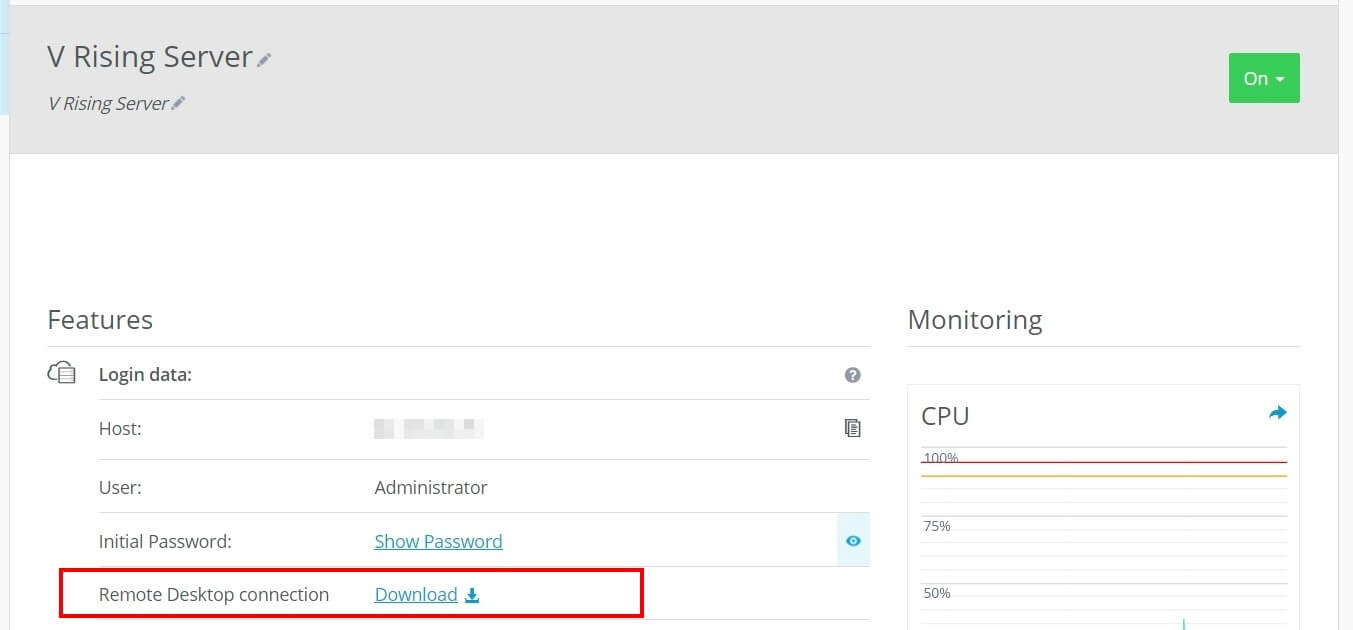
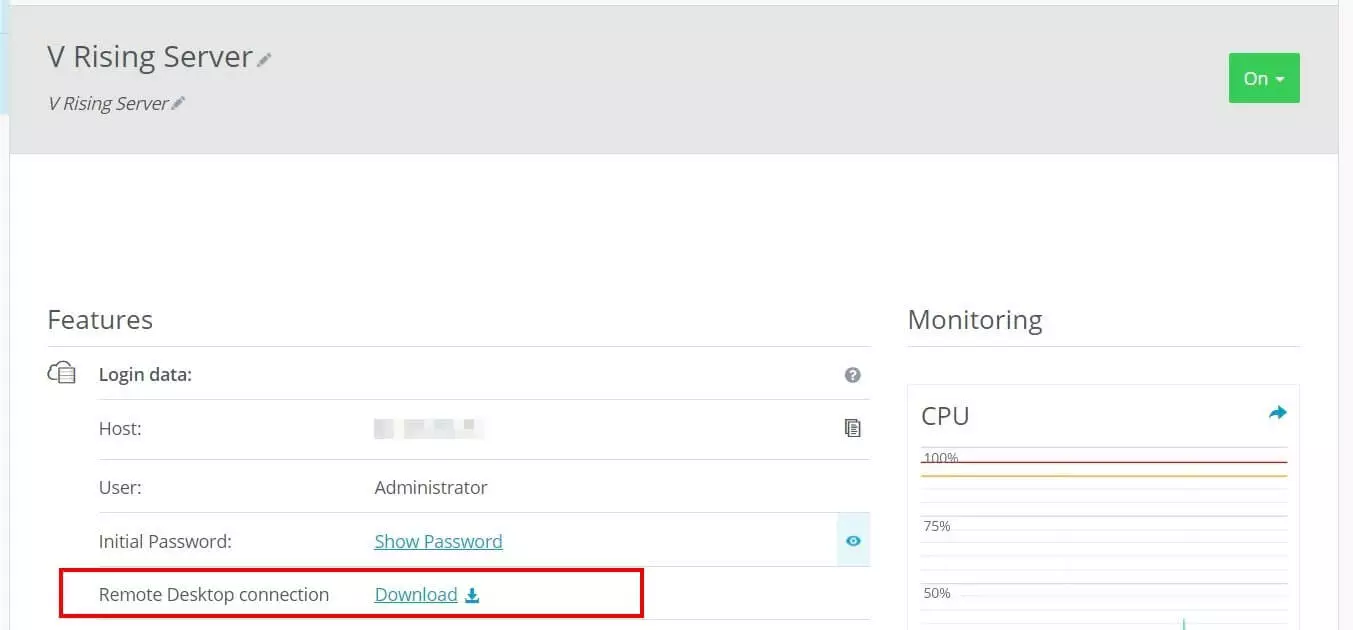
Ouvrez le fichier téléchargé et sélectionnez l’option « Connecter » dans la fenêtre qui apparait. Connectez-vous maintenant au serveur avec vos données de connexion. S’il s’agit de votre première connexion, vous trouverez le nom d’utilisateur et le mot de passe initial sous les données d’accès dans le Cloud Panel.
Dans le cadre de la première connexion, vous devez déclarer le certificat du serveur comme étant digne de confiance. Cochez également la case indiquant qu’il n’est pas nécessaire à l’avenir de demander à nouveau la connexion à cet ordinateur, afin d’éviter de devoir remplir vos données de connexion à chaque utilisation du serveur.
Étape 2 : installer SteamCMD
Après avoir établi une connexion avec le matériel de votre serveur, la prochaine étape consiste à installer SteamCMD. L’outil en ligne de commande du client Steam vous permet d’obtenir l’application de serveur dédié de V Rising.
Vous pouvez télécharger les fichiers d’installation de l’outil en cliquant sur le lien de téléchargement suivant. Notre article séparé sur l’installation de SteamCMD fournit des instructions détaillées sur la procédure.
Étape 3 : installer le serveur dédié V Rising
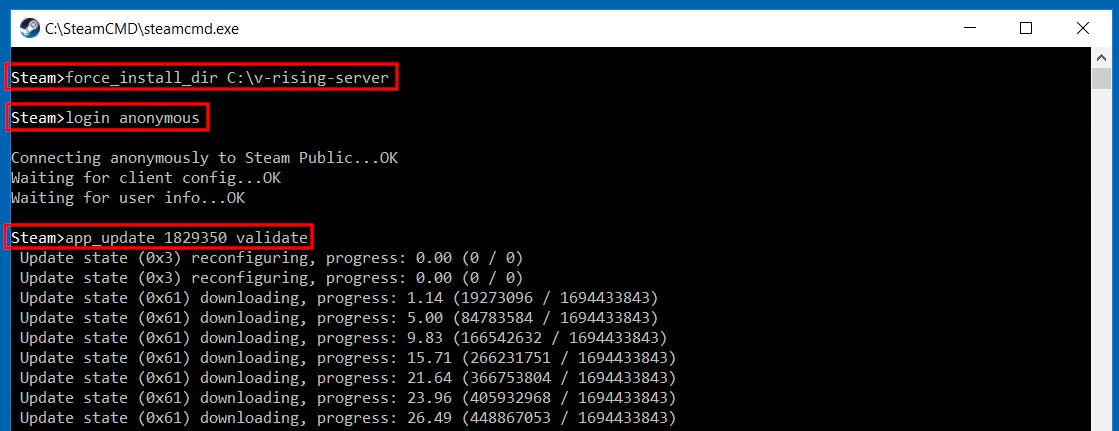
Exécutez SteamCMD et commencez par créer un répertoire d’installation pour votre serveur V Rising. La commande suivante permet par exemple de définir C:\V Rising-server comme répertoire pour l’application de serveur dédié :
force_install_dir C:\V Rising-serverEnsuite, connectez-vous aux serveurs publics Steam (Steam Public) via le client de ligne de commande :
login anonymousLa dernière étape consiste à installer l’application de serveur dédié à l’aide de l’ID de l’application Steam à laquelle le jeu est associé. Dans le cas de V Rising, il s’agit de l’ID d’application « 1829350 ». Exécutez donc la commande suivante :
app_update 1829350 validate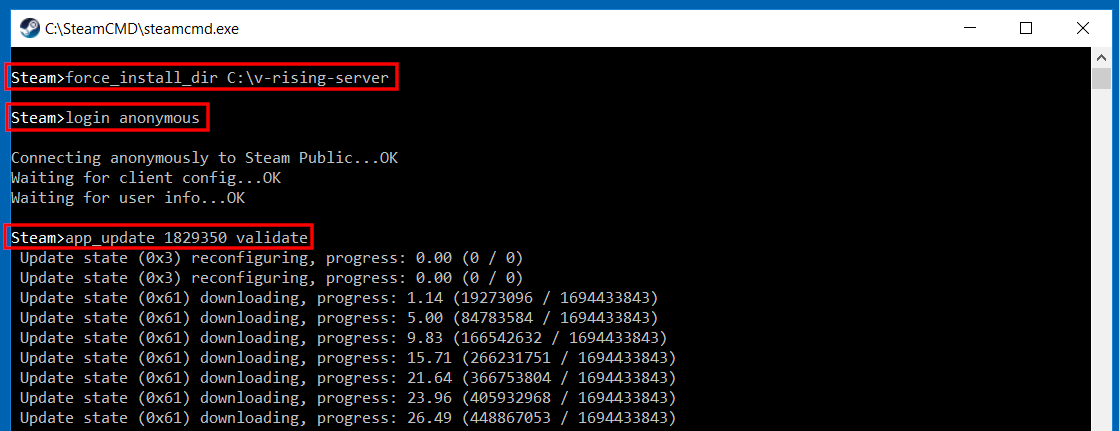
Étape 4 : libérer les ports
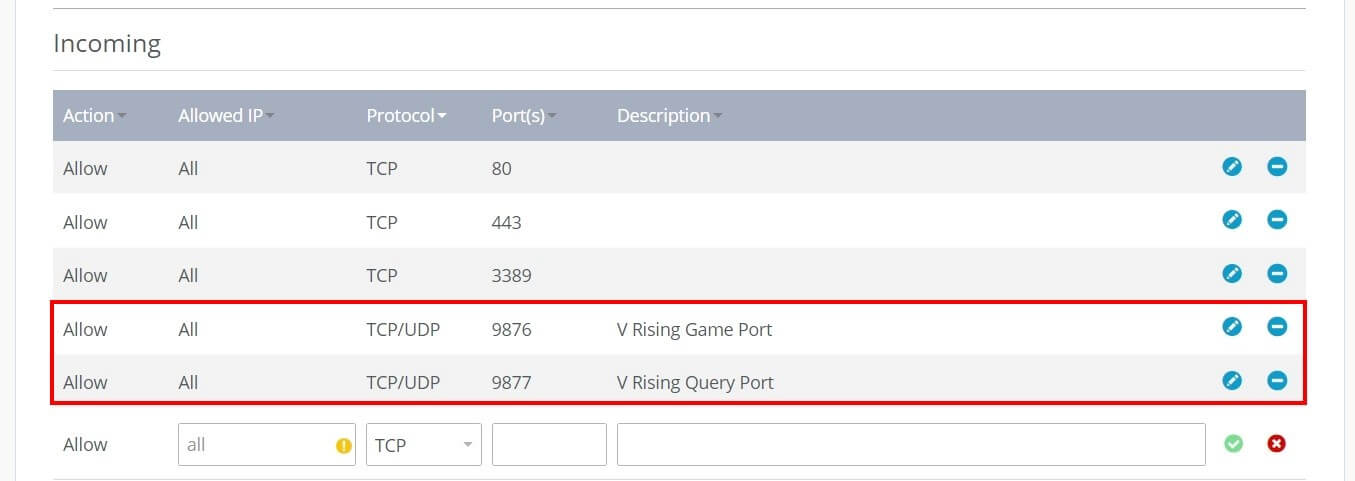
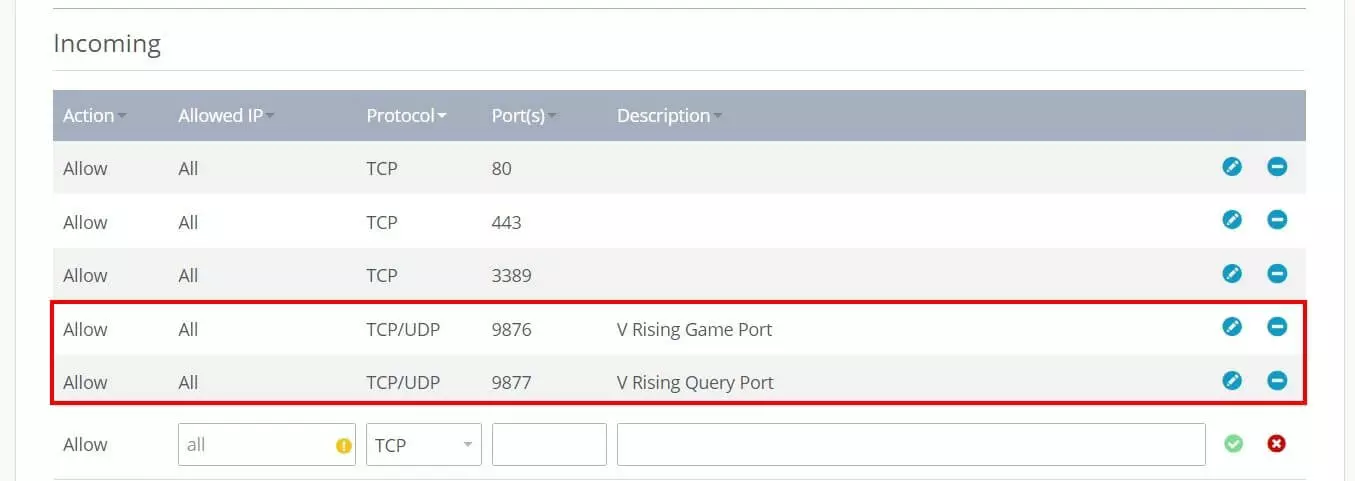
Pour que votre serveur soit plus tard également accessible via Internet, il vous faut libérer les ports TCP/UDP 9876 (Game Port) et 9877 (Query Port), ce qui permettra de communiquer. En tant que client de IONOS, vous pouvez également effectuer cette étape via le Cloud Panel :
- Connectez-vous sur la page de connexion IONOS.
- Accédez à la rubrique « Serveurs et Cloud ».
- Sélectionnez le serveur de jeux que vous avez loué.
- Dans le menu latéral gauche, cliquez successivement sur « Réseau » et « Stratégies de pare-feu ».
- Vous pouvez maintenant ajouter des règles pour les ports TCP/UDP 9876 et 9877.
Étape 5 : configurer le serveur V Rising
Il est maintenant temps de configurer l’installation de votre serveur V Rising. Pour la configuration, vous trouverez trois fichiers importants dans le répertoire d’installation :
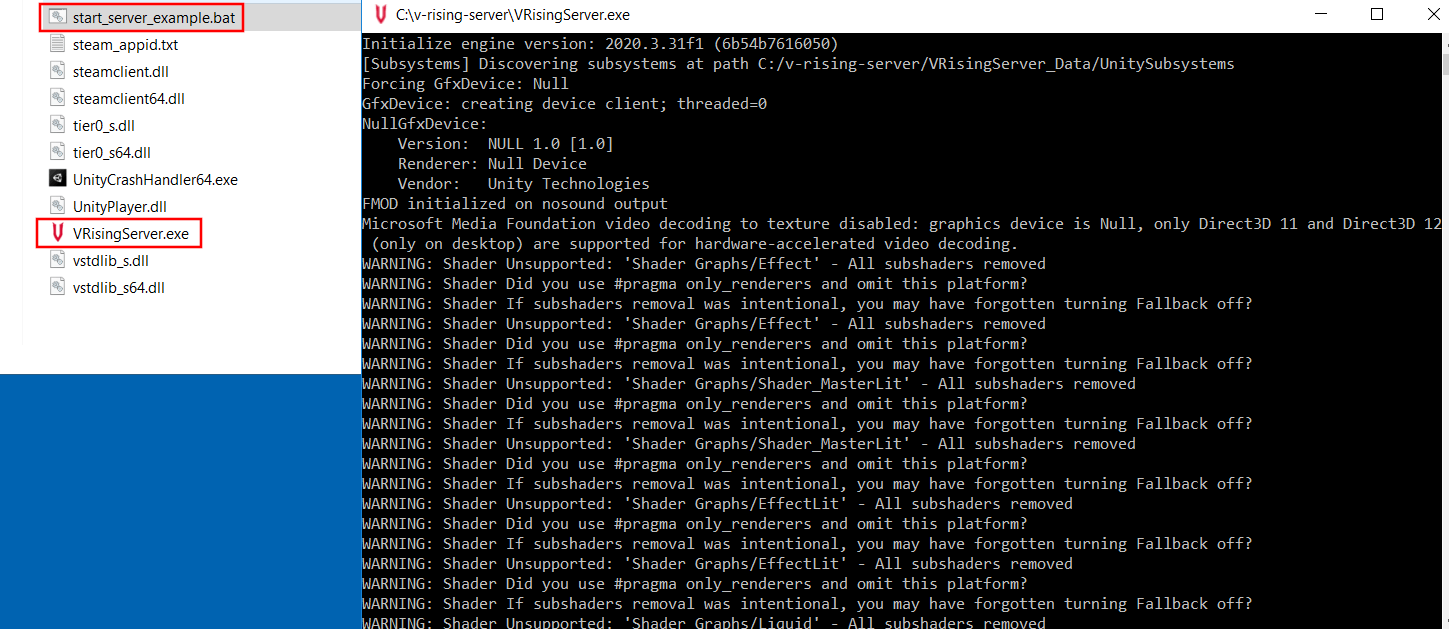
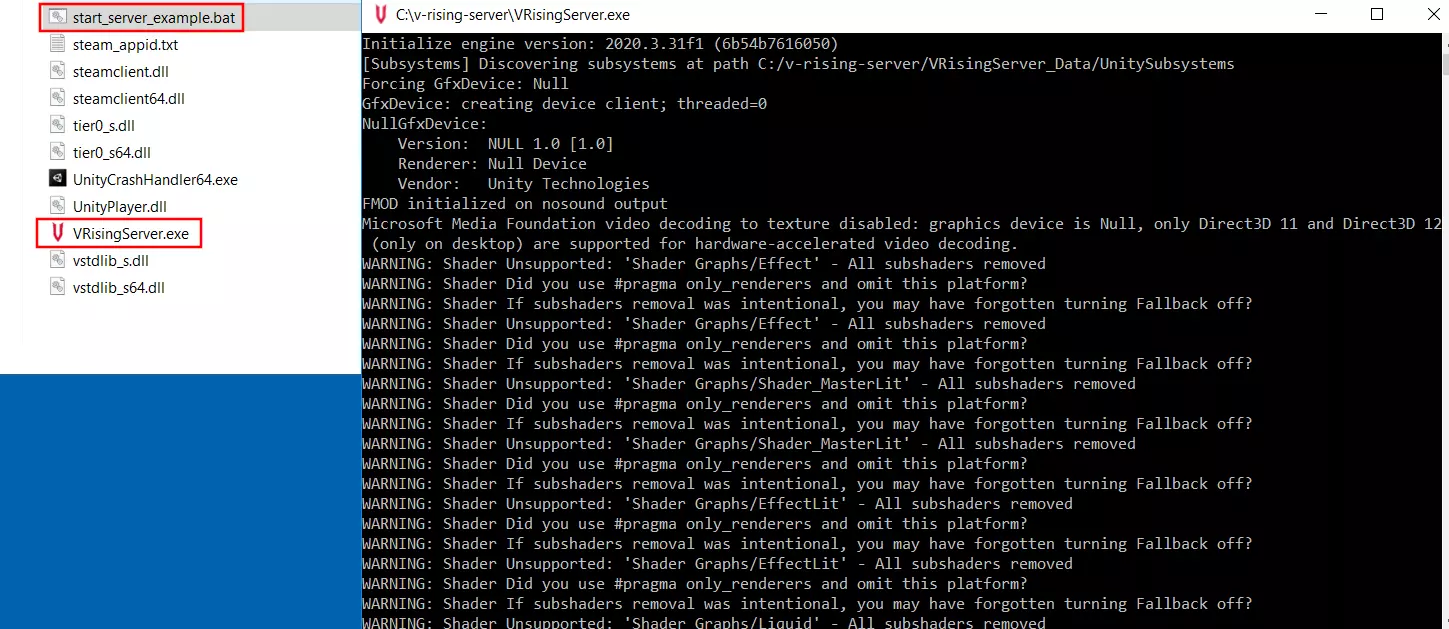
- start_server_example.bat : dans le répertoire principal se trouve le fichier batch appelé start_server_example. Il s’agit d’un descriptif du démarrage de base pour votre serveur V Rising. Dans ce fichier, vous pouvez notamment définir un nom de serveur, l’emplacement de la mémoire et les fichiers journaux de votre serveur.
- ServerHostSettings.json : dans le sous-dossier VRisingServer_Data\StreamingAssets\Settings, vous trouverez le fichier JSON ServerHostSettings, dans lequel vous pouvez également définir le nom du serveur, mais aussi adapter les ports, attribuer un mot de passe ou définir le nombre maximal de joueurs.
- ServerGameSettings.json : vous trouverez également le fichier ServerGameSettings dans le sous-dossier VRisingServer_Data\StreamingAssets\Settings. Dans ce fichier, vous pouvez configurer le monde du jeu entièrement selon vos souhaits, par exemple modifier la taille des clans, le niveau de santé ou le mode de jeu (PvE/PvP).
Un aperçu des options disponibles dans le fichier ServerGameSettings.json est fourni par le guide de configuration du serveur V Rising, rédigé en anglais. Vous pourrez également y trouver des explications supplémentaires sur l’installation et la configuration.
Étape 6 : démarrer le serveur
Une fois que vous avez adapté les trois fichiers de configuration à vos besoins, vous pouvez démarrer votre serveur V Rising. Pour ce faire, double-cliquez sur le script batch de démarrage. Vous pouvez également lancer l’application serveur en double-cliquant sur le fichier VRisingServer.exe.
Étape 7 : rejoindre le serveur V Rising
Le processus de chargement du serveur prend quelques minutes. Une fois qu’il est lancé, vous pouvez vous connecter au monde de jeu que vous avez créé. Pour ce faire, ouvrez le jeu et procédez comme suit :
- Appuyez sur « Jouer ».
- Sélectionnez « Jouer en ligne ».
- Cliquez sur le bouton « Rechercher un serveur ».
- Affichez tous les serveurs et les paramètres.
- Tapez le nom du serveur que vous avez précédemment attribué.
- Saisissez le mot de passe (si vous en avez un) et appuyez sur « Rejoindre le jeu » pour vous connecter au serveur V Rising.
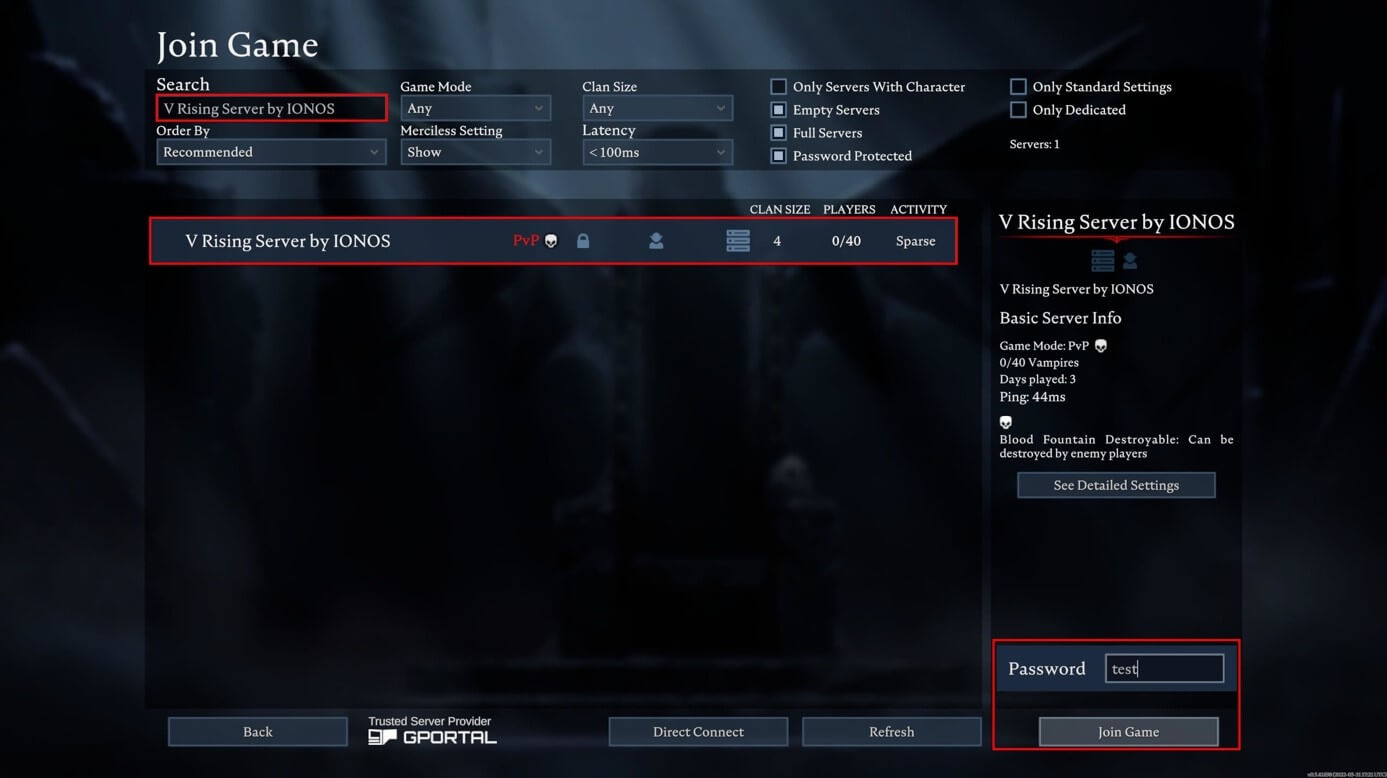
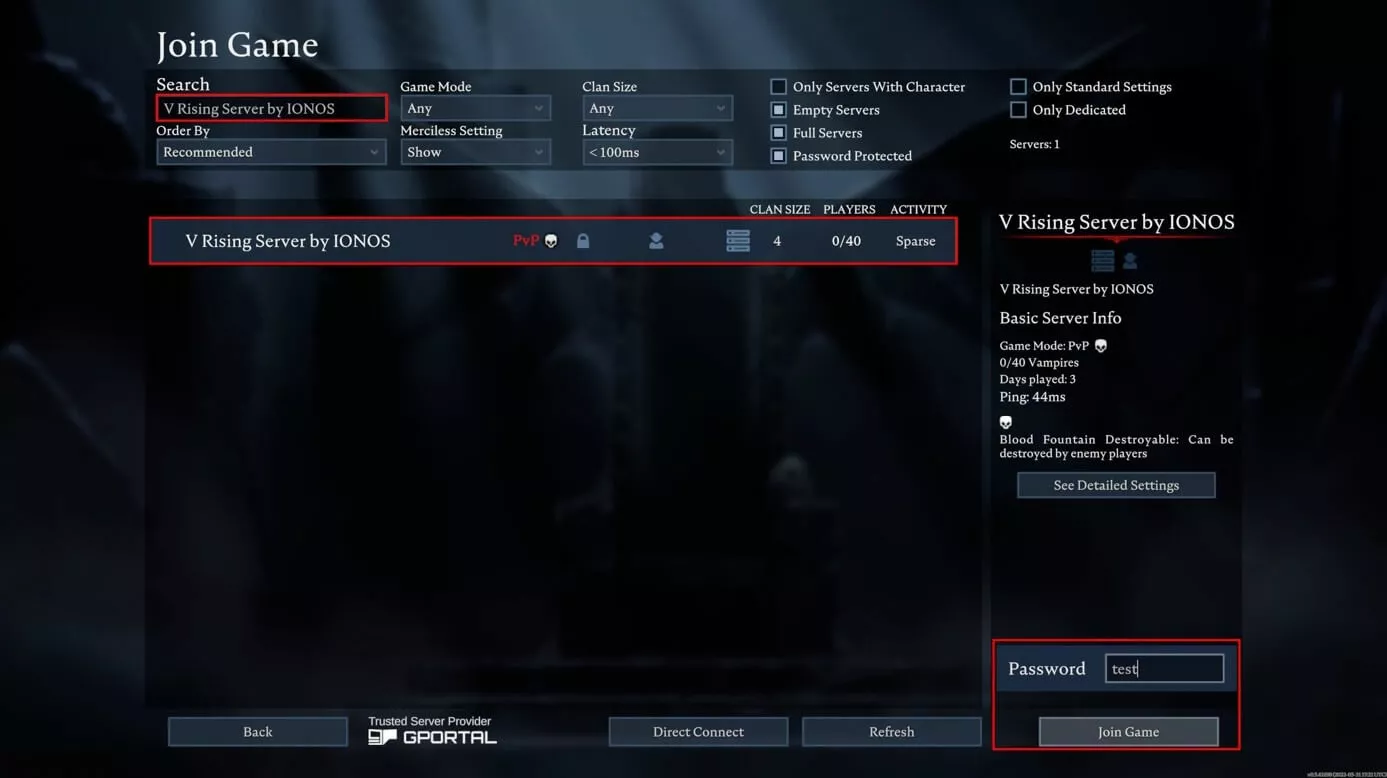
Si vous ne trouvez pas votre serveur dans l’aperçu, vous pouvez aussi cliquer sur « Connexion directe » et y entrer manuellement l’adresse IP (avec le port « :9876 » accolé) pour établir la connexion avec votre serveur V Rising.
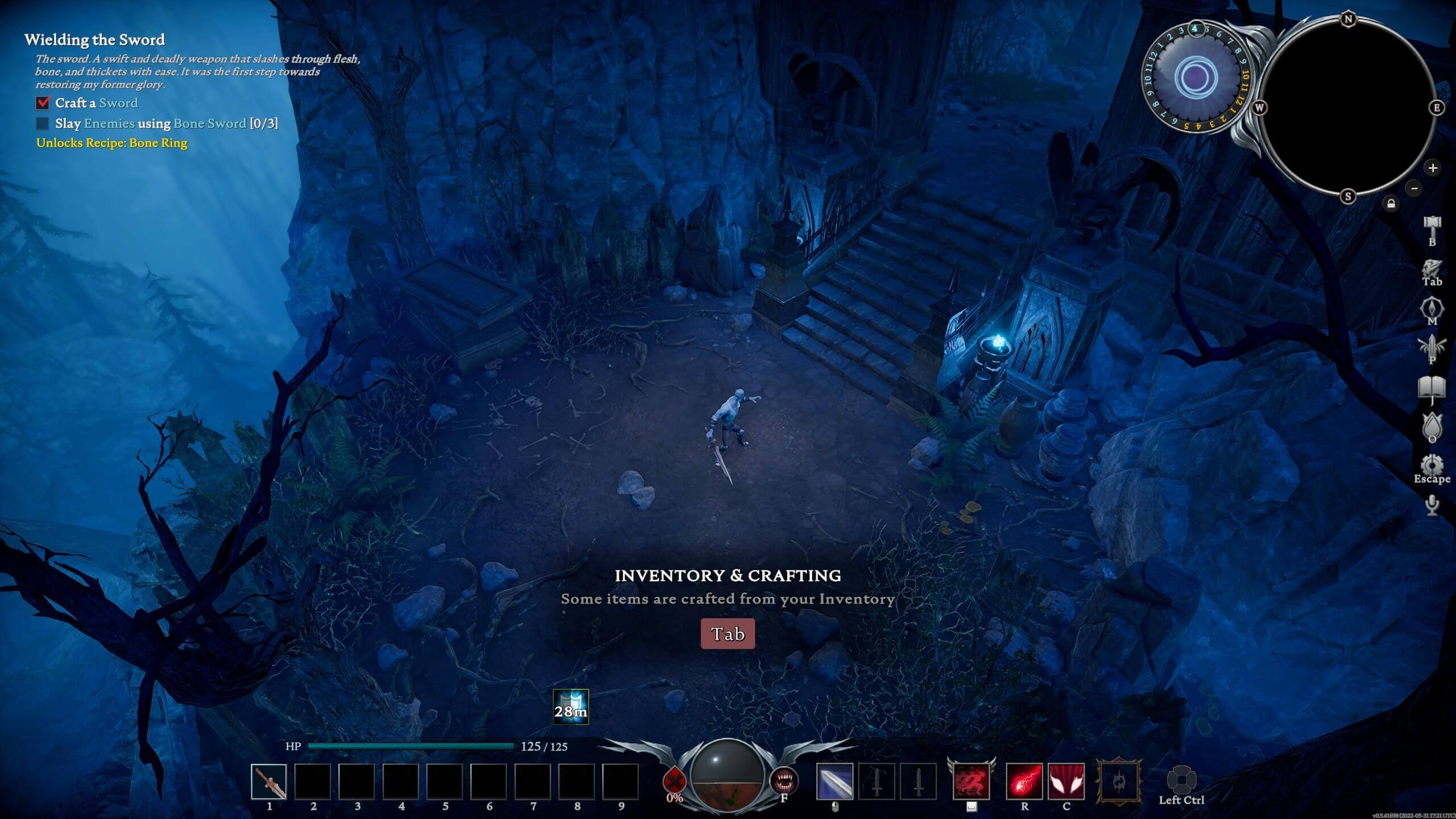
Une fois la connexion établie, vous pouvez créer votre personnage et vous lancer dans l’aventure V Rising que vous avez vous-même hébergée.
Entrez dans le jeu avec votre nom de domaine .gg. Enregistrez dès maintenant votre propre domaine .gg auprès de IONOS.