

Sunkenland dedicated server : comment créer son serveur de jeu dédié ?

À l’aide du client en ligne de commande SteamCMD, vous pouvez télécharger et installer le logiciel pour votre propre serveur Sunkenland en quelques minutes. Avant cela, il suffit de créer l’environnement adéquat pour pouvoir l’héberger.
Sunkenland server : les prérequis
Il existe deux possibilités pour l’hébergement d’un serveur dédié Sunkenland : soit vous utilisez votre PC privé, soit vous louez le matériel correspondant auprès d’un fournisseur d’accès professionnel. La deuxième solution peut être préférable, notamment grâce à la très bonne connexion haut débit des data centers, qui est essentielle pour garantir une expérience de jeu fluide. De plus, externaliser l’hébergement vous permet de faire fonctionner votre serveur Sunkenland 24h/24, ce qui est nettement plus complexe sur un appareil personnel.
La puissance de calcul que vous devez concrètement mettre à disposition pour l’hébergement dépend de différents facteurs. C’est surtout le nombre de joueurs connectés simultanément au serveur Sunkenland qui est déterminant. Les conditions minimales suivantes doivent cependant être remplies :
- Processeur (CPU) : min. 3.2 GHz (2 cœurs)
- Mémoire vive (RAM) : min. 3-4 Go
- Espace disque : 10 Go
N’oubliez pas les exigences supplémentaires du système d’exploitation serveur utilisé ! Par exemple, pour le système Microsoft Windows Server 2022, il faut prévoir en plus une puissance de processeur de 1,4 GHz, 2 Go de mémoire vive et 36 Go d’espace disque (512 Go et 32 Go sans interface graphique).
Sunkenland dedicated server : l’hébergement par IONOS
Que vous souhaitiez héberger Sunkenland ou d’autres jeux avec serveur dédié, il existe une multitude de fournisseurs, de types de serveurs et de tarifs. Chez IONOS, vous pouvez par exemple choisir parmi les trois modèles suivants :
- Serveur virtuel (VPS) : les serveurs virtuels de IONOS sont basés sur le matériel virtualisé d’un système hôte fixe. Le paquet de prestations, clairement défini, est facturé à un prix mensuel fixe.
- Serveur Cloud : les serveurs Cloud de IONOS utilisent du matériel virtualisé de différents systèmes hôtes. Contrairement aux VPS, vous pouvez à tout moment faire évoluer la puissance de manière flexible. Lors de la facturation mensuelle, seules les ressources effectivement utilisées sont prises en compte.
- Serveur dédié : le modèle de serveur IONOS de la plus haute qualité est celui des serveurs dédiés. Le matériel d’entreprise vous est exclusivement réservé, mais peut être mis à l’échelle comme un serveur Cloud si nécessaire. La facturation s’effectue à la minute.
- Serveurs pour les développeurs basés sur KVM
- Évolutivité flexible, jusqu'au Cloud d'entreprise
- Pay-as-you-go : facturation à la minute, selon l'utilisation
Sunkenland dedicated server : scénarios et tarif IONOS adapté
Petite partie tranquille avec des horaires de jeu variables, aventure en ligne très animée 24h/24 ou méga-serveur pour divers scénarios d’hébergement ? Nous avons rassemblé dans le tableau ci-dessous trois options possibles pour votre serveur Sunkenland et nous avons attribué à chacune d’entre elles le tarif de serveur le plus approprié de IONOS.
| Scénario de serveur Sunkenland | Serveur IONOS adapté avec Windows |
|---|---|
| 2 à 4 joueurs, en ligne en permanence | VPS Windows M |
| 5 à 8 joueurs, en ligne en permanence | VPS Windows L |
| 9 joueurs ou plus, un ou plusieurs serveurs en ligne en permanence | Serveur dédié AR6-32 SSD |
Sunkenland server : création étape par étape sur Windows
Dans les paragraphes suivants, nous vous guidons étape par étape dans le processus d’installation et de configuration d’un serveur dédié Sunkenland. Le système d’exploitation de base est Windows Server 2022 (cette application serveur est conçue spécialement pour Windows). Pour cet exemple, nous partons d’un serveur IONOS (serveur virtuel, dédié ou Cloud) pour l’hébergement.
Étape 1 : se connecter à distance au serveur
Pour pouvoir installer et gérer des applications, vous devez vous connecter au serveur loué par remote access. L’outil Windows approprié pour l’établissement de la connexion s’appelle « Connexion Bureau à distance ». Vous trouverez les données de connexion dans le compte client de l’hébergeur, dans notre cas donc dans le compte client IONOS. La configuration de la connexion à distance se fait de la manière suivante :
- Ouvrez la page de connexion du compte client IONOS avec le navigateur de votre choix et connectez-vous.
- Cliquez sur « Serveurs & Cloud » et sélectionnez votre pack d’hébergement.
- Faites défiler jusqu’aux « Données d’accès » et notez l’adresse IP du serveur et vos identifiants pour la connexion à distance (« Utilisateur » et « Mot de passe initial »).
- Ouvrez l’application « Connexion Bureau à distance » sur votre appareil et établissez une connexion à distance au serveur à l’aide de l’IP et des données de connexion que vous avez notées précédemment.
- Si ce n’est pas déjà fait, considérez le certificat du serveur comme fiable.
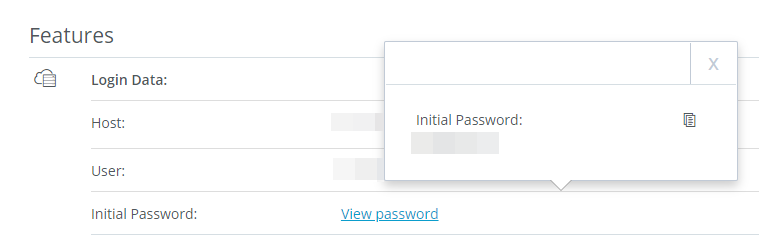
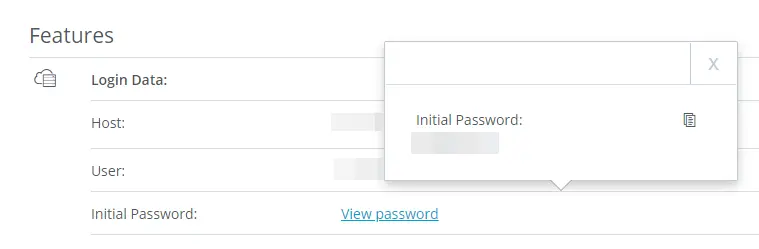
Le Centre d’Assistance IONOS vous explique en détail comment se connecter à un serveur Windows via la connexion à distance.
Étape 2 : installer SteamCMD
La première chose à faire sur votre serveur est d’installer l’application SteamCMD. Il s’agit du client en ligne de commande de la plateforme de jeux, par lequel vous pouvez entre autres obtenir les applications de serveur dédié de Sunkenland et autres. Le client s’installe en trois étapes simples :
- Téléchargez le package d’installation SteamCMD.
- Créez un nouveau dossier pour SteamCMD, par exemple
C:\SteamCMD, et décompressez le paquet ZIP dans ce dossier. Exécutez le fichier décompressé pour installer le client via l’invite de commande. Une fois l’installation réussie, vous verrez apparaître la ligne de saisieSteam>.
Dans un article séparé, nous expliquons plus en détail comment installer SteamCMD sous Windows et Linux.
Étape 3 : installer l’application Steam « Sunkenland Dedicated Server »
Via SteamCMD, vous pouvez maintenant télécharger et installer l’application « Sunkenland Dedicated Server » (Steam-ID 2667530). Pour cela, suivez les instructions suivantes :
Créez d’abord un répertoire pour les fichiers du serveur. Avec la commande suivante, vous définissez par exemple C:\sunkenland-server comme répertoire pour l’installation :
force_install_dir C:\sunkenland-serverL’étape suivante consiste à se connecter aux serveurs publics de Steam. L’équipe de développement de Sunkenland recommande à ce stade de se connecter avec le compte Steam sur lequel vous avez acheté le jeu. Dans la commande suivante, remplacez l’entrée username par votre nom de compte Steam :
login usernameConfirmez le login en entrant votre mot de passe Steam. Si vous avez configuré Steam Guard, vous devez également saisir le code de sécurité à cinq chiffres.
Une fois la connexion réussie, installez l’application « Sunkenland Dedicated Server » avec la commande suivante :
app_update 2667530 validatePlus tard, vous pourrez répéter les étapes indiquées pour mettre à jour le serveur Sunkenland.
Étape 4 : préparer la sauvegarde de l’univers de jeu
Dans la version actuelle du logiciel de serveur dédié Sunkenland, il est nécessaire de transférer manuellement un jeu de sauvegarde de l’univers de jeu dans le dossier utilisateur Sunkenland correspondant sur votre serveur. Vous pouvez soit utiliser une sauvegarde déjà créée, soit en créer une nouvelle à cet effet. Quelle que soit l’option choisie, vous trouverez la sauvegarde de l’univers de jeu dans le répertoire suivant (le « Nom d’utilisateur » est remplacé par votre nom d’utilisateur Windows) :
C:\Users\Nom d’utilisateur\AppData\LocalLow\Vector3 Studio\Sunkenland\WorldsCopiez le dossier de l’univers de jeu souhaité dans le même répertoire (tenez compte ici aussi de votre nom d’utilisateur) sur votre serveur loué.
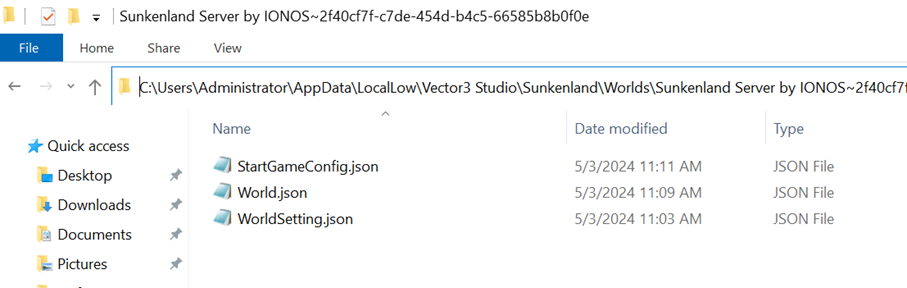

Le fichier de sauvegarde de l’univers de jeu vous permet de personnaliser la configuration de votre serveur Sunkenland. Définissez aisément des paramètres tels que le niveau de difficulté, le nombre de joueurs, les tirs amis, le respawn, et bien plus encore. Vous pouvez également modifier les fichiers StartGameConfig.json, WorldSetting.json et World.json, situés dans le dossier, à l’aide d’un éditeur de texte pour ajuster la configuration à vos besoins.
Étape 5 : créer le script de démarrage du serveur Sunkenland
Le démarrage ultérieur du serveur s’effectue de préférence à l’aide d’un script de démarrage, dans lequel vous veillez, avec le paramètre -nographics, à ce que le monde du jeu fonctionne sur le serveur loué même sans processeur graphique.
Un modèle pour le script existe déjà dans le répertoire du serveur : créez une copie de ce fichier sous le nom start_headless_server - Sample.bat et nommez la copie comme vous le souhaitez (l’important est l’extension .bat). Ensuite, ouvrez le fichier batch avec un éditeur de texte et procédez aux adaptations suivantes :
- Inscrivez sous
-worldGuidl’ID copié précédemment (il s’agit de la partie après le~). - Indiquez « eu » pour le paramètre
-regionafin d’indiquer clairement qu’il s’agit d’un serveur de l’UE. - Ajoutez le paramètre
-maxPlayerCapacityet indiquez le nombre de joueurs maximum souhaité. - Ajoutez des entrées pour le port du serveur
-port(recommandé : 29000) ainsi que pour le port de requête-queryport(recommandé : 29002). - Enregistrez vos modifications avant de fermer le script.
La dernière ligne du fichier de script devrait ressembler à ceci :
Sunkenland-DedicatedServer -nographics -batchmode -worldGuid "VOTRE ID SAVEGAME" -region "eu" -maxPlayerCapacity "8" -port 29000 -queryport 29002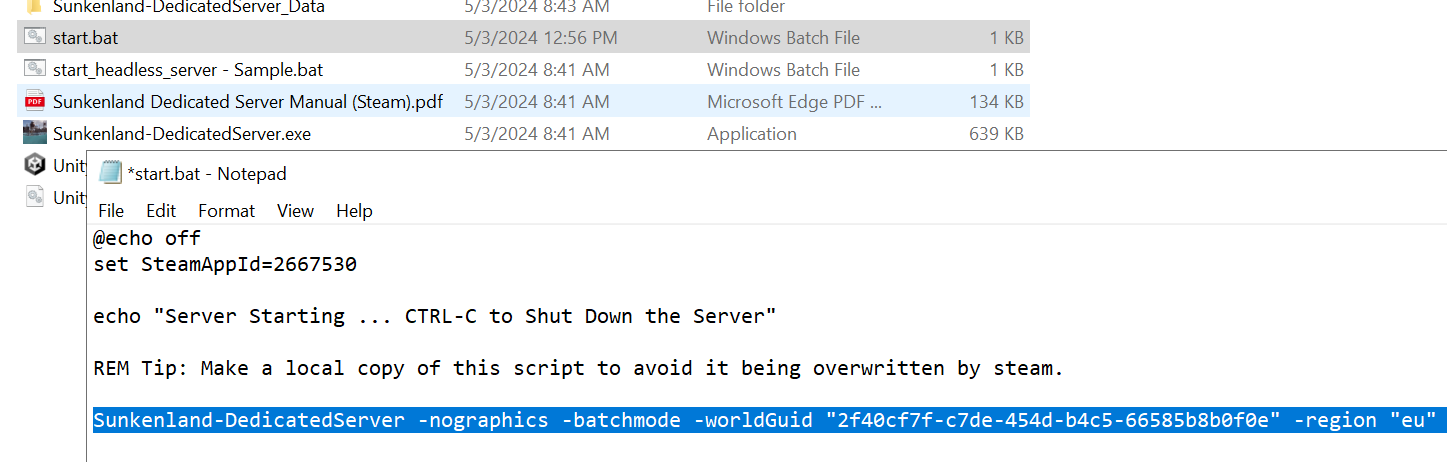
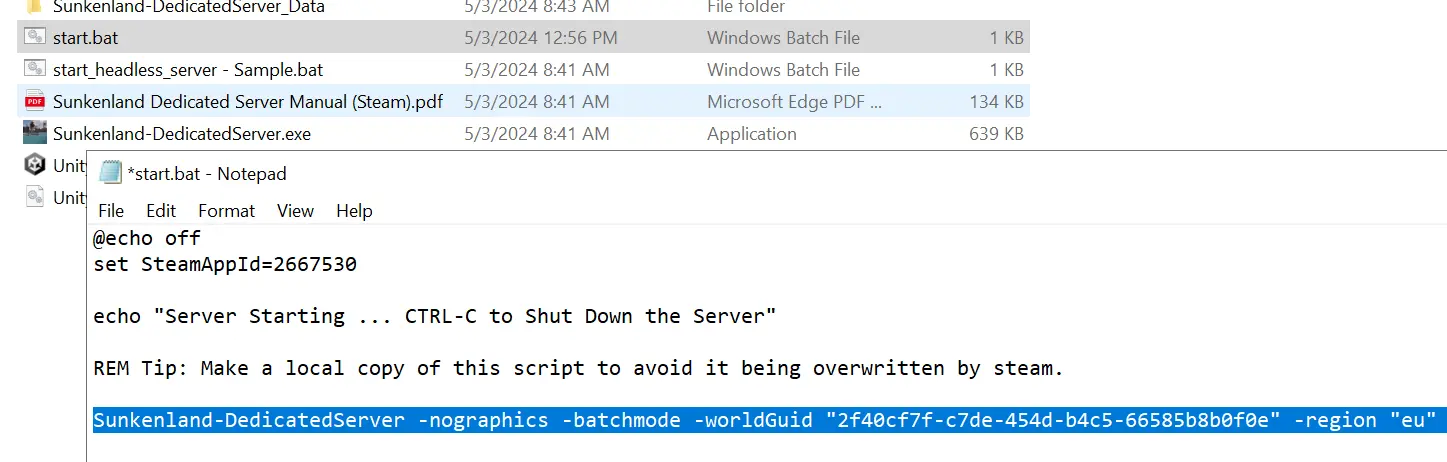
En principe, vous pouvez également adapter le modèle de script start_headless_server - Sample.bat et l’utiliser pour le démarrage du serveur. Cependant, dès que vous mettez à jour votre serveur Sunkenland, toutes les modifications sont immédiatement écrasées, c’est pourquoi il est recommandé d’utiliser un script séparé.
Étape 6 : ouvrir les ports du serveur
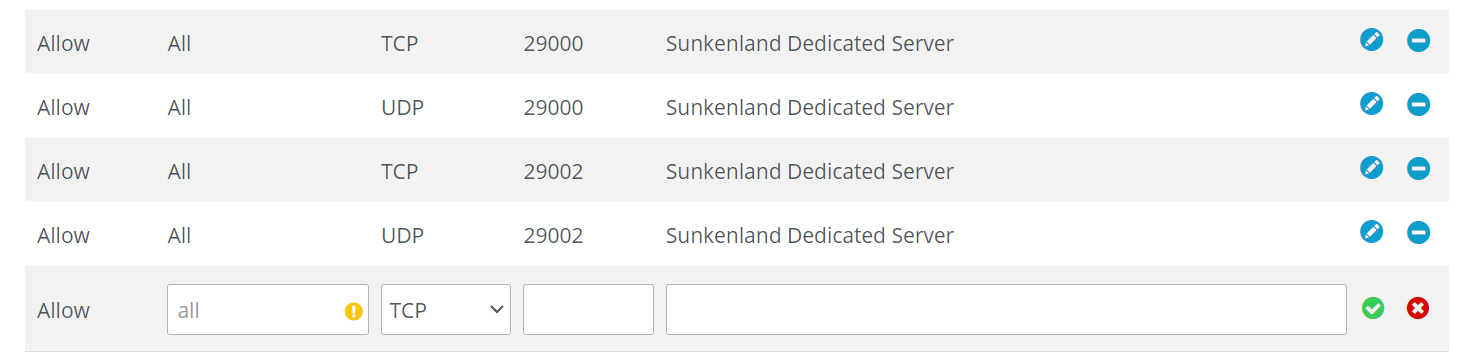
Pour que votre monde Sunkenland hébergé soit accessible en ligne, vous devez ouvrir dans l’étape suivante le port serveur et le port requête dans les paramètres du pare-feu de votre serveur. Dans le cadre de cet article, nous avons choisi les ports TCP/UDP 29000 et 29002 et les avons indiqués dans le script de démarrage. Si vous avez opté pour d’autres ports, ceux-ci doivent être libérés à la place.
Avec IONOS, adaptez le pare-feu de votre serveur comme suit :
- Connectez-vous à votre compte client IONOS sur la page de connexion.
- Cliquez sur « Serveurs & Cloud » et sélectionnez le package de serveur sur lequel vous avez installé et configuré votre serveur dédié Sunkenland.
- Dans la barre de menu latérale droite, allez sur « Réseau » > « Réglages du pare-feu ».
- Sous « Entrant », créez les règles nécessaires pour votre serveur Sunkenland.
Étape 7 : démarrer le serveur Sunkenland
Après avoir préparé le script de démarrage et libéré les ports nécessaires, vous pouvez maintenant démarrer votre aventure Sunkenland à tout moment. Pour cela, il suffit d’exécuter le script en double-cliquant dessus. Dans la fenêtre de l’invite de commande, vous pouvez suivre le processus de démarrage. Le message « Server Start Complete, Ready for Clients to Join » vous indique le succès du démarrage.


Étape 8 : se connecter au serveur dédié Sunkenland
Si vous et vos coéquipiers souhaitez vous connecter à la session de jeu hébergée de Sunkenland, voici la marche à suivre :
- Lancez Sunkenland via votre client Steam.
- Cliquez sur « Lancer le jeu ».
- Sélectionnez le personnage souhaité ou créez un nouveau personnage.
- Cliquez sur « Rejoindre le serveur ».
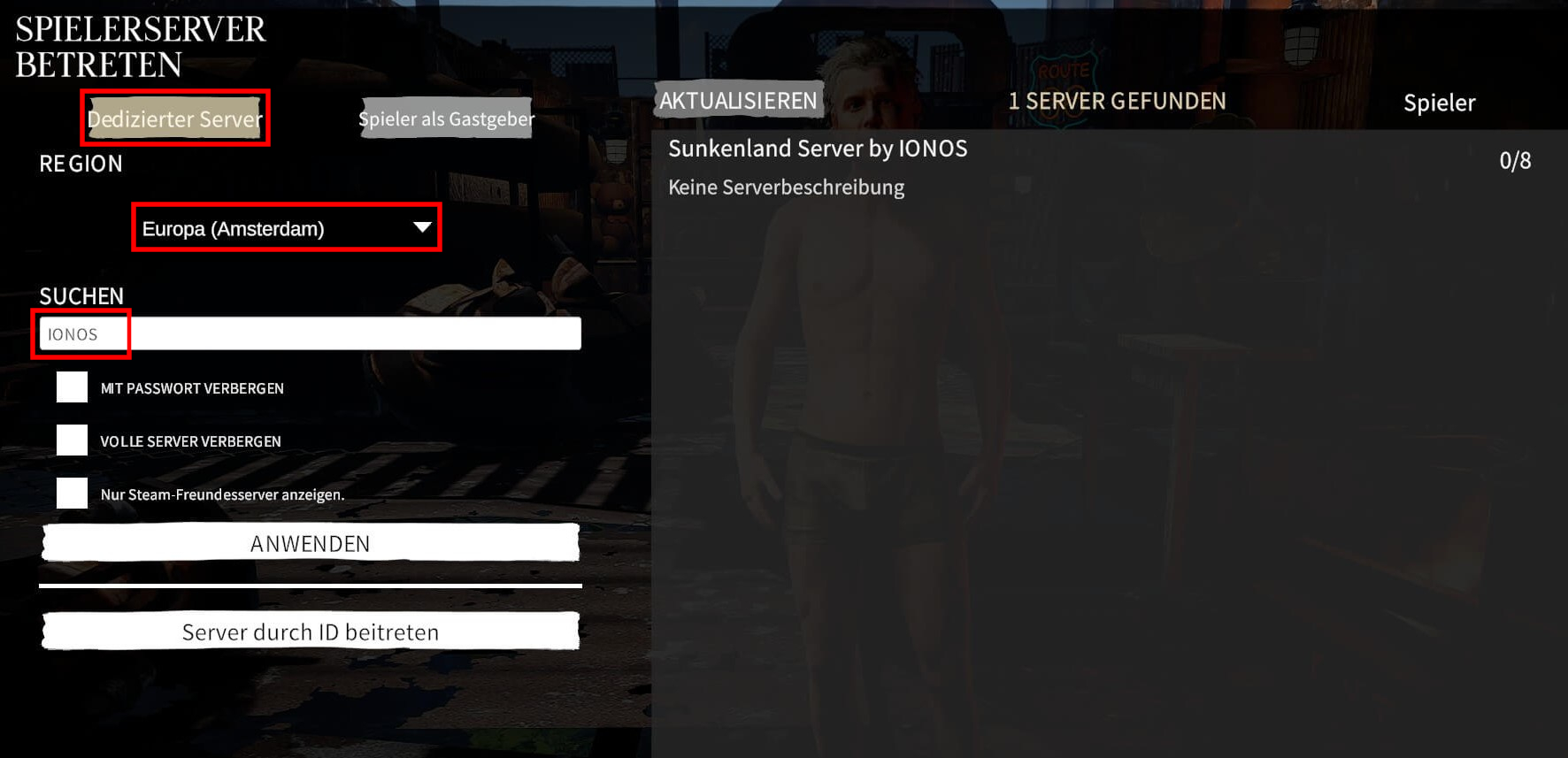
- Recherchez votre serveur avec la fonction de filtre : sélectionnez « Dedicated server » et la région de serveur appropriée. Ensuite, tapez un mot-clé approprié pour trouver votre serveur, et appuyez sur « Utiliser ».
- Cliquez sur le résultat de recherche souhaité et connectez-vous au serveur Sunkenland que vous avez créé.
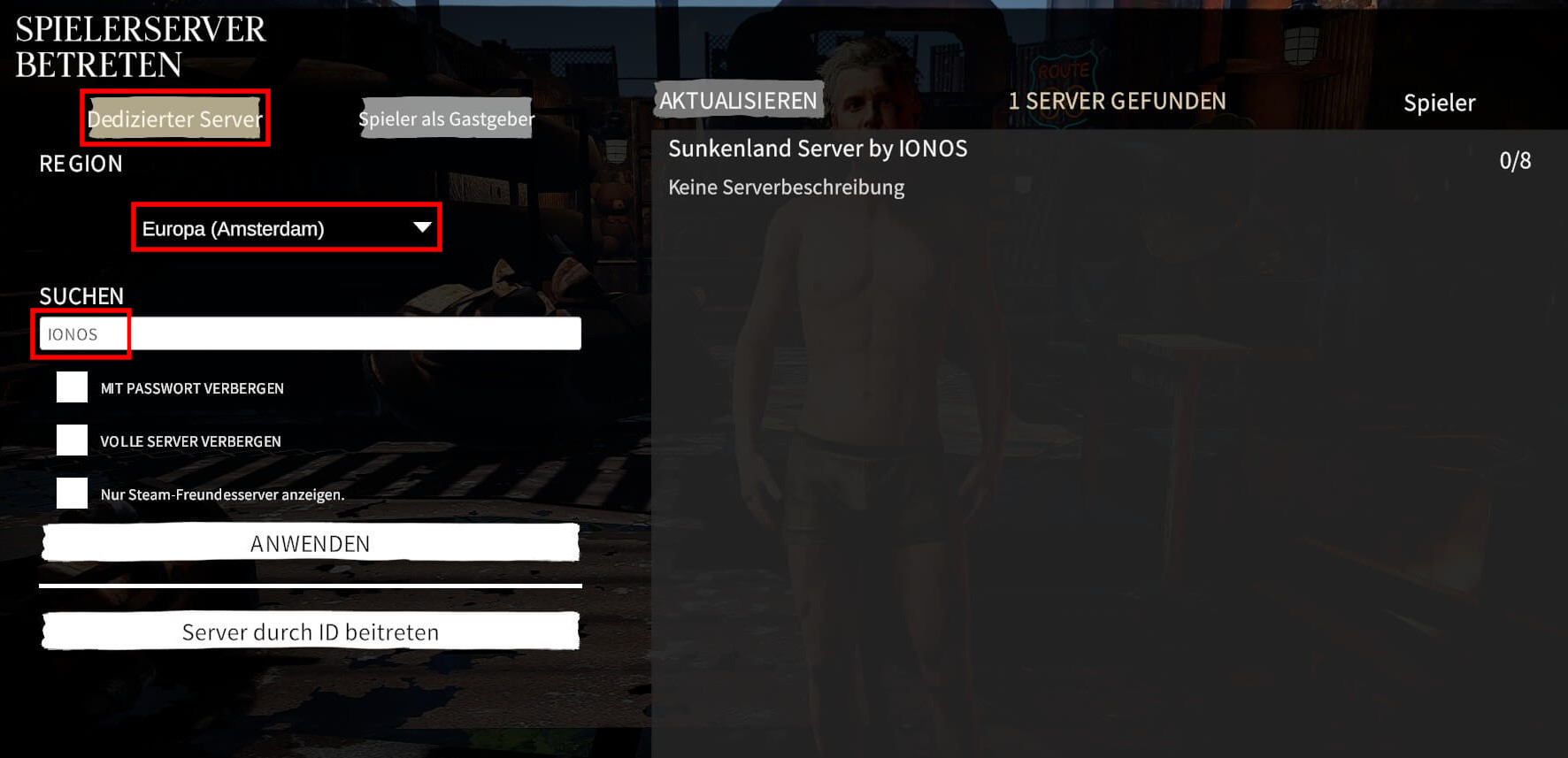
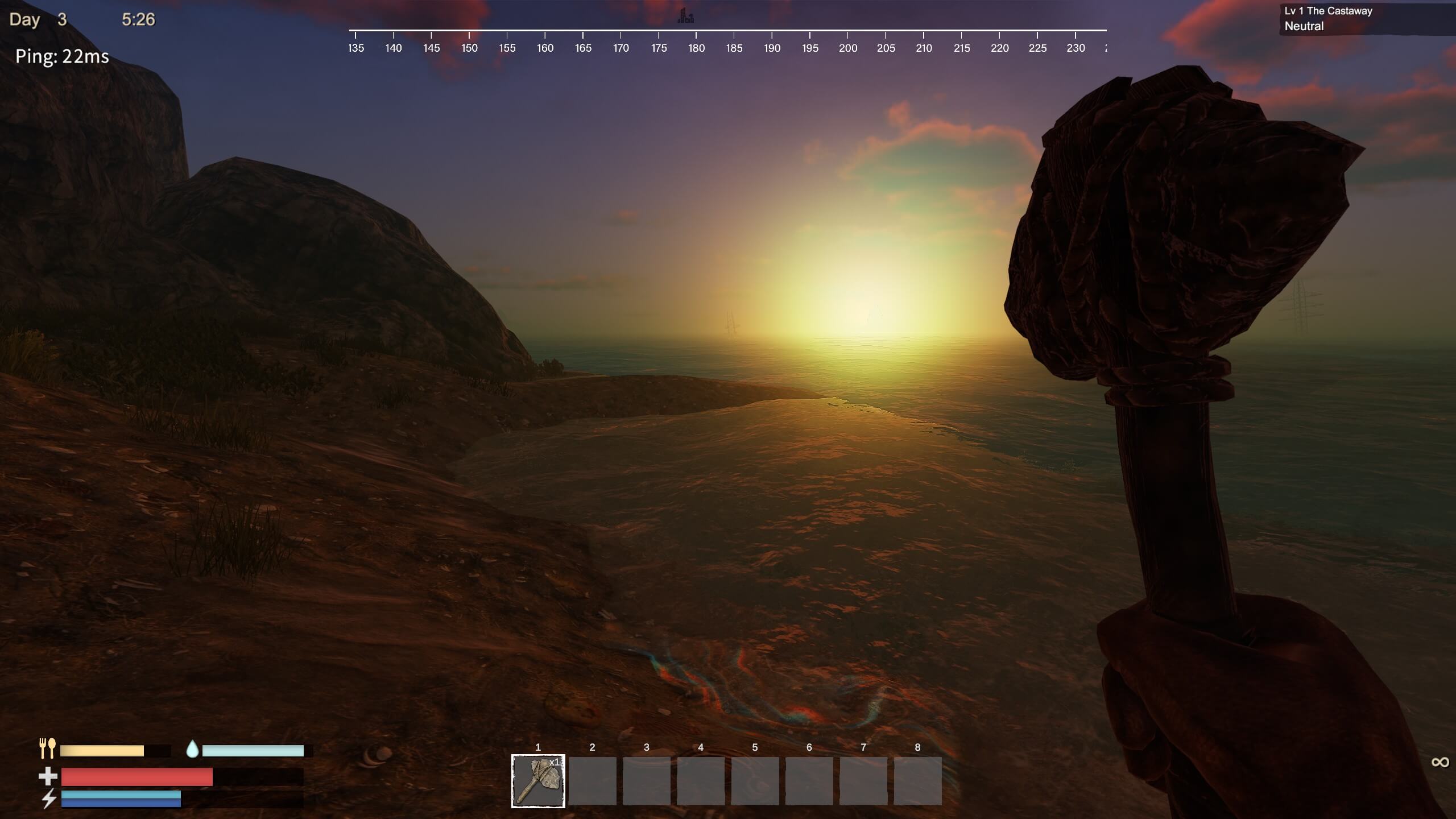
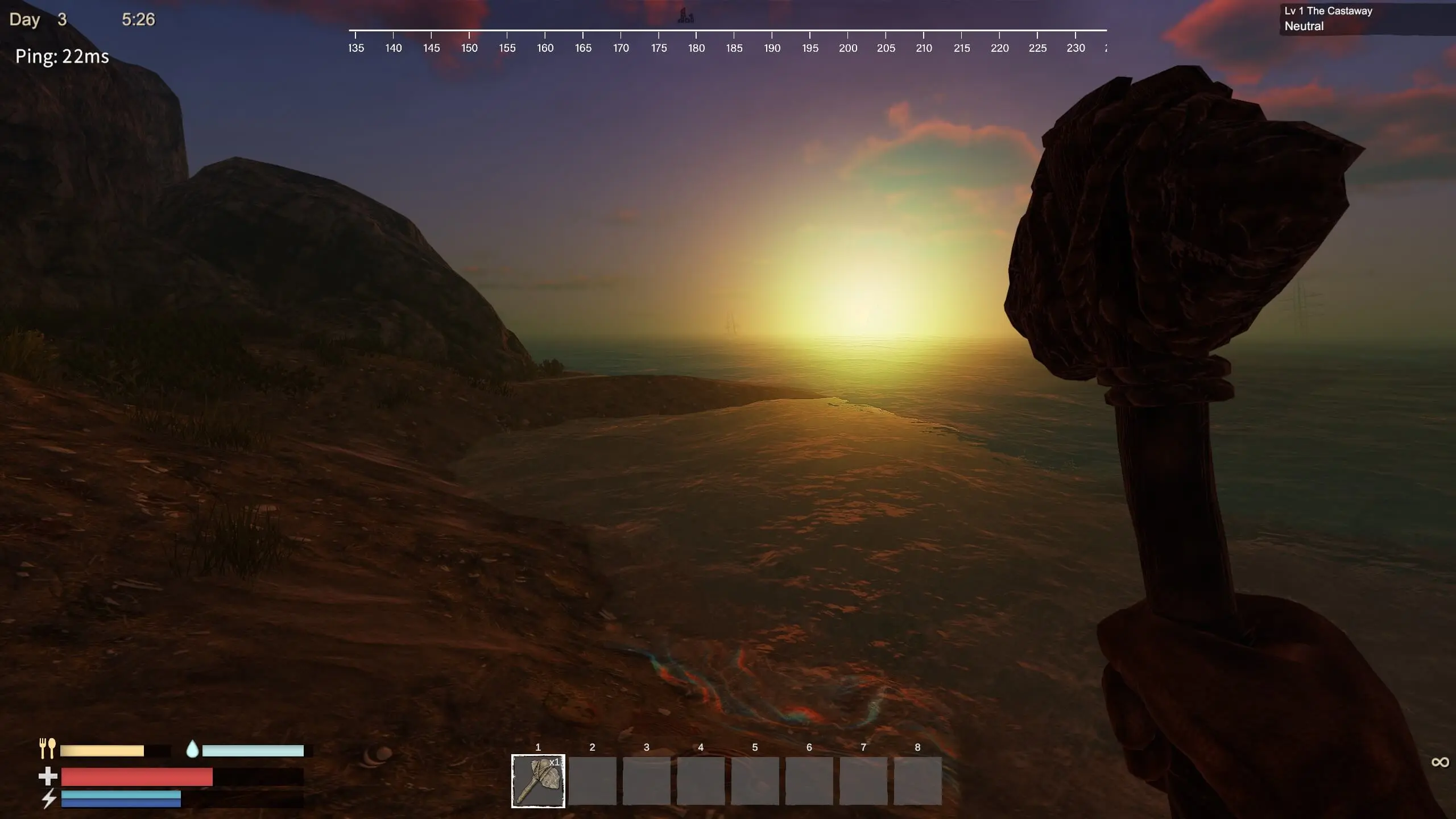
Plus rien ne s’oppose à votre aventure dans le monde aquatique et sous-marin de Sunkenland !
Ajoutez la touche finale à votre propre serveur avec un nom créatif et une extension appropriée, comme un domaine .gg, particulièrement populaire auprès des communautés de jeux en ligne et des streamers. Il vous suffit d’utiliser le vérificateur de domaine de IONOS et de démarrer avec votre adresse Web personnalisée.