

Outils d’image de disque : comparaison des meilleurs programmes

La protection des données est un élément central du projet de sauvetage informatique (Disaster Recovery). De plus en plus d’entreprises s’appuient sur les technologies de l’information (TI) dans leurs activités quotidiennes, en cas d’accident, les copies de sécurité préviennent la perte de données. Et celles-ci ne sont plus créées manuellement. Au lieu de cela, des outils sont utilisés pour automatiser la sauvegarde des données. Une distinction est faite entre les sauvegardes au niveau des fichiers (File Level) et les procédures de sauvegarde basées sur l’image (image-based).
- Logiciel de sauvegarde de niveau fichier : c’est une copie de sécurité de niveau fichier. Dans cette stratégie de sauvegarde, le fichier unique est la plus petite unité à récupérer. Les sauvegardes de fichiers sont créées de manière sélective. Les utilisateurs ont ainsi la possibilité de choisir quels fichiers ou dossiers de leur système seront sauvegardés et lesquels ne le seront pas.
- Logiciel de clonage de disque : comme alternative à la sauvegarde de fichiers, les données peuvent être sauvegardées au niveau des bits à l’aide d’images. Une image est une image mémoire exacte du support de données sélectionné (disque dur, mémoire flash, support optique, etc.). Le logiciel de sauvegarde basé sur l’image crée une copie bit précise de toutes les données sélectionnées. Dans le cas d’un serveur ou d’un poste de travail, tous les fichiers et programmes, y compris le système d’exploitation et la configuration, peuvent être sauvegardés.
- Sauvegarde automatique et restauration facile
- Gestion et planification intuitives
- Protection contre les menaces basée sur l'IA
Contrairement aux outils de sauvegarde de fichiers, les programmes de sauvegarde de données basés sur l’image ont l’avantage qu’en cas de défaillance totale, seule la dernière image mémoire doit être écrite sur le système de production ou tout autre matériel de remplacement afin de restaurer un serveur ou un poste de travail sans perte de données. C’est ce qu’on appelle le Bare Metal Recovery.
En revanche, un logiciel de sauvegarde au niveau fichier sauvegarde les données sous forme de fichiers de travail (documents, images, présentations ou tableaux). Le système d’exploitation ainsi que la configuration correspondante ne sont pas sauvegardés. En cas d’échec total, ils doivent être reconstruits avant que les fichiers de sauvegarde puissent être restaurés sur le système de production.
les outils d’image de disque professionnels fournissent généralement les deux procédures de sauvegarde. Parfois, les utilisateurs ont également la possibilité de parcourir les images créées et restaurer uniquement les fichiers sélectionnés.
Les deux types de sauvegarde peuvent être réalisés sous forme de sauvegarde complète ou sauvegarde partielle. Dans ce dernier cas, seuls les fichiers ou bits nouveaux et modifiés sont synchronisés. Une sauvegarde partielle se transforme soit en une sauvegarde différentielle, soit en une sauvegarde incrémentale.
- Sauvegarde complète : les fichiers sélectionnés (sauvegarde au niveau fichier) ou le lecteur entier (sauvegarde basée sur l’image) sont copiés entièrement sur le support de sauvegarde.
- Sauvegarde différentielle : toutes les données (fichiers ou bits) qui ont été modifiées ou ajoutées depuis la dernière sauvegarde complète sont copiées sur le support de sauvegarde. Une sauvegarde différentielle repose toujours sur la dernière sauvegarde complète. Dans le cas d’une stratégie de sauvegarde différentielle, vous n’avez besoin que de la sauvegarde complète sous-jacente et de la dernière sauvegarde partielle pour une restauration complète de votre système.
- Sauvegarde incrémentale : toutes les données (fichiers ou bits) qui ont été modifiées ou ajoutées depuis la dernière sauvegarde complète ou partielle sont transférées sur le support de sauvegarde. Puisque chaque sauvegarde incrémentale est basée sur la sauvegarde partielle précédente, le débit de données par sauvegarde et l’espace de stockage requis sur le support de sauvegarde sont considérablement réduits par rapport aux sauvegardes différentielles. Inconvénient de cette stratégie de sauvegarde : pour la restauration complète d’un système, le logiciel de sauvegarde doit s’appuyer sur diverses sauvegardes partielles, afin de reconstruire le dernier état des données.
Retrouvez plus d’informations sur les avantages et les inconvénients des différentes procédures de sauvegarde dans notre article sur la (sauvegarde des bases de données).
Les sauvegardes basées sur des fichiers ou des images sont généralement conservées en versions. Selon la procédure de sauvegarde, les utilisateurs peuvent réinitialiser à un moment précis les fichiers sélectionnés ou l’ensemble du système.
pour rendre les procédures de sauvegarde aussi peu encombrantes que possible, les entreprises utilisent généralement des méthodes de réduction des données telles que (la compression et la déduplication). Un bon logiciel de sauvegarde devrait donc fournir des fonctions natives pour la réduction des données
Aperçu des logiciels de clonage de disque
Il existe un large choix de logiciels professionnels pour la sauvegarde des données basées sur l’image. La gamme s’étend des outils gratuits (en partie sur une base open source) aux applications disponibles sous licence permanente jusqu’aux solutions d’abonnement à coûts réguliers. Le modèle qui vous convient dépend du domaine d’application souhaité et des fonctions de sauvegarde requises. Nous avons examiné de plus près les outils d’image de disque les plus populaires pour les utilisateurs privés et les PME et les avons comparés en termes de fonctionnalité et de facilité d’utilisation. En comparaison :
- Acronis True Image 2017
- Acronis Backup 12.5
- Paragon Backup & Recovery 16 Free
- Clonezilla
- DriveImage XML 2.60
- Aomei Backupper Standard 4.0.4
- O&O DiskImage 11.0
Acronis True Image 2017
Acronis True Image 2017 est un logiciel de sauvegarde facile à obtenir pour les particuliers et est disponible pour PC et Mac sous forme de licence (Essential) sans connexion au Cloud ou sous forme d’abonnement d’un an avec 50 Go (Plus) ou 1000 Go (Premium) Acronis Cloud Storage. Toutes les licences peuvent être achetées pour un, trois ou cinq ordinateurs. Une édition gratuite n’est pas proposée. Toutefois, le fabricant accorde aux personnes intéressées une phase de test de 30 jours au cours de laquelle le logiciel peut être téléchargé et installé sans enregistrement.
Toutes les versions du logiciel de clonage de disque vous offrent :
- des sauvegardes complètes basées sur les images,
- des sauvegardes des fichiers et dossiers sélectionnés (File-Level),
- des outils pour le clonage exact de disque au niveau du secteur,
- des outils Try&Decide pour tester de nouveaux composants logiciels et pilotes.
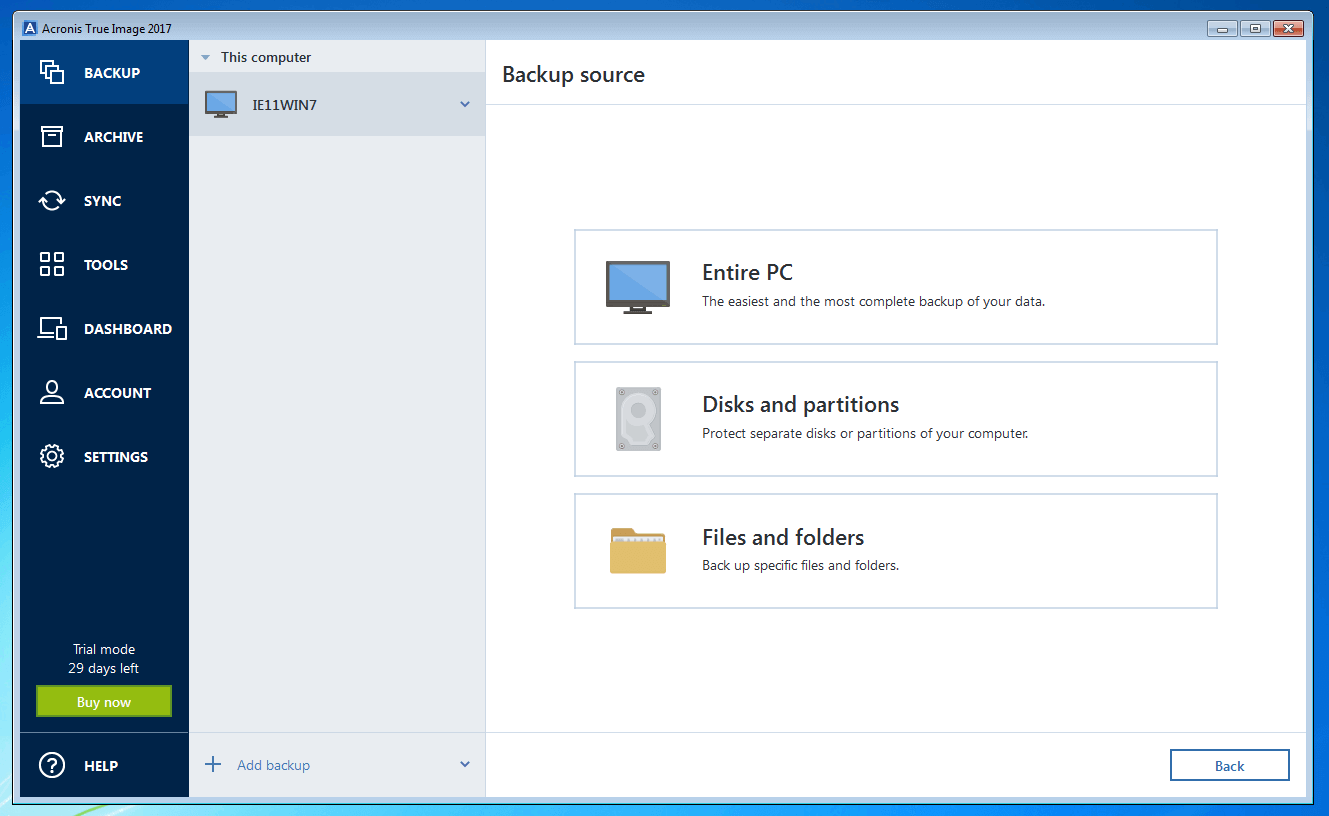
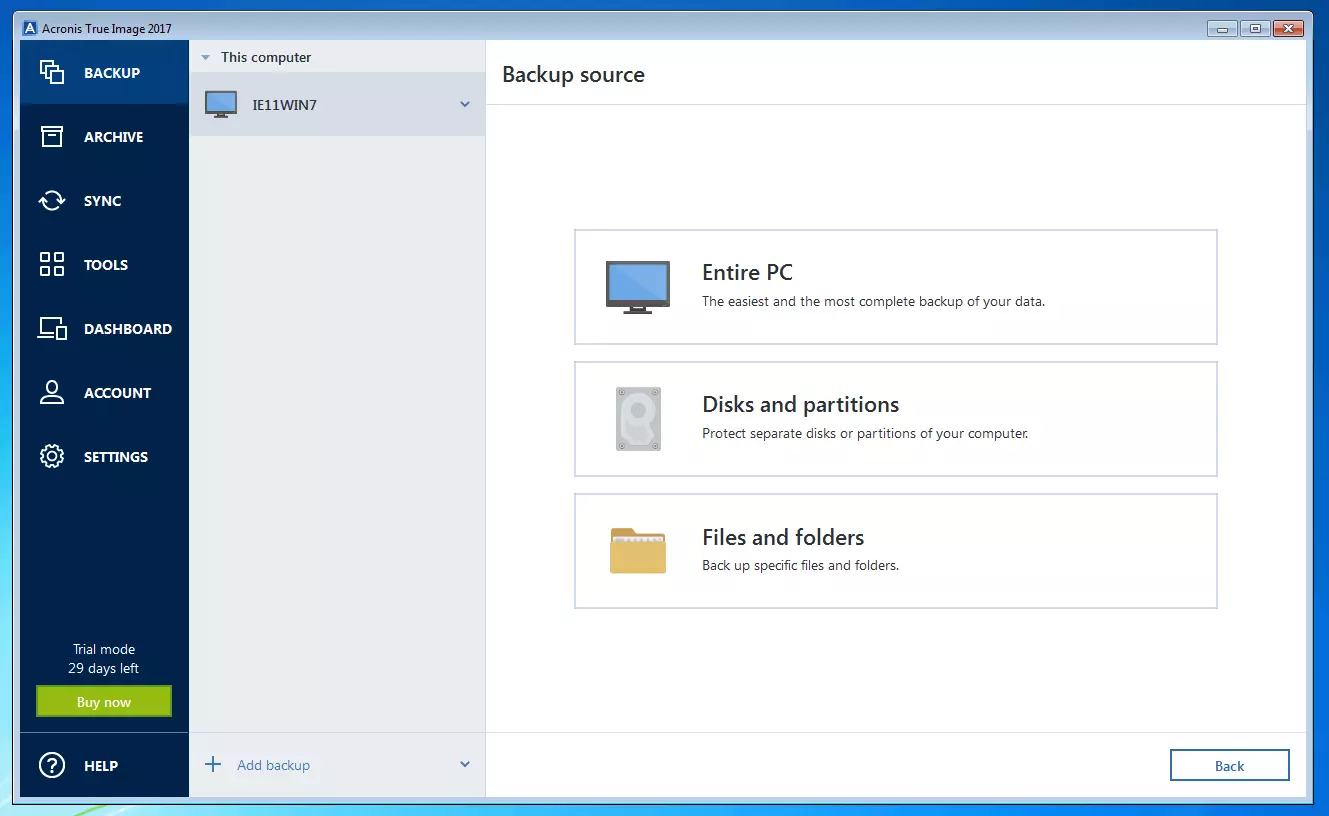
En tant que support de stockage, le logiciel prend en charge les lecteurs internes (HDD, SSD et RAID), les lecteurs optiques (CD-R/RW, DVD-R/RW, DVD+R etc.), les lecteurs USB (1.1, 2.0, 3.0), eSATA, FireWire, Thunderbolt, les périphériques de stockage en réseau (NAS), les serveurs FTP et les périphériques de stockage de cartes PC. Si nécessaire, les sauvegardes peuvent être réparties sur plusieurs supports de stockage.
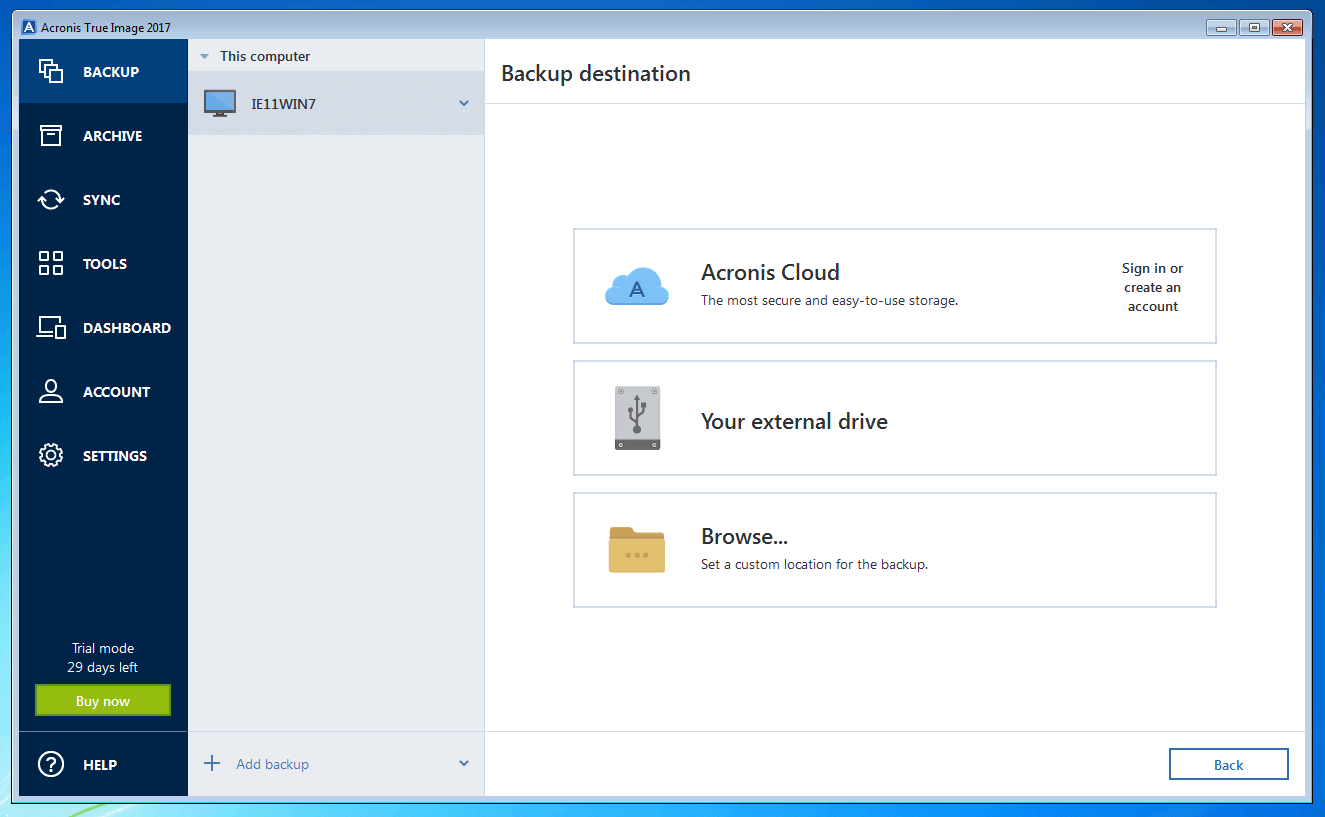
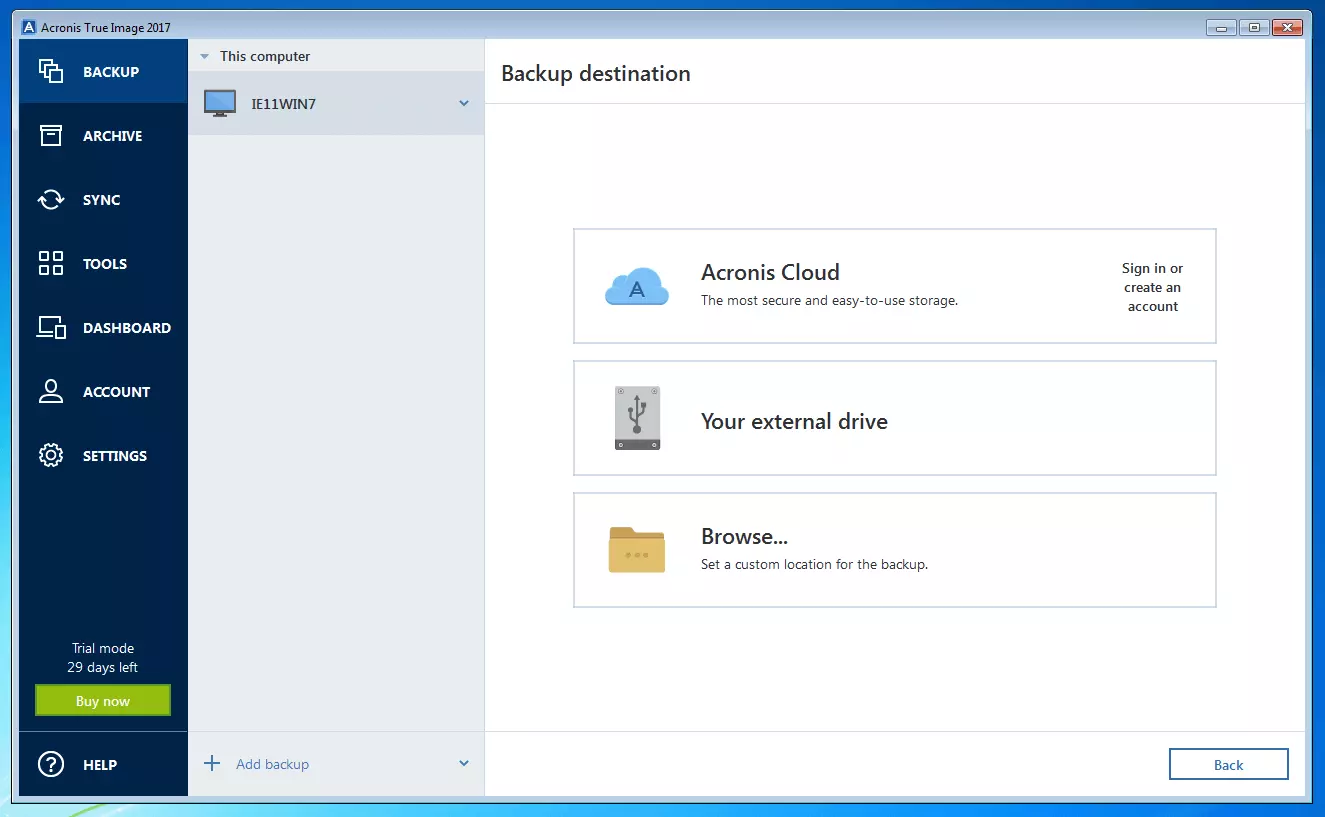
Le stockage dans le Cloud n’est supporté nativement que dans le modèle d’abonnement (Standard ou Premium). Si vous achetez Acronis True Image 2017 en tant que licence permanente, vous avez besoin d’une extension Cloud supplémentaire.
les sauvegardes de données dans le Cloud permettent de séparer physiquement la sauvegarde des données d’origine. Les utilisateurs se protègent ainsi contre la perte de données, même en cas d’effraction et de catastrophe. Autre avantage : vous n’avez pas besoin de fournir votre propre périphérique de stockage. Cependant, l’externalisation des données sur Internet reste dangereuse. Les utilisateurs de services de sauvegarde Cloud doivent savoir que l’intégrité de leurs données dans le cloud dépend fortement des réglementations de protection des données du fournisseur respectif.
En combinaison avec Acronis Cloud Storage, l’outil de sauvegarde permet :
- Sauvegarde des données Acronis-Cloud
- Synchronisation et archivage des données basées dans le Cloud
- Fonction de recherche pour les sauvegardes dans le Cloud
- Sauvegarde des appareils mobiles dans le Cloud
- Contrôle centralisé de l’outil de sauvegarde via un portail Web optimisé par écran tactile
- Sauvegardes incrémentales des données Facebook
le compte Acronis est nécessaire pour utiliser les capacités du Cloud. Cela permet aux utilisateurs enregistrés d’accéder à un compte d’utilisateur Web pour acheter et gérer les produits Acronis, les licences d’utilisateur ou les quotas de stockage en ligne.
True Image 2017 est présenté par Acronis comme le logiciel de sauvegarde le plus rapide au monde. Lors de l’audit d’AV-TEST, The Independent IT-Security Institute (l’Institut indépendant de sécurité informatique), en avril 2017, l’outil a montré une performance surélevée : retrouvez ici le rapport en anglais sous forme de PDF. True Image 2017 a enregistré un ensemble de données de test de 50 Go de 56 images de CD et de fichiers vidéo de SSD vers HDD en moins de 12 minutes. Selon Acronis, True Image 2017 est environ 60 % plus rapide que la version précédente lors de la sauvegarde et de la restauration d’images complètes. Toutes les données de sauvegarde sont automatiquement compressées.
Selon le rapport AV-TEST, Acronis True Image 2017 a également obtenu de bons résultats dans le domaine de l’utilisabilité avec 77,78 %. L’outil d’image de disque compense le long processus d’installation avec une interface utilisateur claire et explicite.
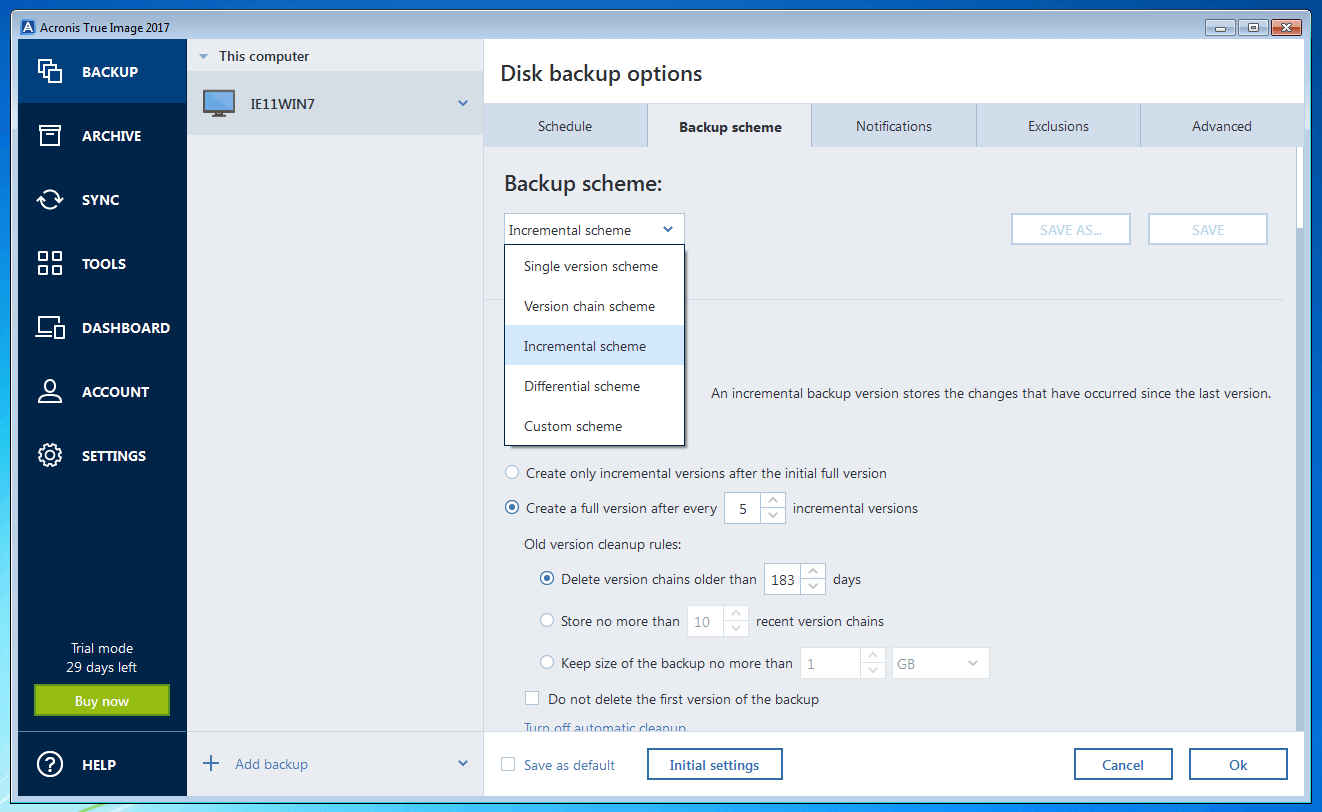
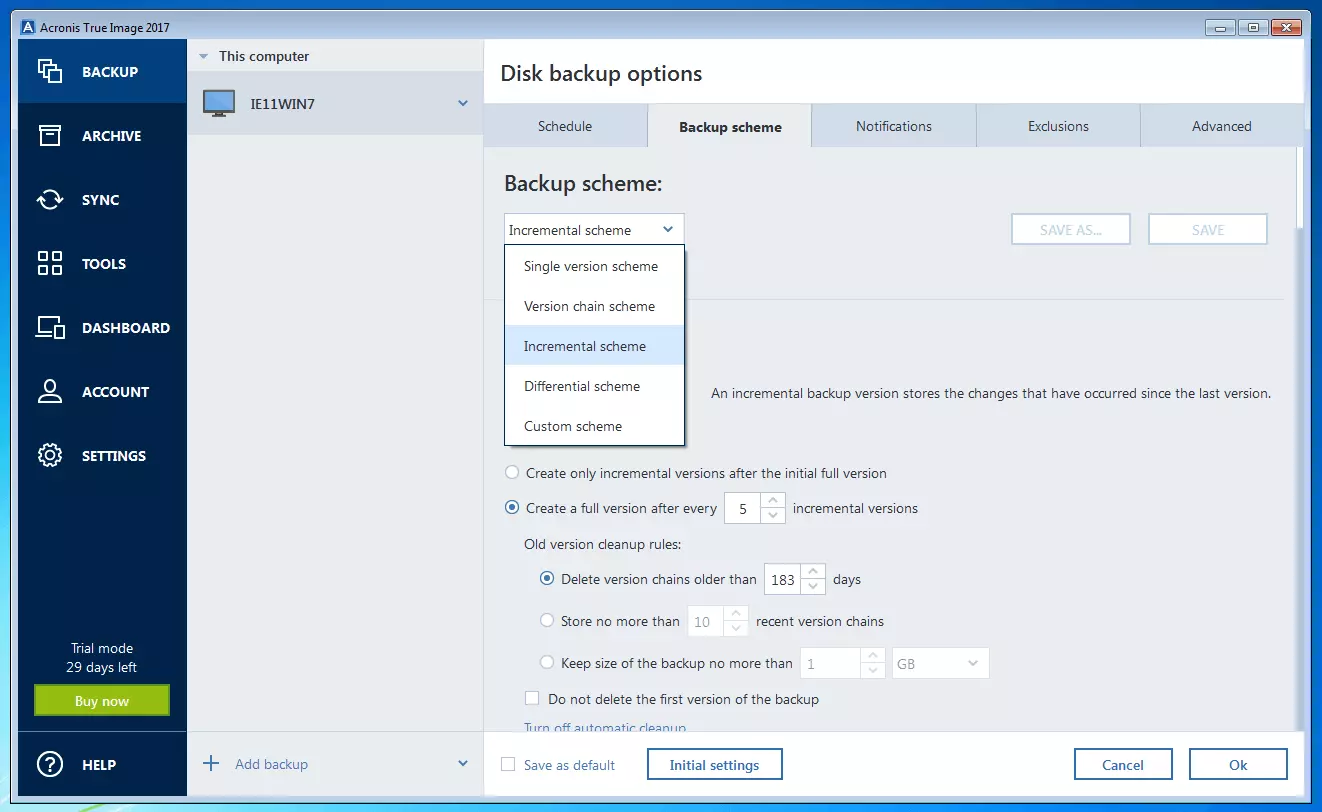
Acronis True Image 2017 offre la possibilité de créer des plans de sauvegarde multicouches. Les utilisateurs créent par exemple une sauvegarde hebdomadaire complète, tandis que les données sélectionnées sont sauvegardées quotidiennement.
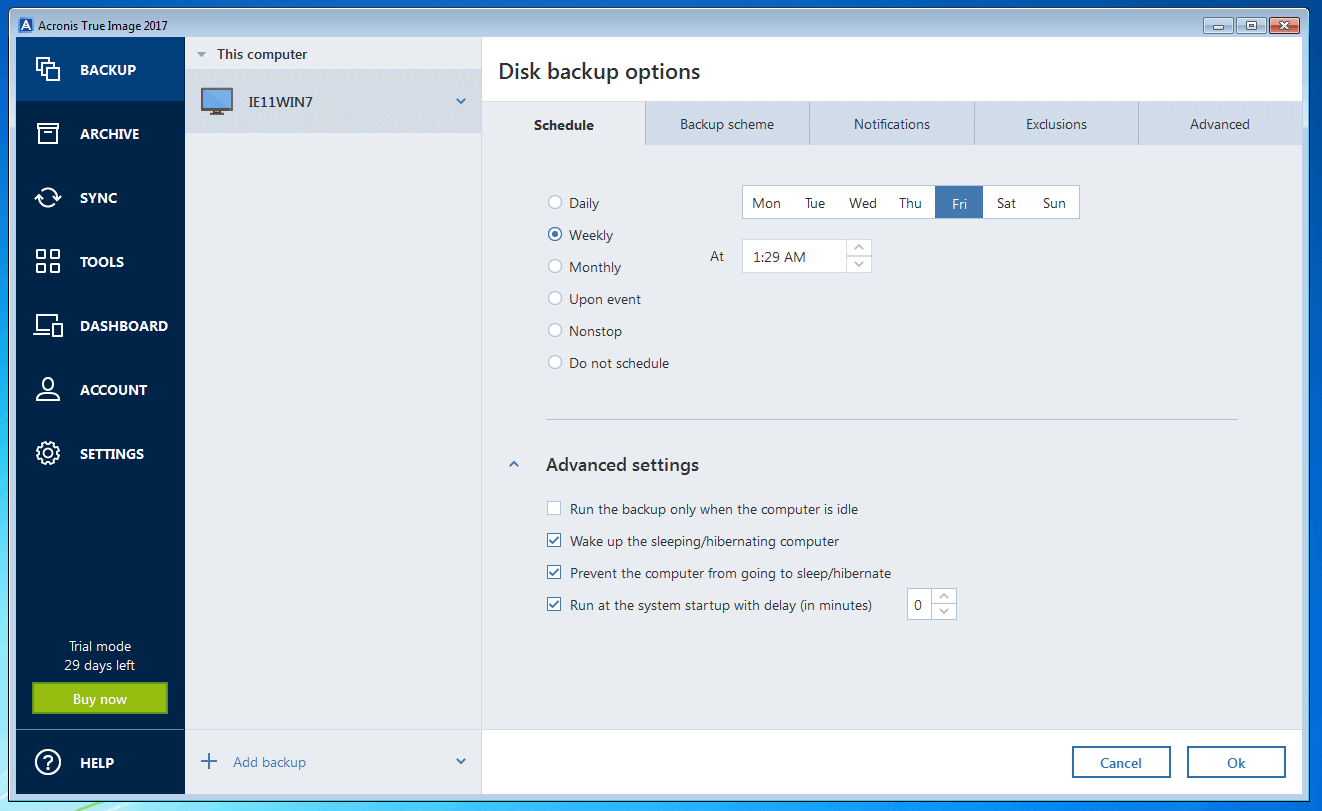
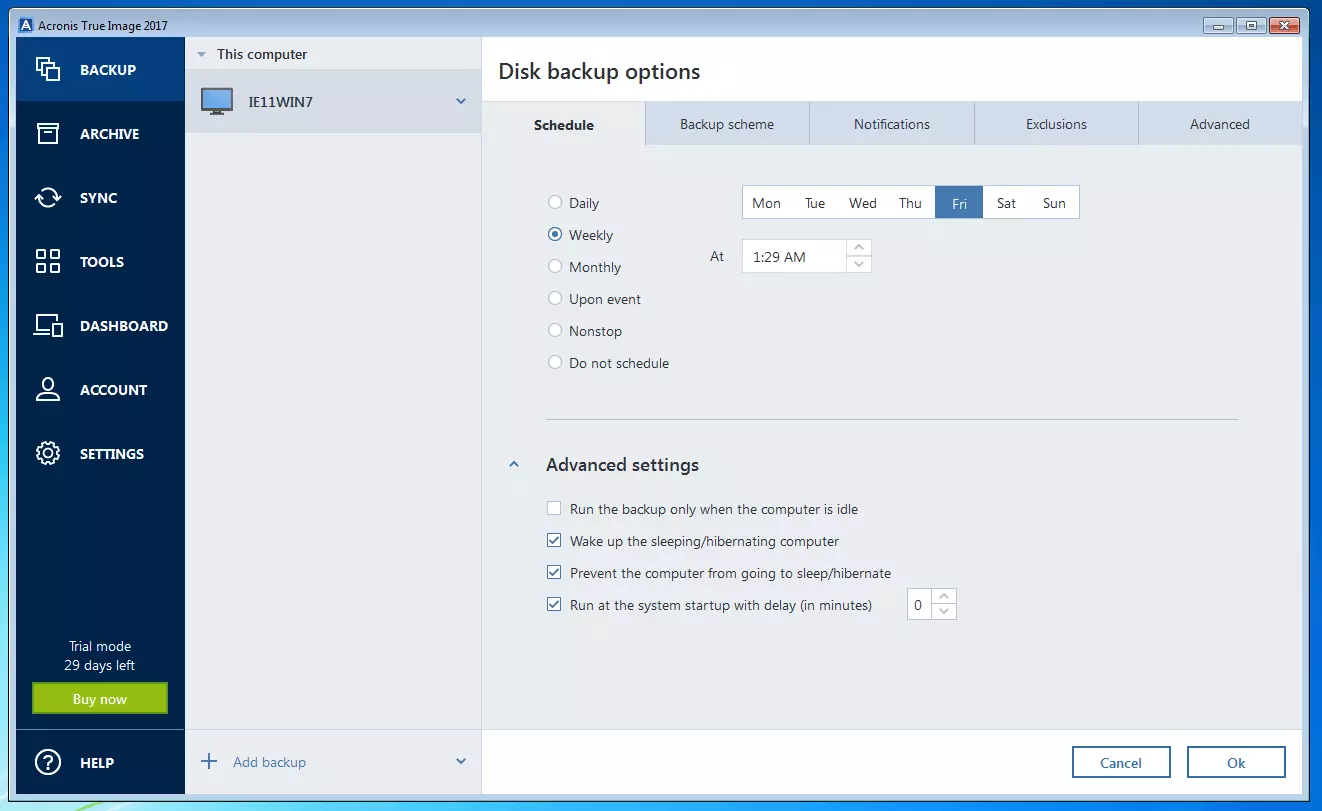
La sauvegarde peut être incrémentale, différentielle ou définie par l’utilisateur. Une fonction de recherche intégrée permet de rechercher des images et, si nécessaire, de ne récupérer que des fichiers ou dossiers individuels.
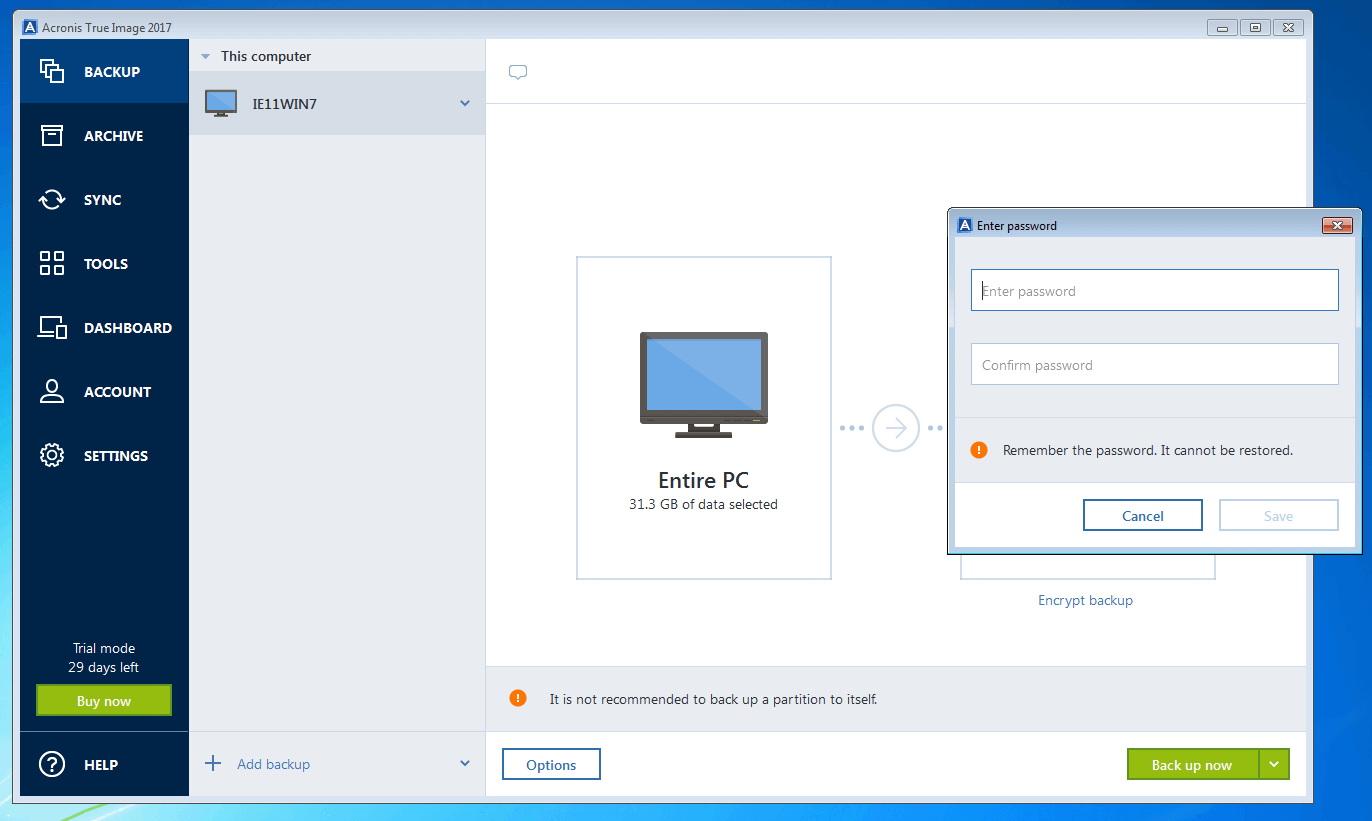
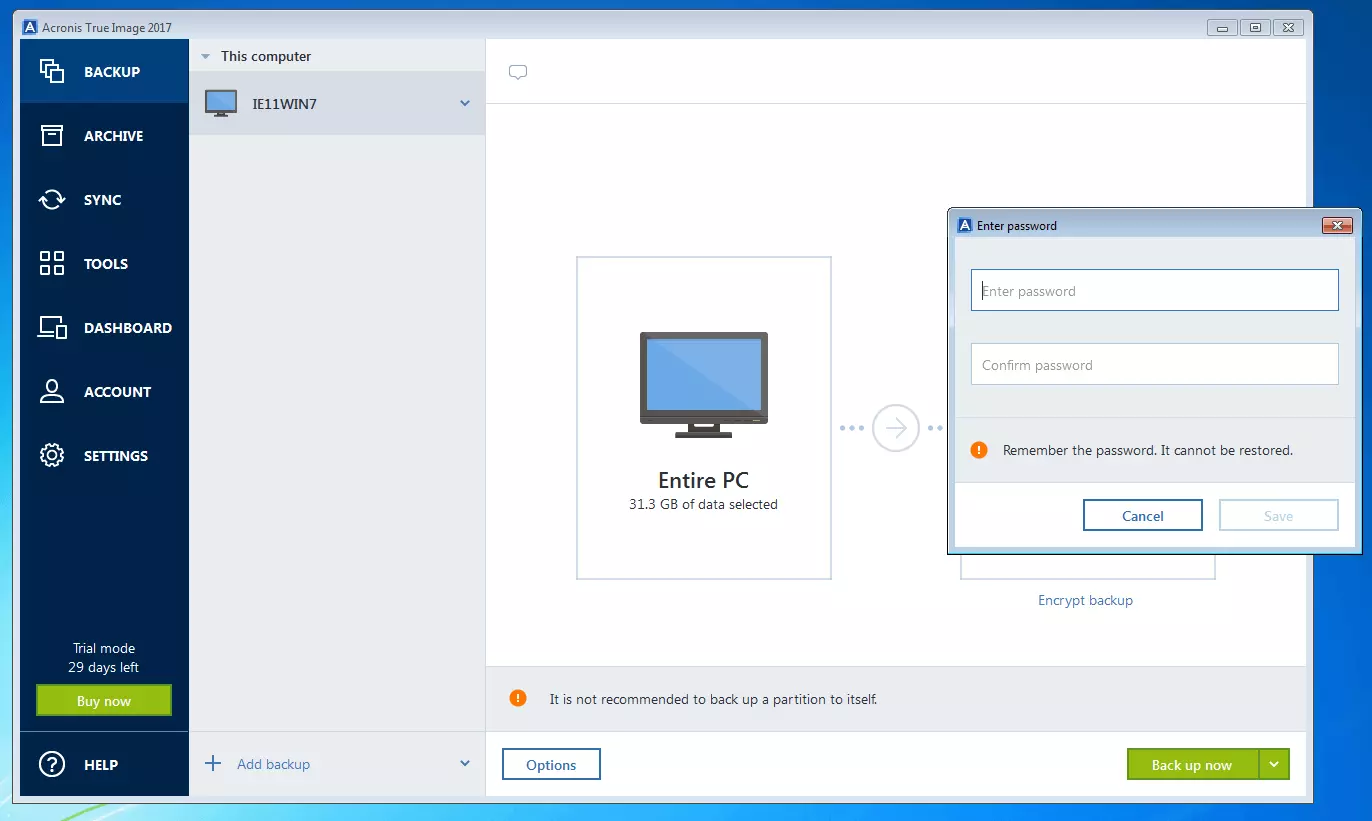
La confidentialité des données de sauvegarde (en particulier dans le cas des sauvegardes dans le Cloud) est assurée par un chiffrement de bout en bout AES 256 bits protégé par mot de passe.
Pour éviter une panne totale, Acronis True Image 2017 peut créer un support de démarrage de secours (CD/DVD, clé USB ou fichier ISO) qui contient tous les composants nécessaires pour le Bare Metal Recovery.
De plus, l’abonnement premium au logiciel de clonage de disque Acronis Active Protection comprend un anti-ransomware intégré, ainsi que des outils premium supplémentaires tels que Acronis Notary et Acronis ASign. Ceux-ci vous permettent de vérifier l’authenticité et l’intégrité de vos sauvegardes et de fournir, si nécessaire, des images avec une signature électronique.
La fonction à distance de l’outil image est disponible via un portail Web optimisé par écran tactile. Cela vous permet de gérer de manière centralisée tous les PC, Mac et appareils mobiles connectés à votre compte Acronis. Vous devez être connecté à Internet et avoir Acronis True Image 2017 installé sur l’appareil.
| Avantages | Inconvénients |
|---|---|
| ✓ Très bonne performance de sauvegarde | ✗ La gamme complète de fonctions, y compris la mémoire dans le Cloud et l’anti-ransomware, n’est disponible que pour les utilisateurs disposant d’un abonnement premium payant. |
| ✓ Interface utilisateur très claire et intuitive | ✗ Acronis True Image 2017 est disponible uniquement pour les particuliers. |
| ✓ Anti-ransomware intégré, authentification et validation de sauvegarde (abonnement premium uniquement) | ✗ L’espace de stockage dans Acronis Cloud est relativement cher par rapport à d’autres fournisseurs. |
| ✓ Sauvegarde au choix à base d’images ou de fichiers | |
| ✓ Sauvegardes Cloud | |
| ✓ Sauvegardes chiffrées | |
| ✓ Compression automatique |
 Pour afficher cette vidéo, des cookies de tiers sont nécessaires. Vous pouvez consulter et modifier vos paramètres de cookies ici.
acronis True Image 2017 offre des fonctionnalités impressionnantes. Cependant, la version complète n’est disponible que pour les clients abonnés. L’outil image est destiné exclusivement aux utilisateurs privés. Pour les entrepreneurs, Acronis fournit un logiciel professionnel Backup 12.5.
Acronis Backup 12.5
Alors que True Image 2017 s’adresse aux particuliers, Acronis tire parti de Backup 12.5 ciblant les entrepreneurs. Ce produit, spécialement conçu pour les infrastructures de cloud hybride, est disponible pour les entreprises dans les éditions Standard et Advanced. Les licences sont achetées par système sous forme d’abonnement annuel (1 à 3 ans) ou pour une durée illimitée. Le logiciel de clonage de disque prend en charge divers systèmes physiques ou virtuels, les plateformes de cloud computing, les technologies de virtualisation et les applications Microsoft. Cela permet des stratégies de sauvegarde qui englobent toutes les données de l’entreprise dignes d’être protégées, qu’elles se trouvent sur des ordinateurs locaux, sur des systèmes distants, dans les Clouds privés et publics ou sur des appareils mobiles.
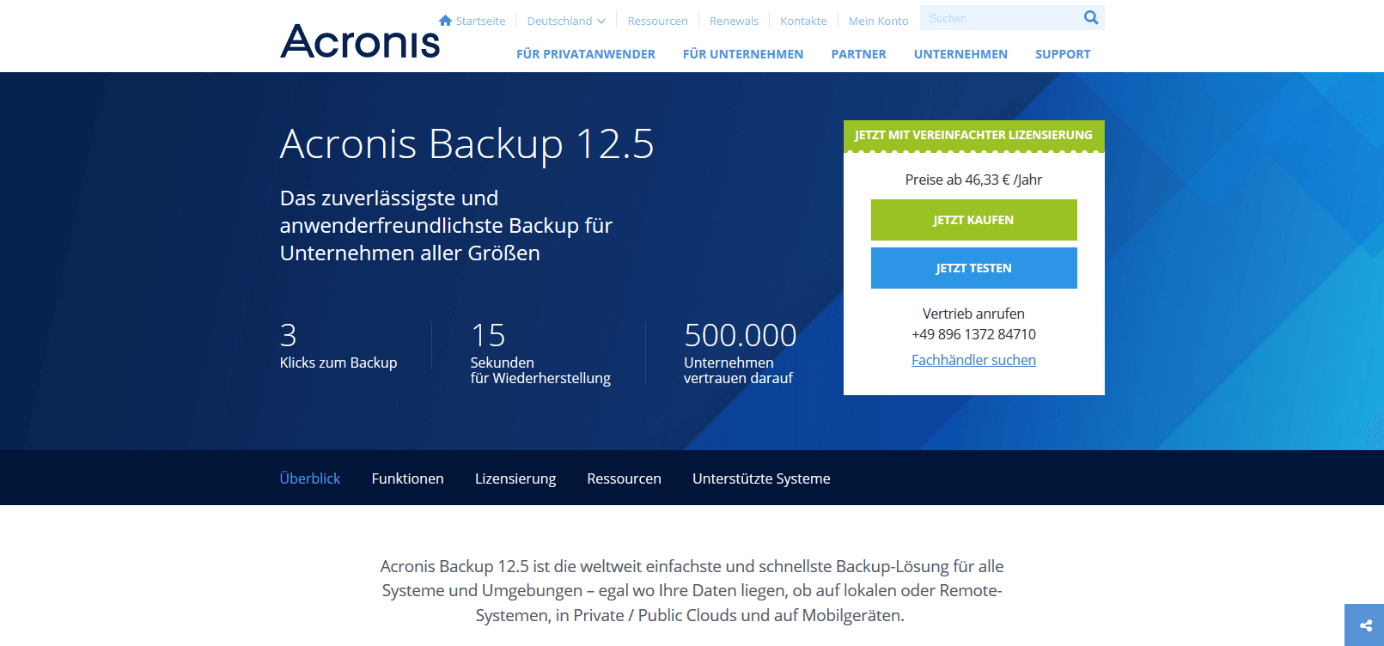
L’édition standard d’Acronis Backup 12.5 est conçue spécifiquement pour les petites entreprises de moins de 50 employés et offre les fonctionnalités de sauvegarde suivantes pour les infrastructures informatiques de base :
- Console centrale d’administration (dans le Cloud ou en auto-hébergement)
- Sauvegardes basées sur l’image du fichier individuel à l’ensemble du système
- Diverses cibles de sauvegarde (disques durs internes et externes, NAS, SAN et stockage Cloud)
- Tableaux de bord personnalisables
- Compatibilité avec plus de 20 plateformes (physiques, virtuelles, basées cloud ou mobiles)
- Sauvegardes des instances Amazon EC2, des VMs Microsoft Azure et des boîtes mails Microsoft 365
- Instantanés de stockage SAN
- Restauration locale et dans le cloud pour la reprise après sinistre
- Validation des sauvegardes
- Outil anti-ransomware Acronis Active Protection
- Déduplication avec une taille de bloc variable
un réseau de stockage (SAN) est un réseau permettant de connecter des systèmes de stockage de masse tels que des matrices de disques ou des lecteurs de bandes à des systèmes de serveurs
Pour les grandes entreprises de plus de 50 employés, l’édition avancée du logiciel de clonage de disque est recommandée. Ceci étend l’édition standard avec des fonctions spécialement adaptées aux grandes infrastructures informatiques.
- Prise en charge des lecteurs de bandes, des bibliothèques et des chargeurs automatiques
- Gestion de groupe basée sur des politiques
- Accès administratif basé sur les rôles
- Authenticité des données grâce à Acronis Notary
- Reprise après sinistre en 15 secondes avec Acronis Instant Restore
- Récupération incrémentale des machines virtuelles via vmFlashback
Au cœur du logiciel de clonage de disque se trouve la console de gestion des sauvegardes, qui permet de gérer tous les systèmes connectés à ce contrôleur à partir d’une interface d’administration centrale. Les utilisateurs peuvent accéder à la console de gestion des sauvegardes à partir du cloud. Vous trouverez le bouton approprié dans votre compte Acronis après avoir acheté le produit. Alternativement, le fonctionnement simultané de la console de gestion sur site est supporté.
- Console sur site : installez Acronis Backup Management Console sur un système de votre infrastructure informatique locale pour sécuriser les autres périphériques de votre réseau d’entreprise.
- Console Cloud : accédez à la version Cloud de la console de gestion des sauvegardes à partir de votre navigateur Web pour sécuriser les périphériques connectés à Internet.
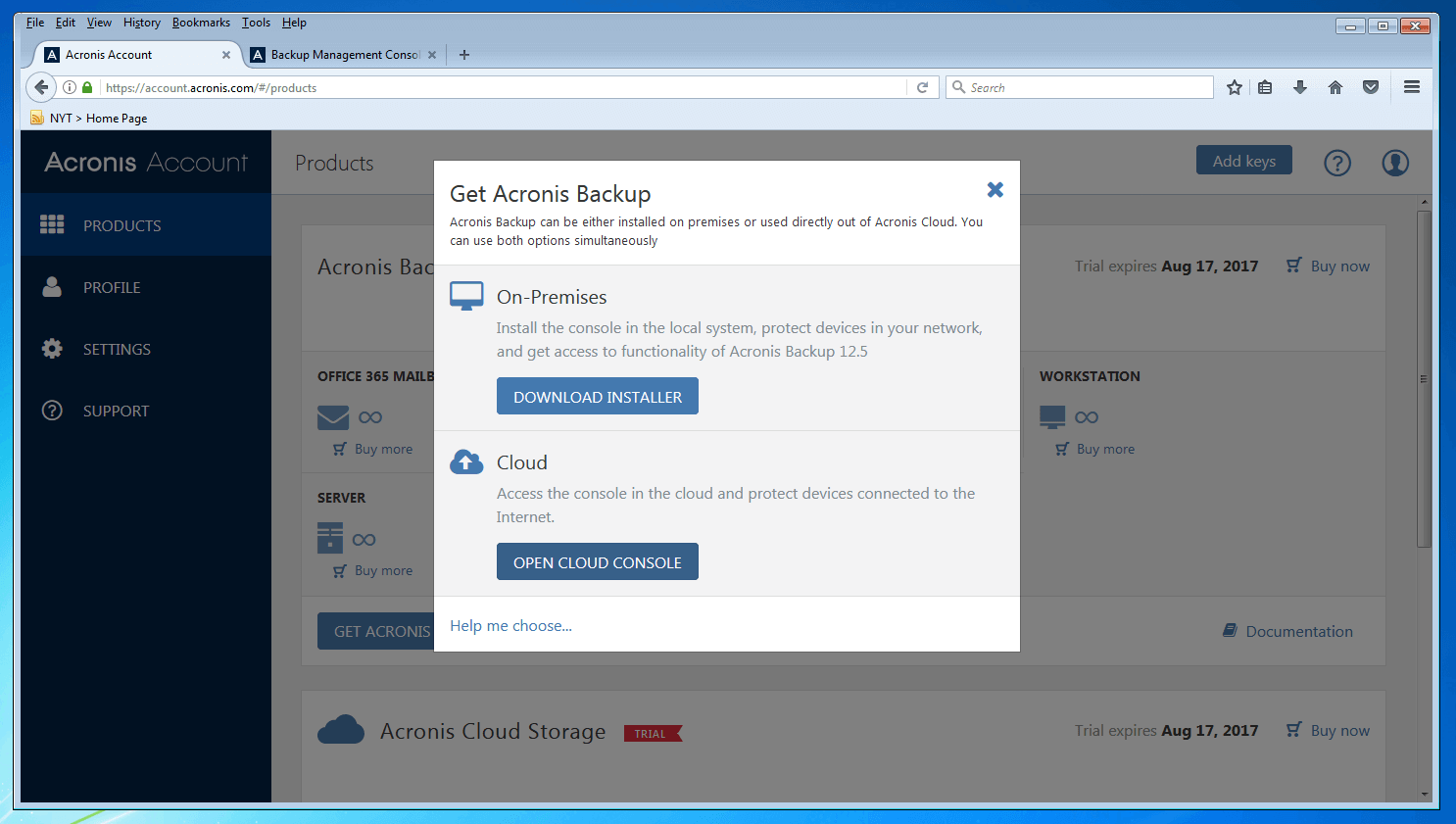
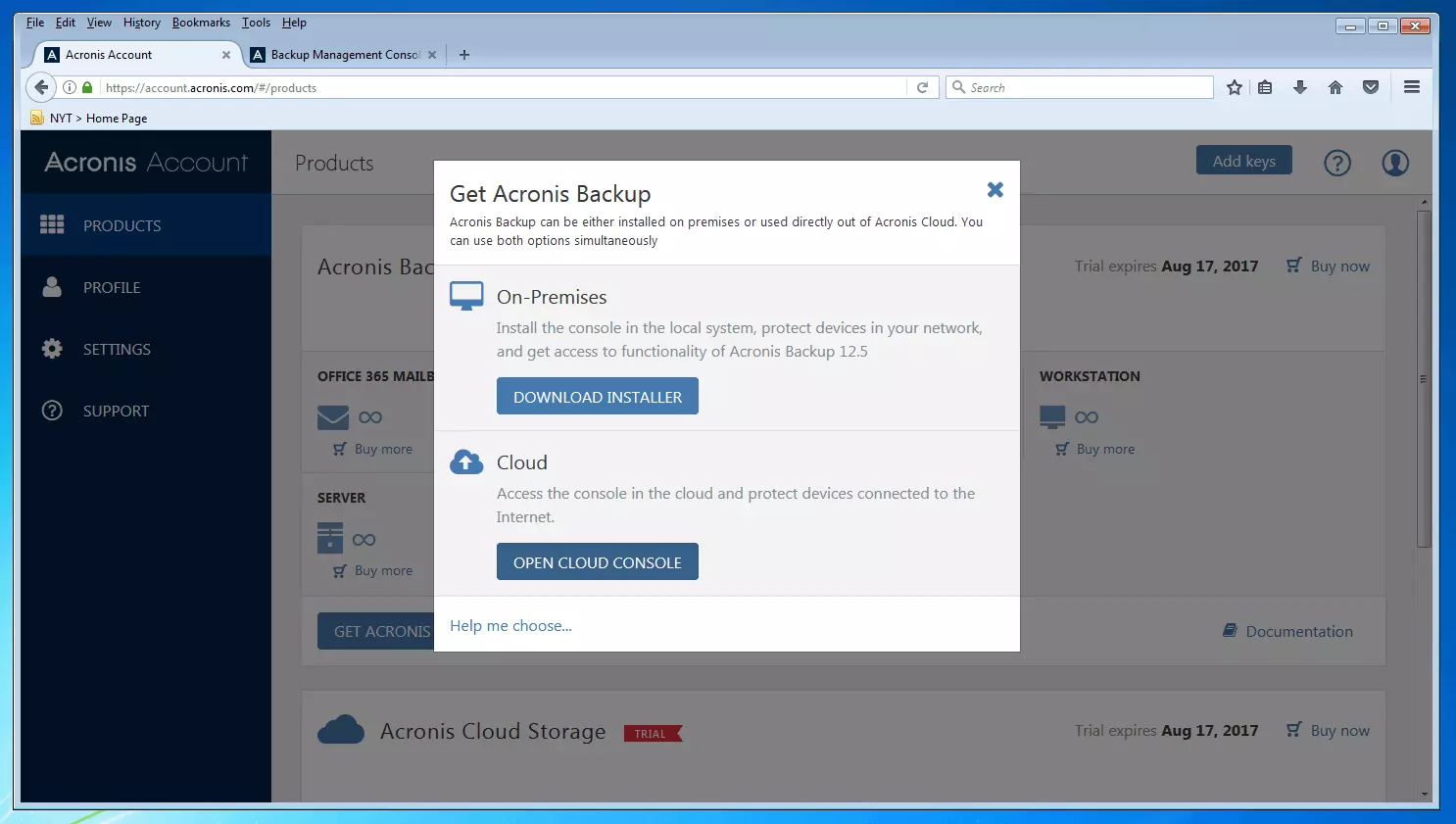
L’interface utilisateur de la console de gestion des sauvegardes est similaire au portail Web du logiciel grand public Acronis True Image 2017, mais offre un éventail de fonctionnalités beaucoup plus large.
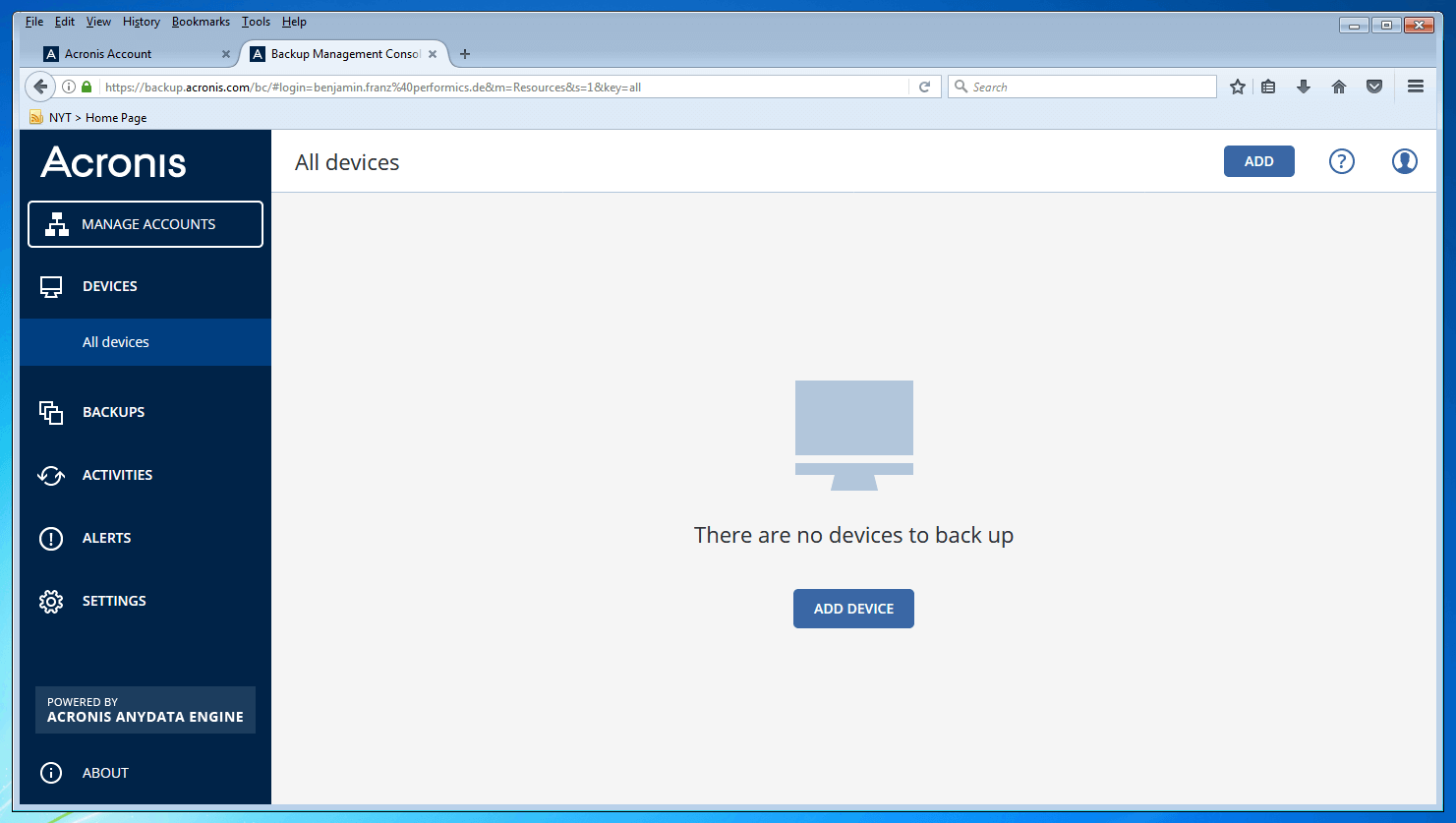
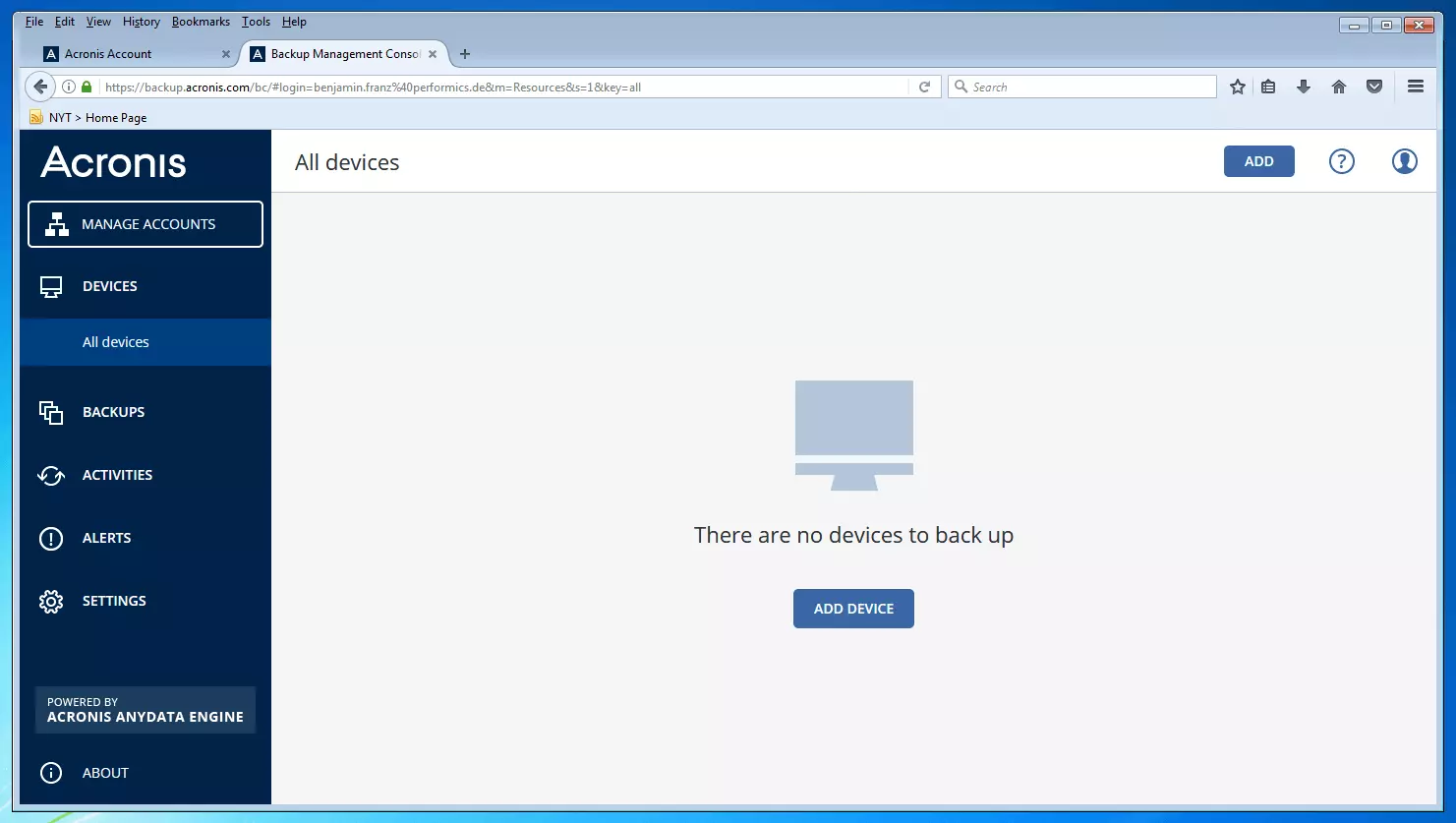
Utilisez la gestion centralisée des périphériques pour connecter la console de gestion des sauvegardes à tous les périphériques que vous souhaitez inclure dans votre stratégie de sauvegarde.
Le tableau suivant répertorie tous les systèmes pris en charge par Acronis Backup 12.5 :
| Physique | Virtuel | Utilisations | Cloud | Postes de travail | Appareils mobiles |
|---|---|---|---|---|---|
| Windows Server | VMware vSpere | Oracle Database | Microsoft 365 | Windows-PC | iPhone |
| Windows Server Essentials | Microsoft Hyper-V | Exchange | Azure | Surface Family | iPad |
| Linux | Citrix XenServer | SQL Server | Amazon EC2 | Mac | Android |
| Windows-PC | Red Hat Virtualization | SharePoint | Acronis Cloud | ||
| Mac | Linux KVM | Active Directory | Private Cloud | ||
| Oracle VM Server |
Pour ajouter un nouveau périphérique à la console de gestion des sauvegardes, cliquez sur « Ajouter un périphérique » et sélectionnez l’agent de sauvegarde souhaité dans la barre latérale de droite. Installez-le sur le périphérique cible et connectez-le à votre compte Acronis.
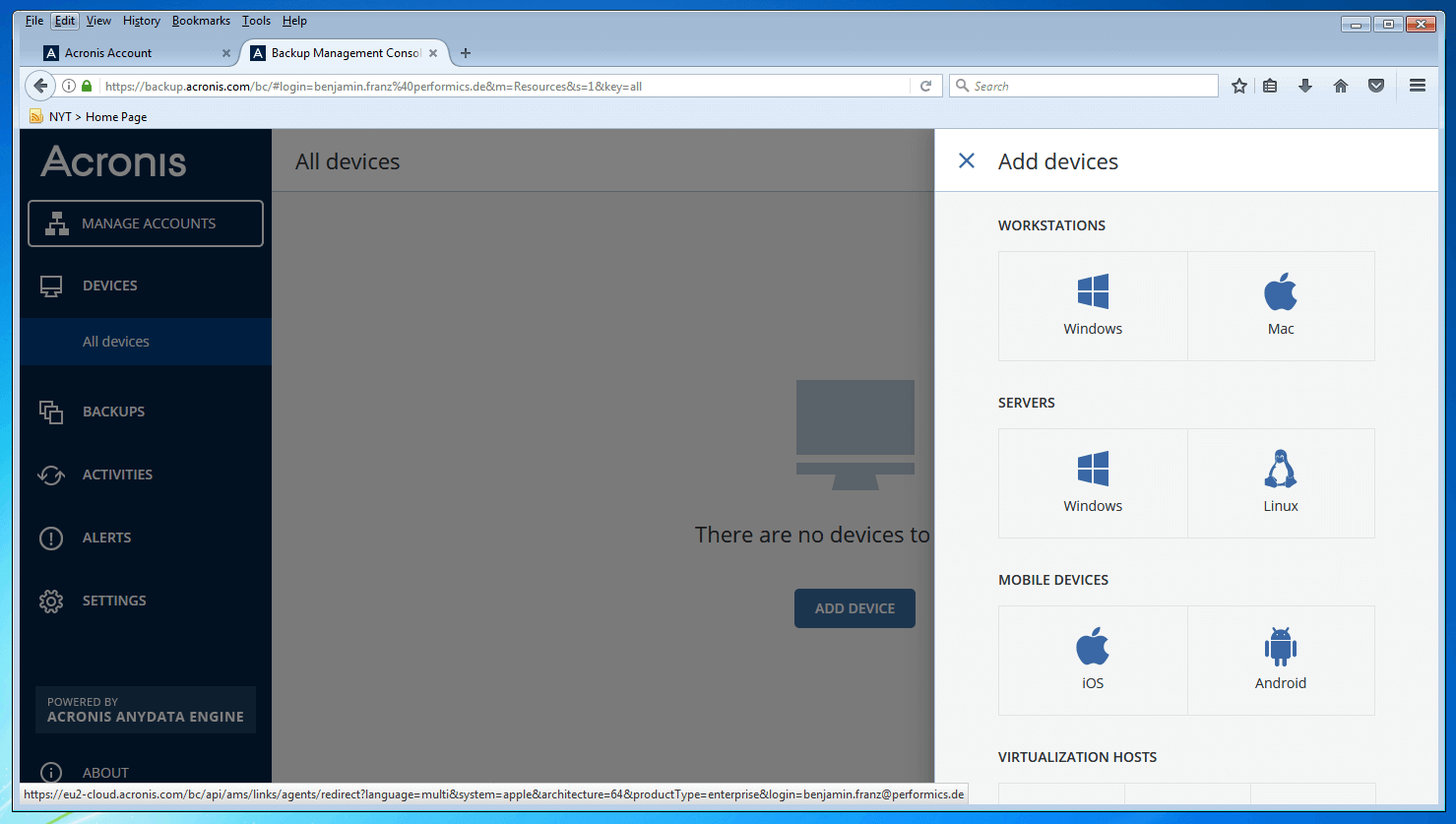
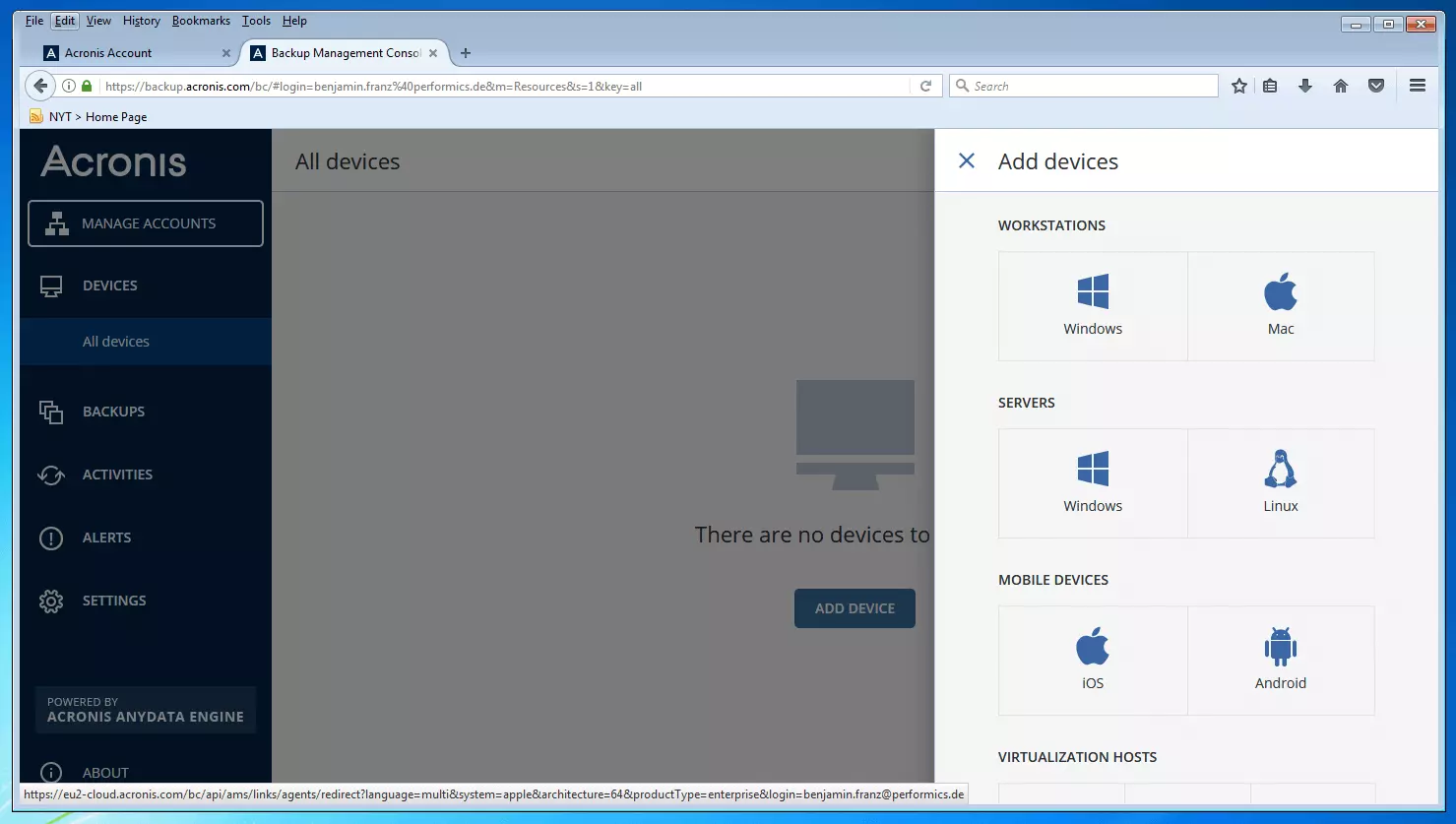
Une vue d’ensemble de tous les appareils connectés à la console de gestion des sauvegardes est affichée sous « Tous les appareils ».
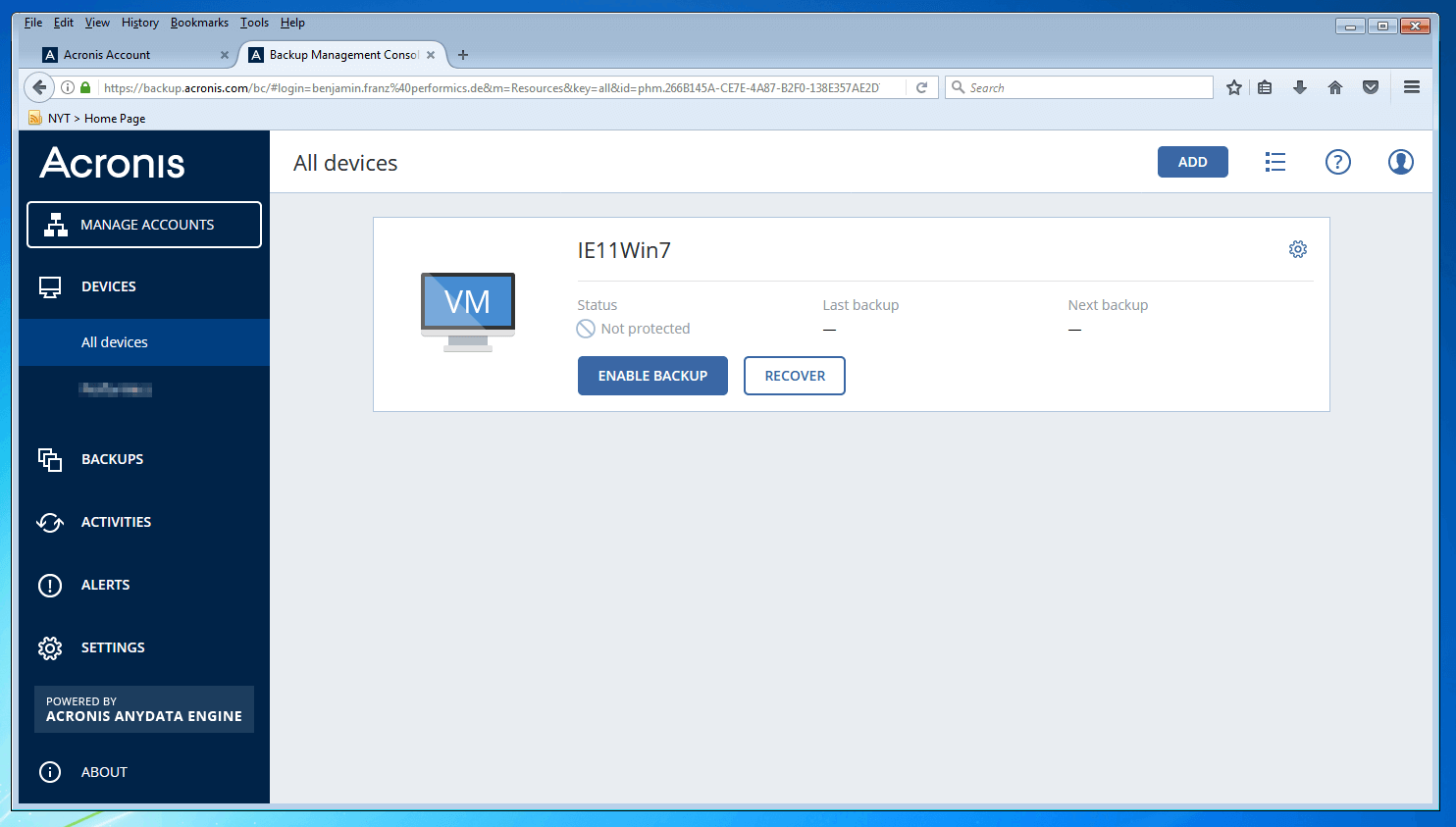
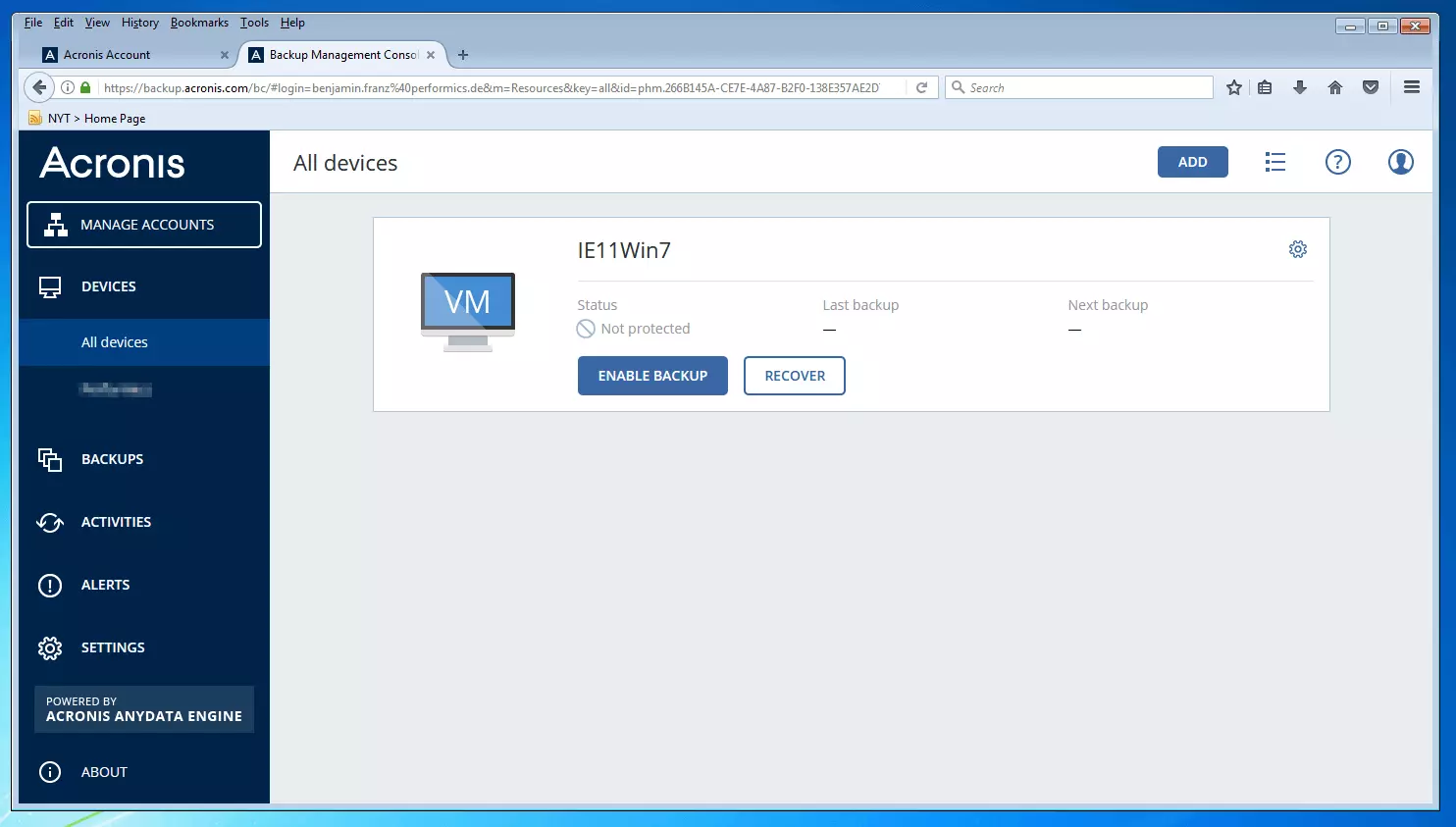
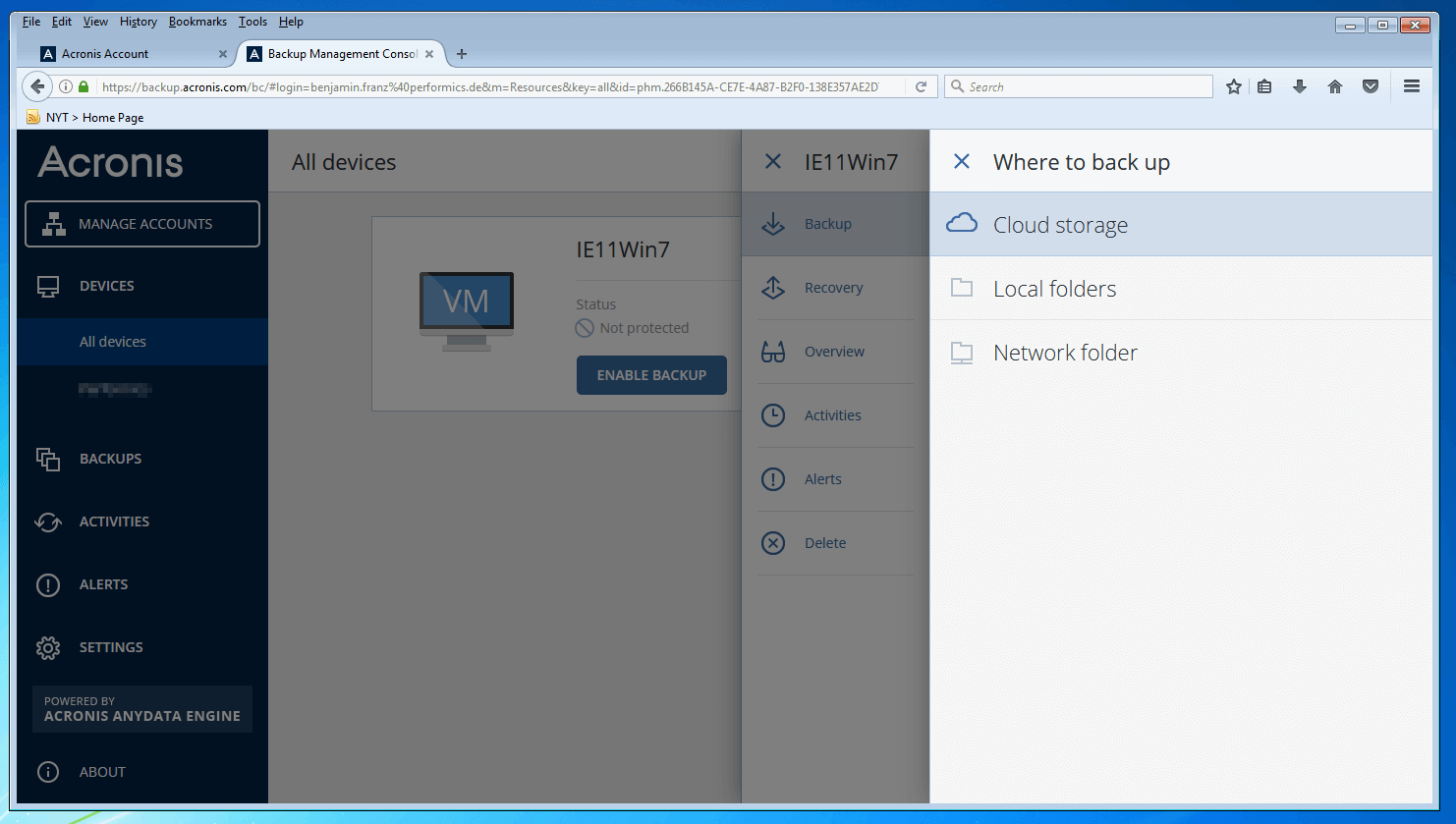
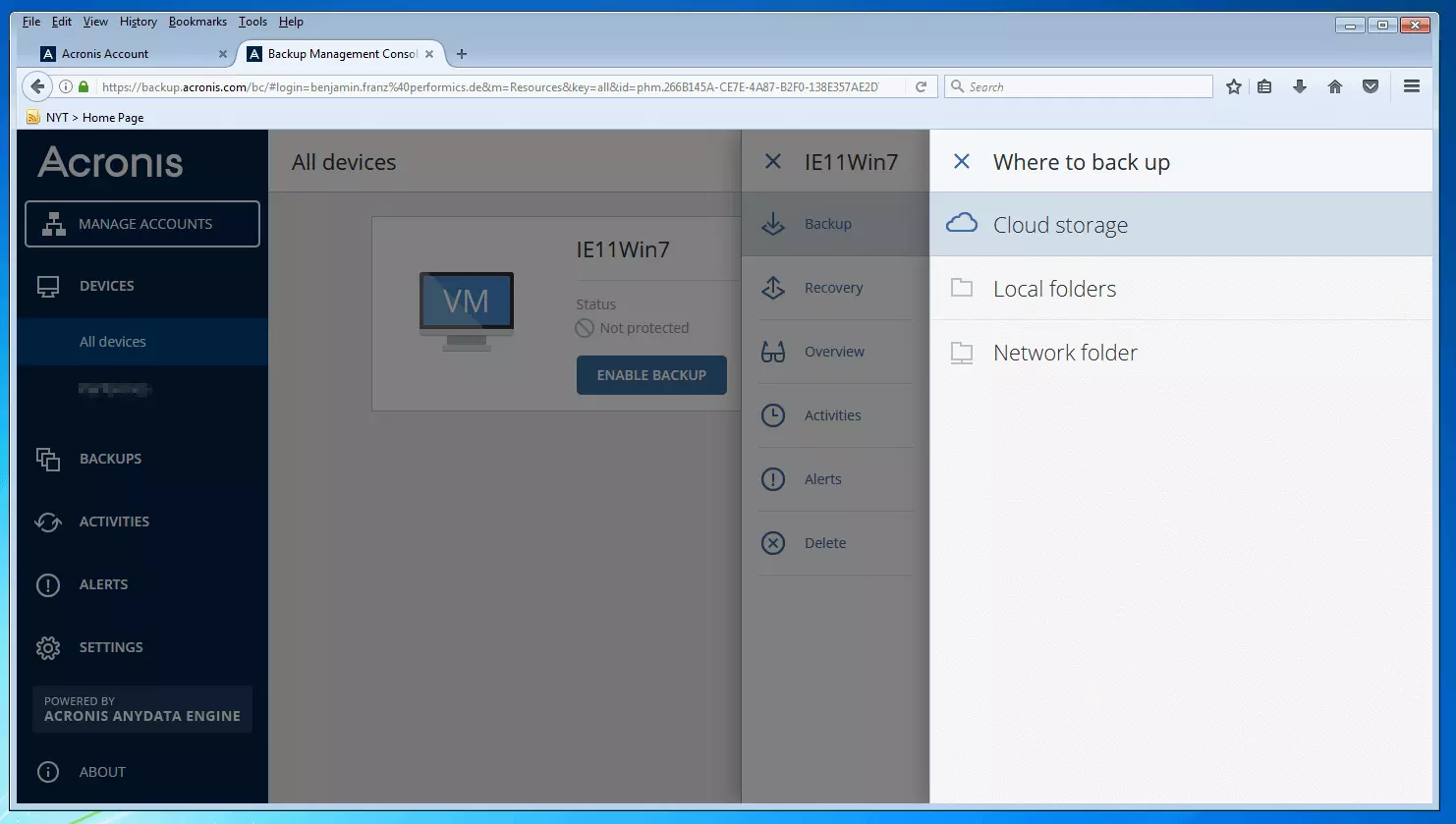
Pour créer un plan de sauvegarde, sélectionnez l’appareil désiré et cliquez sur le bouton « Activer la sauvegarde ». Un menu de configuration du plan de sauvegarde s’ouvre.
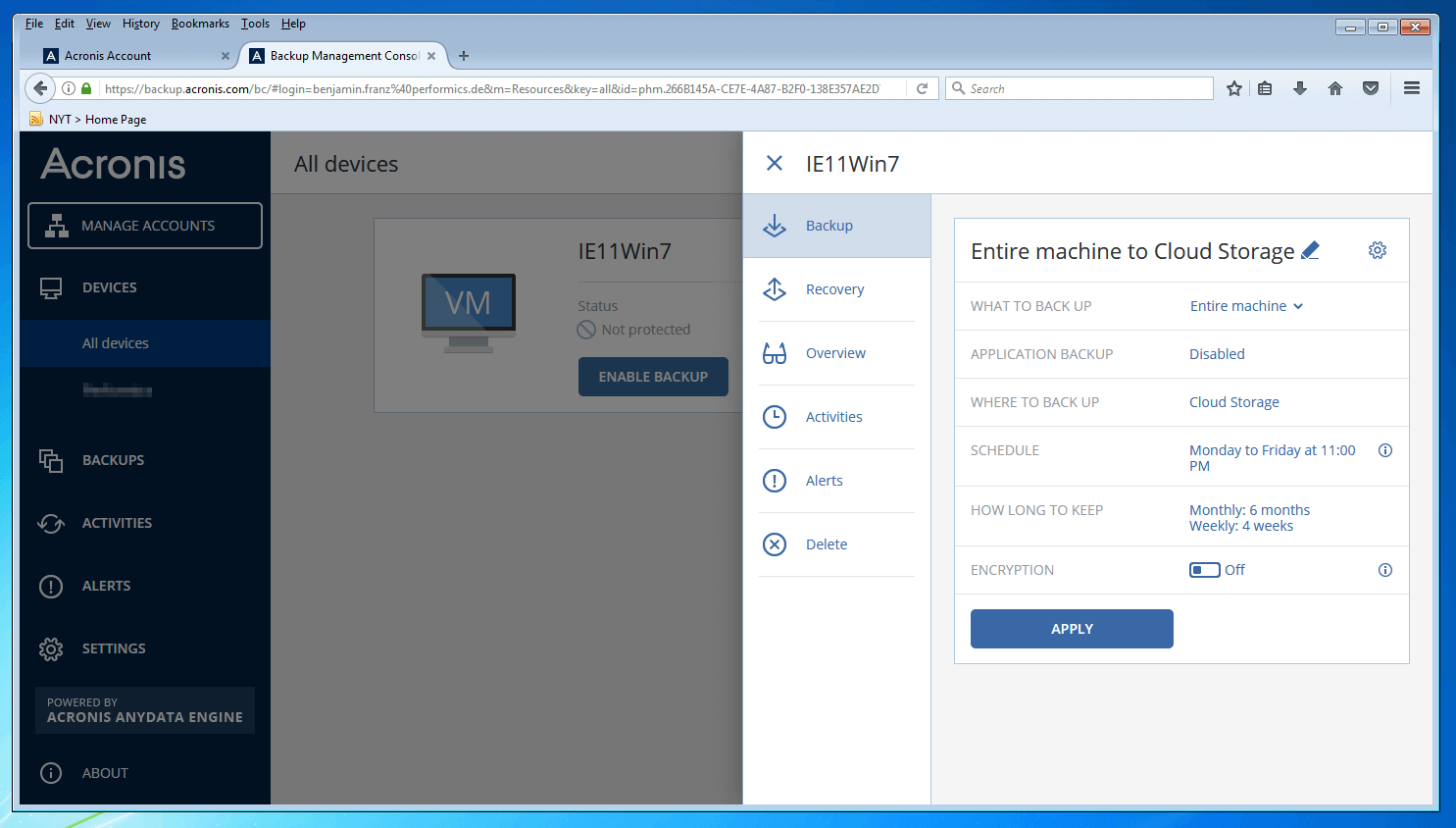
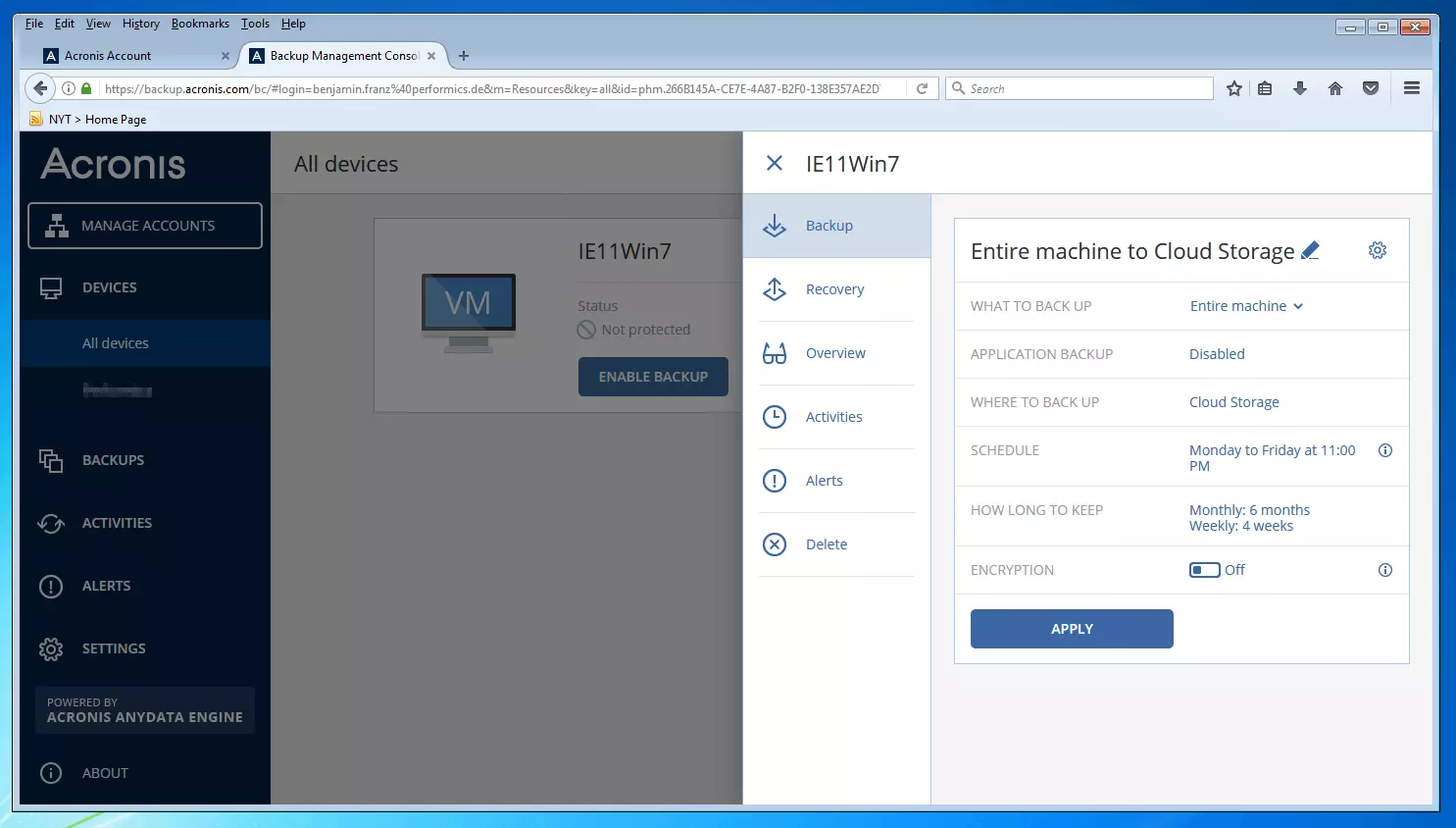
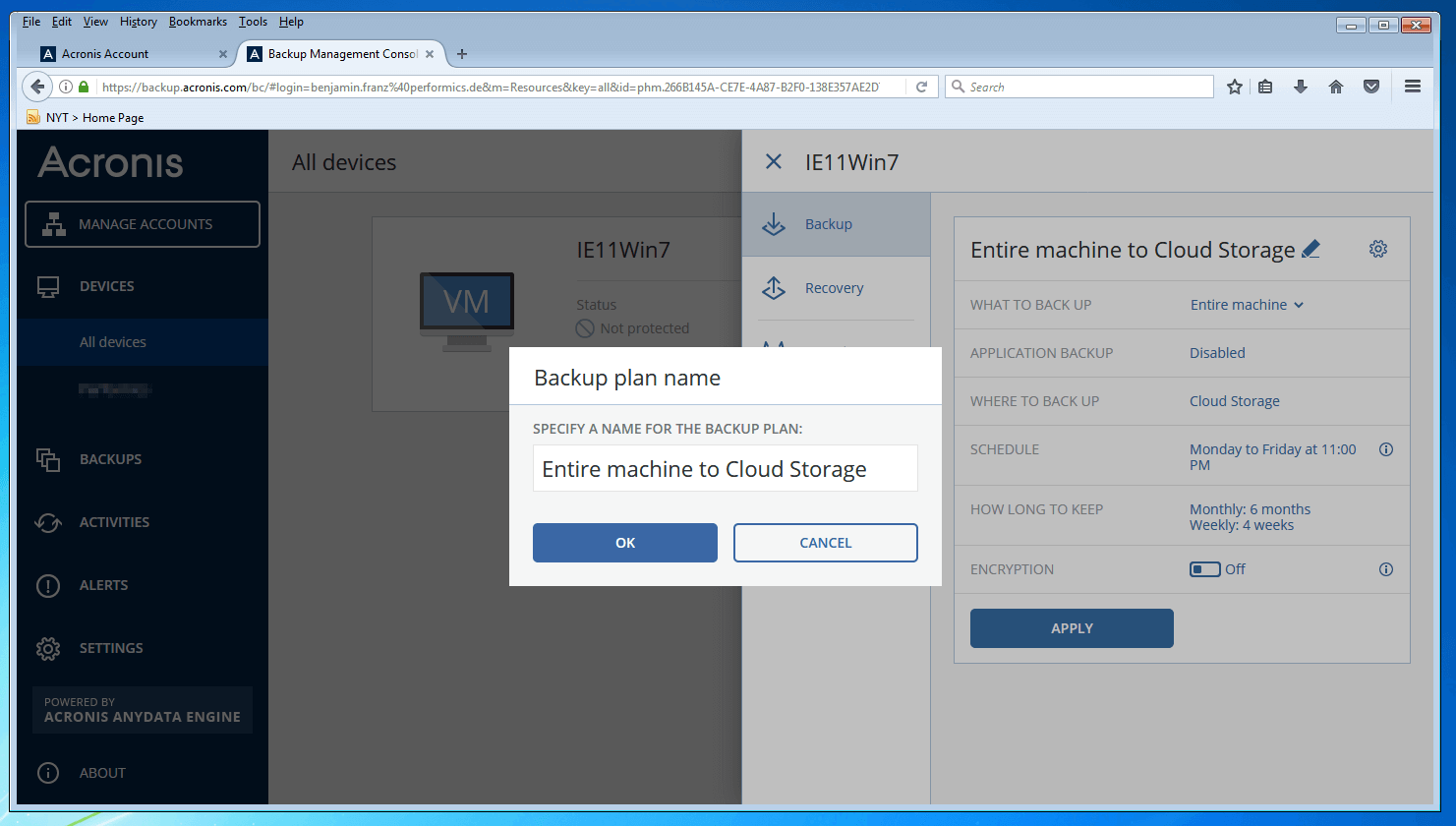
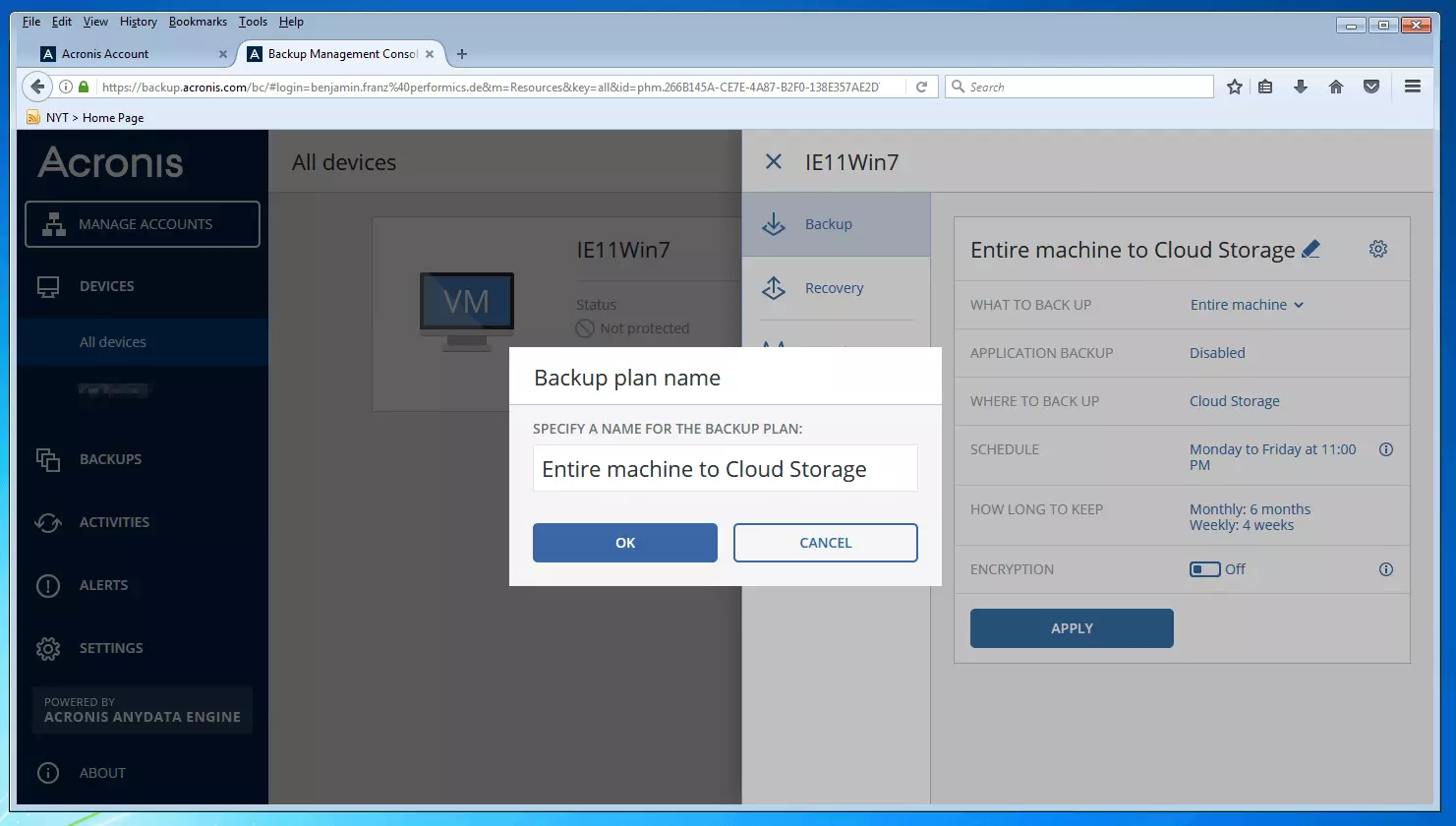
Chaque plan de sauvegarde peut être nommé individuellement.
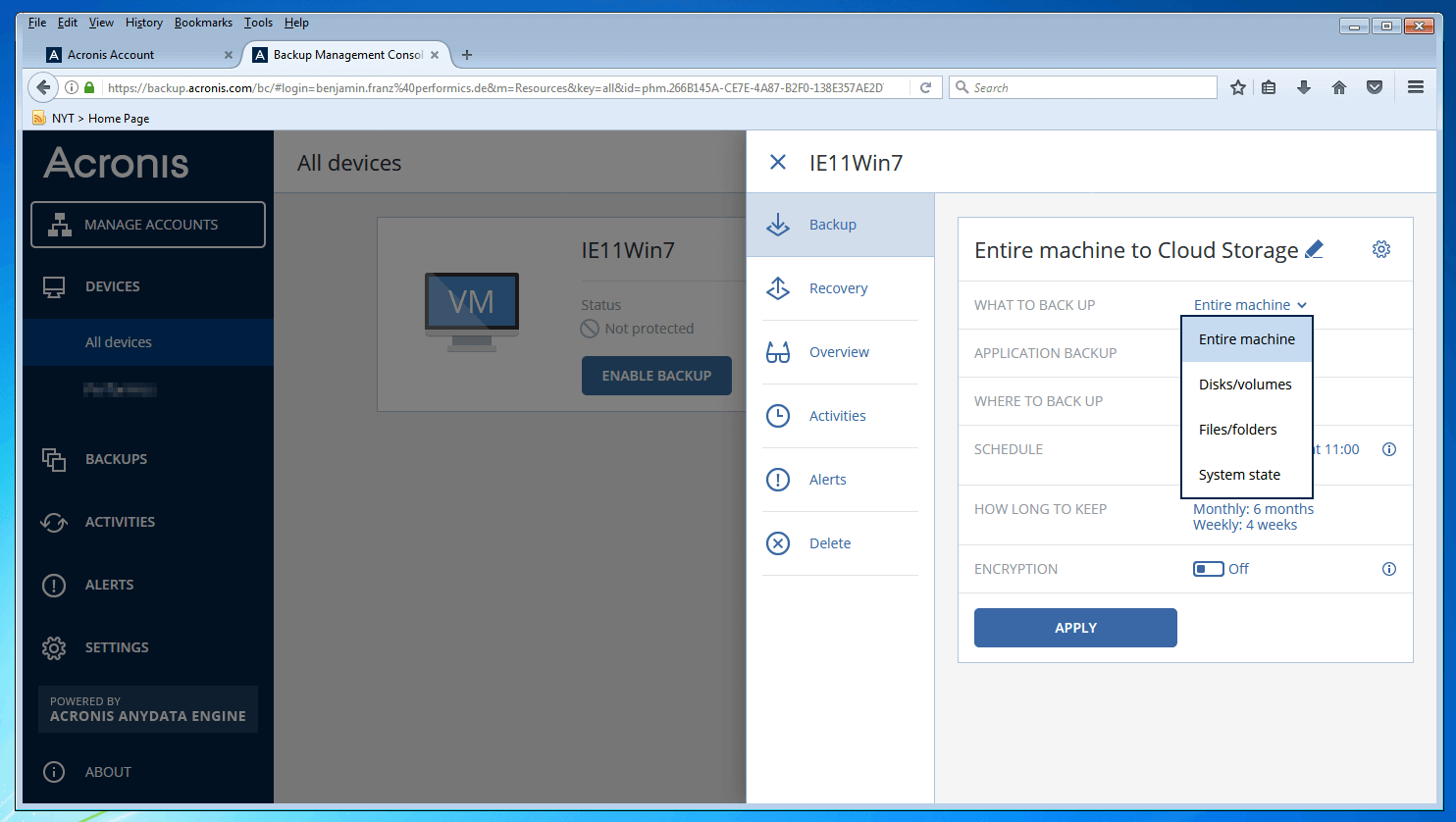
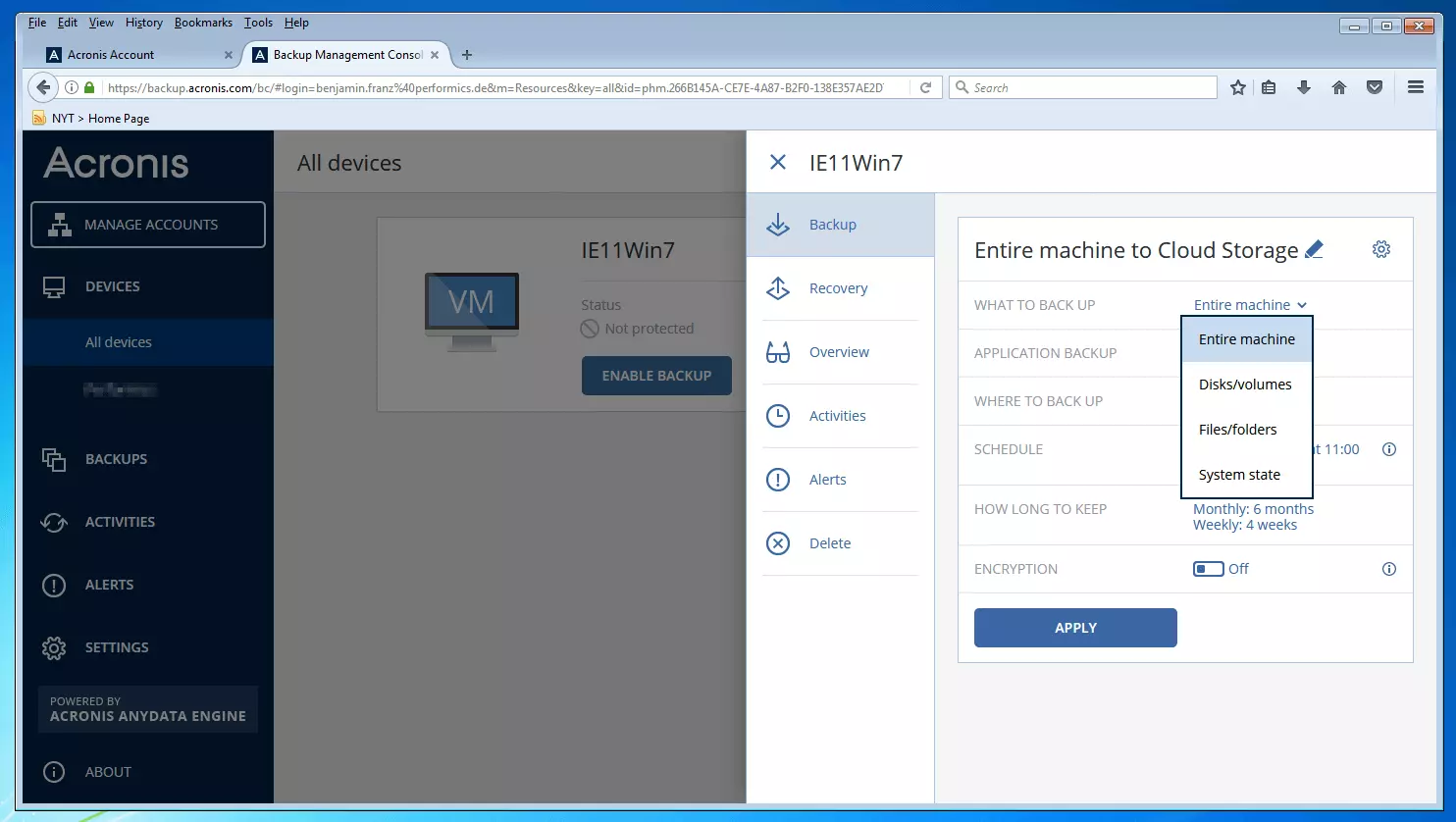
Avec Acronis Backup 12.5, vous pouvez sauvegarder l’ensemble du système du périphérique sélectionné ou seulement des disques, dossiers ou fichiers individuels. De plus, le logiciel de clonage de disque offre la possibilité de ne sauvegarder que l’état actuel du système.
Les destinations de sauvegarde possibles sont les dossiers locaux sur les périphériques de stockage internes et externes, les dossiers sur les périphériques de stockage en réseau et le cloud Acronis. Les plates-formes de stockage cloud de tiers ne sont pas prises en charge. Si vous souhaitez créer des sauvegardes basées sur le cloud avec Acronis Backup 12.5, vous devrez acheter Acronis Cloud Storage, relativement onéreux. Les sauvegardes sur supports de stockage optiques (CD, DVD, BD, ISO) ne sont plus prises en charge dans la version 12.5 actuelle.
voir le tableau à la fin de cet article pour une liste complète des supports de stockage pris en charge.
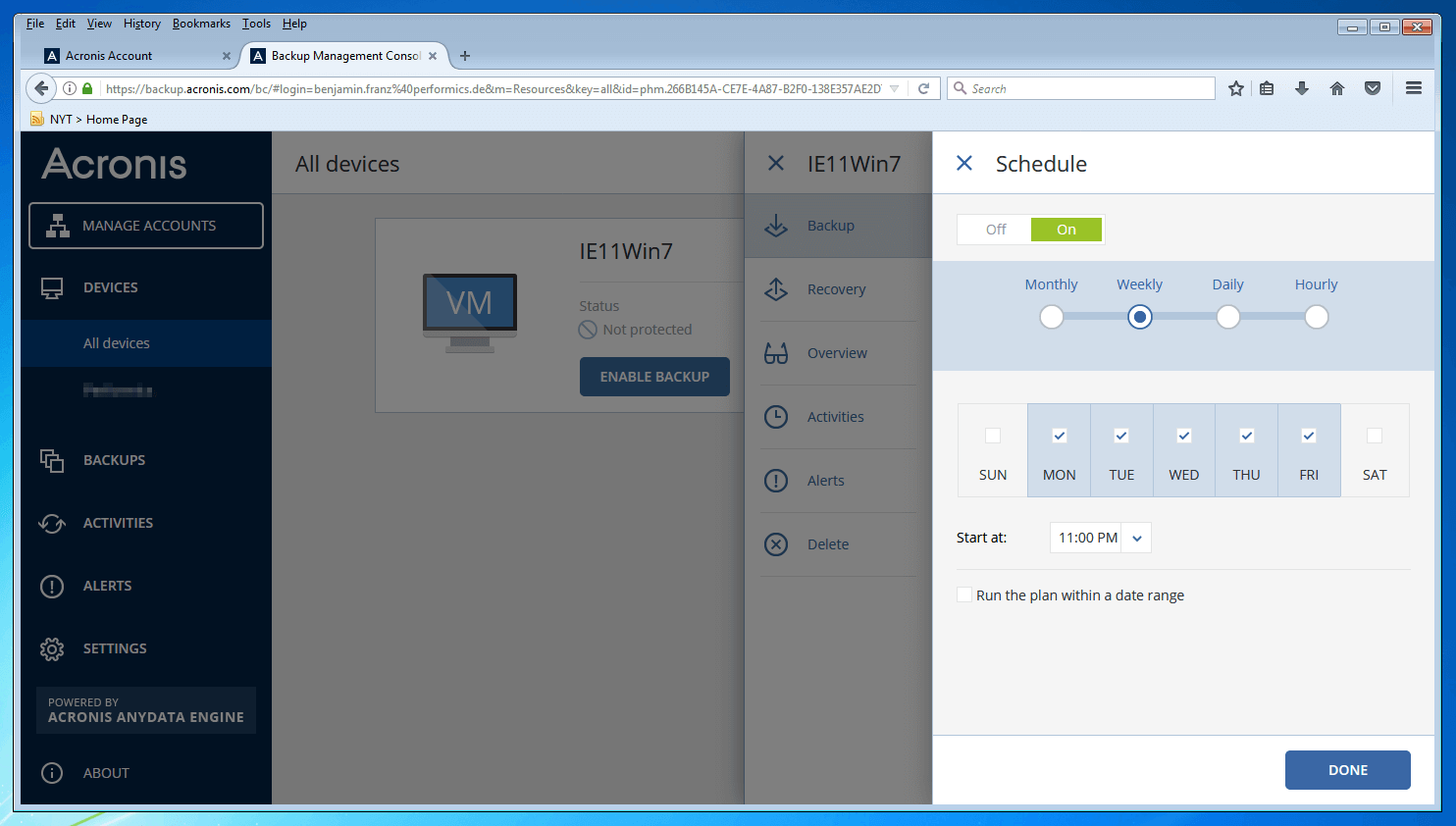
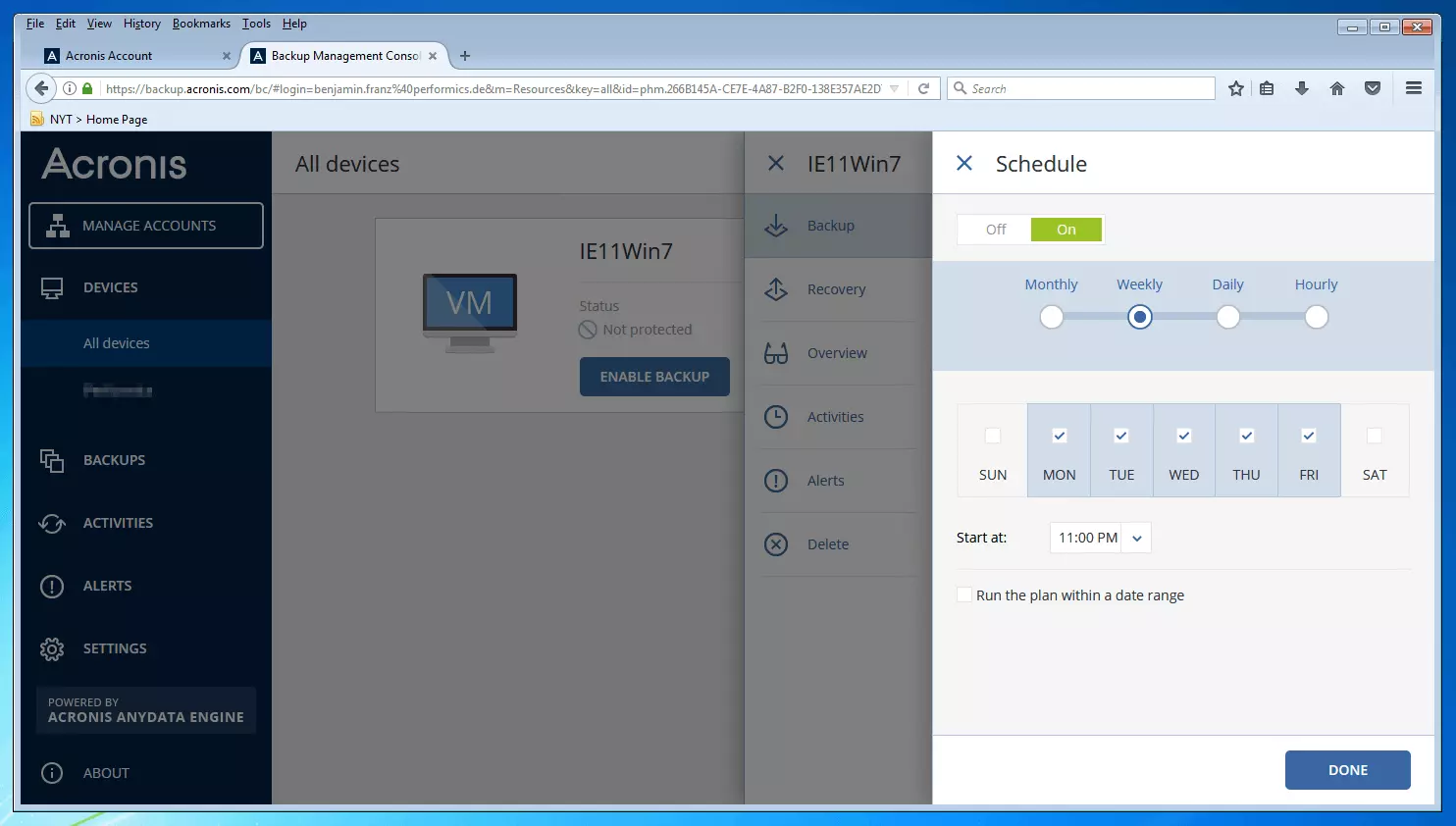
Comme Acronis True Image 2017, Acronis Backup 12.5 offre un calendrier clair pour automatiser les cycles de sauvegarde.
Si vous le souhaitez, vous pouvez chiffrer vos sauvegardes avec un algorithme AES protégé par mot de passe avec 128, 192 ou 256 bits.
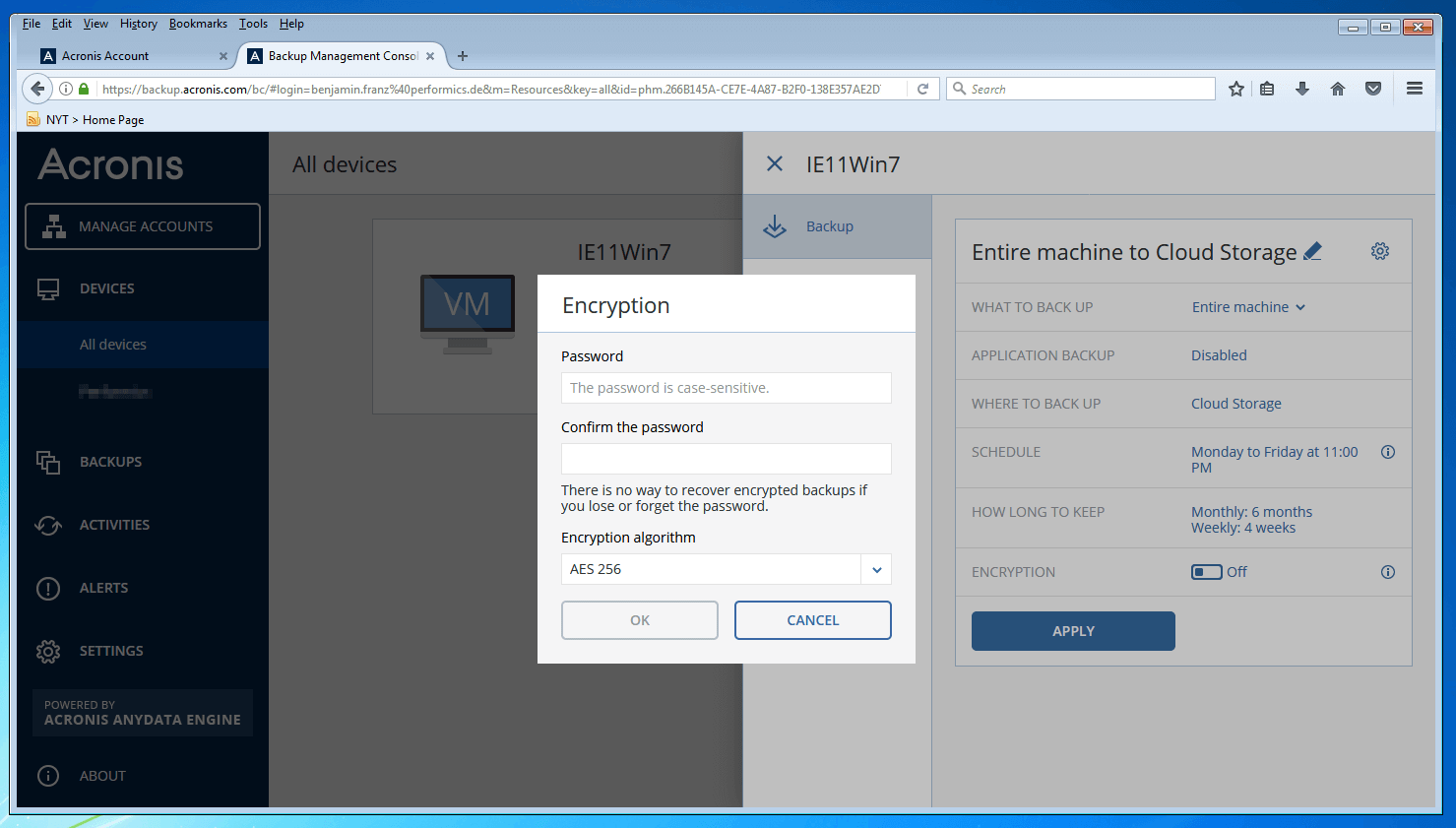
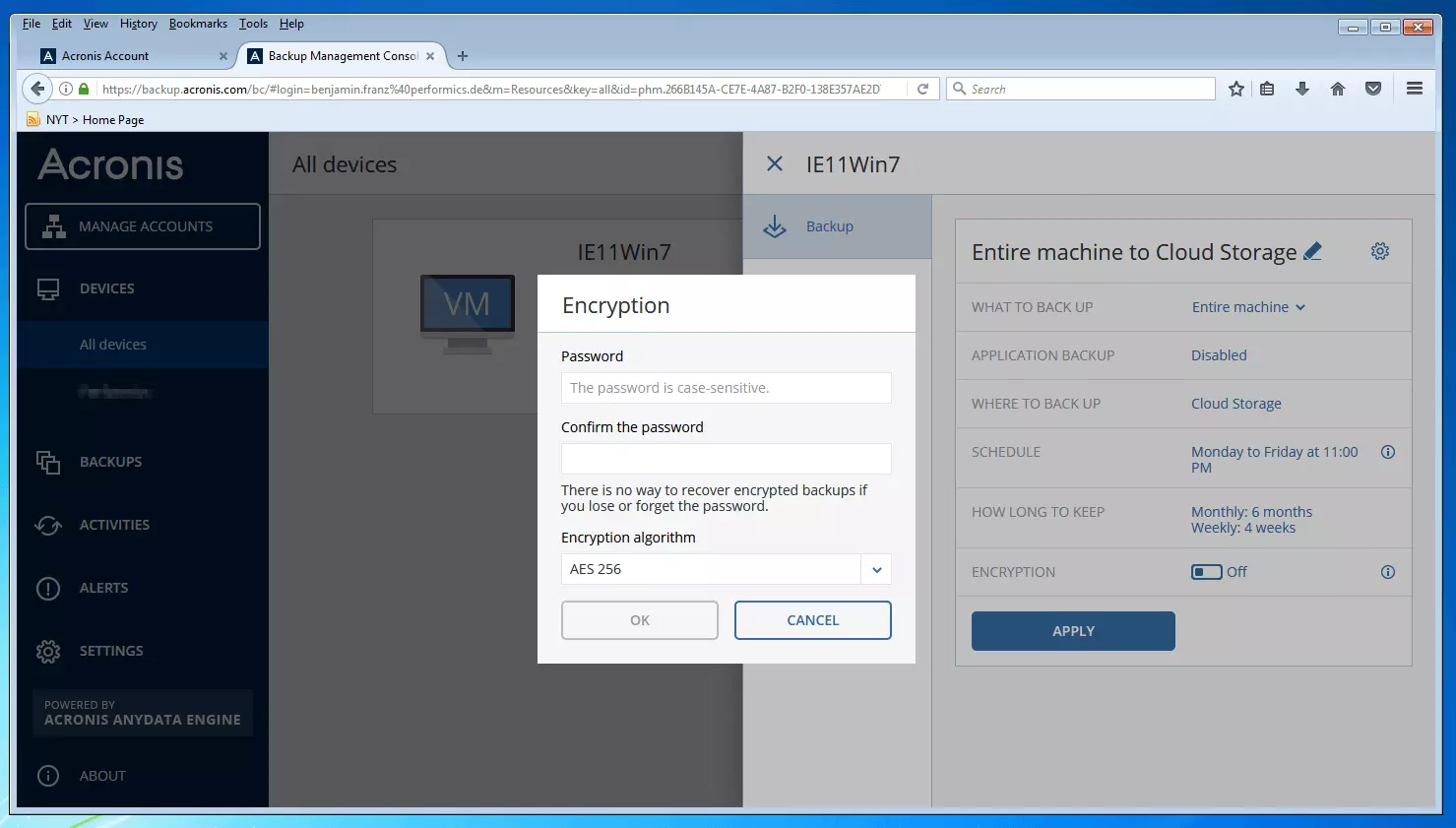
En plus des fonctions de base des plans de sauvegarde basés sur l’image, Acronis Backup 12.5 fournit un certain nombre de paramètres avancés tels que les alertes, la validation de la sauvegarde, les filtres de fichiers et la compression sous « Options de sauvegarde ».
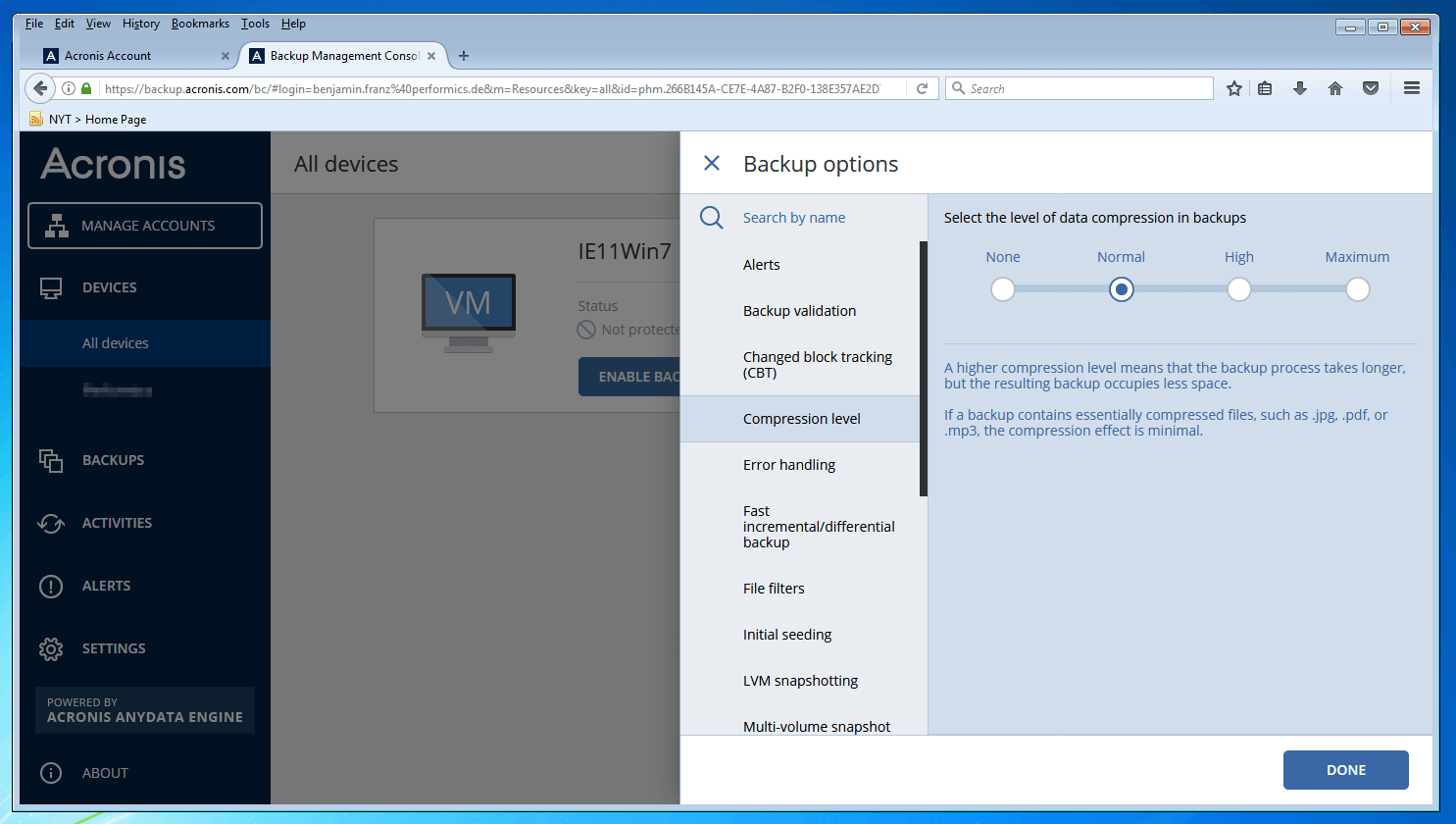
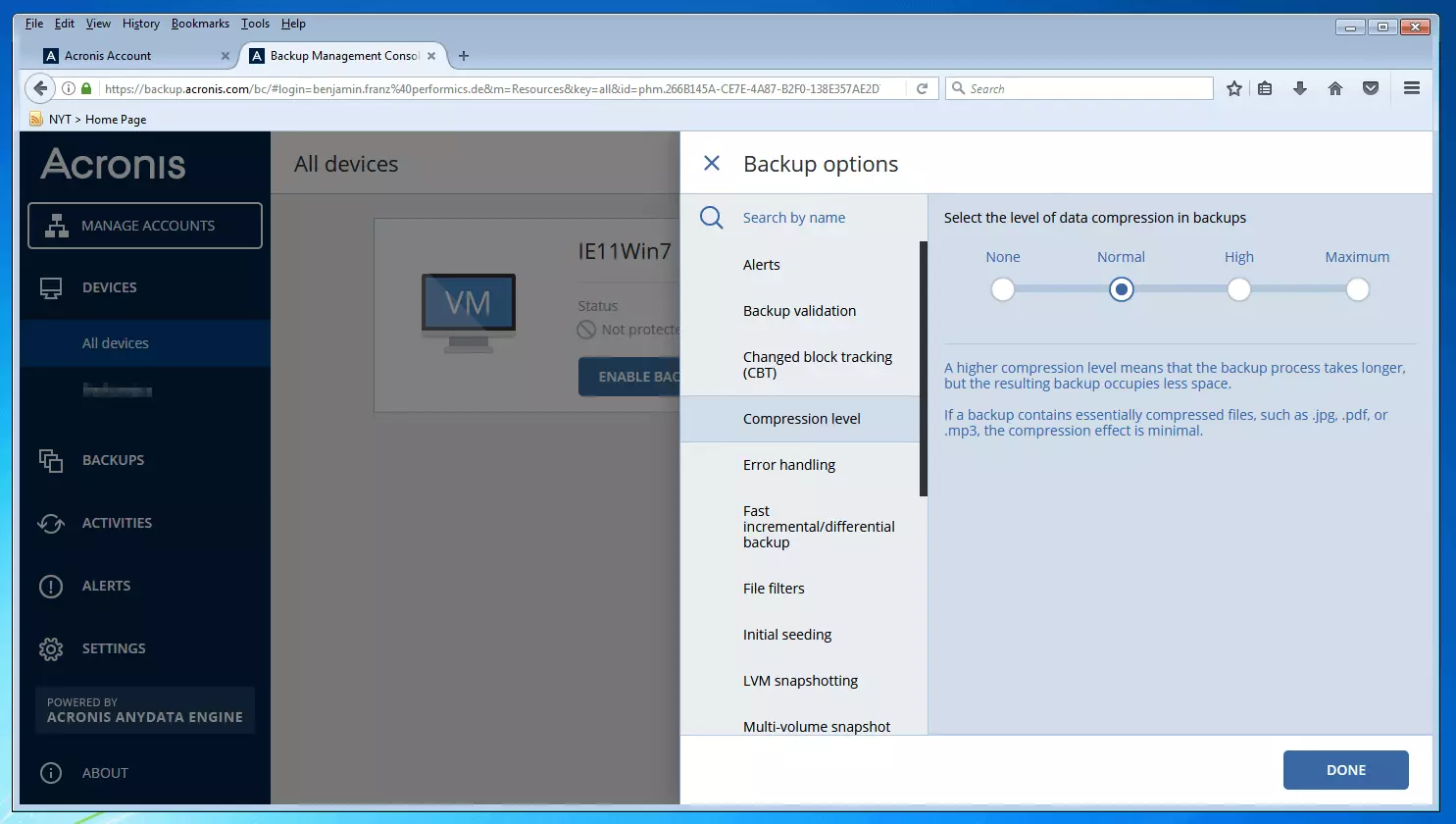
Retrouvez plus d’informations sur les options de sauvegarde des logiciels de traitement d’images dans la vidéo suivante qu’Acronis a mis à disposition sur YouTube.
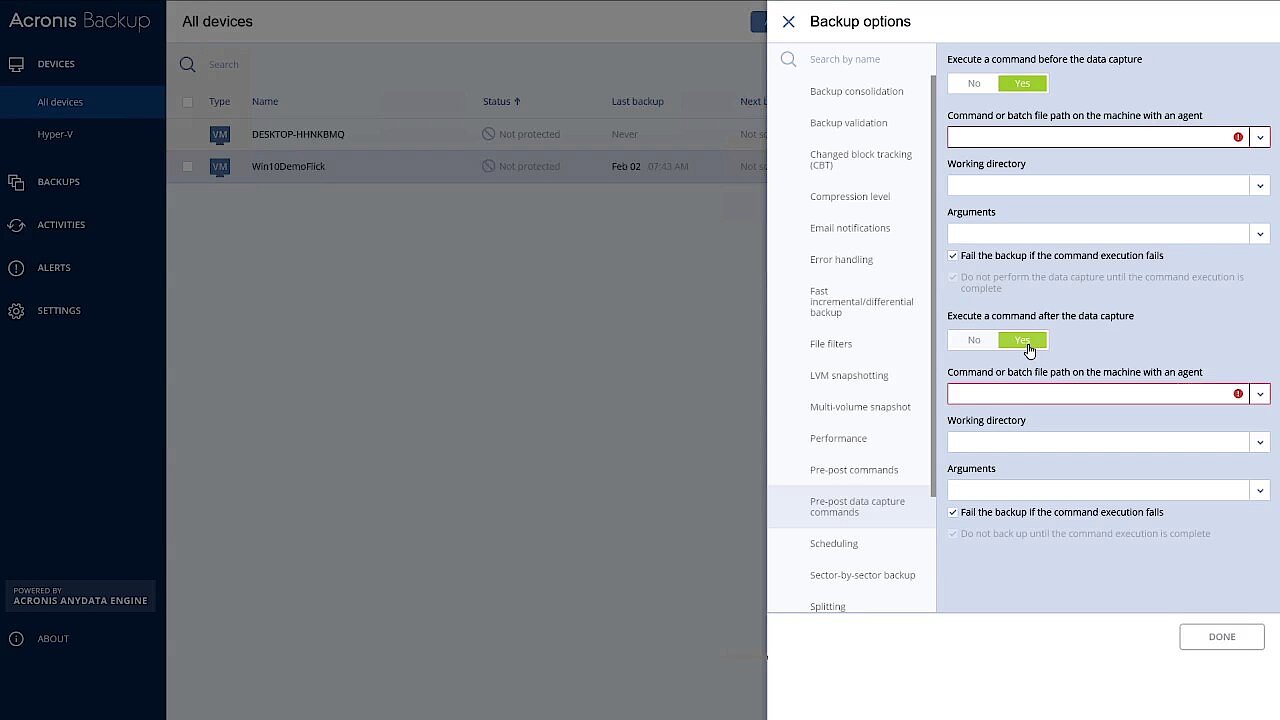 Pour afficher cette vidéo, des cookies de tiers sont nécessaires. Vous pouvez consulter et modifier vos paramètres de cookies ici.
Une vue d’ensemble des plans de sauvegarde que vous avez définis peut être trouvée via le menu « Sauvegardes » dans la barre latérale droite.
Si vous souhaitez restaurer les données sauvegardées avec Acronis Backup 12.5 à un moment précis, sélectionnez la sauvegarde appropriée pour le périphérique souhaité et cliquez sur « Restaurer ». Vous avez également la possibilité de télécharger les données de sauvegarde sélectionnées sous forme de fichier zip.
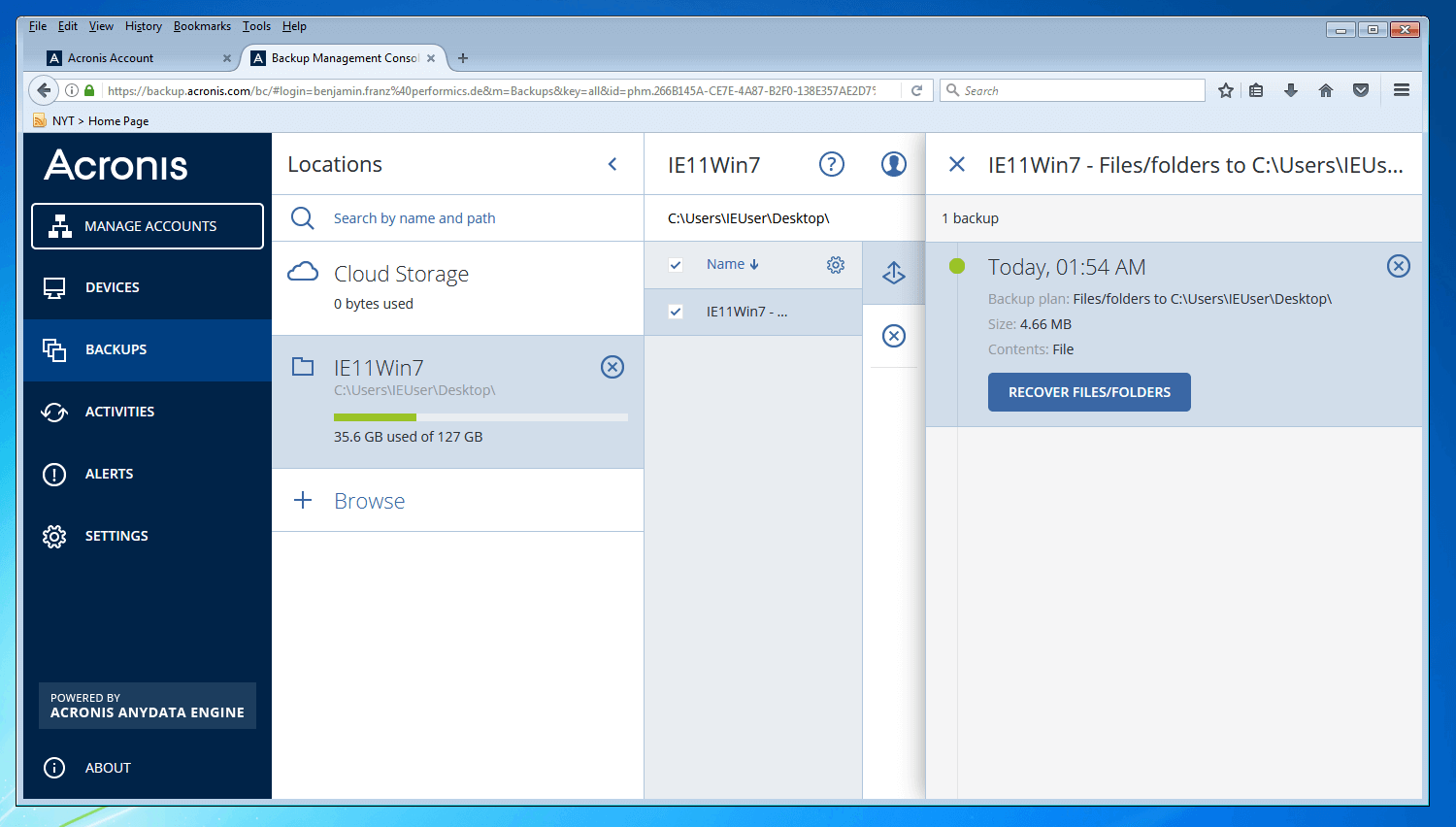
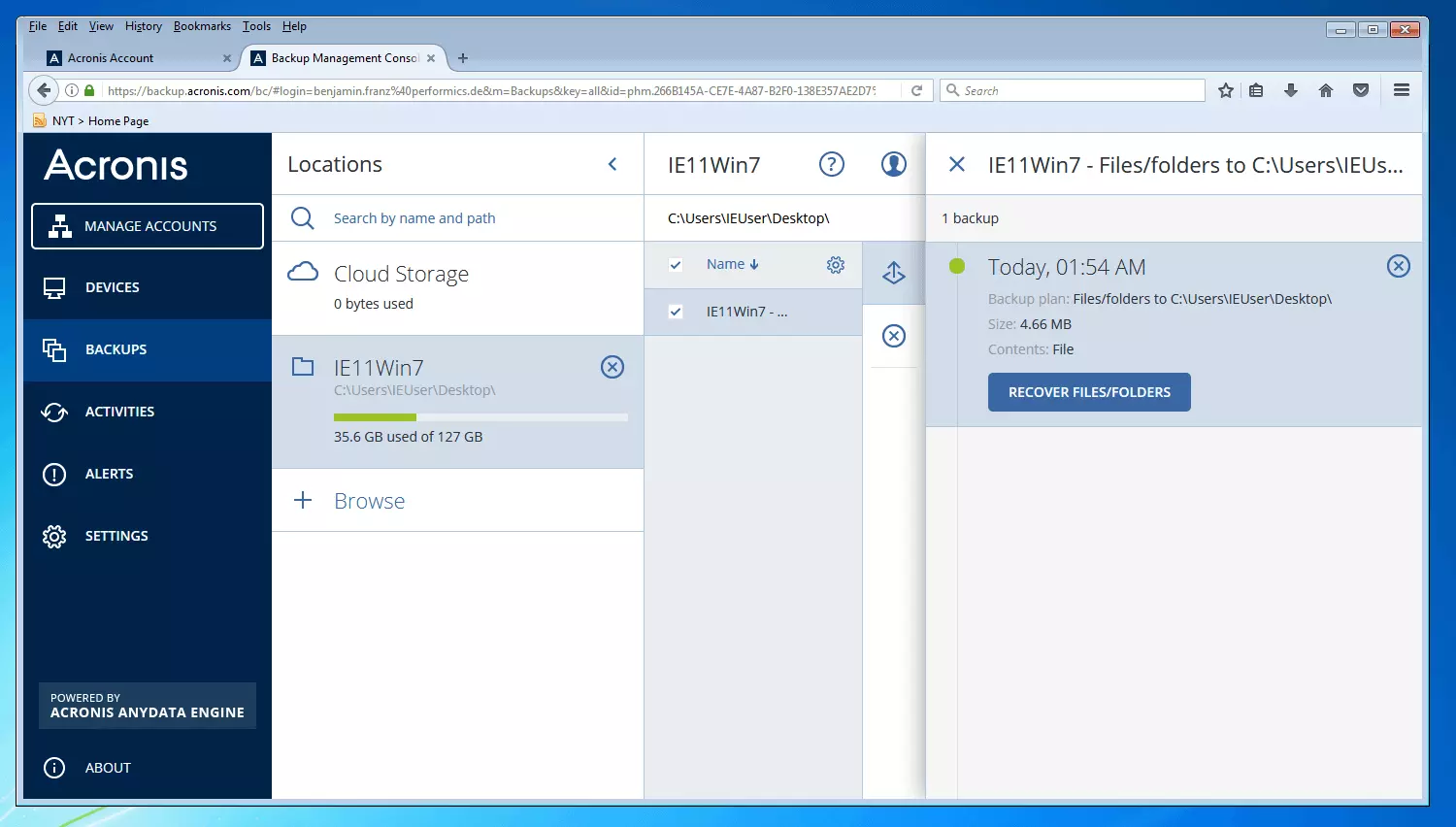
Toutes les opérations que vous effectuez à partir de la console de gestion des sauvegardes sont enregistrées par l’outil image. Accédez aux entrées au besoin via le bouton de menu « Activités ». Cliquez sur une entrée pour afficher les détails de l’événement respectif. Le journal des activités contient des informations sur l’état de l’action, le dispositif et le plan de sauvegarde, ainsi que le début, la fin et la durée de l’activité. Vous pouvez également voir quel utilisateur a lancé l’activité.
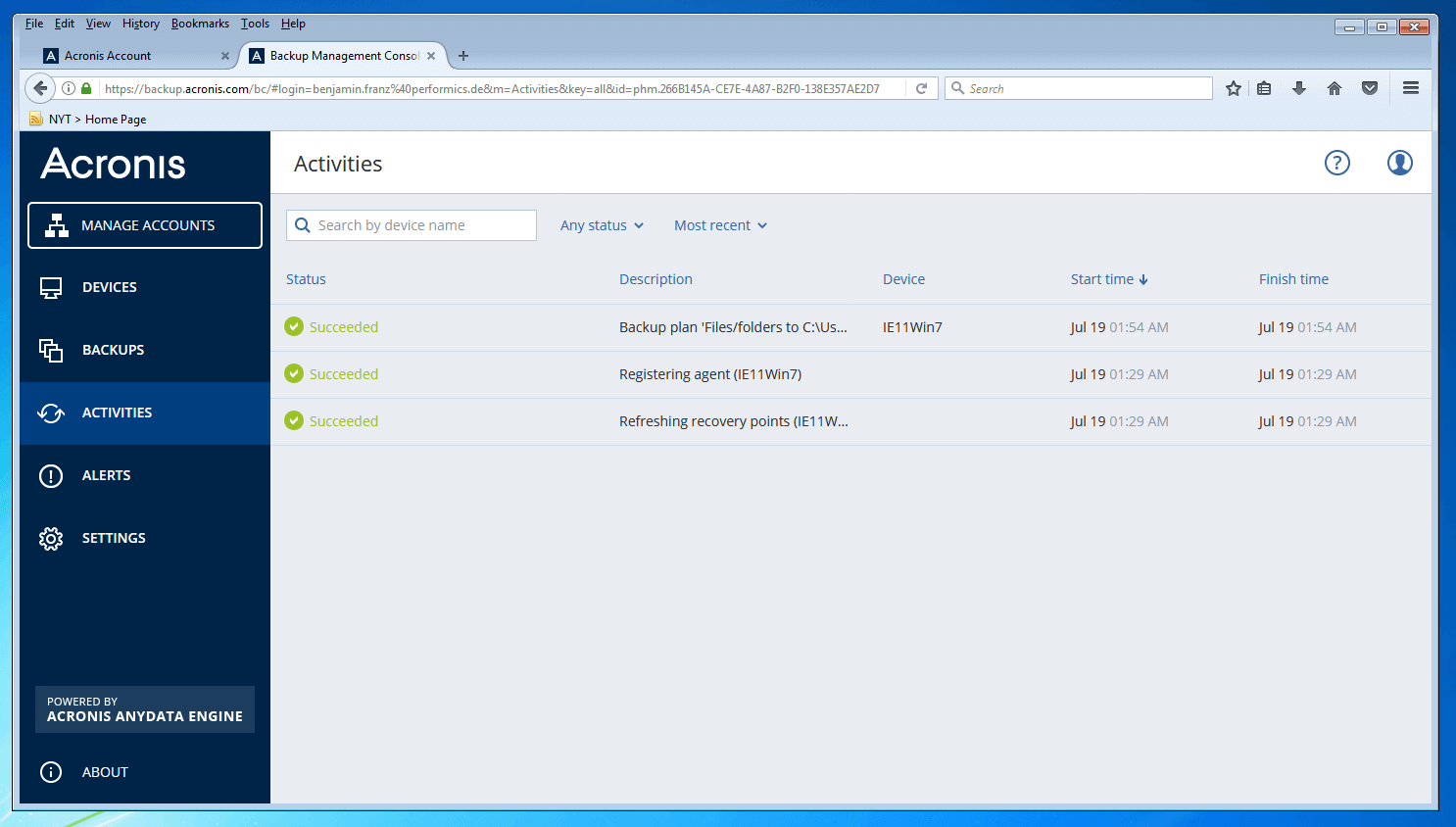
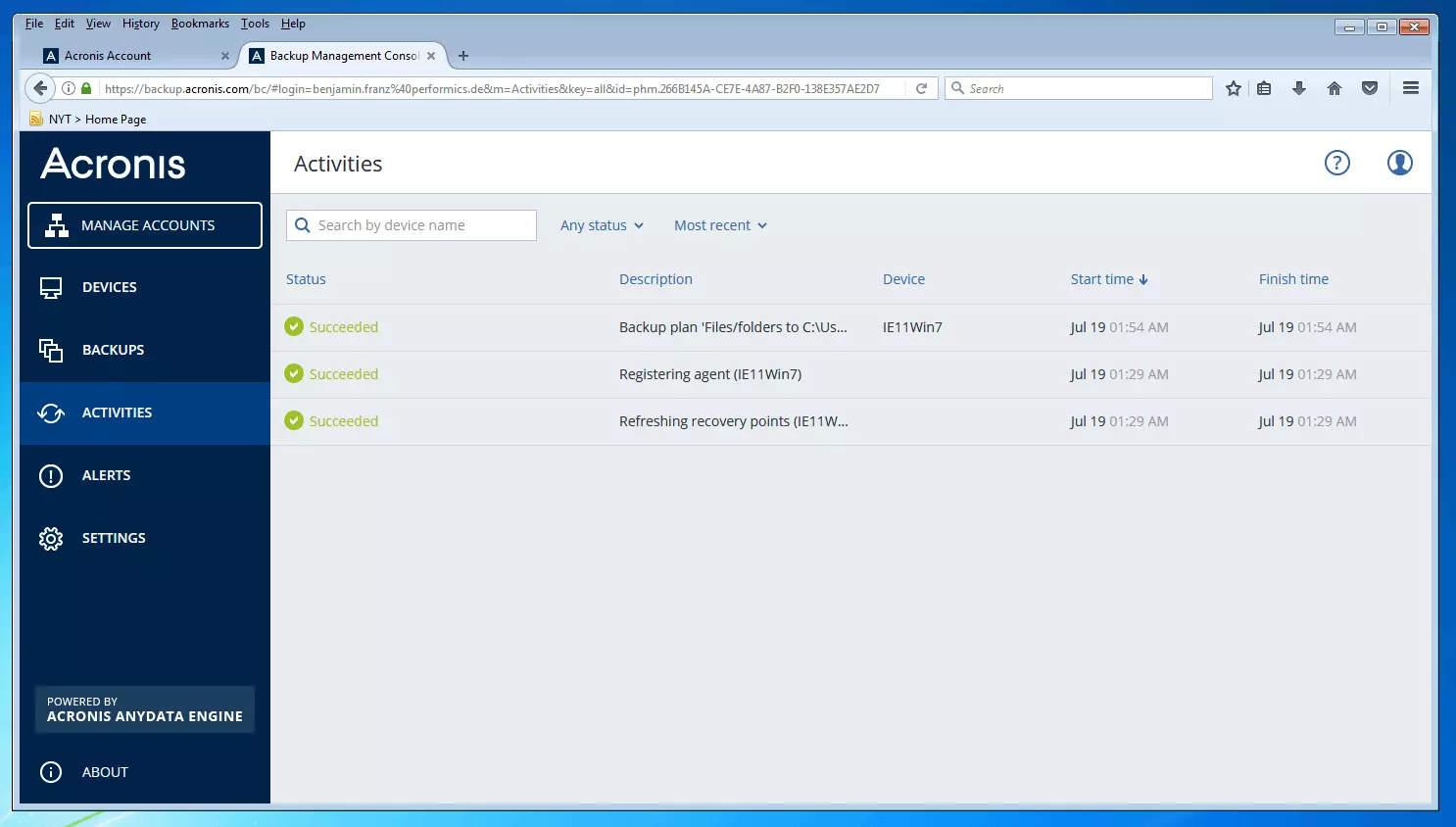
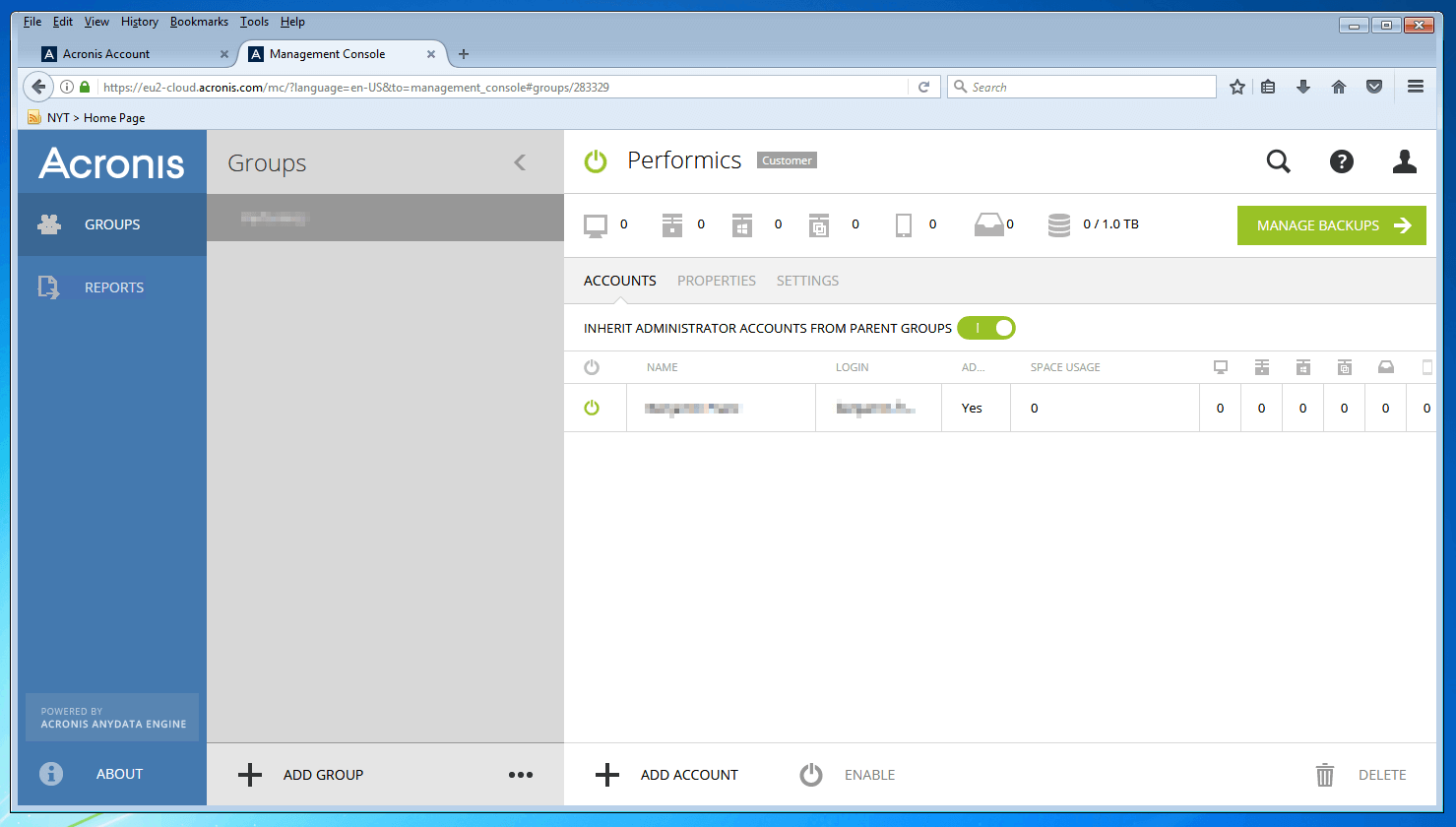
L’une des fonctionnalités de base d’Acronis Backup 12.5 est l‘accès administratif basé sur les rôles. La fonction « Gérer les comptes » vous permet de créer un nombre illimité de comptes utilisateurs pour les administrateurs et de leur attribuer différents domaines de responsabilité par le biais d’affiliations de groupe.
| Avantages | Inconvénients |
|---|---|
| ✓ Très bonne performance de sauvegarde | ✗ Le stockage Cloud de tiers n’est pas pris en charge |
| ✓ Interface utilisateur très claire et compréhensible intuitivement | ✗ L’espace de stockage dans Acronis Cloud est relativement cher par rapport à d’autres fournisseurs |
| ✓ Anti-ransomware intégré, authentification et validation de sauvegarde | |
| ✓ Sauvegarde optionnelle par image ou par fichier | |
| ✓ Sauvegardes basées cloud | |
| ✓ Sauvegardes chiffrées | |
| ✓ Compression automatique |
Acronis Backup 12.5 est un logiciel de clonage de disque d’entreprise pour les petites et grandes infrastructures informatiques. La gamme de fonctions est adaptée à la sauvegarde des données dans le Cloud et offre divers outils qui assurent la sécurité et l’intégrité des données de sauvegarde. Cependant, les entreprises qui choisissent l’outil d’image de disque choisissent le stockage en ligne d’Acronis pour la sauvegarde cloud. Alternative possible : O&O Disklmage 11.0 Server Edition.
Paragon Backup & Recovery 16 Free
Le fabricant de logiciels Paragon, basé à Fribourg, promeut l’édition gratuite de son outil d’image de disque Backup & Recovery 16 comme « la solution de sauvegarde gratuite la plus puissante de tous les temps ». Et avec plus de 5500 téléchargements, le freeware sécurise largement la position de leader des cartes de téléchargement Chip.de dans le domaine des logiciels de sauvegarde. Mais l’outil tient-il ses promesses ?
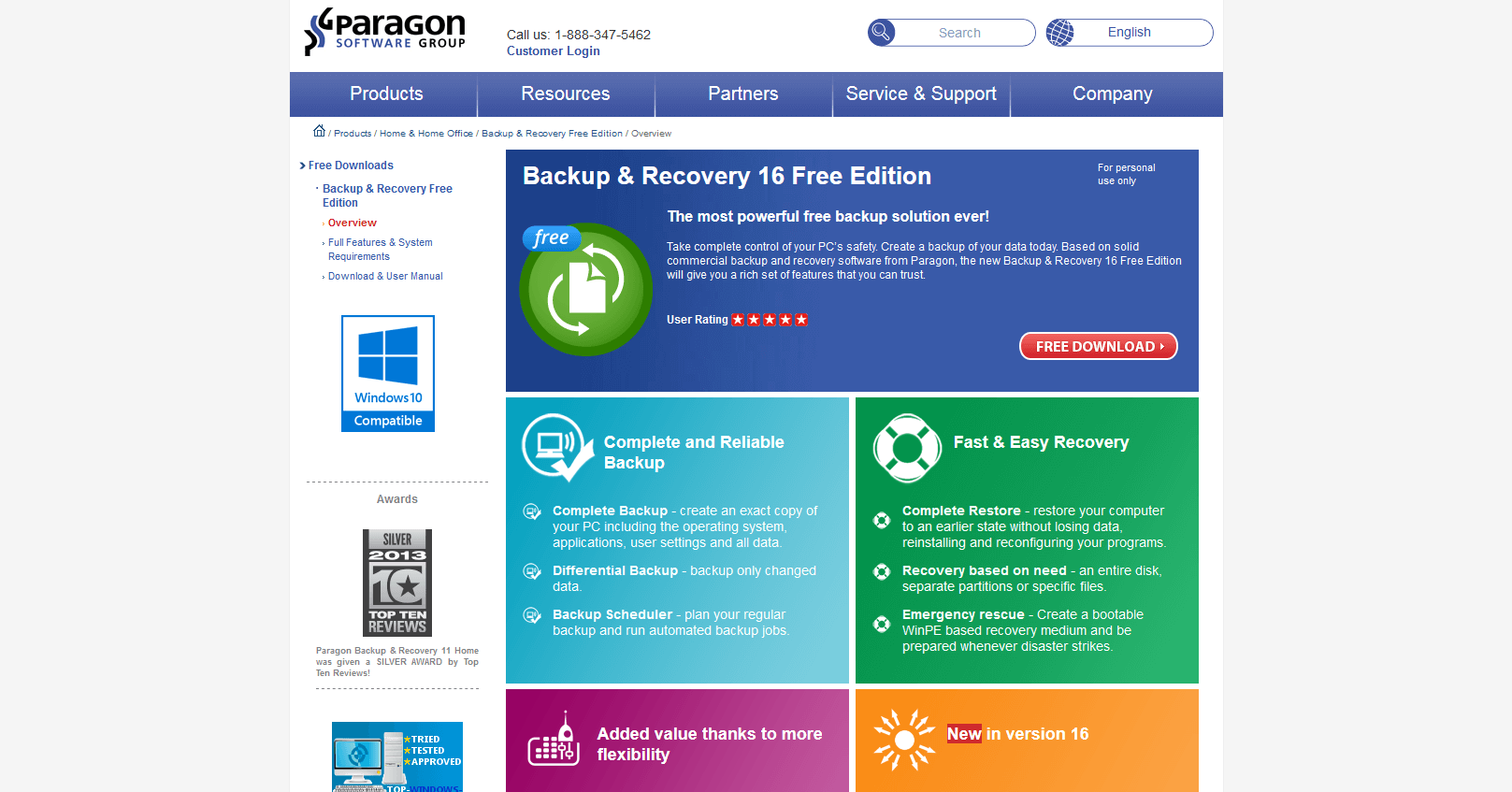
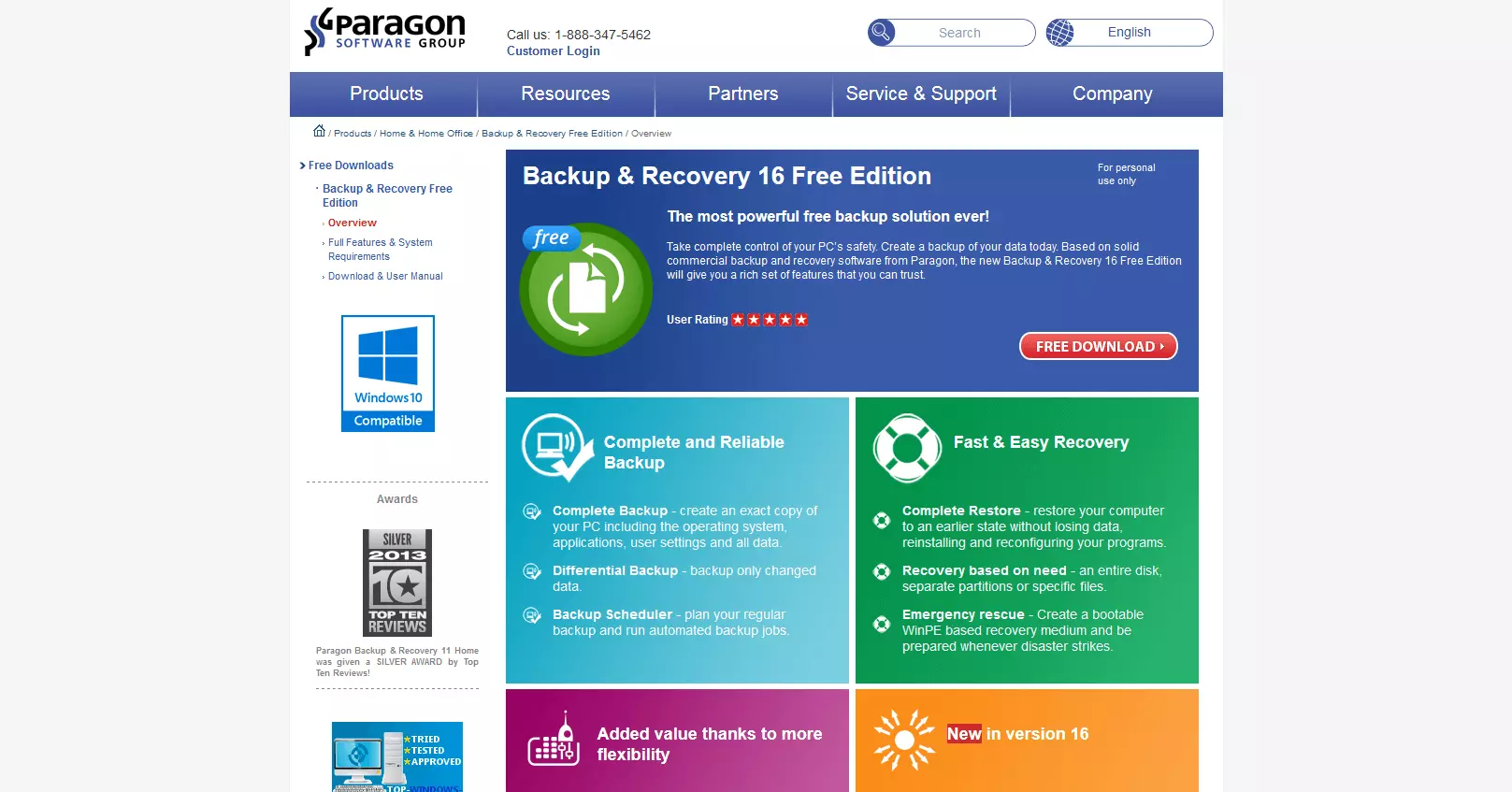
Backup & Recovery 16 est disponible gratuitement pour les particuliers. Après une phase de test de 30 jours, l’utilisation nécessite une inscription gratuite auprès du fournisseur. Pour une utilisation commerciale, une licence d’utilisateur unique relativement peu coûteuse est requise.
Dans l’édition gratuite, le spectre de fonction Paragon Backup & Recovery 16 comprend :
- des sauvegardes complètes basées sur l’image
- Restauration complète y compris du système d’exploitation, des programmes et des paramètres
- Récupération sélective de disques durs, partitions ou fichiers individuels
- Création d’un support de secours Microsoft Windos PE amorçable
- Sauvegardes différentielles
- Sauvegardes incrémentales
- Conservation automatique
- Support d’image universel (UIM : Universal Image Mounter)
- Fonction de filtrage de fichiers
- Fonction calendrier pour les sauvegardes régulières
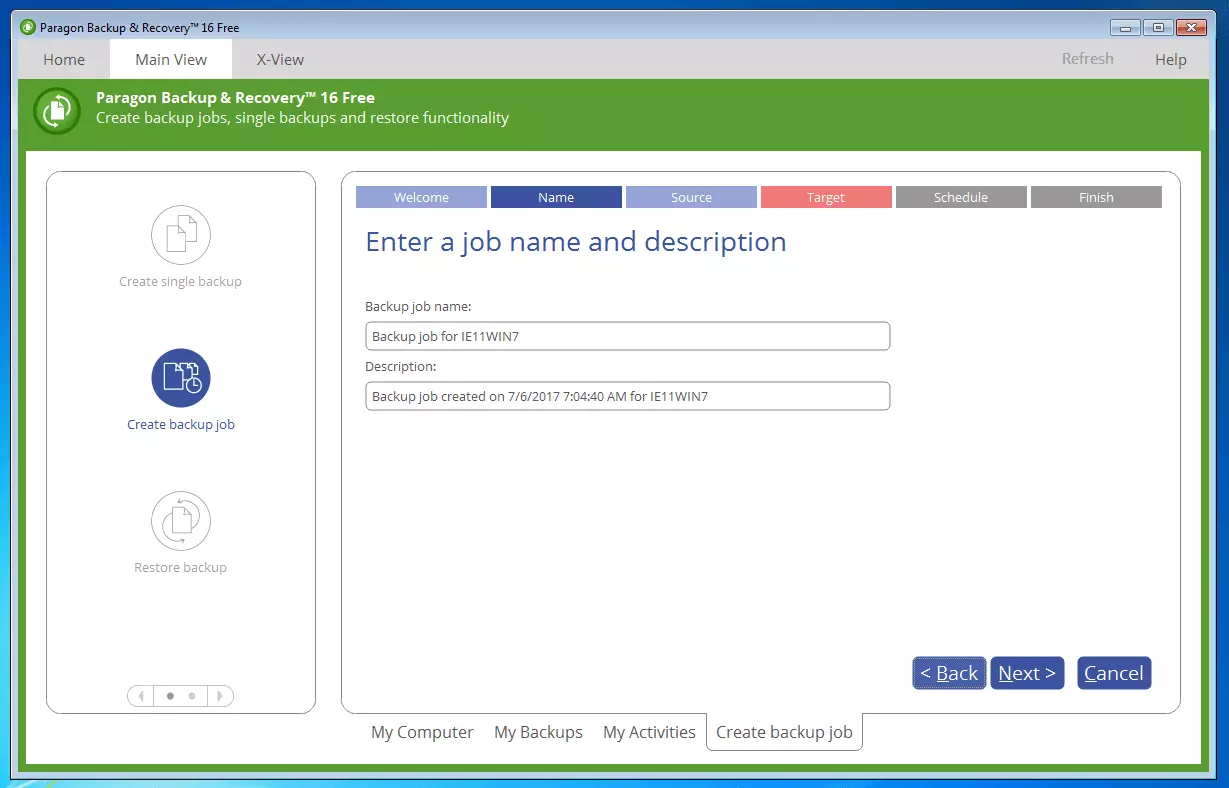
Le logiciel offre une interface utilisateur attrayante et claire et vous guide tout au long du processus de sauvegarde avec un assistant.
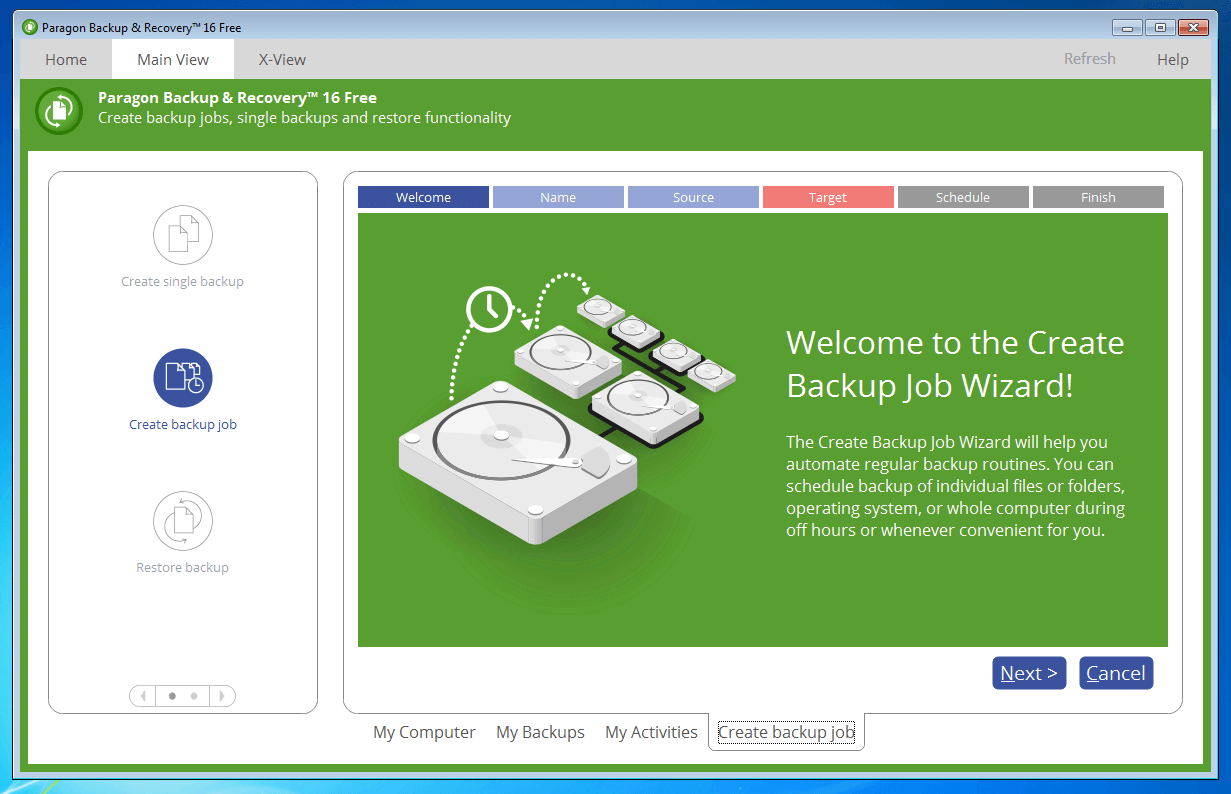
Chaque sauvegarde est automatiquement nommée et horodatée.
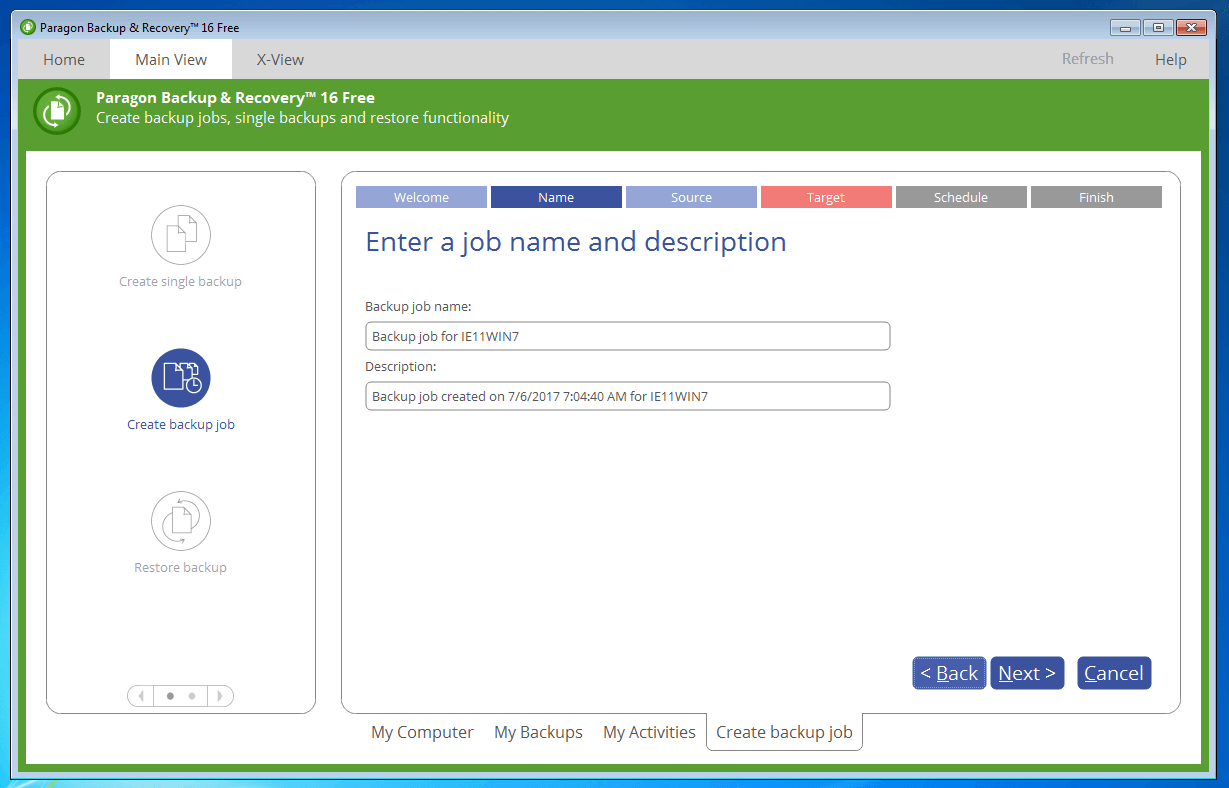
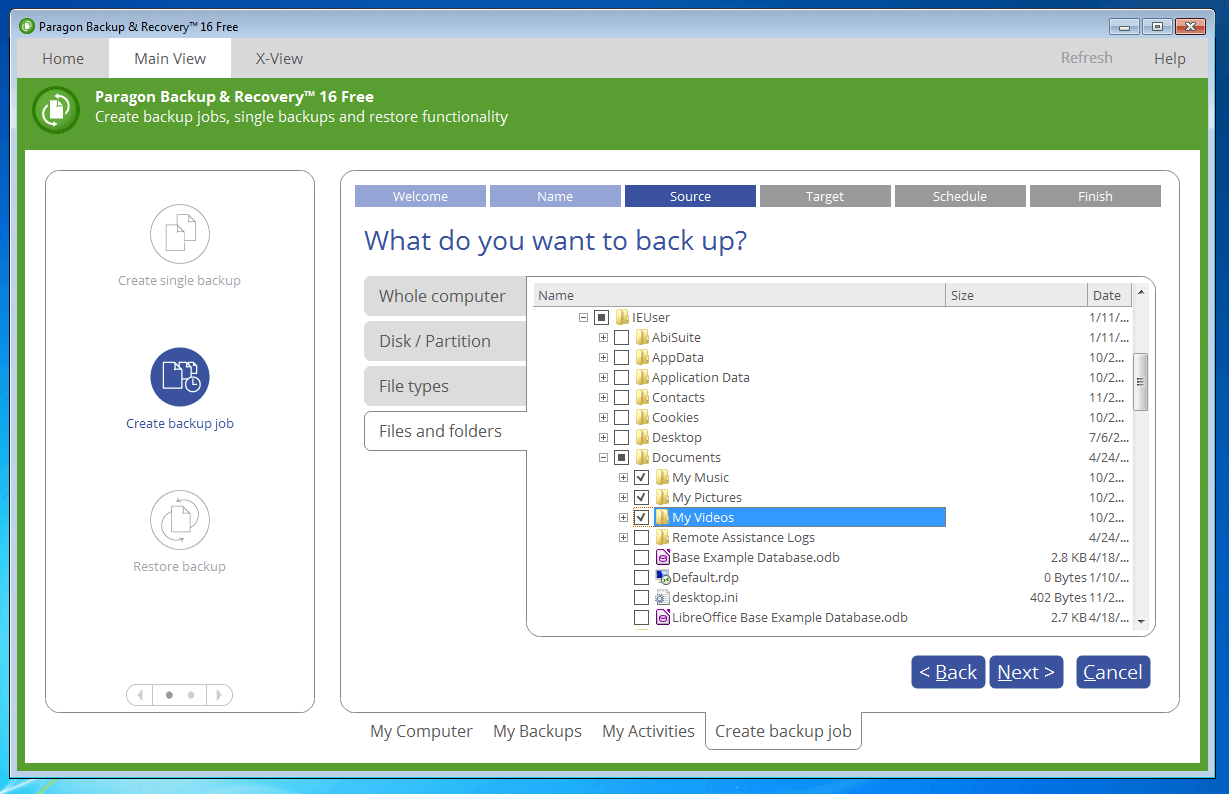
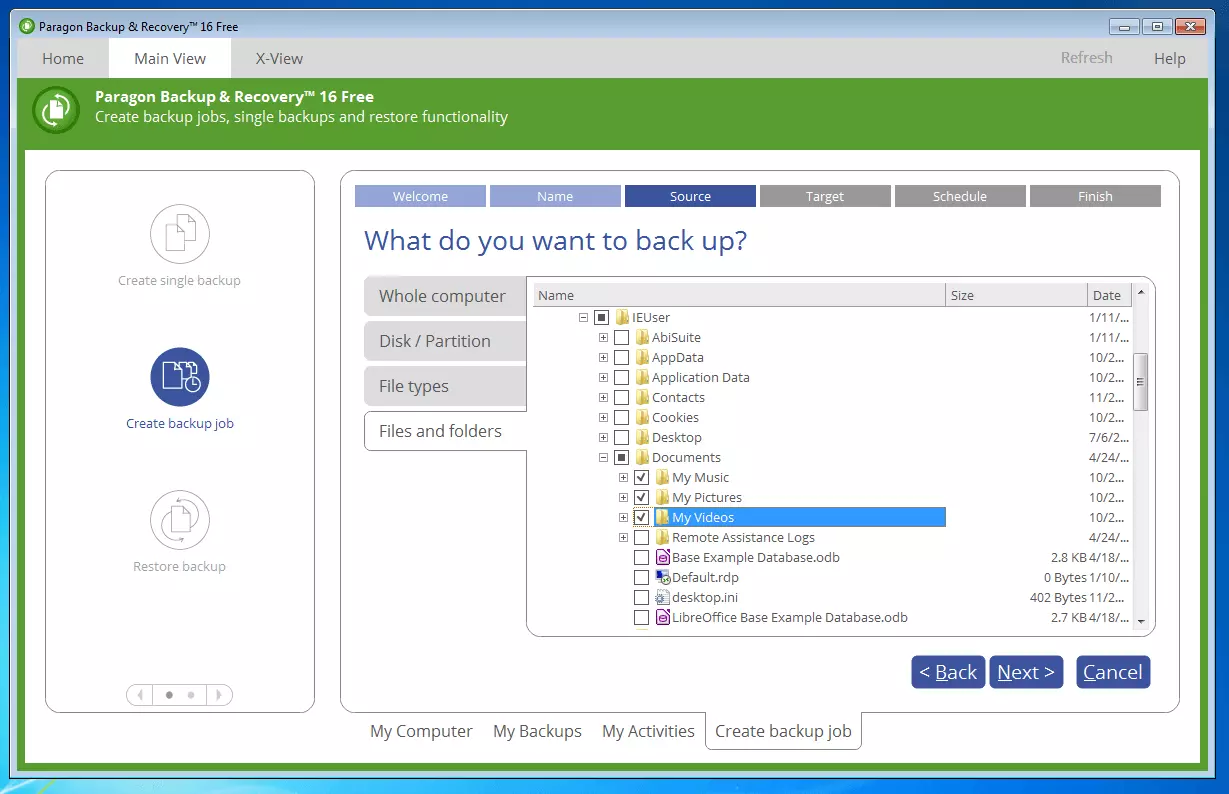
Avec Backup & Recovery 16 Free, vous pouvez sauvegarder l’ensemble du système, y compris la configuration, les disques durs et partitions individuels ou des fichiers et dossiers sélectionnés.
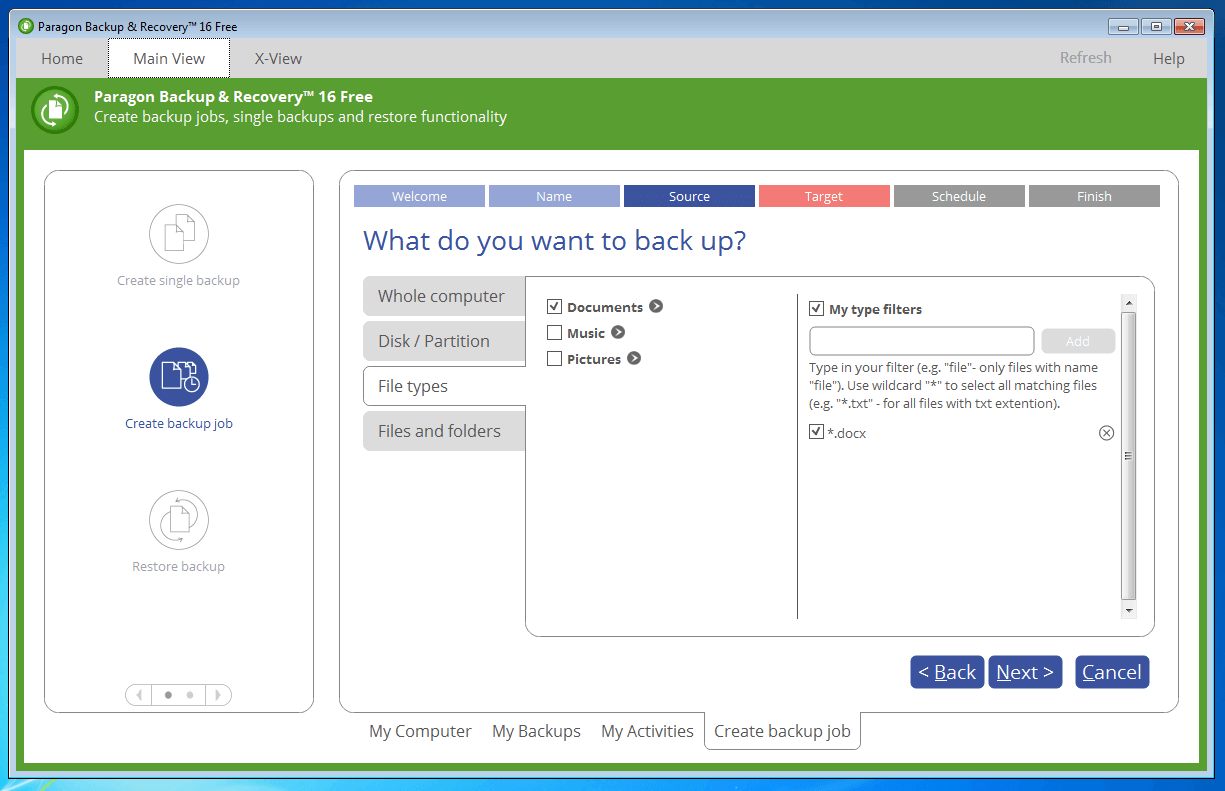
Une fonction de filtre vous offre la possibilité d’inclure seulement certains types de fichiers dans le plan de sauvegarde.
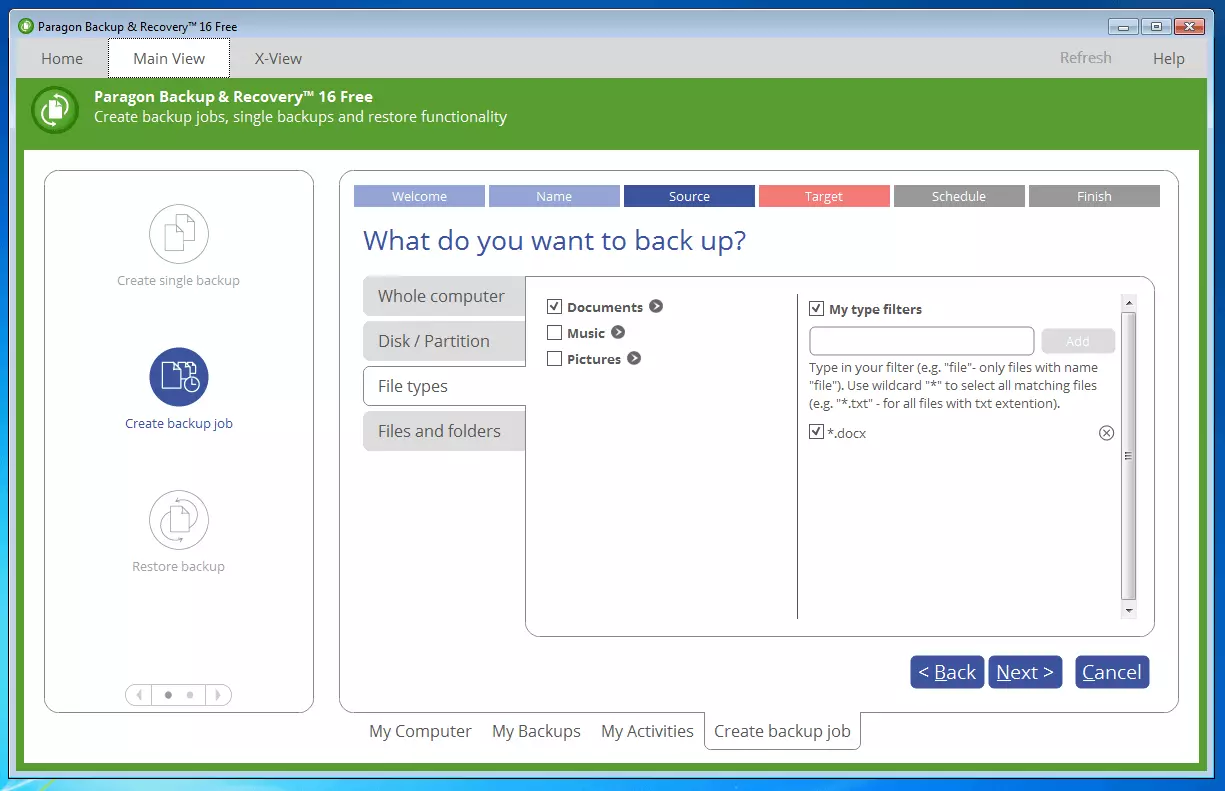
Le logiciel de clonage de disque prend en charge les disques durs locaux (HDD, SDD), les disques durs externes via USB et FireWire, les systèmes RAID, les lecteurs réseaux et les serveurs FTP/SFTP, ainsi que les supports de stockage de données optiques tels que les CD, DVD et disques Blu-ray.
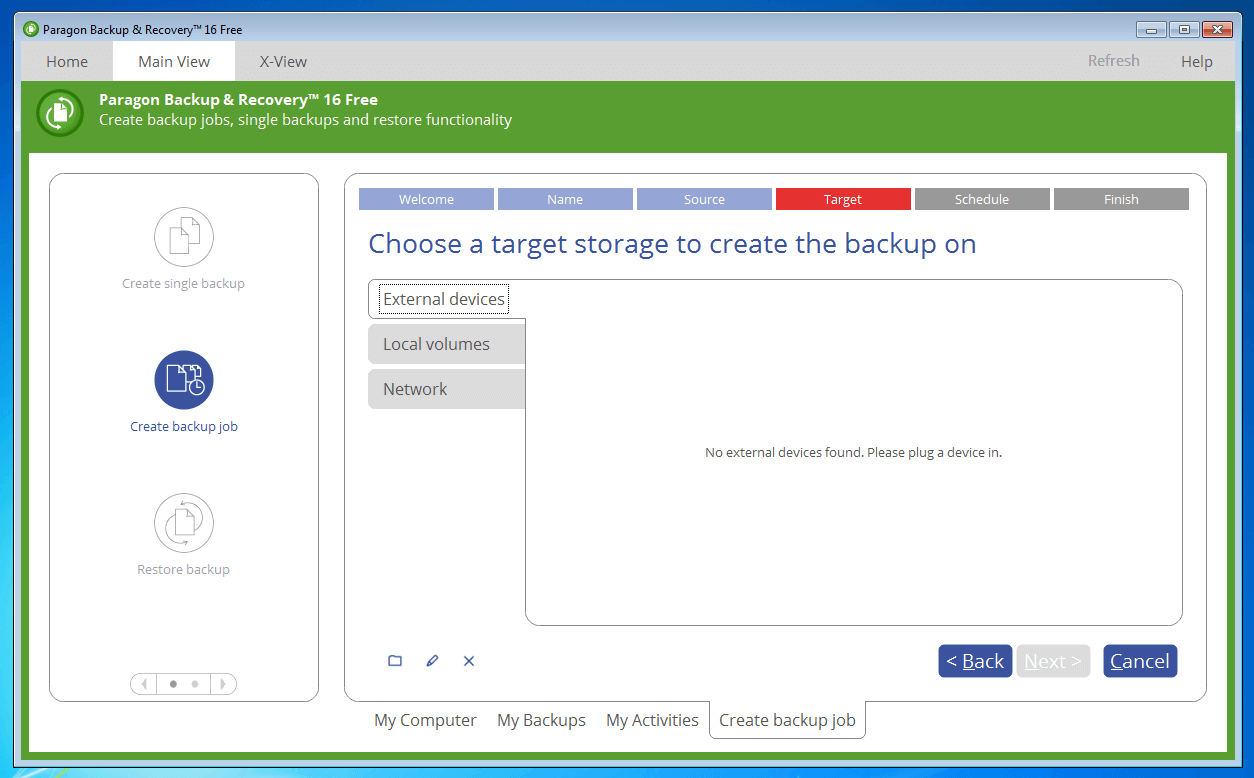
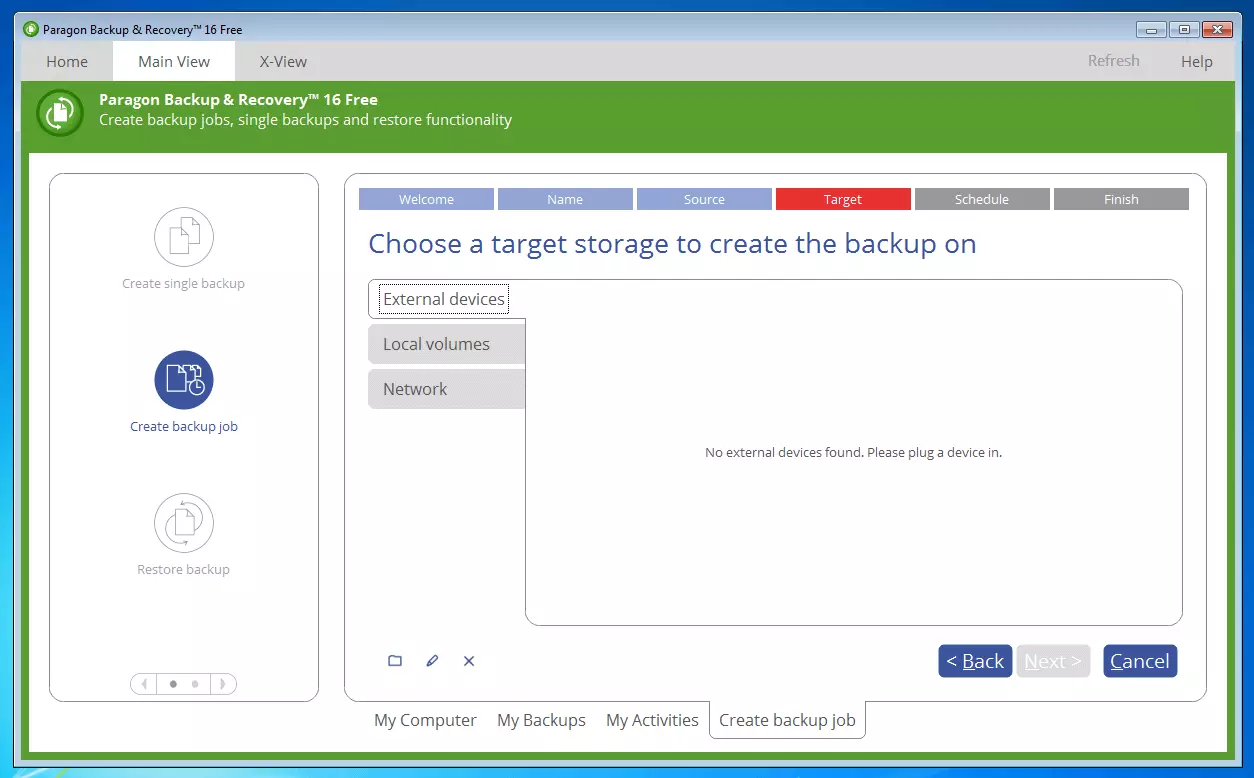
Les routines de sauvegarde sont créées à l’aide d’une fonction de calendrier et des tâches de sauvegarde.
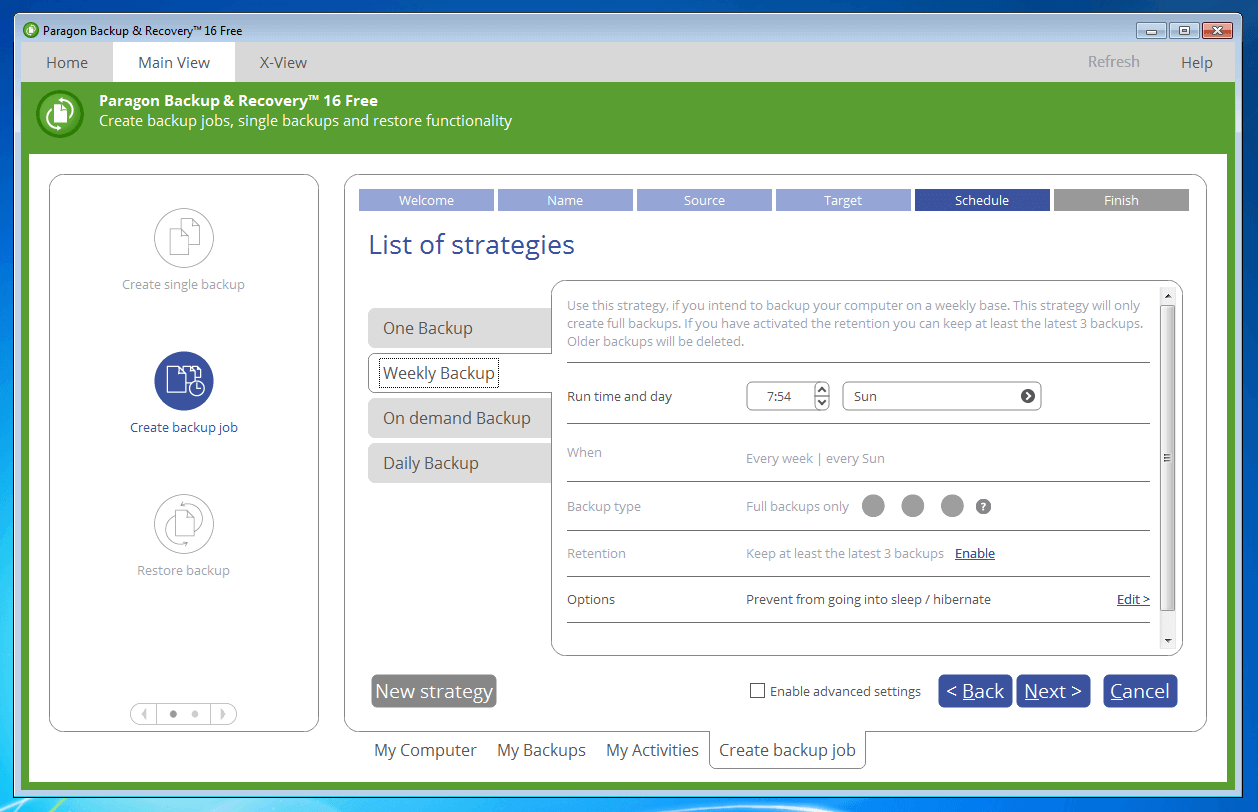
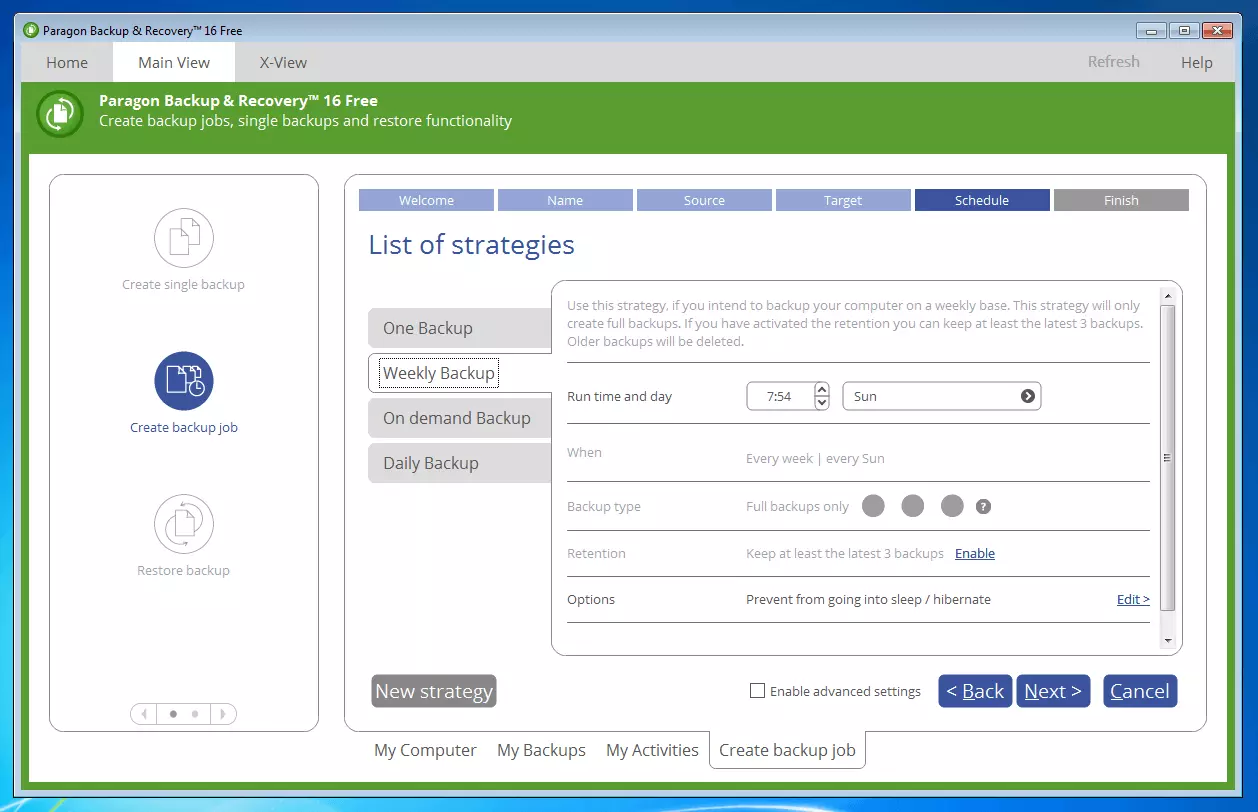
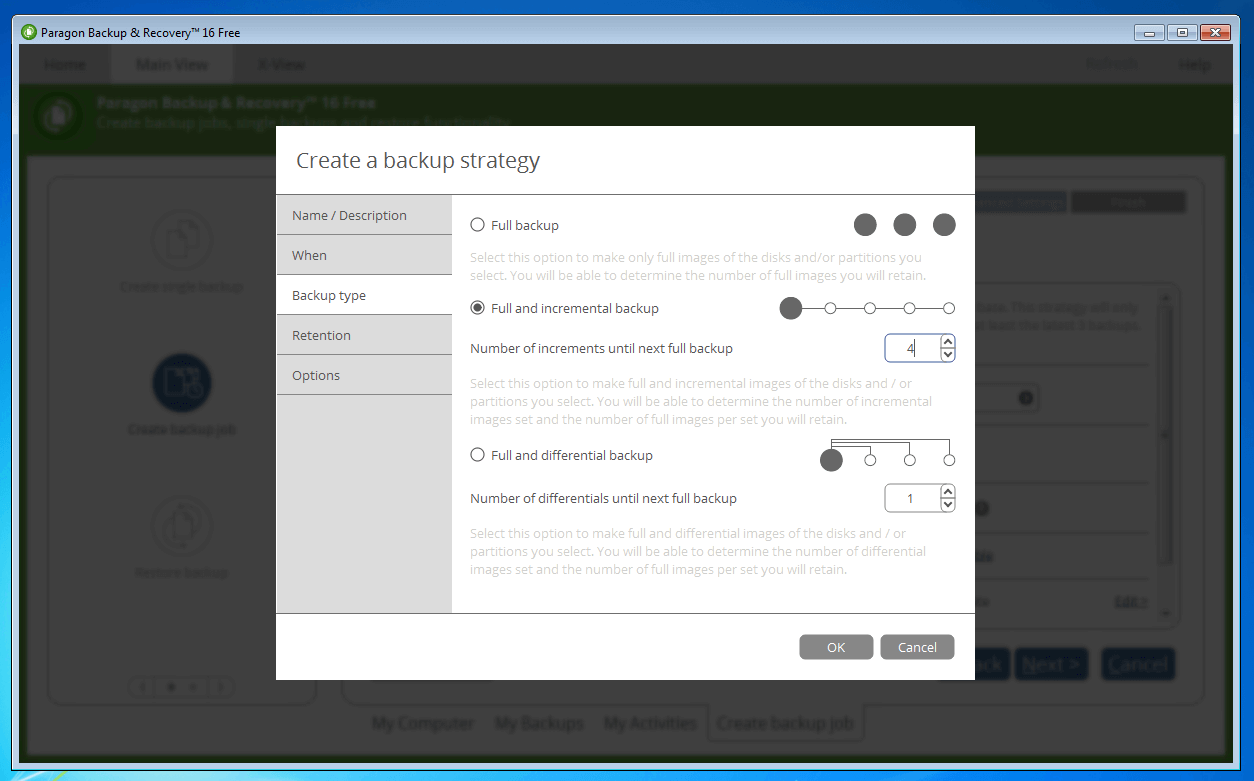
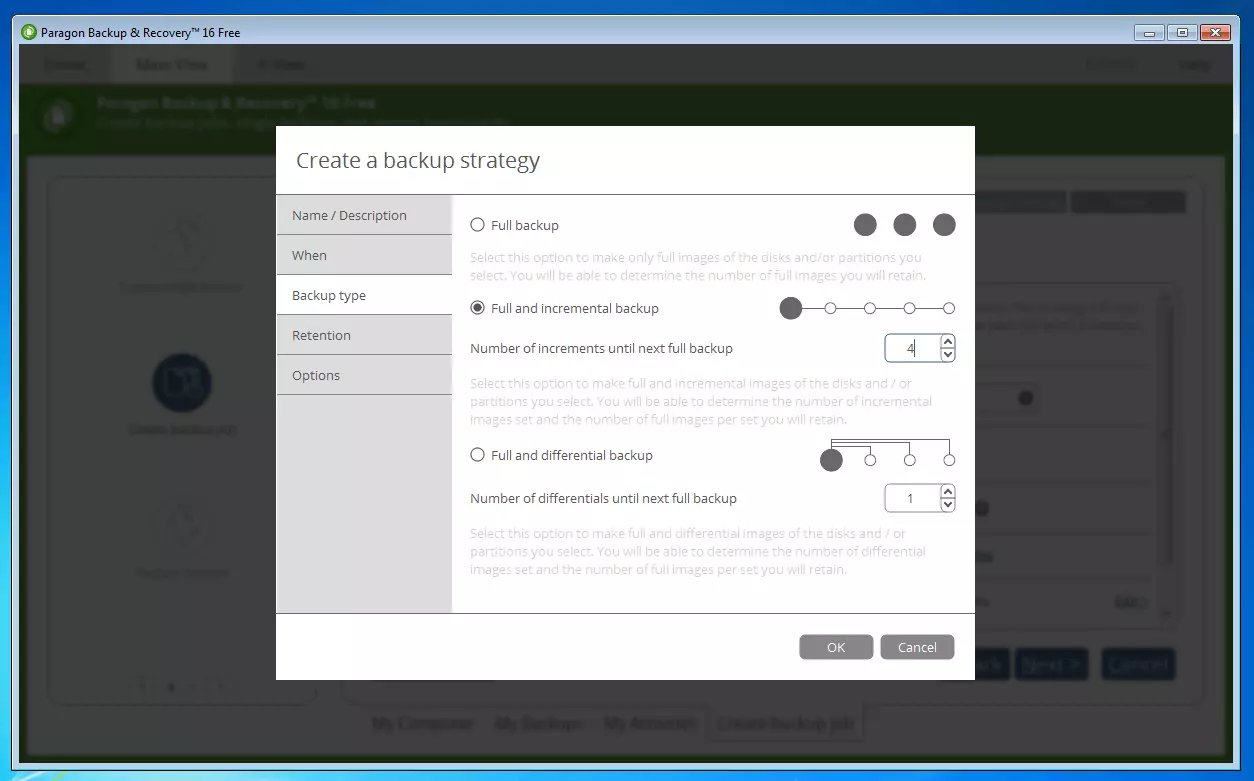
Si la sauvegarde données est réalisée sous forme de sauvegarde partielle, le nombre de sauvegardes incrémentales ou différentielles peut être ajusté individuellement jusqu’à la prochaine sauvegarde complète.
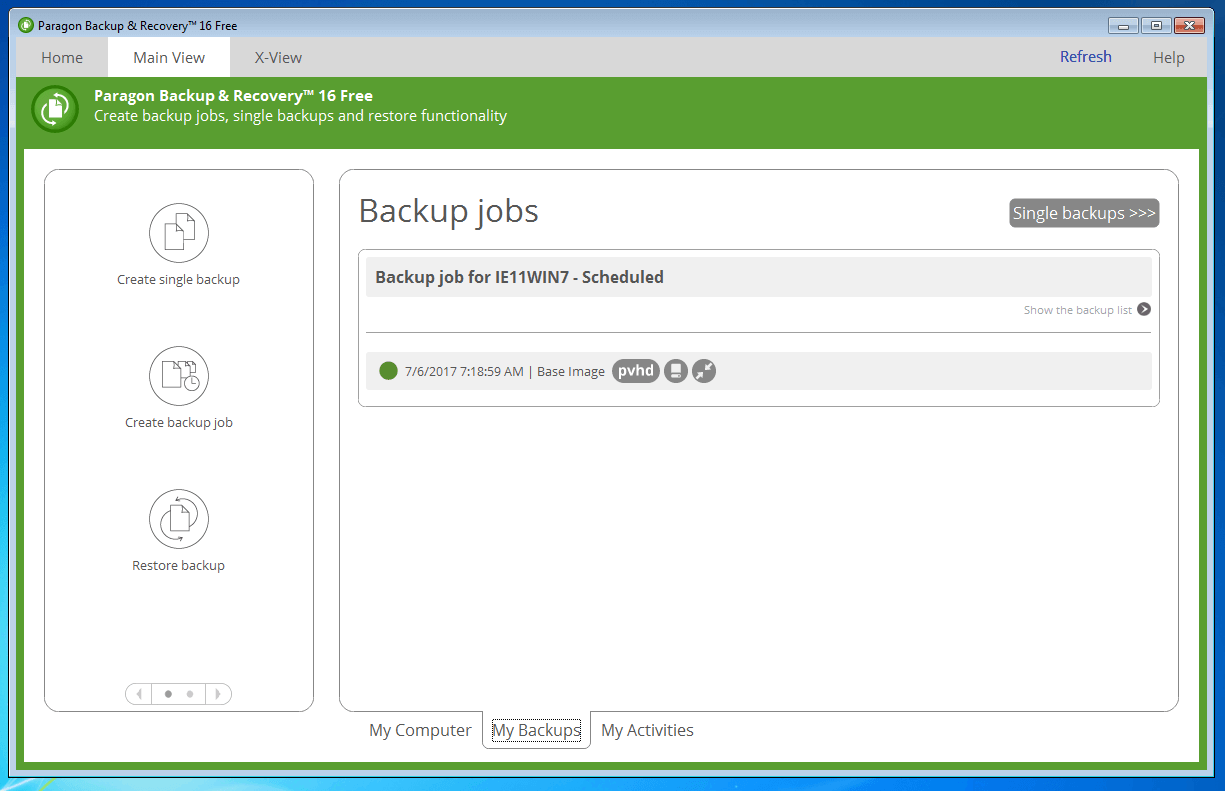
Chaque sauvegarde basée sur l’image est stockée sous la forme d’un conteneur pHVD.
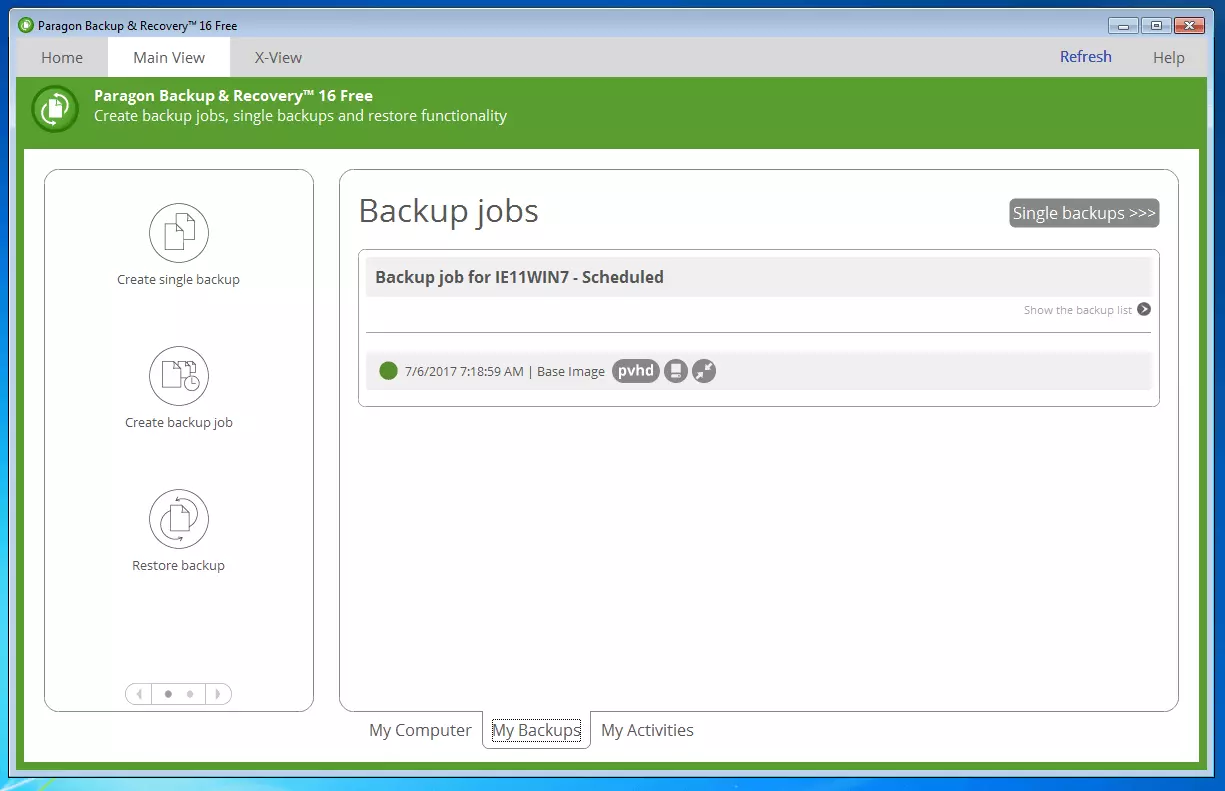
Pour éviter les goulots d‘étranglement du stockage, Backup & Recovery 16 Free offre une fonction de rétention. Si cette option est activée, les sauvegardes qui ne sont plus nécessaires sont automatiquement supprimées. Pour réduire le débit de données et l’espace de stockage requis, l’outil d’image de disque offre des schémas de sauvegarde incrémentaux et différentiels, ainsi que différents niveaux de compression.
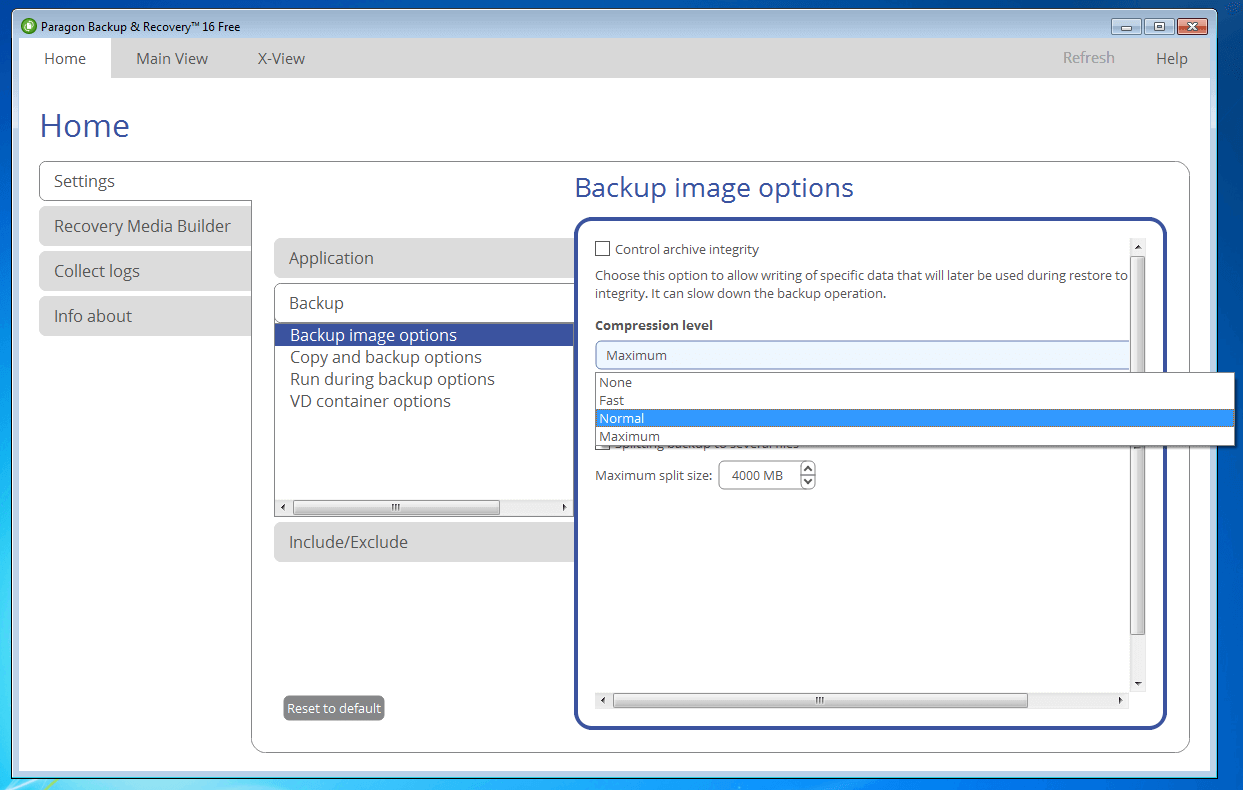
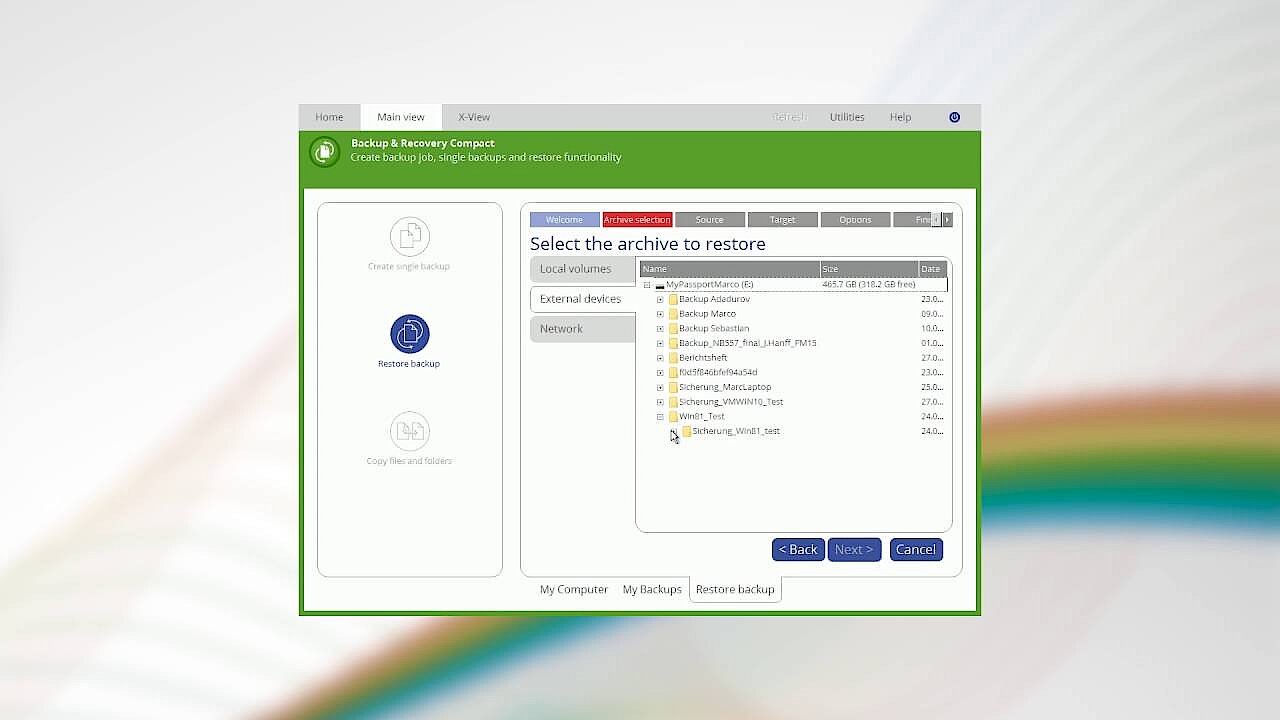
Lors de la restauration des donnés sauvegardées, vous avez la possibilité de restaurer des disques et partitions complètes ou uniquement des fichiers sélectionnés à partir de la sauvegarde. En outre, les sauvegardes peuvent être intégrées directement en tant que lecteur Windows à l’aide de la méthode Universal Image Mounter (UIM) de Paragon.
Backup & Recovery vous offre également la possibilité de créer des supports de démarrage de secours sous forme de CD, DVD ou supports amovibles USB. Ceux-ci sont basés sur le système d’exploitation Microsoft Windows PE (WinPE) minimisé et vous permettent de récupérer votre système même s’il cesse de démarrer tout seul.
| Avantages | Inconvénients |
|---|---|
| ✓ Logiciel gratuit avec un large éventail de fonctions | ✗ Pas de fonction de chiffrement |
| ✓ Interface utilisateur claire | ✗ Les deux éditions de Paragon Backup & Recovery 16 sont disponibles pour Windows uniquement |
| ✓ Sauvegarde et restauration de disques durs entiers ou de fichiers individuels | ✗ La langue de l’interface utilisateur ne peut pas être définie dans le programme : chaque version linguistique nécessite une installation indépendante de l’outil image. |
| ✓ Intégrer une sauvegarde dans un lecteur Windows (UIM) | ✗ La version gratuite n’est disponible que pour les utilisateurs privés |
| ✓ Compression |
 Pour afficher cette vidéo, des cookies de tiers sont nécessaires. Vous pouvez consulter et modifier vos paramètres de cookies ici.
Backup & Recovery 16 de Paragon convainc déjà dans l‘édition gratuite avec un large éventail de fonctions. Toutefois, les produits concurrents offrent une fonction de chiffrement en standard. Les développeurs devraient donc se pencher sur la modernisation
Clonezilla est un programme d’image open source qui permet de cloner peu à peu des disques entiers ou des partitions individuelles et les copier sur un autre disque dur. Le logiciel a été développé au Taiwanese National Center for High Performance Computing (NCHC) et est disponible gratuitement aux utilisateurs sous licence GNU General Public License (GPL) Version 2.
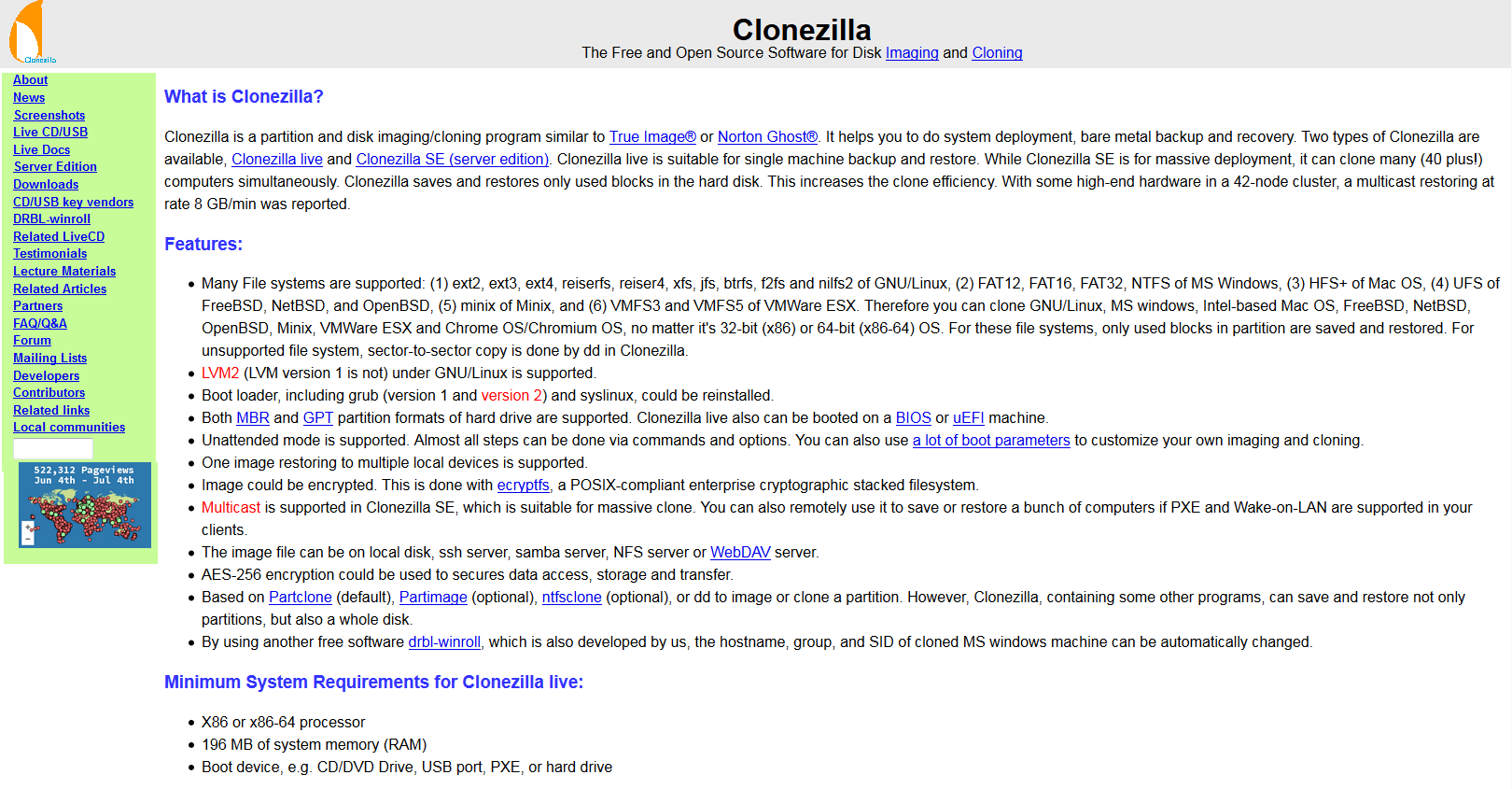
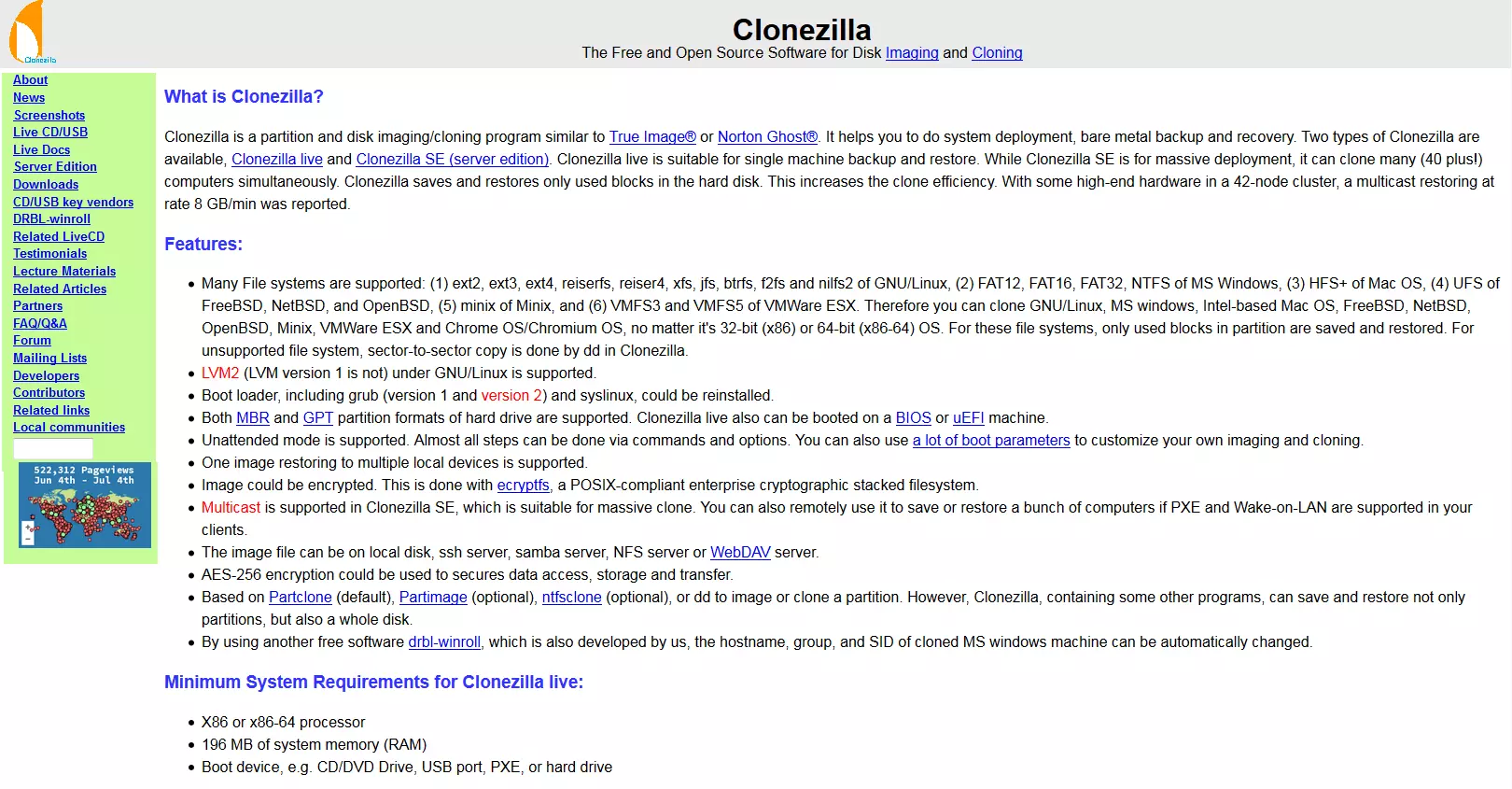
Le logiciel de clonage de disque est proposé en deux éditions : Clonezilla Live und Clonezilla SE (Server Edition):
- Clonezilla Live s’adresse aux utilisateurs qui veulent sauvegarder et restaurer des ordinateurs individuels selon les besoins. Dans cette édition, l’outil d’image de disque n’est pas exécuté comme une application dans le système d’exploitation, mais démarré comme un système direct basé sur Linux (Debian Live) à partir d’un support externe lorsque l’ordinateur est redémarré.
- Clonezilla SE, l’édition serveur du logiciel de clonage de disque est utilisée pour l’administration du réseau et permet de cloner en même temps plus de 40 ordinateurs. L’outil de sauvegarde fait partie d’un serveur DRBL (Diskless remote Boot in Linux). Les ordinateurs clients connectés à un tel serveur ne démarrent pas à partir de leur propre disque dur, mais sur le réseau. Les sauvegardes et les restaurations du système sont effectuées à distance. Cela évite à l’administrateur de démarrer manuellement chaque ordinateur du réseau via Live CD lors des sauvegardes ou restaurations.
La section suivante se concentre sur l’édition directe du logiciel de clonage de disque. Ceci est caractérisé par le spectre fonctionnel suivant :
- Prise en charge de divers systèmes d’exploitation et de fichiers
- Sauvegardes complètes basées sur l’image de disque durs entiers ou de partitions individuelles
- Outils de chiffrement pour les fichiers d‘images
- Outils de compression
Pour sauvegarder votre ordinateur à l’aide de Clonezilla, il vous faut d’abord créer un support direct. Téléchargez Clonezilla Live en tant que fichier ISO à partir du site Web du fournisseur et gravez-le sur CD ou DVD. L’outil image est disponible au format Zip pour une utilisation sur des périphériques de stockage USB amorçable.
Redémarrez votre ordinateur et commencez à partir du support direct précédemment créé. Le menu de démarrage du logiciel de clonage de disque apparaît à l’écran. Clonezilla démarre sur les ordinateurs basés sur le BIOS et l’UEFI.
en plus de la version de Clonezilla basée sur Debain pour les machines BIOS, une version UEFI de l’outil image basé sur Ubuntu est disponible.
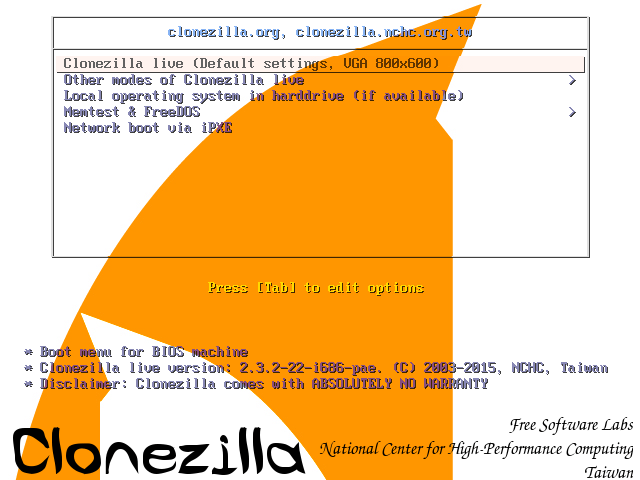
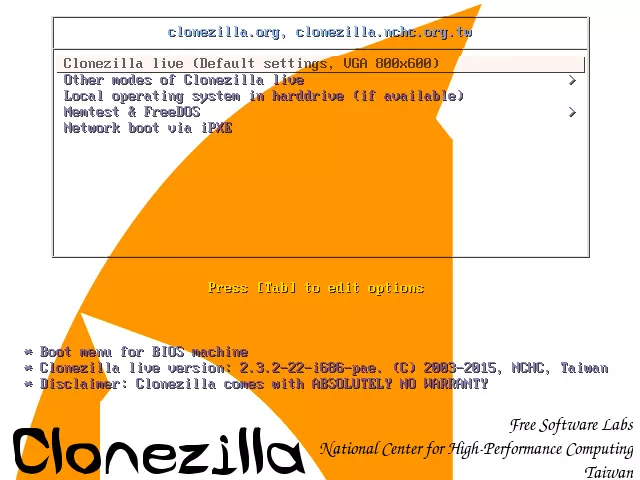
Le système direct du logiciel de sauvegarde peut être exécuté dans différents modes. Comme alternative aux réglages par défaut recommandés en résolution VGA 800 * 600, divers autres modes de fonctionnement sont disponibles sous « autres modes ». Si nécessaire, sélectionnez « Paramètres graphiques sécurisés » pour exécuter le système direct avec des paramètres graphiques sécurisés. Le mode « Failsafe » permet d’éviter d’autres problèmes matériels. Démarrez Clonezilla en mode To RAM, tout le système direct sera copié dans la mémoire. Le support externe peut-être éjecté. Ce mode est particulièrement utile si votre ordinateur ne fournit pas suffisamment de ports pour les périphériques de stockage externes.
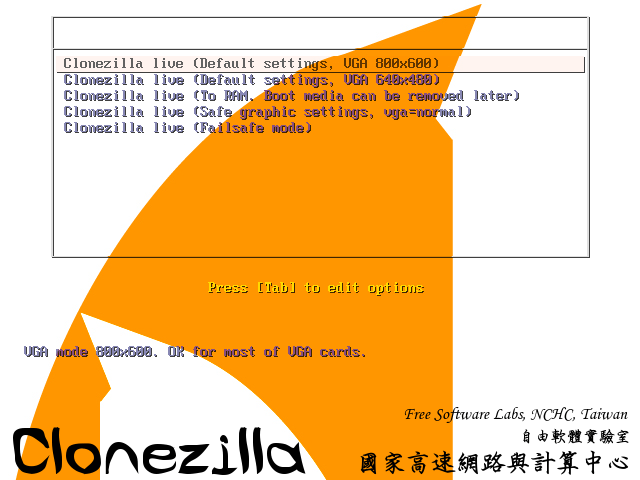
Une fois que vous avez sélectionné un mode de fonctionnement, sélectionnez la version linguistique et la disposition du clavier souhaitées.
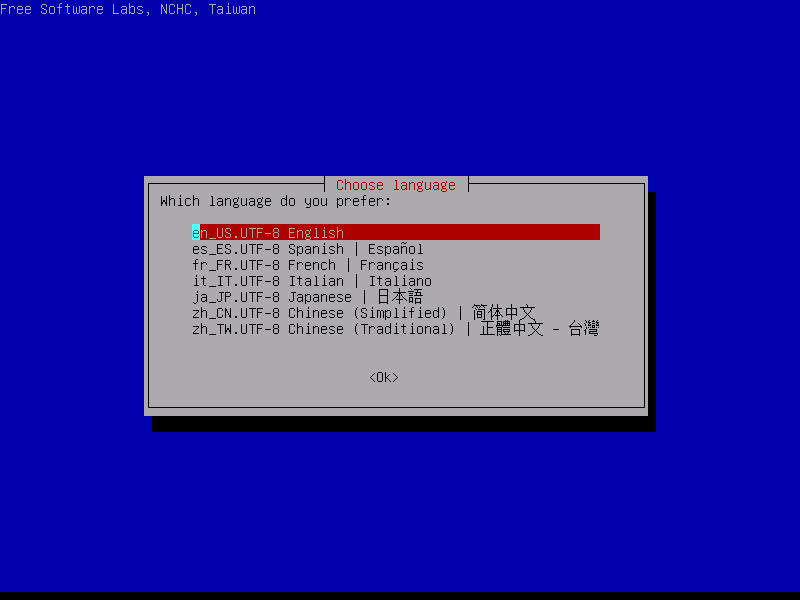
La version actuelle de Clonezilla Live est également disponible avec une interface utilisateur en français.
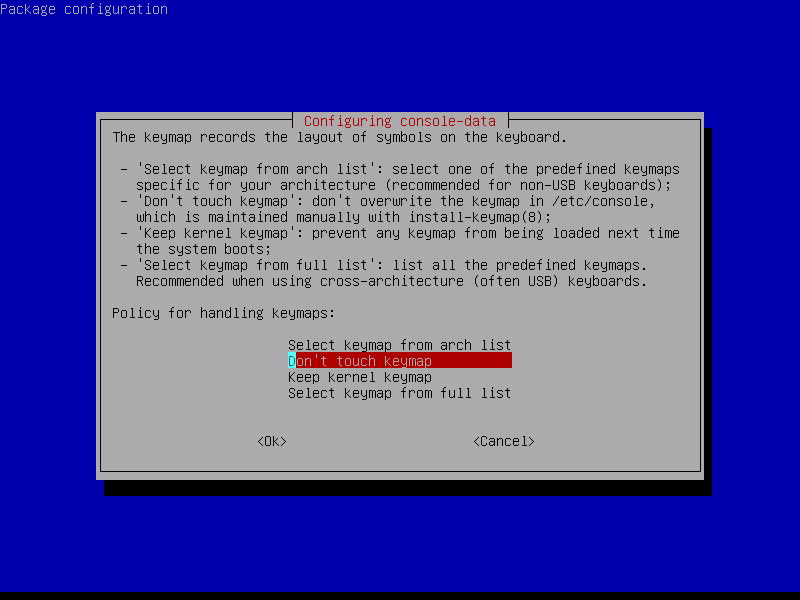
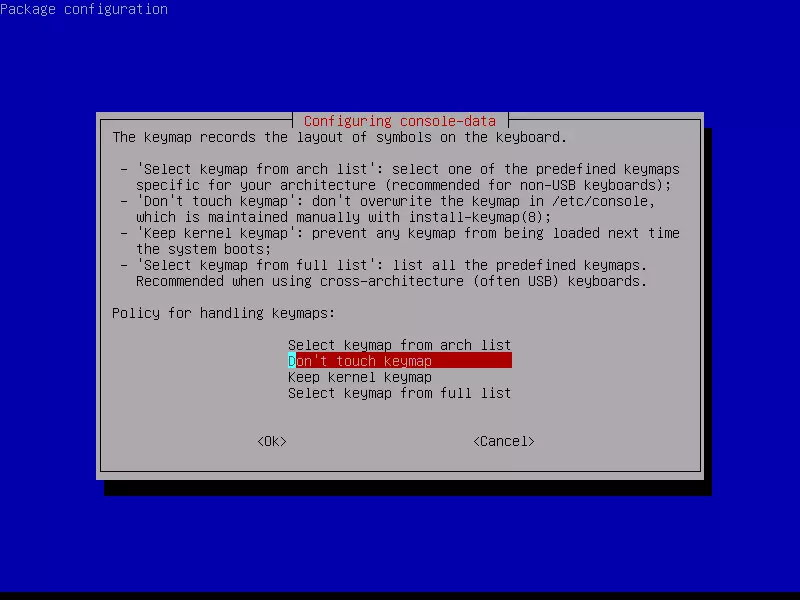
Sélectionnez « Select keymap from full list » et cherchez la disposition clavier « azerty ».
Il vous sera alors demandé si vous souhaitez démarrer l’outil de sauvegarde ou passer à la ligne de commande. Sélectionnez « Start_Clonezilla ».
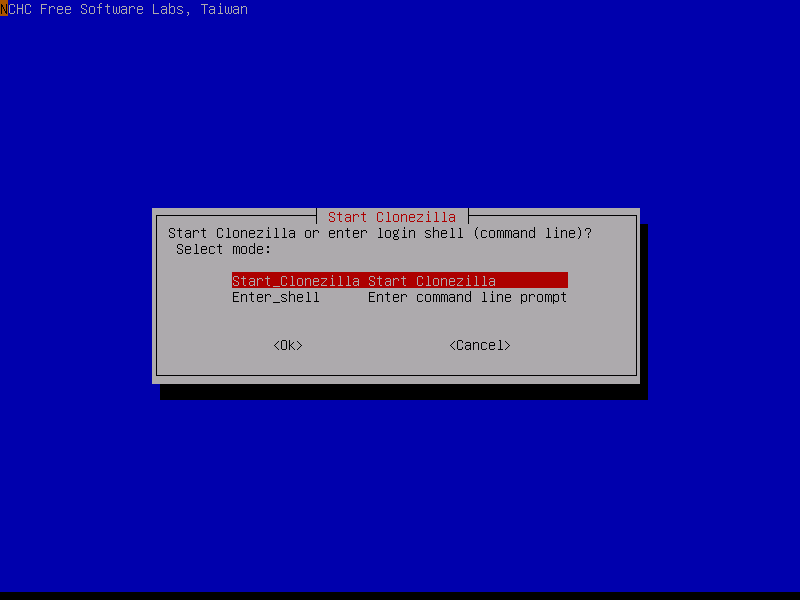
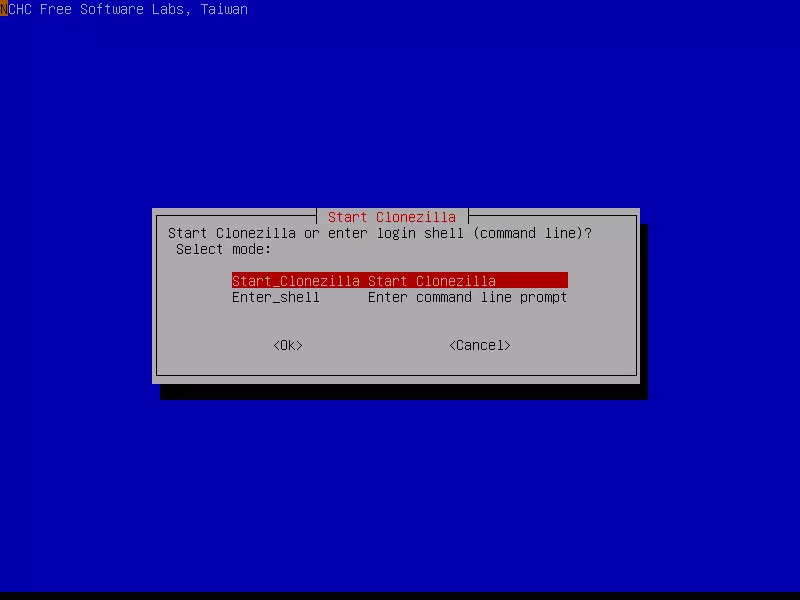
Les opérations se sauvegarde et de restauration des données peuvent être effectuées avec Clonezilla Live dans deux modes de sauvegarde : « device-image » et « device-device ».
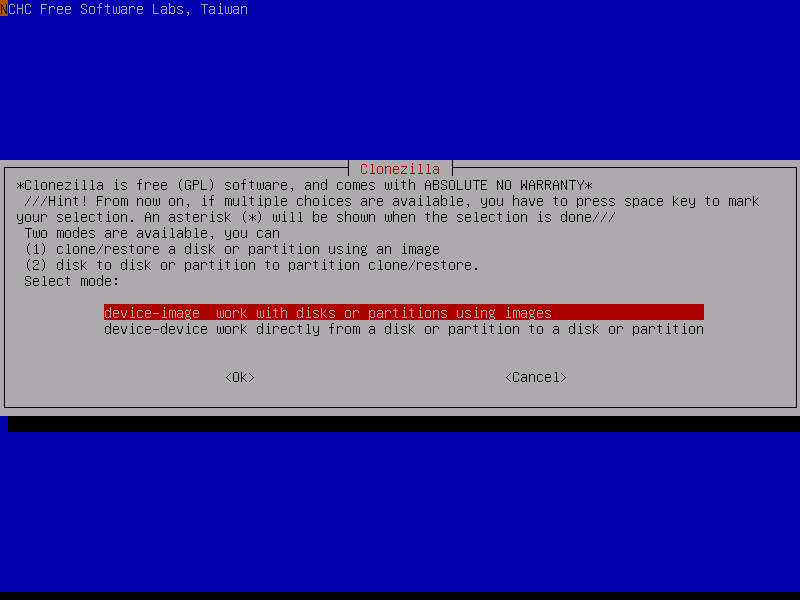
Sélectionnez le mode « device-image » pour enregistrer une sauvegarde sous forme de fichier image ou choisissez une image pour la restauration. Le mode « device-device » vous offre comme alternative la possibilité de cloner les données et les transférer directement sur un autre disque dur ou les récupérer à partir d’un autre disque dur.
Clonezilla offre les options suivantes lors de la sélection de la destination ou du périphérique source Divers choix de destination et sources d’appareil offrent les options Clonezilla-Live suivantes :
- local dev : sauvegarde ou récupération de données sur un disque dur interne ou externe
- ssh_server : sauvegarde sur un serveur SSH ou restauration à partir d’un serveur SSH
- samba_server : sauvegarde ou restauration à partir d’un serveur Samba
- nfs-server : sauvegarde ou restauration à partir d’un serveur NFS
- enter_shell : sélection manuelle de la cible de stockage ou de la source d’image via la ligne de commande
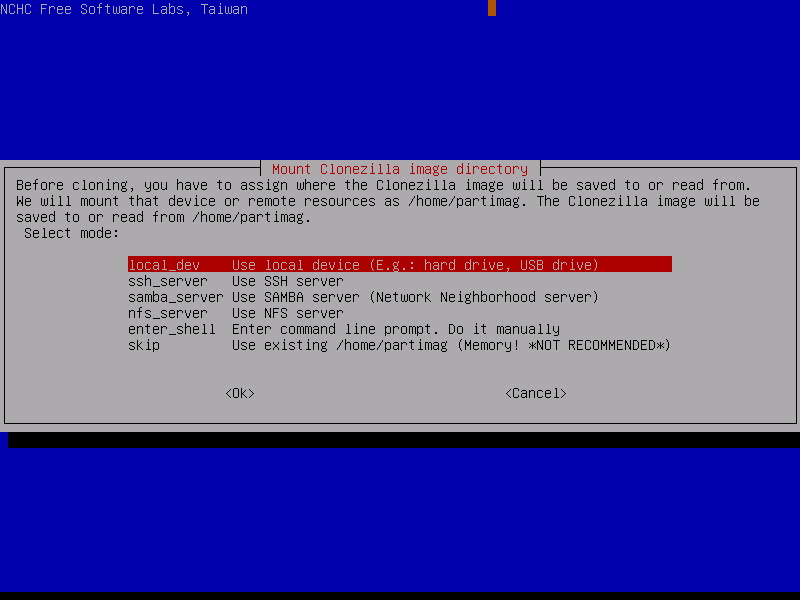
Une fois la cible ou le support source choisi, Clonezilla l’intègre dans le système de fichiers. Maintenant, la sélection de la partition et du sous-répertoire qui sert de cible de stockage ou de source de l’image.
Sélectionnez ensuite l’une des cinq opérations de sauvegarde/restauration :
- savedisk : enregistrer un disque dur comme fichier image sur le support cible
- saveparts : enregistrer une partition comme fichier image sur le support cible
- restoredisk : restaurer un disque dur à partir du fichier image sur le support source
- restoreparts : restauration d’une partition depuis le fichier image vers le média source
- recovery-iso-zip : créer un support de secours (CD live ou périphérique de stockage USB)
Si vous sélectionnez l’une des options de sauvegarde (savedisk ou saveparts soit disque dur ou pièce de sauvegarde), il vous sera demandé de sélectionner le disque dur ou la partition à sauvegarder et à nommer le ficher image. Si vous sélectionnez l’une des options de restauration (restoreisk ou restoreparts), Clonezilla vous demande sur quel disque ou partition les données de sauvegarde doivent être écrites. Si vous voulez créer un support de démarrage de secours à la place, choisissez l’action recovery-iso-iso-zip.
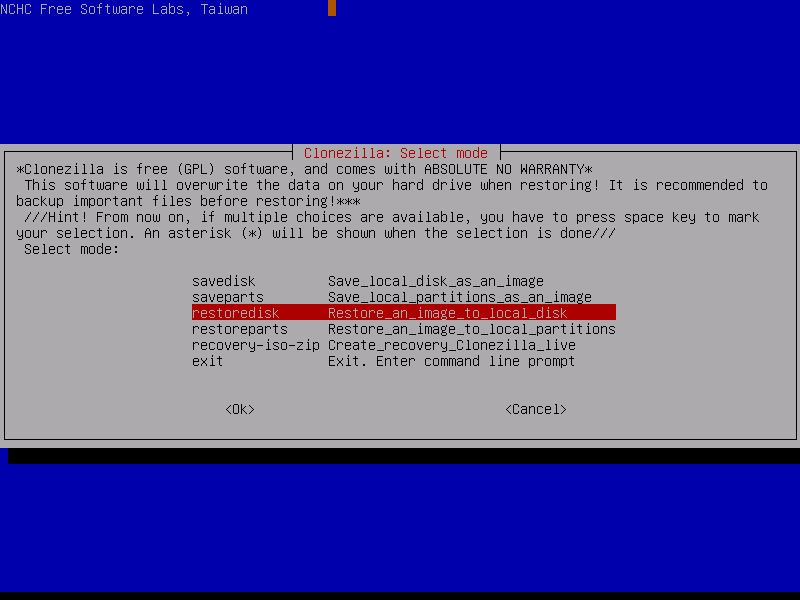
Une fois que vous avez choisi entre la sauvegarde ou la restauration des données, Clonezilla affiche un résumé de l’action prévue. Confirmez-la avec y (pour yes), afin de lancer le processus. La progression du processus de sauvegarde/restauration est affichée dans une barre d’état au bas de l’écran. Lorsque le transfert de données est terminé, le logiciel s’arrête automatiquement.
Clonezilla n’écrit pas les données de sauvegarde dans un fichier image unique, mais divise l’image en plusieurs fichiers de 2 giga-octets chacun. Cela évite aux utilisateurs de systèmes de fichiers FAT16 périmés d’atteindre la limite de taille de fichier de 4 giga-octets. Les fichiers de l’image mémoire sont sotckés dans un sous-répertoire avec le nom de l’image que vous avez sélectionné. Les besoins en mémoire des fichiers d’image peuvent être réduits par l’une des méthodes de compression suivantes : gzip, bzip, lzo, lzma, lzma,xzz et lzip.
Afin de créer l’image, Clonezilla utilise un certain nombre de programmes standard open source pour créer l’image :
- Partclone : outil de sauvegarde des formats de fichiers FAT, NTFS, ext2/ext3/ext4, reiserfs, xfs, HFS Plus, UFS2, VMFS à partir de la version 0.2.3
- Partimage : programme en ligne de commande pour les sauvegardes du format de fichier FAT, ext2/ext3, reiserfs, xfs, jfs
- ntfsclone : outil en ligne de commande pour les sauvegardes de systèmes de fichiers NTFS
- dd : outil en ligne de commande pour la copie précise au bit de disques durs ou de partitions.
Afin d’économiser de l’espace de stockage et accélérer le processus de sauvegarde/récupération, les copies Clonezilla n’occupaient que des secteurs sur tous les systèmes de fichiers supportés. L’outil dd inclus dans Clonezilla vous permet également de sauvegarder des systèmes de fichiers non supportés. Dans ce cas, une copie 1 à 1 de tous les secteurs est faite.
Vous souhaitez chiffrer vos fichiers images ? Cela est également possible avec l’outil open source. Clonezilla Live utilise le logiciel gratuit eCryptfs, afin de protéger les données avec une clé AES-256 contre l’accès par des tiers.
Le fonctionnement du logiciel de clonage de disque (démarrage de l’application via un support d’amorçage, saisie exclusivement via le clavier) peut être inhabituel pour les plus jeunes utilisateurs selon les normes actuelles. L’interface utilisateur et la navigation dans les menus sont cependant conçues de manière claire et fournies avec des conseils utiles.
Clonezilla est beaucoup plus limité en termes de schéma de sauvegarde que les outils d’image de disque modernes. Les sauvegardes différentielles et incrémentales ne sont pas prises en charge. Il en est de même pour les programmes de sauvegarde et la sauvegarde automatique des données. En outre, Clonezilla ne sauvegarde qu’au niveau du bit. Les dossiers ou fichiers ne peuvent pas être sauvegardés avec l’outil d’image de disque.
| Avantages | Inconvénients |
|---|---|
| ✓ Logiciel gratuit | ✗ Sauvegardes complètes uniquement |
| ✓ Open Source | ✗ Sauvegardes au niveau des fichiers ne sont pas prises en charge |
| ✓ Chiffrement | ✗ Les programmes de sauvegarde ne sont pas pris en charge |
| ✓ Compression | |
| ✓ Grâce au programme en ligne de commande dd, Clonezilla crée également des images de systèmes de fichiers inconnus. |
le logiciel grauit Clonezilla offre une interface utilisateur uniforme pour divers outils de sauvegarde basés sur Linus et appartient depuis des années aux solutions standards pour la sauvegarde de données basée sur image. Toutefois, Clonezilla ne peut pas rivaliser avec les fonctionnalités des outils de sauvegarde modernes. Les utilisateurs qui veulent seulement créer des sauvegardes partielles ou configurer des processus de sauvegarde automatique doivent choisir un autre logiciel.
DriveImage XML 2.60
DriveImage XML 2.60 par Runtime Software est commercialisé avec un système de double licence comme son concurrent Paragon Backup & Recovery. Alors que l’outil image est disponible gratuitement pour les utilisateurs privés, l’utilisation commerciale nécessite l’achat d’une licence commerciale pour 5, 10, 20, 50 ou 100 utilisateurs. Inclus dans l’achat : 2 à 10 demandes de support et mises à jour logicielles pendant un an.
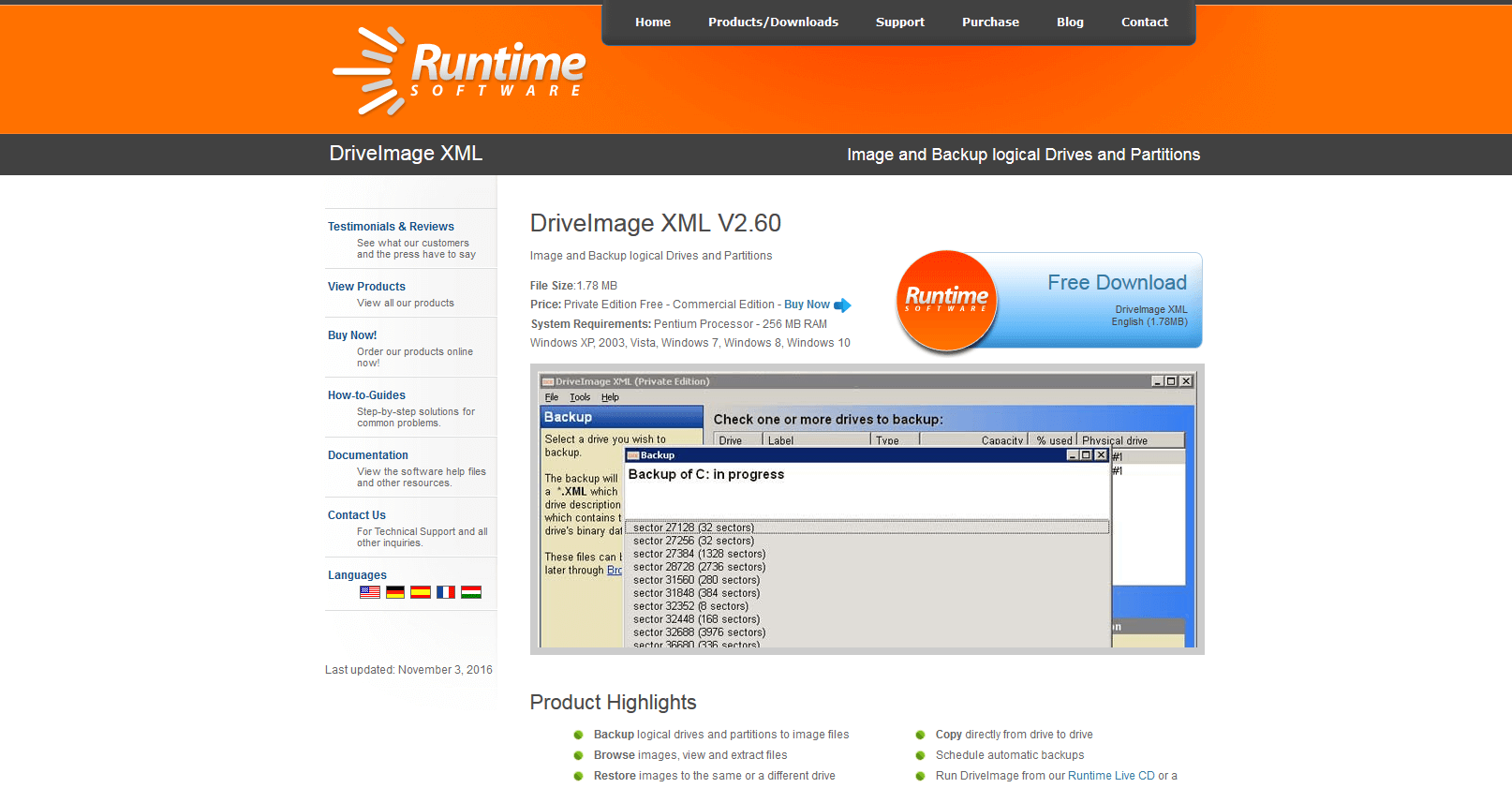
Les deux éditions du logiciel de clonage de disque offrent la même gamme de fonctions aux utilisateurs :
- Sauvegardes basées sur l’image pour les lecteurs logiques et les partitions
- Fonction de copie d’un lecteur à l‘autre
- Restauration de sauvegarde basée sur l’image sur n’importe quel disque cible
- Extraction de fichiers et dossier individuels à partir d’images créées
- Fonction calendrier pour les sauvegardes automatiques
- Création d’un support de démarrage (Runtime Live CD ou WinPE-Boot-CD-ROM)
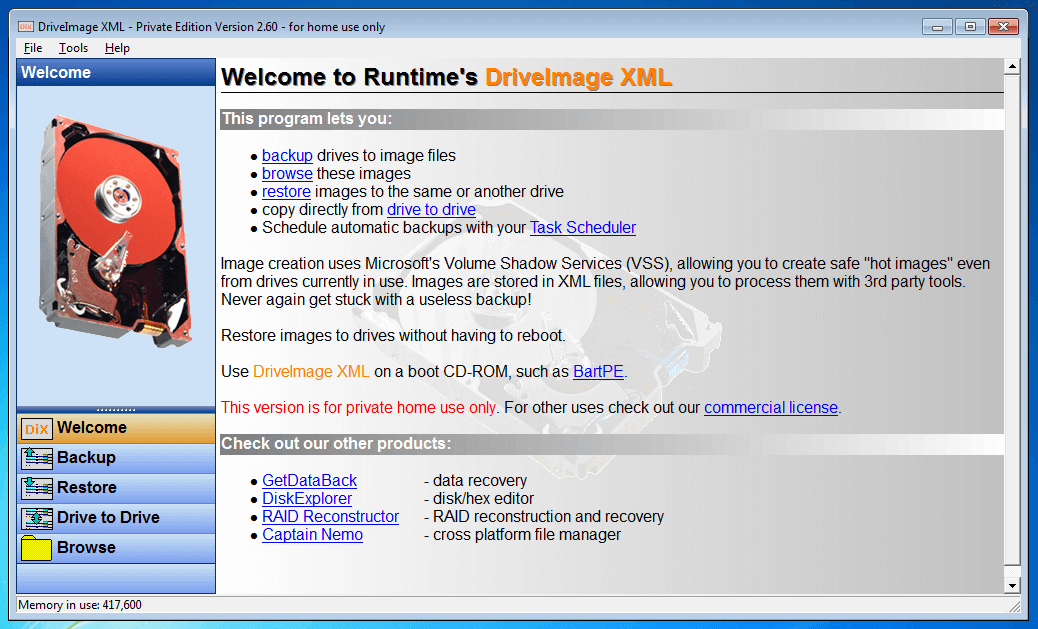
Contrairement à Acronis True Umage 2017 et Paragon Backup & Recovery, Drivelmage XML prend en charge, dans sa version actuelle, seulement les sauvegardes complètes basées sur image. Les sauvegardes de fichiers sélectionnés, ainsi que les sauvegardes partielles, ne peuvent pas être mises en œuvre avec le logiciel de clonage de disque seul.
Pour créer une sauvegarde de vos données, sélectionnez d’abord le disque source ou la partition souhaitée. Les plans de sauvegarde sont configurés de la même manière que l’assistant Backup & Recovery.
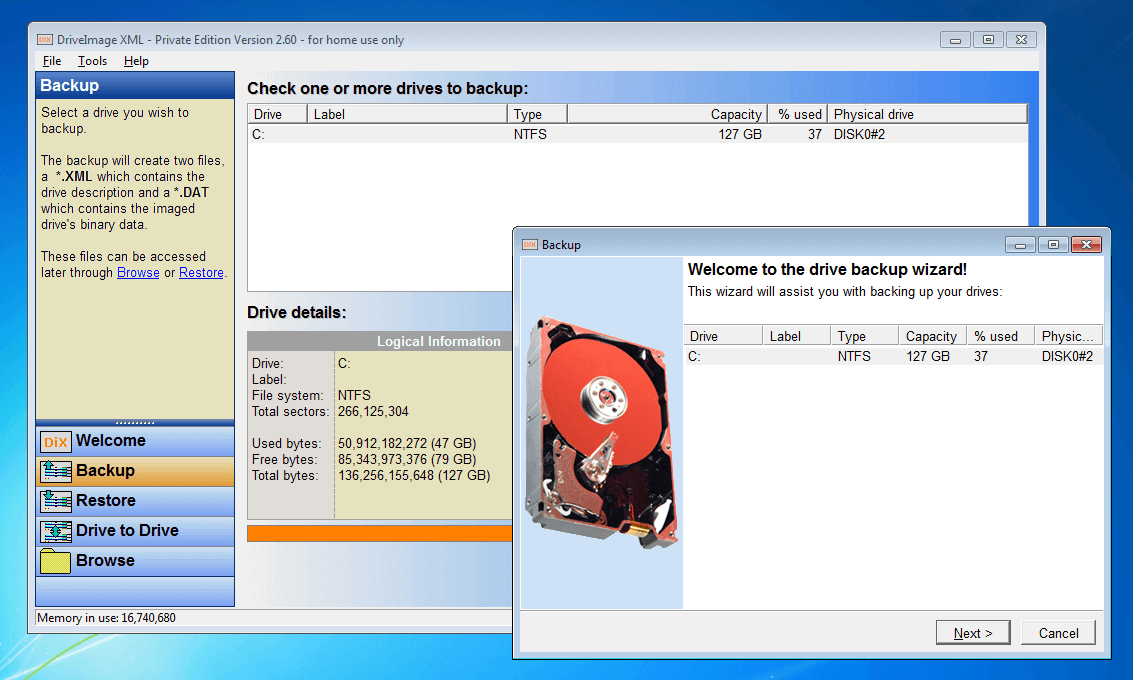
Ensuite, il vous faut spécifier un disque dur logique ou physique comme support cible et définir les options d’image. Une sauvegarde directe sur des supports optiques de données (CD, DVD, Disques Blue-ray…) n’est pas possible.
Drivelmage XML propose trois niveaux de compression : aucun (aucune compression), normal (compression mineure) et élevé (haute compression).
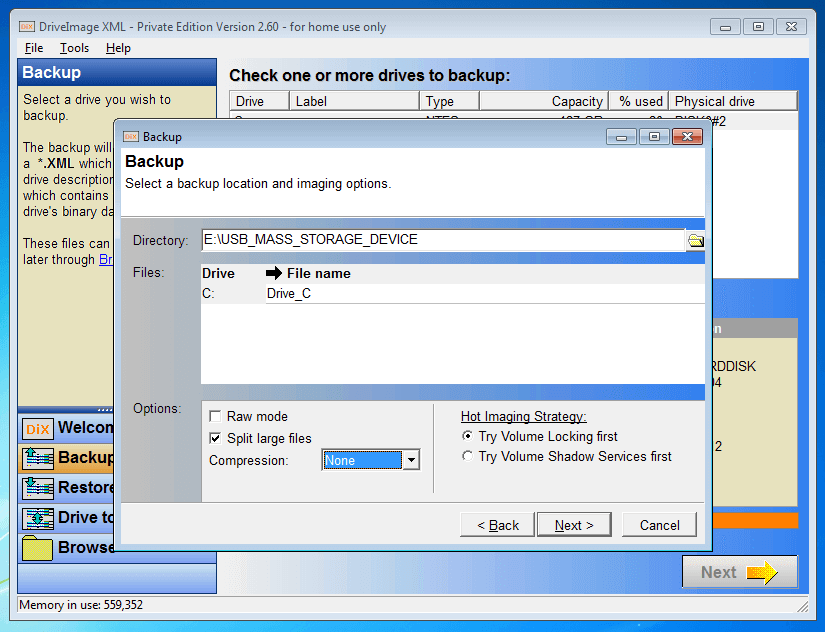
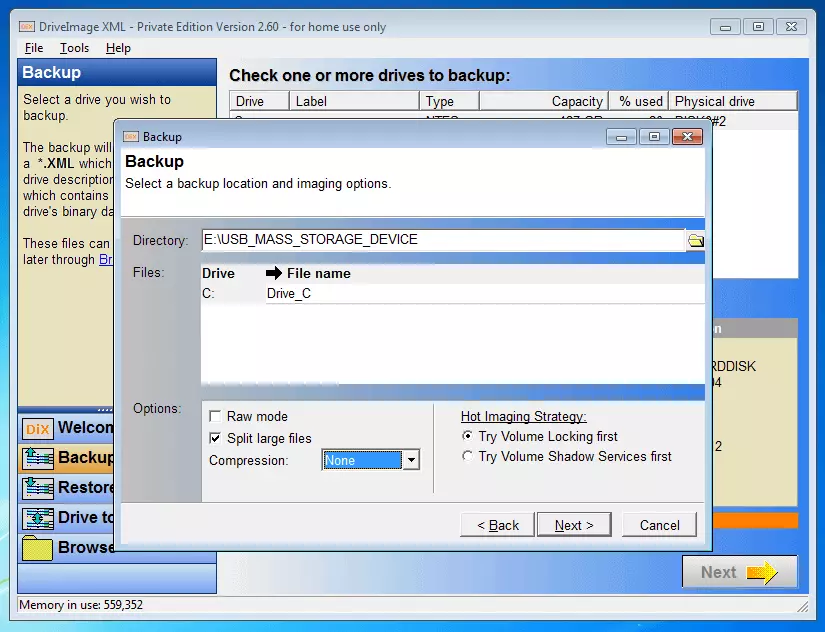
Les fichiers de sauvegarde sont créés sous forme de « Hot images ». Sélectionnez l’option « Try Volume Shadow Service first ». Dans ce cas, Drivelmage XML utilise le Volume Shadow Copy Service (VSS) introduit avec Windos XP, qui permet la mise en miroir des disques durs en cours d’exécution.
Utilisez la fonction « Raw Mode » pour créer une copie 1 à 1 des données sélectionnées. Drivelmage XML ne copie par défaut que les secteurs occupés sur le support cible.
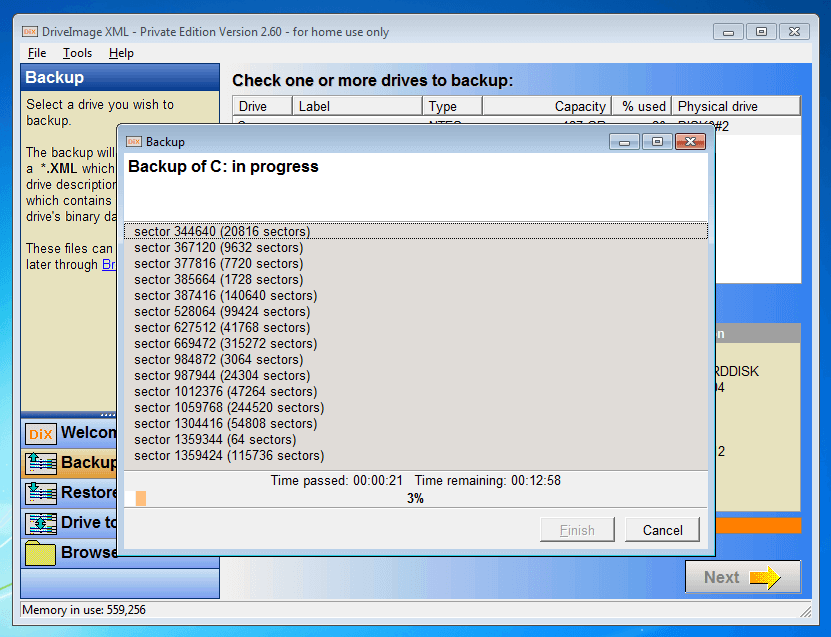
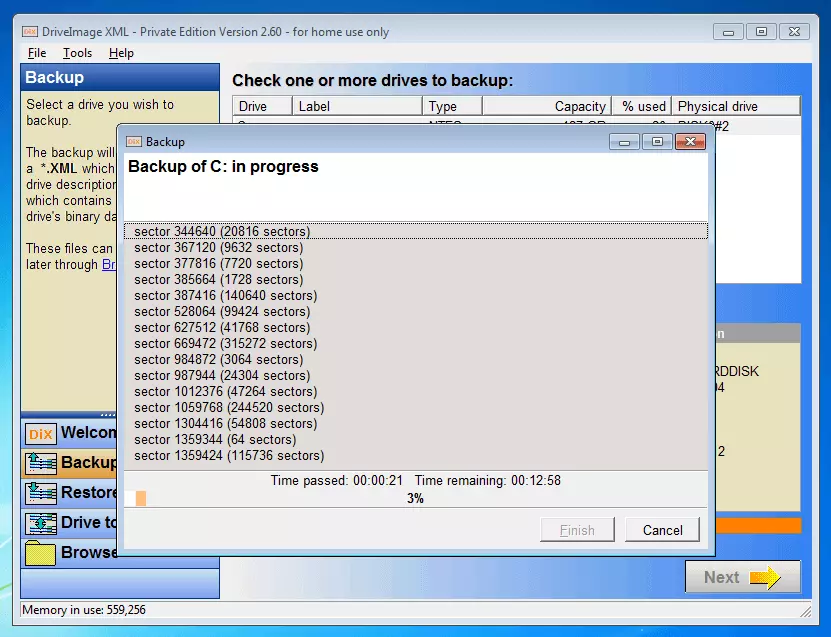
Chaque sauvegarde consiste en un fichier .XML contenant une description du lecteur copié et un fichier .DAT contenant l’image réelle sous forme de données binaires.
Les données sauvegardées sous forme d’image peuvent être entièrement restaurées à l’aide de la fonction de restauration. Sinon, Drivelmage XML offre une fonction de navigation basée sur le fichier .XML, qui vous permet de parcourir les images et d’extraire les fichiers ou dossiers sélectionnés.
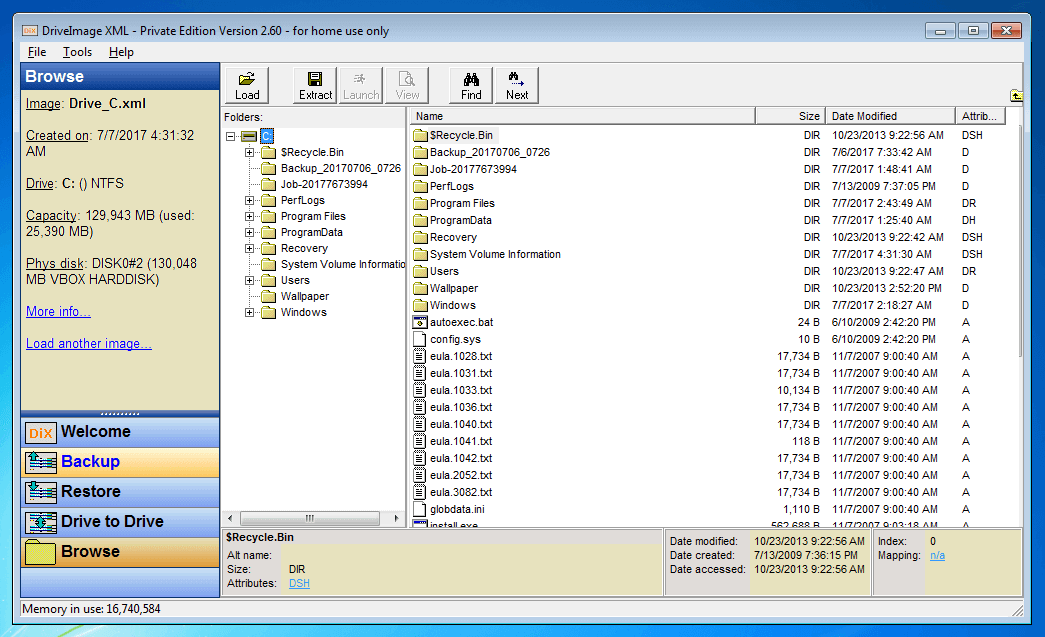
L’interface du logiciel d’imagerie semble démodée et confuse par rapport aux produits concurrents tels qu’Acronis True Image 2017 ou Paragon Backup & Recovery 16. Le fonctionnement n’est pas très intuitive, une documentation complète est recherchée en vain. Au lieu de cela, Runtime Software fait référence aux vidéos YouTube et aux tutoriels d’utilisation tiers.
| Avantages | Inconvénients |
|---|---|
| ✓ Logiciel gratuit (pour utilisation privée) | ✗ Mauvaise documentation |
| ✓ Restauration de disques durs entiers ou de fichiers individuels | ✗ Interface utilisateur peu claire |
| ✓ Grâce à la sauvegarde VSS, lecteurs actifs possibles | ✗ Aucune sauvegarde partielle possible |
| ✓ Compression | ✗ Aucune sauvegarde incrémentale ou différentielle des données possible |
| ✓ Téléchargement compact | ✗ Pas de fonction de chiffrement |
 Pour afficher cette vidéo, des cookies de tiers sont nécessaires. Vous pouvez consulter et modifier vos paramètres de cookies ici.
DriveImage XML 2.60 manque de fonctions importantes telles que les schémas de sauvegarde pour les sauvegardes partielles et une option de chiffrement qui a longtemps été standard chez d’autres fournisseurs de logiciels gratuits.
Aomei Backupper Standard 4.0.4
L’outil d’image de disque Backupper d’Aomei est disponible pour les utilisateurs privés et commerciaux dans la version AB Standard 4.0.4 en tant que freeware (logiciel gratuit) avec une gamme limitée de fonctions. Si vous avez besoin de fonctions de sauvegarde avancées ou si vous souhaitez sauvegarder les données du serveur, vous pouvez utiliser les éditions payantes AB Professional ou AB Server. De plus, AOMEI fournit deux versions du logiciel de clonage de disque, Backup Technician et Technician Plus, directement aux fournisseurs de services. Le logiciel supporte les systèmes d’exploitation Microsoft Windows XP, Vista, 7, 8, 8.1 et 10, ainsi que Windows Server 2003, 2008 (R2), 2012 (R2), 2016.
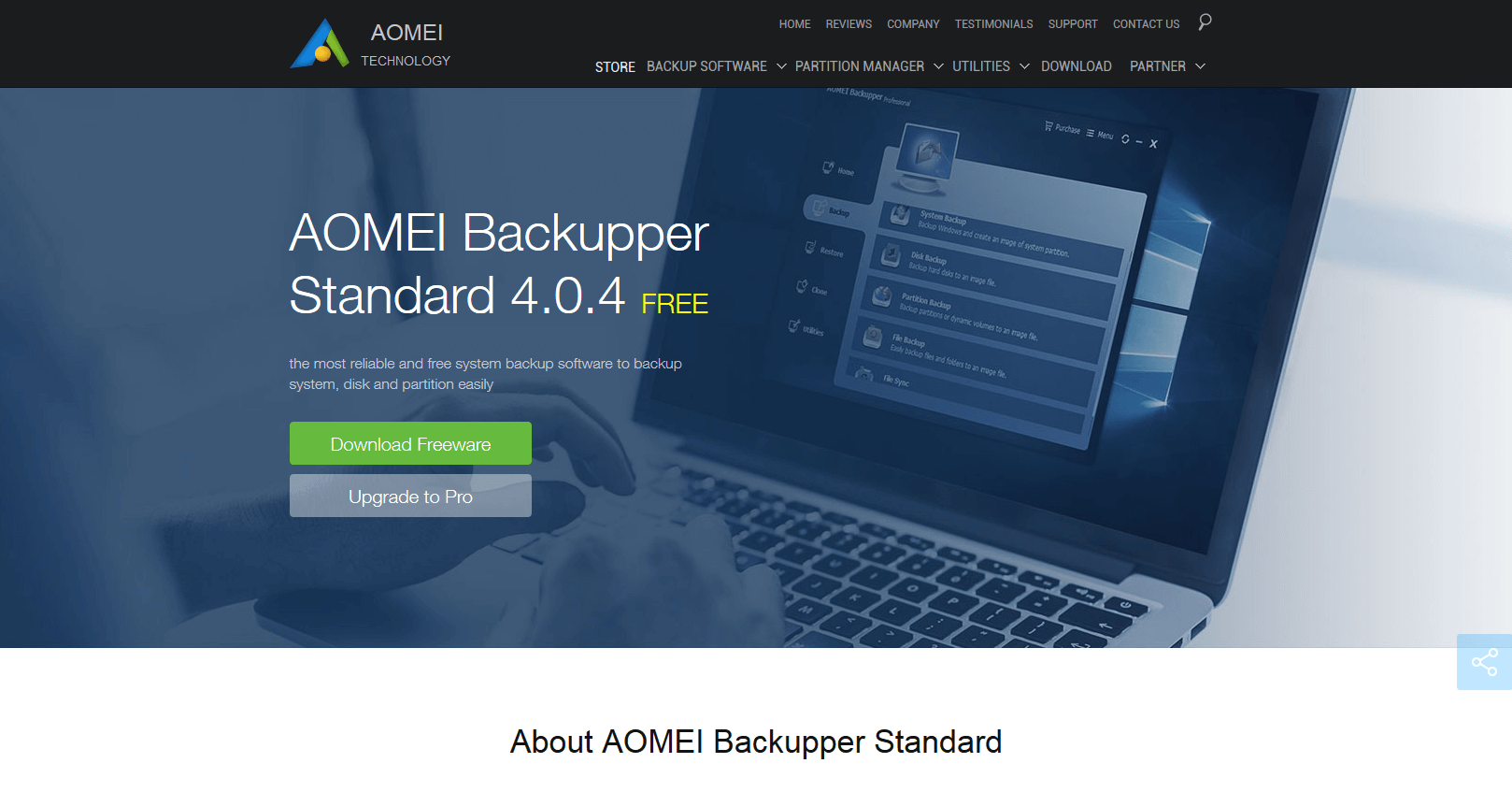
Même dans la version gratuite, le logiciel de clonage de disque offre toutes les fonctions de base nécessaires à une sauvegarde professionnelle :
- Sauvegardes système basées sur l‘image
- Sauvegardes des disques, partitions, dossiers ou fichiers sélectionnés
- Sauvegarde incrémentale et différentielle des données
- Planification des sauvegardes
- Outil de clonage de disques et de partitions
- Synchronisation en temps réel
- Notification par email
- Compression
- Chiffrement
L’acquisition des licences d‘utilisation AB Professional et AB Server élargit le spectre fonctionnel avec des outils permettant de cloner des systèmes entiers, de fusionner des images et supprimer automatiquement les sauvegardes qui ne sont plus nécessaires. De plus, les versions payantes avec Universal-Restore fournissent un outil qui permet aux utilisateurs de restaurer l’image d’un système sur un autre ordinateur avec un matériel différent.
D’autres caractéristiques professionnelles incluent l’opération en ligne de commande, les schémas de sauvegarde pilotés par événement, un filtre de fichiers et l’outil PXE BOOT (Preboot Execute Environment) qui permet à plusieurs ordinateurs du réseau d’être démarrés à partir du même fichier image.
Alors que les licences pour les éditions AB Professional et AB Server sont achetées par appareil, les licences AB Technician ou AB Technician Plus permettent aux entrepreneurs d’installer Aomei Backupper sur n’importe quel nombre d’ordinateurs ou de serveurs en fonctionnement. En outre, les éditions logicielles de classe entreprise offrent des fonctions améliorées pour la mise à disposition et la distribution d’images sur le réseau (déploiement d’images).
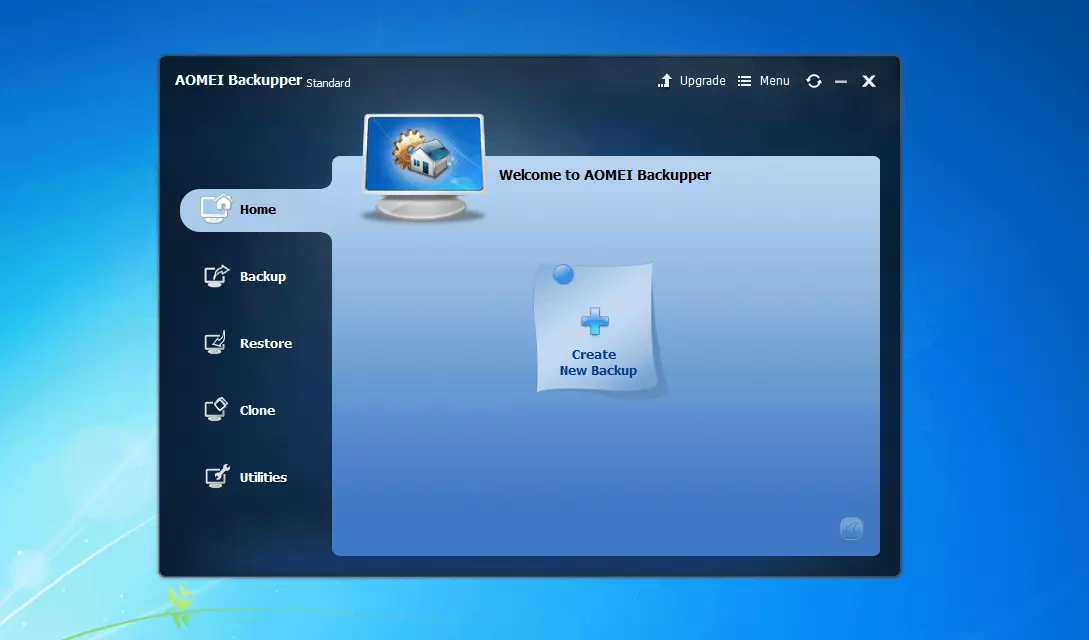
Dans l’édition standard, Aomei Backupper marque des points avec une interface utilisateur intuitive dans un design attrayant.
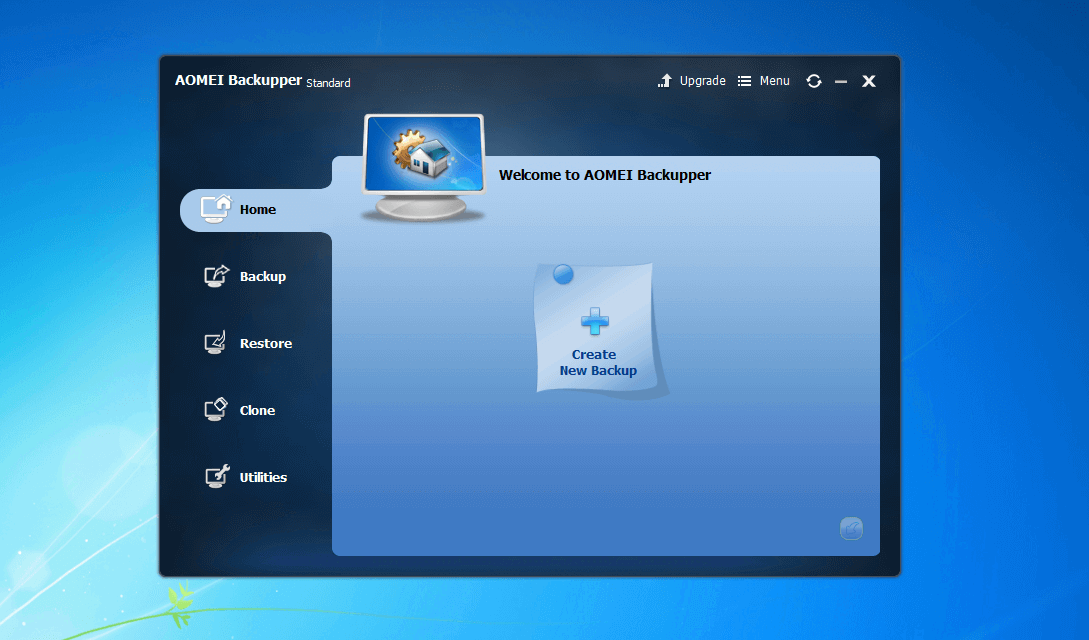
Pour créer une sauvegarde, sélectionner l’une des cinq options : sauvegarde de système, sauvegarde de disque dur, sauvegarde partition, sauvegarde de fichiers ou synchronisation de fichiers.
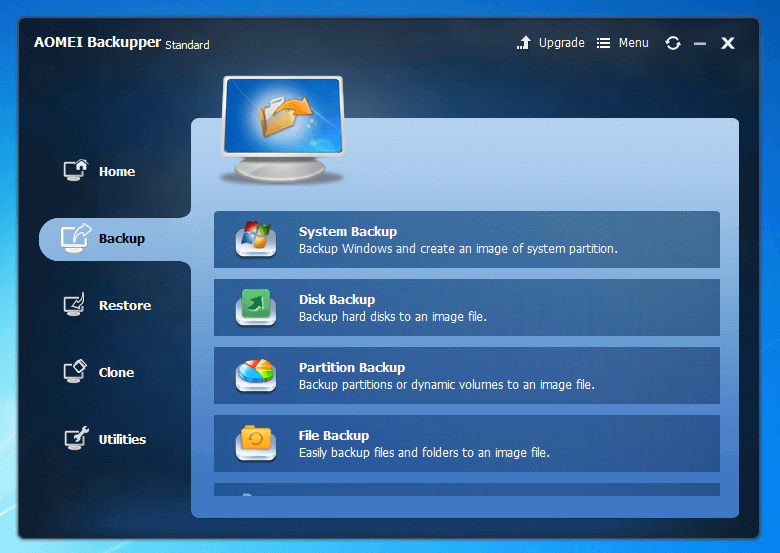
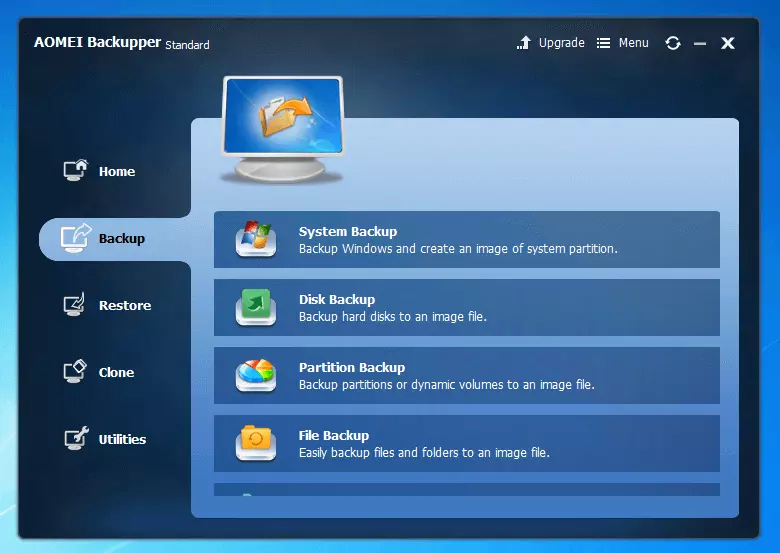
Si vous ne souhaitez pas mettre en œuvre des stratégies de sauvegarde personnalisées, la sauvegarde des données s’effectue en deux étapes :
- 1ère étape : choix de la source de données.
- 2ème étape : choix du support cible
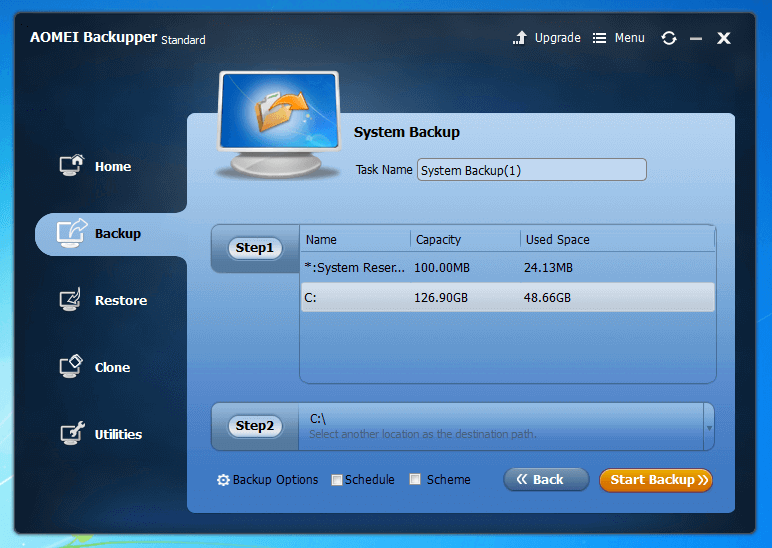
Chaque sauvegarde peut être nommée individuellement.
En plus de la sauvegarde des données sur les périphériques de stockage locaux et connectés au réseau, Aomei Backupper Standard 4.0.4 permet également la sauvegarde des données dans le cloud. En principe, tous les fournisseurs de stockage en cloud (tels que Google Drive, Dropbox, Amazon Drive, OneDrive) sont supportés. Cependant, la condition préalable est que le stockage en ligne puisse être monté en tant que lecteur dans le système de fichiers.
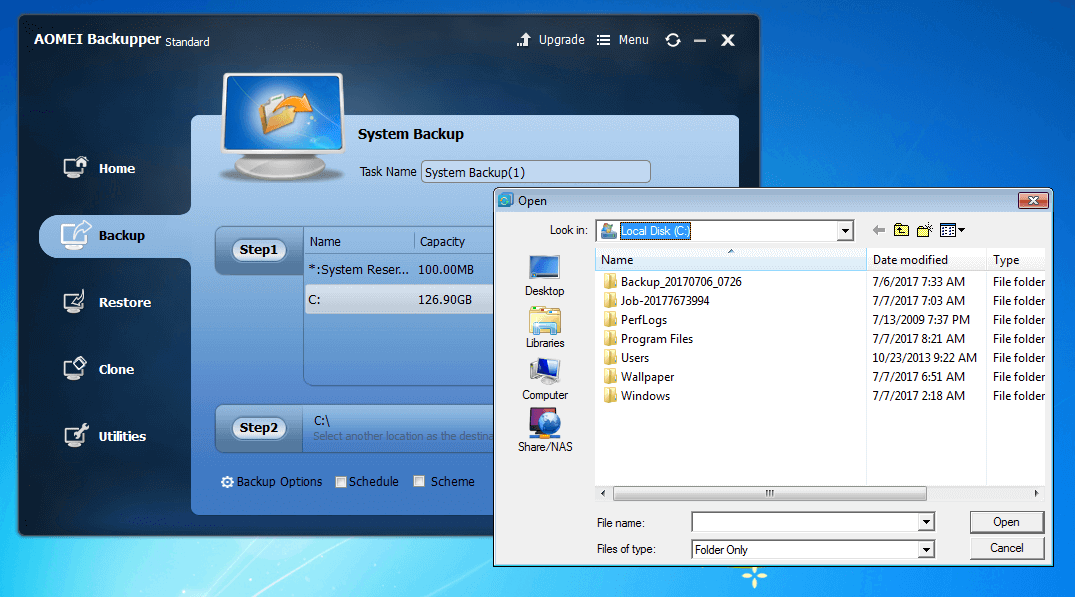
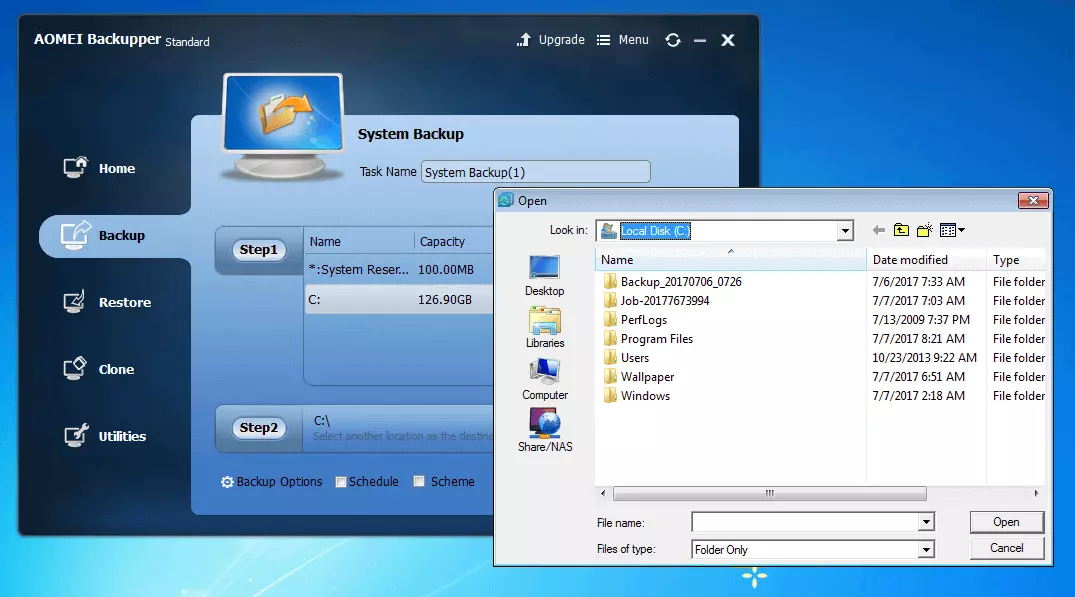
En outre, Aomei Backupper Standard offre la possibilité de définir des options et des programmes de sauvegarde avancés.
Cliquez sur le bouton Options pour accéder aux paramètres de sauvegarde. Ici, vous pouvez commenter la sauvegarde et faire des réglages pour le chiffrement et la compression ainsi que pour la distribution des fichiers image et la méthode de sauvegarde.
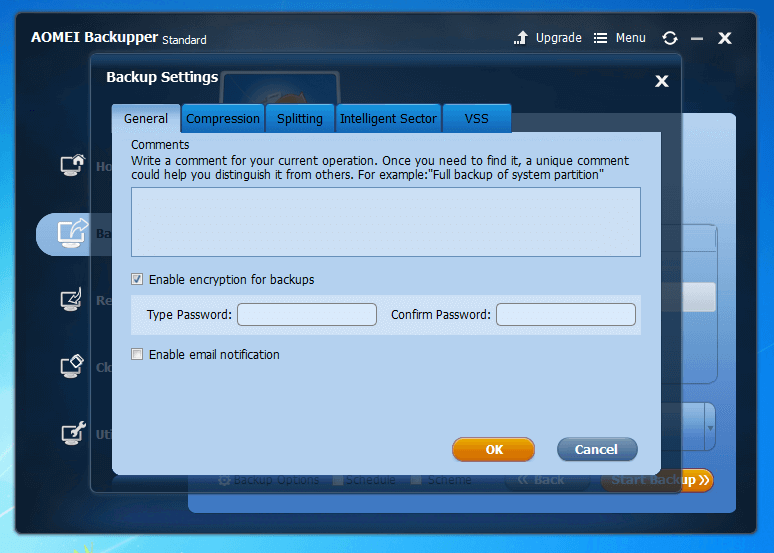
Aomei Backupper utilise l’algorithme de chiffrement AES.
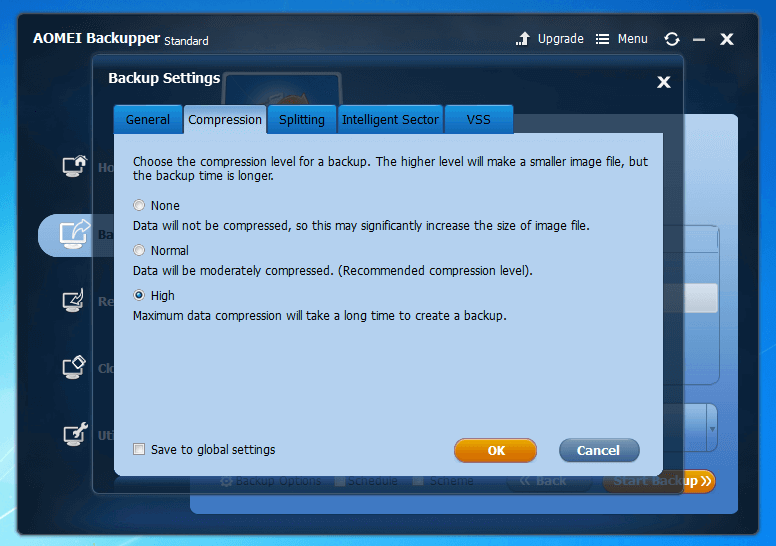
Afin de réduire l’espace de stockage requis pour les fichiers image, Backupper offre trois niveaux de compression : aucun, normal, élevé.
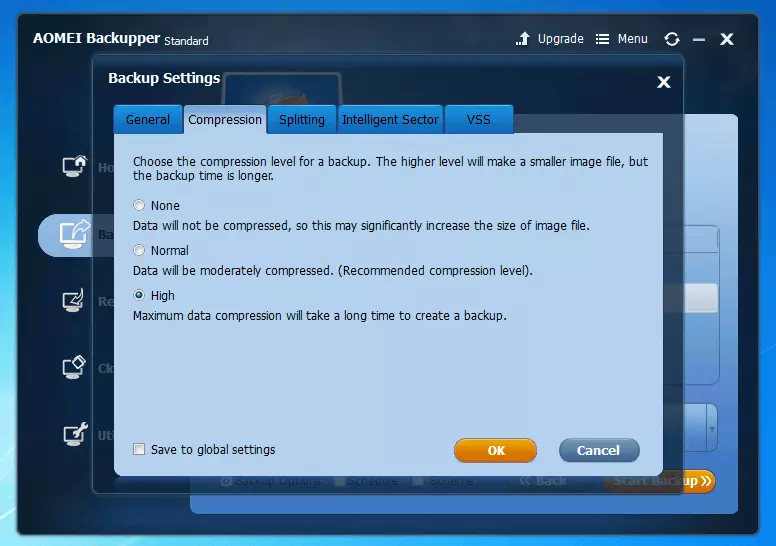
Backupper ne sauvegarde par défaut que les secteurs occupés du système de fichiers. Cependant, si vous le souhaitez, vous pouvez également créer des images exactes dans lesquelles le disque dur ou la partition sélectionnée est copié secteur par secteur.
Comme Drivelmage XML, Backupper utilise la technologie VSS. Alternativement, l’outil d’image de disque fournit la technologie de sauvegarde interne d’Aomei, qui permet de sauvegarder les données sans interrompre ou redémarrer le système.
Un clic sur Schedule ouvre les paramètres de programmation du logiciel de clonage de disque. Vous définissez ici les processus de sauvegarde automatique et sélectionnez la stratégie de sauvegarde souhaitée sous « Paramètres avancés ».
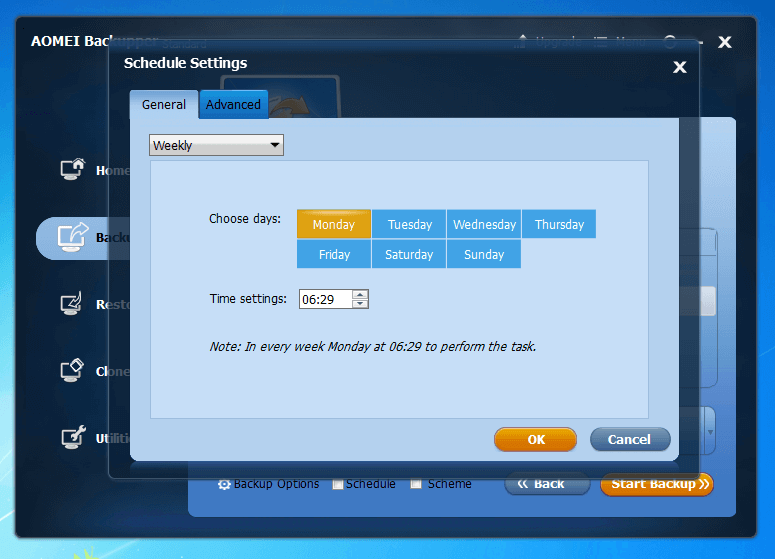
Bien que Backupper puisse également être utilisé pour créer des images incrémentales et différentielles, le freeware offre moins de liberté de conception que le produit concurrent Paragon Backup & Recovery 16 Free, qui est également gratuit.
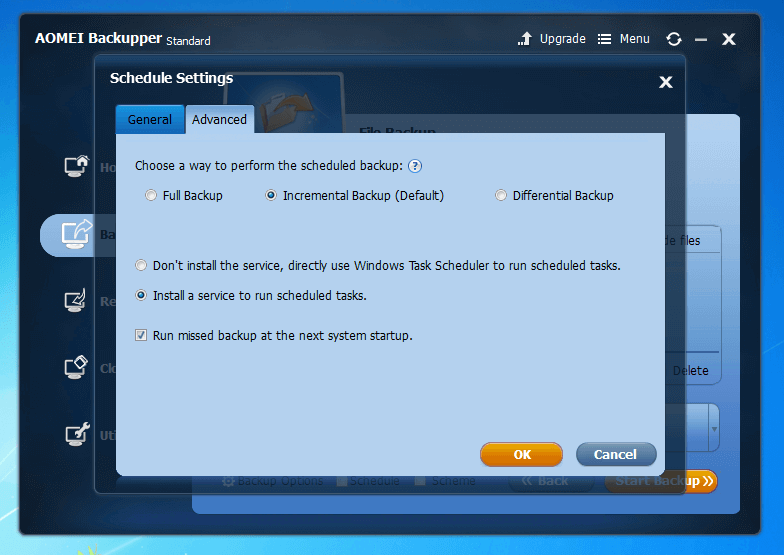
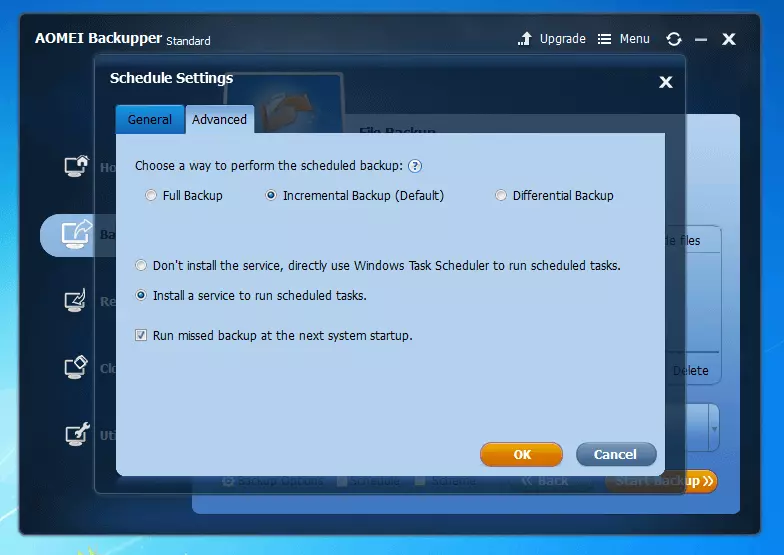
Les utilisateurs qui souhaitent créer des schémas de sauvegarde étendue doivent mettre à niveau vers l’édition professionnelle payante.
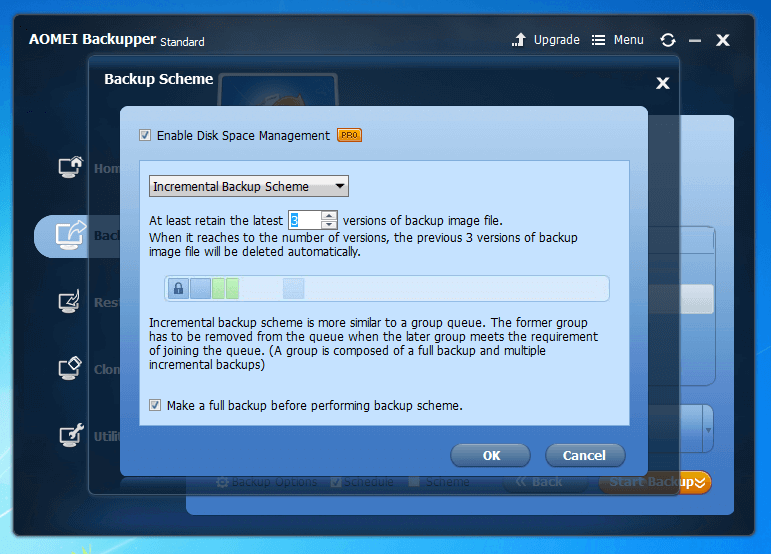
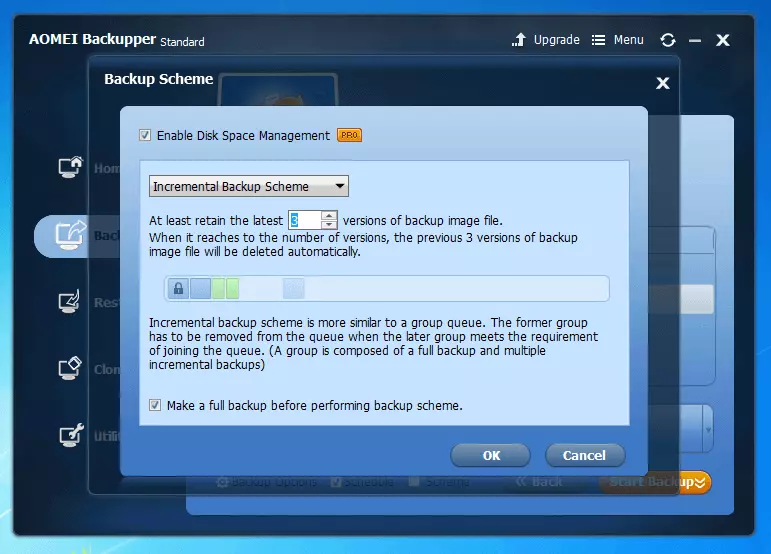
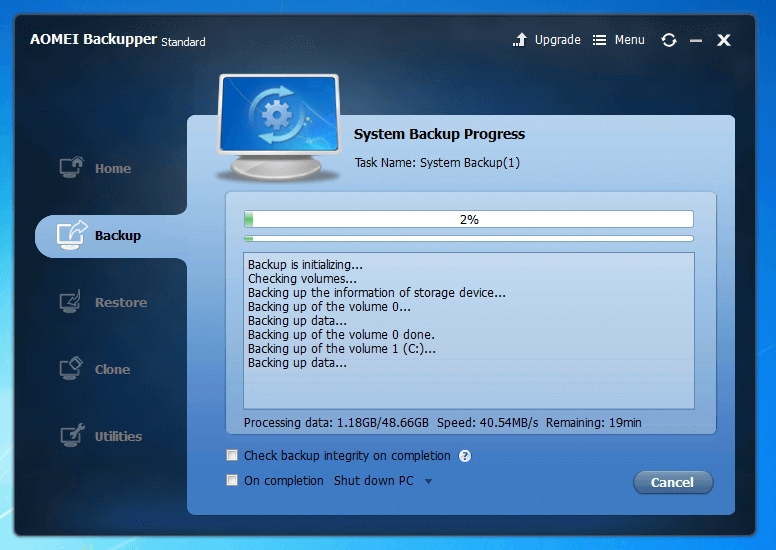
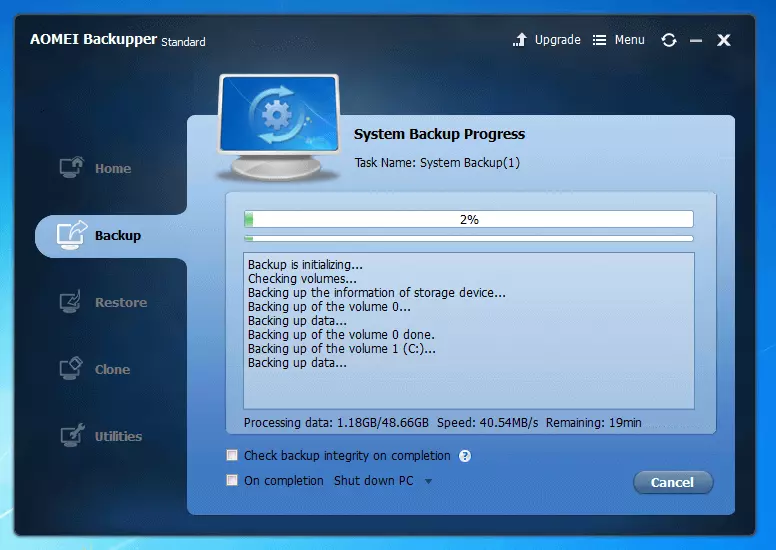
Cliquez sur « Démarrer la sauvegarde » pour démarrer la sauvegarde des fichiers. La progression de la sauvegarde peut être suivie sur l’affichage d’état.
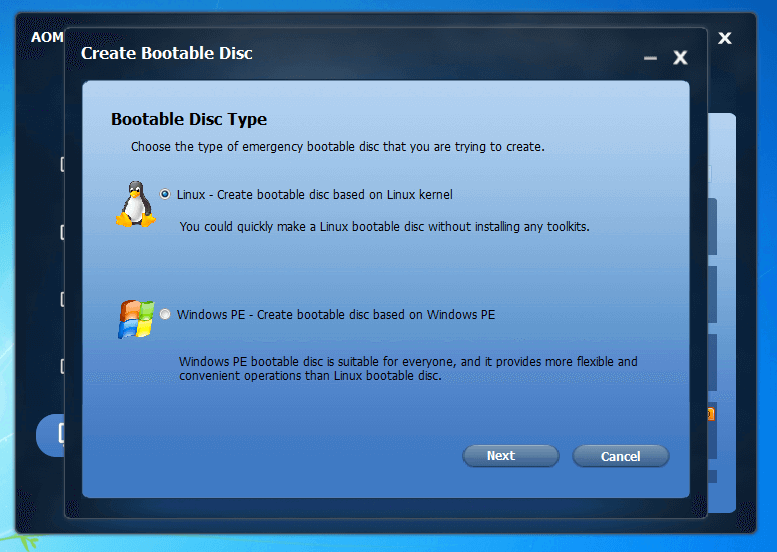
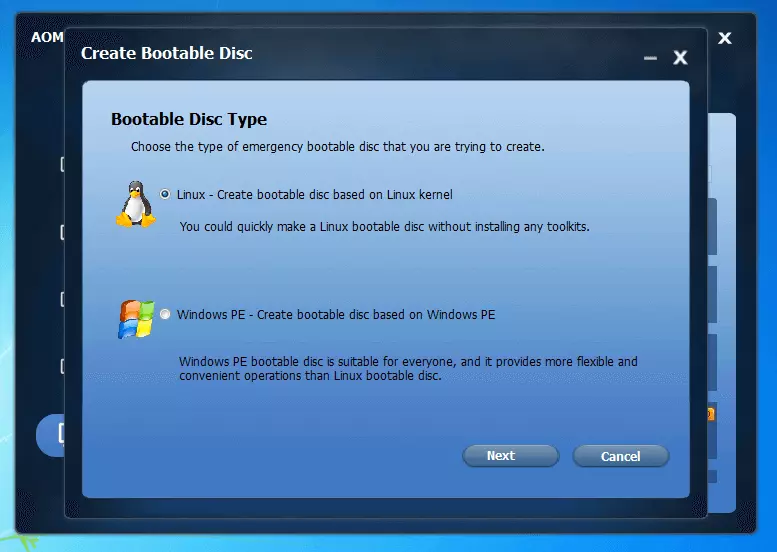
Aomei Backupper Standard vous offre également la possibilité de créer un support de secours amorçable sous Linux ou comme disque WinPE, au choix sur CD ou DVD, sur un périphérique de stockage USB ou sous forme de fichier ISO.
| Avantages | Inconvénients |
|---|---|
| ✓ Logiciel gratuit (également à usage commercial) | ✗ Documentation superficielle |
| ✓ Sauvegarde et récupération de disques durs entiers ou de fichiers individuels | ✗ La sortie vocale française de l’interface utilisateur est défectueuse (traduction automatique) |
| ✓ Interface utilisateur très claire et intuitive | ✗ Dans la version gratuite, les utilisateurs n’ont accès qu’à des schémas de sauvegarde prédéfinis |
| ✓ Compression | |
| ✓ Chiffrement |
Iil n’est pas aussi aisé de créer une image avec un logiciel gratuit qu’avec Aomei Backupper. Cependant, l’édition standard manque de paramètres avancés pour le plan de sauvegarde. Bonus : la licence gratuite permet aussi une utilisation commerciale.
O&O DiskImage 11.0
L’outil de sauvegarde DiskImage de la société berlinoise O&O est disponible pour les utilisateurs dans les éditions Professional, Workstation et Server. Le logiciel prend en charge tous les systèmes d’exploitation Microsoft actuels à partir de Windows Vista et Windows Server 2008, en version 32 et 64 bits. Toutes les éditions peuvent être testées gratuitement et sans inscription pendant 30 jours. Si vous voulez utiliser l’outil image au-delà de la phase de test, vous avez besoin d’une licence permanente pour chaque appareil. O&O offre des licences en volume et des kits de démarrage pour les entreprises.
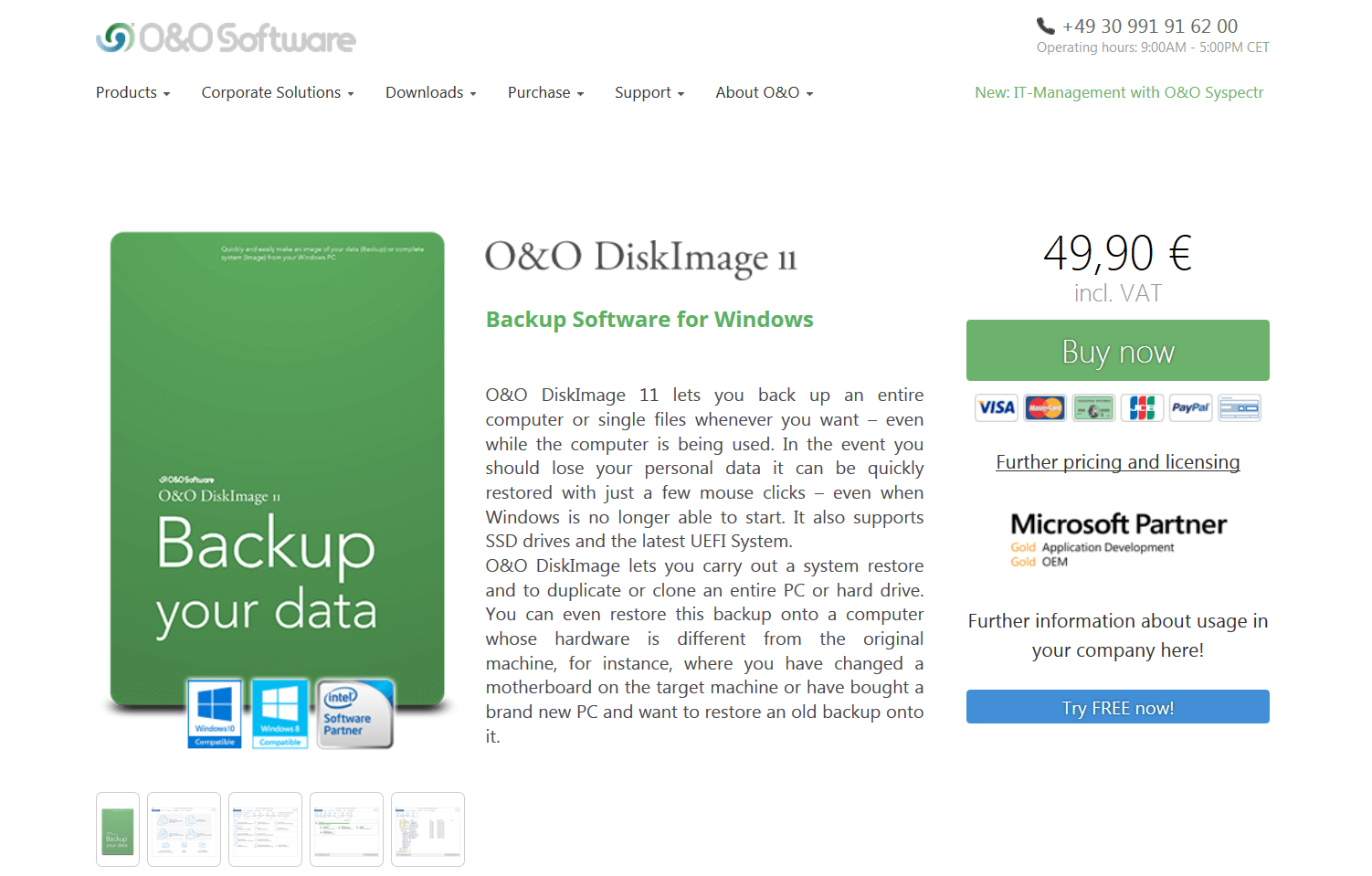
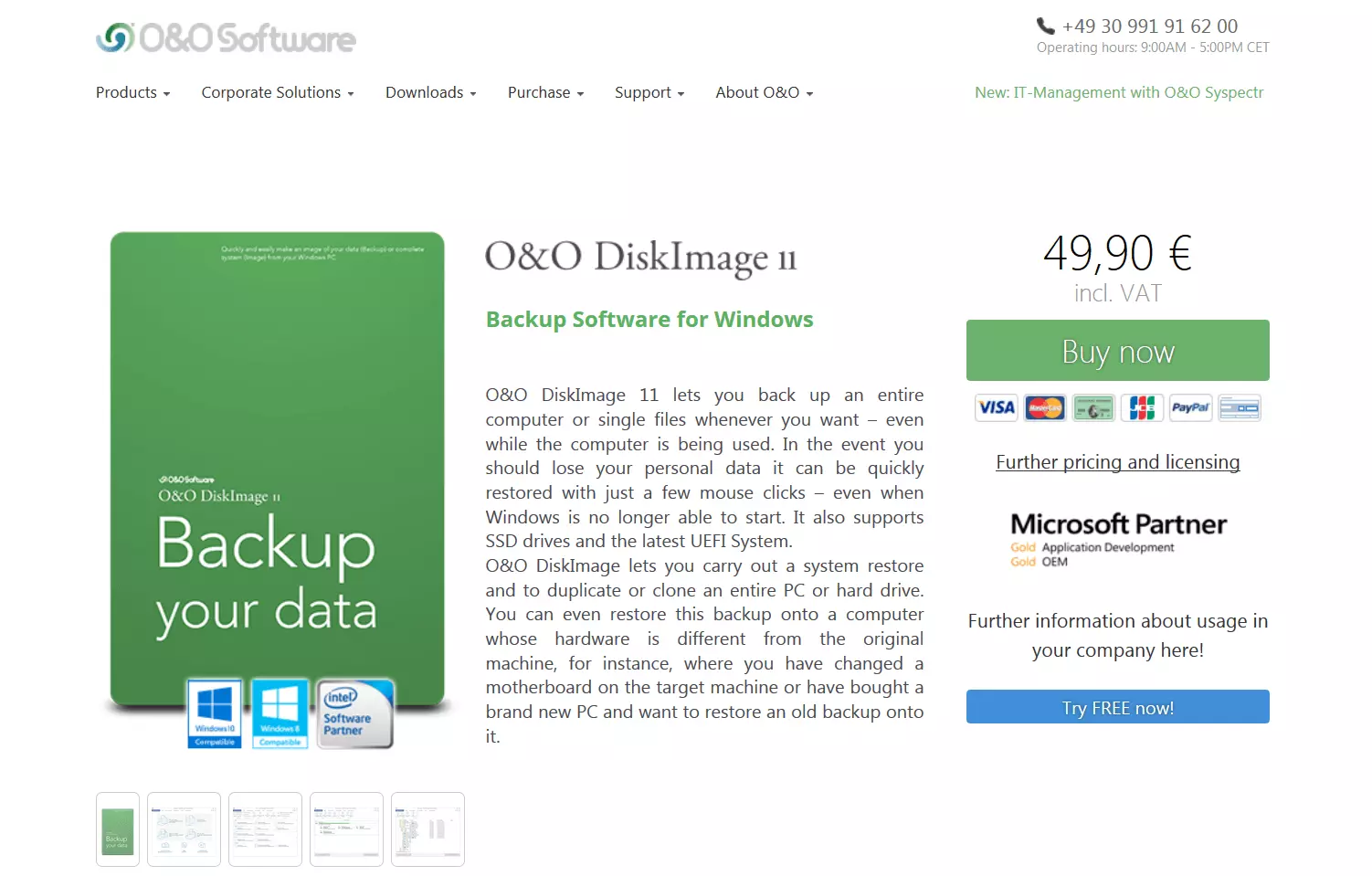
Dans l’édition Professional, O&O Disklmage 11.0 offre toutes les fonctions pertinentes dont les utilisateurs ont besoin pour une sauvegarde complète d’un seul PC :
- Sauvegardes basée sur l‘image
- Sauvegardes basées sur les fichiers
- Sauvegarde incrémentale et différentielle des données
- Sauvegarde en 11 clics : sauvegarde de l’ensemble de l’ordinateur en appuyant sur un bouton
- Fonction de recherche d‘images
- Monter les fichiers ISO en tant que lecteur
- Outil de clonage de disques et de partitions
- Hot-Imaging
- Prise en charge du Volume Shadow Copy Service (VSS)
- Bare Metal Restore à l’aide du support de démarrage WinPE
- Contrôle en ligne de commande
- Restauration indépendante de la machine (MIR) : récupération sur un matériel dissemblable
- Compression (LZNT 1 ou BZIP2)
- Chiffrement à plusieurs niveaux
- Prise en charge complète des scripts
Les éditions Server et Workstation, conçues pour les entreprises, étendent le spectre fonctionnel du logiciel d’imagerie avec des outils pour la gestion centralisée du réseau.
- Console de gestion globale des produits
- Outils pour l’installation et la configuration à distance
- Interface de script étendue
- Fonction de connexion détaillée
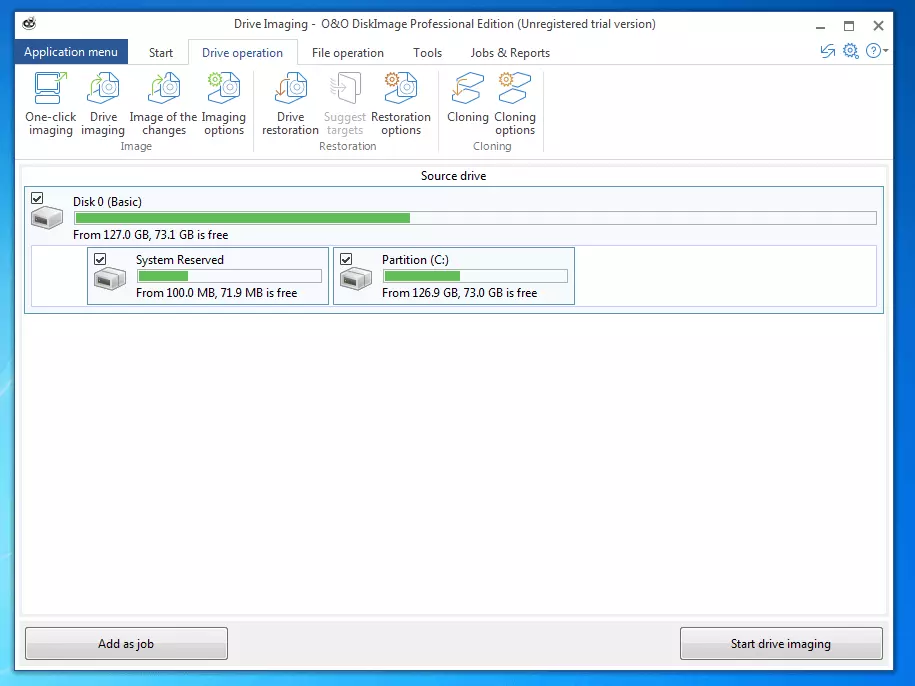
L’interface utilisateur de O&O DiskImage est simple et attrayante. L’utilisateur peut trouver une vue d’ensemble de toutes les fonctions de base sur la page d’accueil de l’application. A cet égard. O&O Disklmage ne diffère que légèrement des produits concurrents tels que Acronis True Image 2017 ou Aomei Backupper 4.04. Une caractéristique unique est, par contre, l’image en 1 clic, avec laquelle le système entier peut être sauvegardé en appuyant sur un bouton. O&O recommande cette fonction pour la première sauvegarde d’un système, par exemple.
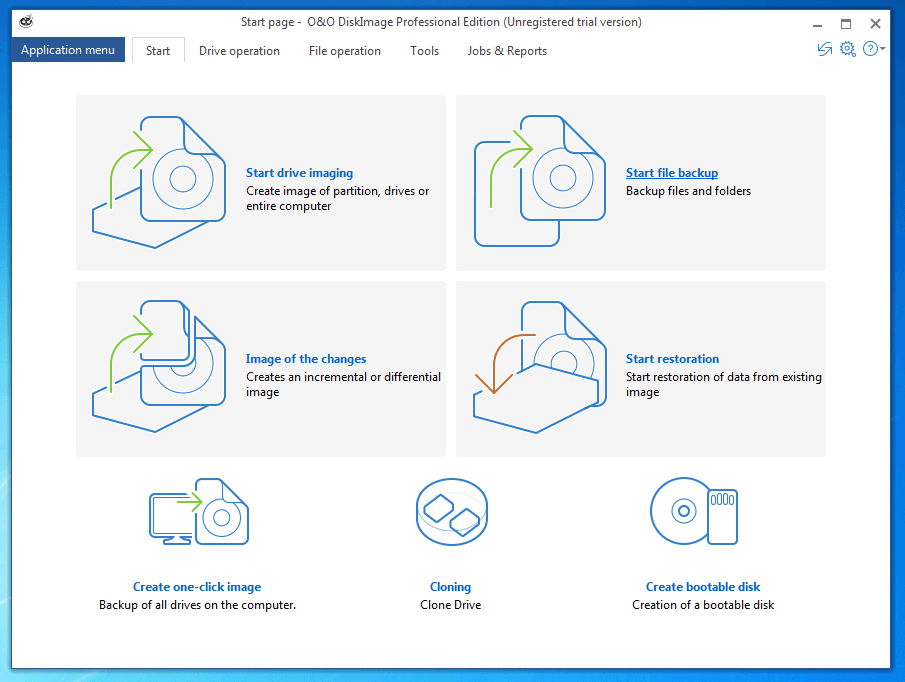
Si vous le souhaitez, vous pouvez utiliser O&O Disklmage pour créer des images du système entier, des disques durs individuels ou des partitions sélectionnées.
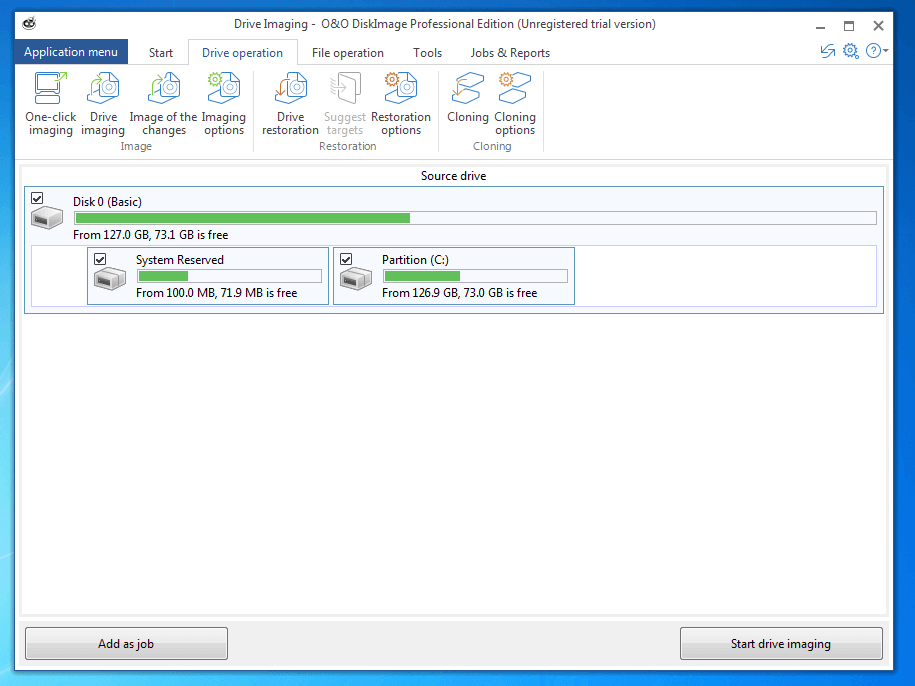
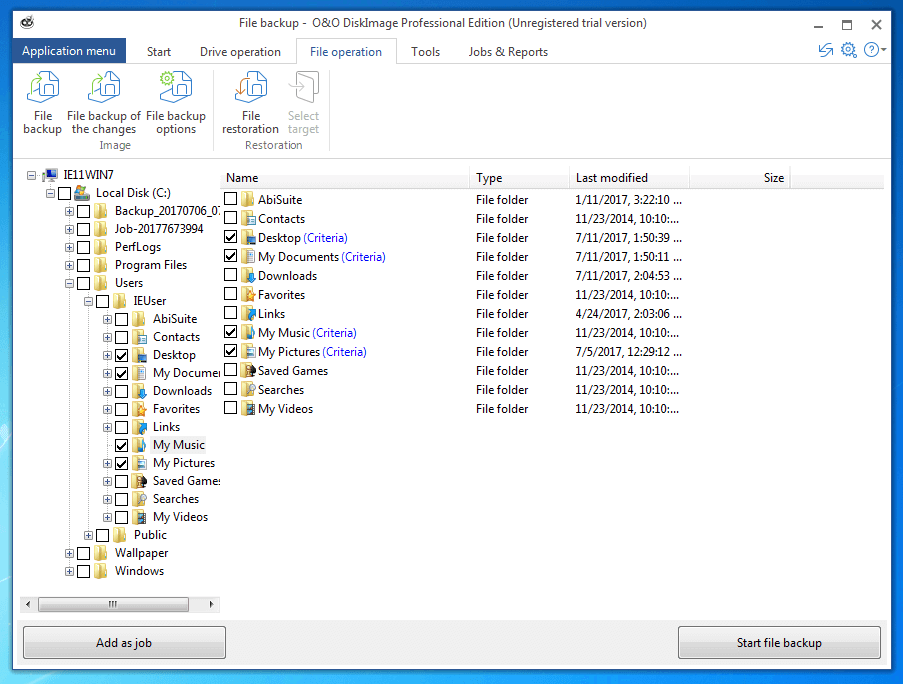
Il est également possible de créer des sauvegardes des fichiers ou dossiers sélectionnés.
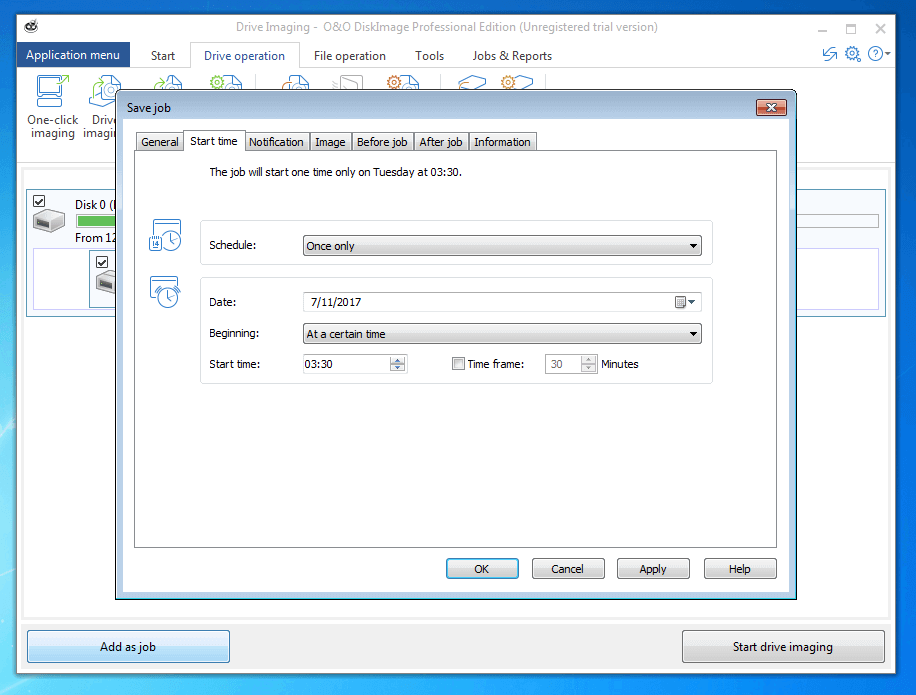
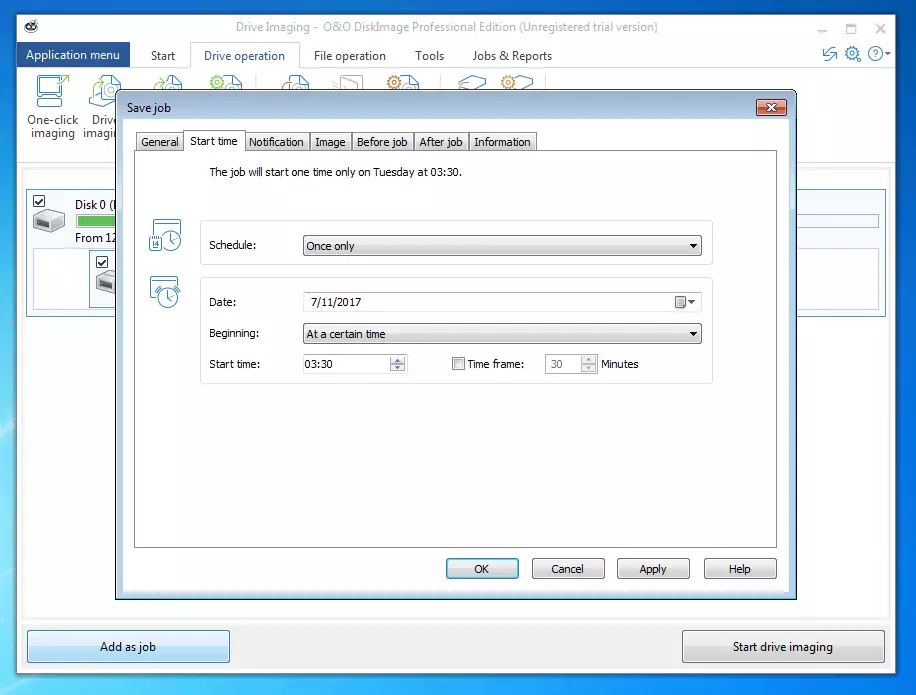
Le processus d’imagerie est soit démarré manuellement, soit créé en tant que « job » (tâche). Vous définissez les sauvegardes automatisées comme faisant partie d’une tâche de sauvegarde. Ceci garantit que les sauvegardes de données sont créées régulièrement. Vous pouvez effectuer les réglages suivants pour la fréquence :
- Une fois
- Quotidiennement
- Une ou plusieurs fois par semaine
De plus, O&O DiskImage prend en charge les stratégies de sauvegarde événementielle :
- Lors de l’établissement d’une connexion à un dispositif spécifique
- Au démarrage du système
- Pour la connexion de l‘utilisateur
Lors de la configuration des options d’image, O&O Disklmage se distingue de la concurrence par ses profils de sauvegarde. Les utilisateurs ont accès à quatre profils prédéfinis, Default, Express, Multimedia et Archive, et le logiciel de clonage de disque offre également la possibilité de stocker les paramètres individuels pour la méthode d’image, la compression et le chiffrement en tant que profil défini par l’utilisateur.
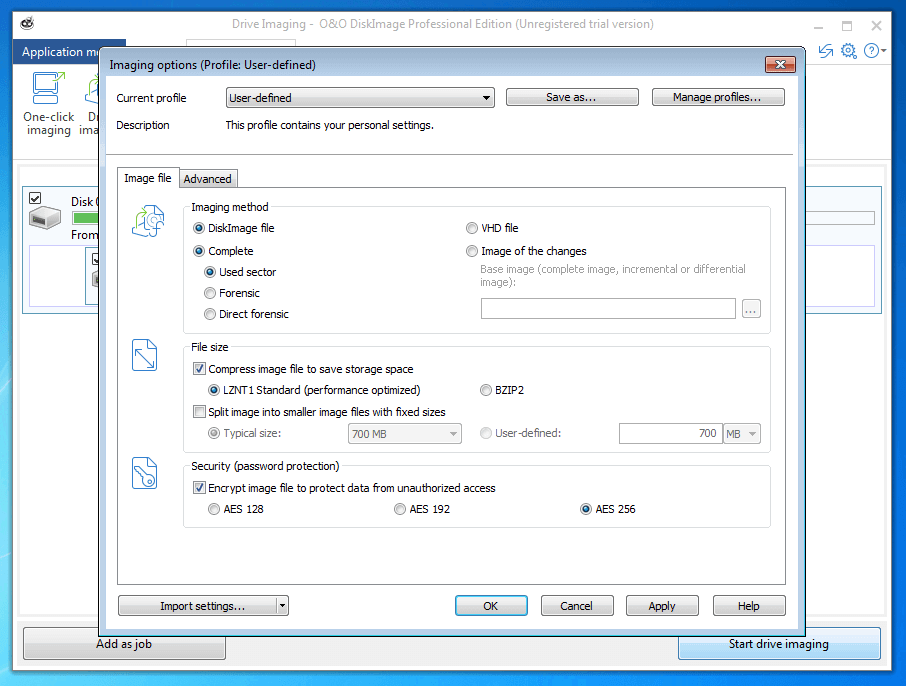
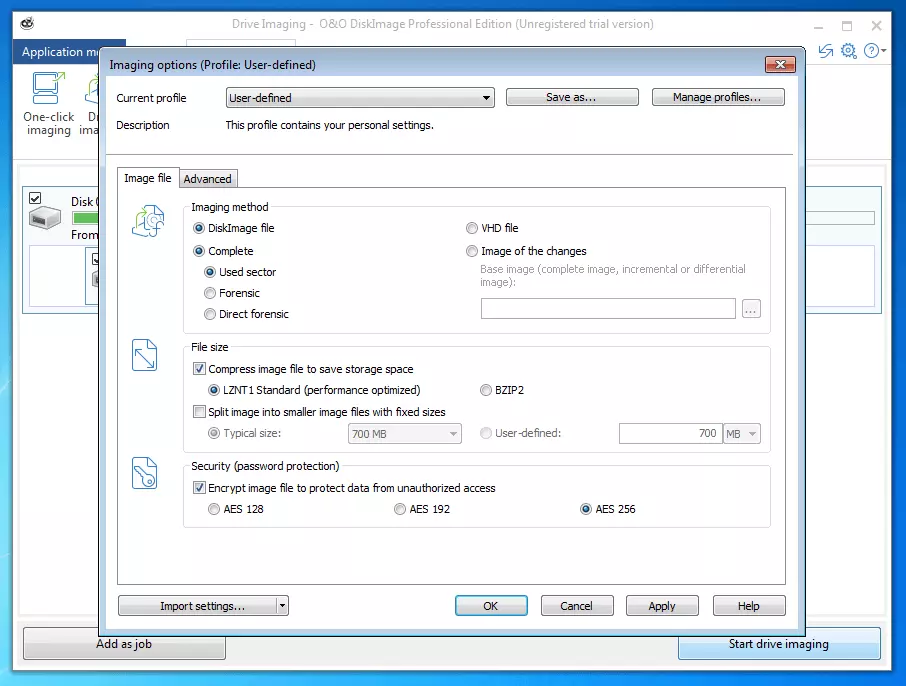
Les sauvegardes complètes peuvent être effectuées avec O&O Disklmage en trois variantes :
- Seulement les secteurs utilisés : seuls les secteurs occupés sont copiés.
- Forensic : O&O DiskImage crée une image sectorielle exacte du lecteur.
- Direct forensic : O&O DiskImage crée une image sectorielle exacte du lecteur source. Les données sont lues par l’intermédiaire d’une interface système basse. Les sauvegardes Direct forensic permettent la sauvegarde de données chiffrées.
O&O Disklmage prend en charge les disques durs internes (HDD, SSD), les disques durs externes via USB ou Firewire (HDD, SDD), les lecteurs réseaux, les systèmes RAID et FTP/FTPS comme support cibles. Une fonction de gravure native permet aux utilisateurs d’enregistrer les images sur CD, DVD ou Blu-ray selon les besoins. De plus, O&O Disklmage supporte les disques durs virtuels (VHD) qui sont utilisés dans le cadre des PC virtuels Microsoft (VPC).
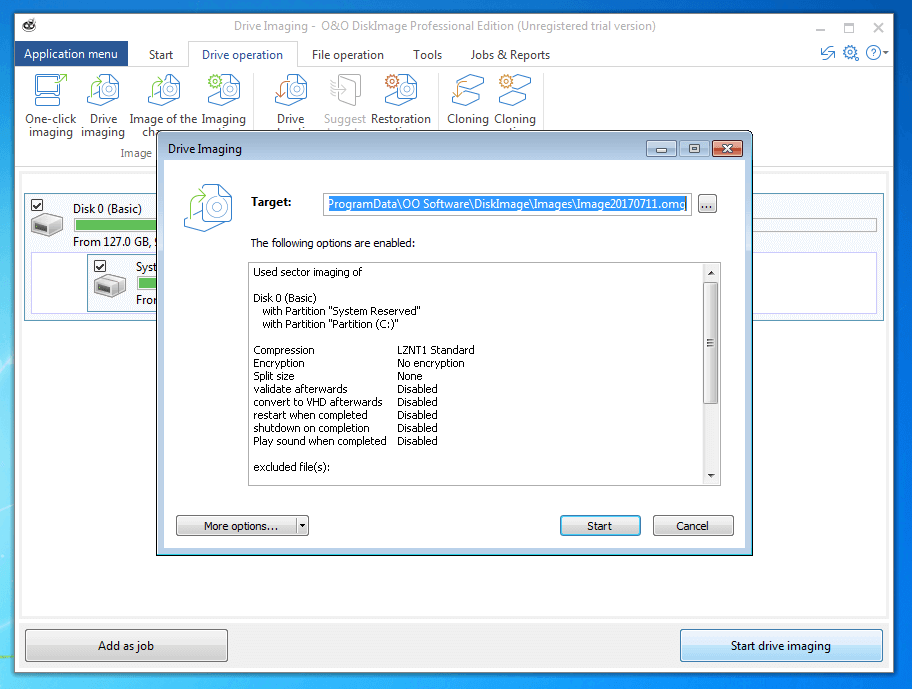
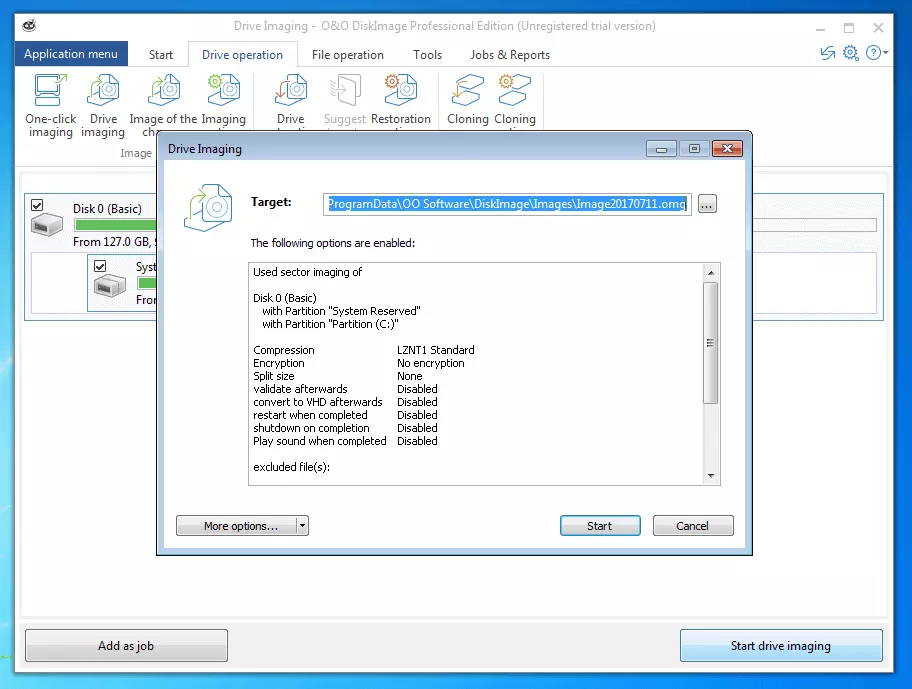
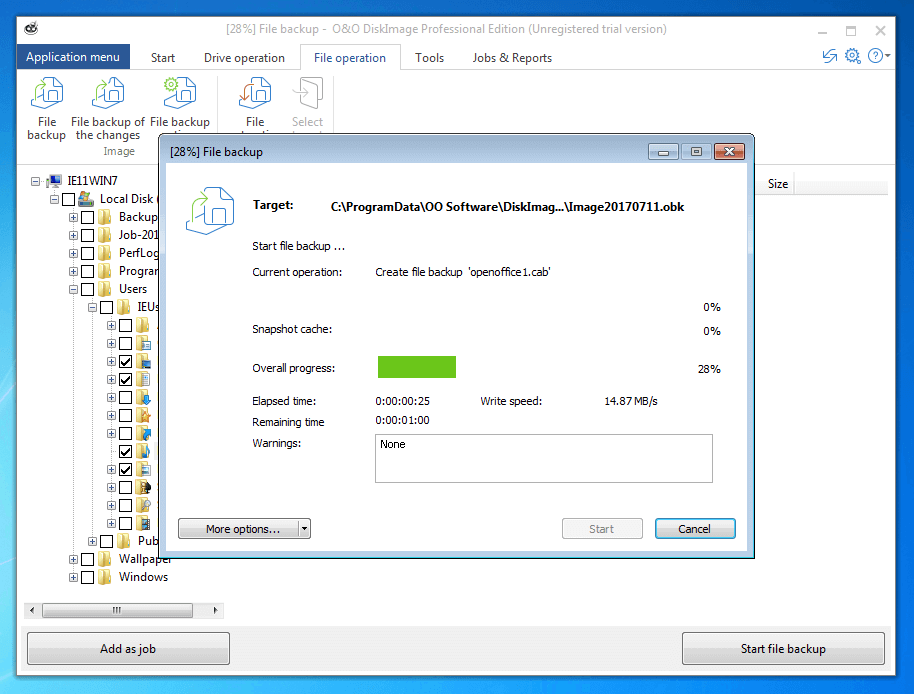
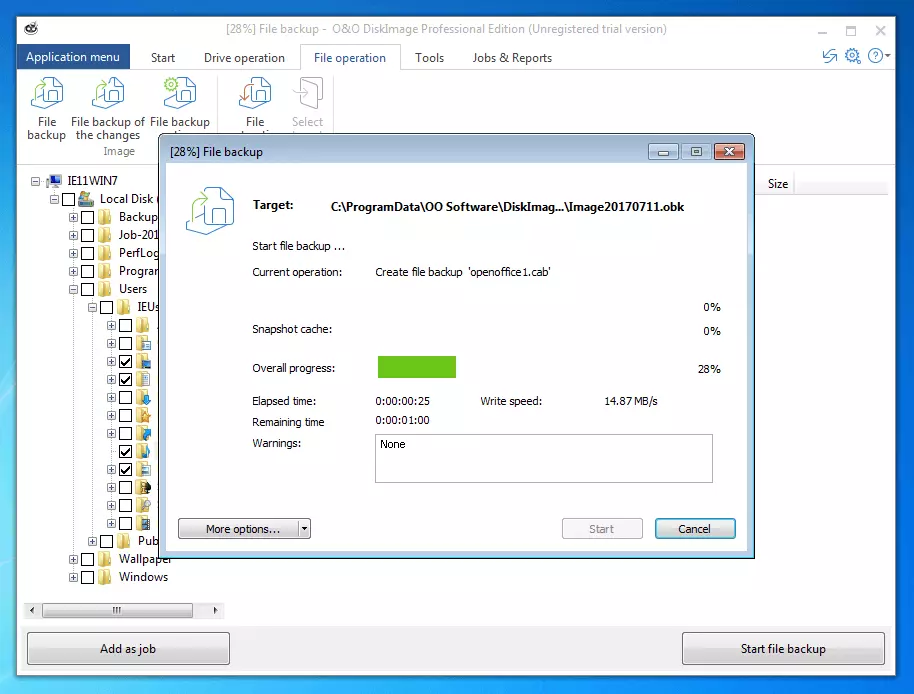
Une fois qu’une sauvegarde a été démarrée, la progression peut être suivie via un indicateur d‘état.
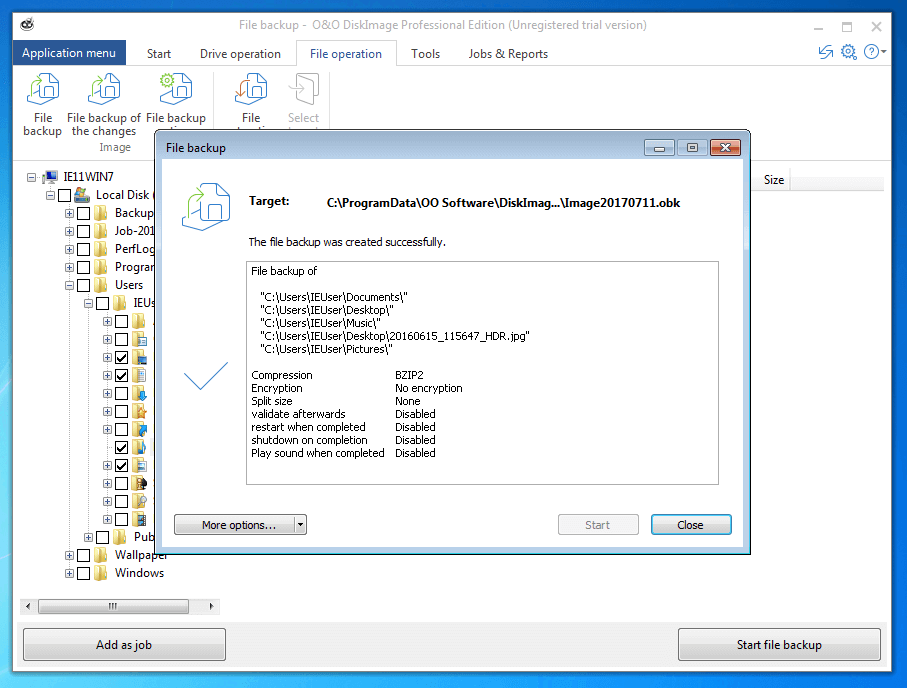
Une fois le processus de sauvegarde terminé, O&O Disklmage affiche un résumé de l’action effectuée.
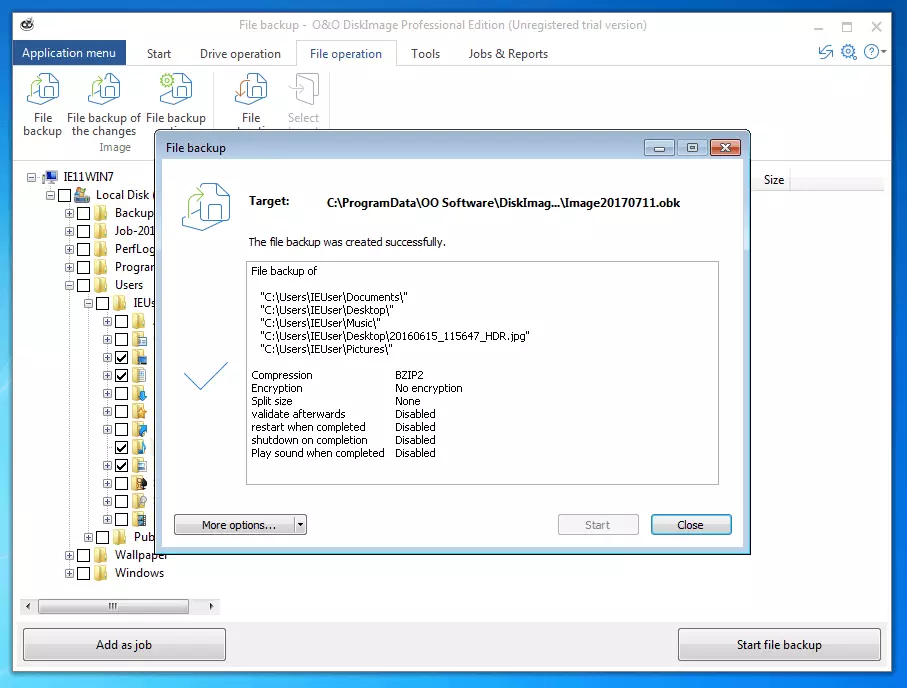
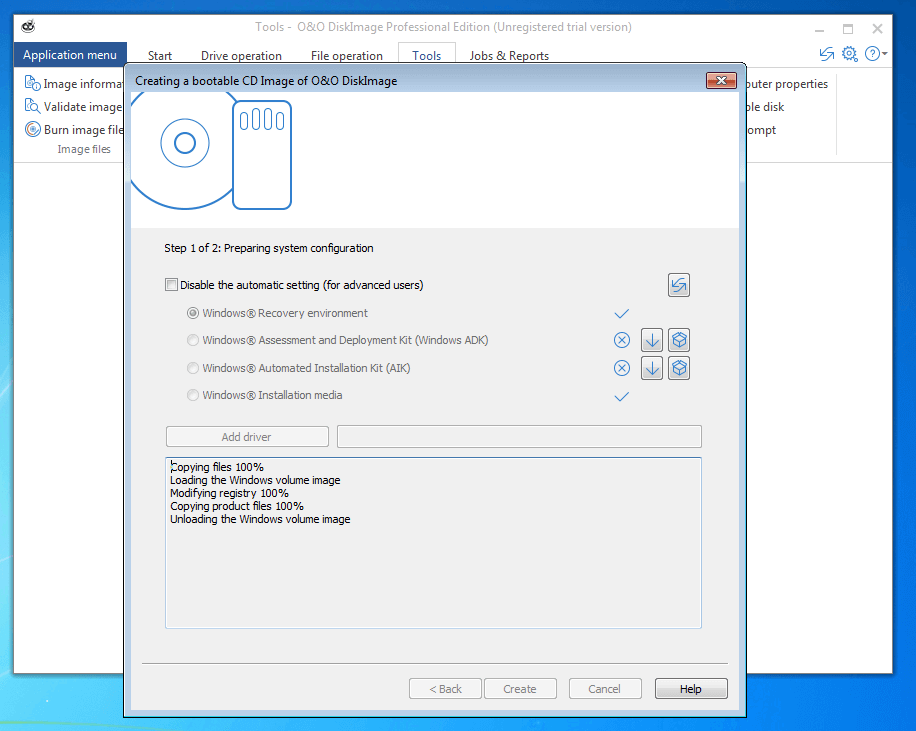
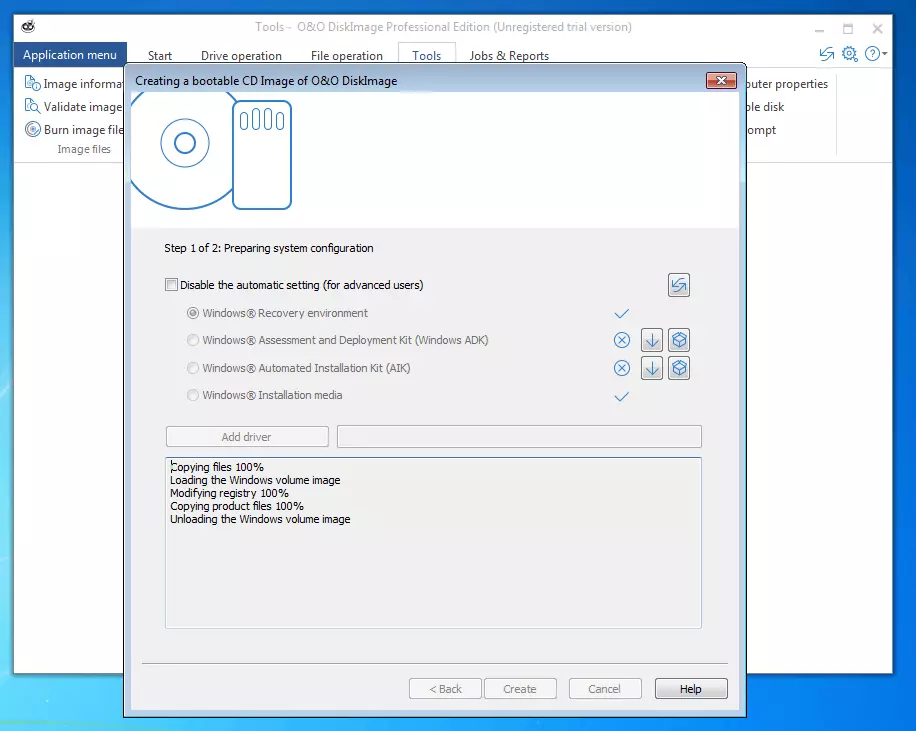
Si nécessaire, vous pouvez également utiliser O&O Disklmage pour créer un support de secours WinPE sur CD, DVD ou périphérique de stockage USB. Vous pouvez également enregistrer un système de secours sous la forme d’un fichier ISO sur le support cible souhaité.
Ce qui distingue O&O Disklmage des outils d’image de disque est que l’édition professionnelle répond déjà à toutes les exigences du traitement des commandes basées sur des fichiers de script. Cela permet aux utilisateurs de définir des schémas de sauvegarde complexes en tant que scripts.
l’interpréteur de fichiers de commande de O&O Disklmage offre aux utilisateurs un accès explicite aux disques durs, partitions et fichiers image et ne devrait être utilisé que par des utilisateurs expérimentés. Avec un fonctionnement conventionnel, la conception du logiciel empêche les actions négligentes de l’utilisateur par le biais d’avertissements et d’invites de confirmation. Les erreurs dans le traitement des commandes, basées sur des fichiers de script, peuvent avoir de graves conséquences, et, dans le pire des cas, entraîner une perte des données.
| Avantages | Inconvénients |
|---|---|
| ✓ Sauvegarde et récupération de disques durs entiers ou de fichiers individuels | ✗ Pas de version gratuite |
| ✓ Sauvegardes événementielles | ✗ O&O DiskImage n’est disponible que sous Microsoft Windows |
| ✓ Sauvegardes judiciaires de disques durs ou de partitions chiffrés | ✗ La langue de l’interface utilisateur ne peut pas être réglée dans le programme : chaque version linguistique nécessite une installation indépendante de l’outil image |
| ✓ Compression | |
| ✓ Chiffrement | |
| ✓ Script de traitement des commandes basées sur des fichiers de script |
O&O DiskImage Professional 11.0 est un outil image doté d’un large éventail de fonctions qui permet aux utilisateurs expérimentés de mettre en œuvre des scénarios de sauvegarde complexes grâce au traitement des commandes basées sur des fichiers de script.
Outils d’image de disque, comparaison des produits les plus populaires
Nous souhaitons qu’il vous soit plus facile de choisir le bon logiciel de clonage de disque pour votre système et l’application respective. C’est pourquoi, dans ce qui suit, nous avons comparé sous forme de tableau tous les outils d’image de disque présentés en fonction de leurs fonctions essentielles.
| Acronis True Image 2017 | Acronis Backup 12.5 | Paragon Backup & Recovery 16 | Clonezilla Live | |
|---|---|---|---|---|
| Langue | Allemand Anglais Japonais Russe Italien Espagnol Coréen Chinois Polonais Tchèque Néerlandais Indonésien Portugais | Allemand Anglais Japonais Russe Français Italien Espagnol Coréen Chinois Polonais Tchèque Hongrois Danois Néerlandais Turc Portugais | Allemand Anglais Français Italien (Chaque version linguistique nécessite une installation indépendante) | Allemand Anglais Espagnol Catalan Français Italien Japonais Portugais Russe Slovaque Turc Chinois |
| Modèle de licence | Licence permanente (1,3 ou 5 ordinateurs) Abonnement d’un an (1, 3 ou 5 ordinateurs) | Abonnement pour 1, 2 ou 3 ans Licence illimitée | Edition gratuite Licence monoposte avec coûts | Logiciels libres (GNU General Public License (GPL) Version 2) |
| Systèmes supportés | Windows: Windows XP SP3 (32 Bit) Windows 7 SP1 Windows 8 Windows 8.1 Windows 10 Windows Home Server 2011 OS X/macOS: OS X 10.9.5 (Mavericks) OS X 10.10.5 (Yosemite) OS X 10.11.6+ (El Capitan) macOS 10.12 (Sierra) Windows : Windows XP SP3 (32 Bit) Windows 7 SP1 Windows 8 Windows 8.1 Windows 10 Windows Home Server 2011 OS X/macOS : OS X 10.9.5 (Mavericks) OS X 10.10.5 (Yosemite) OS X 10.11.6+ (El Capitan) macOS 10.12 (Sierra) | Windows : Windows 10, 8/8.1, 7 Windows Vista Windows XP Professional SP3 (x86, x64) Windows Server 2016 Windows Server 2012 (R2), 2008 (R2), 2003 (R2) Windows Small Business Server 2011, 2008, 2003 (R2) Windows MultiPoint Server 2012, 2011, 2010 Windows Storage Server 2012 (R2), 2008 (R2), 2003 Linux : Red Hat Enterprise Linux 4.x - 7.3 Ubuntu 9.10 - 16.04 Fedora 11 – 23 SUSE Linux Enterprise Server 10 – 12 Debian 4 - 8.5 CentOS 5.x - 7.3 CloudLinux 7, 7.1 ClearOS 5.x, 6.x, 7, 7.1 Oracle Linux 5.x - 7.3 OS X/macOS : OS X 10.8 – 10.12 Systèmes d’exploitation d’appareils mobiles : iOS 8 ou supérieur Android 4.1 ou supérieur Cloud : Microsoft 365-Boîtes aux lettres Amazon Web Services EC2-Instances Microsoft Azure-VMs | Windows : Windows 10 Windows 8/8.1 Windows 7 Tous les systèmes d’exploitation sont supportés en version 32 bits ou 64 bits. | Windows : tous OS X/macOS : Mac OS basé sur Intel GNU/Linux : tous Autres : FreeBSD NetBSD OpenBSD Minix VMWare ESX Chrome OS/Chromium OS Tous les systèmes d’exploitation sont supportés en version 32 bits ou 64 bits. |
| Média de démarrage | Support de récupération comme CD, DVD, support de stockage USB ou fichier ISO | Windows-PE-, Linux- ou Mac comme CD, DVD, support de stockage USB ou fichier ISO | Support de récupération Windows-PE-comme CD, DVD, Blu-ray Disc, support de stockage USB ou fichier ISO | Support de récupération comme CD, DVD ou USB PXE |
| Systèmes de fichiers pris en charge | FAT16/32 NTFS ext2/ext3/ext4 TravelerFS Linux Swap exFAT HFS+ | FAT16/32 NTFS HPFS ReFS ext2/ext3/ext4 ReiserFS3 Reiser4 XFS JFS Linux Swap | ReFS NTFS (v1.2, v3.0, v3.1) FAT16/FAT32 ext2/ext3/ext4 Linux Swap HFS+ | FAT12/FAT16/FAT32 NTFS ext2/ext3/ext4 TravelerFS Traveler4 XFS JFS Btrfs, F2FS NILFS2 HFS+ UFS Minix VMFS3/VMFS5 |
| Interfaces et supports de stockage pris en charge | Windows : HDDs (Hard Disk Drives) SSD (Solid State Drives) Serveur de stockage en réseau (NAS) FTP-Server CD-R/RW DVD-R/RW, DVD+R (y compris DVD+R double couche), DVD+RW, DVD-RAM BD-R, BD-RE USB 1.1 / 2.0 / 3.0 eSATA FireWire (IEEE-1394) Périphériques de stockage de cartes PC OS X/macOS : Lecteurs internes (HDD, SSD, RAID) Lecteur USB Lecteurs FireWire Thunderbolt Partage de réseau, NAS | Edition standard : Lecteurs locaux basés sur SATA, SCSI, IDE, RAID Périphérique de stockage réseau tels que les systèmes NAS-basés sur SMB, NFS, iSCSI, FC Lecteurs amovibles tels que ZIP, Rev, RDX Disques durs externes et SSDs basés sur USB 3.0/2.0/1.1 und IEEE1394/Firewire Acronis Cloud Storage En plus dans l’édition avancée : Lecteurs de bandes, chargeurs automatiques et librairies de bandes (y compris la gestion des médias et la prise en charge des codes à barres) | Windows : HDDs SSDs AFDs (advanced format drives) Serveur de stockage en réseau (NAS) Serveur FTP CD-R/RW DVD-R/RW, DVD+R/DVD/RW, DVD+/-R (DL) BD-R/BD-RE Espaces de stockage Windows Parallel ATA (IDE) Serial ATA (SATA) External SATA (eSATA) SCSI, iSCSI Tous les niveaux RAID des contrôles SCSI-, SATA- et IDE RAID (RAID matériel) IEEE 1394 (FireWire) USB 1.0/2.0/3.0 Périphérique de stockage de cartes PC UEFI | Disques durs internes et externes USB 2.0 Firewire SATA Partage FTP/Windows/Samba |
| Tables de partition prises en charge | MBR (Master Boot Record) GPT (table de partition GUID) | MBR GPT | MBR GPT | MBR GPT |
| Sauvegarde vers le Cloud | Uniquement dans le modèle d’abonnement incluant le stockage dans le Cloud (Plus et Premium) Lors de l’achat de la licence Essential, une extension Cloud supplémentaire est nécessaire. | Oui | Non | Non |
| Sauvegarde pour appareils mobiles | Smartphones et Tablettes avec Android 4.1 (ou supérieur) iPhone, iPad ou iPod avec iOS 8.x (ou supérieur) | Smartphones et Tablettes avec Android 4.1 (ou supérieur) iPhone, iPad ou iPod avec iOS 8.x (ou supérieur) | Non | Non |
| Sauvegarde à distance | Oui | Oui | Non | Server Edition uniquement (Clonezilla SE) |
| Sauvegarde sur les médias sociaux | Pour les PC Windows avec abonnement annuel seulement | Oui | Non | Non |
| Chiffrement | Chiffrement de bout en bout 256 bits AES | Chiffrement de bout en bout 256 bits AES | Non | Chiffrement des fichiers image via ecryptfs (chiffrement AES-256) |
| Compression | Oui | Oui | Oui | Oui |
| Types de sauvegarde pris en charge | Sauvegardes basées sur l’image Sauvegardes au niveau des fichiers | Sauvegardes basées sur l’image Sauvegardes au niveau des fichiers | Sauvegardes basées sur l’image Sauvegardes au niveau des fichiers | Sauvegardes basées sur l‘image |
| Procédures de sauvegarde prises en charge | Sauvegardes complètes Sauvegardes différentielles Sauvegardes incrémentales | Sauvegardes complètes Sauvegardes différentielles Sauvegardes incrémentales | Sauvegardes complètes Sauvegardes différentielles Sauvegardes incrémentales | Sauvegardes complètes |
| Sauvegardes automatiques | Oui | Oui | Oui | Non |
| Anti-ransomware | Oui (seulement dans l’abonnement Premium) | Oui | Non | Non |
| Authentification de sauvegarde | Oui (seulement dans l’abonnement Premium) | Oui | Non | Non |
| Mises à jour | Mises à jour gratuites du produit (illimité uniquement avec abonnement) | Mises à jour gratuites vers de nouvelles versions (illimitées uniquement avec abonnement) | Mises à jour gratuites | Mises à jour gratuites |
| Assistance | Service de chat en ligne Service clients par téléphone Documentation, y compris l’aide en ligne pour Mac et PC | Support 7j/7, 24h/24 | Support pour l’édition gratuite uniquement via le forum de support. Version payante incluant un support gratuit | Forum des utilisateurs Listes de diffusion |
| DriveImage XML 2.60 | Aomei Backupper Standard 4.0.4 | O&O DiskImage 11.0 | |
|---|---|---|---|
| Langue | Anglais | Anglais Allemand Français Chinois Japonais | Allemand Anglais Une version française est en préparation (Chaque version linguistique nécessite une installation indépendante) |
| Modèle de licence | Edition privée gratuite Edition commerciale pour 5, 10, 20, 50 ou 100 utilisateurs (y compris le support et les mises à jour pour un an) | AB Standard (gratuit) AB-Pro-Licence pour 3, 4 ou 6 ordinateurs (avec frais) AB-Server-License pour 1, 2 ou 5 serveurs (avec frais) AB Technicien et Technicien Plus pour usage corporatif | O&O DiskImage 11 Professional Edition pour 1 ou 3 ordinateurs (payant) O&O DiskImage 11 Server Edition pour un serveur (frais requis) O&O DiskImage 11 Workstation Edition pour un ordinateur (avec frais) |
| Systèmes pris en charge | Windows XP Windows Vista Windows 7 Windows 8 Windows 10 Windows Server 2003 | AB Standard/Pro/Technician: Windows XP Windows Vista Windows 7 Windows 8/8.1 Windows 10 AB Server/Technician Plus: En plus Microsoft Windows Server 2003 Microsoft Windows 2003 R2 Microsoft Windows Server 2008 und 2008 Microsoft Windows Server 2008 R2 Microsoft Windows Home Server (WHS) 2011 Windows Small Business Server (SBS) 2011 Microsoft Windows Server 2012 Microsoft Windows Server 2012 R2 Tous les systèmes d’exploitation sont supportés en version 32 bits ou 64 bits. | Professional-Edition/Workstation-Edition: Windows Vista Windows 7 Windows 8 Windows 10 Server-Edition: Windows Server 2008 Windows Server 2008 R2 Windows Server 2012 Windows Server 2012 R2 Windows Server 2016 Tous les systèmes d’exploitation sont supportés en version 32 bits ou 64 bits. |
| Support au démarrage | Support de démarrage basé sur Microsoft Windows PE (CD, DVD ou clé USB) Live-CD, DVD ou USB | Support de démarrage basé sur Microsoft Windows PE (CD, DVD, clé USB, fichier ISO) Aomei PXE Boot Tool (AB Technician et AB Technician Plus seulement) | Support de démarrage basé sur Microsoft Windows PE (CD, DVD, clé USB ou fichier ISO) |
| Systèmes de fichier pris en charge | FAT 12/16/32 NTFS | FAT 16/32 NTFS ext2/ext3 | FAT 16/32 NTFS |
| Interfaces et supports de stockage pris en charge | Disques durs formatés selon les formats de données pris en charge USB SATA | Disques durs internes et externes SSD internes et externes Lecteurs USB Disque dynamique RAID matériel NAS Système VM DIE SATA SCSI Applications cloud intégrées au disque dur | Disques durs internes (HDD, SSD) Disques durs USB ou Firewire externes CD/DVD, Blu-ray Lecteurs réseaux RAID Disques PC virtuels (VHD) |
| Tableaux de partitions pris en charge | MBR | MBR GPT | MBR GPT |
| Sauvegarde vers le Cloud | Non | Oui (le stockage Cloud doit être acheté auprès d’un tiers et monté en tant que lecteur) | Non |
| Sauvegarde pour appareils mobiles | Non | Non | Non |
| Sauvegarde à distance | Non | Oui (seulement dans les éditions AB-Professional, Server, Technician et Technician Plus) | Oui (uniquement dans l’édition Disklmage 11 Server d’o&O Disklmage 11) |
| Sauvegarde des médias sociaux | Non | Non | Non |
| Chiffrement | Non | Chiffrement optionnel du fichier image | Chiffrement optionnel du fichier image AES (128, 192, 256 bits) |
| Compression | Oui | Oui | LZNT1 (par défaut) ou bzip2 |
| Types de sauvegarde pris en charge | Sauvegardes basées image | Sauvegardes basées image Sauvegardes au niveau des fichiers | Sauvegardes basées image Sauvegardes au niveau des fichiers |
| Procédures de sauvegarde prises en charge | Sauvegardes complètes | Sauvegardes complètes Sauvegardes différentielles Sauvegardes incrémentales | Sauvegardes complètes Sauvegardes différentielles Sauvegardes incrémentales |
| Sauvegardes automatiques | Oui | Oui | Oui |
| Anti-Ransomware | Non | Non | Non |
| Authentification de sauvegarde | Non | Non | Non |
| Mises à jour | Mises à jour uniquement lors de l’achat de l’édition commerciale moyennant des frais. | Les mises à jour mineures sont fournies gratuitement. Les mises à jour majeures sont soumises à des frais. | Les mises à jour mineures sont fournies gratuitement. Les mises à jour majeures sont soumises à des frais. |
| Assistance | Assistance seulement pour l’édition commerciale | Assistance gratuite par email | Assistance par email et téléphone |