

installation d’un VPN sous Windows 10

Un réseau privé virtuel (VPN) s’installe en quelques petites étapes sous Windows 10. En configurant une connexion VPN, vous pourrez accéder au réseau de votre entreprise ou vous connecter à votre réseau domestique de manière chiffrée. La connexion VPN sécurisée et anonyme prévient tout accès extérieur lors de l’échange de données.
Demandez, créez et recherchez en toute sécurité et sans limite de discussion avec IONOS GPT : l'alternative souveraine et abordable à ChatGPT et autres assistants conversationnels.
Guide rapide : installer un VPN sous Windows 10
- Ouvrez les « Paramètres » avec [Windows] + [I].
- Allez dans « Réseau et Internet ».
- Rendez-vous dans « VPN » sur la gauche.
- Cliquez sur « Ajouter une connexion VPN ».
- Dans le menu VPN, saisissez les données qui conviennent pour le nom du VPN, le type de réseau (serveur ou IP) et, si nécessaire, les informations de connexion.
- Cliquez ensuite sur « Enregistrer ».
Que signifie VPN sous Windows 10 ?
VPN est l’abréviation de « Virtual Private Network ». Cela désigne un réseau virtuel fermé établi au moyen d’une connexion réseau physique, mais qui en est séparé sous forme logique. Concrètement, cela signifie qu’avec un VPN, vous cachez votre adresse IP et vos données chiffrées en temps réel via un tunnel protégé et vous accédez au réseau de votre entreprise ou à votre ordinateur personnel à partir d’un autre réseau (par exemple, l’Internet public d’un hôtel ou café).
Avant de configurer une connexion VPN sous Windows 10, il faut savoir distinguer ce qu’est un VPN sous Windows 10 et un service VPN. Vous pouvez configurer un VPN sous Windows 10 par un réseau que vous connaissez et utiliser le réseau de votre entreprise ou de votre domicile comme VPN sans être sur place.
Cependant, l’adresse IP de votre réseau VPN sera dans ce cas visible. Un service VPN, quant à lui, fournit une connexion sécurisée et anonyme pour les réseaux publics non sécurisés. Elle chiffre vos données, vous rend invisible aux yeux des agresseurs, dissimule votre IP et contourne les géoblocages. Les services VPN sont généralement fournis par des prestataires externes, tels que NordVPN, CyberGhost, TunnelBear ou ExpressVPN.
Installation d’un VPN sous Windows 10 étape par étape
Suivez ces étapes pour configurer une connexion VPN sous Windows 10.
Étape 1 : ouvrez le menu Windows « Paramètres » à l’aide du raccourci Windows [Windows] + [I].
Étape 2 : dans le menu « Paramètres », choisissez « Réseau et Internet ».
Étape 3 : allez dans la rubrique « VPN » dans le menu latéral gauche.
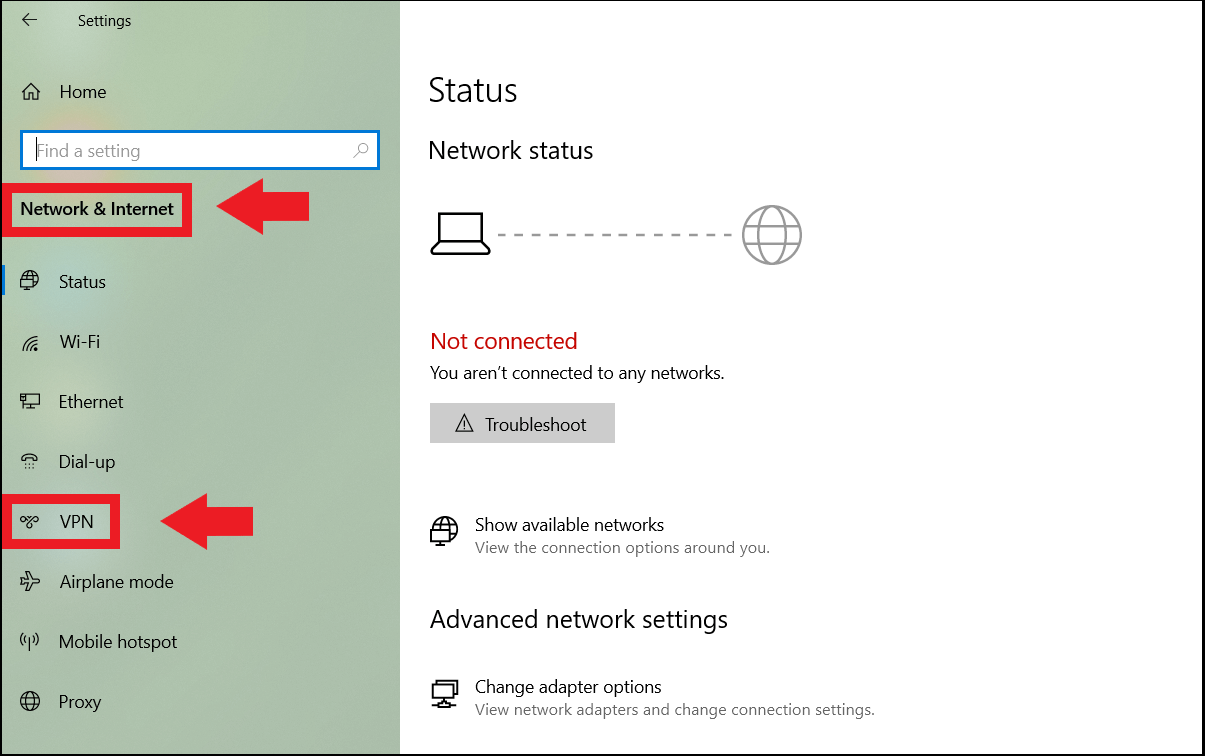
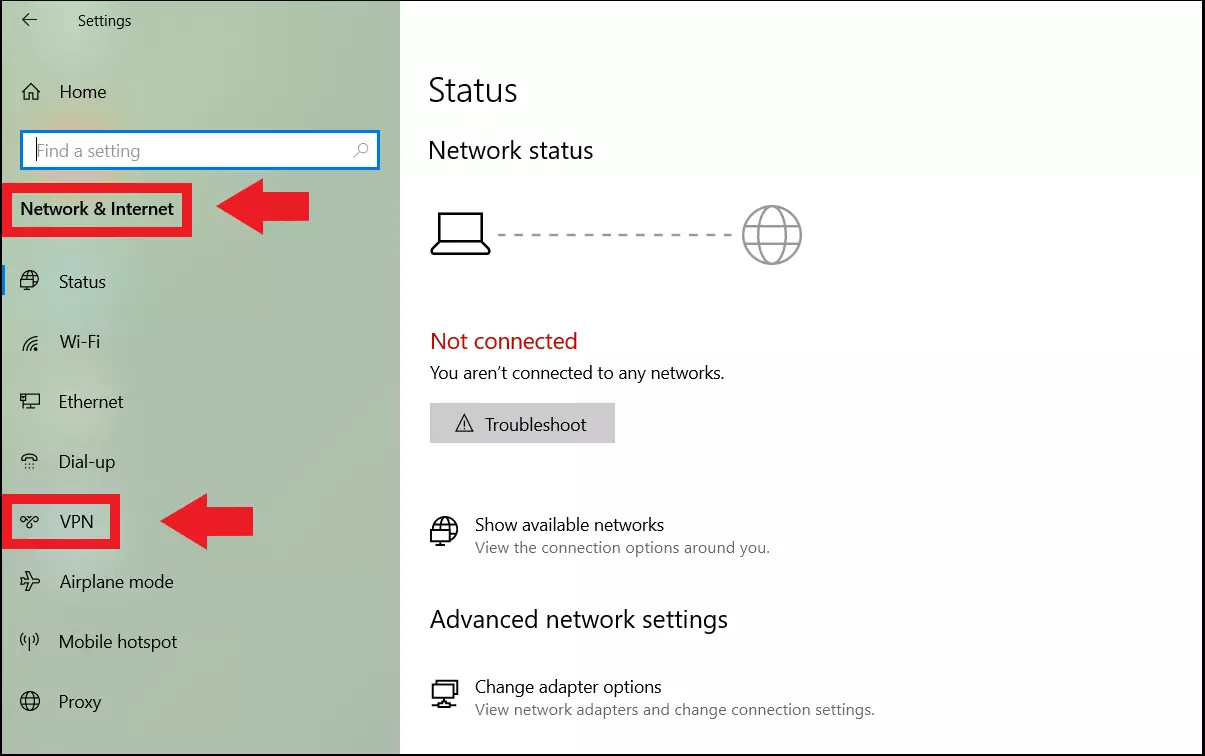
Étape 4 : dans le menu VPN, cliquez sur le symbole Plus à gauche de « Ajouter une connexion VPN ».
Étape 5 : dans le menu VPN qui s’ouvre, vous pouvez maintenant saisir les données qui conviennent pour le nom du VPN, le type de réseau (nom du serveur ou adresse IP du réseau professionnel ou domestique) et, si nécessaire, les informations de connexion telles que nom d’utilisateur et mot de passe.
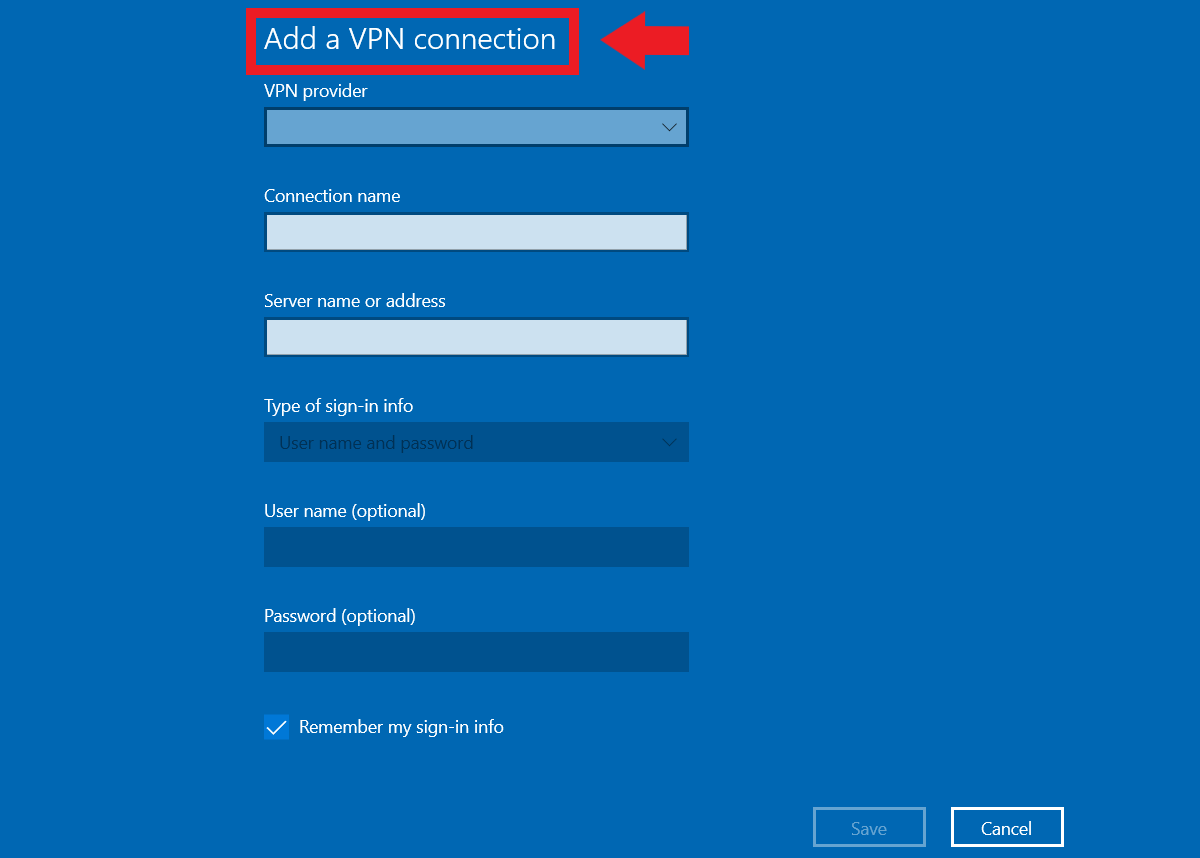
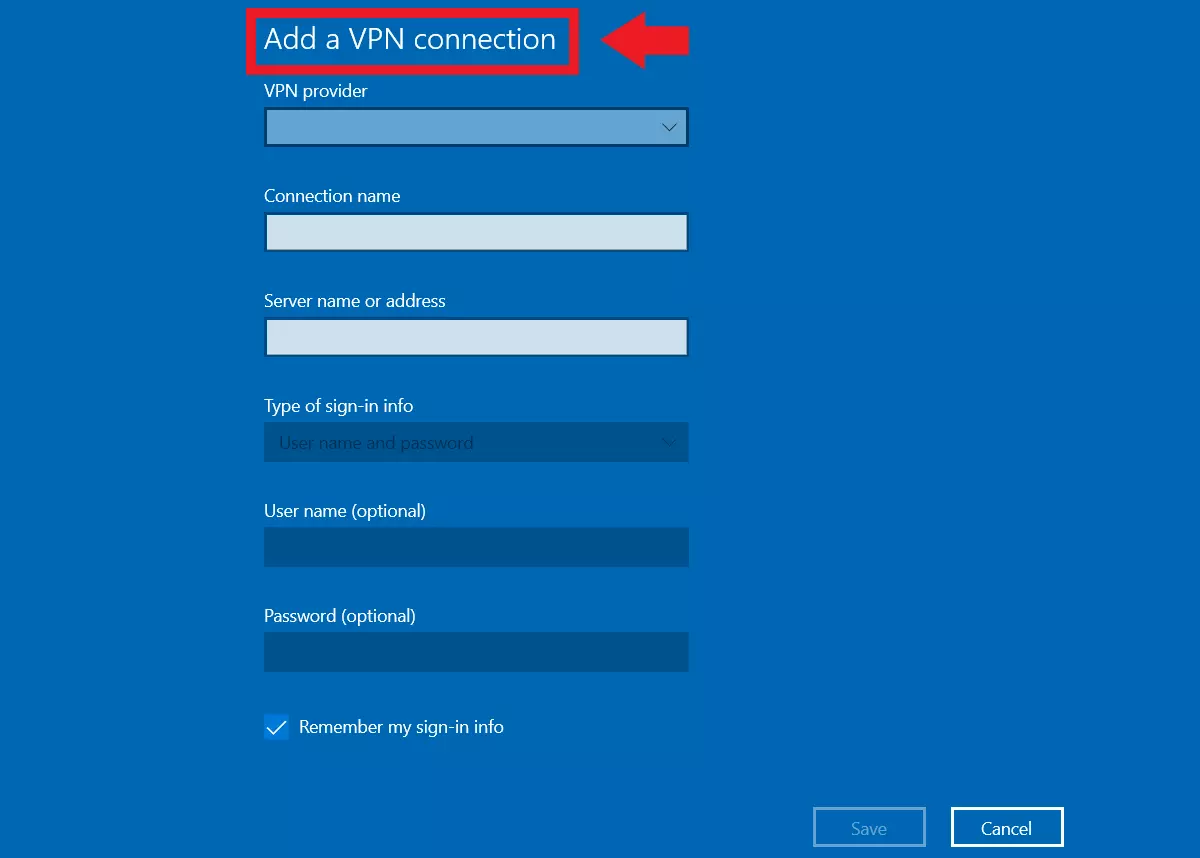
Étape 6 : terminez la configuration du VPN dans Windows 10 en cliquant sur « Enregistrer ».
Si vous faites régulièrement usage d’un VPN, vous serez amené à connaître le problème indiquant qu’il n’est pas possible d’établir une connexion VPN. Pour résoudre les problèmes de VPN, pensez aux raisons courantes telles qu’une mise à jour manquante, une désactivation du VPN en cas d’itinérance ou de connexion limitée ou un blocage des ports causé par un antivirus ou un pare-feu.
Avantages d’une connexion VPN sous Windows 10
Les avantages d’une connexion VPN sous Windows 10 sont évidents. Si vous êtes en déplacement et avez besoin d’accéder à votre réseau professionnel ou domestique, il vous suffit de vous connecter via une connexion Internet en tant que client VPN et d’utiliser le réseau souhaité. Contrairement aux services VPN externes, votre IP est ici traçable, toutefois vous pouvez accéder à distance à des ordinateurs de confiance ou à un réseau d’entreprise.
Dans le même temps, vous avez la possibilité d’utiliser votre ordinateur comme serveur VPN et de permettre à vous-même ou à d’autres utilisateurs de se connecter à distance à un poste. Pareillement, vous pouvez facilement convertir votre routeur domestique en serveur VPN et vous en servir en déplacement.