

Ouvrir un fichier tmp et récupérer les données qu’il contient : fonctionnement

Dans le cadre de leur fonctionnement, beaucoup de programmes différents, y compris votre système d’exploitation lui-même, enregistrent diverses informations sous la forme de fichiers temporaires (fichiers tmp) portant l’extension .tmp. Dans la plupart des cas, ces fichiers cache servent à réduire autant que possible la mémoire de travail utilisée pour chaque application ou lors d’échanges entre programmes. Ces fichiers jouent en outre un rôle de sauvegarde de sécurité, en mémorisant l'état actuel du système pour permettre de le restaurer en cas de problème.
Par défaut, les fichiers tmp générés sont généralement supposés être automatiquement effacés lors de la fermeture du programme concerné ou à l’arrêt du système d’exploitation, mais dans la pratique, ce n’est pas toujours le cas. Ainsi, en parcourant les répertoires et dossiers de votre système, vous pouvez tout à fait tomber sur des fichiers temporaires qui ne sont pas activement utilisés, ni par le système, ni par d’autres logiciels. Nous vous montrons ici comment ouvrir ces fichiers tmp pour en consulter ou récupérer le contenu.
Comment ouvrir un fichier portant l’extension .tmp ?
Quand on tombe sur un fichier temporaire, il est intéressant de pouvoir l’ouvrir pour en récupérer le contenu ou simplement savoir à quoi correspond ce fichier. L’extension unique .tmp donne l’impression qu’il est possible d’ouvrir ces fichiers à l’aide d’un outil unique, mais ce n’est pas le cas. En effet, dans la mesure où les fichiers tmp sont utilisés par de nombreux programmes à des fins diverses, ils contiennent également des types de données extrêmement variés, allant du texte brut aux images et aux vidéos en passant par les feuilles de calcul et les données de sauvegarde.
Par conséquent, il n’est possible d’ouvrir des fichiers temporaires qu’avec l’application qui les a créés ou à l’aide d’une application qui prend en charge le type de donnée contenu.
Les meilleurs outils pour ouvrir un fichier tmp
Il est parfois facile de déduire à partir du lieu de stockage d’un fichier temporaire l’application qui lui correspond. Lorsque c’est le cas, il convient d’essayer d’ouvrir le fichier avec ce programme. Si cela ne fonctionne pas, ou bien s’il n’est pas possible de déterminer d'où provient le fichier .tmp concerné, vous aurez des chances de parvenir à vos fins en essayant les outils suivants.
- Microsoft Word : en matière de documents textuels, le logiciel Word est incontournable. De nombreux fichiers tmp contenant du texte brut peuvent être ouverts en utilisant le traitement de texte de Microsoft. De plus, Word fait partie des outils qui permettent de créer des fichiers temporaires pour sauvegarder temporairement le statut de traitement d’un document en cours d’utilisation.
- Microsoft Excel : Microsoft Excel est aux tableaux ce que Word est aux documents de texte. Si vous estimez qu’un fichier temporaire est susceptible de contenir des données structurées sous cette forme, c’est avec Excel que vous aurez la meilleure chance de récupérer le fichier tmp correspondant.
- VLC Media Player : VLC Media Player fait partie depuis longtemps des solutions les plus utilisées pour lire des fichiers audio et vidéo, grâce à la grande variété des formats compatibles. Le programme permet aussi d’afficher des images, ce qui en fait l’outil idéal pour ouvrir presque tous les fichiers tmp à contenu multimédia numérique.
- Firefox (et autres navigateurs) : les navigateurs comme Firefox permettent également d’ouvrir différents types de fichiers tmp. C’est le cas des documents de texte brut et des PDF, mais aussi de certains contenus de médias. Ces navigateurs permettent en outre de reprendre le téléchargement interrompu de fichiers enregistrés au format .tmp.
Comment ouvrir un fichier tmp : exemple avec VLC Media Player
Les outils énumérés ci-dessus fonctionnent de la même manière lorsqu’il s'agit d’ouvrir un fichier tmp. La plupart des applications sont dotées d’un bouton « Ouvrir un fichier », qui vous invite ensuite à préciser l'emplacement du fichier .tmp concerné. Certains programmes offrent également la possibilité d'ouvrir des fichiers par glisser-déposer.
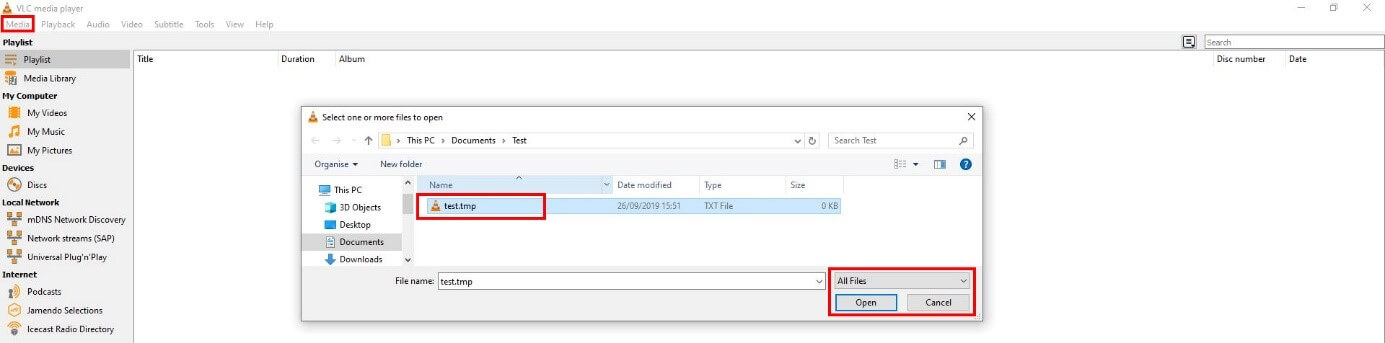
VLC Media Player propose ces deux options pour consulter des fichiers tmp. La procédure est la suivante :
- Lancez VLC Media Player.
- Cliquez sur « Média » et sélectionnez l’option de menu « Ouvrir un fichier ».
- Choisissez l'option « Tous les fichiers » puis précisez l'emplacement du fichier temporaire.
- Cliquez sur « Ouvrir » pour restaurer le fichier tmp.
Pour ouvrir un fichier temporaire par glisser-déposer, lancez le lecteur, puis sélectionnez le fichier temporaire en cliquant dessus avec le bouton gauche de la souris et faites-le glisser dans la fenêtre du logiciel.