Activer les cookies sur votre navigateur Internet

Les cookies sont de petits fichiers texte qui stockent les informations concernant les paramètres d’utilisation et l’historique lorsque vous visitez un site Internet. Ils ne sont en soi pas utiles au bon fonctionnement d’un site. Les cookies sont importants pour les applications Web, par exemple pour une boutique en ligne. Ils permettent d’adapter individuellement un site à l’utilisateur.
 Pour afficher cette vidéo, des cookies de tiers sont nécessaires. Vous pouvez consulter et modifier vos paramètres de cookies ici.
Les cookies sont donc un service : le site Web va se souvenir d’un utilisateur et de ses paramètres préférés. Cela améliore l’expérience de l’utilisateur et permet une interaction fluide entre l’utilisateur et le site Web. Cette personnalisation simplifie l’utilisation des offres en ligne comme les boutiques et les forums. En effet, la collecte des données utilisateur permet de créer une sorte de journal de bord sur l’utilisateur et ses activités virtuelles.
Afin de protéger sa vie privée, un utilisateur a le droit de s’opposer à l’utilisation de cookies (procédure d’opt-out). Toutefois, selon la directive européenne sur les cookies, les fichiers texte ne peuvent être utilisés sans autorisation que si cela est techniquement nécessaire. Si ce n’est pas le cas, les exploitants d’un site Internet doivent obligatoirement informer les visiteurs de l’utilisation de cookies par le site. Cependant, la directive européenne n’indique pas si le consentement de l’utilisateur doit être obtenu au préalable (procédure opt-in).
Les cookies sont activés par défaut dans la plupart des navigateurs. Néanmoins, de plus en plus d’utilisateurs sont sensibles à la question de la protection des données sur Internet et désactivent cette fonction ou n’activent les cookies que sur demande afin de garder le contrôle sur la collecte de données. Mais comment activer les cookies en fonction de votre navigateur ?
Activer les cookies sur Firefox
Etape 1: Ouvrez le menu Firefox en cliquant sur les trois bandes horizontales en haut à droite
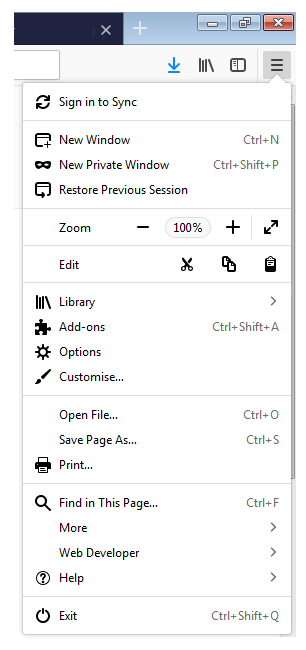
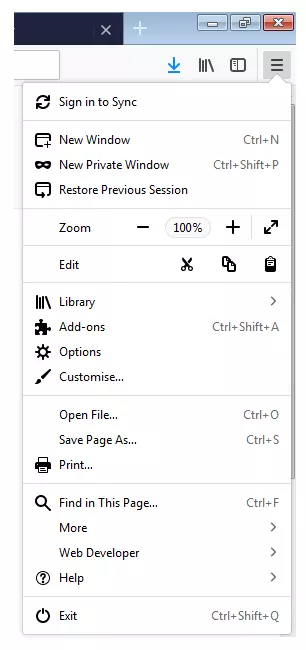
Etape 2 : Sélectionner le panneau « Options », symbolisé par un engrenage. Il permet d’accéder au panneau de configuration général de Firefox.
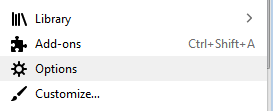
Etape 3 : Une fois le panneau des options ouvert, rendez-vous sur « Vie privée et sécurité ».
Etape 4 : Vous pouvez activer les cookies que vous souhaitez dans la partie « Historique » en choisissant l’option « Conserver l’historique ». Si vous souhaitez personnaliser les options de votre historique, il vous faudra cocher la case « Accepter les cookies et les données de sites ».


Activer les cookies sur Chrome
L’activation des cookies sur Chrome fonctionne de la même manière que sur Firefox, seul le menu diffère.
Etape 1 : Cliquez sur les trois points verticaux en haut à droit afin d’ouvrir le menu de votre navigateur puis cliquez sur « Options ».
Etape 2 : Faites défiler vers le bas pour accéder aux options avancées.
Etape 3 : Dans la section « Confidentialité », cliquez sur « Paramètres de contenu ».
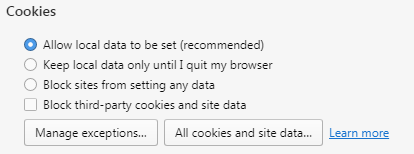
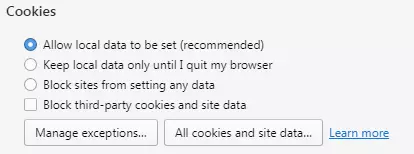
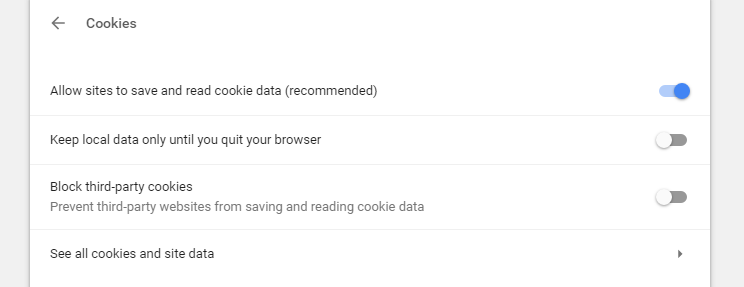
Etape 4 : Dans la section « Cookies », déplacez le curseur « Autoriser le stockage des données locales » vers la droite. Si vous activez l’option « Conserver les données locales jusqu’à ce que je quitte ma session de navigation uniquement », les cookies ne seront stockés que pendant la durée de votre session.
Activer les cookies sur Safari
Voici comment activer les cookies sur Safari :
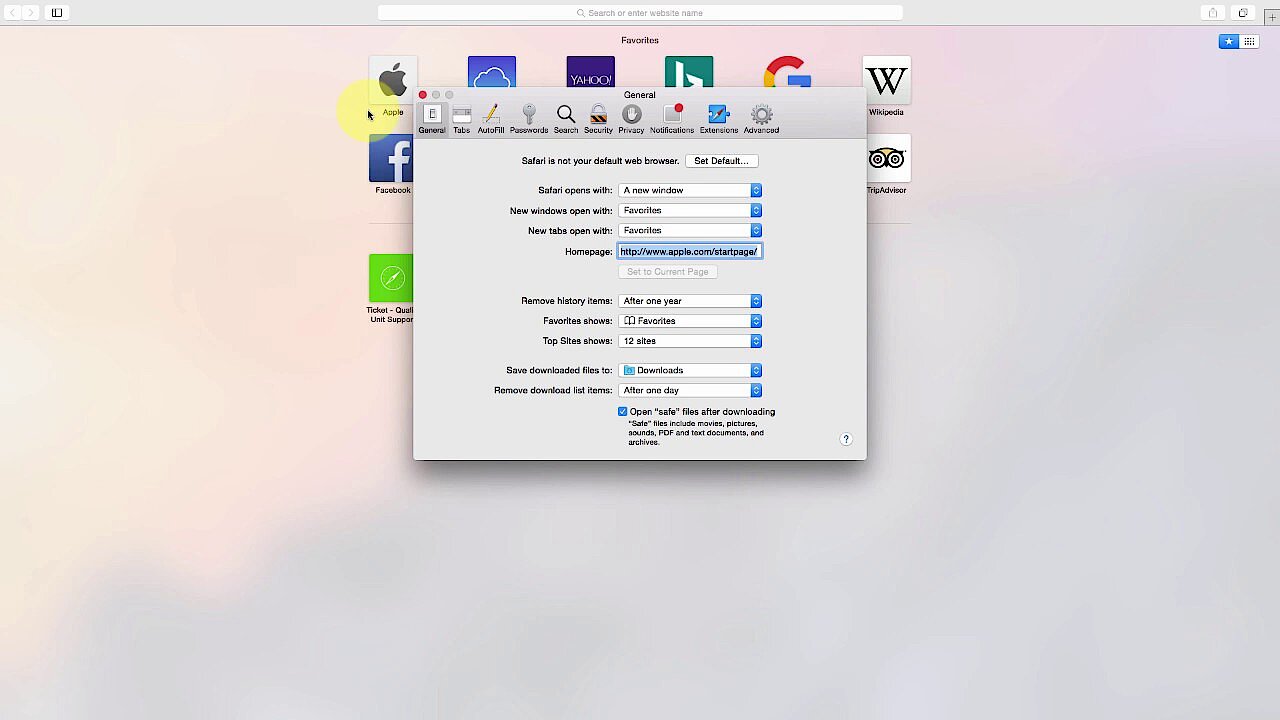
Etape 1 : Cliquez sur l’engrenage situé en haut à droite pour accéder aux préférences.
Etape 2 : Cliquez sur « Préférences ».
Etape 3 : Cliquez sur « Sécurité » une fois la nouvelle fenêtre ouverte.
Etape 4 : Dans la section « Accepter les cookies », cliquez sur le bouton « Provenant seulement des sites que je visite ».
 Pour afficher cette vidéo, des cookies de tiers sont nécessaires. Vous pouvez consulter et modifier vos paramètres de cookies ici.
Activer les cookies sur Internet Explorer
Afin d’activer les cookies sur Internet Explorer, procédez comme suit :
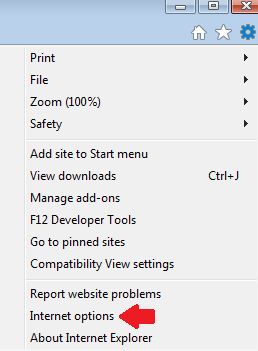
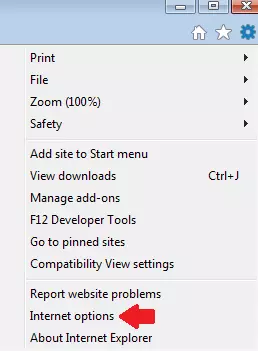
Etape 1 : Accédez aux options en cliquant sur l’engrenage en haut à droite.


Etape 2 : Cliquez sur « Options Internet ». Une nouvelle fenêtre s’ouvre.
Etape 3 : Sélectionnez l’onglet « Confidentialité ».
Etape 4 : Réglez le paramètre de cookies grâce au curseur.
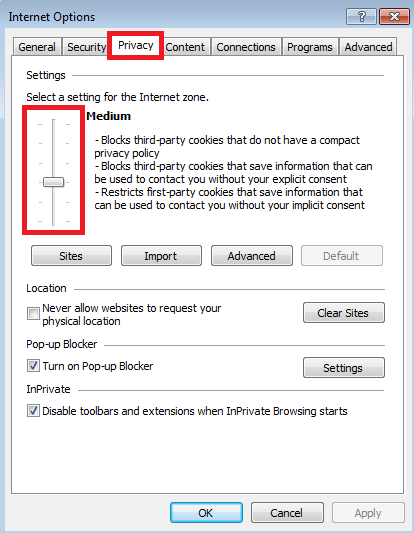
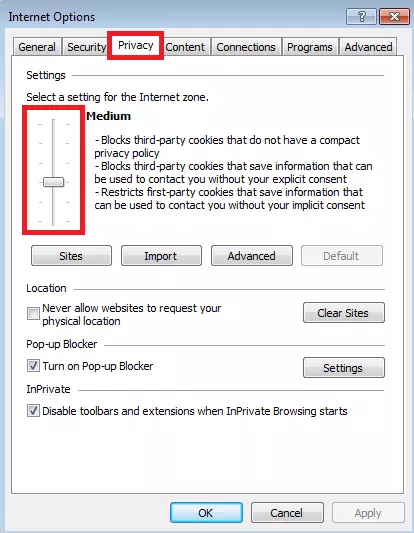
Le curseur permet de sélectionner un niveau. Chaque niveau est expliqué en détail afin de pouvoir choisir celui qui vous convient. Le paramètre par défaut fixé sur « Moyen » bloque les cookies de sites tiers qui n’ont pas de stratégie de confidentialité et pourraient vous contacter sans votre consentement explicite. Si vous souhaitez autoriser tous les cookies, déplacez le curseur vers le bas jusqu’à l’option « Accepter tous les cookies ».
Microsoft a abandonné le développement d’Internet Explorer au profit de son successeur Microsoft Edge. Il est grandement conseillé de migrer vers ce navigateur ou un autre actuel pour des raisons de sécurité.
Activer les cookies sur Opera
Si vous utilisez le navigateur Opera, voici comment activer les cookies :
Etape 1 : Commencez par cliquer sur l’onglet Opera en haut à gauche.
Etape 2 : Rendez-vous dans la section « Paramètres » signalée par un engrenage.
Etape 3 : Cliquez sur « Préférences », puis sur l’onglet « Cookies ».
Etape 4 : Dans l’onglet « Cookies », sélectionnez « Accepter les cookies » (recommandé).