Touche de verrouillage des majuscules : activer et désactiver durablement l’écriture en majuscules
La touche de verrouillage des majuscules active durablement la fonction d’écriture en majuscules. De nos jours, on n’utilise plus que rarement cette option. Son activation intempestive dérange d’ailleurs de nombreux utilisateurs.
Dans l’article suivant, vous en apprendrez plus sur la touche de verrouillage des majuscules, ainsi que sur la manière de la désactiver, voire de lui affecter une nouvelle fonction.
Demandez, créez et recherchez en toute sécurité et sans limite de discussion avec IONOS GPT : l'alternative souveraine et abordable à ChatGPT et autres assistants conversationnels.
Qu’est-ce que la touche de verrouillage des majuscules ?
La touche de verrouillage des majuscules se situe dans la partie gauche du clavier, juste au-dessus de la touche Maj., à gauche de la lettre « Q » :
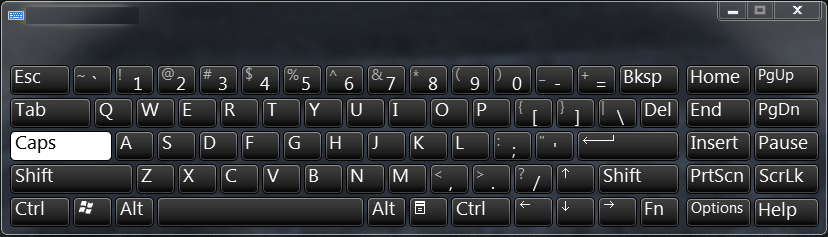
La touche de verrouillage des majuscules active une configuration alternative du clavier, c’est-à-dire un ensemble de caractères autre que celui de la configuration normale. Cet ensemble de touches active les lettres majuscules plutôt que les lettres minuscules et les caractères spéciaux plutôt que les chiffres.
En langue française, nous utilisons tellement de caractères spéciaux et d’accents qu’une troisième configuration de clavier est nécessaire. Pour y accéder, on utilise la touche Alt Gr. Pour d’autres langues, telles que l’anglais ou l’espagnol, la touche Alt Gr a été éliminée du clavier.
Origine de la touche de verrouillage des majuscules
La touche de verrouillage des majuscules provient de l’ère des machines à écrire mécaniques. Sur ces machines, elle permettait de remplacer un ensemble de touches par un autre.
L’ensemble de touches alternatif était alors poussé vers l’avant et s’enclenchait dans la nouvelle position, la touche de verrouillage des majuscules restait enfoncée.
L’écriture en majuscules devait ensuite être désactivée mécaniquement. Sur les claviers de machines à écrire français, il fallait appuyer sur la touche Maj., sur les claviers anglais, il fallait, au contraire, actionner à nouveau la touche de verrouillage des majuscules.
Comment savoir si la touche de verrouillage des majuscules est activée
Lorsque la touche de verrouillage des majuscules est enfoncée, vous pouvez la désactiver en appuyant à nouveau dessus. De nombreux claviers intègrent des voyants d’affichage d’état qui s’allument lorsque la touche de verrouillage des majuscules est enfoncée. Le cas échéant, le voyant correspondant se trouve, au choix, directement sur la touche ou sur la barre d’état du clavier.
Si votre clavier ne comprend pas de voyants d’affichage d’état, vous pouvez tester vous-même la touche de verrouillage des majuscules pour savoir si elle est activée. Pour ce faire, ouvrez un programme de traitement de texte et appuyez sur la lettre de votre choix. Vous pourrez ainsi déterminer si le programme l’affiche en minuscules ou en majuscules, se servant pour cela de l’ensemble de touches alternatif.
Différences entre la touche de verrouillage des majuscules et la fonction de verrouillage Shift Lock
La « touche de verrouillage des majuscules » et la « fonction de verrouillage Shift Lock » sont souvent prises pour des synonymes bien qu’elles ne soient en aucun cas interchangeables : lorsque la touche de verrouillage des majuscules est activée, seules les lettres sont écrites en majuscules.
La fonction des autres touches n’est pas affectée. Toutefois, la fonction de verrouillage Shift Lock agit comme si la touche Maj. était enfoncée de manière prolongée, c’est-à-dire que les lettres s’affichent en majuscules et que les caractères spéciaux remplacent les chiffres.
Leurs différences relèvent plus précisément des paramètres individuels des claviers des systèmes et des utilisateurs. Sur les claviers français, la touche fonctionne généralement de la même manière que la fonction de verrouillage Shift Lock, sur les claviers suisses et américains, cependant, il s’agit bel et bien d’une touche de verrouillage des majuscules.
Comment désactiver la touche de verrouillage des majuscules
Il existe plusieurs méthodes pour la désactivation temporaire ou prolongée de la touche de verrouillage des majuscules ou encore pour la réaffectation d’une fonction personnalisée à cette touche. Découvrez ici les procédures les plus courantes.
Désactivation temporaire de la touche de verrouillage des majuscules
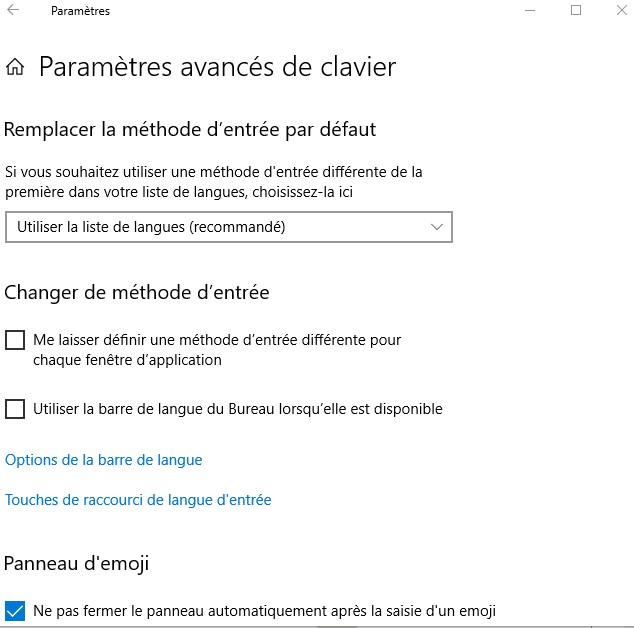
Sur la plupart des claviers, lorsque la touche de verrouillage des majuscules est activée, il vous faut réappuyer dessus pour la désactiver. Sous Windows 10, vous pouvez procéder à ce simple réglage :
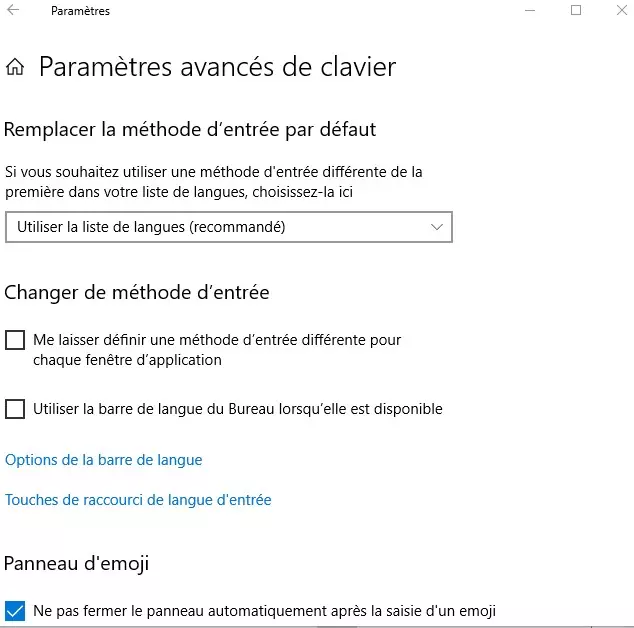
ouvrez les Paramètres, accédez à la section « Périphériques », puis cliquez sur « Saisie » dans le menu latéral. Faites défiler la page vers le bas et cliquez sur « Paramètres avancés du clavier ». à la fenêtre suivante, sélectionnez le bouton « Options de la barre de langues ».
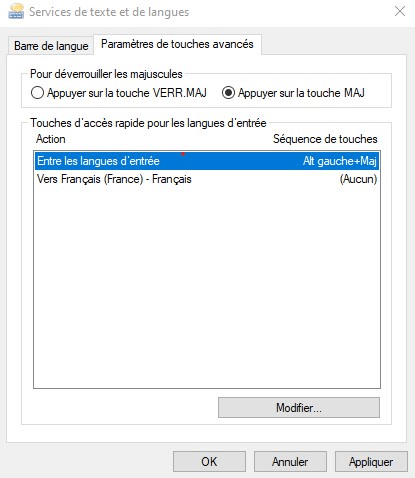
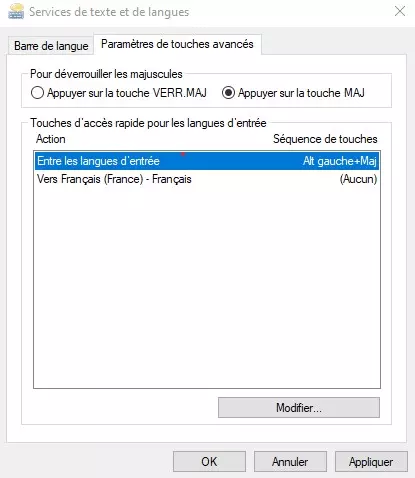
Ouvrez l’onglet « Paramètres de touches avancés ». Sous « Pour déverrouiller les majuscules », sélectionnez l’option « Appuyer sur la touche MAJ ». Pour finir, cliquez sur « Appliquer », puis sur « OK ».
Réinitialiser les modifications de la touche de verrouillage des majuscules
Il peut arriver que, perdu dans vos pensées, vous ne remarquiez pas que vous avez écrit plusieurs phrases, voire des paragraphes complets en majuscules après l’activation erronée de la touche de verrouillage des majuscules.
De nos jours, cela n’est plus un problème. Les programmes de traitement de texte, tels que Microsoft Word, corrigent automatiquement les erreurs de ce type lors de la saisie. En cas d’activation erronée de la touche de verrouillage des majuscules, il est également possible de sélectionner l’ensemble du bloc de texte et de modifier le mode de saisie en appuyant sur les touches [Maj.] + [F3].
Registre : désactiver la touche de verrouillage des majuscules
Lorsque vous activez fréquemment la touche de verrouillage des majuscules de manière involontaire, au point que cela affecte votre travail, vous pouvez la désactiver de manière prolongée. Vous pouvez également lui affecter une fonction dont vous avez plus souvent besoin que l’écriture en majuscules. Dans les deux cas, utilisez le Registre de Windows.
La base de données d’enregistrement est la base de données de configuration hiérarchique centrale de votre système d’exploitation Windows. Pour la modifier, vous devez posséder des connaissances avancées en informatique et savoir quoi faire. En outre, créez impérativement une sauvegarde de votre registre Windows avant de le modifier.
Pour la désactivation prolongée de la touche de verrouillage de majuscules via le Registre, procédez comme suit :
- Créez un nouveau fichier texte au choix et ouvrez-le.
- Insérez-y le texte suivant : Windows Registry Editor Version 5.00 [HKEY_LOCAL_MACHINE\SYSTEM\CurrentControlSet\Control\Keyboard Layout] “Scancode Map”=hex:00,00,00,00,00,00,00,00,02,00,00,00,00,00,3a,00,00,00,00,00
- Enregistrez le document en tant que fichier.bat et exécutez le fichier Batch en résultant, d’un double clic de souris.
- La touche de verrouillage des majuscules est désactivée de manière prolongée au redémarrage suivant.
Désactiver la touche de verrouillage des majuscules avec le programme CapsLock Goodbye
Bonne nouvelle pour les non-initiés : il existe une procédure bien plus simple pour la désactivation de la touche de verrouillage des majuscules : le programme gratuit Capslock Goodbye permet, ainsi, par exemple, d’ajuster l’entrée du Registre de votre PC à votre gré et de désactiver la fonction de verrouillage des majuscules de cette touche.
Conviviale, l’interface utilisateur du programme vous permet de sélectionner vous-même, précisément, les modifications que vous souhaitez apporter.
Lorsque vous utilisez le programme CapsLock Goodbye, exécutez également une sauvegarde du registre ou créez un point de restauration au niveau de la commande du système, avant de procéder aux modifications. Pour ce faire, ouvrez « Panneau de configuration » → « Système et sécurité » → « Système » et sélectionnez « Protection du système ». Cliquez ensuite sur « Créer » et saisissez une description dans la fenêtre contextuelle. Pour finir, cliquez à nouveau sur « Créer ».
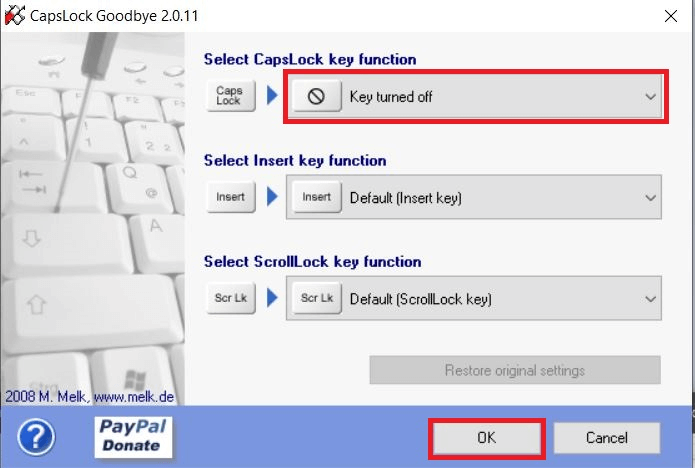
Une fois le logiciel CapsLock Goodbye téléchargé, décompressez le dossier .zip et ouvrez le programme. Sur l’interface, vous pouvez ensuite sélectionner les fonctions des touches de verrouillage des majuscules, d’insertion ou de défilement que vous souhaitez modifier :
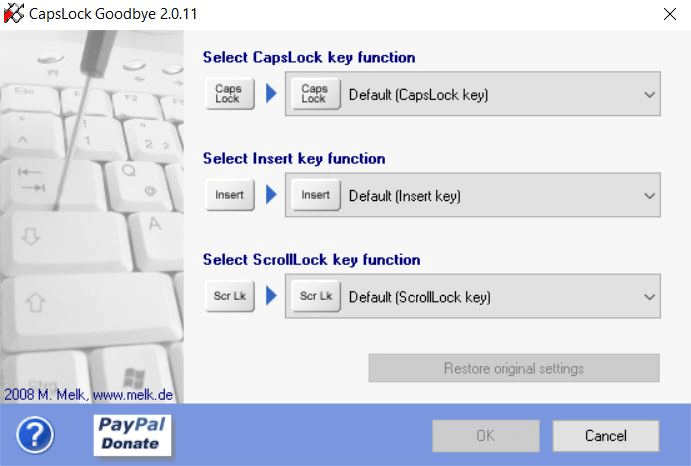
Cliquez sur le champ situé à côté de « CapsLock » et sélectionnez l’option de votre choix. Pour désactiver la touche de verrouillage des majuscules, sélectionnez « Key turned off ». Cliquez ensuite sur « OK ». Pour appliquer les modifications, vous devez redémarrer votre ordinateur.