

La touche Option Mac
Sur les appareils Mac, la touche Option est une touche spéciale souvent appelée touche Alt ou Option. En comparant la fonctionnalité de cette touche avec celle d’autres systèmes d’exploitation, il est aisé de remarquer qu’à de nombreux égards, elle correspond à la touche Alt des ordinateurs Windows.
Où se trouve la touche Option sur Mac ?
Sur les claviers Mac, cette touche est, en règle générale, présente en deux exemplaires. Elle se trouve à droite et à gauche de la barre espace et est reconnaissable à son symbole : ⌥.
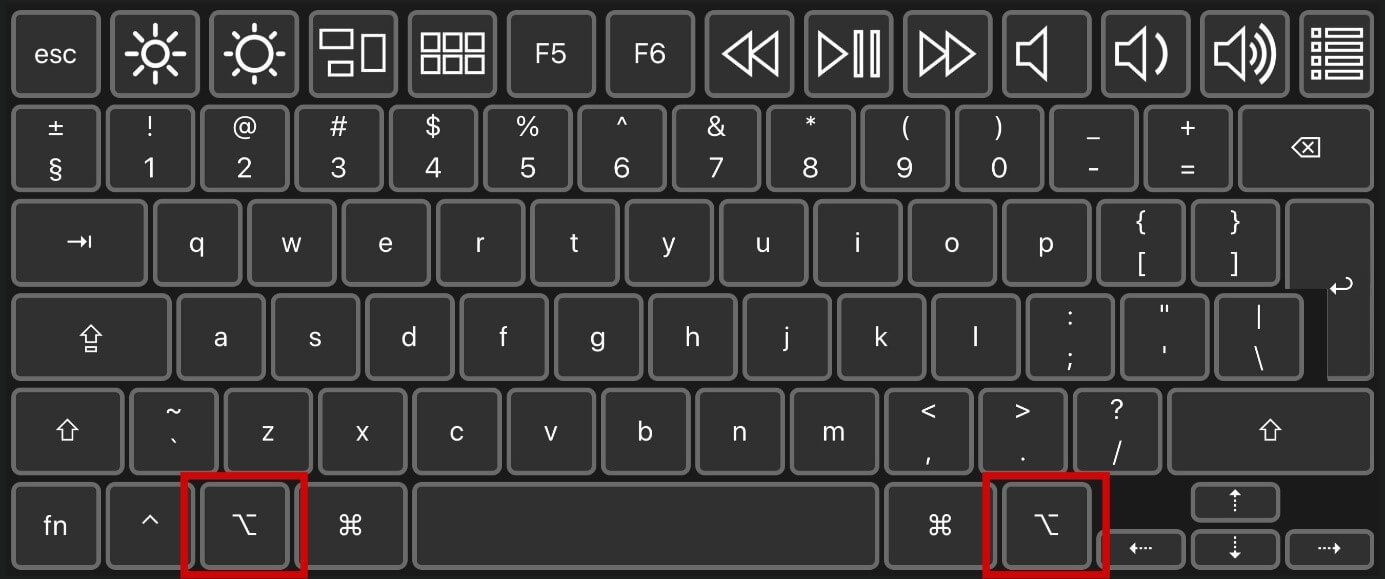
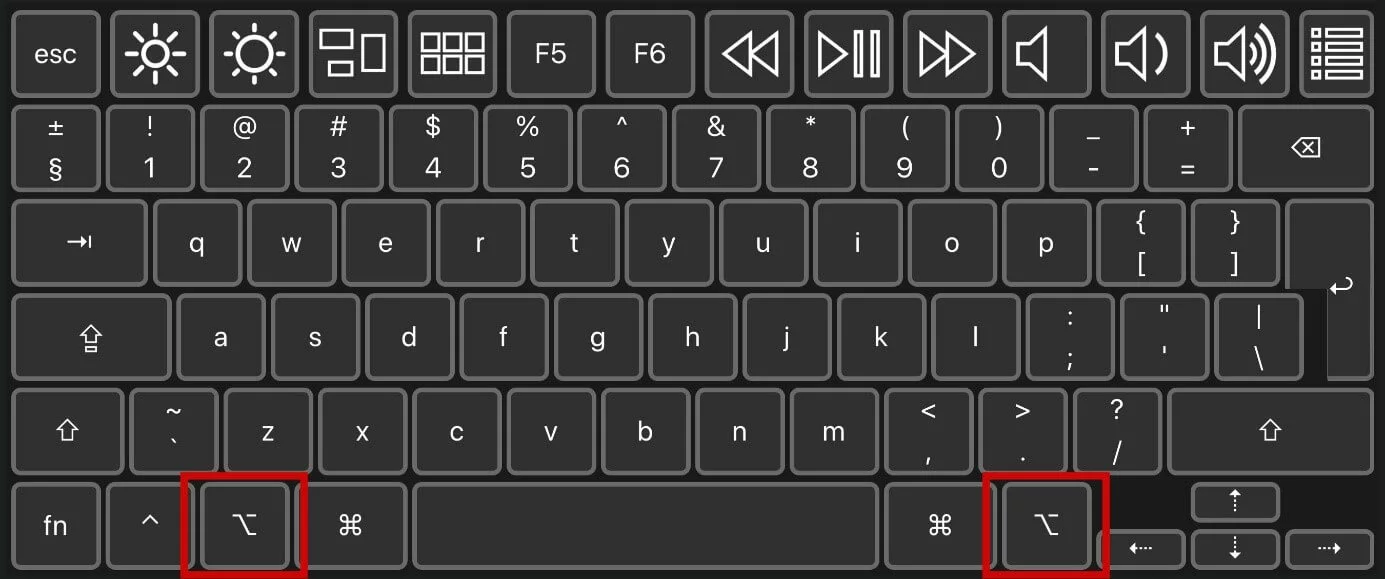
Sur les nouveaux modèles Mac, la touche Option porte également l’inscription « Option ». Sur les modèles plus anciens, la touche porte la mention « Alt ».
Quelles sont les fonctions de la touche option sur Mac ?
Selon qu’elle est utilisée seule ou avec d’autres touches, la touche Option sur Mac possède différentes fonctions. Les commandes les plus courantes et probablement les plus utilisées sont :
- Copie de fichier : pour créer et déplacer une copie de fichiers dans Finder, maintenez la touche Option enfoncée pendant le transfert. Une copie du fichier est créée à l’emplacement où vous avez relâché le bouton de la souris. Si vous maintenez la touche Commande enfoncée en plus de la touche Option pendant le transfert, un alias du fichier est créé.
- Fermer toutes les fenêtres : une pression sur la touche Option et un clic sur l’icône « fermer les fenêtres » permet de fermer automatiquement toutes les fenêtres ouvertes dans le programme actuellement utilisé. Si un fichier contient des modifications non sauvegardées, il vous sera demandé si vous souhaitez les sauvegarder avant de le fermer. Cette fonction peut s’utiliser par exemple comme raccourcis dans Word ou Finder.
- Caractères spéciaux : certaines touches permettent également d’insérer des caractères spéciaux. La combinaison de la touche Option Mac et de la touche L permet par exemple d’insérer le symbole @.
- Naviguer dans un document : dans un traitement de texte, vous pouvez vous déplacer d’un mot à l’autre en maintenant la touche Option enfoncée et en utilisant les flèches gauche et droite.
Aperçu des autres commandes et raccourcis possibles avec la touche Option sur Mac
En plus des fonctionnalités mentionnées ci-dessus, il existe de nombreuses autres façons d’utiliser la touche Option de votre Mac pour une utilisation plus rapide. Nous avons compilé une sélection de commandes dans le tableau ci-dessous :
| Raccourci | Commande |
| Touche Option + touche Commande + Echap | Ouverture de la boîte de dialogue d’arrêt immédiat des applications. Sélectionnez l’application désirée et forcez l’arrêt. |
| Touche Option + touche Commande + bouton marche/arrêt | Activer le mode veille de l’ordinateur. |
| Ctrl + touche Option + touche Commande + bouton marche/arrêt | Fermer toutes les applications en cours puis éteindre le Mac. Si les documents ouverts contiennent des modifications non sauvegardées, il vous sera demandé si vous souhaitez les sauvegarder ou pas. |
| Touche Option + touche Commande + L | Ouvrir le dossier « Téléchargements ». |
| Touche Option + touche Commande + D | Afficher ou masquer le « Dock ». |
| Touche Option + touche Commande + Retour Arrière | Lorsque vous avez sélectionné un ou plusieurs fichiers dans Finder, ce raccourci permet de supprimer immédiatement tous les fichiers sélectionnés. |
| Touche option + double clic | Dans Finder, cliquez deux fois sur un dossier en maintenant la touche Option appuyée pour ouvrir une nouvelle fenêtre et fermer l’actuelle. |
| Touche Option + Retour Arrière | Effacer le mot à gauche du curseur. |
Il existe de nombreux autres raccourcis Mac qui permettent d’accélérer votre travail avec les appareils Mac.