

Utiliser une manette PS4 sur PC : toutes les options

Pour jouer sur PC avec une manette, il n’est pas toujours nécessaire d’acheter une nouvelle manette. Si vous possédez déjà une PlayStation 4, vous pouvez connecter la manette correspondante à un PC ou à un ordinateur portable de différentes manières. Dans cet article détaillé, nous vous montrons comment commencer à utiliser une manette PS4 sur un PC rapidement.
Entrez dans le jeu avec votre nom de domaine .gg. Enregistrez dès maintenant votre propre domaine .gg auprès de IONOS.
Pourquoi ai-je besoin d’une manette sur mon PC ?
La majorité des jeux peuvent être joués sur PC avec un clavier et une souris, en particulier les jeux de tir à la première personne et les jeux de construction. En revanche, les jeux d’action, de plateforme ou de combat sont généralement plus faciles à manier avec une manette adaptée.
Connecter la manette PS4 au PC via un câble USB
La possibilité de connexion la plus simple est la plus évidente :
- Il suffit de connecter le câble de connexion fourni, qui permet généralement de charger la manette DualShock 4 de la PS4, à l’ordinateur via un port USB.
- Depuis Windows 10, la manette est généralement reconnue directement et la configuration obligatoire est effectuée automatiquement et rapidement.
- La manette est ensuite prête à l’emploi et vous pouvez théoriquement commencer à jouer directement.
Toutefois, selon l’ancienneté du jeu, il se peut que la configuration des touches doive être modifiée au préalable. Cela peut se faire à l’aide d’un outil gratuit comme DS4, que nous présentons à la fin de l’article.
Utiliser la manette PS4 avec le PC via Bluetooth
La manette de la PlayStation 4 de Sony est sans fil par défaut. Pour éviter les câbles, la manette peut être connectée à un PC via la fonction Bluetooth intégrée.
- Pour cela, le Bluetooth doit être activé sur l’ordinateur afin que la connexion entre le PC et le matériel puisse être établie.
- À cet effet, ouvrez tout d’abord les « Paramètres » et sélectionnez « Bluetooth et appareils ». La fonction Bluetooth apparaît tout en haut du menu et est activée par un clic.
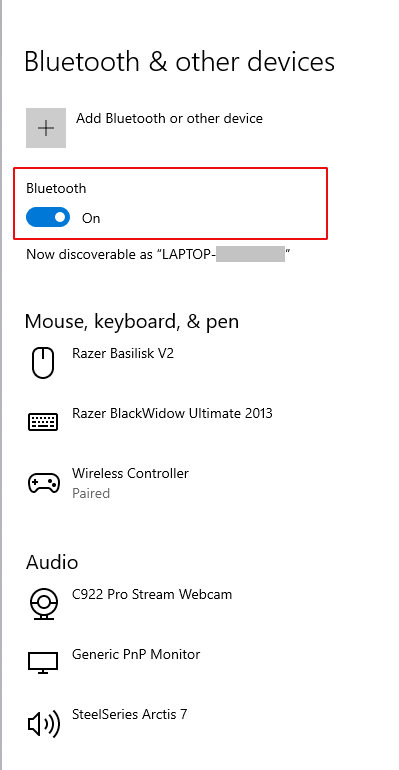
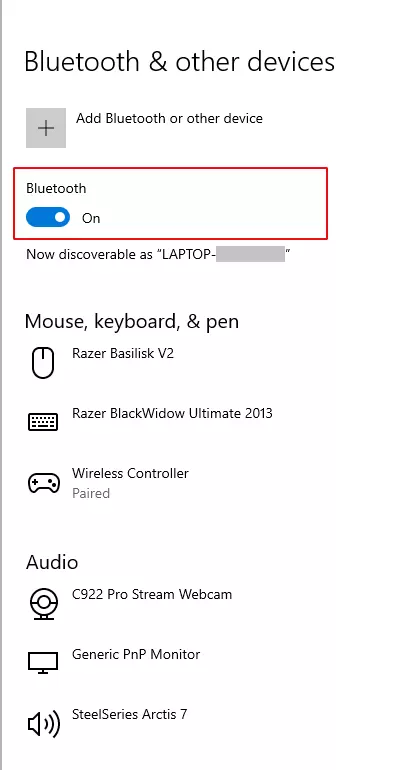
- À l’étape suivante, sélectionnez « Ajouter un appareil » et cliquez sur le premier point « Bluetooth » (même si le troisième point semble plus logique à première vue en raison de la mention « manette Xbox »).
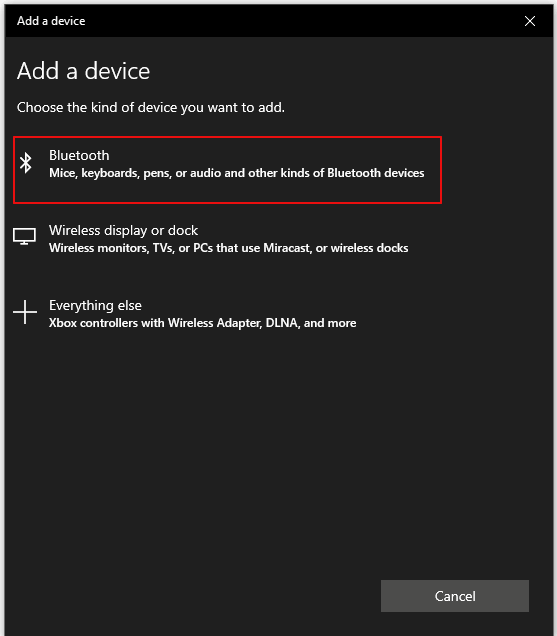
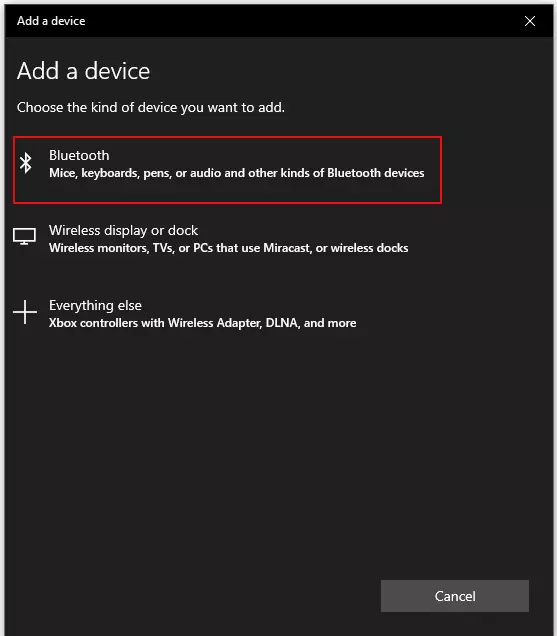
- Le PC recherche maintenant activement les appareils Bluetooth à proximité. Pour pouvoir connecter la manette PS4 au PC, elle doit également être activée. On parle alors de mode appairage.
- Pour activer ce mode, il faut appuyer simultanément sur le bouton PS et sur le bouton Share (voir l’inscription sur la manette).
- Si tout a été fait correctement jusque-là, le PC reconnaît la manette comme manette sans fil (lors de notre test, le couplage entre le PC et la console n’a pas fonctionné automatiquement, c’est pourquoi nous avons dû confirmer activement la tentative d’appairage). Désormais, l’ordinateur est connecté à la manette PS4.
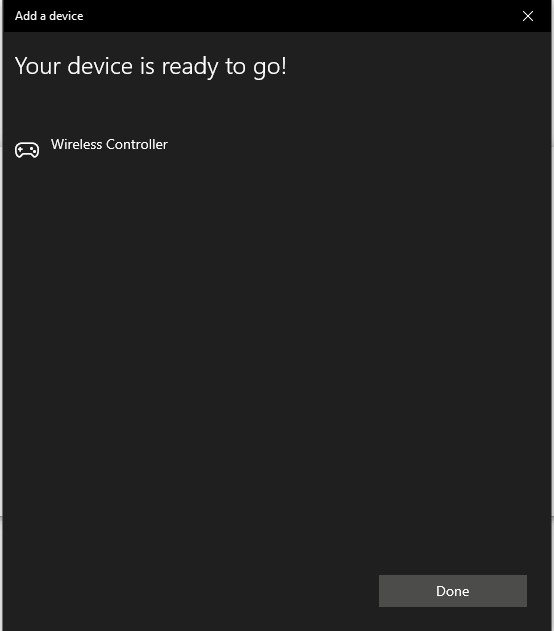
Même avec ce type de connexion, certains jeux nécessitent de configurer séparément la manette. Voici maintenant comment personnaliser la manette PS4 et modifier la configuration des touches pour un jeu.
Découvrez dans notre article comment utiliser une manette PS5 sur un PC.
DS4 pour Windows : comment configurer une manette PS4 sur PC
Contrairement aux manettes de la série Xbox, qui sont conçues pour être utilisées avec Windows, certains jeux ne reconnaissent pas la manette PS4. Dans d’autres cas, la configuration par défaut des boutons n’est pas optimale et nécessite une adaptation. Dans les deux cas, des programmes comme DS4 aident à reconnaître une manette PlayStation et à personnaliser les boutons.
Le logiciel convertit les manettes pour qu’elles soient considérées comme des manettes Xbox par Windows. Cela est nécessaire car Windows utilise l’interface Xinput pour associer les manettes à un ordinateur. Or, l’interface Xinput est limitée à la connexion des composants Xbox avec Windows, tous deux issus de la maison Microsoft.
L’utilisation de programmes tels que DS4 pour Windows suggère au PC que la manette connectée est une manette Xbox. Peu importe que la manette PS4 soit connectée au PC via une connexion USB ou Bluetooth.
Une fois que vous avez connecté une manette DualShock à l’ordinateur via USB ou à l’aide de nos instructions Bluetooth, ouvrez le programme DS4.
Si vous utilisez Windows 7, le pilote approprié doit être téléchargé au préalable ; à partir de Windows 8.1 et plus, le pilote est déjà préinstallé.
Lors du lancement du programme, celui-ci devrait trouver et afficher directement le contrôleur précédemment connecté via USB ou Bluetooth. Dans le menu de DS4 pour Windows, vous pouvez voir dans la zone « Manettes » sous « ID » si la manette est connectée et reconnue en conséquence. La configuration individuelle des boutons s’effectue dans l’option de menu « Profils ». DS4 y affiche la traduction des boutons de la PS4 sur une manette virtuelle Xbox (voir capture d’écran).
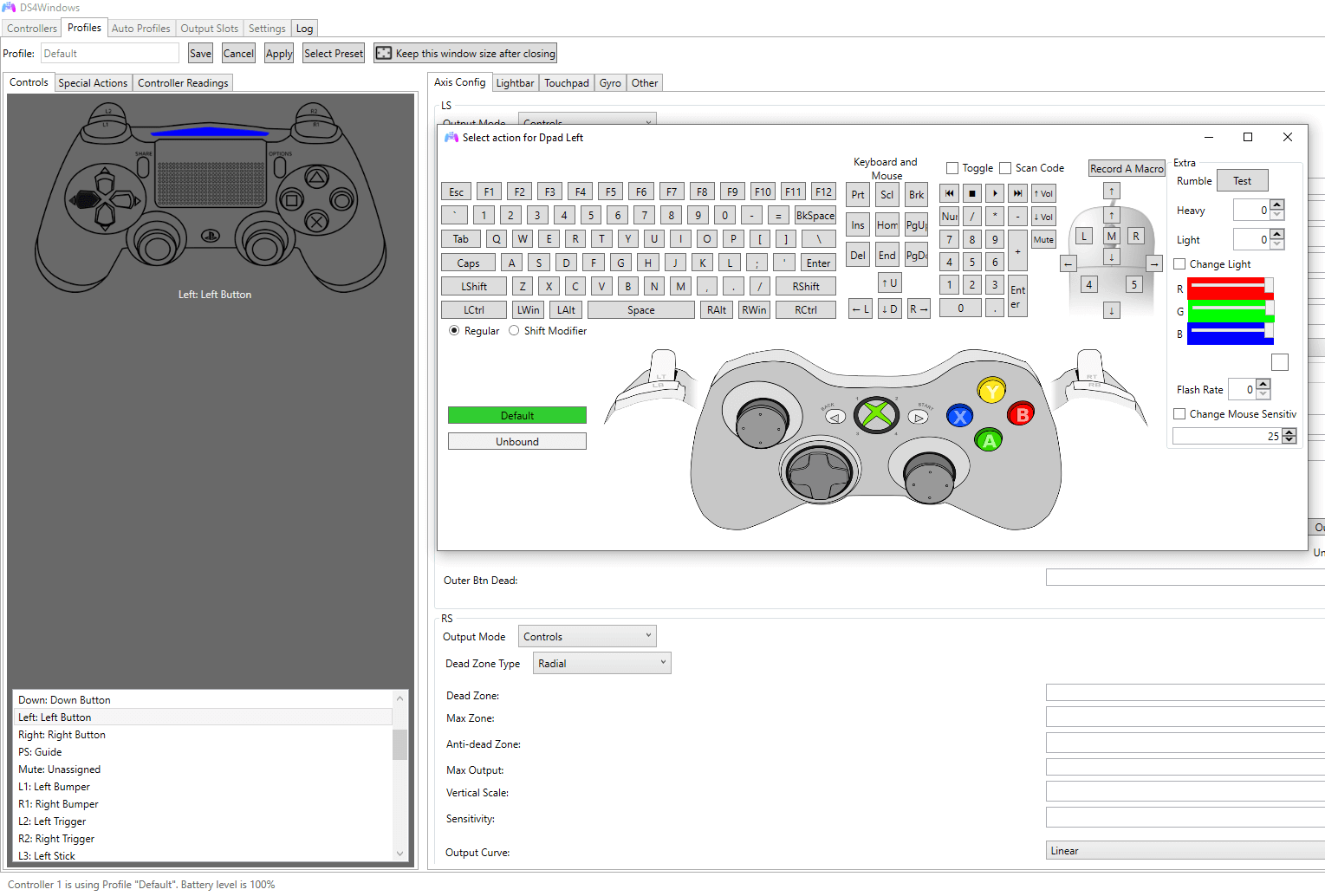
Comme les manettes disposent globalement des mêmes boutons (avec seulement des noms différents), il est facile de s’orienter. Ainsi, le [X] de la manette Xbox est le [carré] de la manette PS4, le [cercle] correspond à la touche [B], et les deux joysticks et le pavé directionnel sont utilisés de manière analogue par les deux fabricants.
De cette manière, vous pouvez également directement vous rendre compte si la logique de la configuration PlayStation dans le jeu correspond à vos possibilités de commande préférées : de nombreux jeux PlayStation comme la série « The Witcher », « Uncharted » ou « The Last of Us » suivent une configuration très similaire des boutons. Par exemple, la course est déclenchée par [L3] et un accroupissement du personnage est activé par le bouton [carré]. Vous pouvez adapter cela à vos préférences avec la manette DS4 pour Windows, si cela n’est pas reconnu automatiquement.
Dans les menus des jeux sur PC, les touches Xbox sont généralement présentées, de sorte que vous devez ici adapter les informations. Mais avec un peu de pratique, le système devient très vite clair et vous pouvez enfin profiter de tous vos jeux préférés sur votre PC avec votre manette PS4.
Important : DS4 pour Windows doit continuer à fonctionner en arrière-plan pour que vous puissiez utiliser la manette PS4 sur votre PC. Ainsi, le programme devra de nouveau être ouvert après un redémarrage ou se lancer directement lors du démarrage automatique de l’ordinateur.
Dans cet article, nous expliquons comment configurer une manette Xbox sur PC.