

Créer une sauvegarde de votre iPad
Si vous souhaitez sauvegarder les données de votre iPad sous la forme d’un backup, vous avez le choix entre quatre méthodes de sauvegarde iPad : passer par iCloud, iTunes ou le Mac Finder pour créer une sauvegarde de l’iPad, ou encore utiliser un logiciel tiers comme Dr.Fone.
Sauvegarde iPad sur iCloud : comment faire une sauvegarde manuelle
- Connectez votre iPad à un réseau Wi-Fi ;
- Ouvrez les réglages de votre iPad, cliquez sur votre nom en haut à gauche puis sur iCloud ;
- Allez dans iCloud > Sauvegarde iCloud ;
- Activez la Sauvegarde iCloud en activant le curseur à droite ;
- Cliquez sur Sauvegarder maintenant pour créer une sauvegarde de l’iPad sur iCloud ;
- Si le stockage iCloud est saturé, suivez les instructions sur votre iPad.
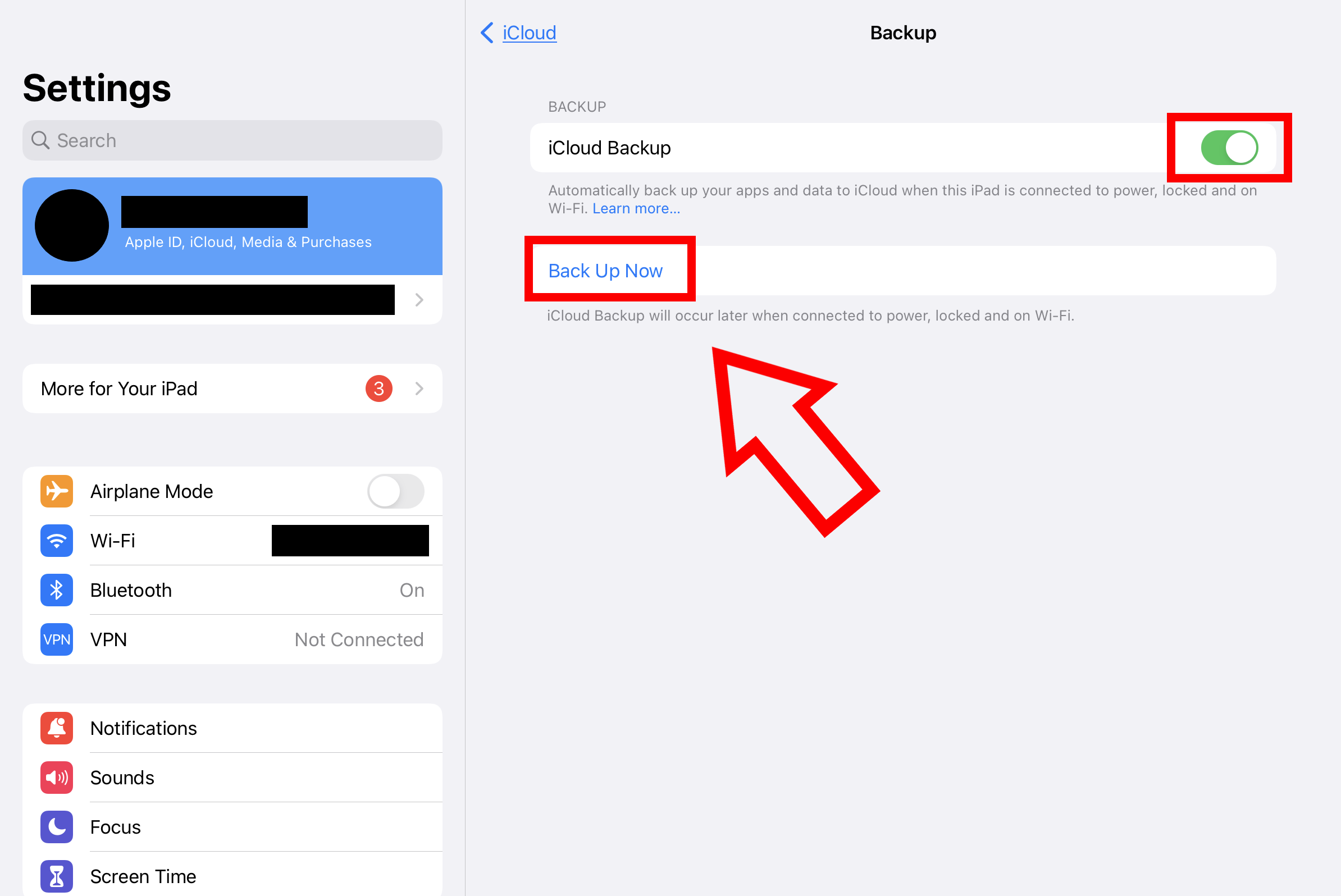
En laissant l’option « Sauvegarde iCloud » activée, les sauvegardes iPad dans iCloud se feront de manière automatique. Branchez pour cela votre appareil au secteur pendant qu’il est verrouillé et connecté au Wi-Fi. Attention : iCloud consomme beaucoup d’espace mémoire et les fichiers vidéo et musicaux qui n’ont pas été téléchargés via iTunes ne seront pas sauvegardés. Bien sûr, il est toujours possible de supprimer une sauvegarde iCloud.
Créer une sauvegarde iPad via iTunes sur Windows et Mac
- Connectez l’iPad à votre ordinateur avec un câble USB ou un réseau Wi-Fi ;
- Ouvrez l’application iTunes et sélectionnez l’icône iPad en haut à gauche ;
- Cliquez sur Aperçu > Sauvegardes > Sauvegarder maintenant pour créer une sauvegarde de l’iPad ;
- Pour effectuer une sauvegarde cryptée, activez avant l’option « Chiffrer la sauvegarde locale » et définissez un mot de passe.
Que vous ayez un iPad ou non, la solution de stockage dans le Cloud HiDrive Next de IONOS vous permet de stocker, partager et modifier vos données de manière centralisée. Avec la synchronisation automatique, vous avez toujours la dernière version sur chacun de vos appareils.
Alternative sur Mac : créer une sauvegarde iPad via Finder
- Connectez l’iPad à votre ordinateur par câble ou par Wi-Fi ;
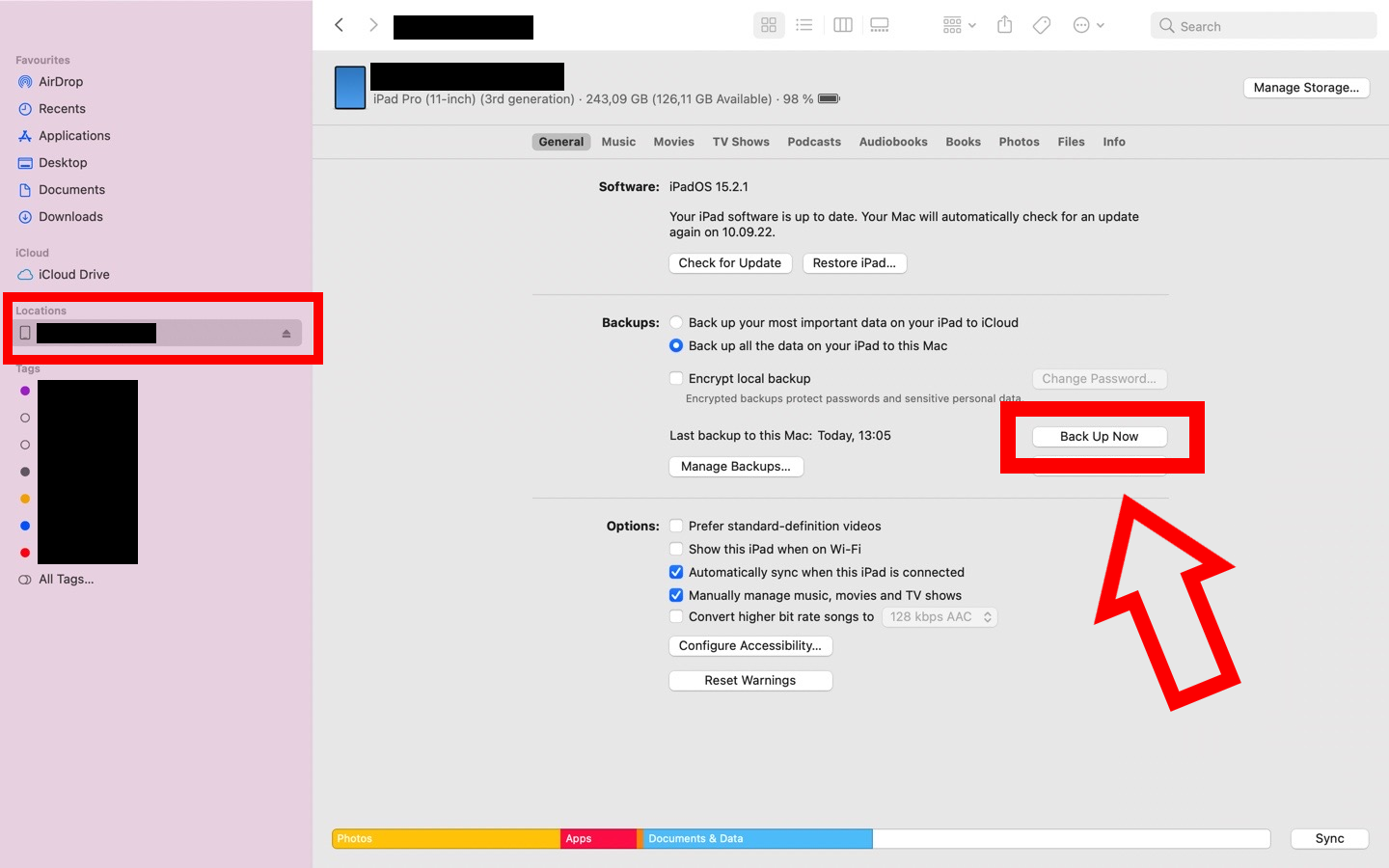
- Ouvrez le Finder sur votre Mac et sélectionnez votre iPad dans la barre latérale gauche ;
- Confirmez sur chaque appareil la connexion à l’autre appareil ;
- Cliquez à droite sur la méthode de sauvegarde souhaitée sous Général > Sauvegardes ;
- Cliquez sur Sauvegarder maintenant ;
- La sauvegarde de votre iPad est terminée.

Alternative Windows : créer une sauvegarde iPad via logiciel tiers comme Dr.Fone
- Téléchargez sur votre ordinateur un outil de sauvegarde tel que Dr.Fone;
- Ouvrez le logiciel et sélectionnez Sauvegarde ;
- Connectez votre iPad à l’ordinateur ;
- Sélectionnez « Sauvegarde » et choisissez les données de l’iPad à sauvegarder ;
- Cliquez à nouveau sur Sauvegarde pour lancer la sauvegarde de votre iPad.
Pour sauvegarder les données de votre iPhone, lisez cet article du Digital Guide « Créer une sauvegarde de l’iPhone ». Nous vous conseillons aussi de maîtriser la règle du backup 321.