

Récupérer des conversations WhatsApp : instructions étape par étape

La méthode pour récupérer une conversation WhatsApp sur Android ou iOS dépend de la façon dont elle a disparu : l’avez-vous archivée ou supprimée ? Dans les deux cas, des solutions existent. En revanche, si la conversation a été supprimée, vous ne pourrez la récupérer que si une sauvegarde avait été créée au préalable. Vous pouvez également transférer vos conversations WhatsApp d’un ancien téléphone vers un nouveau.
Guide pour Android : récupérer des conversations WhatsApp
Il suffit de quelques étapes pour que vos messages archivés sur Android réapparaissent dans la liste de vos conversations.
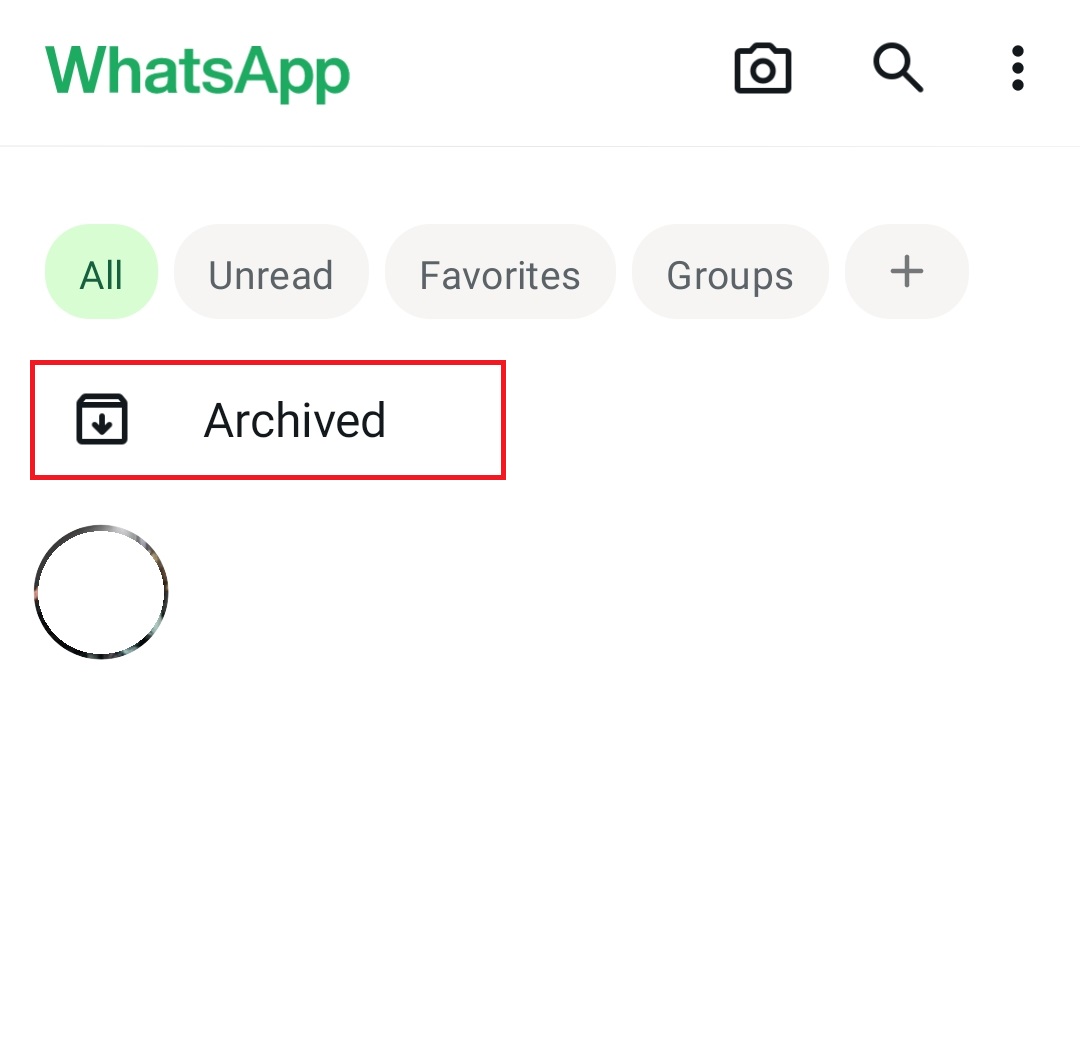
Étape 1 : lorsque vous ouvrez WhatsApp, toutes vos conversations apparaissent sous forme d’une liste. Tout en haut de celle-ci, la mention « Archivée » est associée à l’icône d’une boîte avec une flèche vers le bas. Accédez à cette rubrique. Remarque : si vous n’avez archivé aucune conversation WhatsApp, cette mention ne s’affiche pas.

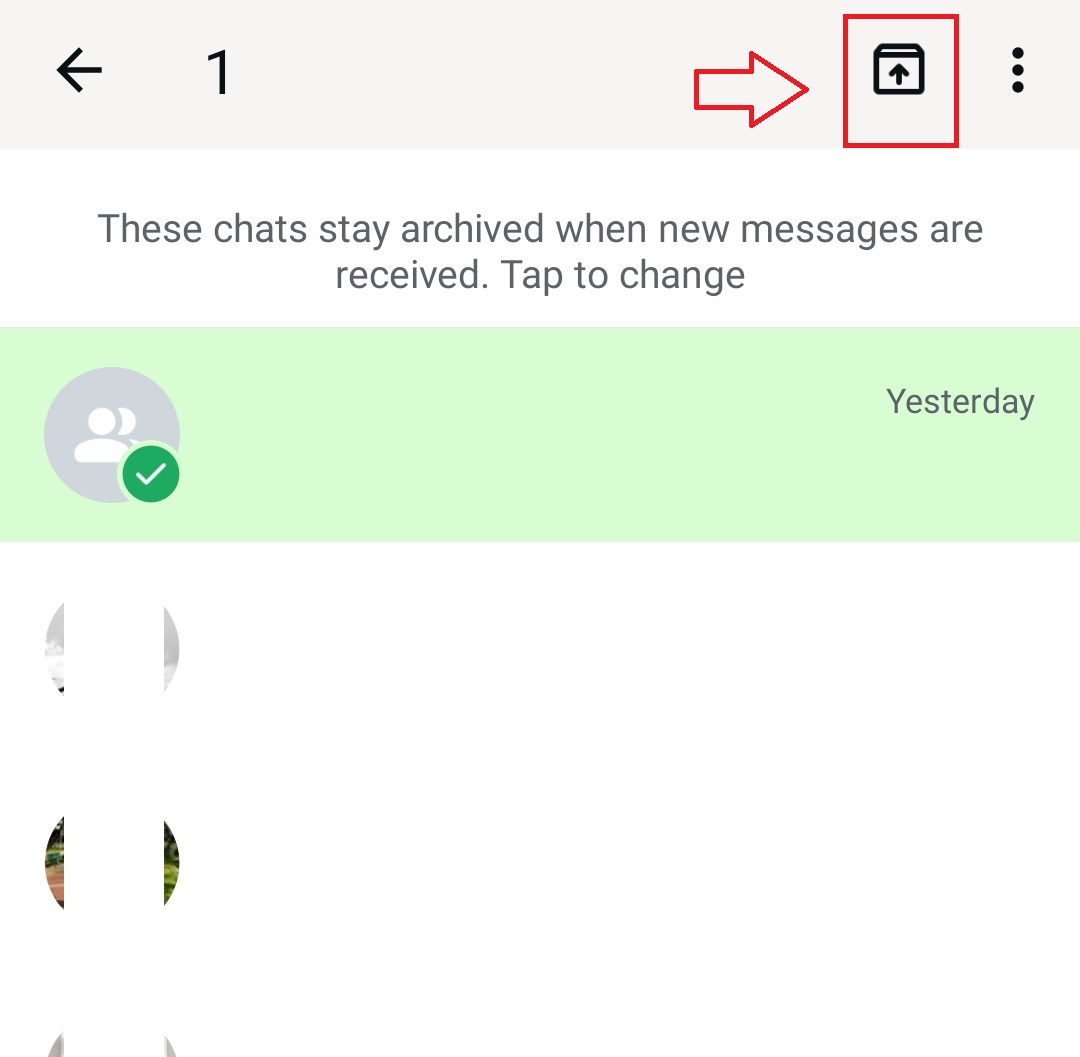
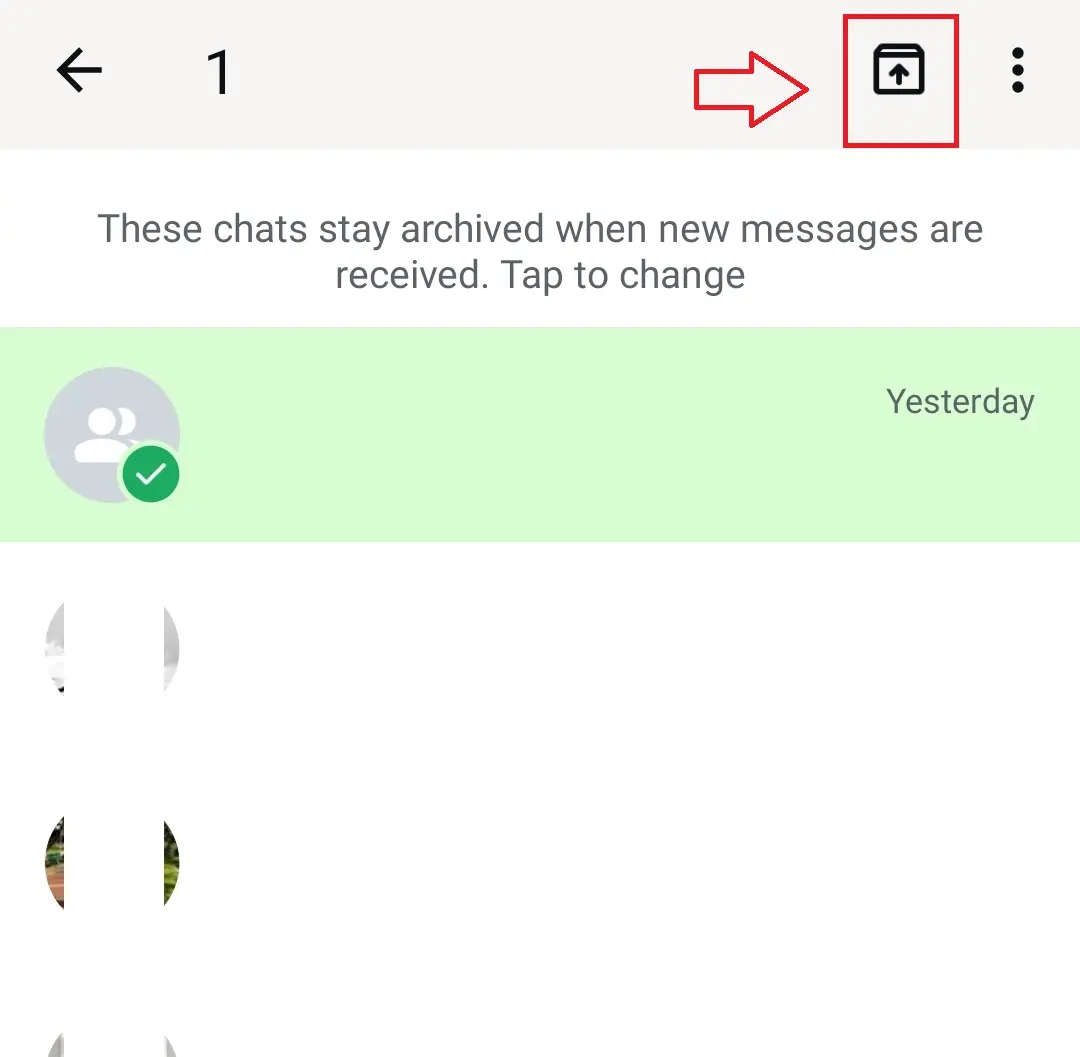
Étape 2 : vous pouvez maintenant consulter les conversations WhatsApp que vous avez archivées. Appuyez longuement sur la conversation à récupérer : une coche s’affiche à côté de son icône, ainsi qu’une boîte avec une flèche vers le haut. Sélectionnez-la à nouveau pour récupérer votre conversation archivée.
- 1 certificat SSL Wildcard par contrat
- Fonction incluse Domain Connect pour une configuration DNS simplifiée
Guide pour iOS : récupérer des conversations WhatsApp
Si vous avez archivé une conversation WhatsApp sur votre iPhone et que vous souhaitez rétablir celle-ci dans la liste de vos conversations, suivez les étapes ci-dessous :
Étape 1 : lorsque vous ouvrez WhatsApp, vous tombez sur la liste de vos conversations. Faites glisser votre doigt vers le bas pour faire apparaître le champ de recherche (en haut de votre écran). Répétez l’opération de manière à faire apparaître le champ « Discussions archivées ».
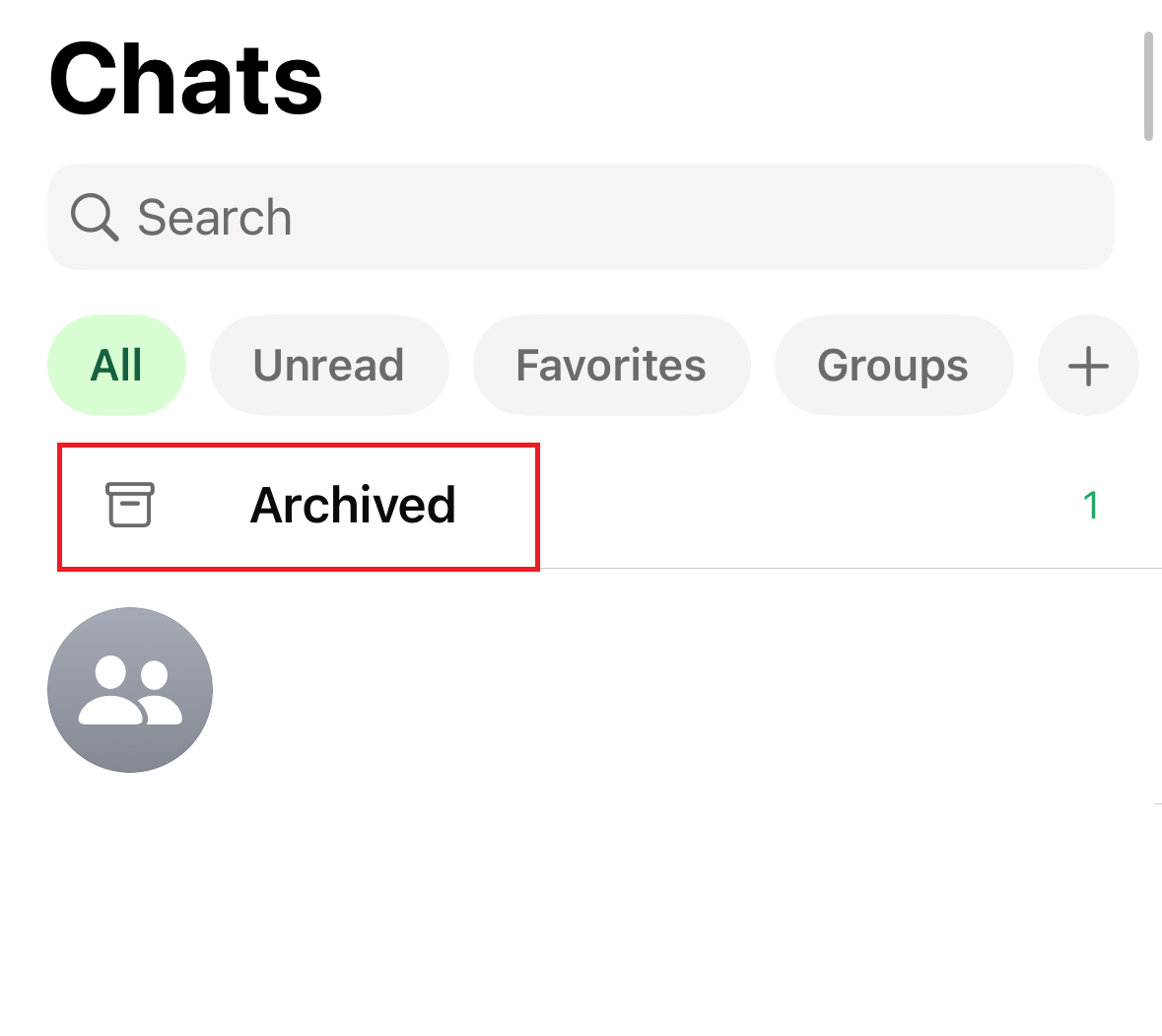
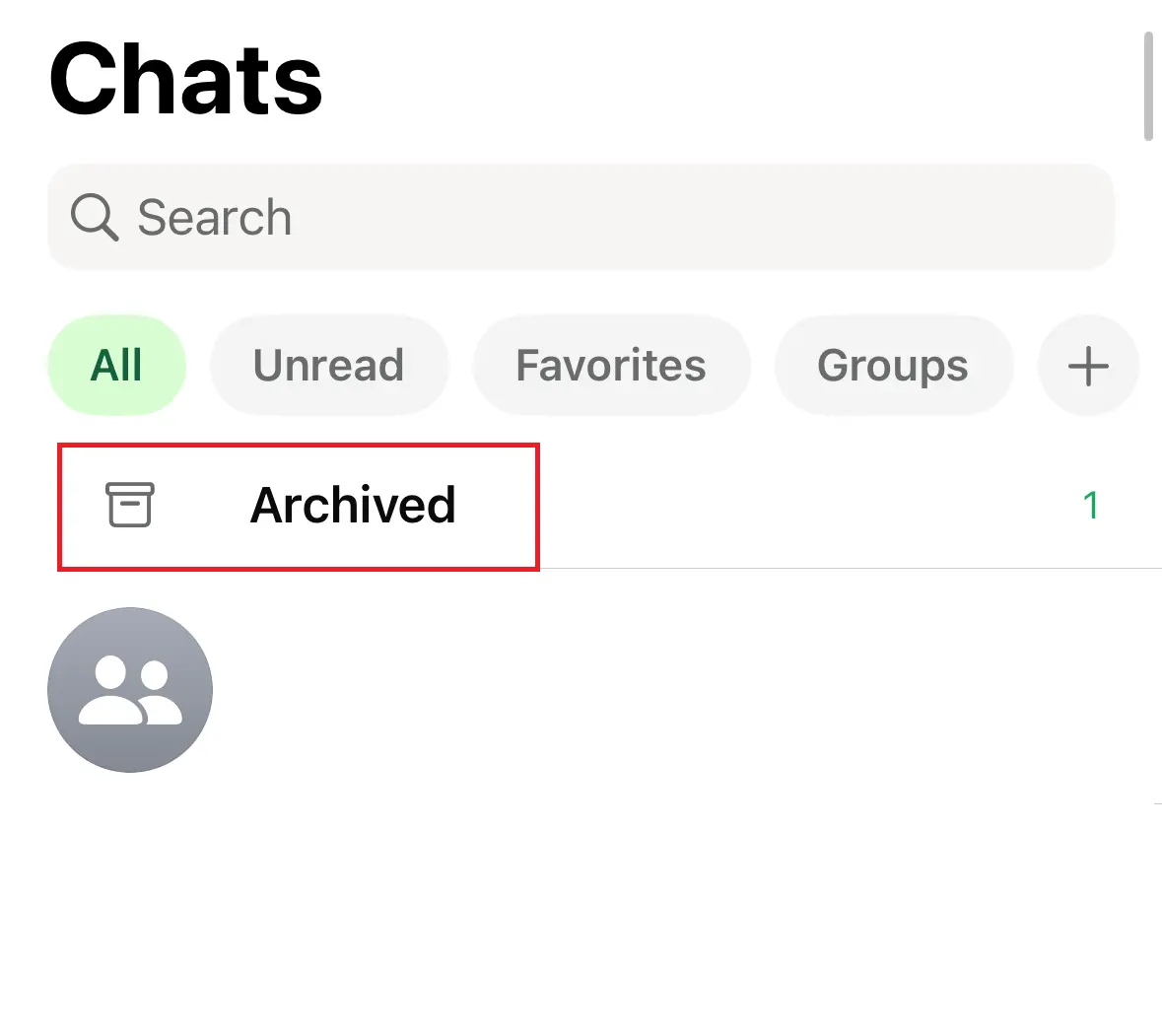
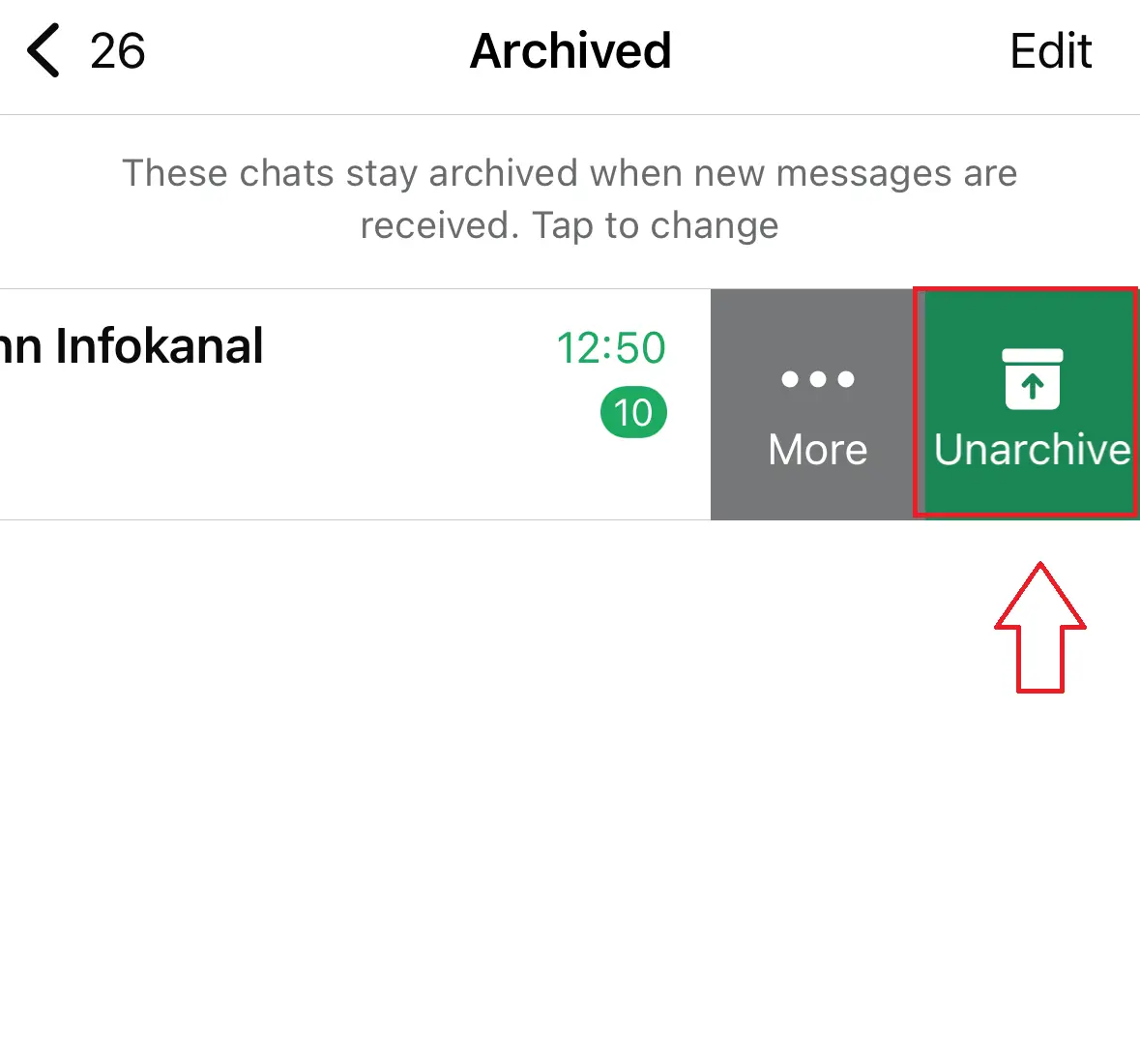
Étape 2 : une fois le champ « Discussions archivées » sélectionné, celles-ci s’affichent sous forme de liste. Cherchez la conversation WhatsApp que vous souhaitez récupérer et faites glisser votre doigt vers la gauche.
Étape 3 : deux options vous sont alors proposées. Appuyez sur le bouton vert « Désarchiver » pour la rétablir dans la liste des conversations actives. Une fois cette étape terminée, celle-ci doit à nouveau apparaître dans la liste de vos conversations actives.

Guide pour Android : récupérer des conversations WhatsApp à partir d’une sauvegarde
Si vous utilisez un téléphone Android, deux solutions de sauvegarde vous permettent de récupérer vos anciens messages WhatsApp supprimés. La première est la sauvegarde des données locale, qui s’effectue automatiquement chaque jour mais peut aussi être lancée manuellement depuis les paramètres. La deuxième consiste à utiliser Google Drive : si une sauvegarde WhatsApp y a été créée, elle vous sera automatiquement proposée lors de la réinstallation de l’application.
Réaliser une sauvegarde locale sur Android
Étape 1 : sur votre téléphone Android, ouvrez vos documents et accédez à votre espace de stockage interne avant de suivre le chemin suivant : « Android > media > com.whatsapp > WhatsApp > Databases ». Plusieurs fichiers de sauvegarde msgstore de vos conversations WhatsApp apparaissent alors à l’écran.
Étape 2 : sélectionnez le fichier msgstore de la date à partir de laquelle vous souhaitez récupérer vos anciennes conversations WhatsApp. Ensuite, appuyez sur le bouton représentant trois petits points (en haut à droite) et sur « Renommer » ; donnez à votre fichier le nom msgstore.db.cryptXX en respectant le format utilisé par les autres fichiers dans ce dossier.
Étape 3 : l’étape suivante consiste à supprimer et à réinstaller WhatsApp. Votre téléphone vous informe ensuite qu’une sauvegarde locale a été détectée.
Restaurer les conversations à partir de Google Drive
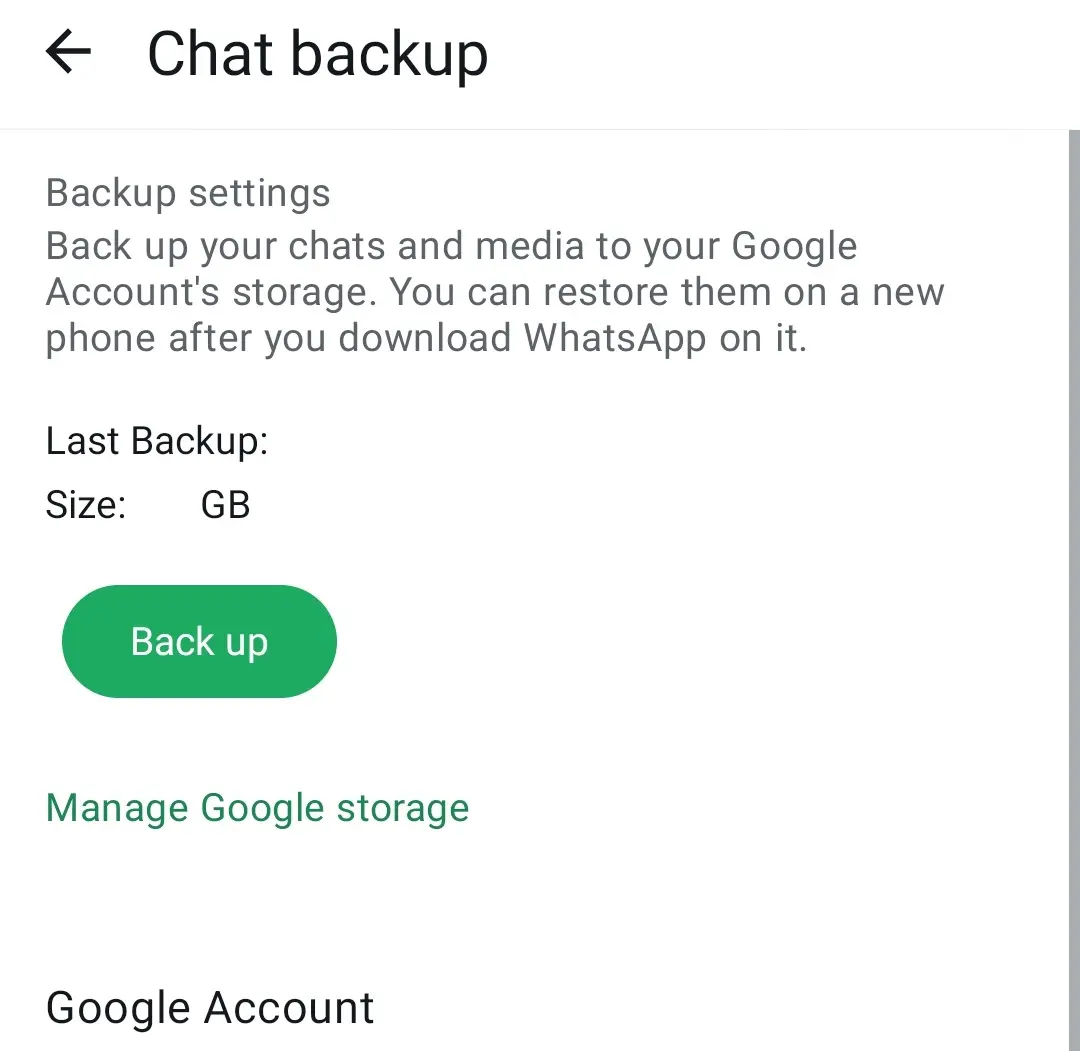
Étape 1 : ouvrez l’application WhatsApp sur votre appareil Android. Appuyez sur les trois points en haut à droite de l’application, puis sélectionnez « Paramètres > Chats > Sauvegarde des chats » pour afficher les options de sauvegarde.
Étape 2 : si vous n’avez pas encore créé de compte Google pour les sauvegardes, appuyez sur « Ajouter un compte Google » et connectez-vous.
Étape 3 : sous « Sauvegarder », sélectionnez Google Drive et indiquez la fréquence à laquelle les sauvegardes doivent être créées automatiquement (par exemple, tous les jours, toutes les semaines ou tous les mois). De plus, vous pouvez activer l’option « Sauvegarder les vidéos » si vous souhaitez qu’elles soient incluses dans la sauvegarde.
Étape 4 : appuyez sur « Sauvegarder » pour créer immédiatement une sauvegarde de vos chats et de vos médias sur Google Drive.

Guide pour iOS : récupérer des conversations WhatsApp à partir d’une sauvegarde
Si vous souhaitez récupérer les messages WhatsApp que vous avez supprimés et l’historique de vos conversations sur votre iPhone à partir d’une sauvegarde, vous devez préalablement en avoir créé une avec iCloud. Si ce n’est pas le cas, aucune restauration n’est possible. Suivez les étapes décrites ci-dessous :
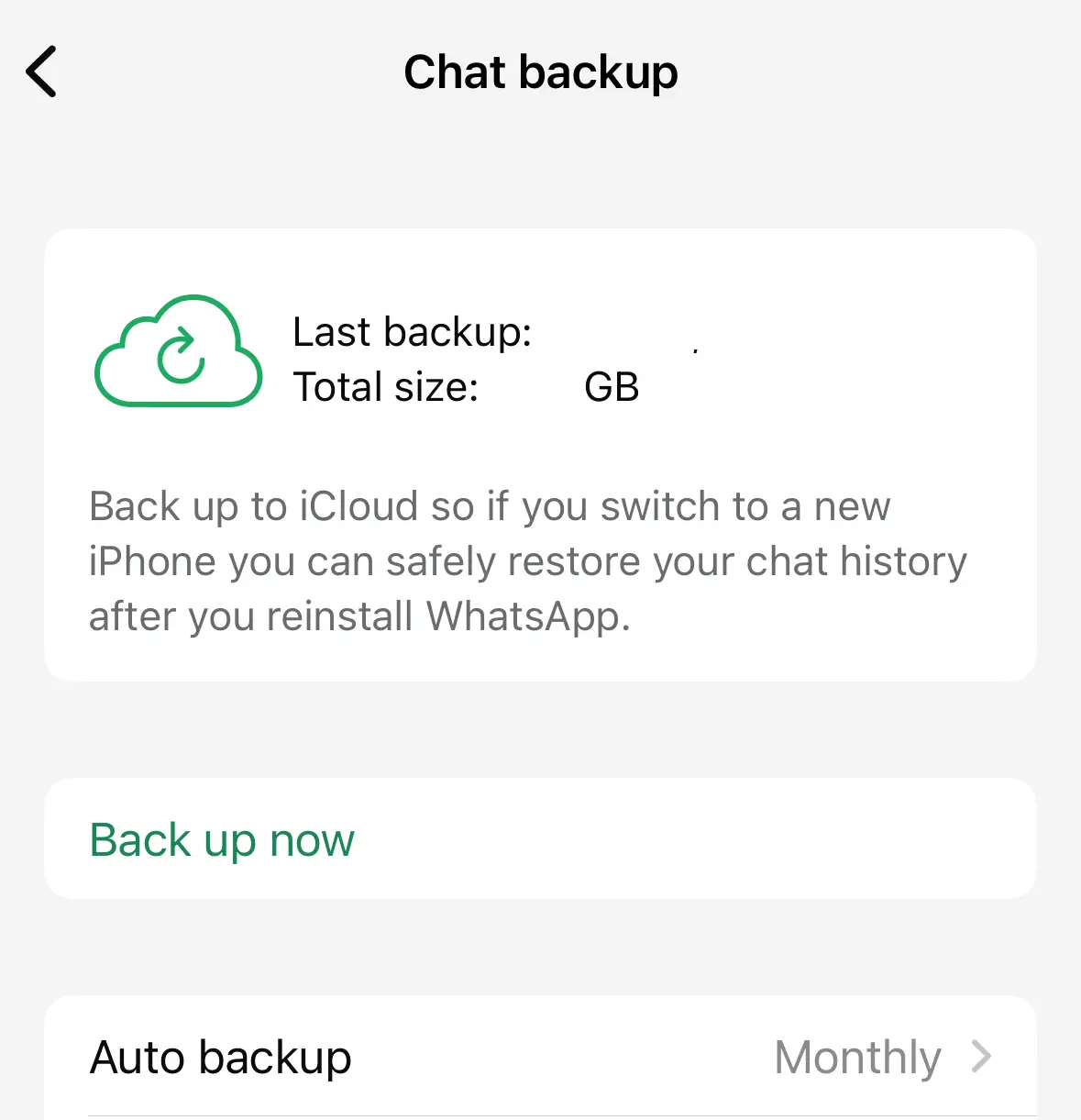
Étape 1 : pour récupérer votre historique de conversations à partir d’une sauvegarde, commencez par vérifier l’existence de celle-ci. Pour cela, ouvrez votre application WhatsApp, accédez aux rubriques « Paramètres », « Discussions » et « Sauvegarde discussions ».
Étape 2 : si vous êtes bien connecté à iCloud, la date et l’heure de votre dernière sauvegarde doivent s’afficher. Si aucune sauvegarde n’a été effectuée, vous pouvez en créer une en suivant les instructions affichées. Attention : cette sauvegarde contiendra uniquement les conversations actuelles et ne permettra pas de récupérer d’anciens messages supprimés.

Étape 3 : si vous avez créé une sauvegarde iCloud, supprimez et réinstallez WhatsApp. Une fois votre numéro de téléphone saisi, WhatsApp détectera la sauvegarde et vous proposera de la restaurer. Attention : cette option n’apparaîtra qu’avant la configuration de l’application. Si vous passez cette étape, vous ne pourrez plus restaurer votre historique de conversations. En haut à droite, appuyez donc sur « Restaurer », puis saisissez le nom de votre profil pour finaliser l’opération. L’historique de vos conversations doit à présent être restauré.
Avec leurs téléphones Android ou iOS, les utilisateurs peuvent utiliser la solution de stockage dans le Cloud HiDrive proposée par IONOS en téléchargeant l’application HiDrive correspondante. Faites-en autant pour profiter à tout moment d’un accès rapide à vos données sauvegardées, et ce, depuis n’importe quel appareil.
Transférer des conversations WhatsApp d’un ancien vers un nouveau téléphone
Vous venez d’acquérir un nouveau téléphone et vous vous demandez comment transférer l’historique de vos conversations WhatsApp sur celui-ci ? Trois solutions s’offrent à vous. Choisissez celle qui convient le mieux à votre situation :
Entre appareils dotés du même système d’exploitation
Si votre ancien et votre nouveau téléphone sont du même type (s’ils fonctionnent tous les deux sous Android ou que vous passez d’un iPhone à un autre iPhone), vous pouvez transférer vos conversations WhatsApp de l’un à l’autre en utilisant les sauvegardes mentionnées ci-dessus. Il vous suffit d’importer votre sauvegarde Google Drive ou iCloud dans l’application WhatsApp nouvellement installée sur le téléphone le plus récent. Cette méthode requiert cependant le même numéro de téléphone (pour Android) ou le même identifiant Apple (pour iPhone).
D’un iPhone vers un téléphone Android
Si vous aviez auparavant un iPhone et que vous possédez désormais un téléphone Android, vous pouvez transférer vos conversations WhatsApp de l’un à l’autre. Dans « Paramètres », vous trouverez l’option « Déplacer les conversations vers Android » (pour transférer facilement vos messages texte et votre contenu multimédia).
D’un téléphone Android vers un iPhone
Le transfert de conversations WhatsApp d’un appareil Android vers un iPhone peut être plus complexe, car il n’existe pas de transfert direct entre Google Drive et iCloud. Toutefois, WhatsApp propose une solution officielle : l’option « Migrer vers iOS », qui permet de transférer ses messages sans passer par un logiciel tiers.
Pour utiliser cette méthode, commencez par installer l’application « Migrer vers iOS » sur votre téléphone Android. Lors de la configuration de votre nouvel iPhone, sélectionnez « Transférer des données depuis Android » et suivez les instructions affichées. Une fois l’option activée sur Android, vous pourrez choisir WhatsApp comme application à transférer. Une fois le processus terminé, il ne vous restera plus qu’à installer WhatsApp sur votre iPhone et à vous connecter avec le même numéro de téléphone pour retrouver vos conversations.
Si vous ne pouvez pas utiliser cette option, vous devrez alors recourir à un logiciel tiers payant (Backuptrans Android WhatsApp to iPhone Transfer, dr.fone, etc.). Certains outils nécessitent d’activer le débogage USB sur votre téléphone Android ; si c’est le cas, pensez à le désactiver une fois le transfert terminé. Pour finir, connectez votre ancien téléphone Android et votre nouvel iPhone à un ordinateur à l’aide de deux câbles USB, puis utilisez le logiciel choisi pour transférer vos données WhatsApp
- Adresse email à votre nom
- Fonctions d'IA pour rédiger des emails parfaits (en option)
- Messagerie sécurisée avec protection anti-spam