

Supprimer un compte LinkedIn : un jeu d’enfant

Supprimer un compte LinkedIn se fait en seulement quelques étapes. Pour ce faire, il vous suffit de vous rendre dans la section gestion de votre compte, dans les paramètres de votre profil.
Demandez, créez et recherchez en toute sécurité et sans limite de discussion avec IONOS GPT : l'alternative souveraine et abordable à ChatGPT et autres assistants conversationnels.
Guide rapide : supprimer un compte LinkedIn
Dans l’application LinkedIn
- Dans l’application, appuyez sur votre photo de profil.
- Sélectionnez « Préférences » puis « Préférences du compte ».
- Faites défiler jusqu’à « Gestion du compte » et sélectionnez « Fermer le compte ».
- Entrez un motif puis votre mot de passe.
- Appuyez ensuite sur « Terminer ».
Dans le navigateur
- Connectez-vous à LinkedIn.
- Cliquez sur « Préférences et confidentialité ».
- Sélectionnez « Préférences du compte ».
- Sélectionnez « Gestion du compte » puis « Fermer le compte ».
- Entrez un motif et confirmez votre mot de passe.
- Appuyez sur « Terminer ».
Supprimer un compte LinkedIn : ce qu’il faut savoir
Tout comme Xing, LinkedIn fait partie des principales plates-formes de réseaux sociaux pour les carrières, les entreprises et le personal branding. Les personnes en recherche d’emploi ne disposant pas de leur propre site Web pour leur CV en ligne utilisent leur profil LinkedIn comme carte de visite numérique, pour présenter leur expertise et leurs qualifications et attirer l’attention de potentiels employeurs. De leur côté, les entreprises peuvent utiliser LinkedIn pour établir leur marque employeur et se constituer un réseau de talents et de partenaires potentiels.
Si vous souhaitez utiliser un autre portail professionnel ou si vous avez besoin d’un nouveau profil LinkedIn en raison d’un changement de nom ou d’orientation professionnelle, il peut être nécessaire de supprimer votre ancien profil LinkedIn. Heureusement, LinkedIn facilite la tâche à ses utilisateurs et leur permet de supprimer leur compte en quelques clics. Notez que votre profil reste enregistré pendant 20 jours et que vous pouvez le réactiver pendant cette période en vous reconnectant. Si vous souhaitez le supprimer définitivement, ne vous reconnectez pas à votre profil une fois celui-ci supprimé. L’ensemble de vos contacts, messages et données de cours en lignes seront perdus.
Supprimer un compte LinkedIn via l’application
Étape 1 : ouvrez l’application LinkedIn, connectez-vous et appuyez sur la photo de profil. Dans le menu, appuyez sur « Préférences ».
Étape 2 : dans le menu des préférences, appuyez sur « Préférences du compte ».
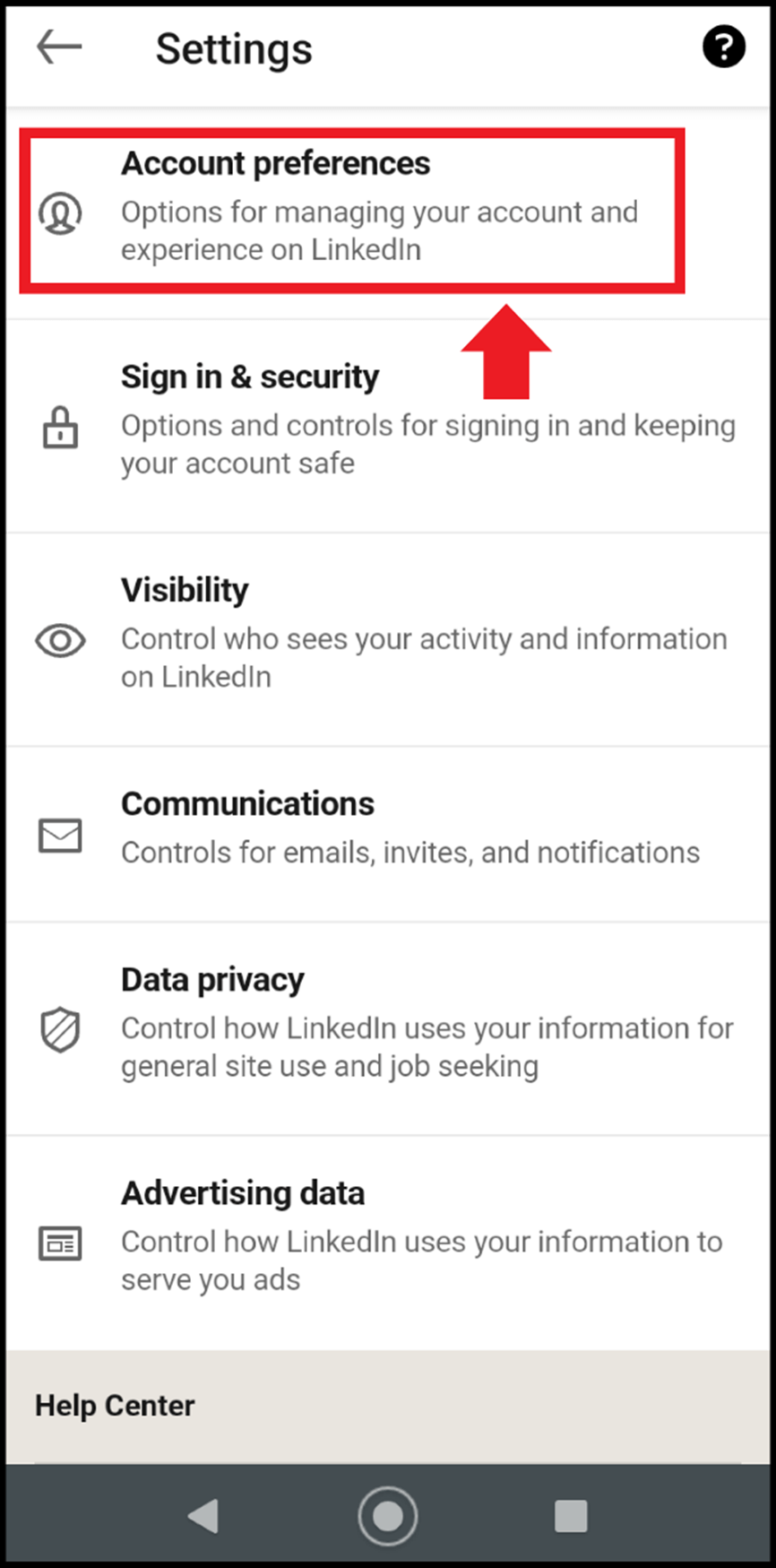
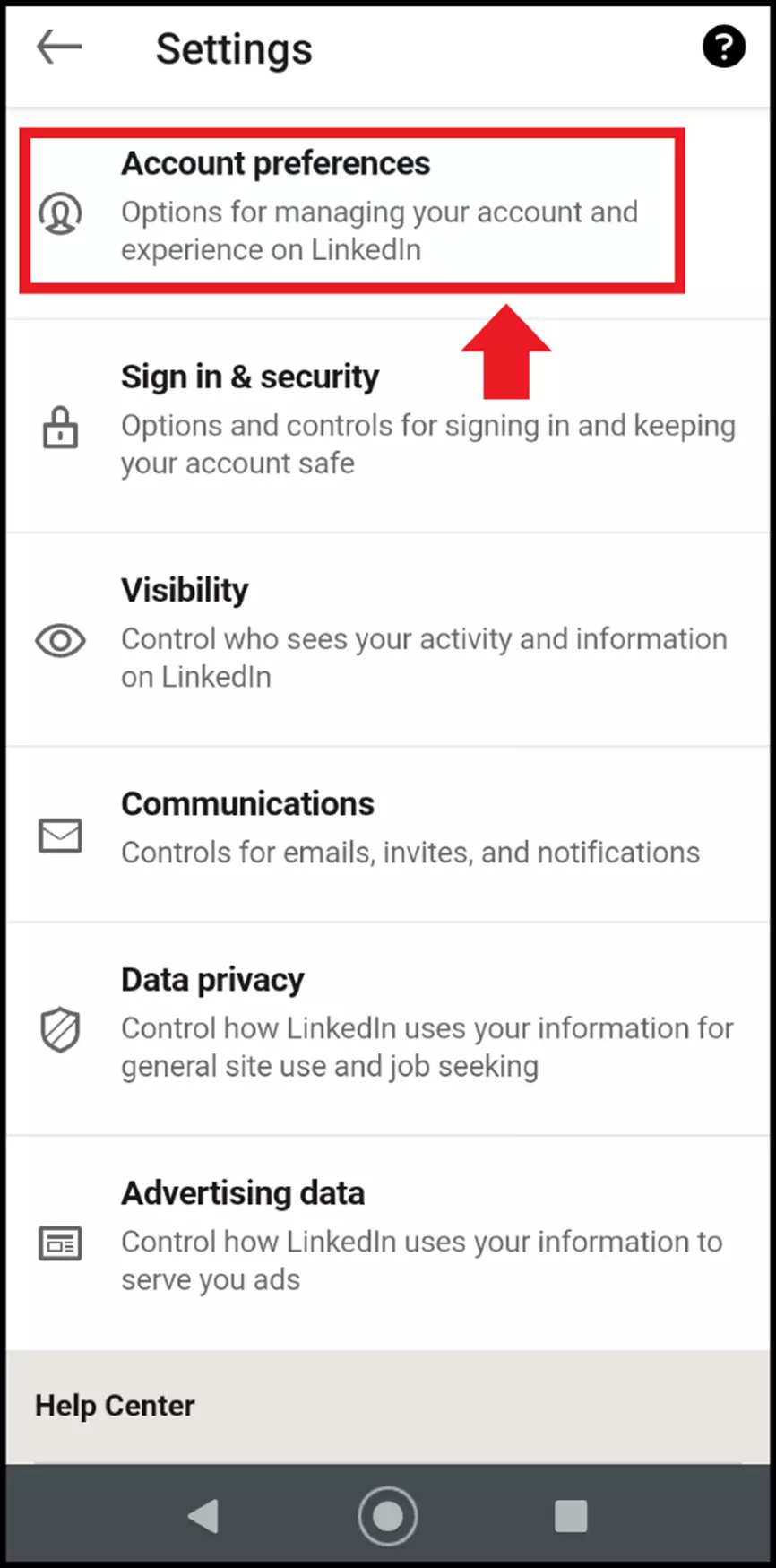
Étape 3 : dans le menu des préférences, faites défiler jusqu’à « Gestion du compte ». Trouvez l’option « Fermer le compte ». Sélectionnez-la.
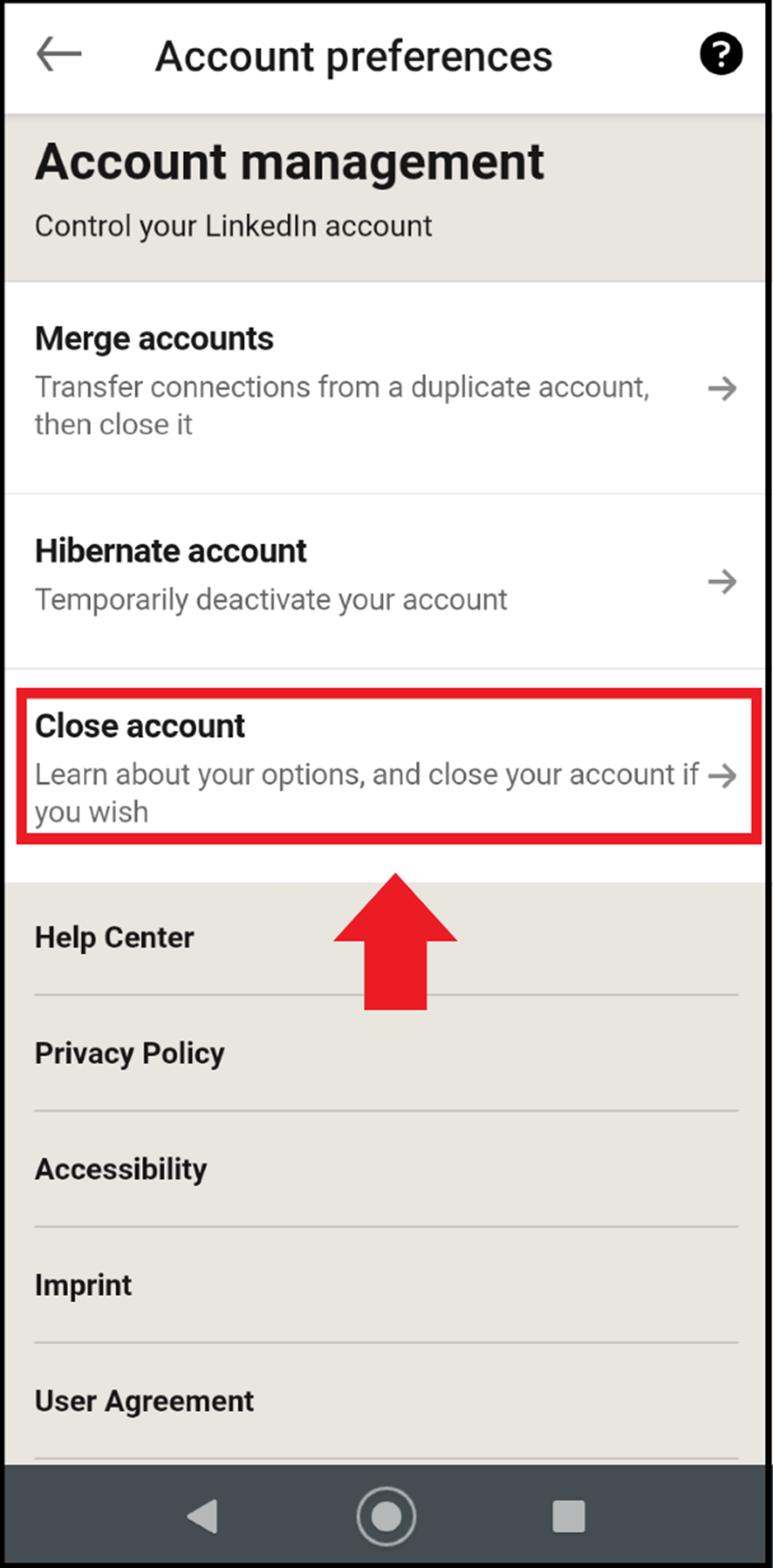
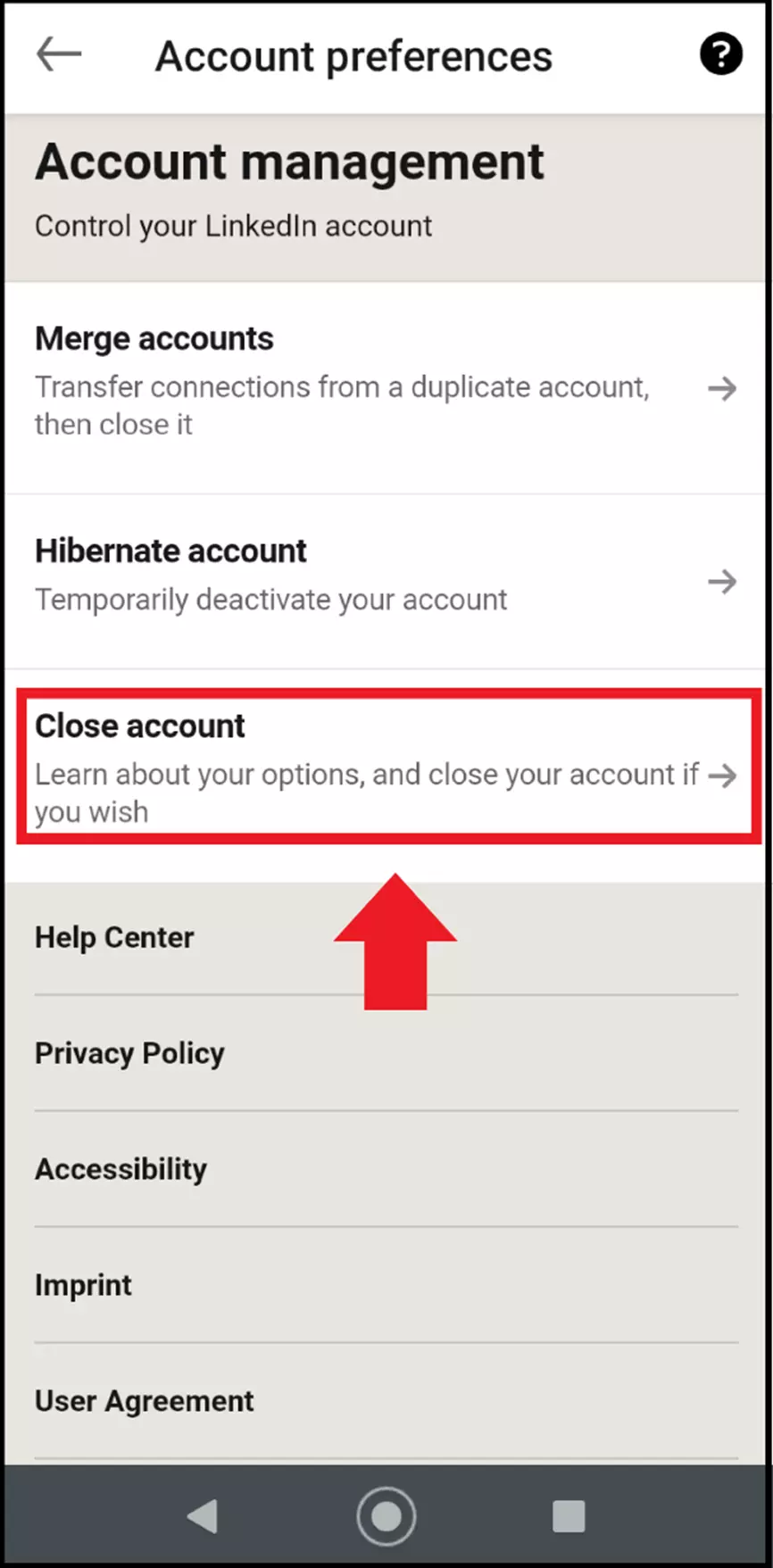
Étape 4 : donnez un motif pour la fermeture du compte et entrez votre mot de passe. Cochez la case pour confirmer que vous avez compris et fermez votre compte en appuyant sur « Terminer ». Après 20 jours, votre profil LinkedIn sera définitivement supprimé. Les informations publiques restent accessibles pendant ce délai.
Supprimer un compte LinkedIn dans le navigateur
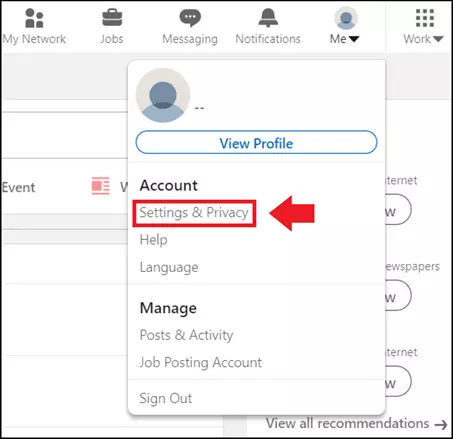
Étape 1 : sur le site LinkedIn, connectez-vous à votre profil. Cliquez sur votre photo de profil et sélectionnez « Préférences et confidentialité ».
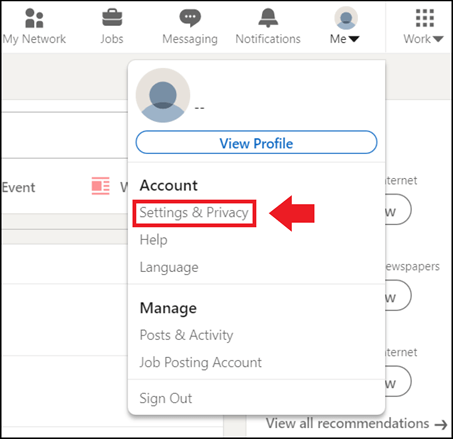
Étape 2 : cliquez sur « Préférences du profil ».
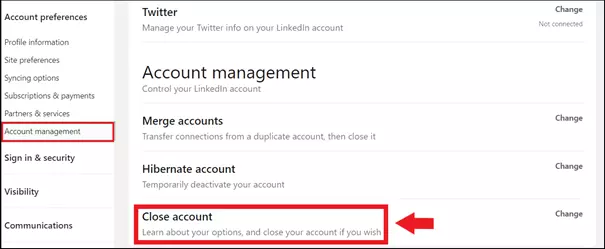
Étape 3 : cliquez sur « Gestion du compte » dans le menu de gauche des paramètres du compte ou faites défiler le menu principal jusqu’en bas. Dans « Gestion du compte », sélectionnez l’option « Fermer le compte ».
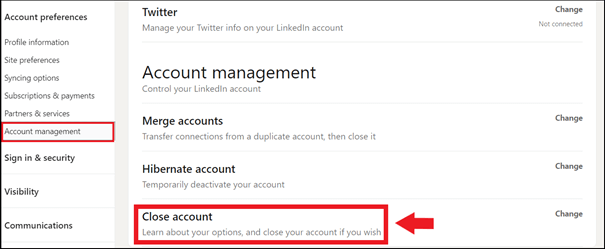
Étape 4 : entrez un motif de suppression et confirmez votre identité grâce à votre mot de passe. Cochez la case et cliquez sur « Terminer ».