Mode navigation privée dans Chrome : activer la navigation privée

La vie privée joue un rôle essentiel sur le World Wide Web. En effet, lorsqu’ils naviguent sur Internet et effectuent des achats en ligne, les utilisateurs divulguent souvent des informations personnelles sensibles. C’est la raison pour laquelle le navigateur Chrome de Google offre la possibilité d’exécuter une ou plusieurs fenêtres en mode navigation privée. Dans ce mode, les informations et les données privées – telles que l’historique de recherche, l’historique de navigation ou les cookies – ne sont pas enregistrées par Chrome. Les paramètres individuels et les favoris restent cependant disponibles comme à l’accoutumée.
Même en mode navigation privée, vos activités restent visibles par les fournisseurs d’accès à Internet et les exploitants des sites internet visités.
Découvrez dans les paragraphes suivants comment ouvrir une fenêtre en mode navigation privée dans Chrome et comment configurer Chrome pour une utilisation régulière du mode navigation privée.
Activer le mode navigation privée dans Chrome
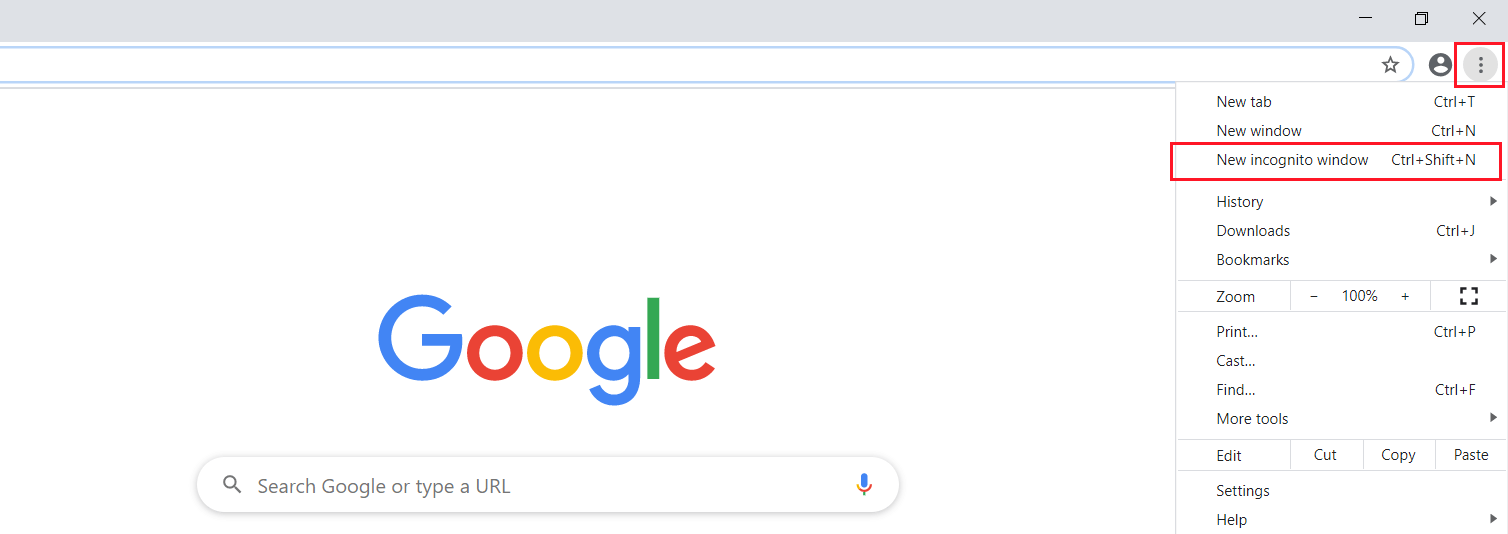
Pour activer le mode navigation privée de Chrome, ouvrez tout d’abord le navigateur. Cliquez sur l’icône représentant trois points situé à droite de la barre d’adresse du navigateur et sélectionnez l’entrée « Nouvelle fenêtre de navigation privée » dans le menu déroulant.
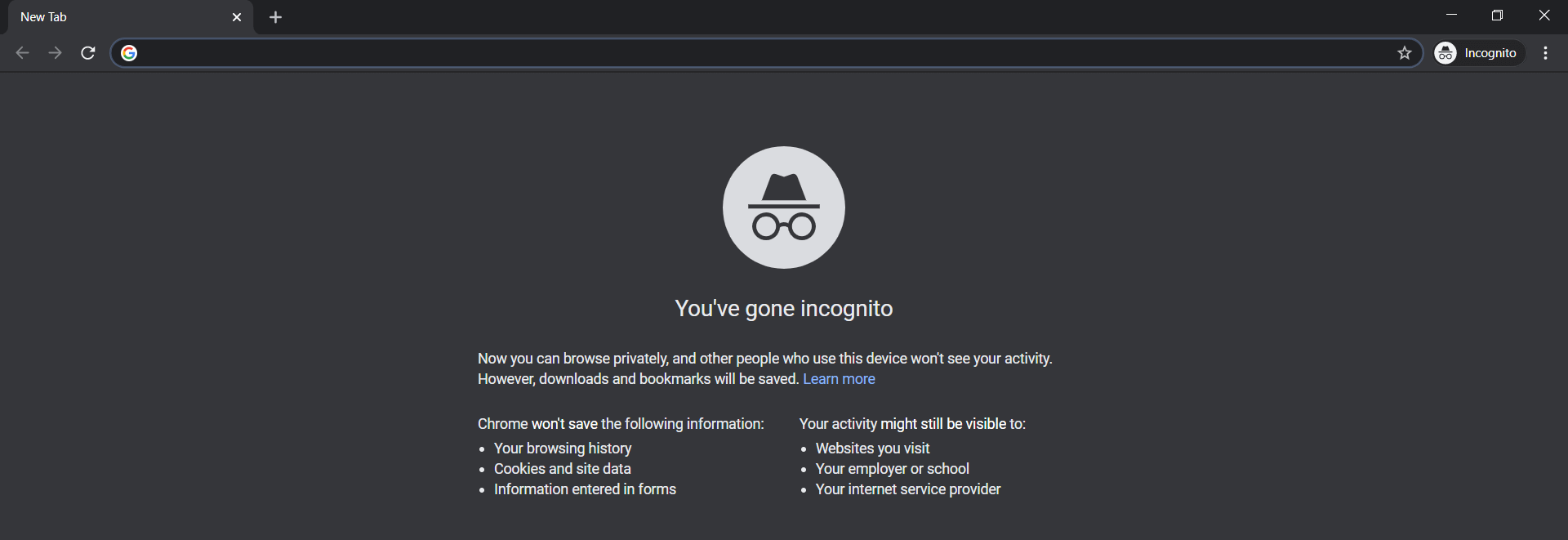
Une nouvelle fenêtre dans laquelle vous pouvez naviguer en mode privé s’ouvre alors dans Chrome. Vous pouvez identifier le mode navigation privée à la remarque apparaissant dans la fenêtre qui s’ouvre ainsi qu’au symbole et à l’intitulé qui s’affichent à côté de la barre d’adresse en haut à droite de la fenêtre.
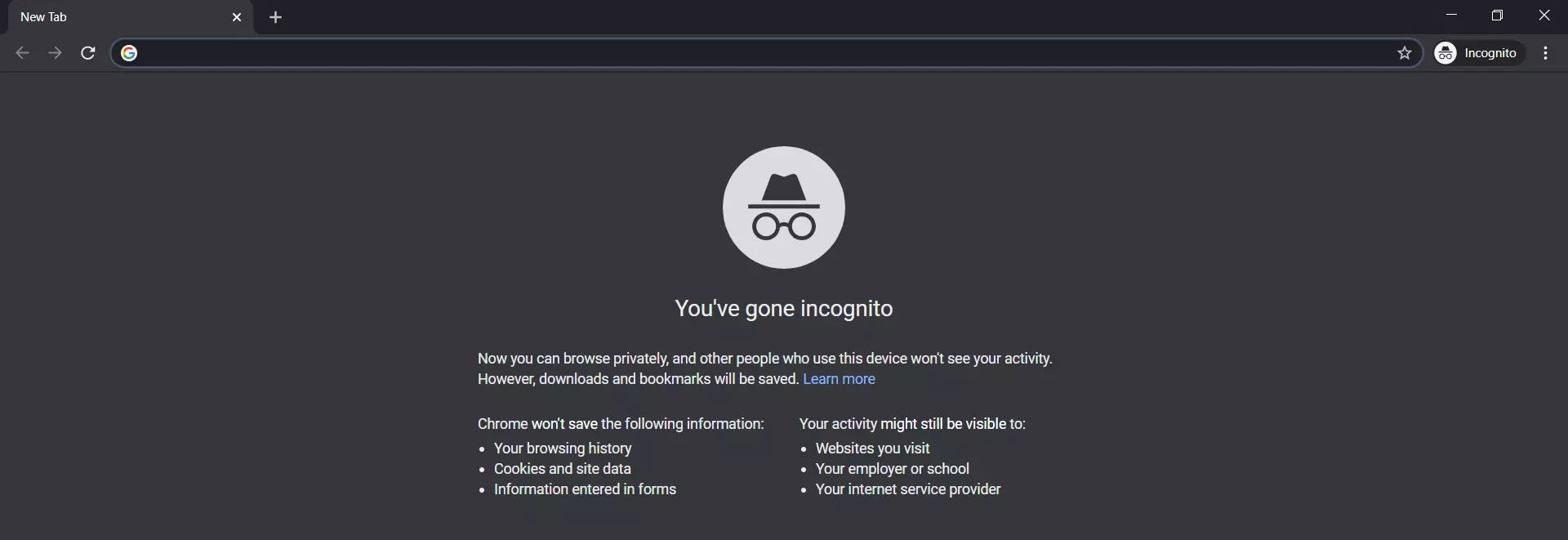
Dans le navigateur Chrome, vous pouvez également lancer le mode navigation privée de façon simple et rapide à l’aide d’un raccourci-clavier. Pour ce faire, appuyez simultanément sur les touches [Ctrl] + [Maj] + [N] si vous exécutez Chrome sur un appareil Windows ou sur [CMD] + [Maj] + [N] si vous travaillez sur un Mac.
Vous pouvez ouvrir autant de fenêtres et d’onglets que vous le souhaitez en mode navigation privée et votre session privée sera maintenue. Dans ce cas, Chrome vous affiche en haut à droite de la fenêtre, à côté du symbole de navigation privée, un chiffre indiquant le nombre de fenêtres privées ouvertes.
Pour arrêter le mode navigation privée de Chrome après la navigation, fermez simplement toutes les fenêtres privées ouvertes.
Mode navigation privée dans Chrome : démarrage rapide par un raccourci sur le bureau
Si vous souhaitez utiliser le mode navigation privée de façon régulière, il peut être utile d’enregistrer un raccourci vers ce mode sur le bureau. Il vous suffira alors d’un double-clic pour démarrer le mode navigation privée de Chrome facilement et rapidement. Pour ce faire, procédez comme suit :
- Créez un raccourci vers le fichier d’exécution de Chrome « chrome.exe » sur votre bureau. Vous trouverez le fichier d’exécution dans le répertoire d’installation. Vous pouvez également utiliser le raccourci existant sur votre bureau
- Cliquez droit sur le raccourci pour ouvrir un menu contextuel puis cliquez sur l’entrée « Propriétés ».
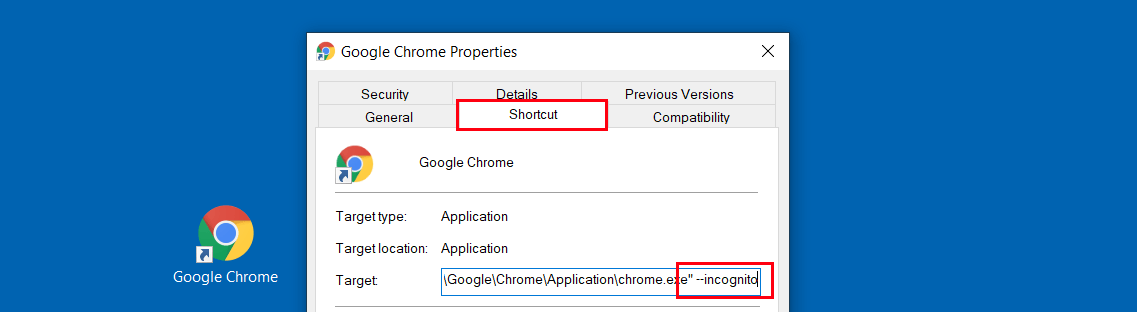
- Dans l’onglet « Raccourci », vous trouverez l’entrée « Cible » contenant le chemin vers le fichier d’exécution. Après les guillemets, ajoutez le complément –incognito (avec un espace avant).
- Cliquez sur « Appliquer » puis sur « OK ». Désormais, à chaque fois que vous double-cliquerez sur le raccourci de Chrome, vous ouvrirez le navigateur en mode navigation privée.