

Voici comment effacer l’historique du compte Google

Google est expert pour collecter les données de ses utilisateurs en vue d’améliorer leur expérience et leurs recherches sur le portail vidéo YouTube ou le service de cartographie Maps.Chacun est libre de déterminer dans une certaine mesure le nombre d’informations qu’il accepte de communiquer à Google, notamment en paramétrant les réglages dans la recherche Google. Nous allons vous montrer comment accéder au Suivi d’activité de votre compte Google, quels sont les paramètres dont vous disposez, et comment vous pouvez effacer l’historique Google, complet ou sur une période définie, ou la trace de certains éléments de votre activité de façon définitive.
L’historique d’activité sur Google
Les informations que Google collecte concernant vos activités en ligne lui servent entre autres à améliorer sa palette de produits, en vous proposant par exemple des résultats de recherche personnalisés ou encore des recommandations de vidéo centrées sur vos intérêts. Ceci n’est pourtant possible que si vous êtes connecté à votre compte Google, et que vous avez activé l’historique d’activité pour ce compte.
Vous pouvez cependant décider vous-même les activités pour lesquelles vous souhaitez que Google enregistre l’historique sur votre compte Google. De cette manière, vous décidez également du degré de personnalisation des services que Google vous propose. Les informations relatives à votre activité sont enregistrées de manière centralisée dans le cloud.
Google n’enregistre vos activités qu’à condition que vous ayez activé ces différents paramètres dans votre compte Google.
Activer et désactiver l’historique d’activité de Google
Pour activer et désactiver l’historique de vos activités de votre compte Google, procédez de la manière suivante :
Étape 1 : connectez-vous à votre compte Google.
Étape 2 : allez sur la page d’accueil de Google.
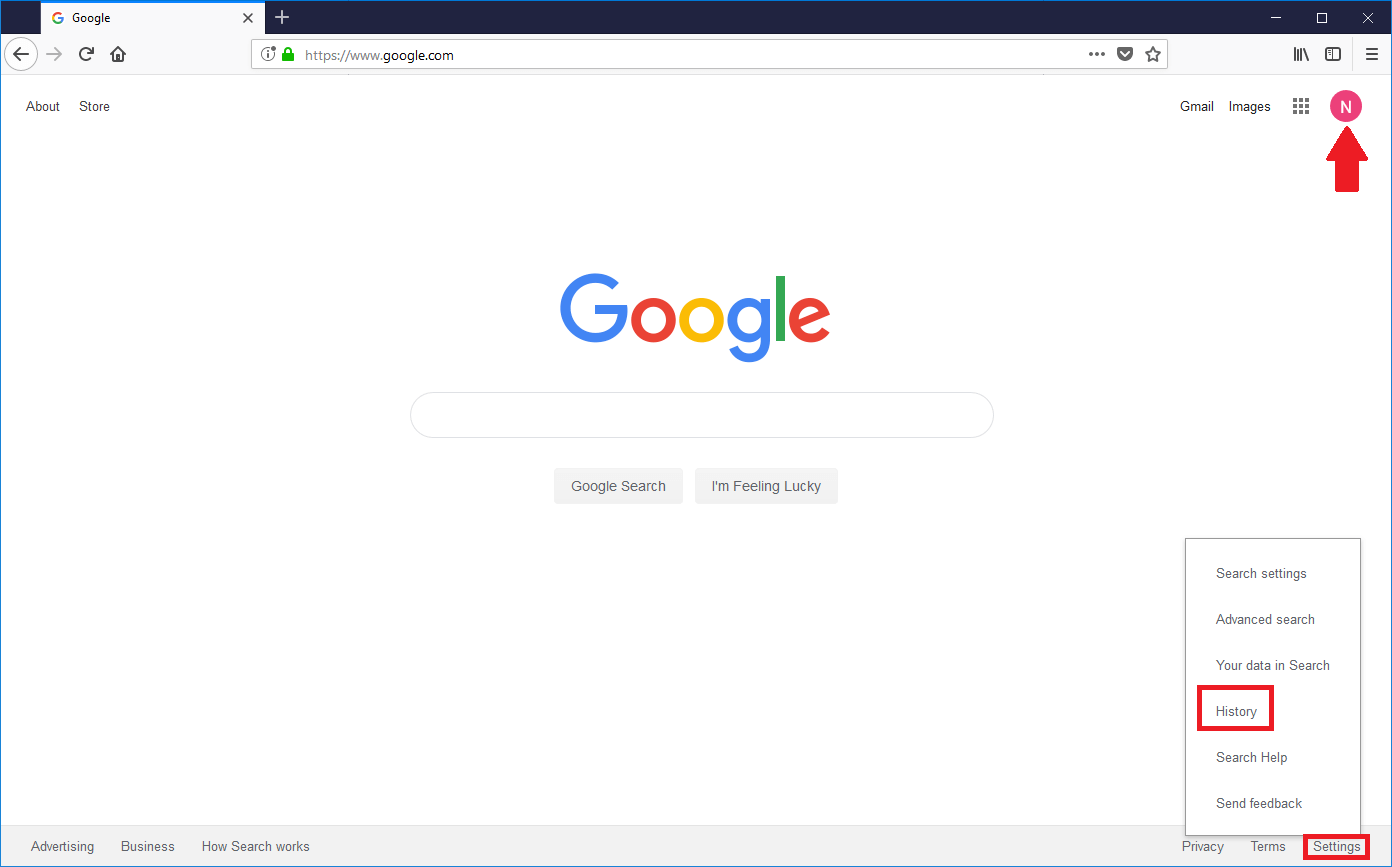
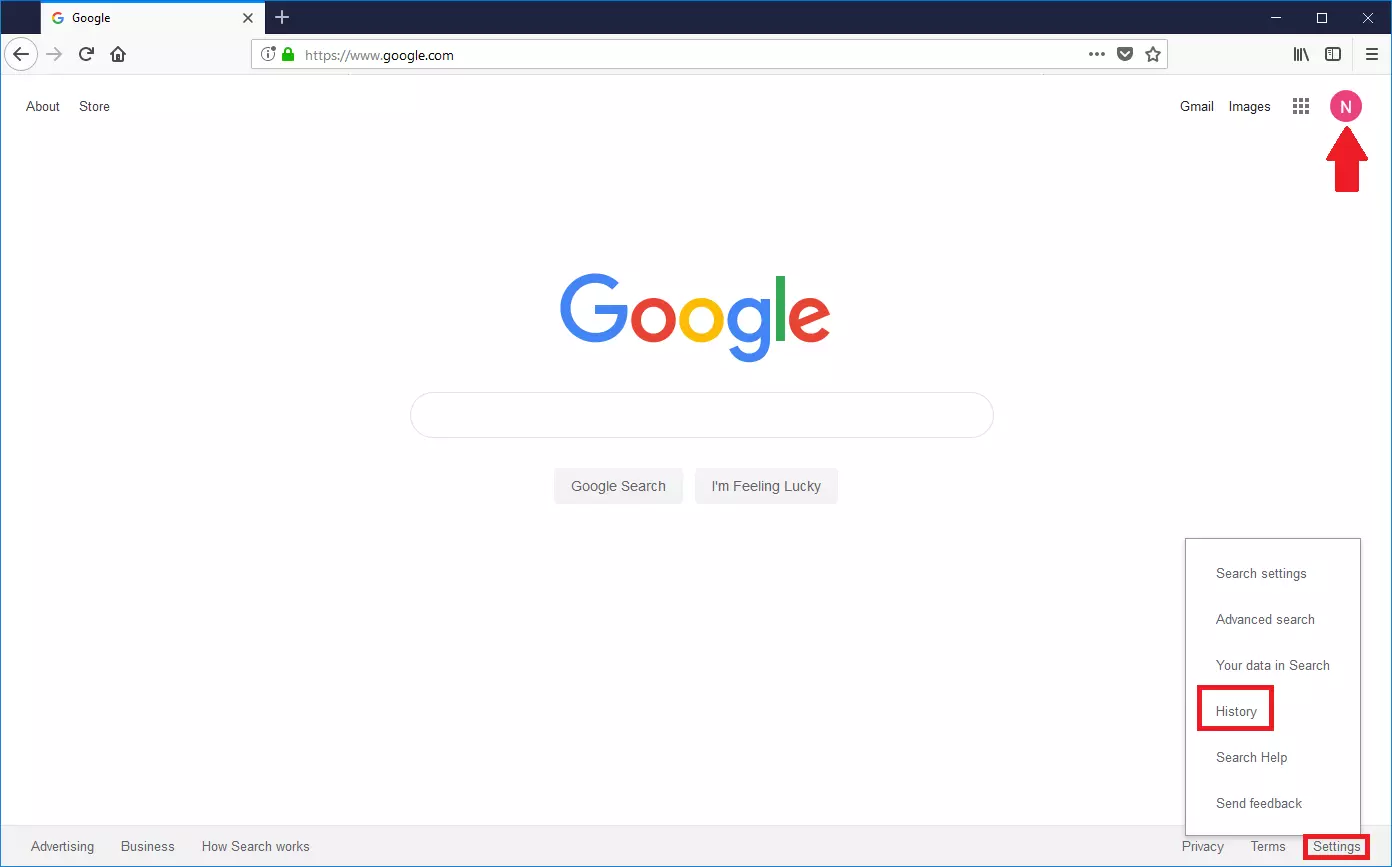
Étape 3 : dans les paramètres de Google, cliquez sur la fonction « Historique ».
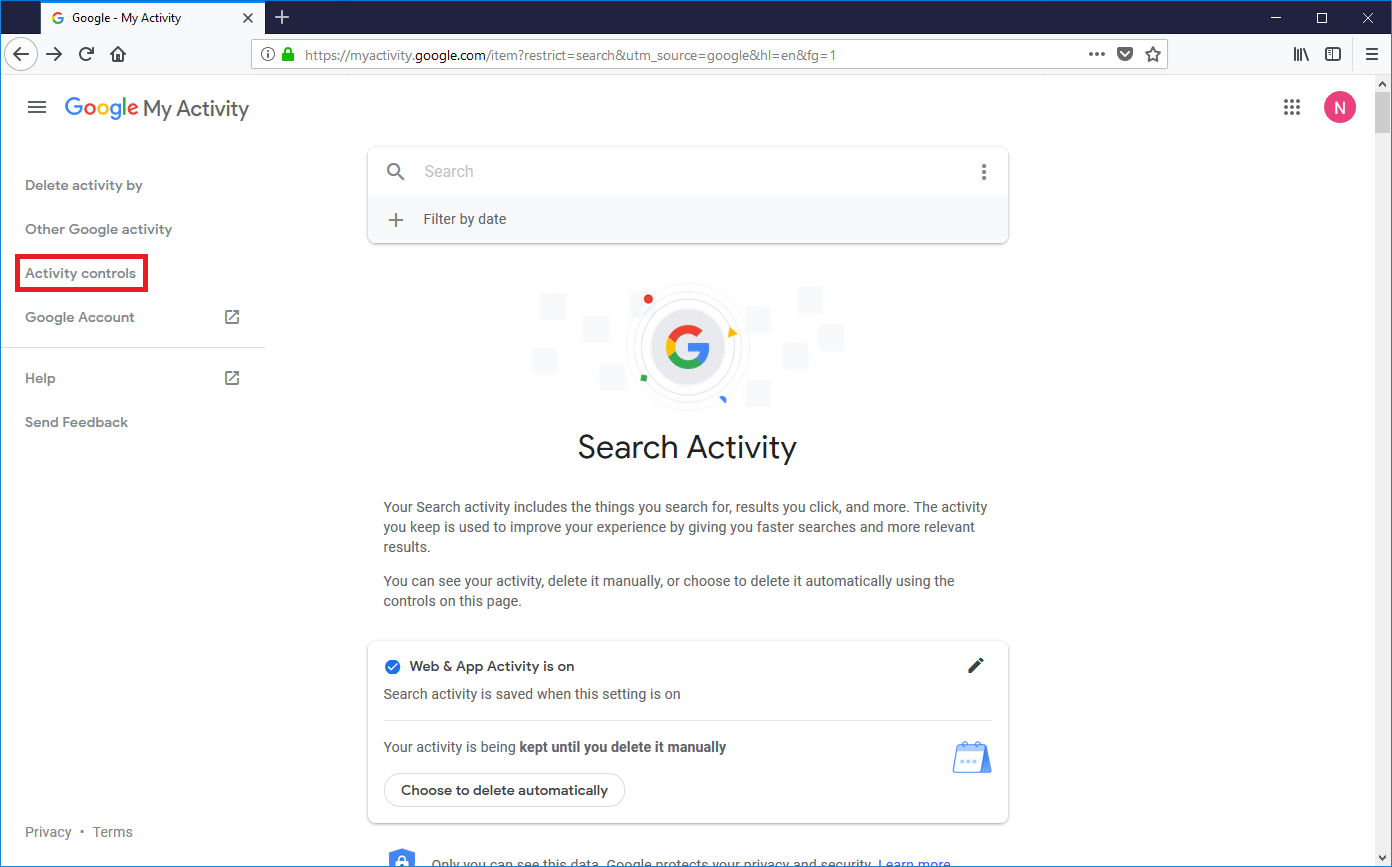
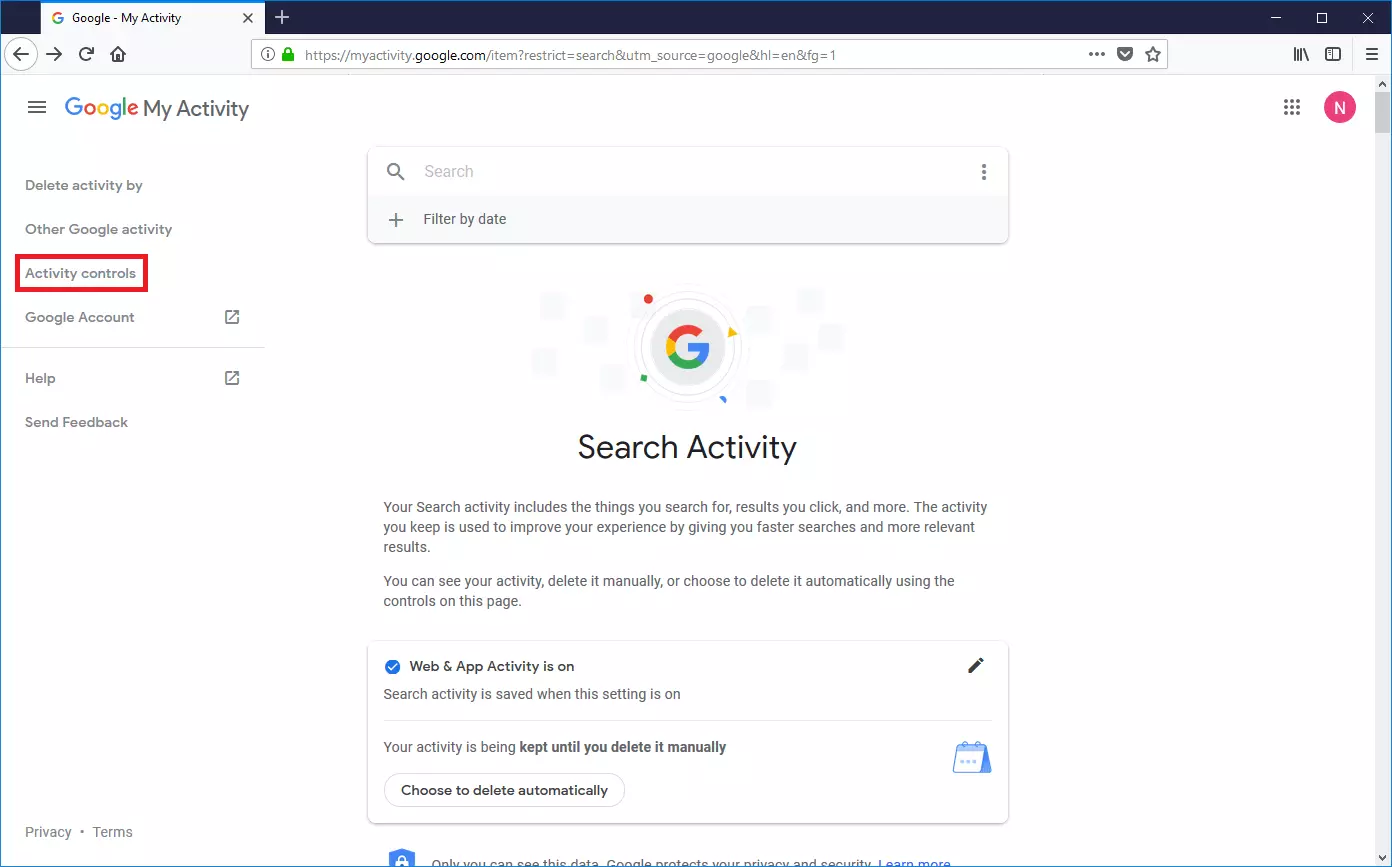
Étape 4 : cliquez ensuite sur le lien « Commandes relatives à l’activité ».
Étape 5 : déterminez les activités pour lesquelles vous souhaitez que Google enregistre un historique.
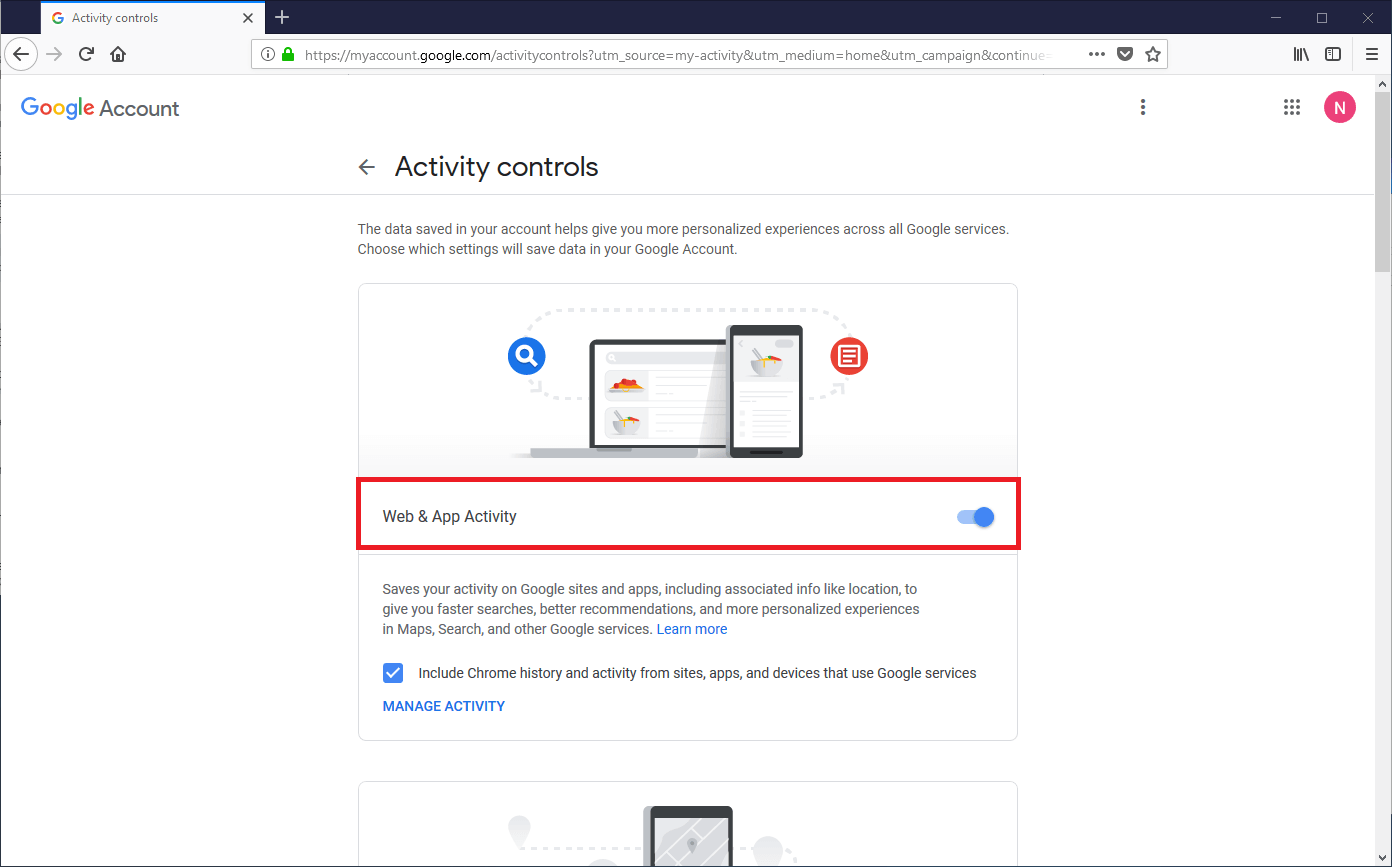
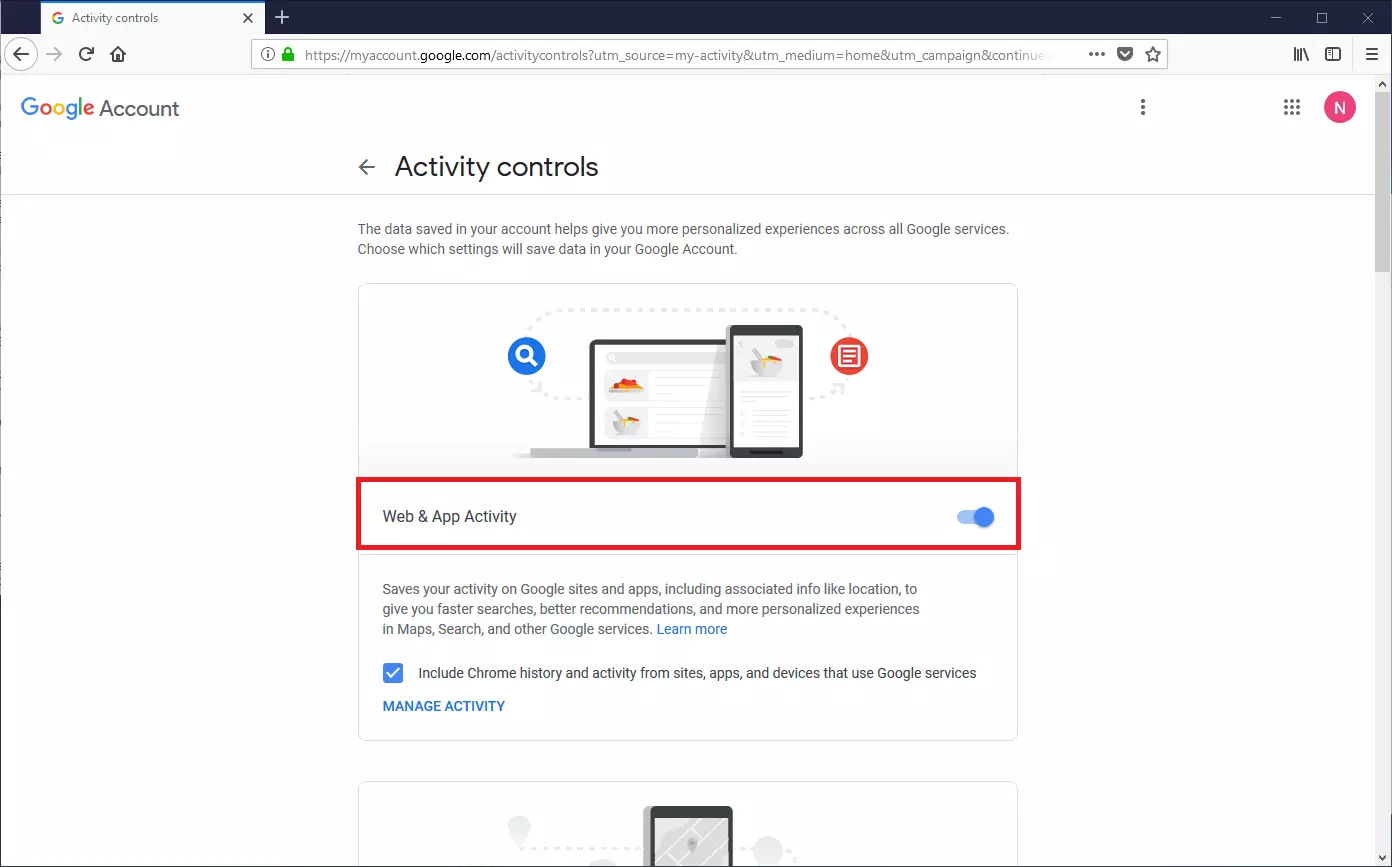
Dans la mesure où vous y consentez, Google peut inclure dans son historique les informations concernent les activités suivantes :
- Activité sur le Web et les applications
- Historique des positions
- Informations provenant des appareils
- Historique des recherches YouTube
- Historique des vidéos regardées sur YouTube
Chacune de ces options peut être activée ou désactivée séparément.
Effacer l’historique d’activités Google
Les internautes qui ont fait le choix de laisser Google enregistrer l’historique de leurs activités veulent néanmoins dans certains cas effacer, du moins pour une période, la trace de leur activité sur le net. Cette suppression peut s’avérer utile, par exemple si l’activité de recherche ne correspond pas à votre comportement habituel, et que la personnalisation des services proposée par Google n’est pas pertinente.
Google vous offre donc plusieurs options pour ajuster au mieux les recherches et autres activités à vos besoins réels.
Effacer l’historique Google sur un PC
Pour effacer l’historique des activités de votre compte Google sur le navigateur Internet de votre PC, procédez de la manière suivante :
Étape 1 : assurez-vous de bien vous être identifié sur votre compte Google.
Étape 2 : allez sur la page d’accueil de Google.
Étape 3 : cliquez sur « Paramètres », puis sur la fonction « Historique » dans le menu qui s’affiche sur votre écran.
Étape 4 : cliquez ensuite sur l’option « Supprimer l’activité » qui se trouve à gauche, dans la fenêtre de navigation.
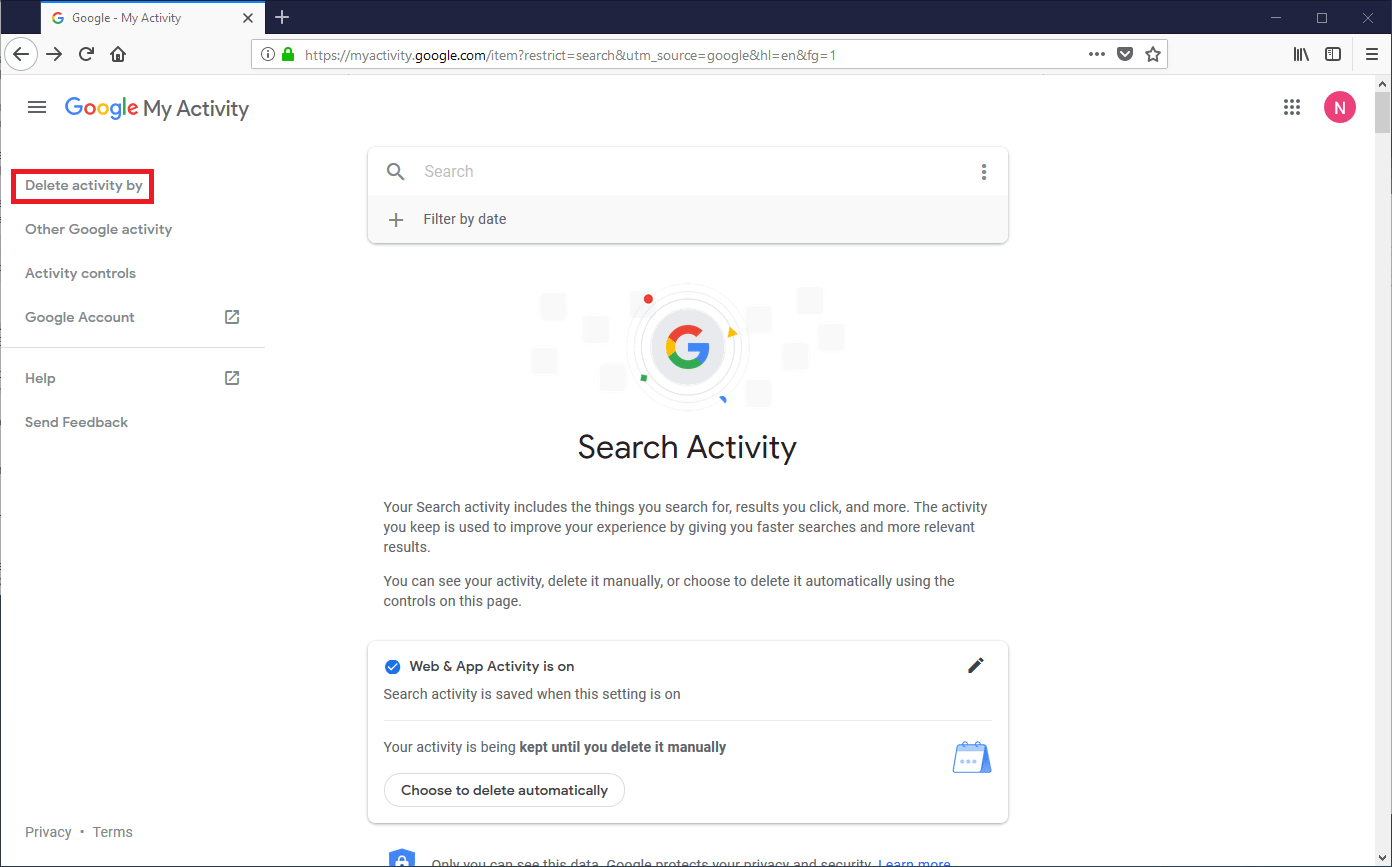
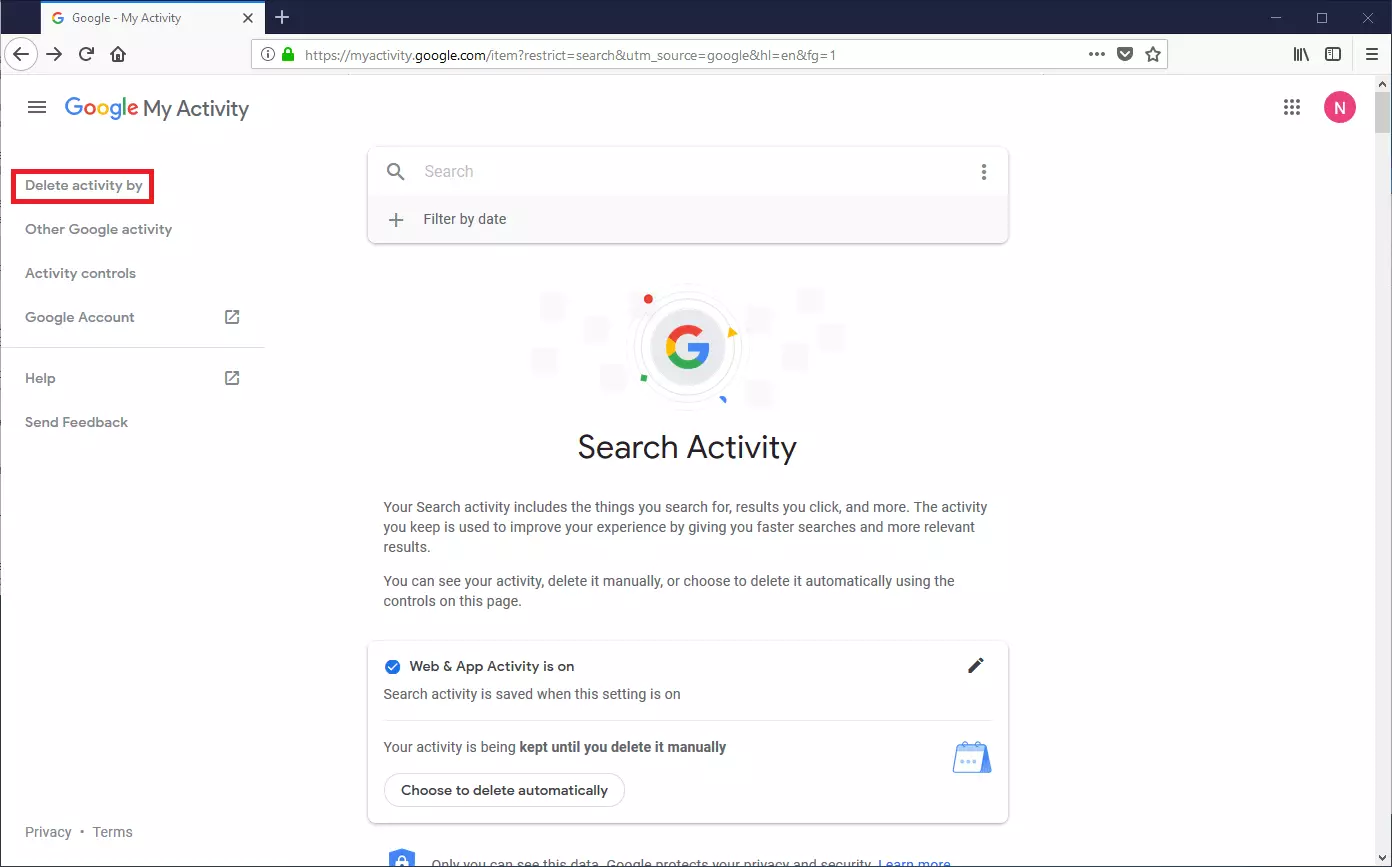
Étape 5 : indiquez les dates pour déterminer la période pour laquelle vous souhaitez effacer l’historique d’activité, ou choisissez d’effacer l’intégralité de l’historique Google.
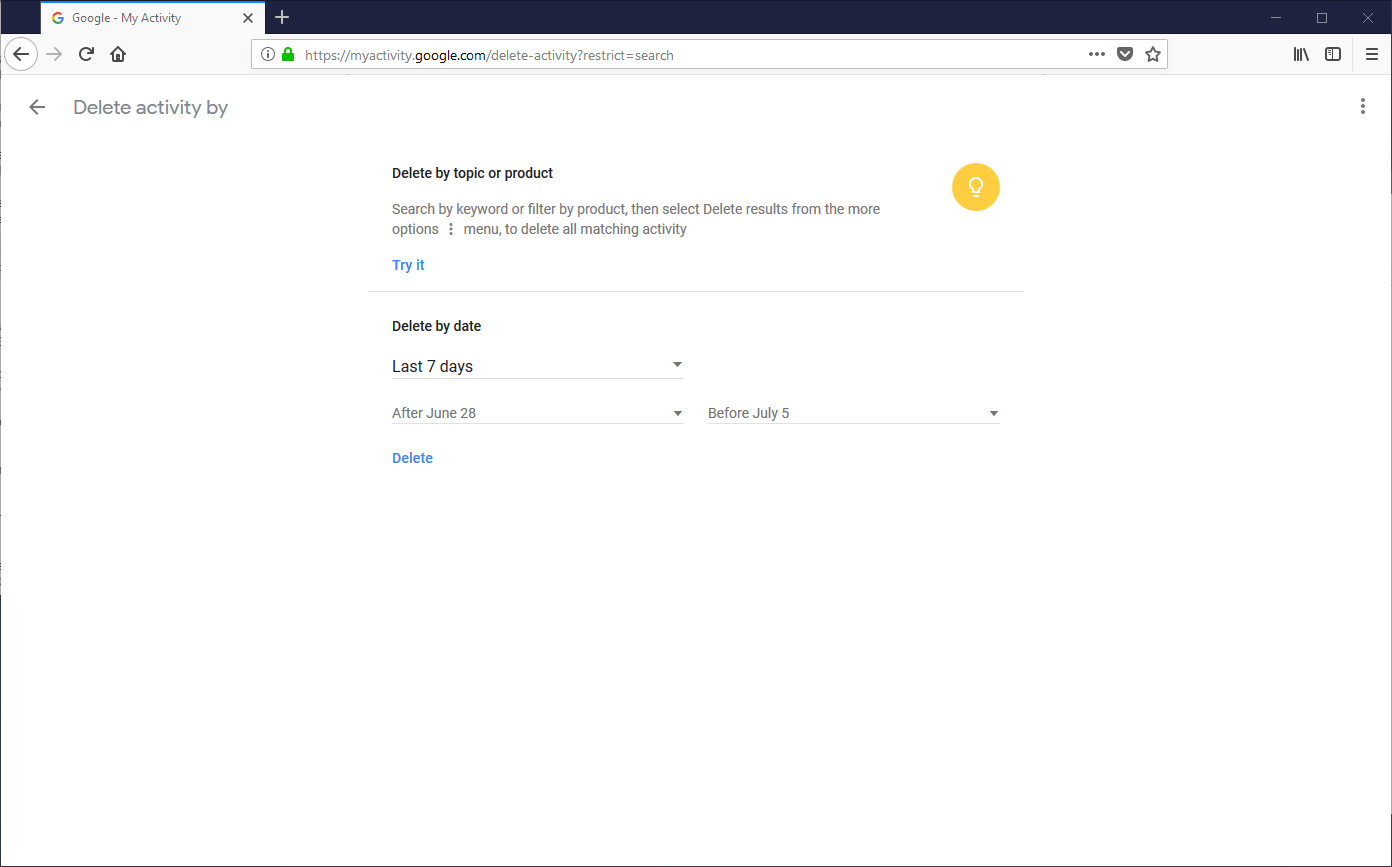
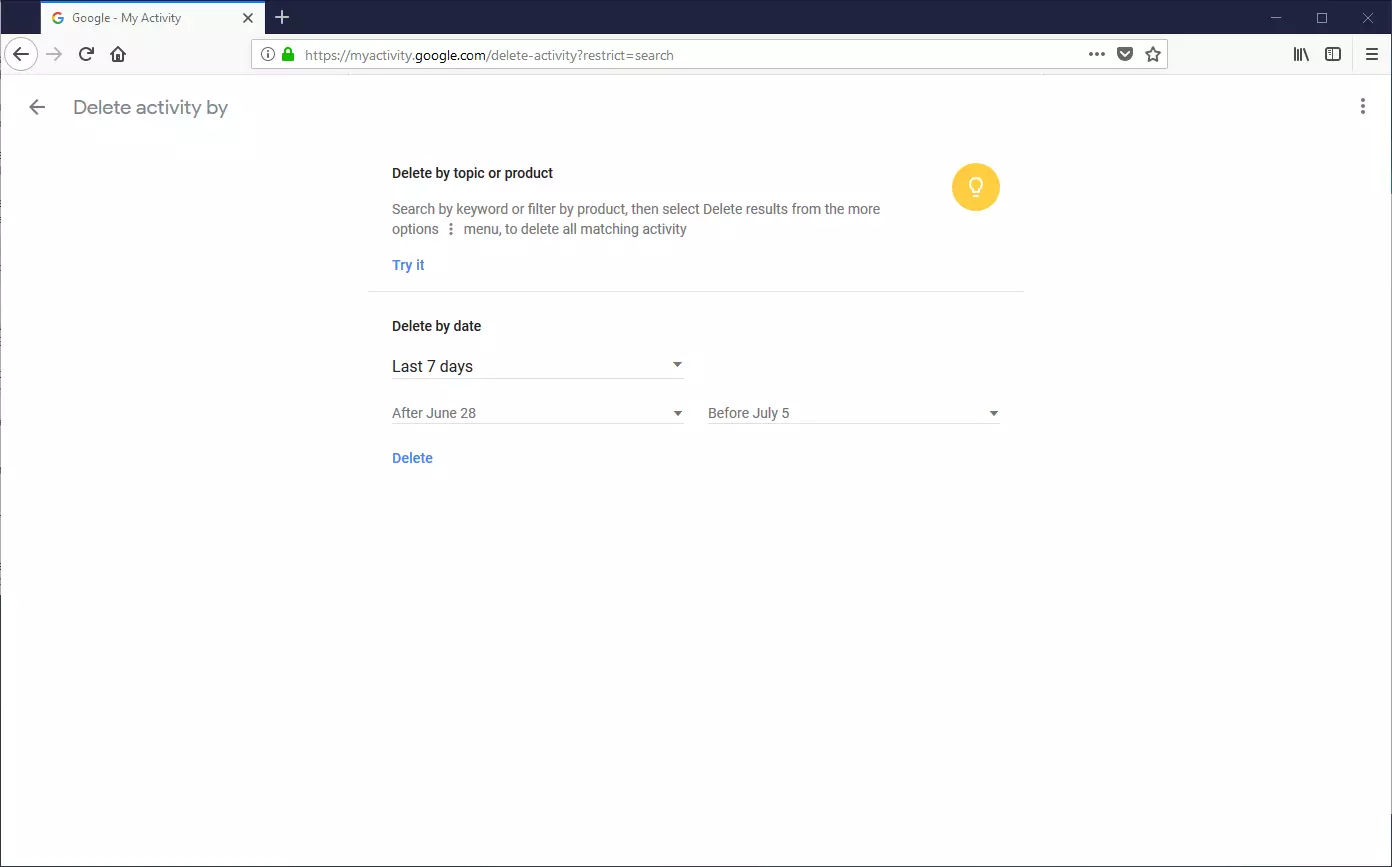
Étape 6 : cliquez sur « Supprimer ».
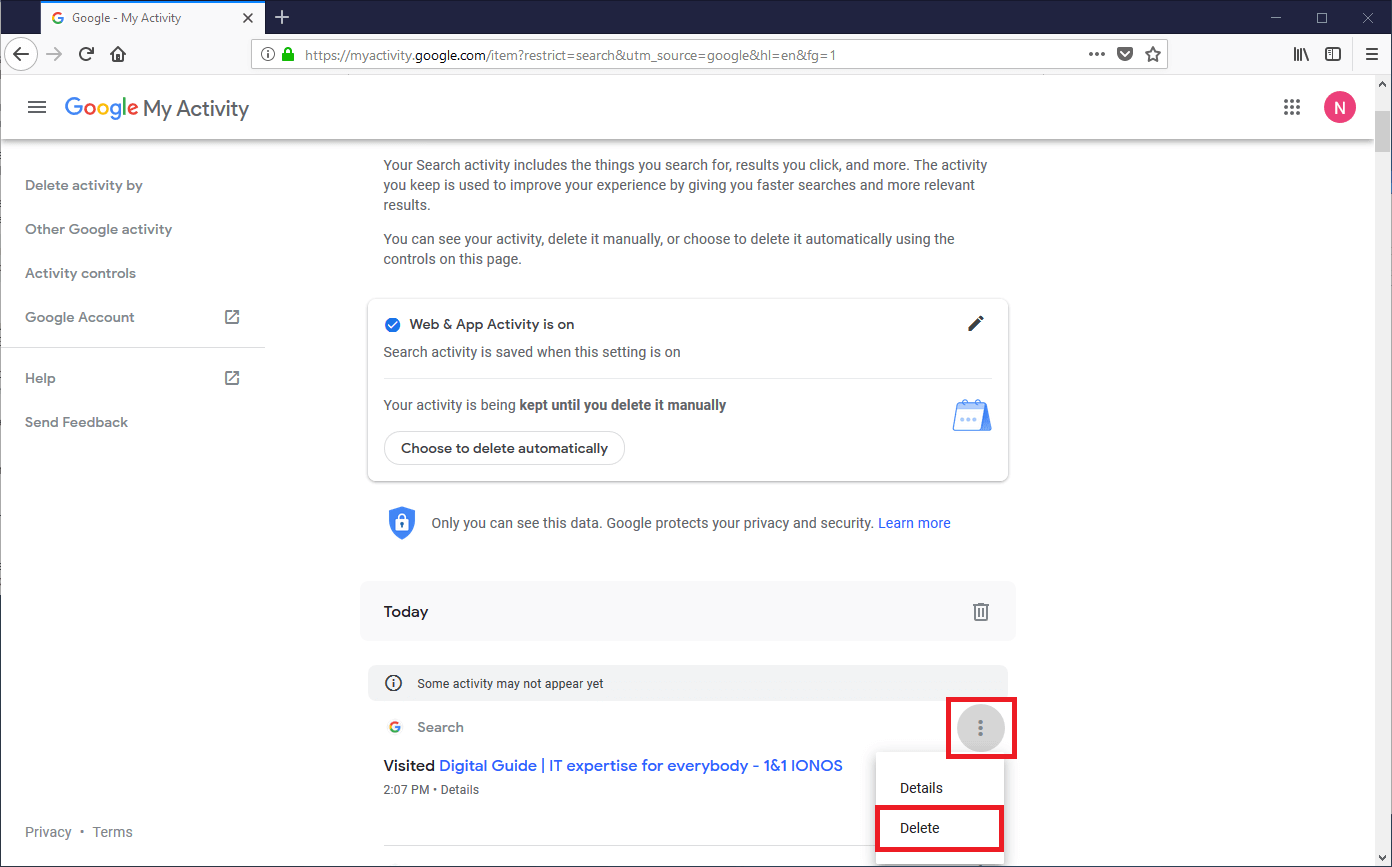
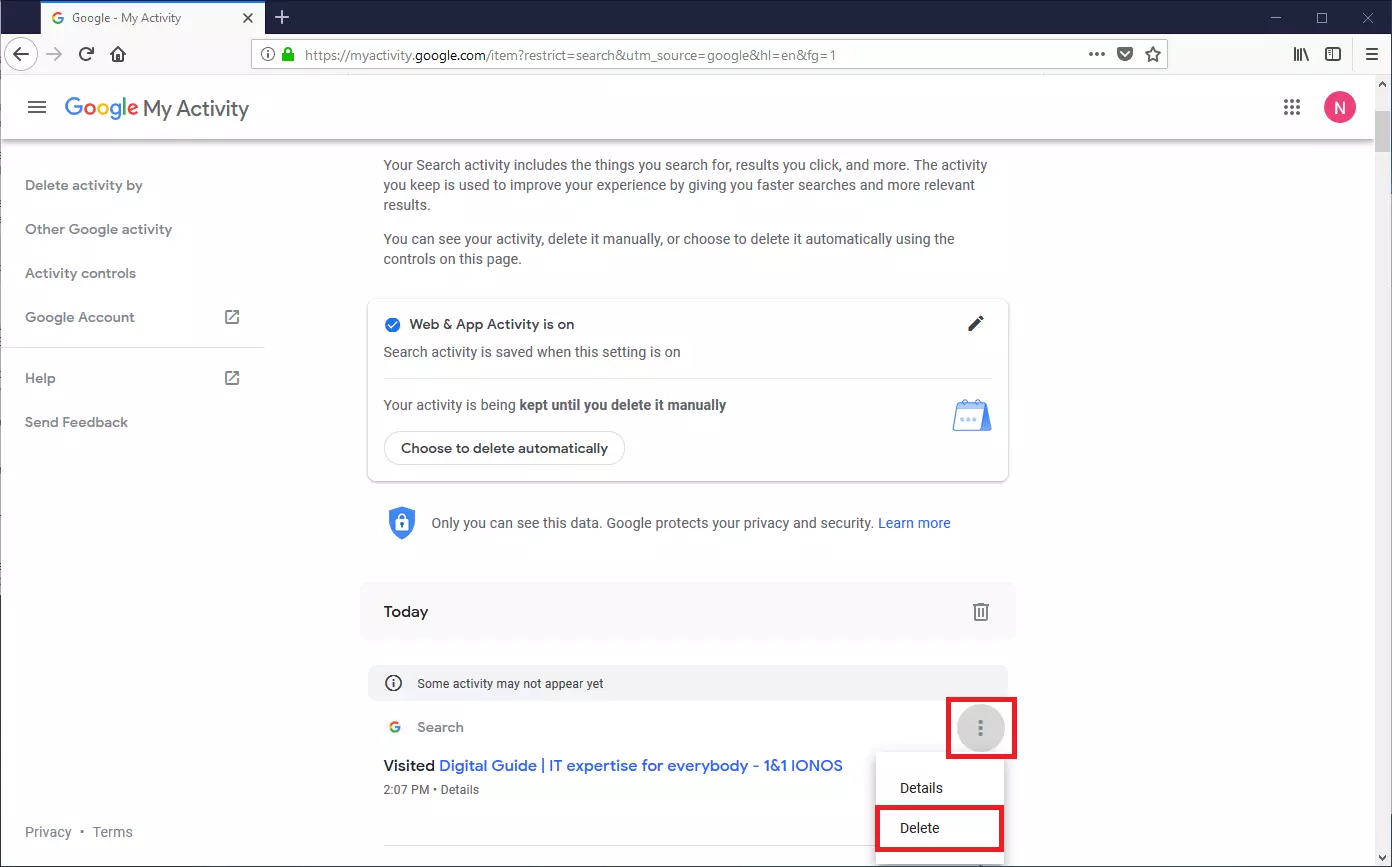
Il est également possible de supprimer chacune des activités Google séparément.
Effacer l’historique Google sur son téléphone Android
Pour effacer l’historique Google sur votre téléphone Android, procédez de la manière suivante :
Étape 1 : ouvrez l’application Android appelée « Paramètres », cliquez sur « Google », puis sur « Compte Google ».
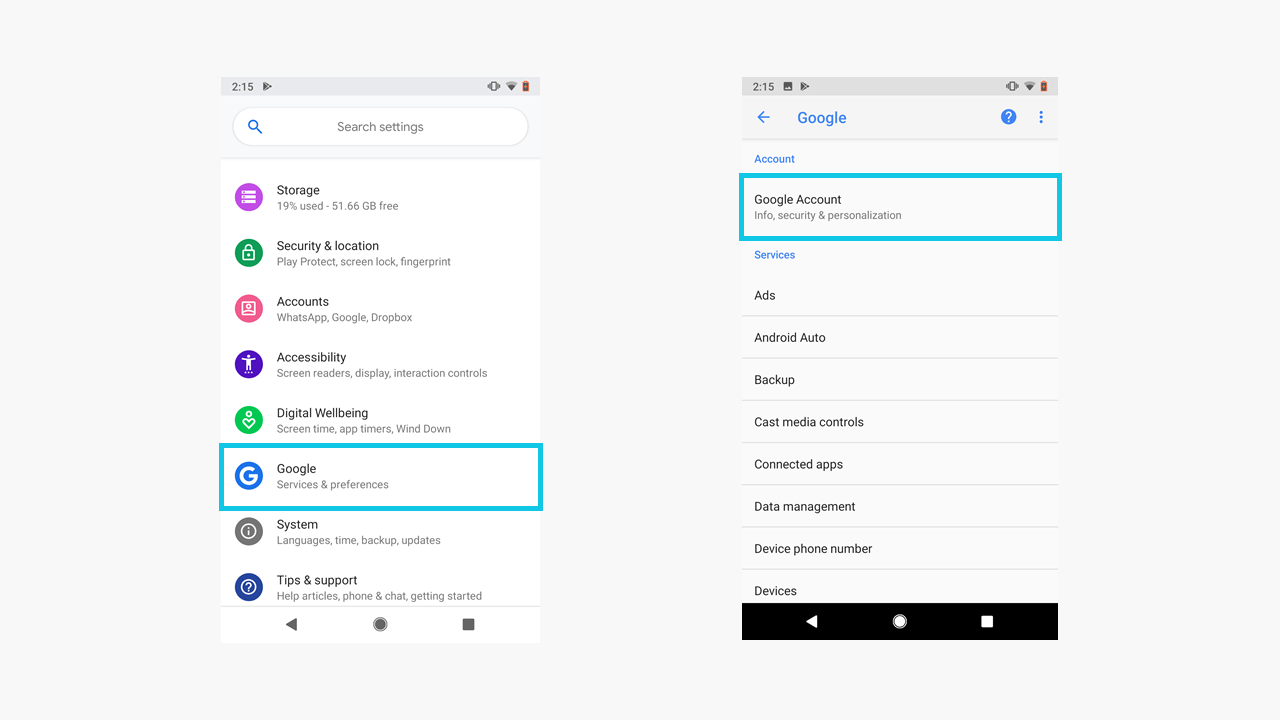
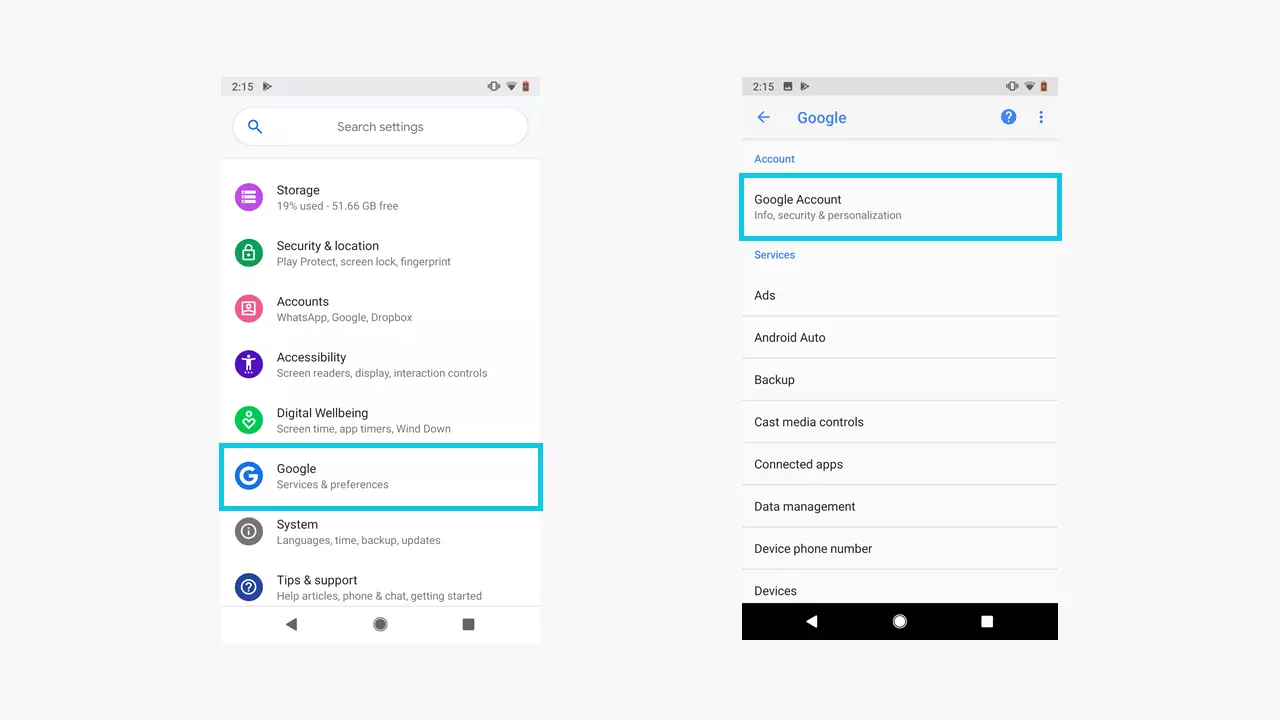
Étape 2 : cliquez sur l’option « Activité sur le Web et les applications », puis sur « Gérer l’historique ».
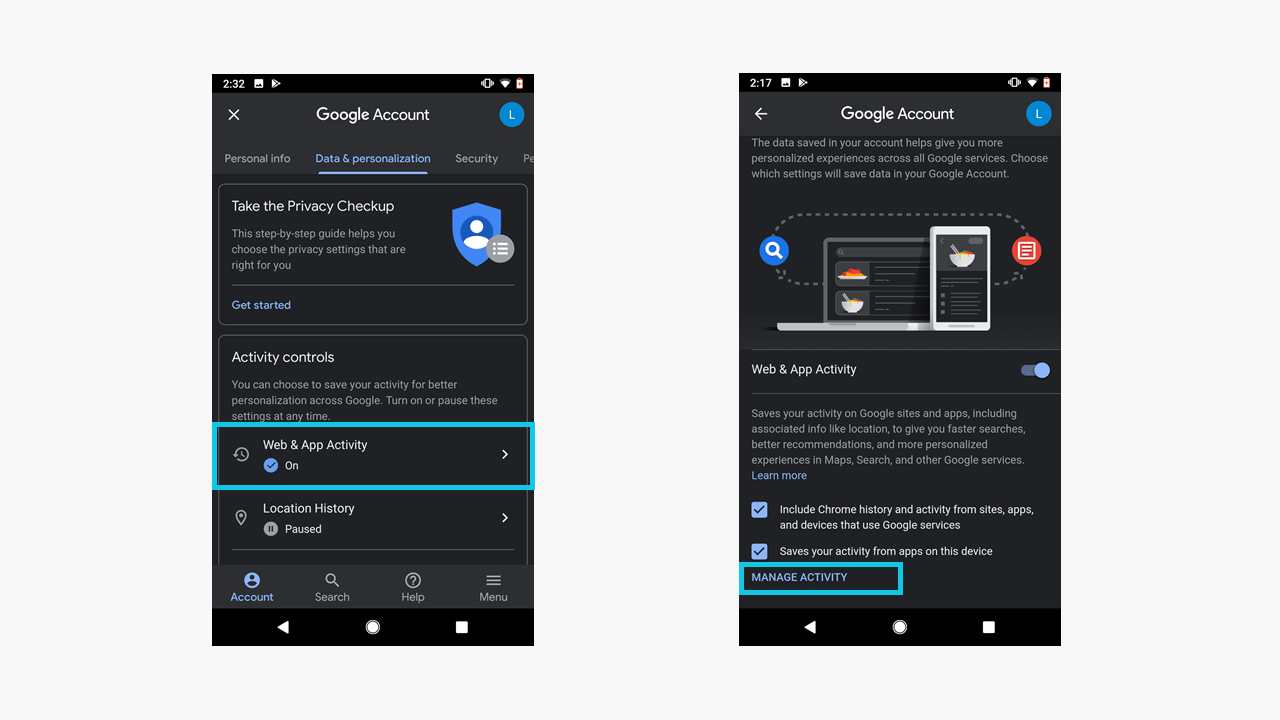
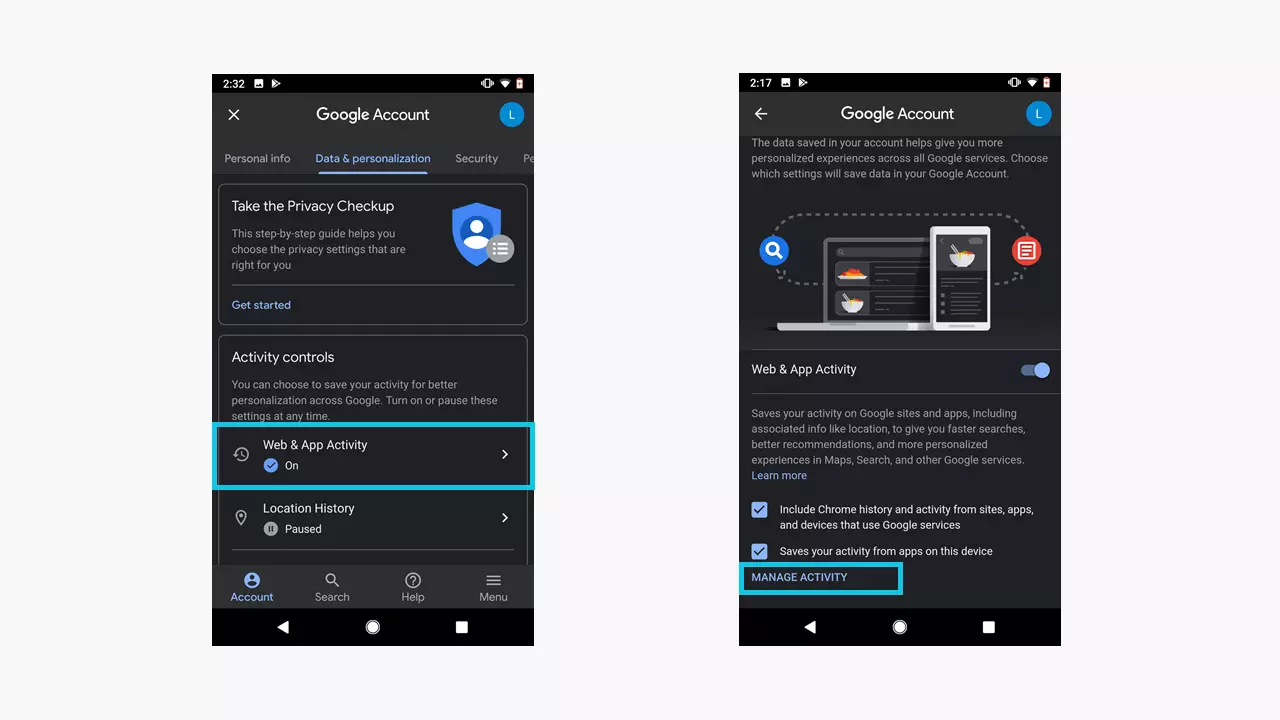
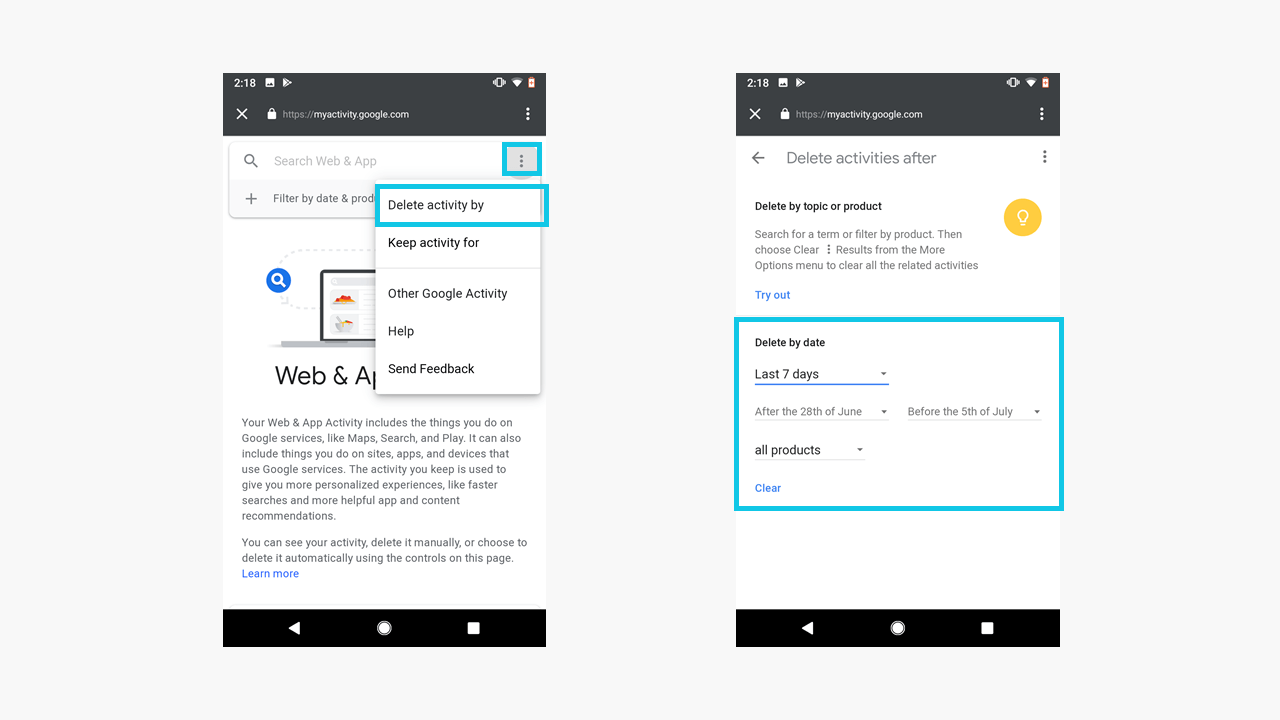
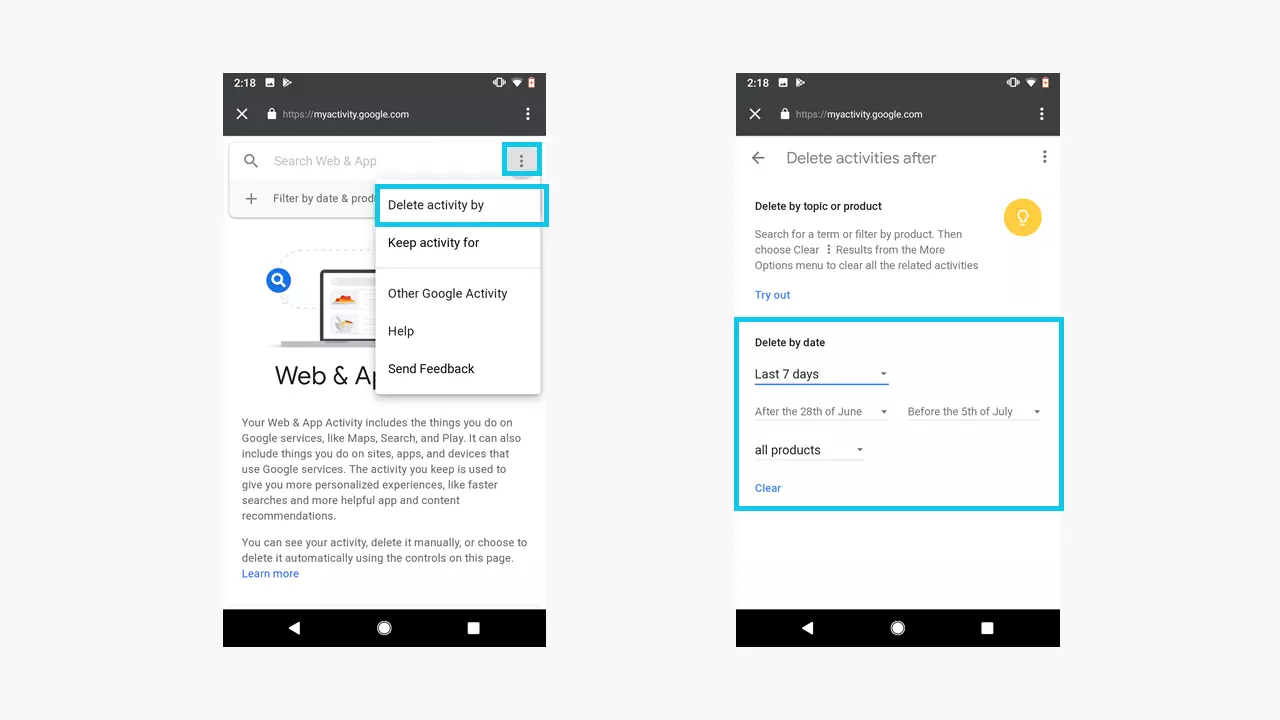
Votre téléphone sous Android ouvre alors la page myactivity.google.com.
Étape 3 : cliquez sur le symbole du menu en haut à droite, et sélectionnez l’option « Supprimer l’activité ».
Étape 4 : enregistrez les dates correspondant à la période de votre choix, et cliquez sur « Supprimer ».
Effacer l’historique Google sur son iPhone ou iPad
À la différence d’Android, le système iOS ne propose pas de fonctionnalité permettant de configurer votre compte Google. Cette configuration se fait donc à l’aide du navigateur Internet, comme pour votre ordinateur. Suivez donc les instructions données plus haut.