

Compter le nombre de caractères Excel avec la fonction NBCAR - guide pas-à-pas

Chacun sait probablement comment compter le nombre de caractères dans Microsoft Word. Le tableur Excel offre également cette option, bien qu’elle soit légèrement plus difficile à trouver. Découvrez ici comment calculer et afficher le nombre de caractères dans Excel.
- 1 certificat SSL Wildcard par contrat
- Fonction incluse Domain Connect pour une configuration DNS simplifiée
Pourquoi et comment compter le nombre de caractères avec Excel ?
Compter le nombre de caractères peut s’avérer très utile dans Excel lorsque vous souhaitez avoir une vue d’ensemble de vos saisies de données. Cette fonction est également très pratique en combinaison avec d’autres fonctions pour optimiser des données client comportant des erreurs (par ex. pour supprimer les espaces superflus dans des ensembles de données). Dans Excel, le comptage des caractères s’effectue à l’aide de la fonction NBCAR.
Si en dehors d’Excel, vous souhaitez utiliser d’autres programmes Microsoft comme Word, Outlook ou PowerPoint pour organiser vos ensembles de données de façon efficace, les packs Microsoft 365 de IONOS constituent une solution idéale !
La fonction NBCAR : syntaxe
La fonction NBCAR, qui permet de calculer le nombre de caractères dans Excel, peut être utilisée très facilement. Sa syntaxe très simple est la suivante :
=NBCAR(référence de la cellule)La référence placée entre parenthèses dans la fonction est la cellule ou la plage de cellules dans laquelle Excel doit compter les caractères.
Comment compter le nombre de mots dans Excel ?
La fonction NBCAR est un outil parfait pour compter de façon ciblée des cellules et leur contenu ou pour afficher le nombre total de caractères contenus dans votre ensemble de données. Vous découvrirez ci-dessous les principales étapes pour y parvenir.
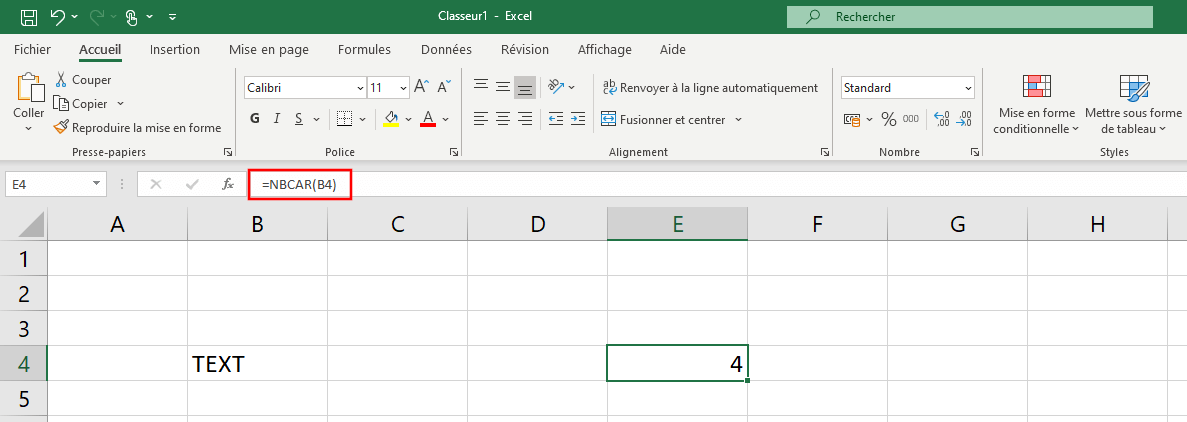
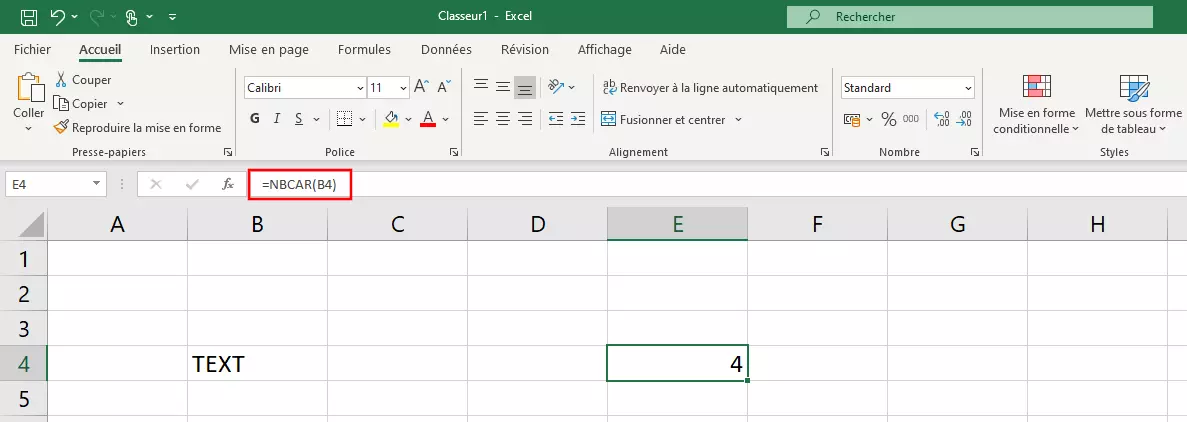
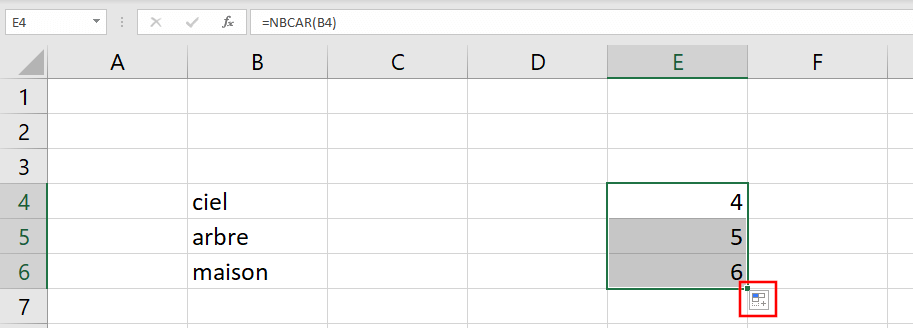
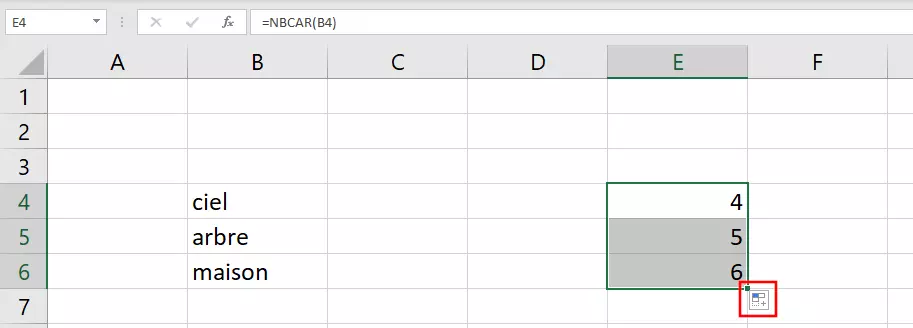
Étape 1 : si vous souhaitez qu’Excel compte les caractères d’une cellule, saisissez la fonction NBCAR dans une cellule vide et mettez-la en lien avec la cellule devant être analysée. Par exemple, si la cellule B4 contient le mot « TEXT », saisissez dans une autre cellule (ici : E4) la fonction NBCAR avec la référence de cellule (B4). Excel calcule ensuite automatiquement le nombre total de caractères dans la cellule, dans le cas présent « 4 » :
Étape 2 : si vous souhaitez appliquer le comptage à plusieurs cellules, saisissez tout d’abord la fonction dans une cellule vide puis mettez-la en relation avec la première cellule de la plage pour laquelle le comptage doit être effectué.
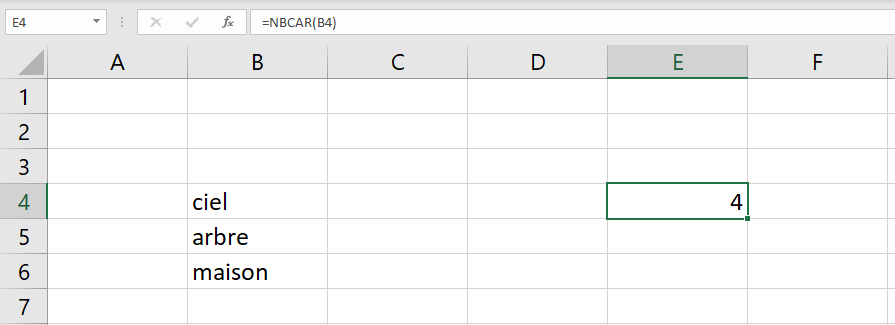
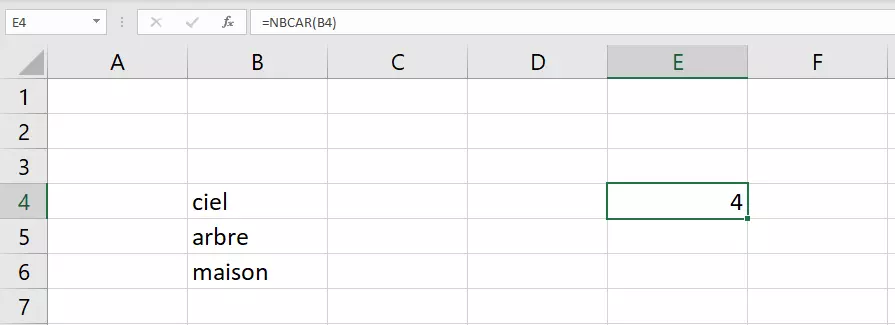
À l’aide de la poignée de recopie (petit carré en bas de la cellule contenant la fonction), sélectionnez ensuite les cellules de résultat (ici de E4 à E6) pour l’ensemble de la plage de cellules dont les caractères doivent être comptés. La fonction NBCAR est alors appliquée aux trois cellules de l’exemple (B4 à B6) et compte également les lettres de ces cellules Excel :
Compter et additionner le nombre de caractères avec la formule excel NBCAR + SOMME
Si vous ne souhaitez pas uniquement un comptage général et que vous voulez afficher et additionner le nombre de caractères des cellules de façon plus spécifique, utilisez la fonction NBCAR en combinaison avec la fonction SOMME :
=SOMME(NBCAR(référence de la cellule);NBCAR(référence de la cellule);(NBCAR(référence de la cellule))Dans ce cas, la syntaxe est légèrement plus complexe qu’avec une fonction NBCAR simple. En pratique, la combinaison de NBCAR et de SOMME est toutefois très simple comme le montre le guide pas à pas suivant.
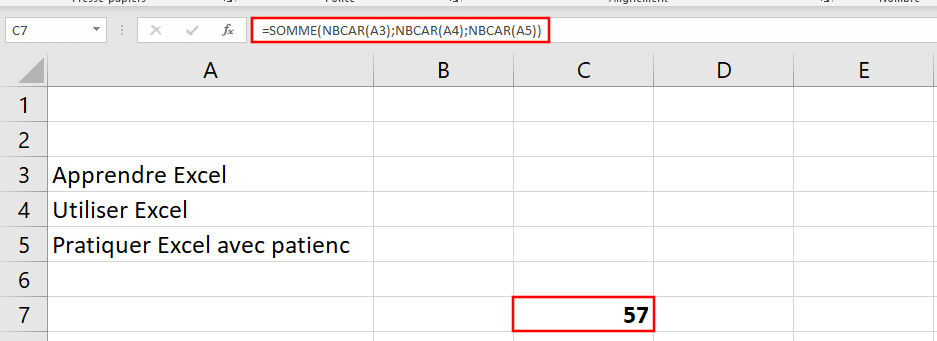
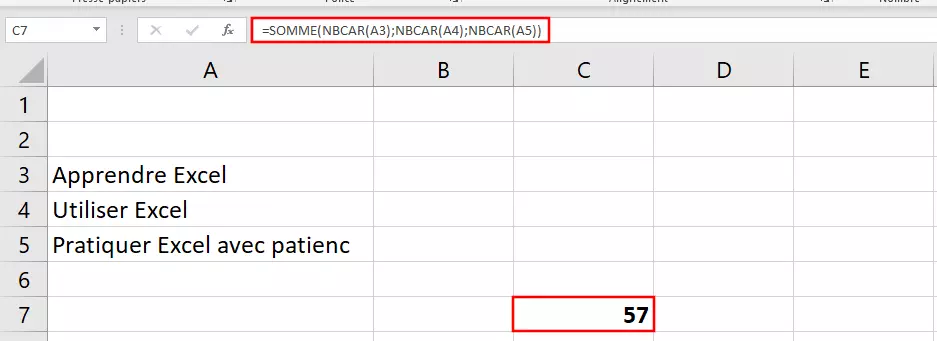
Étape 1 : sélectionnez une plage de cellules adaptée avec des valeurs correspondantes pour la fonction NBCAR. Nous saisissons par exemple les textes « Apprendre Excel », « Utiliser Excel » et « Pratiquer Excel avec patience » dans les cellules A3, A4 et A5.
Étape 2 : appliquez maintenant la combinaison des fonctions NBCAR et SOMME aux cellules :
=SOMME(NBCAR(A3);NBCAR(A4);(NBCAR(A5))Excel vous affiche ensuite le nombre de caractères, comptés et additionnés, dans une cellule à part (ici : C7).
NBCAR + SUPPRESPACE : compter le nombre de caractères dans une cellule Excel et les corriger
Si vous ne souhaitez pas uniquement compter le nombre de caractères, mais aussi les espaces inutiles dans un ensemble de données, vous pouvez utiliser la fonction NBCAR associée à la fonction SUPPRESPACE. Cette dernière supprime les espaces superflus d’un texte dans Excel. La syntaxe est la suivante :
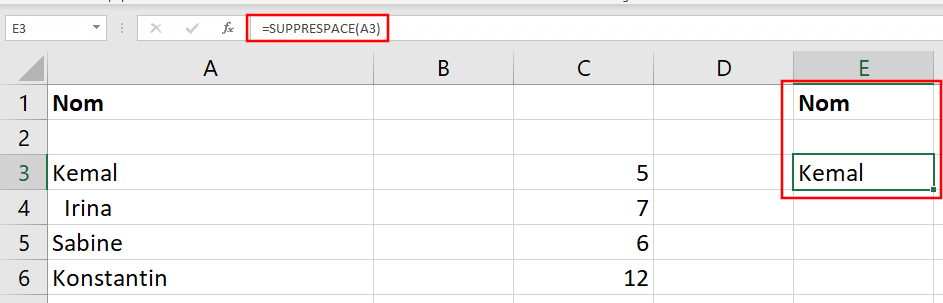
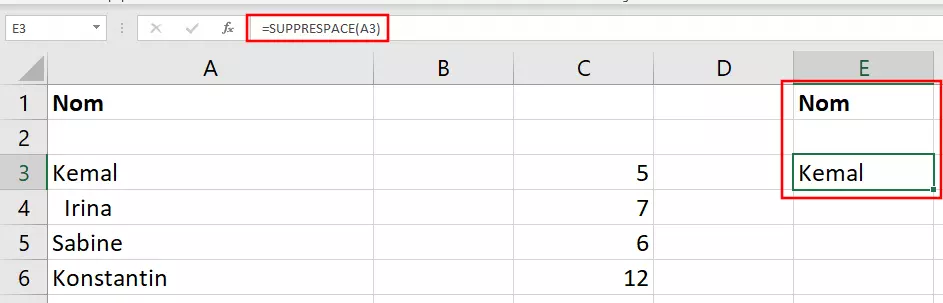
=SUPPRESPACE(texte)Cette combinaison de fonctions est recommandée dans le cas de données transmises de manière incorrecte. Par exemple, si vous avez transféré d’anciennes données de clients dans une nouvelle base de données et que vous constatez que ces données contiennent des espaces en trop avant ou après les données, vous pouvez compter le nombre de lettres dans Excel et supprimer les espaces inutiles en associant les fonctions NBCAR et SUPPRESPACE. L’exemple suivant contient deux espaces avant la cliente « Irina » et deux espaces après le client « Konstantin ».
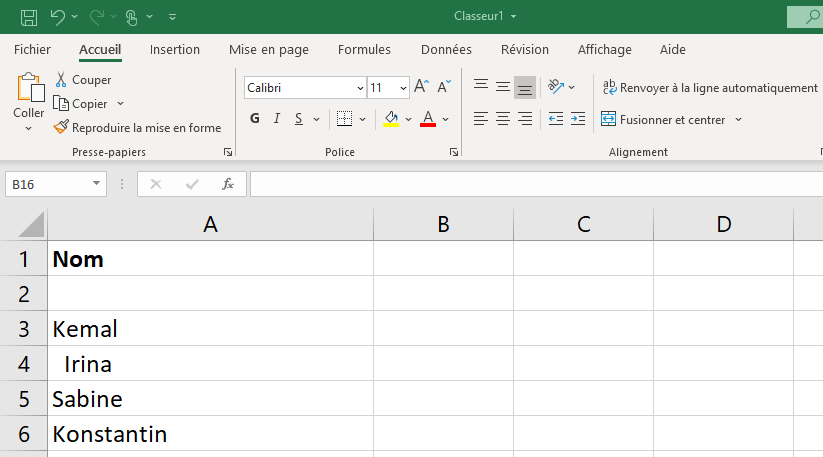
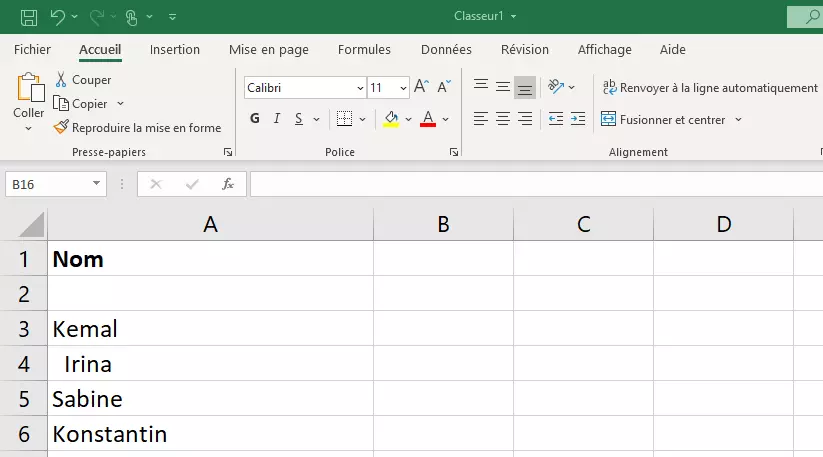
Commencez par appliquer la fonction NBCAR à cet ensemble de données :
=NBCAR(A3)Comme précédemment, vous pouvez l’étendre à tout l’ensemble de données à l’aide de la poignée de recopie :
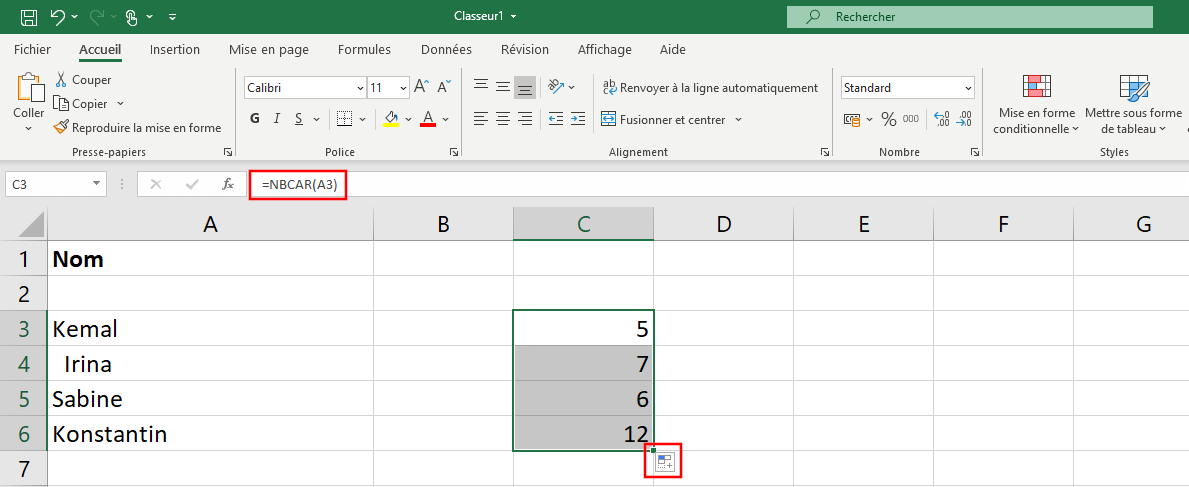
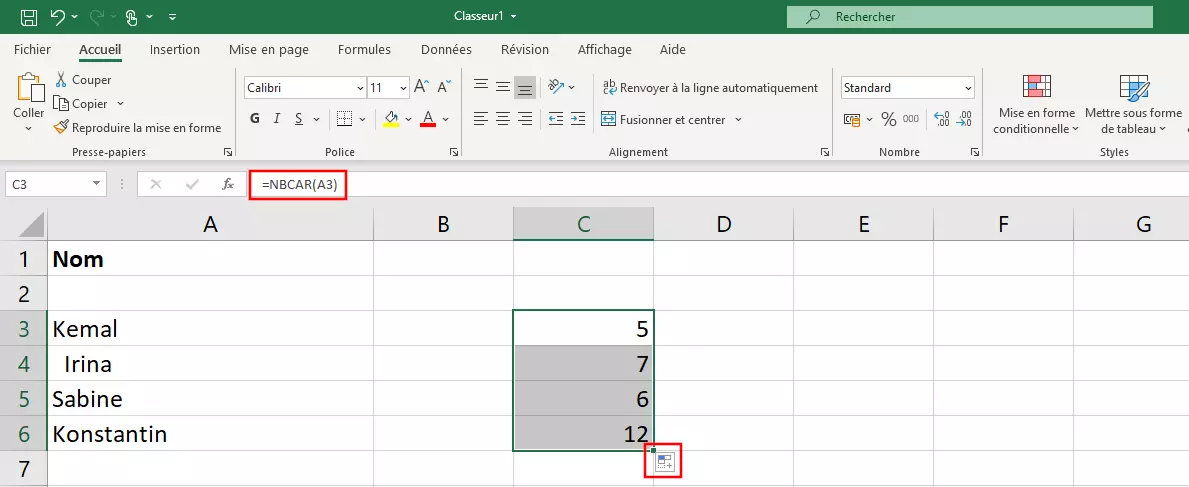
Si comme dans cet exemple, vous comptez les lettres avec Excel, vous constaterez des résultats erronés pour « Irina » (7 caractères au lieu de 5) et « Konstantin » (12 caractères au lieu de 10). Ces espaces doivent maintenant être supprimés en procédant aux étapes suivantes :
Étape 1 : créez une nouvelle colonne et copiez-y les données d’origine comportant des erreurs. Appliquez à présent la fonction SUPPRESPACE à la première ligne concernée.
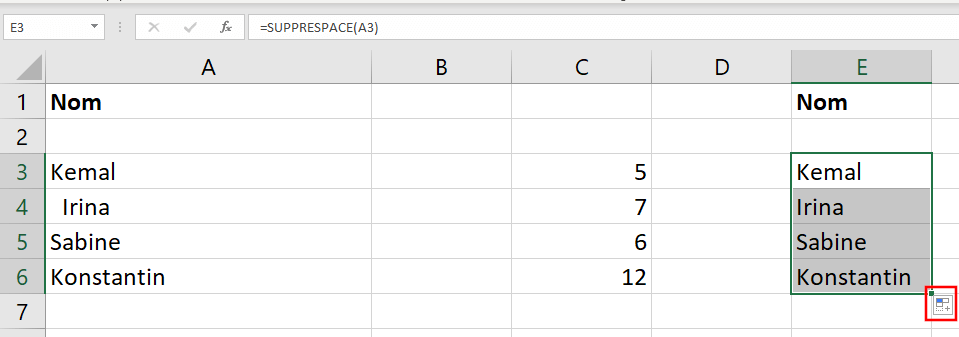
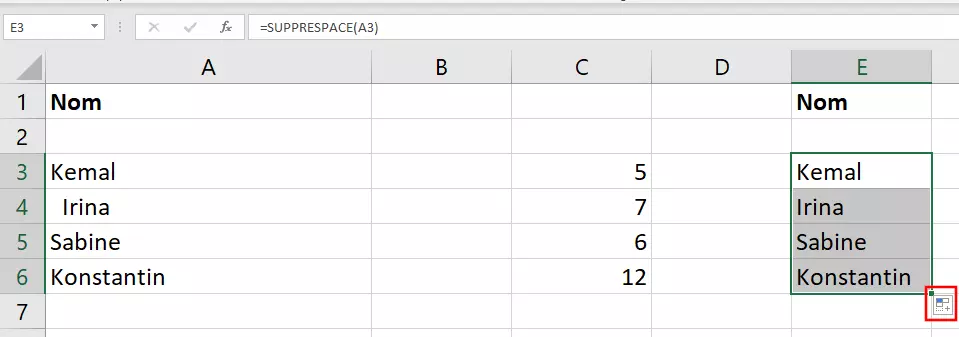
Étape 2 : faites maintenant glisser la poignée de recopie jusqu’à la cellule inférieure de l’ensemble de données afin d’appliquer la fonction à toutes les données souhaitées.
Étape 3 : afin de vous assurer que les espaces inutiles ont bien été supprimés, vous pouvez à nouveau contrôler les nouvelles données textuelles corrigées dans une colonne voisine à l’aide de la fonction NBCAR.
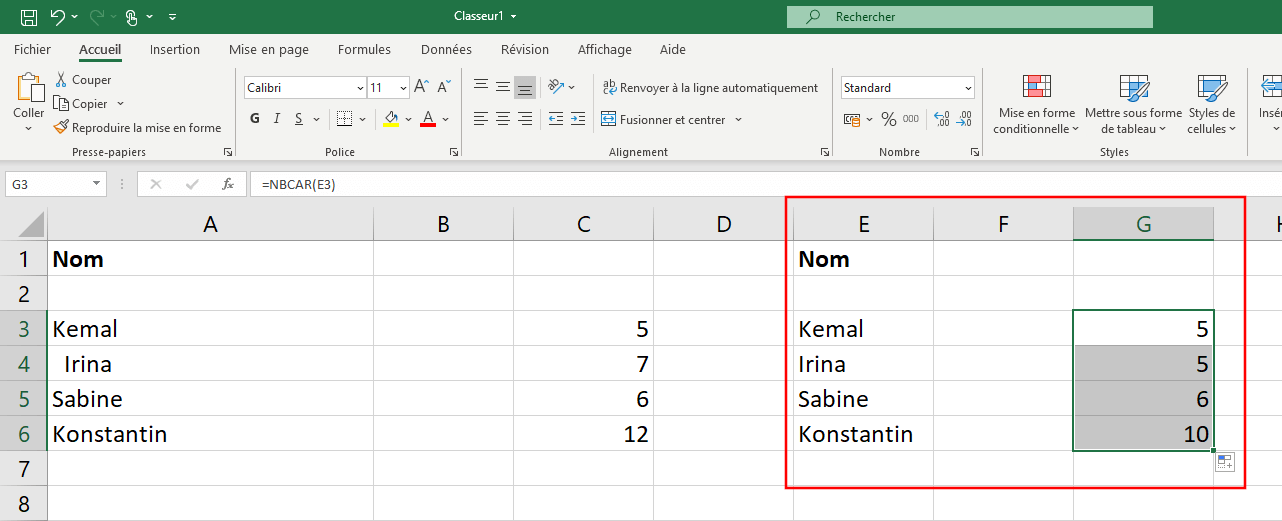
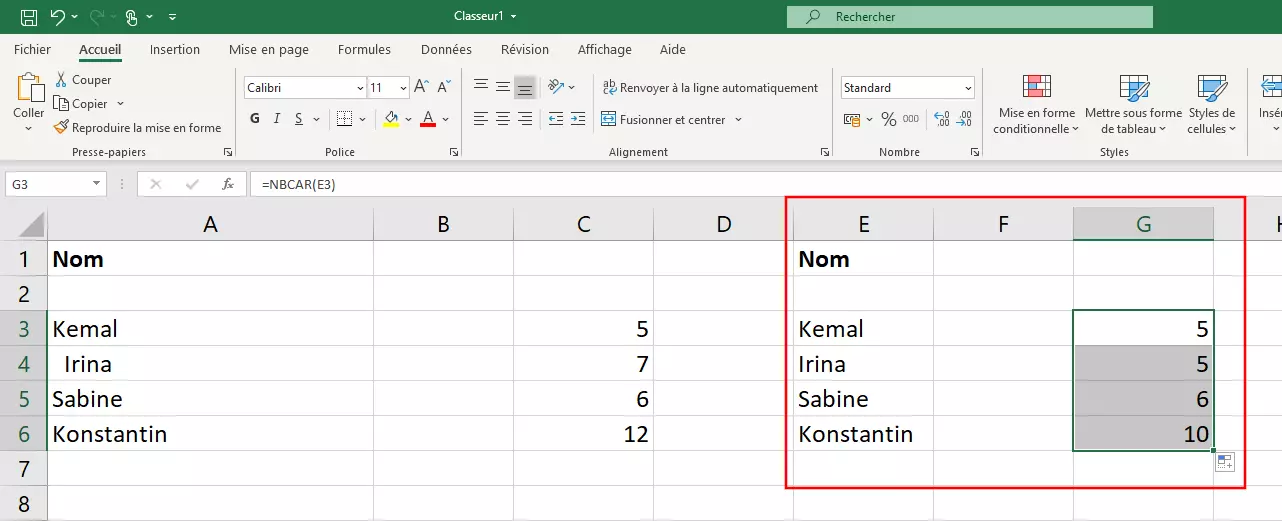
La nouvelle vérification montre qu’en associant les fonctions NBCAR et SUPPRESPACE, tous les espaces inutiles ont bien été supprimés.
Vous pouvez demander à Excel de compter des caractères mais aussi des cellules. Pour ce faire, vous aurez besoin de la fonction NB.SI.
- Modifiez, partagez et stockez vos fichiers
- Data centers européens certifiés ISO
- Sécurité élevée des données, conforme au RGPD