

Excel : explication de la fonction NB

Lorsque l’on travaille régulièrement avec des tableaux volumineux, on sait qu’il est pratiquement impossible d’éviter les erreurs lors du comptage manuel de certaines cellules. Il n’est toutefois pas nécessaire d’en passer par là. Pour savoir combien de cellules contiennent un nombre, une fonction très simple s’offre à vous : NB permet en effet de calculer, en quelques centièmes de seconde seulement, combien de cellules d’une plage définie contiennent des nombres. Découvrez ici son fonctionnement.
Dans quel but utilise-t-on la fonction Excel NB ?
Au quotidien, les utilisateurs d’Excel cherchent fréquemment à savoir combien de cellules d’un tableau contiennent des nombres. Cela peut être utile, par exemple, lorsque l’on travaille avec des chiffres d’affaires ou d’autres résultats : à quelle fréquence retrouve-t-on un résultat ? Cette fonction sert également à déterminer le nombre de cellules numériques à partir de différentes valeurs. Avec NB, Excel compte uniquement les nombres, dates et nombres entre guillemets (intégrés à un texte).
La fonction compte le nombre de cellules, les valeurs des cellules ne sont pas additionnées. Pour cela, Excel dispose d’une autre fonction : avec SOMME.SI, vous pouvez filtrer et additionner les valeurs en fonction de certains critères.
Syntaxe de NB
La fonction NB ne requiert que les informations relatives à la plage à analyser : cette dernière est saisie sous forme de références de cellules. On sélectionne une plage « de… à » à l’aide de deux points. La première valeur se trouve en haut à gauche, la deuxième en bas à droite de la plage.
=NB(Valeur1;[Valeur2];…)L’avantage de cette fonction est que vous pouvez saisir plusieurs plages simultanément. Lorsque les cellules qu’Excel doit analyser ne sont pas adjacentes, vous pouvez aisément saisir plusieurs plages, sans modifier votre tableau. Quel que soit leur volume, vous pouvez intégrer jusqu’à 255 plages supplémentaires à la fonction NB.
Utilisation dans Excel : exemples NB
La fonction NB contrôle une plage pour en trouver les entrées qu’Excel considère comme des nombres :
= NB(B2:E2)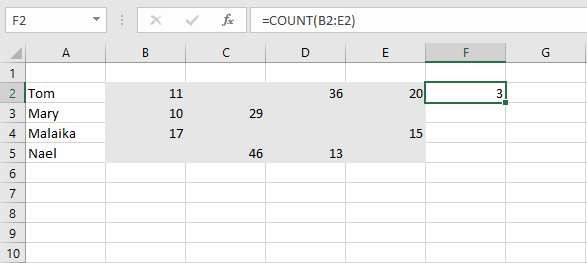
Cette formule indique le nombre de cellules d’une ligne contenant des nombres. Vous pouvez étendre votre recherche à la totalité du tableau ou concentrer votre recherche sur des plages définies lorsque certaines colonnes du tableau ne doivent pas être prises en compte.
=NB(B2:E5;G2:J5)Il reste toutefois possible de combiner la fonction NB avec d’autres fonctions. Vous pouvez, par exemple, calculer une moyenne à partir du nombre de cellules trouvées dans les différentes plages.
=MOYENNE(NB(B2:E5);NB(G2:J5);NB(L2:O5))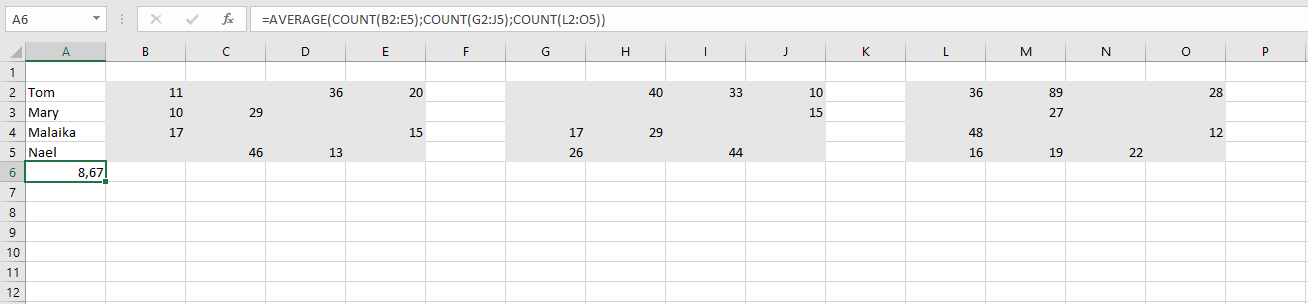
Dans cet exemple, comptabilisez les cellules contenant des nombres dans plusieurs plages (indépendantes les unes des autres), puis calculez-en la moyenne.
NBVAL & NB.VIDE : deux fonctions apparentées
La fonction NB calcule uniquement les cellules numériques. Le texte qui ne contient pas de nombre et les valeurs logiques ne sont pas prises en considération. Cette fonction est particulièrement pratique car elle permet l’analyse séparée des nombres et des autres contenus. À l’inverse, pour intégrer toutes les valeurs, utilisez la fonction NBVAL. Sa structure est exactement la même que celle de la fonction NB.
Cependant, avec NBVAL, vous pouvez, par exemple, afficher le taux de présence aux réunions sur une période d’un mois.
=NBVAL(B2:E5;G2:J5)/32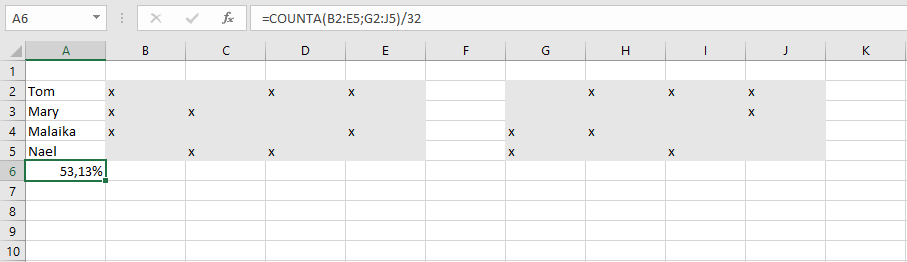
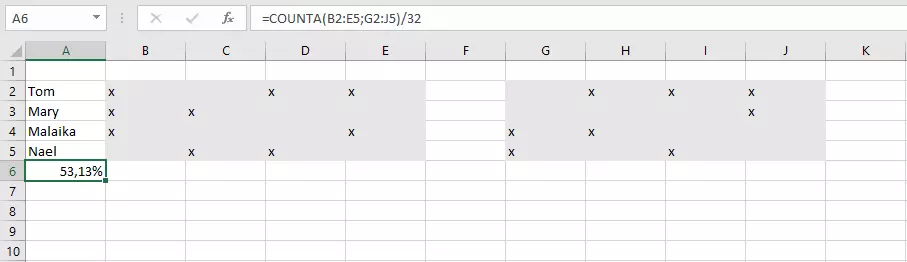
Dans cet exemple, nous comptons donc toutes les cellules remplies et les divisons par le nombre de cellules disponibles. La présence d’une personne est indiquée par un « x ». En formatant en pourcentage la cellule de résultat, nous pouvons calculer le taux de présence.
Si, toutefois, vous voulez comptabiliser le nombre de cellules vides, Excel vous propose la fonction NB.VIDE. Celle-ci est structurée comme les deux autres fonctions, mais ne contient qu’un seul argument. Vous ne pouvez donc pas intégrer plusieurs plages à cette fonction. Vous devez y faire des sommes.
=NB.VIDE(B2:E5)+NB.VIDE(G2:J5)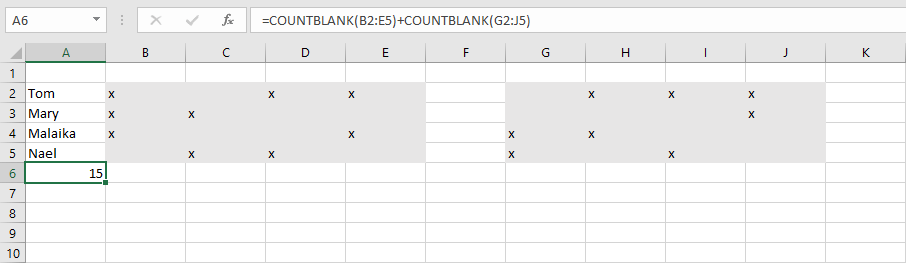
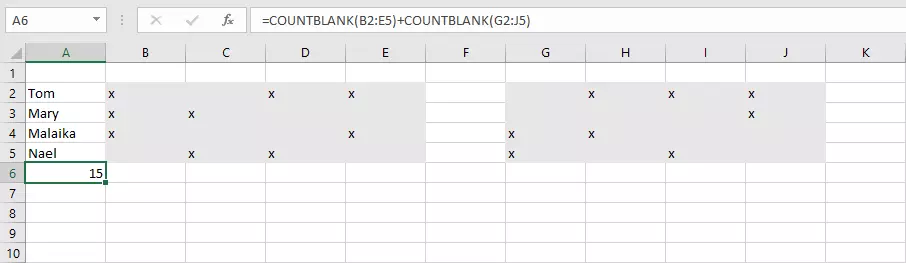
Lorsqu’on ajoute NBVAL et NB.VIDE, on obtient toujours le nombre de cellules comprises dans la plage analysée. Ces fonctions s’avèrent particulièrement utiles si l’on se réfère à la formule de calcul du taux de présence.
=NBVAL(B2:E5;G2:J5)/(NBVAL(B2:E5;G2:J5)+NB.VIDE(B2:E5)+NB.VIDE(G2:J5))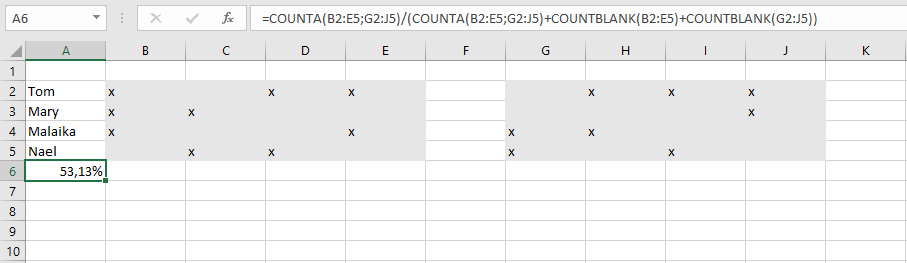
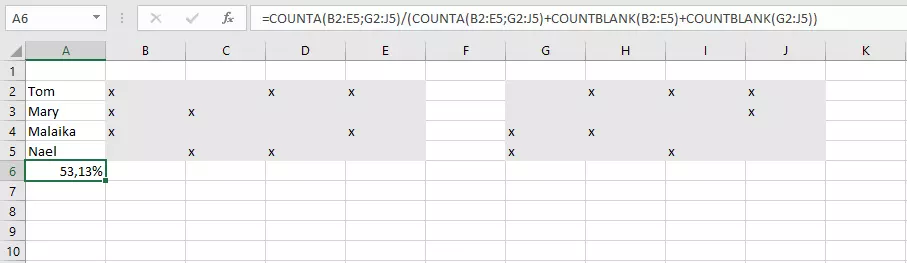
Dans cette formule, vous n’avez plus besoin de saisir manuellement le nombre de cellules. Vous pouvez déduire ce nombre de la somme des cellules vides et des cellules remplies.
La fonction NB.SI vous offre plus de maîtrise dans la sélection de vos critères. Avec elle, vous pouvez, par exemple, rechercher des termes précis dans Excel.