

Ouvrir et modifier un fichier ODT

L’extension ODT caractérise les fichiers texte basés sur le format OpenDocument (ODF en abrégé) encore assez récent. Ce format est surtout employé par les suites bureautiques libres LibreOffice et OpenOffice. Comme il s’agit d’une norme internationale élaborée comme alternative open source à Microsoft Word, le format ODT s’ouvre avec les applications en ligne et hors ligne courantes sous Windows, Linux, Apple et sur les terminaux mobiles.
- Hébergement souverain dans des data centers européens
- Travail d'équipe sécurisé avec email, Office, chat et IA
- Solution conforme au RGPD & certifiée ISO
Qu’est-ce qu’un fichier ODT ?
Le format OpenDocument Text, abrégé ODT, a vu le jour dans le monde de la programmation avec le développement du format OpenDocument (ODF). Inventé par Sun Microsystems, ODF a été codifié par le consortium OASIS (Organization for the Advancement of Structured Information Standards) et conçu comme fichier open source. Le groupe de travail OpenOffice XML, fondé par OASIS en 2002, a programmé ODF sur la base de XML. En 2006, ODF a été officiellement introduit comme norme internationale ISO/CEI 26300.
Les extensions de fichier liées au format ODF comprennent les extensions suivantes : ODT = fichier texte, ODS = fichier tableau, ODP = fichier de présentation, ODG = dessin/graphique/illustration.
L’extension ODT caractérise les fichiers texte d’ODF qui, à l’instar des autres formats de fichier texte, peuvent contenir non seulement du texte, mais aussi diverses métadonnées, mises en forme, images et graphiques. Comme l’interprétation des fichiers texte varie en fonction du programme de traitement de texte, il peut y avoir des différences lors de l’ouverture d’un fichier ODT sous Word. En règle générale, les fichiers ODT sont compatibles avec Microsoft Word, du moins jusqu’à un certain point.
ODT présente l’avantage d’être un format de texte open source qui autorise un échange libre et simple entre différents systèmes d’exploitation et applications. Néanmoins, pour les fichiers importants, il est préférable de vérifier qu’il n’y a pas de différences d’affichage/mise en page lorsqu’ils sont ouverts avec des applications sous licence.
Ouvrir le format ODT avec des applications hors ligne
ODT est compatible avec de nombreux programmes de traitement de texte. Si vous utilisez OpenOffice ou LibreOffice, vous pouvez par exemple facilement échanger un fichier ODT avec des utilisateurs de Word. Le logiciel de rédaction Pages d’Apple fait exception, puisqu’il ne possède pas de filtre d’importation pour le format ODT. Seules les applications Preview et TextEdit d’Apple sont capables d’ouvrir et éditer un fichier ODT, mais rien ne garantit que la mise en page soit conservée.
Il est possible d’ouvrir ODT hors ligne avec les applications suivantes :
- Apache OpenOffice et LibreOffice : ces solutions alternatives gratuites à Word et libres de droits utilisant ODT comme format de fichier par défaut sont disponibles pour Windows, Linux et Mac.
- Microsoft Office avec Word : ouvrir un document ODT ne pose pas de problème, mais la compatibilité est limitée en raison de différences de formatage.
- Calligra Suite : utilise ODT comme format de fichier par défaut.
- AbiWord (pour Linux) : compatibilité limitée.
- Google Drive : compatibilité limitée.
- IBM Docs : compatibilité limitée.
Ouvrir et modifier un fichier ODT avec Word
L’ouverture, l’édition et l’enregistrement de fichiers texte OpenOffice sont tout à fait possibles sous Word, à condition d’utiliser au moins MS Office 2010. Les versions plus anciennes sans service packs nécessitent « l’add-in ODF » pour ODF. En outre, il convient de noter qu’il existe des différences de mise en forme entre le standard OpenOffice open source et le format Word (DOC ou DOCX) et que toutes les fonctionnalités de Word ne sont pas disponibles sous ODT. Cela peut entraîner une disparition de la mise en forme lors de l’ouverture dans Word.
Pour ouvrir un fichier ODT dans Word :
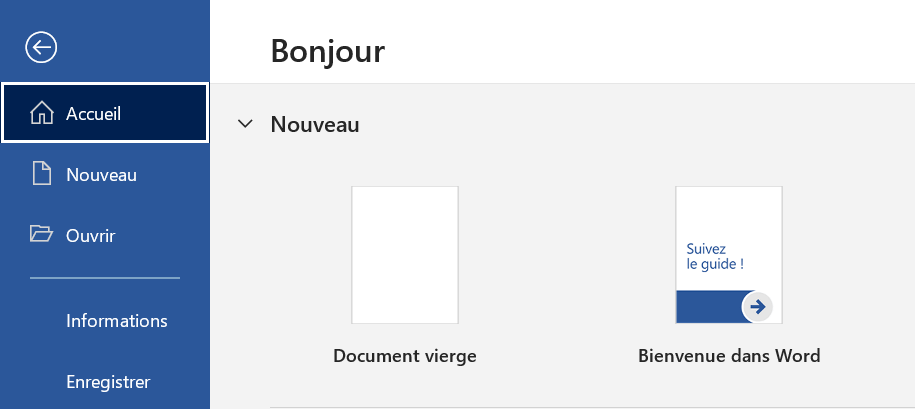
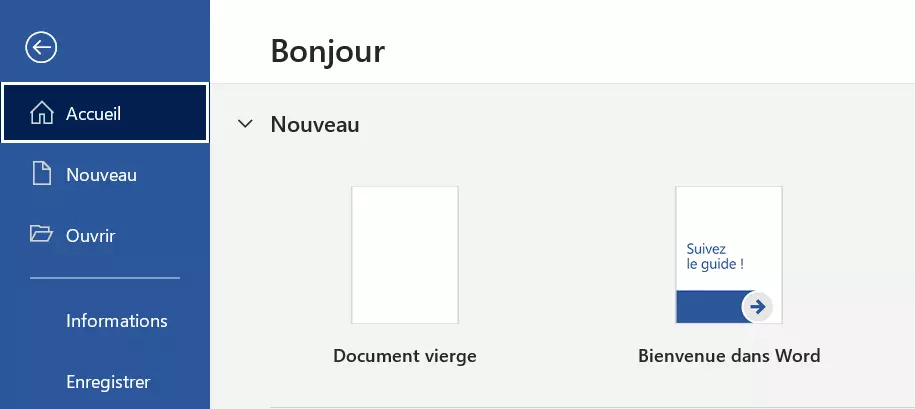
Étape 1 : cliquez sur « Ouvrir » dans l’onglet « Fichier ».
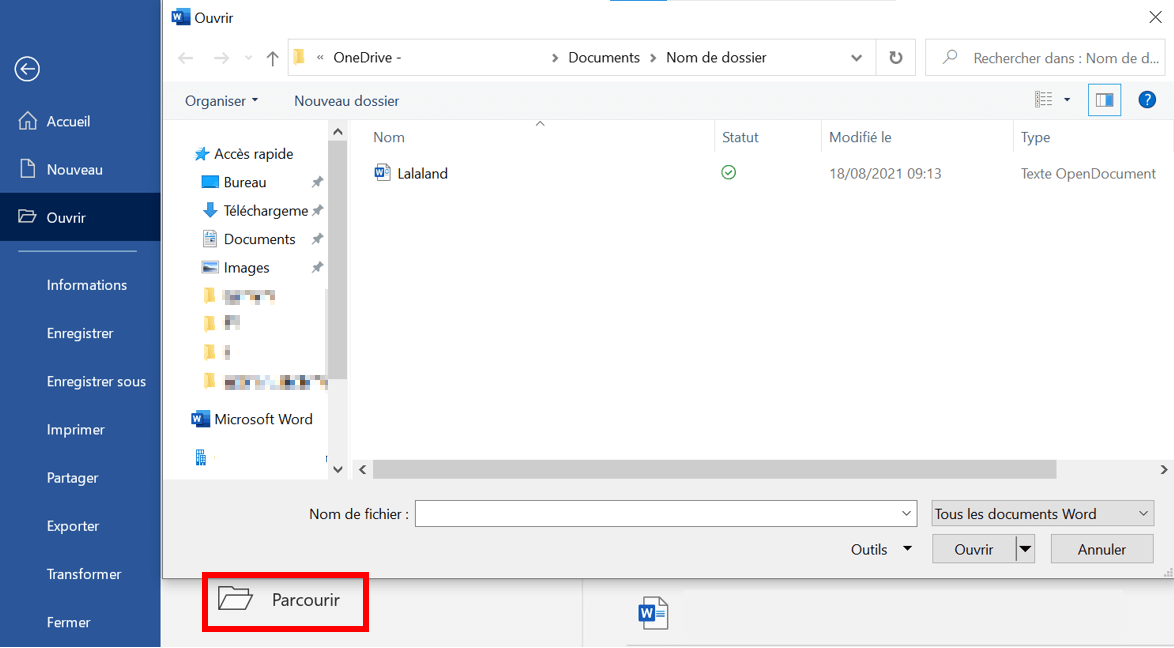
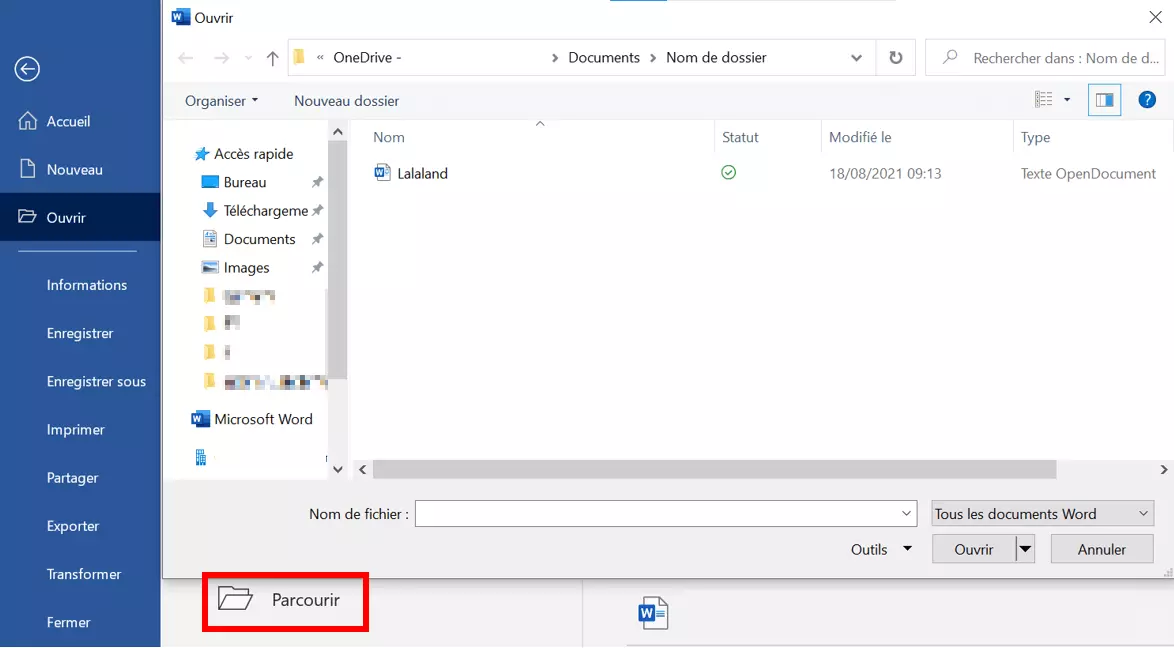
Étape 2 : cliquez sur « Parcourir » et double-cliquez sur le fichier ODT pour l’ouvrir et l’éditer dans Word.
Pour convertir un fichier ODT :
Étape 1 : ouvrez le fichier ODT.
Étape 2 : allez dans « Fichier » puis « Enregistrer sous ».
Étape 3 : cliquez sur la flèche dans le champ du nom du fichier, choisissez le format voulu (par exemple DOC ou DOCX) puis cliquez sur « Enregistrer » pour convertir le fichier.
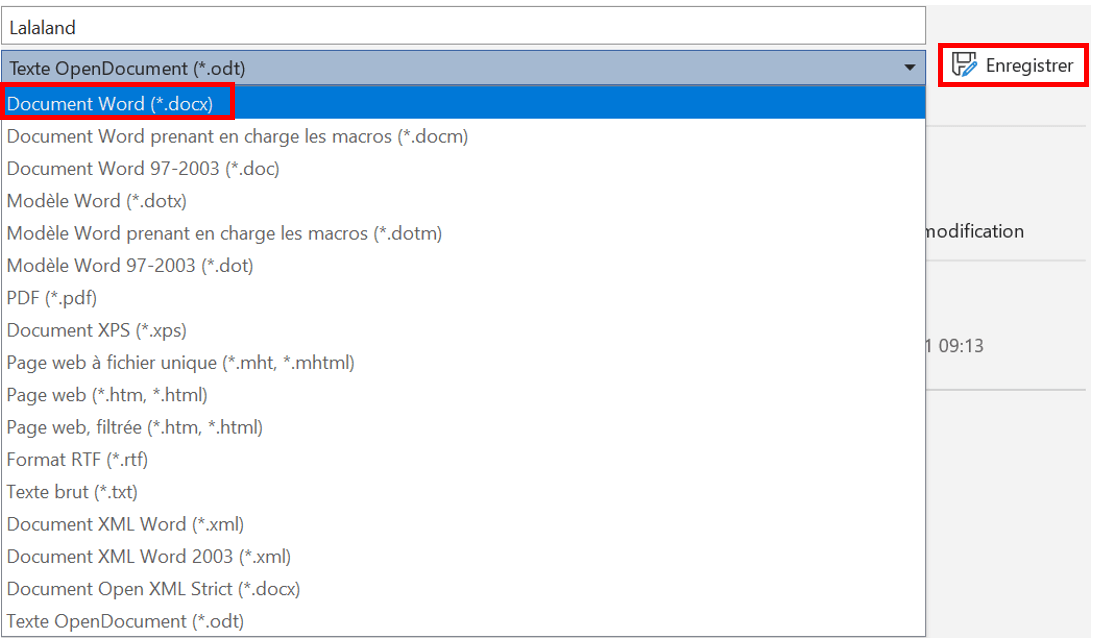
Utilisez le pack Microsoft 365 pour enregistrer ou convertir les fichiers ODT. Bien que les options alternatives gratuites à Word que représentent LibreOffice et OpenOffice soient des équivalents performants à MS Word, elles ne couvrent pas tout le spectre du traitement de texte professionnel. En optant pour Microsoft 365 avec Office, vous avez toujours accès à la dernière installation, vos données sont stockées de manière centralisée dans votre espace de stockage OneDrive et vous êtes libre de partager en toute simplicité vos fichiers avec vos collègues et clients.
Ouvrir un fichier ODT avec des applications en ligne
Même sans application de bureau, il est facile d’enregistrer et d’ouvrir des fichiers ODT en ligne sous Google Drive. Pour cela, il faut créer les fichiers texte dans Google Docs et les exporter au format ODT via « Enregistrer sous ». Pour ouvrir un fichier ODT dans Google Docs, chargez le fichier en question sur Google Drive et faites un clic droit pour l’ouvrir avec Google Docs.
D’autres applications possibles pour lire en ligne des fichiers ODT sont la visionneuse en ligne gratuite « Open Document Format » (prend en charge .odt, .odp et .ods) et l’extension Google Chrome « ODT, ODP, ODS Viewer ». Jusqu’à 15 Mo, vous pouvez charger des fichiers ODT dans la visionneuse, les ouvrir en ligne, les transférer vers un PDF et les enregistrer sur un périphérique.
Le travail collaboratif nécessite un échange flexible et compatible de documents et fichiers. Avec Google Workspace, vous avez la possibilité de stocker, synchroniser et partager vos données de manière centralisée dans le Cloud. De surcroît, vous pouvez les consulter n’importe où et sur n’importe quel périphérique et les partager au sein d’une équipe. Ouvrir et éditer les fichiers ODT devient par la même occasion un jeu d’enfant.
Ouvrir un fichier ODT avec iOS et Android
On trouve pléthore de visionneuses ODT pour iOS et Android, mais ce genre d’application cache un inconvénient de taille. Effectivement, les formats ODT peuvent être ouverts et affichés sur smartphone, mais la mise en forme et la mise en page sont alors perdues ou fortement déformées. L’ouverture des fichiers ODT est donc recommandée avant tout pour afficher du contenu textuel, et non pour présenter ou éditer du texte formaté.
Citons parmi les visionneuses d’ODT pour iOS et Android :
- OpenDocument Reader
- Open Office Viewer
- LibreOffice et OpenOffice Document Reader
- ODT, ODP, ODS Viewer (pour Chrome)
Pour éditer, afficher et importer/exporter des fichiers ODT dans leur intégralité sur un smartphone Android, il faut utiliser l’application « AndrOpen Office », laquelle est téléchargeable gratuitement sur le Google Play Store. Sachez néanmoins que pour un fonctionnement optimal de l’application, il est préconisé d’utiliser une souris ou un clavier Bluetooth, ou encore une tablette.
Convertir un fichier ODT en PDF
Si vous voulez partager un fichier ODT avec d’autres personnes et éviter les erreurs de formatage lors de son affichage dans d’autres applications, vous devrez convertir le fichier ODT en PDF. D’une part, la mise en forme et la mise en page seront gardées intactes. D’autre part, les utilisateurs pourront lire le fichier avec la visionneuse PDF d’Adobe, avec l’une des solutions alternatives à Adobe Acrobat ou dans leur navigateur.
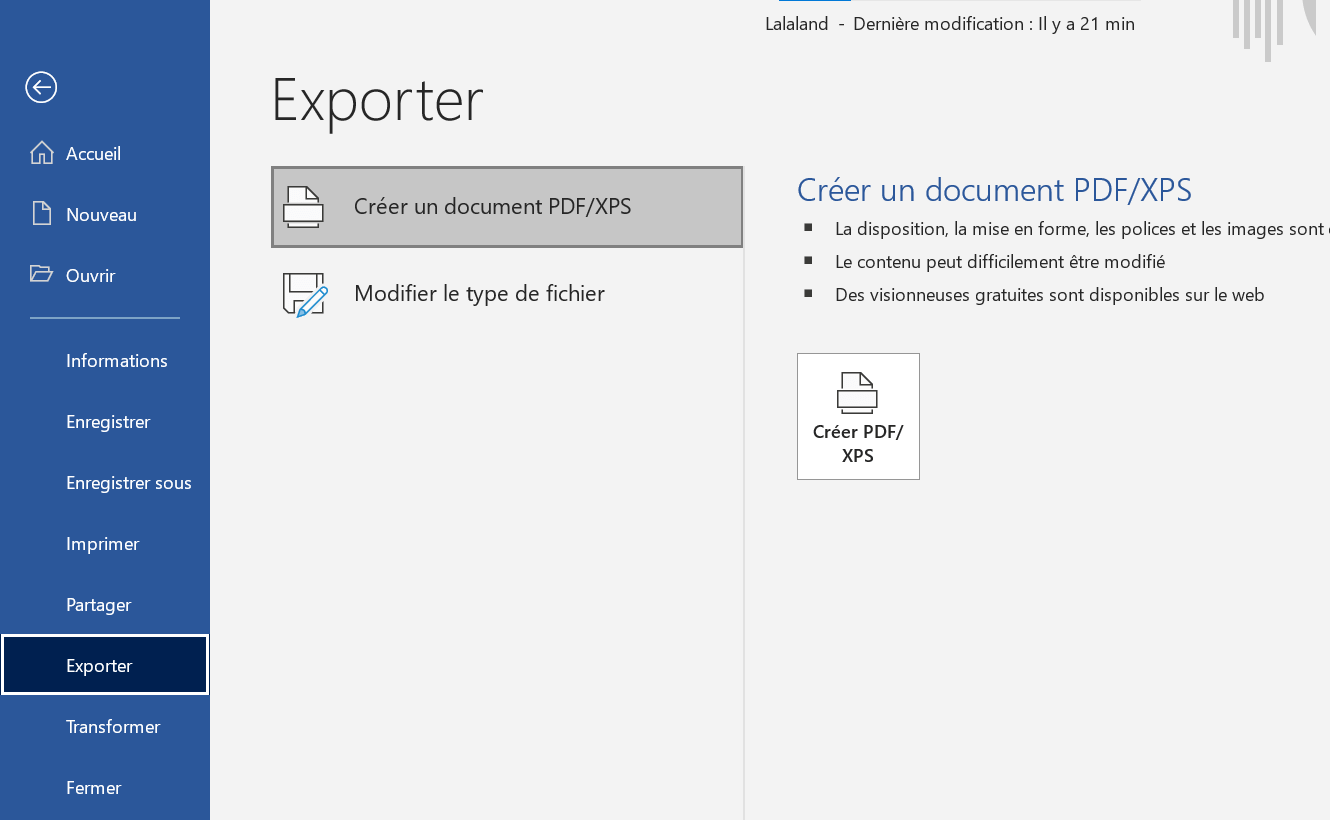
Dans Word, il suffit pour cela d’aller dans « Fichier », puis dans « Exporter », et d’enregistrer le fichier ODT au format PDF.
- Adresse email à votre nom
- Fonctions d'IA pour rédiger des emails parfaits (en option)
- Messagerie sécurisée avec protection anti-spam