

Retrouver une clé Microsoft Office à l’aide de l’outil Keyfinder

Après l’installation de Microsoft Office, le numéro de série, aussi appelé clé de licence ou clé de produit, n’apparaît plus puisqu’Office ne peut être installé qu’une seule fois avec une clé de produit. Cependant, rien n’interdit de réutiliser le programme à la suite d’un changement d’appareil. Désinstallez le programme sur l’ancien PC et réinstallez-le avec la même clé.
La clé de produit n’est requise qu’à l’installation ! Habituellement, elle figure soit sur l’emballage, soit dans la confirmation d’achat pour la version à télécharger en ligne.
Microsoft mentionne un identifiant de produit dans le programme Office installé, mais celui-ci n’a rien à voir avec la clé de produit. Cette dernière est enregistrée dans le registre de manière chiffrée et n’apparaît pas en clair après l’installation, alors que le numéro de version Office est lui bien visible. Nous vous montrons ci-dessous comment récupérer la clé Microsoft Office si vous ne parvenez pas à remettre la main sur l’emballage ou sur la confirmation d’achat.
Microsoft Office : retrouver une clé de produit
Windows offre bien une solution propre pour accéder à la base de registre et récupérer des informations de registre comme la clé Office avec Regedit, mais la manœuvre est particulièrement complexe pour les novices. Pour une alternative plus facile à utiliser, il faut se tourner vers des utilitaires tiers spéciaux comme Magical Jelly Bean Keyfinder qui déchiffrent et présentent automatiquement et à la demande la clé de produit enregistrée dans le registre pour Office et d’autres produits Microsoft. Il est possible de retrouver également la clé de produit d’un système d’exploitation, comme la clé Windows 7, tant que celle-ci est enregistrée dans la base de données. D’autres outils permettent de récupérer les clés de produit, comme la clé Windows 8 ou la clé Windows 10, qui sont enregistrées dans le BIOS.
La récupération des clés de licence au moyen d’un utilitaire tiers n’est pas possible lorsque l’application est liée à un compte Microsoft personnel (concerne les utilisateurs de Microsoft 365).
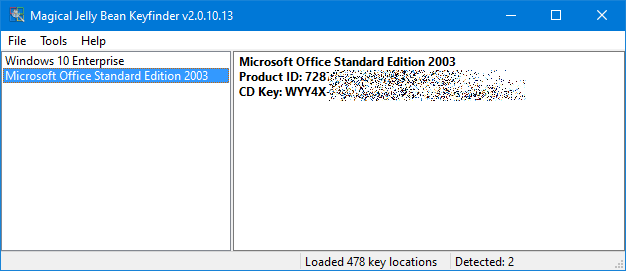
L’outil Magical Jelly Bean Keyfinder déjà mentionné est disponible en téléchargement gratuit sur le site du développeur. Après avoir démarré le logiciel, sélectionnez le programme Office dont vous souhaitez retrouver la clé dans la colonne de gauche. Dans la fenêtre de droite, Keyfinder indique l’identifiant de produit (Product ID) correspondant ainsi que la clé CD (CD Key) dont vous avez besoin pour réinstaller Office.
Si vous utilisez la suite Microsoft Office pour Outlook principalement, vous pouvez passer à une solution alternative gratuite à Outlook au lieu de procéder à une réinstallation.
Retrouver une clé de produit Office dans Microsoft 365
Les utilisateurs de Microsoft 365 n’achètent pas de clé de produit Office, ils reçoivent simplement une licence d’utilisation d’une durée d’un an qui est enregistrée dans le compte Microsoft. Comme il n’existe pas de clé de produit classique pour ces versions, les outils de récupération de clé de licence sont incapables de retrouver la clé de produit des versions Office utilisées de la sorte. Toutefois, il est également possible d’installer en local les nouvelles versions d’Office sans abonnement en faisant l’acquisition d’une clé de licence unique. Dans ce cas, les clés de licence sont enregistrées dans le registre, comme d’habitude.
Magical Jelly Bean Keyfinder n’affiche les clés de licence Office que jusqu’à la version 2010. D’autres outils du même genre peuvent aussi retrouver le numéro de série pour les versions Office récentes, à condition que celles-ci soient utilisées localement et non dans le cadre d’un abonnement à Microsoft 365.
Microsoft 365, la solution Office sur serveur incluant Word, Excel et PowerPoint pour les particuliers et petites entreprises, est disponible directement auprès de IONOS !