

Supprimer un lien hypertexte dans Word, Excel ou Outlook

Les liens hypertextes vous permettent de donner du relief à vos textes, vos présentations et vos emails. Grâce à eux, les lecteurs n’ont qu’à cliquer sur les mots ou les phrases soulignés en bleu pour accéder directement aux sites Internet vers lesquels ils renvoient.
Vous souhaitez savoir comment insérer des liens hypertextes dans les produits Office ? Découvrez les différentes étapes dans notre article sur le thème « créer des liens hypertextes ».
Il nous arrive parfois de créer des liens hypertextes – cette création étant parfois due à une conversion automatique du programme – alors que nous préférerions avoir les URL sous forme de texte brut : sans la police bleue, le soulignage et le texte cliquable. Les raisons peuvent être multiples : peut-être souhaitez-vous simplement conserver une cohérence dans votre mise en page ? Ou bien imprimer le document ? Auquel cas les liens n’auront plus d’intérêt. Une mise en lien peut également s’avérer inutile lorsque l’URL indiquée est un simple exemple et que le contenu du site en question ne présente aucun intérêt dans le contexte. Dans tous les cas précités, un lien hypertexte s’avère plutôt gênant. Mais comment retirer un lien hypertexte ?
Supprimer des liens de façon ciblée dans des documents Microsoft Office
Que vous souhaitiez supprimer un lien hypertexte dans un fichier Excel ou dans Word, Outlook ou une autre application du pack Office de Microsoft, la méthode reste la même. C’est pourquoi nous vous indiquons comment procéder en nous appuyant sur l’exemple d’un document Microsoft Word.
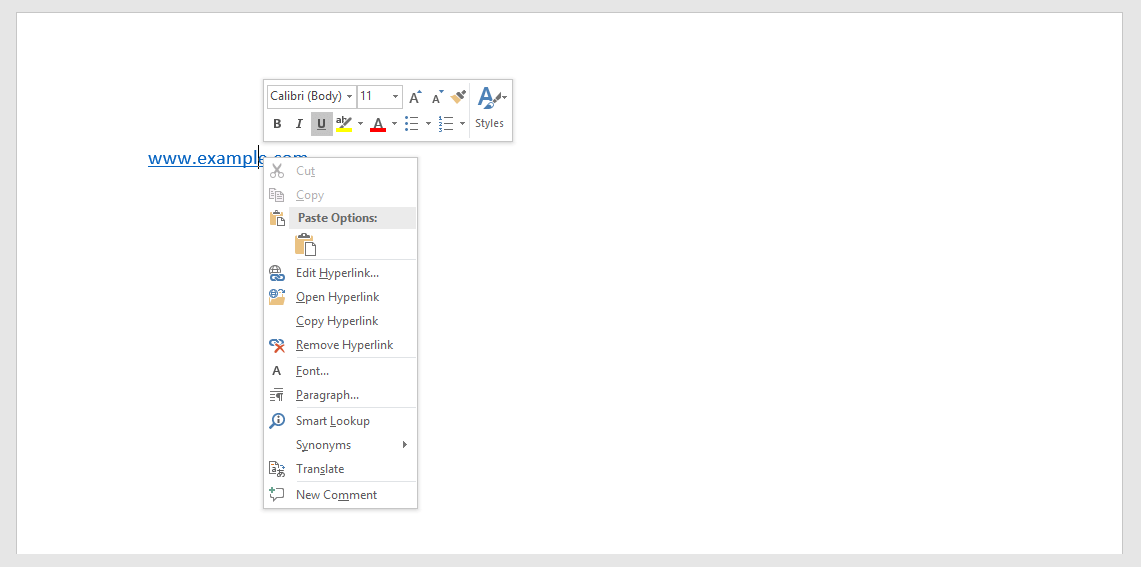
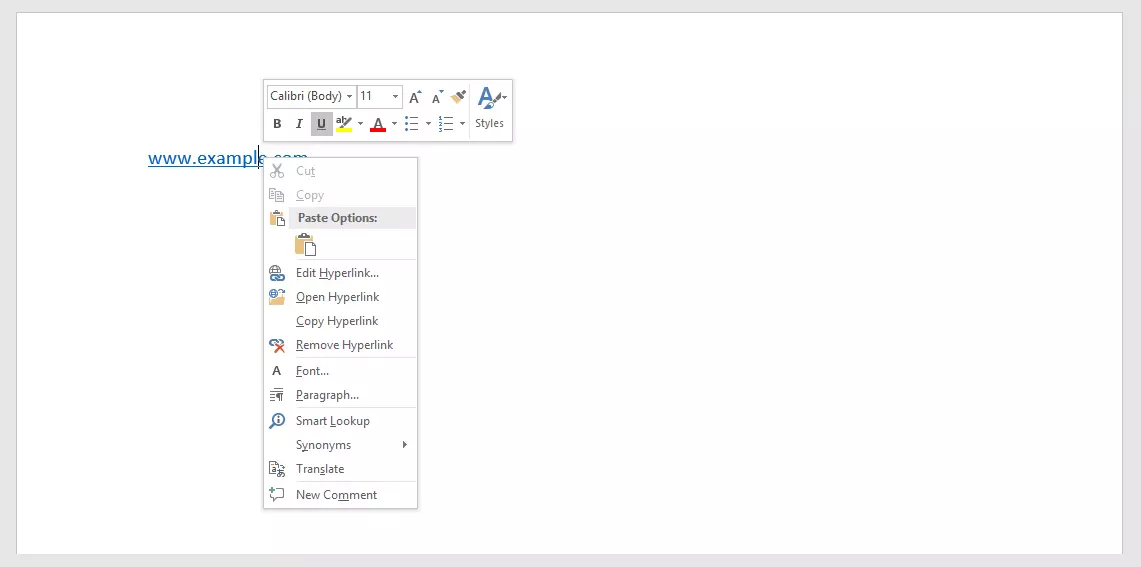
- Étape 1 : cliquez droit sur le lien hypertexte.
- Étape 2 : sélectionnez « Supprimer le lien hypertexte » dans le menu contextuel.
Supprimer les liens d’un document Word ou d’un message Outlook
Supposons que votre document comporte un grand nombre de liens hypertextes et que vous ne souhaitiez pas les supprimer manuellement l’un après l’autre. Microsoft a également prévu une fonctionnalité à cet effet sous la forme de raccourcis.
- Étape 1 : sélectionnez tout d’abord l’intégralité du texte manuellement ou à l’aide de la combinaison de touches CTRL + A.
- Étape 2 : à l’aide de la combinaison de touches CTRL + MAJ + F9, vous pouvez alors supprimer l’ensemble des liens hypertextes du document ou de l’e-mail.
La touche majuscule est également appelée Shift. En général, elle est symbolisée par une flèche vers le haut et se trouve au-dessus de la touche Contrôle.
À partir de la version 2010, vous pouvez également supprimer plusieurs liens hypertextes dans Excel à l’aide d’un clic droit de la souris. Cette méthode fonctionne lorsque vous sélectionnez plusieurs cellules ou lorsque vous souhaitez supprimer plusieurs liens dans une même cellule.
Désactiver la création automatique de liens hypertextes
Les produits Microsoft Office ont pour habitude de créer automatiquement des liens hypertextes lorsque l’on saisit une URL. Si vous intégrez régulièrement des URL dans vos textes et que vous ne souhaitez pas les présenter sous la forme de liens hypertextes, les modifier une à une peut être aussi fatigant que laborieux. Fort heureusement, il est possible de supprimer les liens Internet en désactivant cette fonctionnalité automatique. Pour ce faire, vous devez vous rendre dans Vérification puis dans les options d’autocorrection dans lesquelles vous pouvez par exemple définir si les fautes de frappe manifestes doivent être supprimées automatiquement.
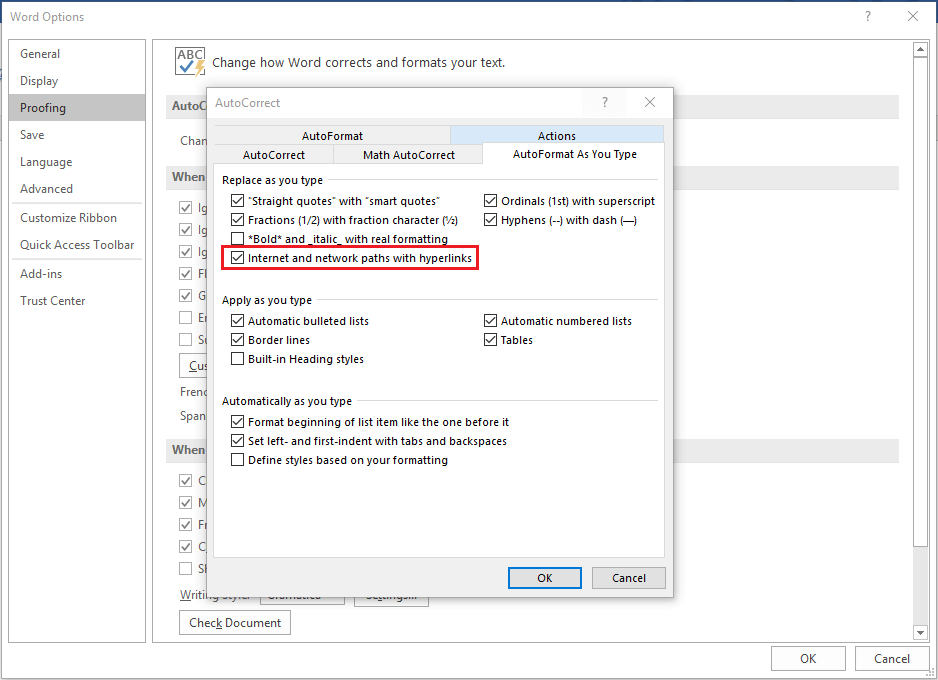
- Étape 1 : dans l’onglet Fichier, allez dans Options puis dans Vérification.
- Étape 2 : ouvrez les Options de correction automatique.
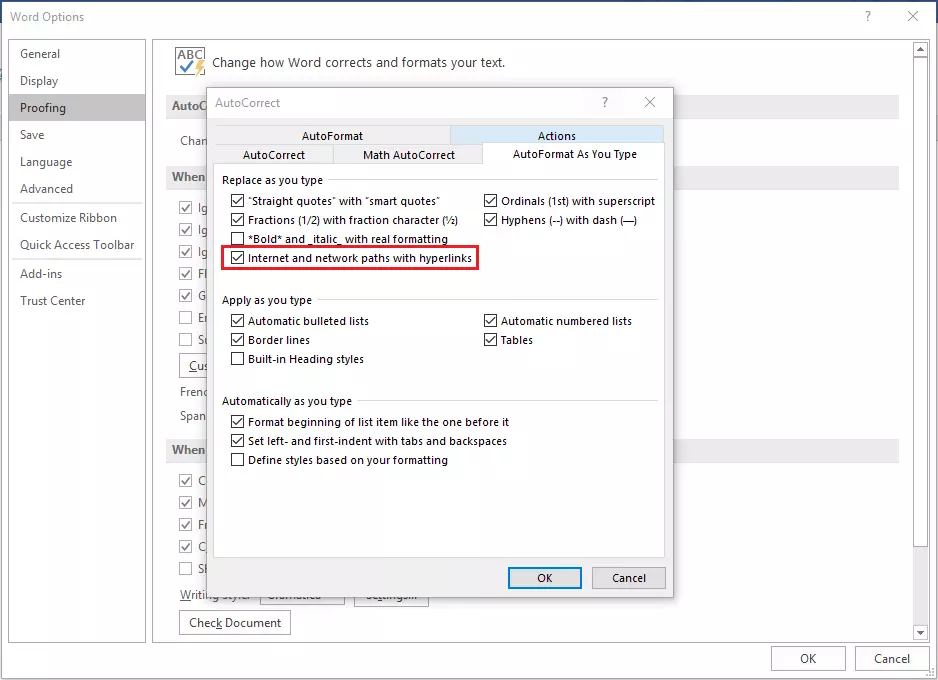
- Étape 3 : décochez la case Adresses Internet et réseau par des liens hypertextes.
Désormais, les URL saisies seront présentées sous forme de texte brut et le programme ne créera pas automatiquement un lien hypertexte cliquable.
La conversion automatique d’une URL est en fait effectuée en deux étapes, dont l’utilisateur n’a pas conscience. Toutefois, si l’on annule la dernière étape immédiatement après la conversion (à l’aide du bouton correspondant ou du raccourci CTRL + Z), seul le lien hypertexte est supprimé et le texte est conservé dans le document.