

Rechercher remplacer Word : éviter les erreurs

La fonction Rechercher remplacer du logiciel de traitement de texte de Microsoft permet de rechercher une séquence de caractères dans un texte et de la remplacer par une autre. Outre les caractères apparents, tels que les nombres, lettres et caractères spéciaux, cette fonction détecte également les caractères de contrôle. Vous pouvez ainsi très simplement remplacer ou même supprimer des tabulations, des marques de paragraphe et des espaces, à l’aide de la fonction « Rechercher remplacer » Word. L’utilité de la fonction Rechercher remplacer Word va au-delà de son usage professionnel par des éditeurs ou auteurs, par exemple. Elle permet également de retoucher facilement des scripts ou textes HTML/XML. Employée correctement, cette fonction peut vous permettre un gain de productivité considérable.
Rechercher remplacer Word : éviter les erreurs
Cette fonction est des plus pratiques surtout pour procéder à de légers ajustements sur un texte existant. Cela dit, peu d’utilisateurs se rendent compte qu’aussi facile et pratique que cette fonction apparaisse au premier abord, elle dissimule également de nombreux pièges. En ce sens, il est extrêmement important de définir précisément le résultat souhaité avant de l’utiliser. Prenons pour exemple une phrase répétée plusieurs fois dans un texte : « Appuyer sur les boutons A et B ».
Pour remplacer le terme « et » par « ou », vous devez impérativement sélectionner les espaces avant et après la conjonction. Dans le cas contraire, attendez-vous au chaos : partout où la suite de lettres « et » apparaîtra, elle sera remplacée par « ou ». Ainsi, « bonnet » deviendra « bonnou », « émettre » deviendra « émoutre », « étendre » deviendra « ouendre », etc. La difficulté est que vous ne vous rendrez pas forcément tout de suite compte de ces modifications. Il est très probable que le correcteur orthographique souligne tous les termes incompréhensibles, mais il ne s’agit pas là d’une réelle sécurité.
La fonction « Rechercher remplacer » exécute systématiquement les remplacements demandés sans tenir compte de l’éventuelle corruption de votre texte. Si vous remarquez que la fonction Rechercher remplacer Word n’a pas fonctionné comme vous le souhaitiez, vous pouvez très facilement annuler la dernière action. La fonction Annuler vous permet de revenir en arrière.
Vous pouvez obtenir auprès de IONOS le logiciel Microsoft Office 365 intégrant des mises à jour automatiques pour plus de sécurité, ainsi que l’accès à de nouvelles fonctions.
- Boîte email Exchange jusqu’à 50 Go
- Dernières versions de vos applications Office préférées
- Assistance gratuite pour l’installation
Word : Rechercher remplacer étape par étape
- Étape 1 : sélectionnez la section de texte à rechercher et remplacer, puis copiez-la.
- Étape 2 : utilisez le raccourci clavier CTRL + H. La fenêtre « Rechercher remplacer » s’affiche. Vous pouvez également y accéder via la barre de navigation ou de démarrage.
- Étape 3 : saisissez le texte copié dans le premier champ de saisie (« Rechercher »).
- Étape 4 : saisissez le texte de remplacement dans le second champ de saisie (« Remplacer par »).
- Étape 5 : cliquez ensuite sur « Remplacer » pour exécuter la fonction et remplacer la séquence de caractères dans le texte sélectionné. Cliquez sur « Remplacer tout » pour appliquer le remplacement à tout le document.
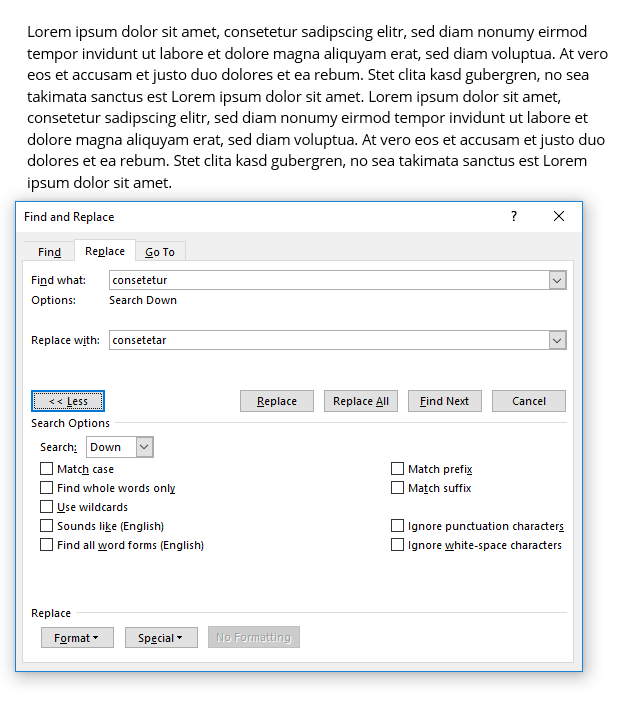

La fonction « Rechercher remplacer » Word remplace tous les types de caractères. Elle vous permet de remplacer tout par tout. Certaines séquences de caractères ont toutefois des fonctions définies. Si vous souhaitez par exemple supprimer des marques de paragraphe inutiles, vous pouvez également utiliser la fonction Rechercher remplacer. Pour cela, accédez comme d’habitude au masque de saisie de la fonction et ouvrez les options de recherche avancée. Sous « Spécial », sélectionnez l’option « Marque de paragraphe », et Word saisira alors automatiquement « ^p » dans le champ de recherche.
Si vous recommencez et saisissez deux marques de paragraphe l’une après l’autre dans le champ « Rechercher », puis une seule marque de paragraphe dans le champ « Remplacer par », et que vous appuyez sur « Remplacer tout », toutes les doubles marques de paragraphe seront remplacées par une seule marque de paragraphe. Cette fonction est souvent utile lorsque des textes d’autres formats, tels que des sites Web ou documents PDF, sont copiés dans un document Word.
Pour remplacer des lettres majuscules par des minuscules, activez le champ « Respecter la casse » de la fonction. La fonction « Rechercher remplacer » Word est un outil très performant. Nous vous recommandons toutefois de vous entraîner un peu à l’utilisation de cette fonction pour vous familiariser avec ses effets et vous assurer de toujours obtenir le résultat souhaité.
Pour pouvoir travailler rapidement dans Microsoft Word, il vous est recommandé d’apprendre à utiliser les raccourcis claviers les plus courants.