

Alternatives à Evernote : comparez les programmes de prise de notes

Que ce soit sur des blocs-notes, des stickers colorés ou des bouts de papier, de très nombreuses personnes notent leurs listes de choses à faire, leurs rendez-vous et autres informations importantes, mais les perdent aussitôt qu’elles sont écrites. Pour ne pas mettre votre bureau sens dessus dessous, les programmes de prise de notes numériques sont utiles. Vous pouvez ainsi consulter toutes vos notes à tout moment et y accéder en déplacement via un smartphone ou une tablette.
Si vous vous intéressez un peu aux « blocs-notes numériques », vous constaterez rapidement qu’Evernote est l’un des logiciels les plus populaires et les plus utilisés au monde. L’inconvénient : le programme offre de nombreux outils et fonctionnalités intéressants uniquement dans le pack payant. Si la version gratuite ne vous suffit pas, vous pouvez toutefois vous tourner aussi vers de bonnes alternatives. Voici un aperçu des bonnes alternatives à Evernote.
OneNote : pour ravir les utilisateurs Windows
Que ce soit en réunion, à l’université, chez soi ou dans la vie de tous les jours : OneNote est l’un des logiciels de prise de note numériques les plus utilisés au monde. Le grand plus : Microsoft offre ce logiciel non seulement dans le pack Microsoft 365, mais maintenant aussi en téléchargement gratuit. Alors qu’Evernote ne rend accessible l’ensemble de ses fonctions que dans le pack payant, le freeware de Microsoft possède la même panoplie d’outils et de fonctionnalités avec la version Office. Cela fait de OneNote de Microsoft une alternative à Evernote très complète et abordable.
L’application OneNote est également disponible gratuitement pour macOS, iOS, Apple Watch, Android et Linux.
OneNote brille avant tout par sa clarté. Comme pour Evernote, vous pouvez saisir vos notes dans des carnets individuels, qui peuvent à leur tour être divisés en de nombreuses petites cartes. Vous pouvez créer autant de pages que vous le souhaitez. L’utilisation simple vous permet de gérer rapidement vos différentes notes dans des champs thématiques personnels sans devoir attendre une longue période d’adaptation à l’outil. Un étiquetage thématique des carnets de notes et des pages permet à l’utilisateur de s’orienter rapidement.
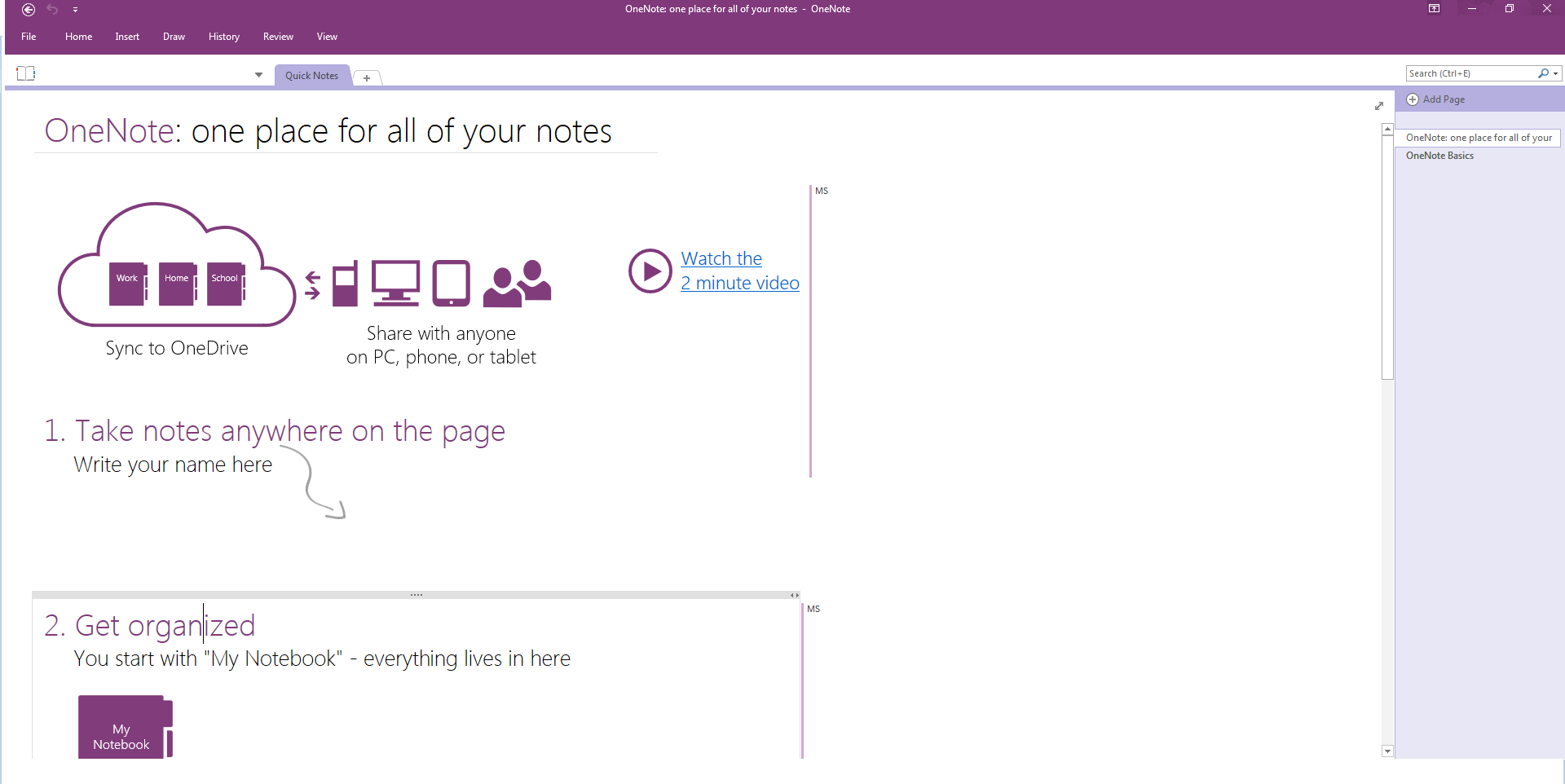
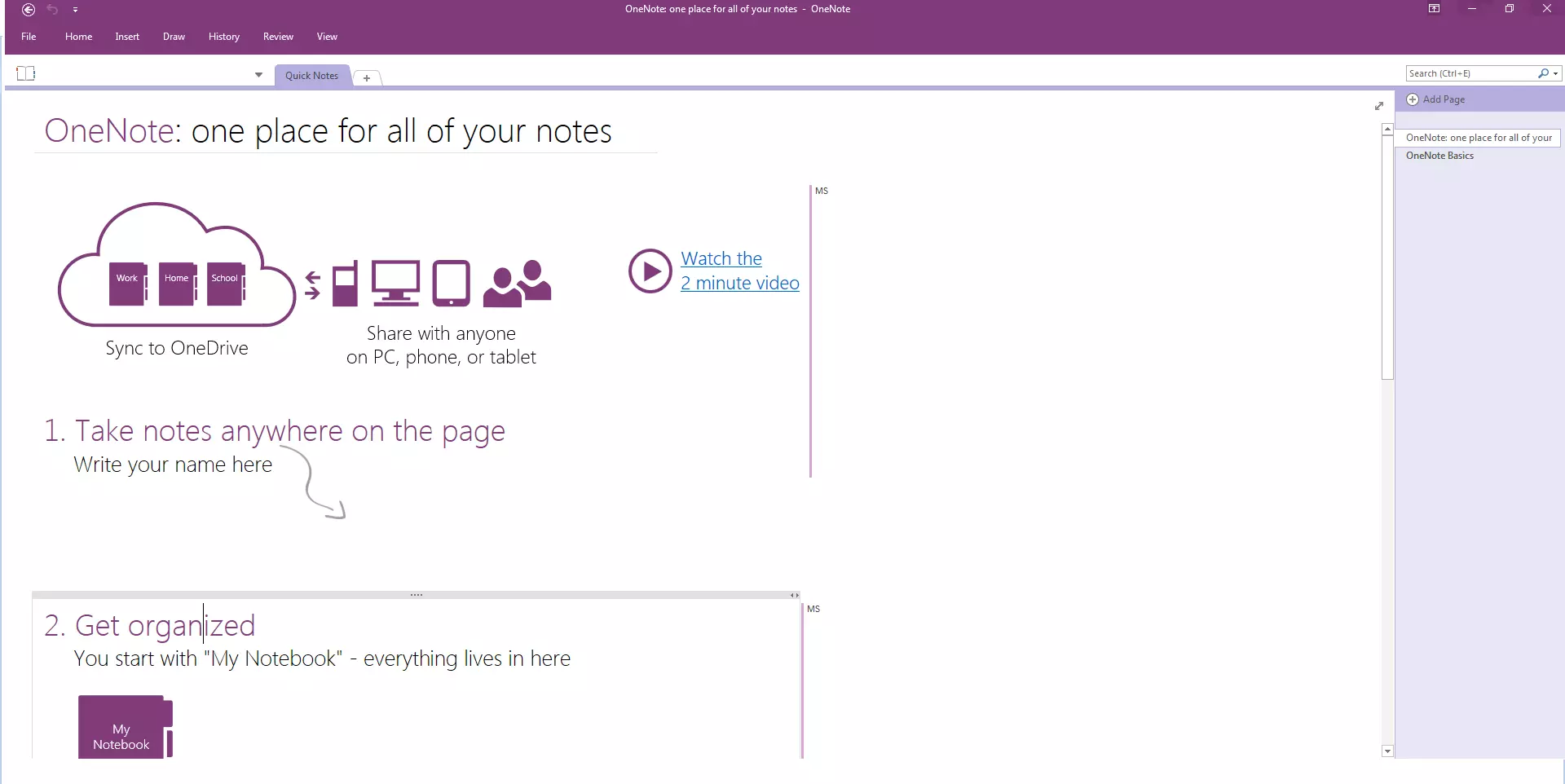
OneNote de Microsoft est comparable à Evernote en ce qui concerne le formatage de texte, les fonctions de dessin et les options multimédia. Pour la mise en forme du texte, vous disposez de tous les outils (taille de police, type de police, sélection des couleurs, etc.) que vous connaissez bien dans les programmes de traitement de texte tels que Word. Pour dessiner, vous pouvez utiliser des formes prédéfinies telles que des cercles, des rectangles, des flèches ou simplement les dessiner vous-même. Cependant, le programme se limite aux outils de base essentiels.
Si vous attachez une grande importance aux dessins professionnels, vous devriez également opter pour un programme graphique
En matière de multimédia, OneNote va encore plus loin : non seulement vous pouvez ajouter des images, des graphiques et des captures d’écran à vos notes, mais vous pouvez également insérer des messages vocaux ou des vidéos que vous avez enregistrés vous-même d’un simple clic. Imprimez ensuite vos notes ou enregistrez-les en format Word ou PDF. Egalement très pratique : placez vos notes où vous voulez. Que ce soit à gauche, à droite, en haut, en bas ou au milieu, vous trouverez suffisamment de place sur le tableau blanc. Outre le correcteur orthographique, la fonction de recherche intégrée est également très utile.
Vous pouvez également partager vos blocs-notes avec vos collègues de travail ou vos amis par email et les inviter à créer des notes partagées. Cela fonctionne grâce à un compte cloud gratuit où toutes les notes sont stockées. Microsoft offre à chaque utilisateur 5 Go d’espace de stockage gratuit à cet effet. Les abonnés d’Microsoft 365 peuvent augmenter leur espace de stockage total à 1 To.
Pour accéder au cloud, il est nécessaire au préalable de s’enregistrer sur OneDrive. L’enregistrement est gratuit.
OneNote est également convaincant en matière de sécurité : protégez vos blocs notes des accès non autorisés avec un mot de passe. Comme vos notes sont accessibles via le cloud, il est possible de synchroniser OneNote avec d’autres plateformes en utilisant les applications appropriées. Par exemple, vous pouvez accéder et modifier les informations sur vos appareils mobiles tels que smartphones, tablettes ou iPhones pendant vos déplacements. Ainsi, vous avez toujours vos listes à portée de main.
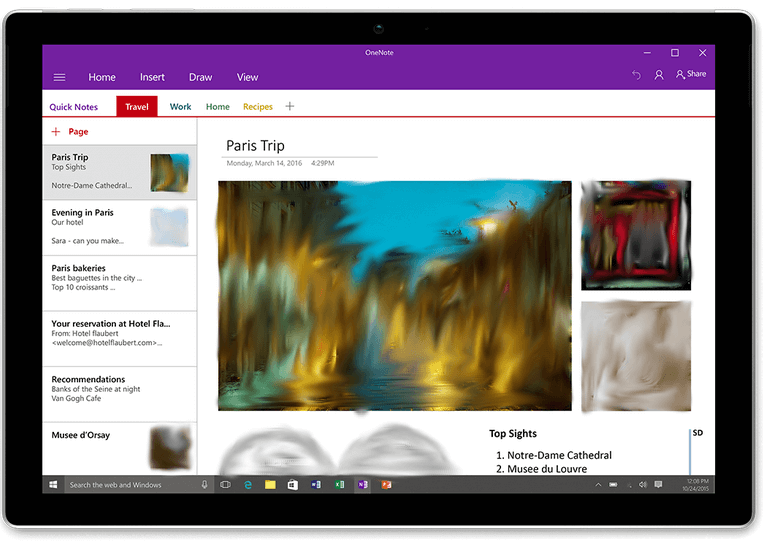
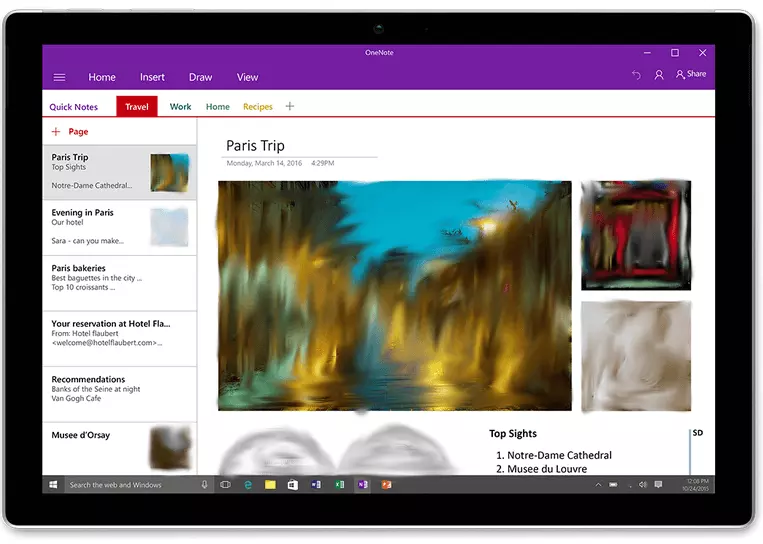
Inconvénients : OneNote peut beaucoup de choses, mais surtout pour les utilisateurs Windows. Pour les plateformes comme Linux, MacOS, Android, iOS, l’application OneNote ne propose que des fonctions limitées. Les utilisateurs de Mac, par exemple, ne peuvent pas utiliser la fonction d’enregistrement direct de fichiers audio ou vidéo. De plus, de nombreux utilisateurs se plaignent d’erreurs de synchronisation occasionnelles.
Autre point négatif : vous ne pouvez partager avec vos collègues ou amis que vos carnets de notes entiers. Malheureusement, il est impossible de le faire pour les notes individuelles uniquement. De plus, les documents PDF ne peuvent pas être retravaillés ou commentés. La fonction de recherche d’Evernote fonctionne aussi beaucoup mieux avec les hashtags.
Même si OneNote convainc sur de nombreux points, le programme est surtout intéressant pour les utilisateurs Windows. D’autres systèmes d’exploitation ne peuvent pas tirer pleinement parti de ses avantages. Si vous n’utilisez pas Windows, vous devez vous contenter d’une version allégée.
| Avantages | Inconvénients |
| ✓ Gratuit, contient toutes les fonctionnalités et outils de la version payante | ✗ Les fonctionnalités OneNote pour iOS et macOS sont limitées. |
| ✓ Utilisation simple et claire | ✗ Erreurs de synchronisation occasionnelles dans les systèmes non Windows |
| ✓ Stockage automatique dans le cloud | ✗ Seuls les carnets de notes entiers peuvent être partagés avec d’autres utilisateurs. |
| ✓ Fonction de recherche intégrée | ✗ Les fichiers PDF ne peuvent pas être retravaillés ou annotés |
| ✓ Fonction notes rapides | |
| ✓ Multimédia : fonction dessin, fichiers audio et enregistrements vocaux d’un simple clic, tableaux Excel, graphiques, fichiers PDF, listes de tâches. | |
| ✓ Fonctions « Partager avec des amis » et « Inviter des amis ». | |
| ✓ Protection par mot de passe | |
| ✓ Web front | |
| ✓ Intégration dans Microsoft Office ; compatible avec macOS, Android, iOS |
Google Docs : collaborer sur des projets
Que ce soit pour des présentations, pour s’organiser ou à des fins de recherche : avec Google Docs, il est possible de travailler sur un projet avec plusieurs personnes en même temps. De plus, le service en ligne gratuit basé sur le Web offre une variété de fonctions intéressantes qui permettent de gagner beaucoup de temps. Voici ce qui rend cette alternative à Evernote si spéciale.
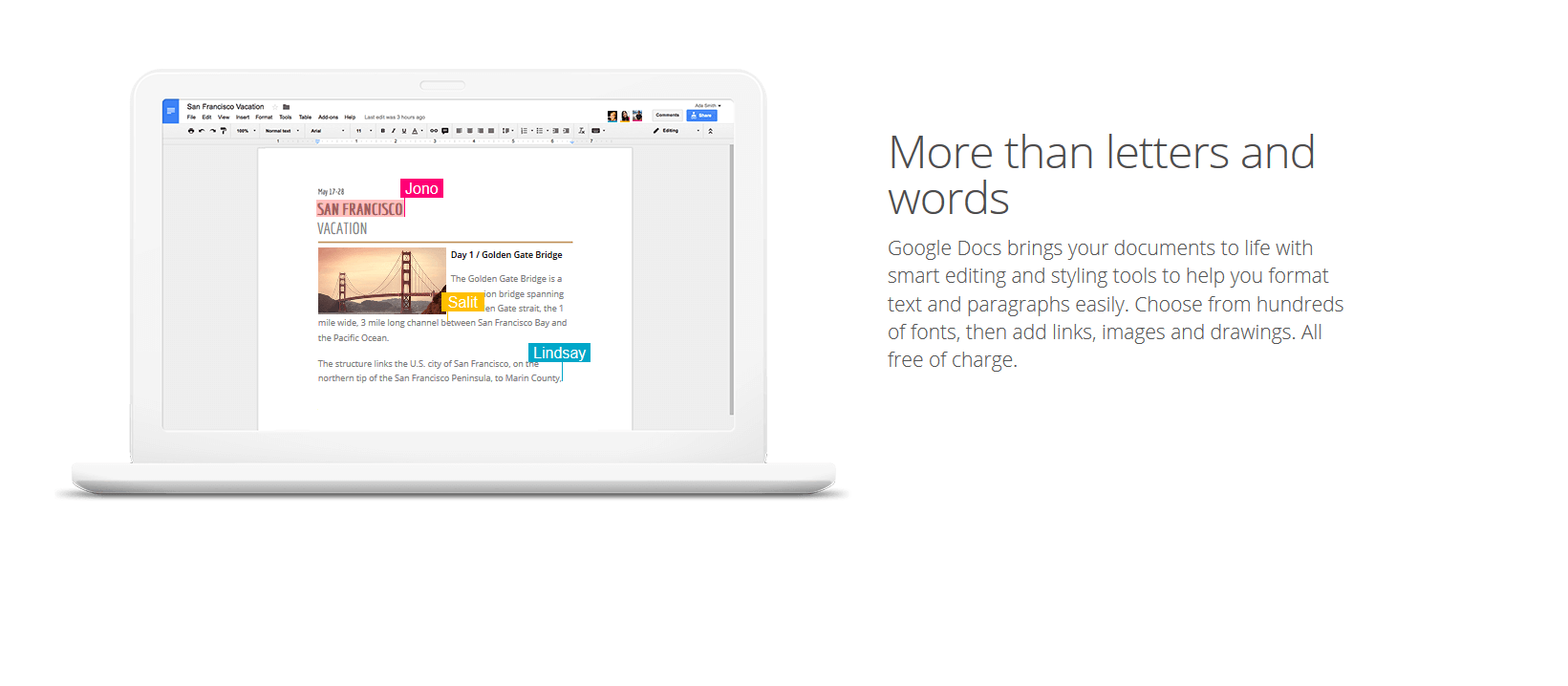
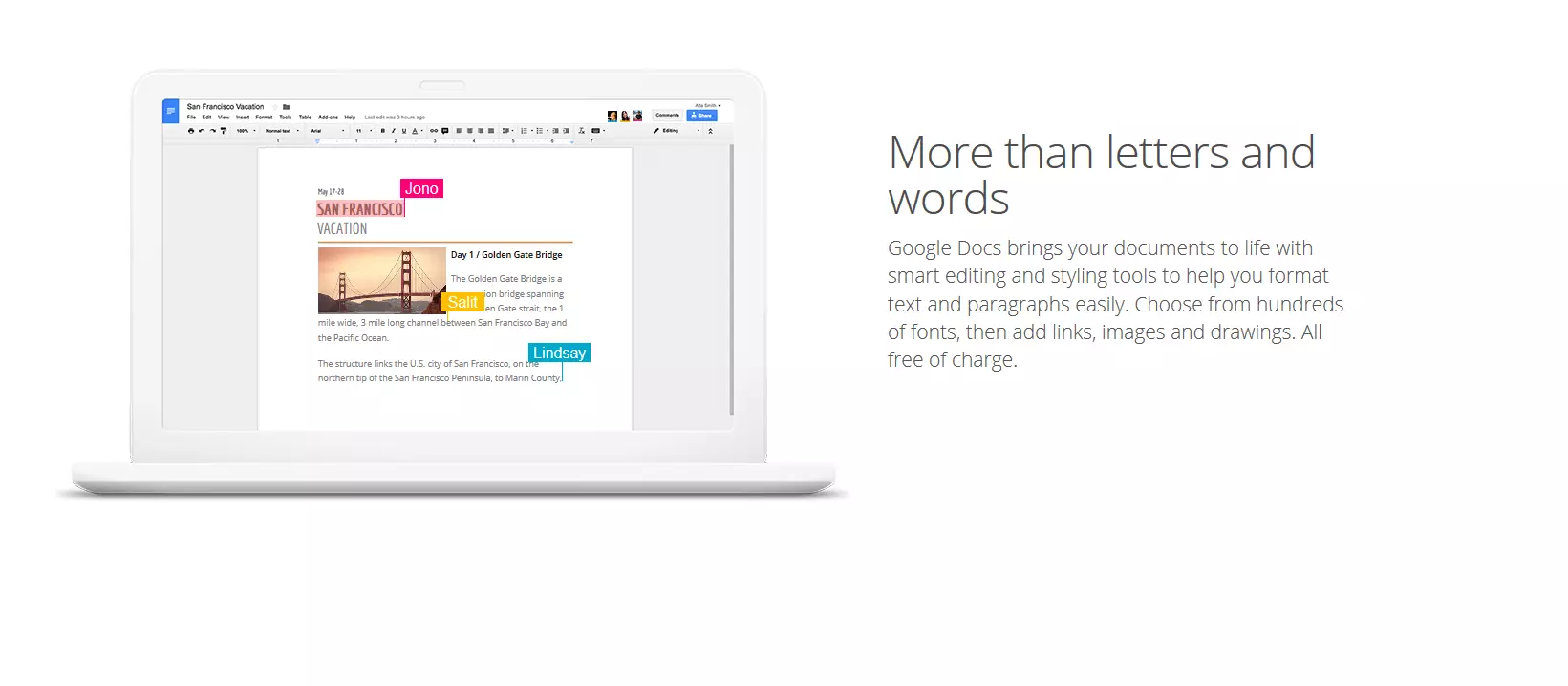
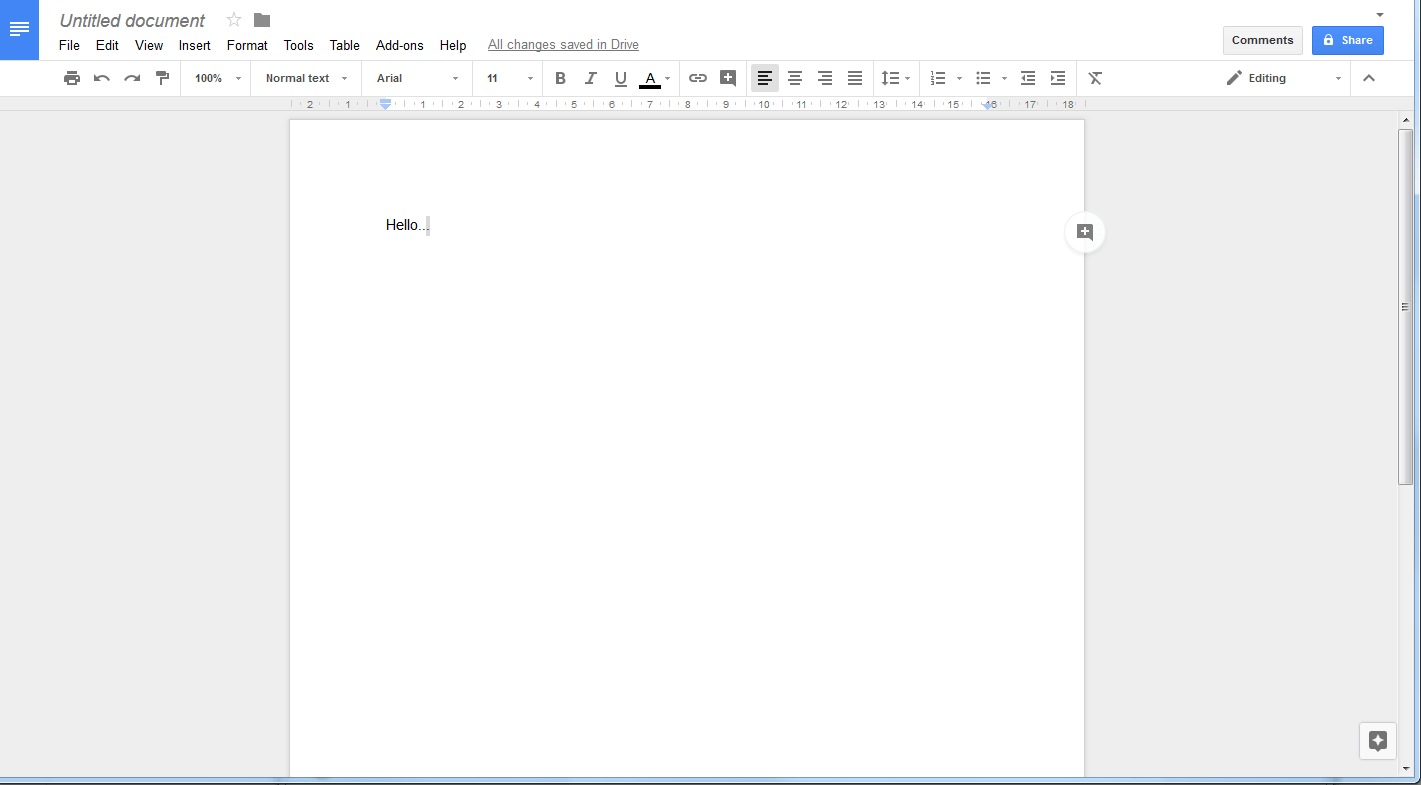
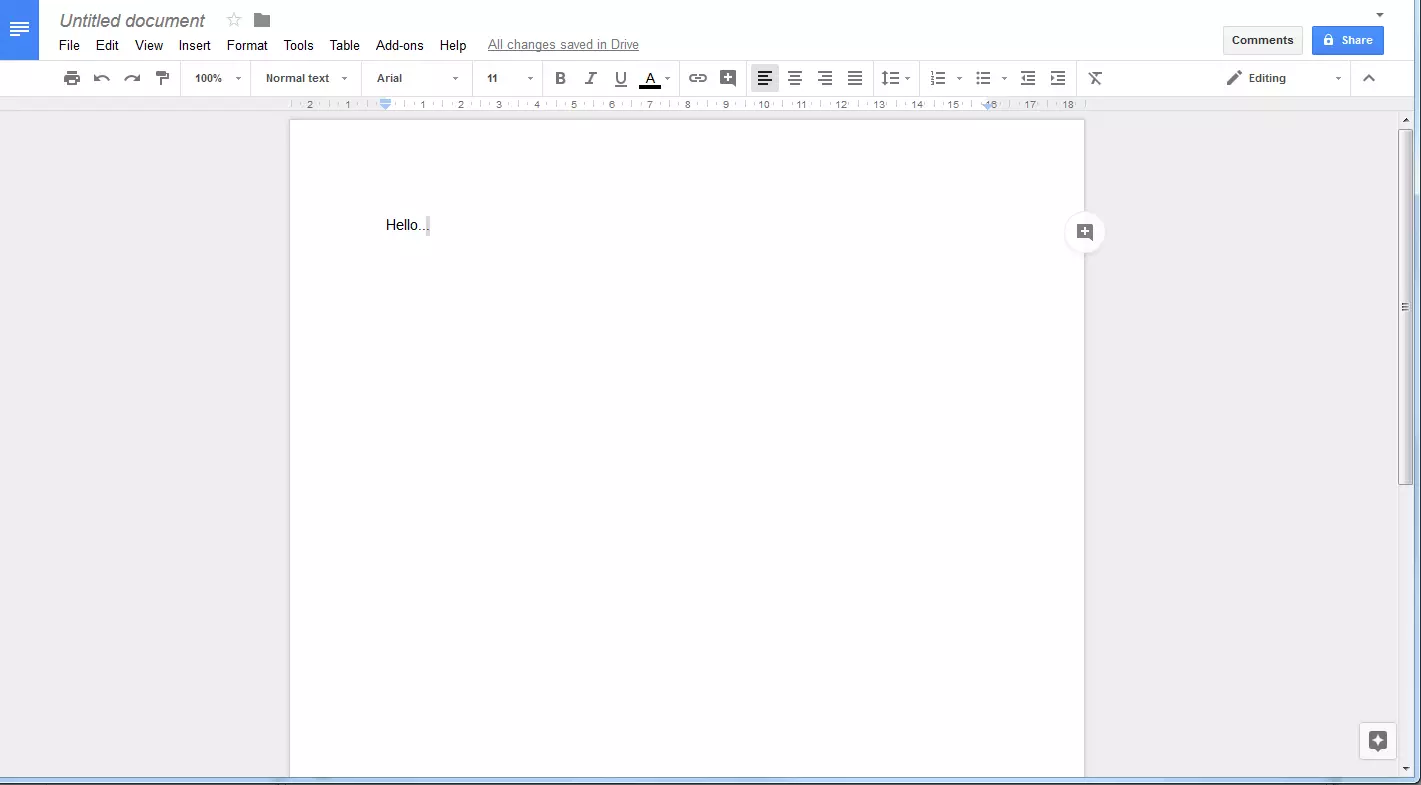
Google Docs offre un outil complet d’édition de texte. Vous disposez de différents outils textuels qui vous sont également familiers avec Word, par exemple. De l’énorme choix de tailles et de types de polices de caractères aux différentes options de mise en page, en passant par une palette de couleurs complète, tout est disponible. Vous pouvez ensuite télécharger le document texte créé sous Word, OpenOffice, RTF, PDF, HTML ou ZIP. Google Docs est également polyvalent en matière de multimédia : en plus des documents texte, vous pouvez également insérer des tableaux, des images, des dessins et des fichiers vidéo et audio. Toutes les modifications sont automatiquement sauvegardées et peuvent être consultées à tout moment dans l’historique (triées par date).
Avec Google Docs, plusieurs personnes peuvent travailler sur un document en même temps et communiquer entre elles via la fonction commentaire. Seule condition : il est nécessaire que chacun ait un compte Google personnel.
Mais ce n’est pas tout. Google Docs offre un certain nombre d’outils et de fonctionnalités intéressantes qui sont en avance sur les autres carnets de notes numériques. La fonction de saisie vocale est particulièrement utile (voice typing), car elle vous permet de créer et de modifier votre texte via la saisie vocale. Tout ce que vous avez à faire est d’énoncer votre texte dans le microphone de votre ordinateur. Le texte prononcé s’affiche sur votre écran en quelques secondes. Cette fonction marche avec presque toutes les langues et vous fait gagner beaucoup de temps. Les commandes vocales telles que « select paragraph » ou « go to the end of the line » ne fonctionnent par contre qu’en anglais.
Assurez-vous que votre microphone est allumé pendant la saisie vocale et vérifiez éventuellement ses paramètres. Notez également que vous ne pouvez utiliser cette fonction que dans les navigateurs Chrome.
Une autre fonction utile est la recherche Web intégrée. Cliquez sur l’outil « Explorer » et lancez directement votre recherche sur le Web. Les informations souhaitées seront préfiltrées pour vous et apparaîtront dans la colonne de droite de votre document avec une brève description et la source. Pour plus d’informations, vous pouvez vous rediriger vers le site Web en question en un clic. De plus, vous avez la possibilité de rechercher directement des bibliographies, des photos ou des citations.
Google Docs est compatible avec Windows, Android, MacOS et iOS. La synchronisation entre les appareils fonctionne via le Cloud Google Drive en interne. 15 Go d’espace de stockage sont alors à votre disposition gratuitement. Pour utiliser Google Documents, vous avez besoin d’un compte Google.
Voici une vidéo qui montre comment Google Docs fonctionne exactement :
 Pour afficher cette vidéo, des cookies de tiers sont nécessaires. Vous pouvez consulter et modifier vos paramètres de cookies ici.
Inconvénients : Google Docs ainsi que d’autres applications de bureautique en ligne présentent le grand inconvénient de ne fonctionner qu’avec une connexion Internet. La fonction de saisie vocale n’est possible que dans le navigateur Chrome. De plus, cette fonction innovante n’est pas toujours exempte d’erreurs ; il se peut donc que vous ayez besoin de faire plusieurs tentatives. Dans l’ensemble, Google Docs convient mieux aux grands projets qu’aux notes rapides.
| Avantages | Inconvénients |
| ✓ Gratuit et disponible en plusieurs langues | ✗ Application Office en ligne |
| ✓ Utilisation claire et relativement simple | ✗ Ne convient pas aux notes rapides |
| ✓ Travail en groupe possible | ✗ Fonction de saisie vocale uniquement dans le navigateur Chrome |
| ✓ Fonction commentaire | ✗ Commandes pour la saisie vocale uniquement en anglais |
| ✓ Fonction de saisie vocale | |
| ✓ Recherche Web intégrée | |
| ✓ Historique |
Stickies : les posts-it comme pense-bête
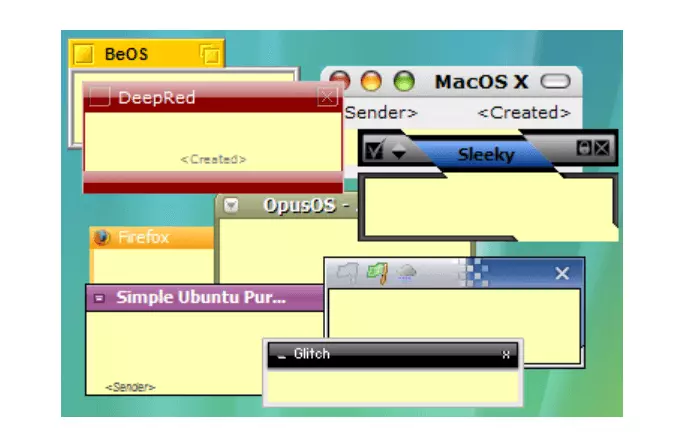
Si vous avez besoin d’un outil de rappels pour vos rendez-vous ou si vous souhaitez avoir des to-do listes claires, alors Zhorn Software Stickies va pouvoir vous aider. Avec Stickies, vous créez des stickers numériques à attacher directement sur votre bureau comme des post-its. Transformez votre PC en tableau d’affichage et ayez accès à vos notes dès l’ouverture de votre ordinateur. Cela vous permet de garder une trace de tous les rendez-vous et de toutes les tâches. Une alternative innovante à Evernote !
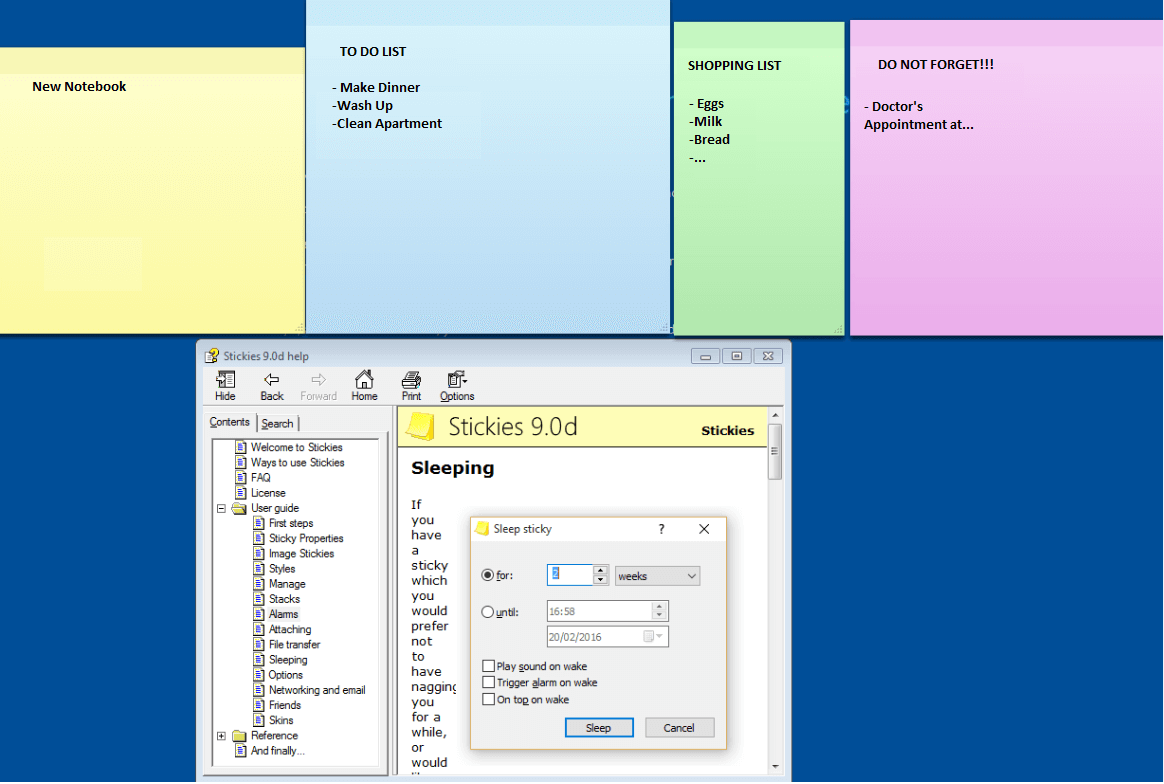
Mais Stickies fait bien plus que les post-its classiques. On retient par exemple la fonction de rappel qui avertit par un signal sonore des notes particulièrement importantes. En outre, le logiciel offre la possibilité de mettre des notes en « mode veille » pendant un certain temps et de les rendre ainsi invisibles. Si vous n’avez besoin de vos notes que pour des applications spécifiques (par exemple votre boîte e-mail), vous pouvez connecter les applications entre elles. Dans ce cas, les mémos ne deviennent visibles que lorsque vous lancez le programme correspondant.
Cependant, son utilisation est un peu fastidieuse. Pour chaque nouvelle note, vous devez ouvrir le menu contextuel avec un clic droit de la souris. Vous pouvez y créer une nouvelle note, sélectionner la couleur, le type ou la taille de police et choisir la fonction de rappel ou le mode veille. Néanmoins, chaque réglage doit être effectué individuellement via le menu. Il n’y a pas de barre d’outils pratique comme celles que l’on trouve dans d’autres applications ou dans Word.
Les possibilités sont également limitées en matière de multimédia. Stickies est principalement conçu pour des notes rapides au format texte qui peuvent être tout aussi rapidement supprimées comme dans les blocs-notes classiques. Par conséquent, les pièces jointes volumineuses n’y trouvent pas vraiment leur place. Vous pouvez cependant ajouter des images, des vidéos ou des enregistrements sonores à vos notes, aux dépens tout de même de la mémoire de votre PC. Il est également possible de transmettre vos notes par email.
Inconvénients : Même si les stickers numériques marquent des points par leur structure simple, les fonctions ne sont en aucun cas aussi étendues qu’avec Evernote ou OneNote. De plus, le process est, comme nous l’avons déjà mentionné, inutilement compliqué. En outre, vous ne pouvez pas créer de dossiers individuels : Stickies ne crée que des notes virtuelles individuelles, qui sont destinées à servir d’aide-mémoire rapide. Autre inconvénient : la version Stickies du logiciel Zhorn n’est compatible qu’avec Windows XP, Vista, Windows 7 et Windows 8.
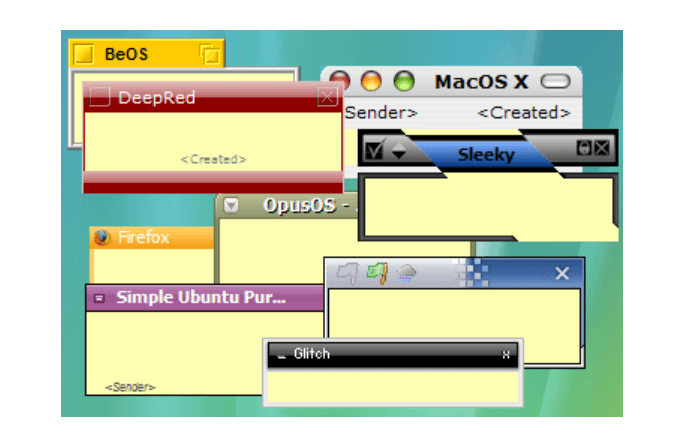
Il existe d’autres logiciels qui offrent le format post-it pour divers systèmes d’exploitation, tels que pin’em up et Gnome Tomboy. Avec son application Google Keep, Google a lui aussi développé des techniques post-it.
| Avantages | Inconvénients |
| ✓ Gratuit et disponible en plusieurs langues | ✗ Moins de fonctionnalités que OneNote ou Evernote |
| ✓ Versions de Stickies d’autres fournisseurs disponibles pour n’importe quelle plateforme (différents fournisseurs au choix) | ✗ Convient mieux aux notes spontanées et rapides |
| ✓ Fonction de rappel | ✗ Utilisation inutilement compliquée |
| ✓ Mode veille | ✗ Aucun dossier individuel |
| ✓ Fonction mail | ✗ Pas de système Cloud |
| ✓ Des options disponibles (par ex. fonction de recherche par hashtag ou compte à rebours) | ✗ Zhorn Software Stickies compatible uniquement avec Windows |
| ✓ Design agréable (Post-its colorés) |
Proud : pour mieux s’organiser
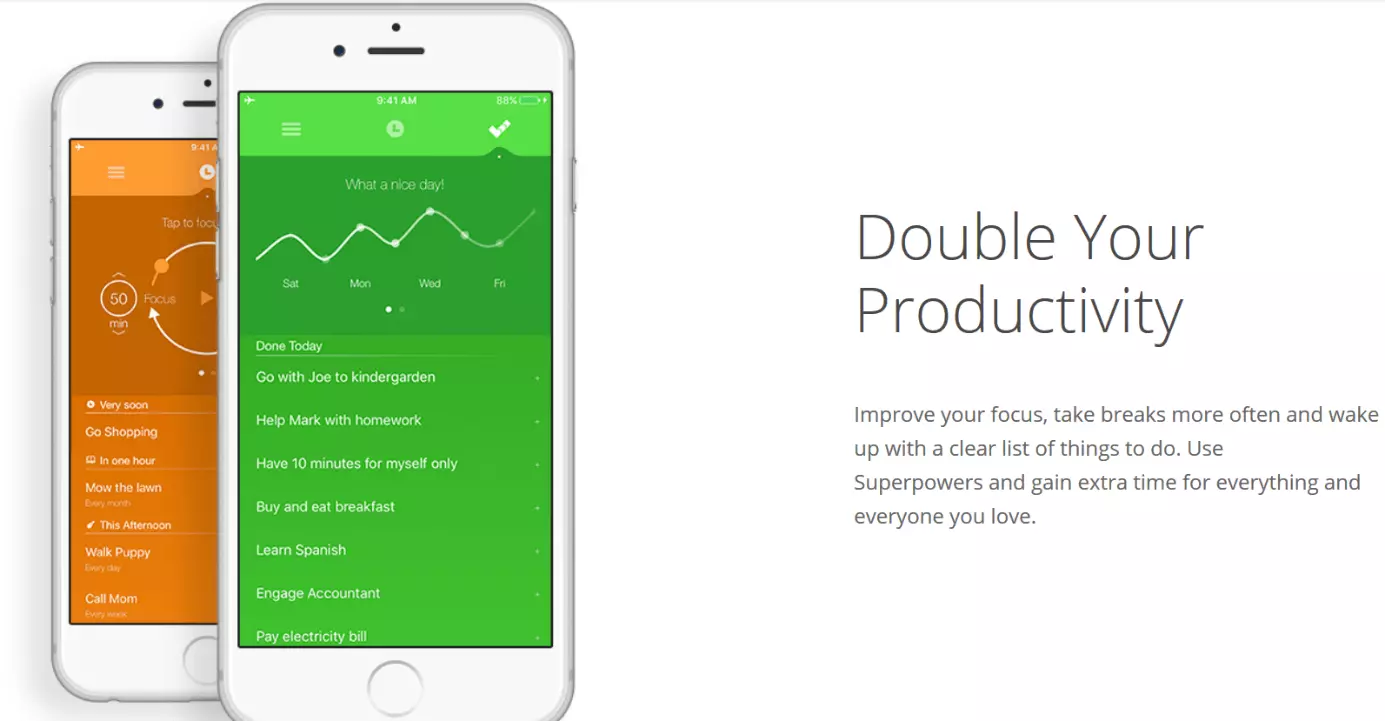
Proud est un gestionnaire de tâches qui permet d’organiser toute sa journée. L’application coordonne les tâches que vous avez à faire au jour, à la semaine ou à l’année. Ainsi, vous conservez un bon aperçu de toutes vos dates importantes. Mais l’application va bien au-delà de la simple création de listes de tâches : avec Proud, vous pouvez définir vos objectifs personnels et vérifier votre productivité grâce à une gestion de temps. Une alternative à Evernote intéressante pour ceux qui ont du mal à décrocher avec le travail.
Proud fonctionne parfaitement sur tous les appareils Apple, comme avec iPhone, iPad, Macbook ou Apple Watch.
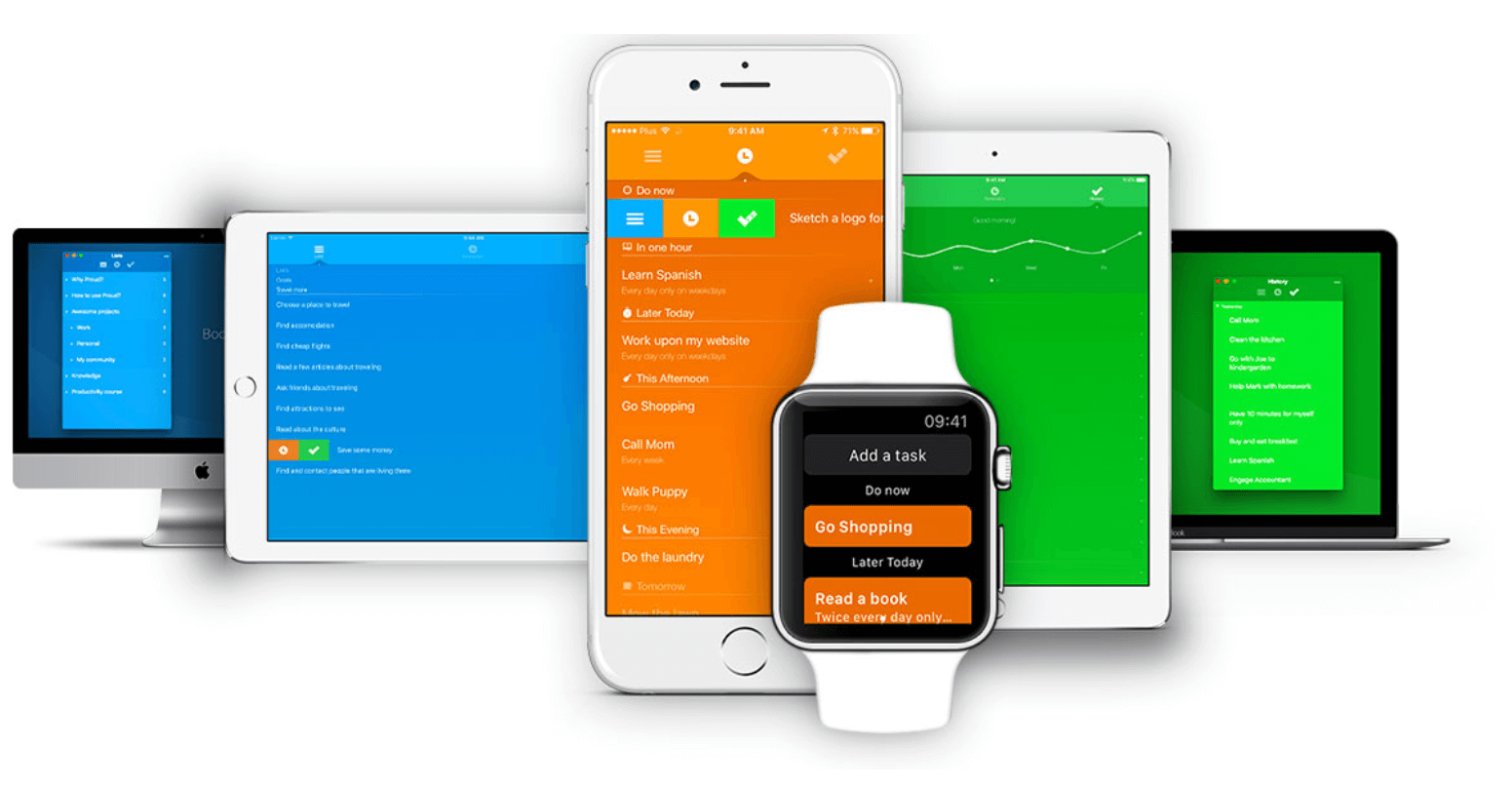
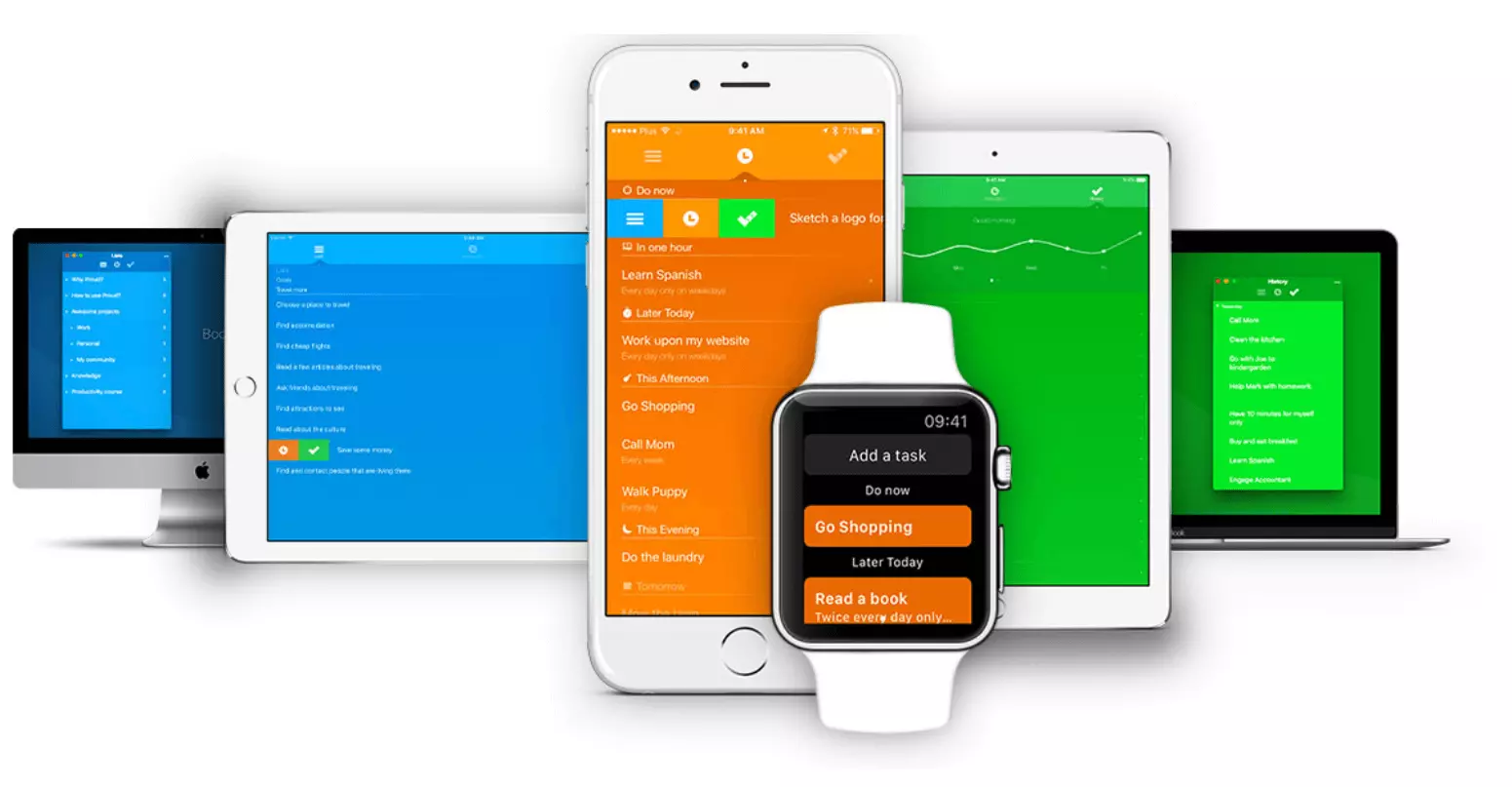
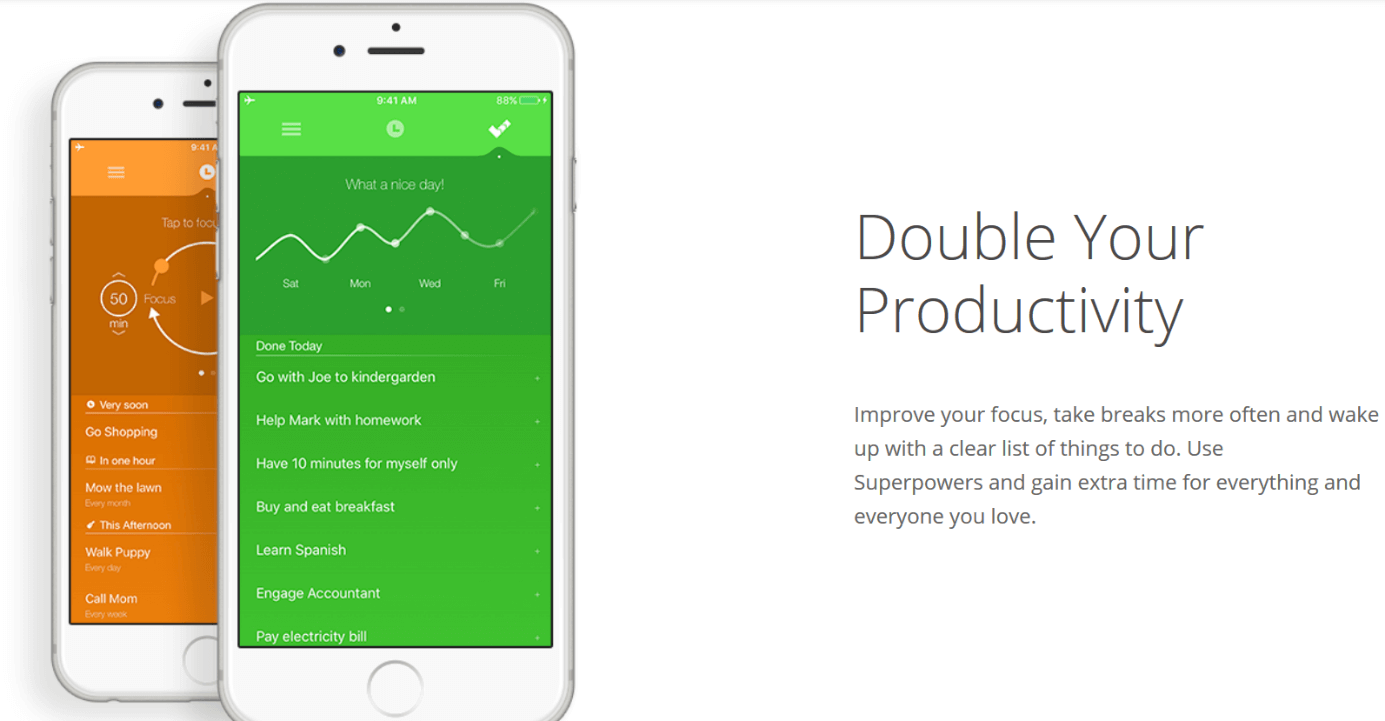
À première vue, Proud ressemble à un gestionnaire de tâches ordinaire. Vos infos sont rassemblées dans des to-do lists que vous pouvez créer et gérer indéfiniment. Son utilisation est très simple. Au total, on trouve trois grandes catégories : les listes de tâches, le timer et les tâches terminées. Les trois zones sont séparées les unes par rapport aux autres par des couleurs et disposent chacune de fonctions spécifiques.
En plus des listes de tâches, vous pouvez également utiliser l’application pour créer des notes générales et pour stocker vos idées.
Tout d’abord, vous créez vos tâches ou notes dans des listes. Vous pouvez créer autant de listes que vous le souhaitez et les regrouper par thème. Ensuite, vous pouvez définir un intervalle de temps précis pour lesquelles vous voulez effectuer la tâche. La date et l’heure exacte ou approximative (« au cours de la journée », « demain » ou « n’importe quand ») ainsi qu’un temps de pause sont également définies. La minuterie vous rappelle alors quand votre tâche doit être terminée et quand vous pouvez faire une pause. Si vous avez besoin de plus de temps pour une tâche, vous pouvez prolonger la durée sélectionnée comme vous le souhaitez (fonction superpower).
Si tout vous dépasse, la fonction Destress vous aidera. Allez voir un bon film au cinéma ou allez faire un jogging pour vous changer les idées et mieux repartir. Pendant ce temps, Proud se met en mode veille.
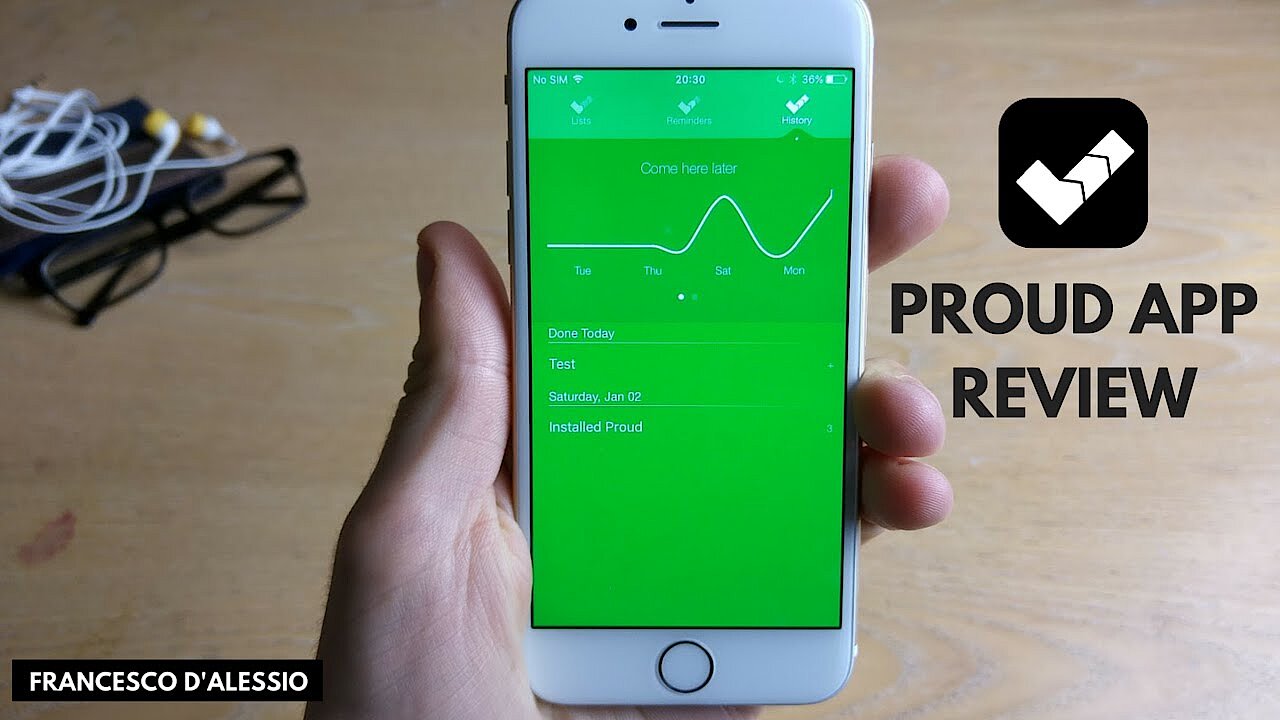
Une fois votre tâche finie, elle atterrira dans la zone des tâches terminées, où vous pourrez trouver toutes les entrées créées dans votre historique (« travel back in time »). En même temps, un graphique est créé pour montrer votre niveau de productivité sur une période de temps. Avec des effets sonores et des animations, l’application essaie de vous motiver et de vous récompenser pour les tâches accomplies. D’autres fonctions intéressantes sont par exemple la fonction de partage pour les médias sociaux et le verrouillage par mot de passe. Proud est disponible en plusieurs langues.
Plus d’informations sur Proud dans la vidéo suivante :
 Pour afficher cette vidéo, des cookies de tiers sont nécessaires. Vous pouvez consulter et modifier vos paramètres de cookies ici.
Inconvénients : si Proud est convaincant, ses prix le sont un peu moins. Il est nécessaire d’acheter une application séparée pour chaque appareil Apple, et il est deux fois plus cher pour les utilisateurs Mac. De plus, Proud est moins bien équipé en multimédia qu’Evernote ou OneNote. Dans l’ensemble, l’application est plus conçue pour s’organiser que pour prendre des notes.
| Avantages | Inconvénients |
| ✓ Synchronisation possible avec tous les appareils Apple | ✗ Payant et uniquement pour les utilisateurs Apple |
| ✓ Disponible en plusieurs langues | ✗ Moins de fonctions multimédia qu’Evernote ou OneNote |
| ✓ Disposition claire, utilisation simple et rapide | ✗ Plus adapté pour s’organiser que pour prendre des notes spontanées. |
| ✓ Structure simple : listes de tâches, timer, tâches terminées | |
| ✓ Nombreuses possibilités de personnalisation des réglages | |
| ✓ Fonction rappel, date d’échéance | |
| ✓ Fonction Destress | |
| ✓ Fonction « Partager des listes » | |
| ✓ Verrouillage par mot de passe | |
| ✓ Historique avec graphiques | |
| ✓ Animations et effets sonores pour motiver | |
| ✓ Design chic (différents motifs de fond disponibles) |
Notebook : accéder partout à ses notes
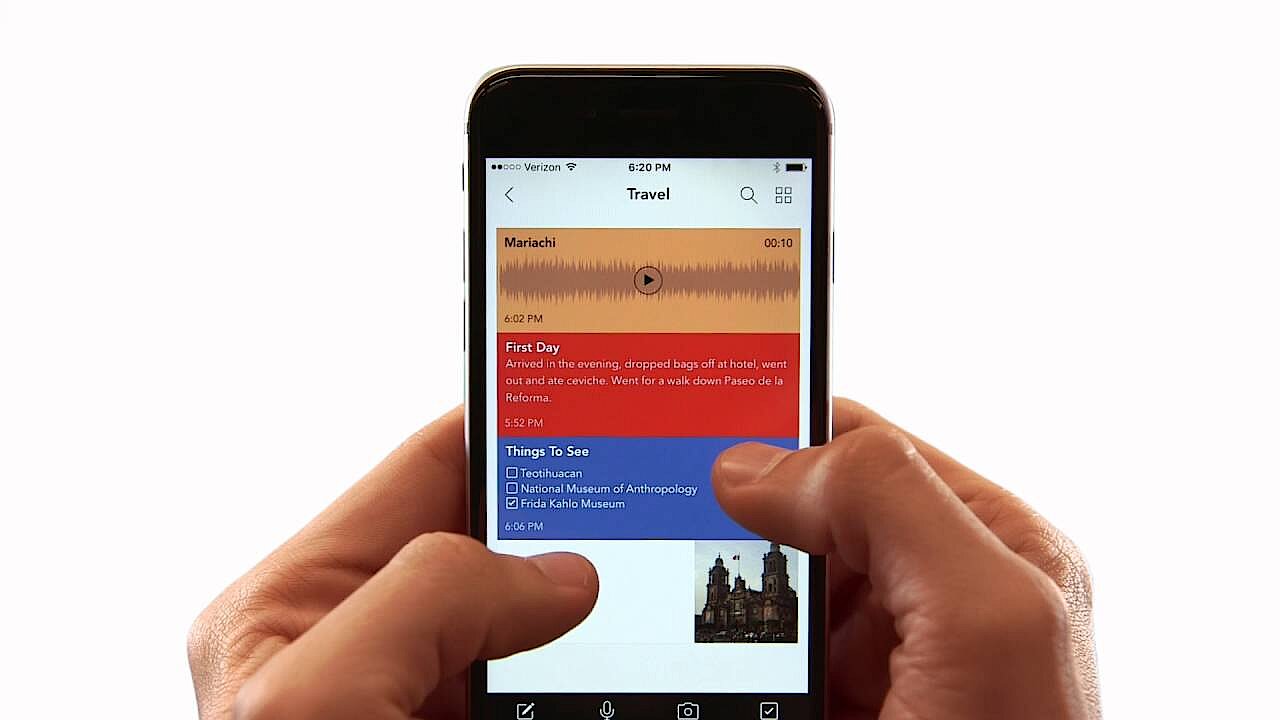
Ce qui manque à Proud, Notebook vous le propose. Ecrire ou enregistrer des notes, créer des check-lists, ajouter des images, des fichiers vidéo ou audio… avec Notebook de Zoho, vous pouvez prendre en note vos idées et pensées de différentes façons. De plus, l’application est entièrement gratuite et sans publicité ! Pour de nombreux utilisateurs, ce sont suffisamment de raisons d’utiliser cette alternative à Evernote.
Notebook est disponible pour Windows, Android, MacOS et iOS et peut être synchronisé avec tout périphérique.
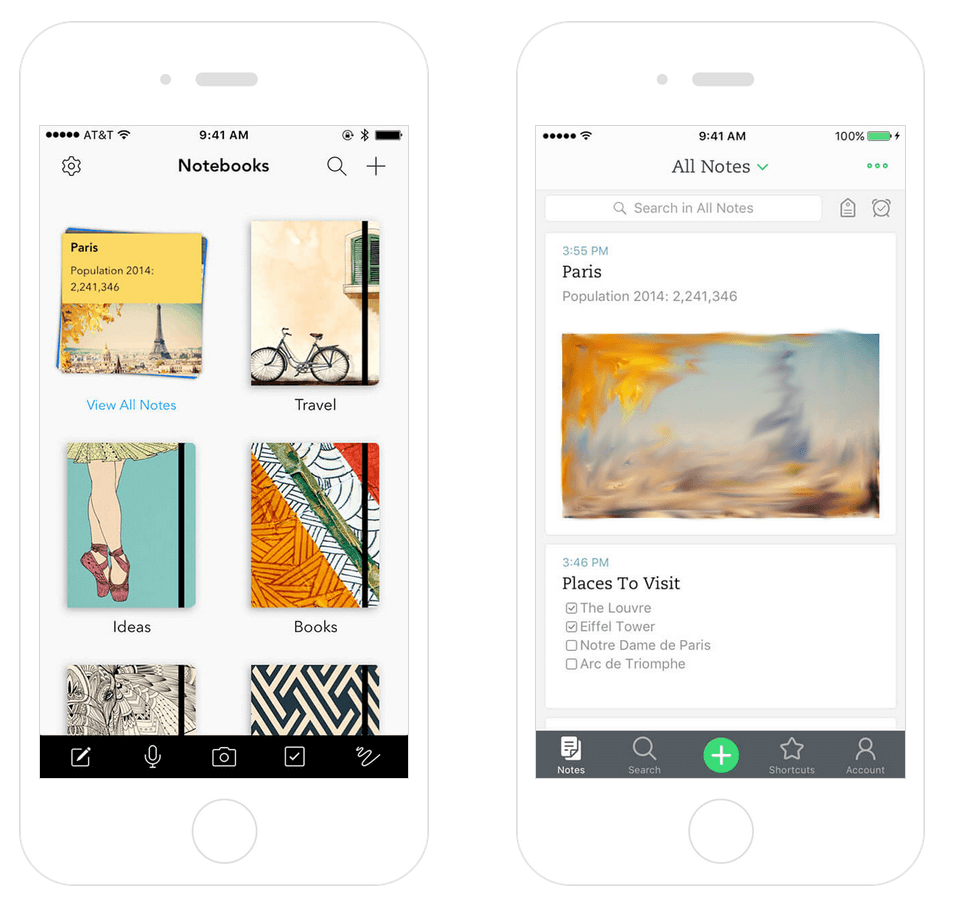
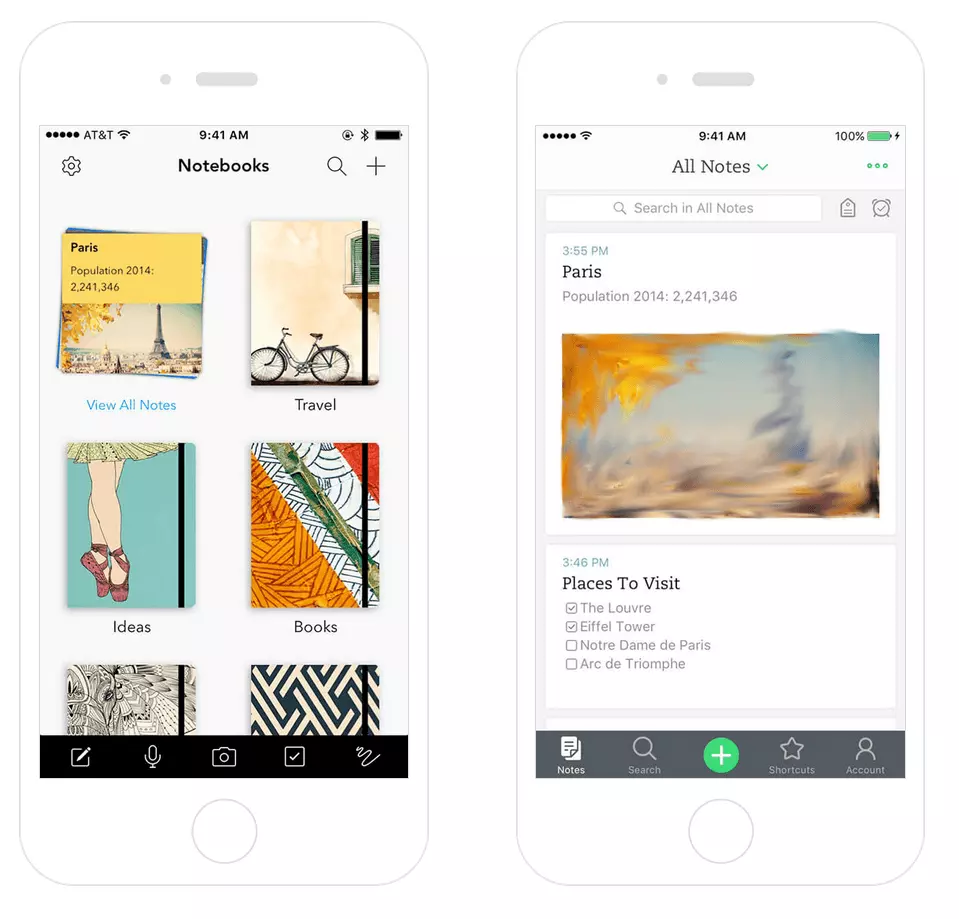
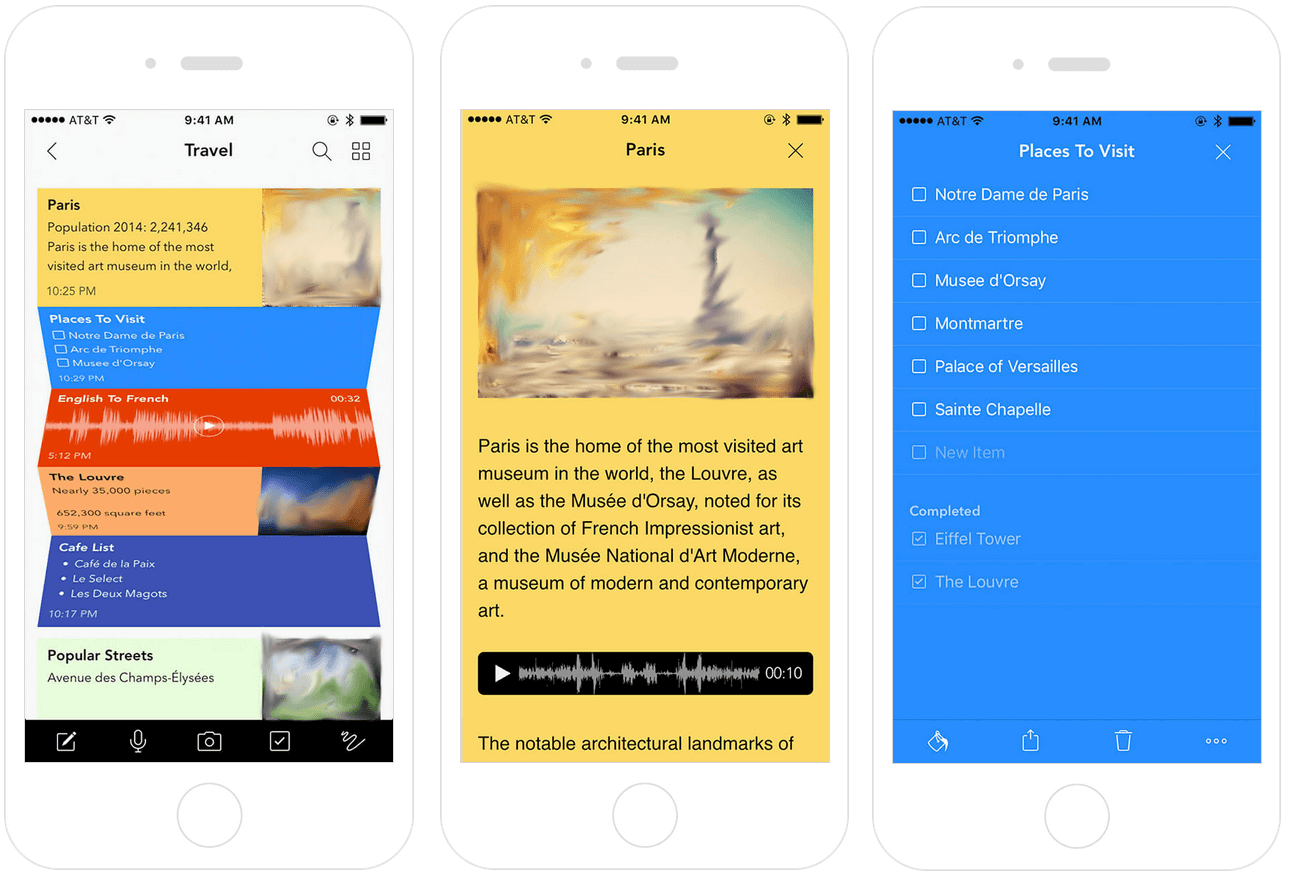
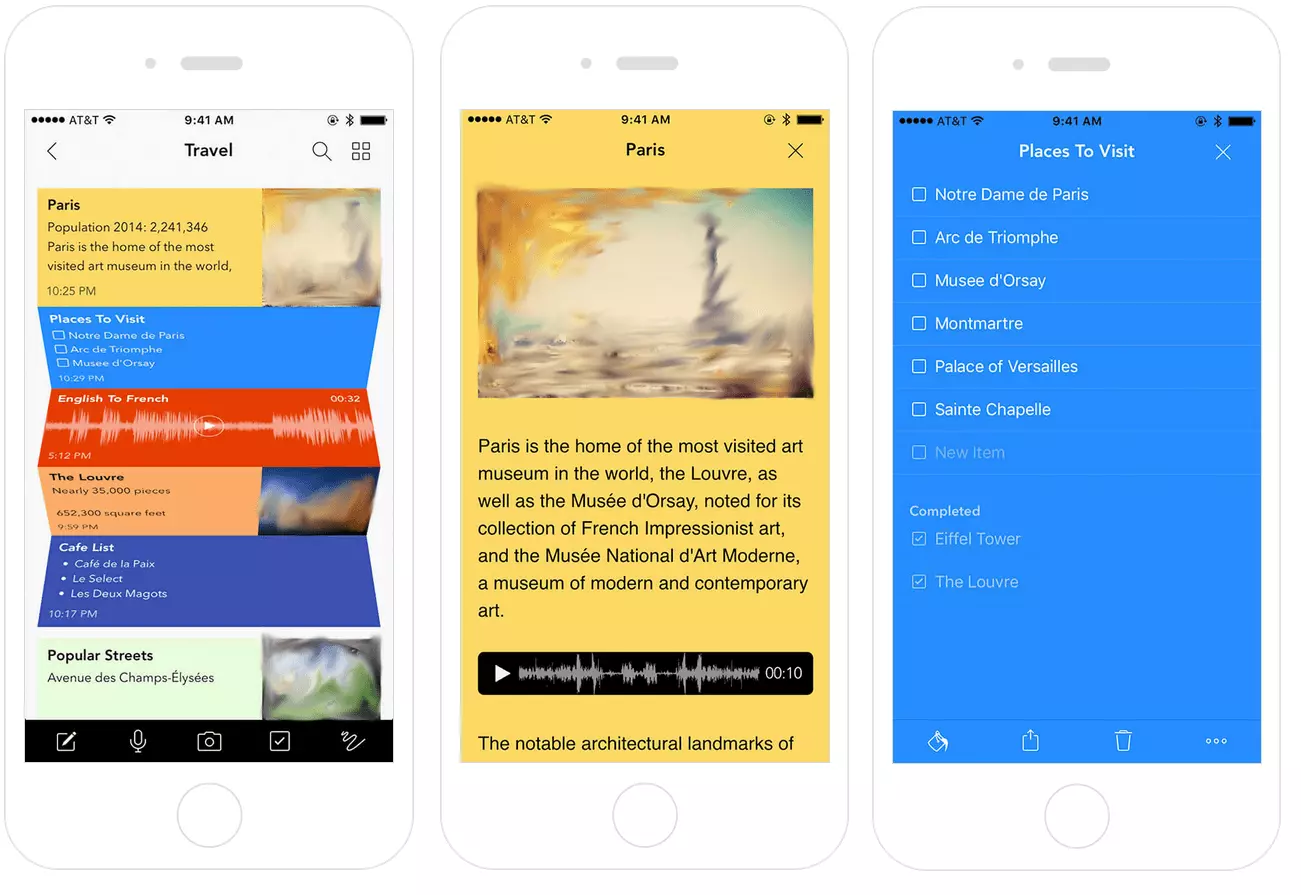
Notebook se démarque avant tout en termes de structure et de clarté : comme pour Evernote ou OneNote, vous pouvez regrouper vos notes dans des blocs, qui peuvent à leur tour être divisés en de nombreux domaines thématiques. Vous pouvez avancer ou faire reculer les notes individuelles ou les groupes de notes entiers. La fonction de recherche intégrée vous aide à trouver vos notes sans perdre de temps.
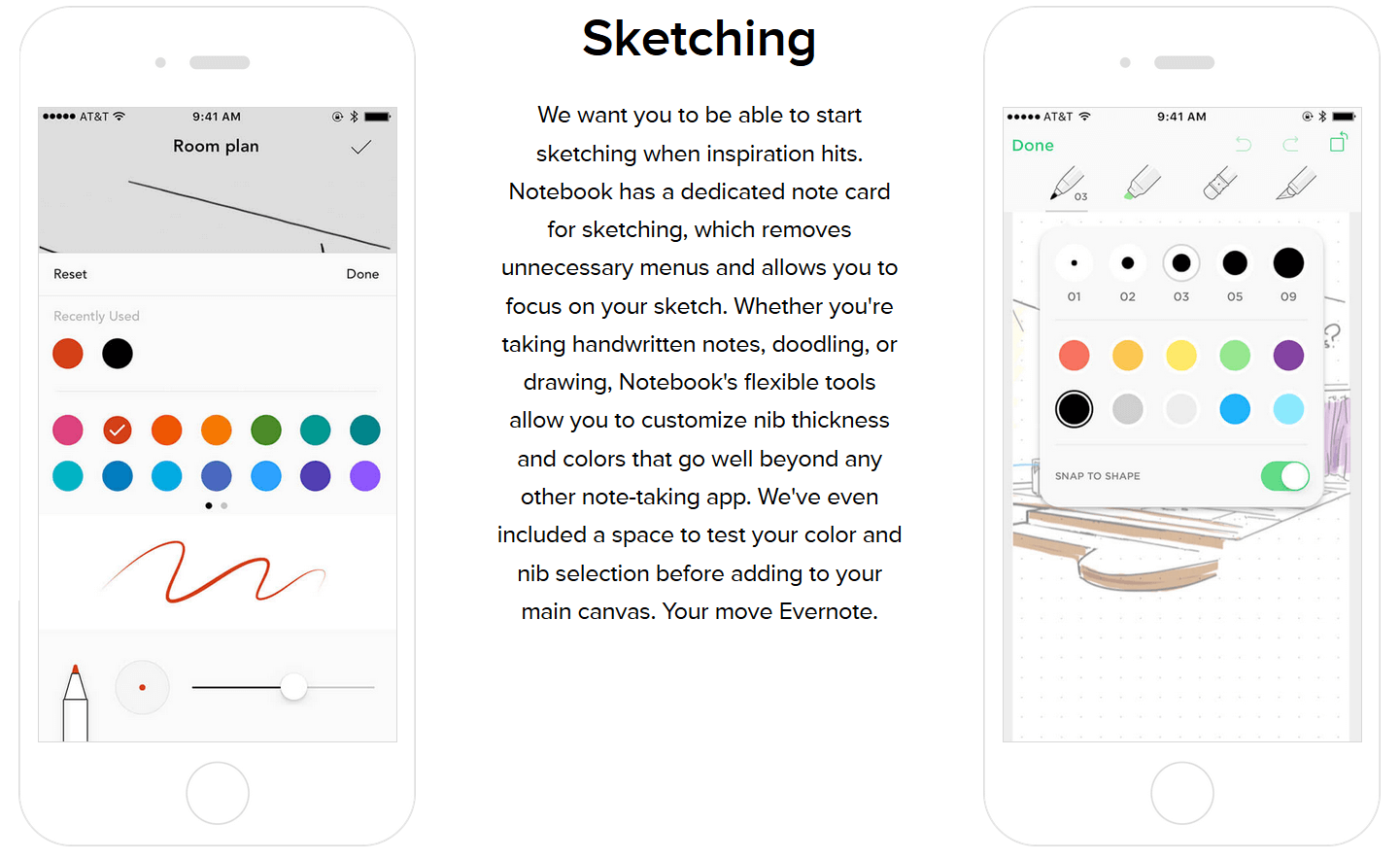
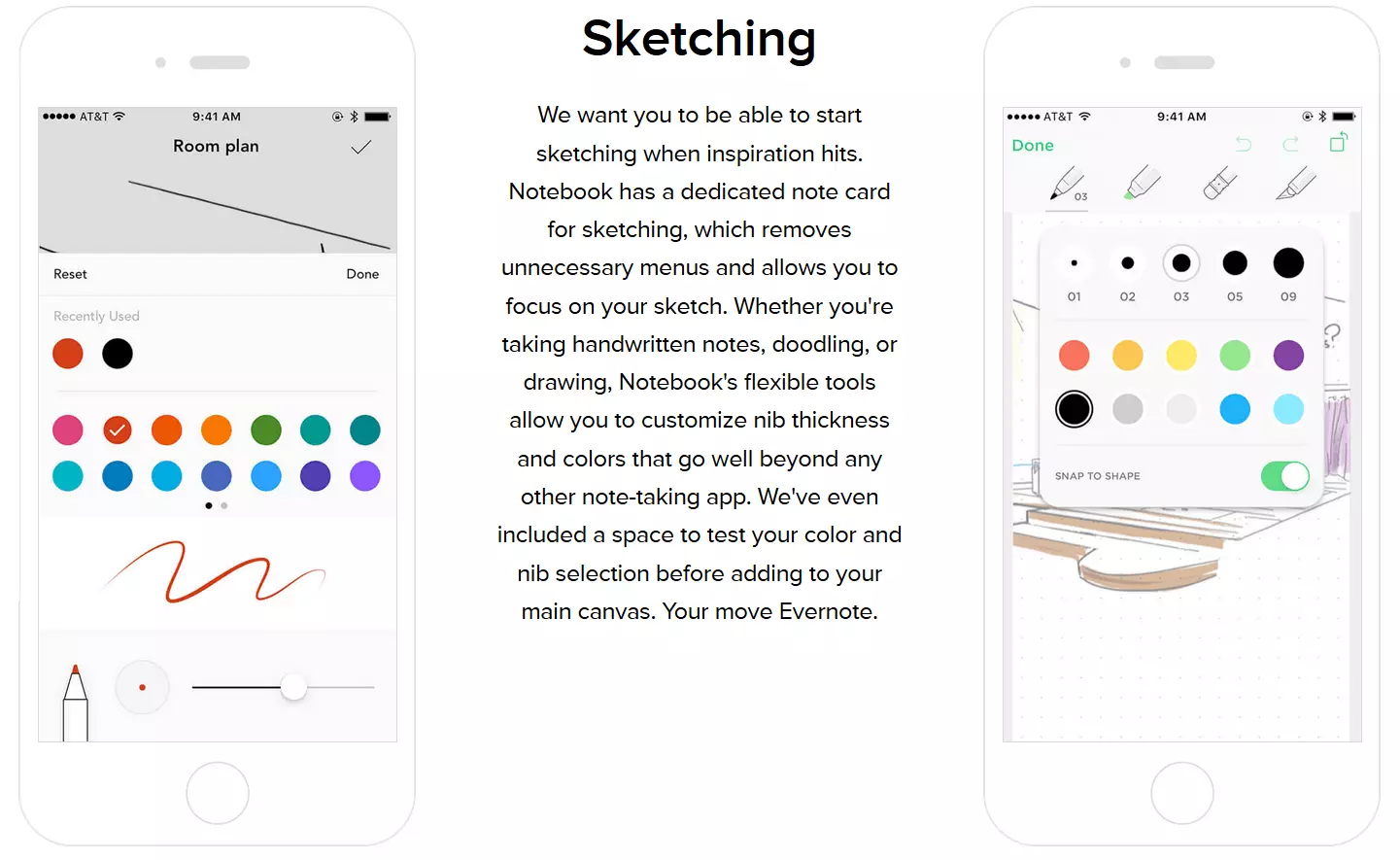
Notebook peut également convaincre sur ses fonctions multimédia : notez vos pensées simplement sous forme de texte, créez des listes avec des cases à cocher, ou insérez plutôt des images et des enregistrements vidéo / audio. La fonction dessin est par ailleurs particulièrement appréciée. Elle propose une large gamme de couleurs et de pinceaux différents. Il n’y a donc aucune limite à votre créativité.
Par ailleurs, vous pouvez également partager vos notes individuellement ou blocs-notes entiers directement par email ou sur les médias sociaux. Il est également possible de travailler en collaboration avec des collègues et des amis.
Une autre fonction intéressante est le zoom arrière, qui vous permet de fusionner vos notes dans une pile. Un verrouillage par mot de passe protège vos notes contre tout accès non autorisé. Enfin, l’application convainc également par son design unique.
Vous trouverez des astuces et conseils pour Notebook dans cette vidéo :
 Pour afficher cette vidéo, des cookies de tiers sont nécessaires. Vous pouvez consulter et modifier vos paramètres de cookies ici.
Inconvénients : bien que de nombreux utilisateurs soient enthousiasmés par Notebook, l’application présente quelques faiblesses. Il s’agit notamment de l’absence de fonction de rappel, de ses erreurs occasionnelles de synchronisation, ou encore de l’absence d’application Web. Les documents PDF ne peuvent pas non plus être modifiés ou commentés.
| Avantages | Inconvénients |
| ✓ Gratuit et disponible en plusieurs langues | ✗ Pas de fonction de rappel |
| ✓ Utilisation simple et claire | ✗ Erreurs de synchronisation occasionnelles |
| ✓ Multimédia : dessins, enregistrements vidéo, enregistrements audio etc. | ✗ Les fichiers PDF ne peuvent pas être édités ou commentés |
| ✓ Fonction Zoom arrière (navigation rapide) | ✗ Pas d’application web |
| ✓ Travail en groupe possible | |
| ✓ Fonction de recherche intégrée | |
| ✓ Fonction de partage (e-mail, médias sociaux) | |
| ✓ Verrouillage par mot de passe | |
| ✓ Disponible en plusieurs langues | |
| ✓ Design chic |
Alternatives à Evernote : comparaison des caractéristiques et des fonctions
| Caractéristiques/Fonctions | Evernote | OneNote | Google Docs | Stickies | Proud | Zoho Notebook |
|---|---|---|---|---|---|---|
| Gratuit ou payant | Versions gratuite et payante | gratuit | gratuit | gratuit | payant | gratuit |
| Compatible avec Windows, Linux, macOS, Android, iOs | ✓ Synchronisation sur tous les appareils avec la version premium | (✓) Principalement compatible avec Windows | ✓ non compatible avec Linux | (✓) Windows; Autres fournisseurs possibles | (✓) macOS, iOS | (✓) Windows, Android, macOS, iOS |
| La version gratuite présente les fonctions complètes | - | ✓ | ✓ | ✓ | - | ✓ |
| Stockage sur le Cloud | Gratuit : 60 MO, Premium : 10 GO | OneDrive : 5 GO, Pour les abonnés : 1 TO | Google Drive : 15 GO | - | iCloud : 5 GO (gratuit) | illimité |
| Utilisation claire et simple | ✓✓ | ✓✓✓ | ✓✓✓ | ✓ | ✓✓✓ | ✓✓✓ |
| Large choix d’outils et de formatage de texte | ✓✓ | ✓✓✓ | ✓✓✓ | (✓ ) | (✓) | ✓ |
| Partage de contenu avec d’autres utilisateurs | ✓ | ✓ | ✓ + fonction commentaire | - | ✓ | ✓ |
| E-Mail Upload | - | ✓ | ✓ | ü✓ | ✓ | ✓ |
| Enregistrement des contenus du Web | ✓ | ✓ Source automatique | ✓ Recherche Web intégrée | ✓ | ✓ | ✓ |
| Fonction de recherche intégrée | ✓ | ✓ | ✓ | - | - | ✓ |
| Fonctions multimédia | ✓✓ | ✓✓✓ | ✓✓✓ | (✓) | ✓ | ✓✓✓ |
| Traitement des documents et commentaires | (✓) Seulement dans la version premium | - | ✓ | - | - | - |
| Outils complémentaires (Add-ins et Add-ons) disponibles gratuitement | ✓ Par ex. MailButler | ✓ Par ex. OneNote Web Clipper | ✓ Par ex. Lucidchart Diagrams | ✓ Par ex. Scoop | - | ✓ Par ex. Web Clipper |
Vous trouverez plus d’informations sur Evernote et d’autres alternatives intéressantes dans cet article.