

Modifier la langue sur Gmail depuis votre navigateur ou application : explications faciles

Il est très facile de modifier la langue sur Gmail, que ce soit depuis votre navigateur comme sous Android ou iOS. Il vous suffit pour cela d’accéder aux paramètres de votre compte Gmail.
- Adresse email à votre nom
- Fonctions d'IA pour rédiger des emails parfaits (en option)
- Messagerie sécurisée avec protection anti-spam
Guide rapide : modifier la langue sur Gmail
Depuis votre navigateur
- Connectez-vous à votre compte Gmail et cliquez sur l’icône en forme d’engrenage.
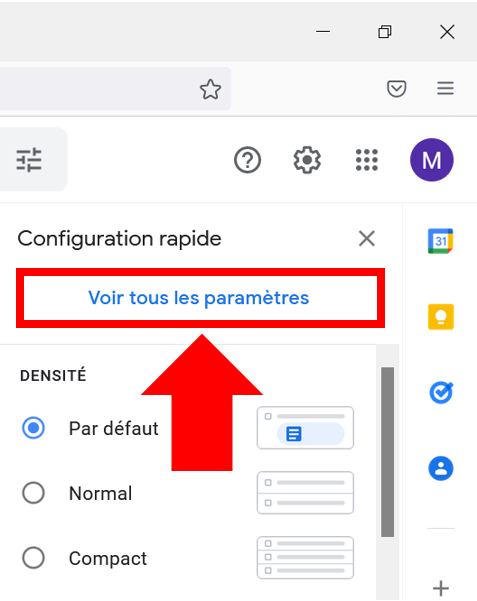
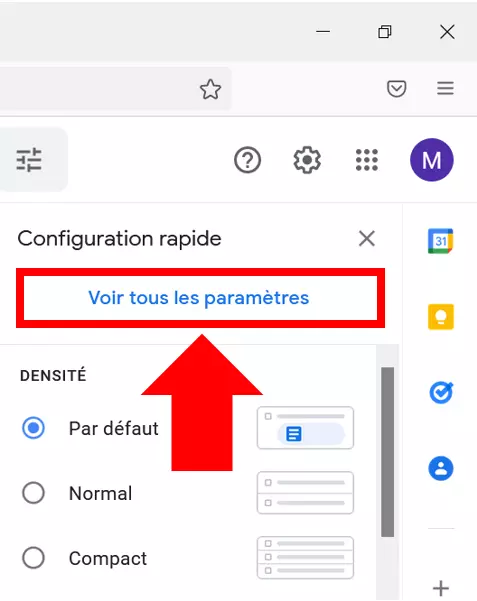
- Sélectionnez « Voir tous les paramètres ».
- Choisissez la langue souhaitée dans l’onglet « Général ».
- Tout en bas de la page, cliquez sur « Enregistrer les modifications ».
Sur Android
- Appuyez sur l’icône en forme d’engrenage (paramètres) sur votre appareil.
- Tapez ensuite sur « Gestion globale », puis sur « Langue et clavier ».
- Dans « Langue », faites alors glisser la langue souhaitée vers le haut de la liste.
Sur iOS
- Accédez à la section « Réglages ».
- Tapez ensuite sur « Général », puis sur « Langue et région ».
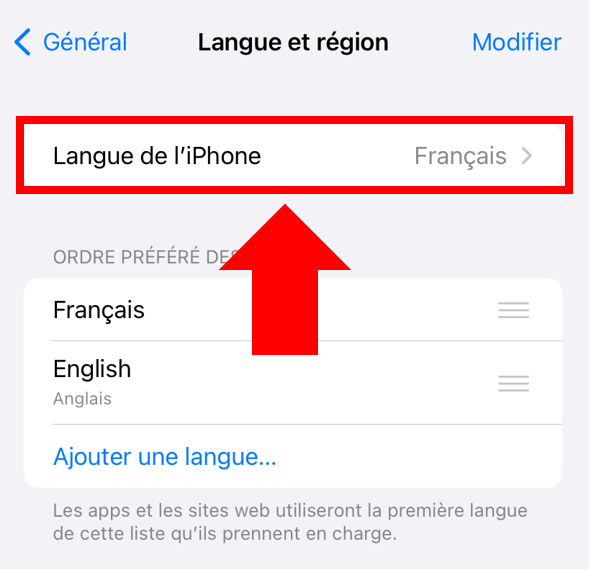
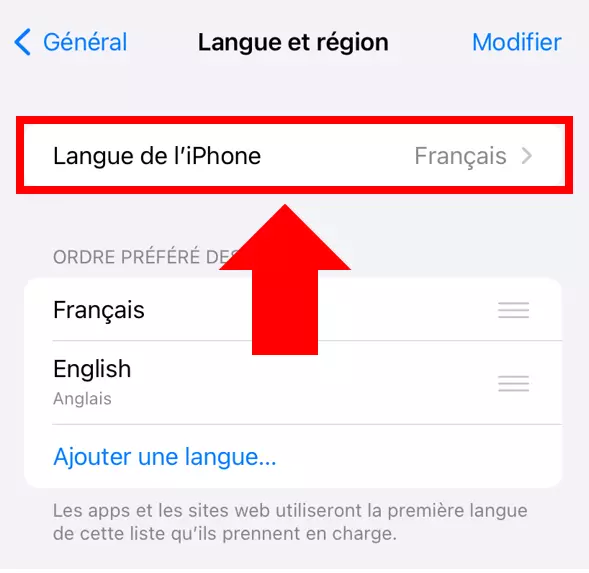
- Sélectionnez alors la langue de votre choix dans « Langue de l’iPhone ».
Modifier la langue sur Gmail : instructions étape par étape
Vous pouvez avoir besoin de régler la langue de Gmail pour de nombreuses raisons. Il est tout à fait possible que votre compte Gmail s’affiche uniquement en anglais ou dans la langue du pays dans lequel vous vous trouvez lorsque vous êtes en voyage ou en déplacement. Il se peut également que vous ayez, sans vous en rendre compte, modifié les paramètres de votre ordinateur ou de votre smartphone, entraînant ainsi le changement de la langue affichée. Quoi qu’il en soit, il est très facile de retrouver votre langue de prédilection sur Gmail.
Depuis votre navigateur
Étape 1 : connectez-vous à votre compte Gmail.
Étape 2 : à l’aide de l’icône en forme d’engrenage, accédez ensuite aux paramètres de votre compte et cliquez sur « Voir tous les paramètres ».
Étape 3 : dans l’onglet « Général », la section « Langue » propose la liste des langues disponibles sur Gmail.
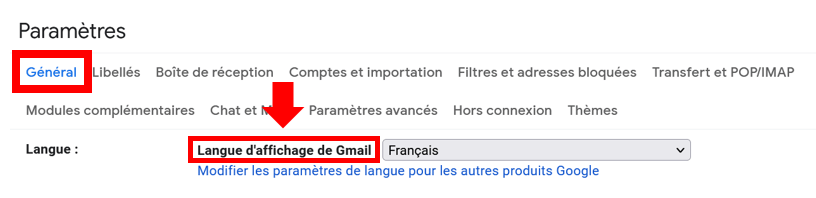
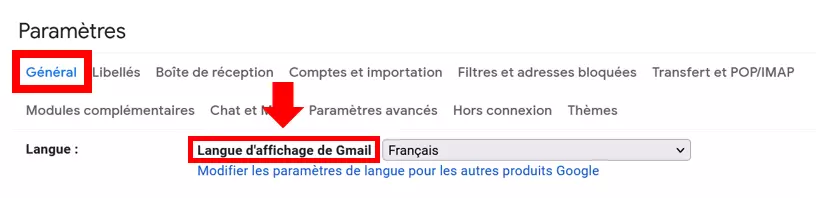
Étape 4 : sélectionnez votre langue dans la liste (par exemple « Français »), puis, tout en bas de la page, cliquez sur « Enregistrer les modifications » pour appliquer la langue choisie.
N’attendez plus pour adopter Google Workspace et profiter en ligne, en plus de Gmail, de toutes les autres applications Google sur une seule et même plateforme. Si vous ne souhaitez pas utiliser d’adresse Gmail, configurez une adresse email individuelle avec votre propre domaine grâce à IONOS.
Sur Android
Étape 1 : pour modifier la langue dans Gmail sur Android, il est nécessaire de redéfinir la langue de votre appareil. Pour ce faire, accédez aux paramètres de votre appareil Android en appuyant sur l’icône en forme d’engrenage.
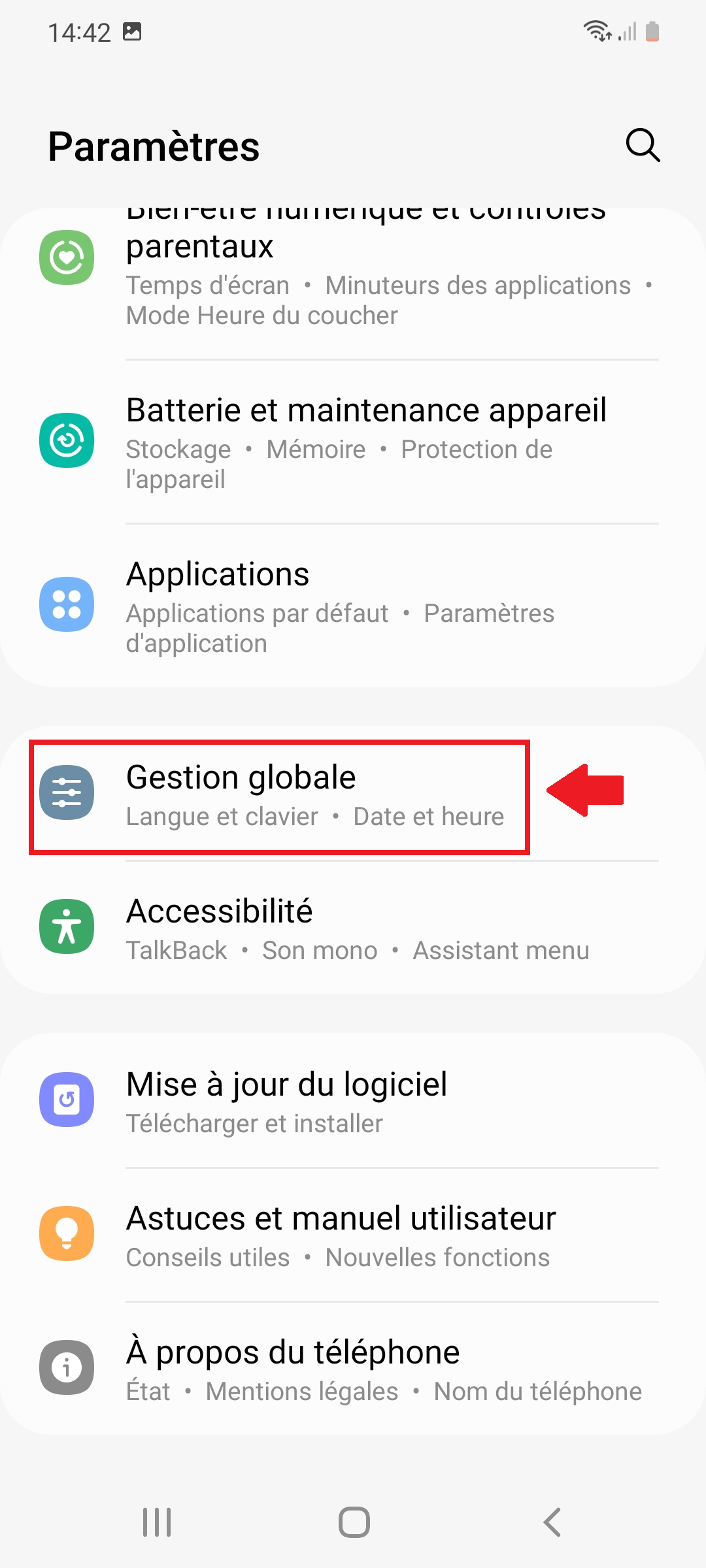
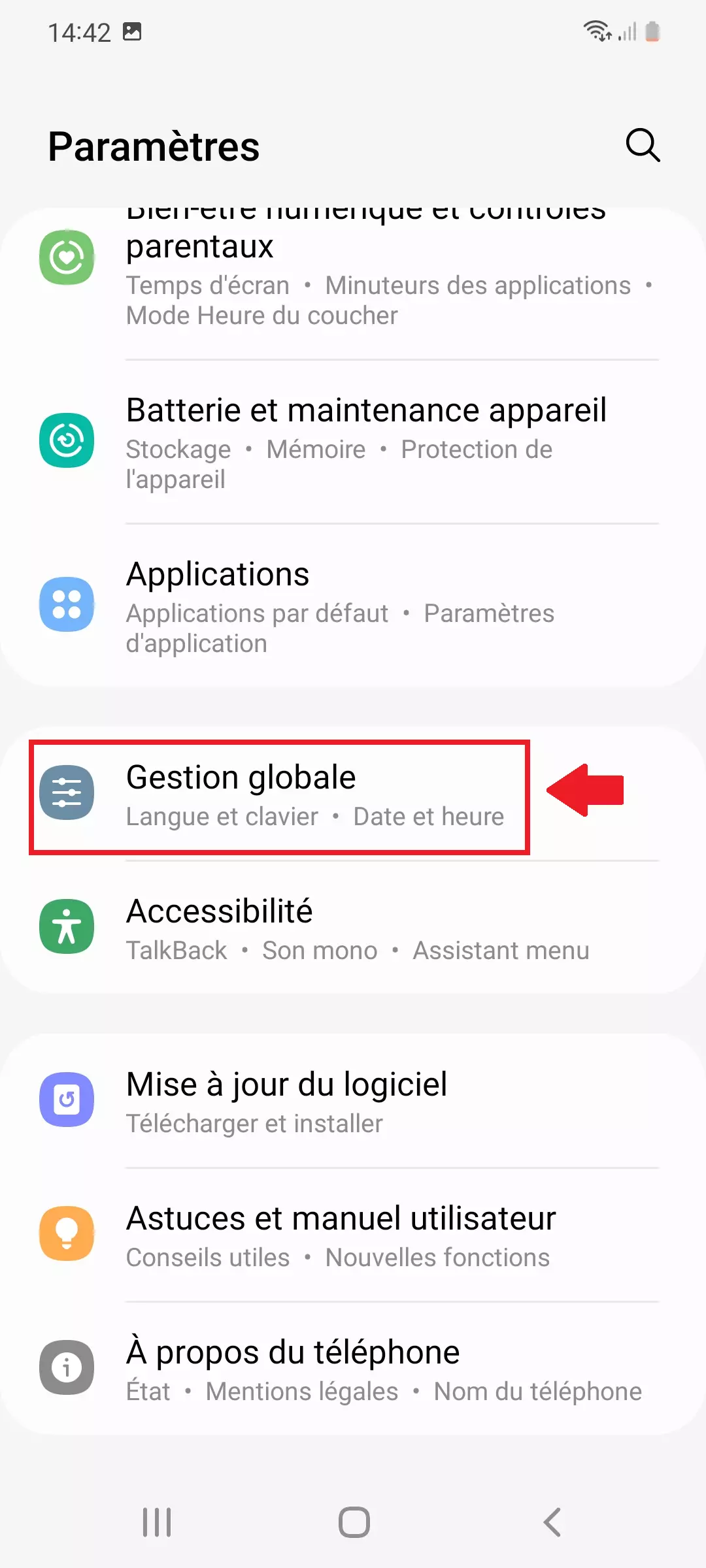
Étape 2 : dans le menu « Paramètres », accédez à « Gestion globale », puis à « Langue et clavier ».
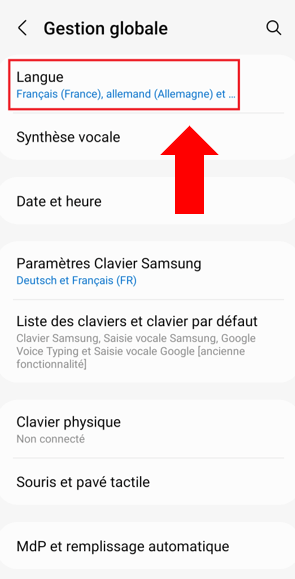
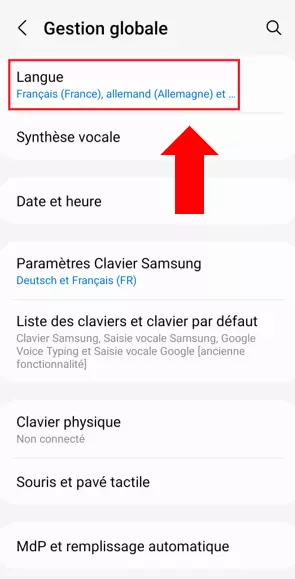
Étape 3 : appuyez à présent sur « Langue » et sélectionnez la langue souhaitée de manière à la faire glisser vers le haut de la liste. Si votre langue ne figure pas dans cette liste, il vous suffit de l’ajouter. La langue de votre application Gmail se modifie alors automatiquement.
Sur iOS
Étape 1 : ouvrez la section « Réglages » depuis votre écran d’accueil.
Étape 2 : sélectionnez l’élément de menu « Général ».
Étape 3 : accédez ensuite à la rubrique « Langue et région ».
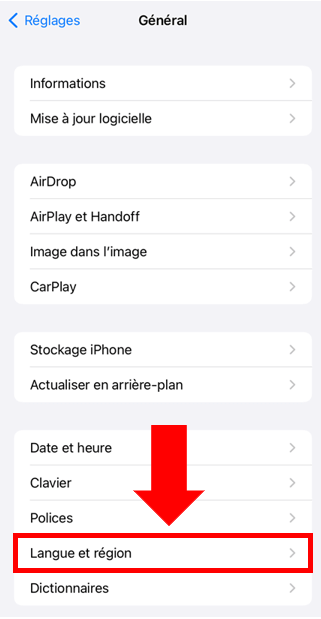
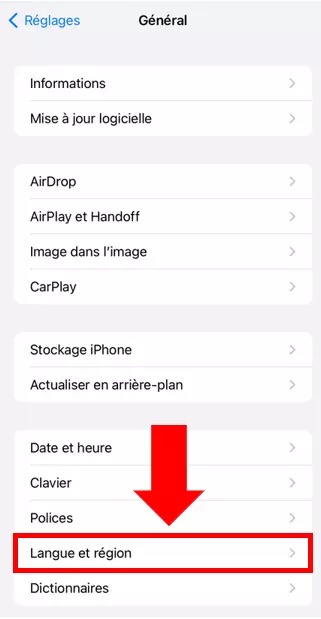
Étape 4 : appuyez sur « Langue de l’iPhone » et sélectionnez votre langue de prédilection dans la liste qui s’affiche, ou saisissez-la dans la barre de recherche.
Étape 5 : sélectionnez la langue souhaitée et confirmez votre choix en appuyant sur « OK », puis sur « Utiliser » dans la boîte de dialogue qui s’affiche en conséquence. La langue de votre système se modifie alors automatiquement, de même que la langue d’affichage de Gmail.