

ERR_CERT_COMMON_NAME_INVALID : comprendre et corriger cette erreur
La sécurité ne cesse de se renforcer sur Internet. Le RGPD n’est pas la seule protection dont bénéficient les utilisateurs contre les abus et les vols de données, le développement constant de la structure technique participe également à assurer une navigation sécurisée. Ainsi des fonctionnalités de sécurité améliorées en permanence sont constamment intégrées aux navigateurs Web afin de protéger l’utilisateur. La transmission chiffrée de données par HTTPS, par exemple, est rapidement devenue la norme.
Google Chrome met également l’accent sur la sécurité. Il peut donc arriver que le message « ERR_CERT_COMMON_NAME_INVALID » s’affiche lors de la consultation d’un site. Découvrez dans cet article ce que vous pouvez faire si vous rencontrez ce message.
Quand rencontre-t-on le message ERR_CERT_COMMON_NAME_INVALID ?
L’affichage du message d’erreur ERR_CERT_COMMON_NAME_INVALID dans le navigateur Chrome lors de la consultation d’un site Web devrait tirer la sonnette d’alarme dans la tête de l’utilisateur. Ce n’est pas pour rien que le message s’accompagne d’un triangle rouge qui signale le danger. « Il ne s’agit pas d’une connexion sécurisée ».
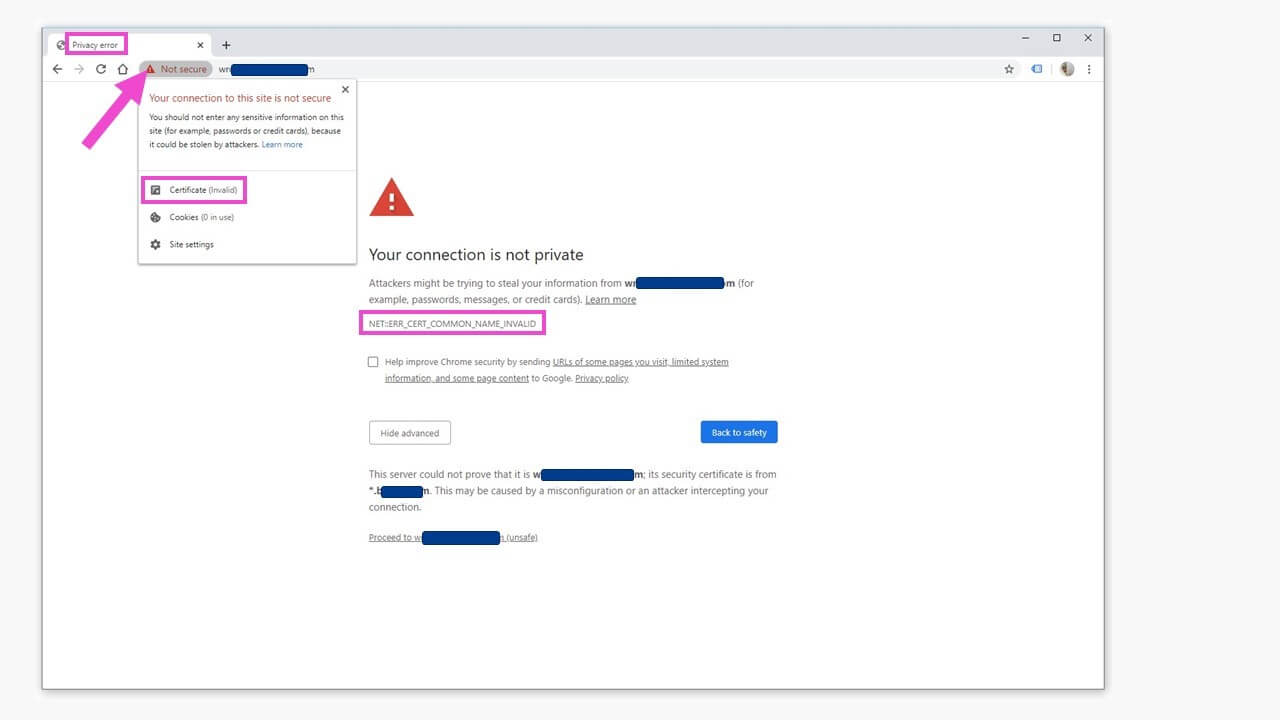
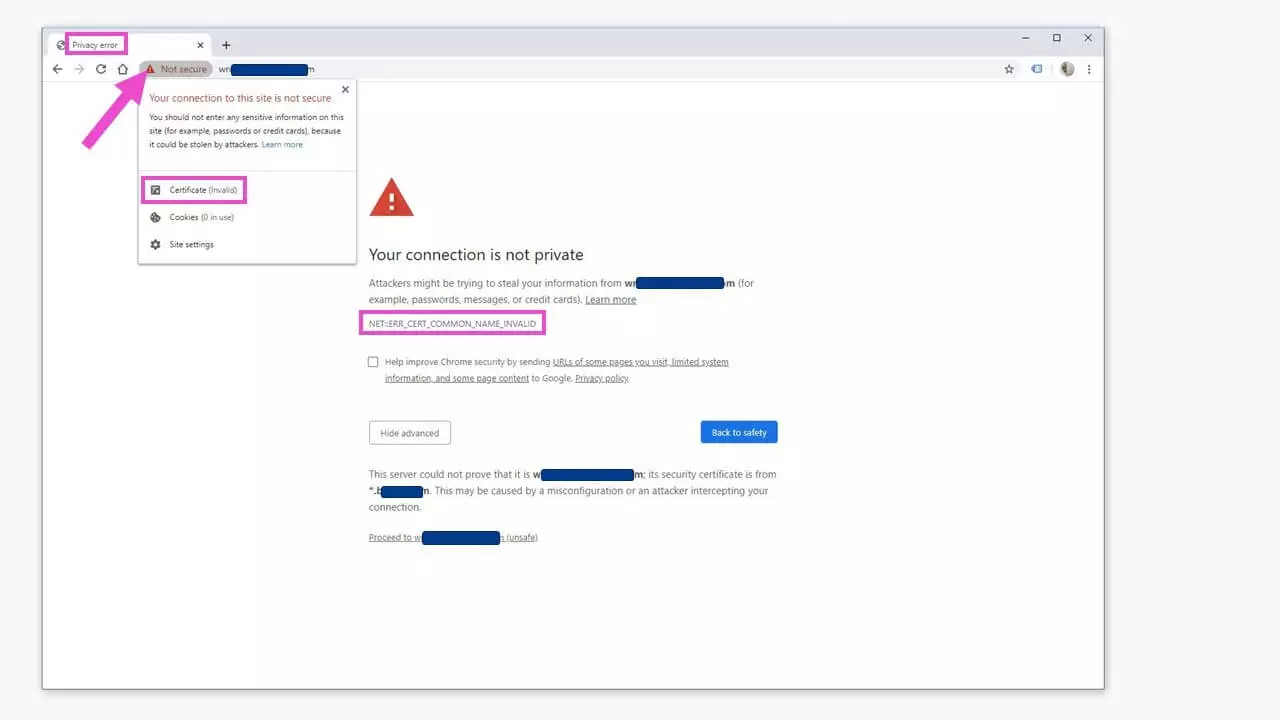
Cet avertissement peut parfois s’afficher sur des sites connus ou que vous avez l’habitude de consulter. Il y a plusieurs raisons possibles à cela :
- Un serveur mal configuré, par exemple une redirection de domaine vers un site ou une page Web non sécurisé.
- Un certificat de sécurité expiré du site Web, comme sur l’image.
- Une réaction disproportionnée des programmes de sécurité installés sur l’ordinateur comme le pare-feu ou un logiciel anti-virus.
- Les plug-ins et les extensions des navigateurs, généralement celles fournies par un tiers, peuvent également causer des messages d’erreur.
Comment corriger cette erreur ?
Il existe plusieurs façons de connaitre la cause du message d’erreur et d’y remédier. Découvrez ci-dessous les différentes méthodes.
Recharger la page et vérifier les mises à jour du navigateur
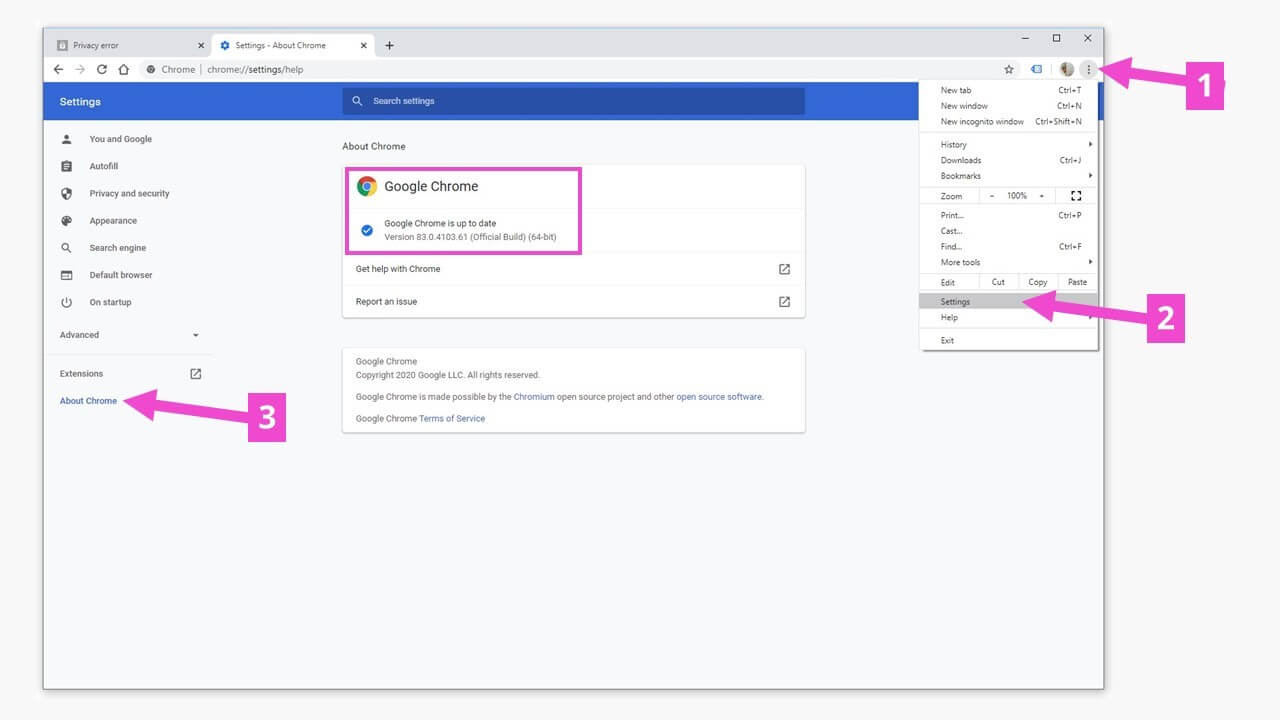
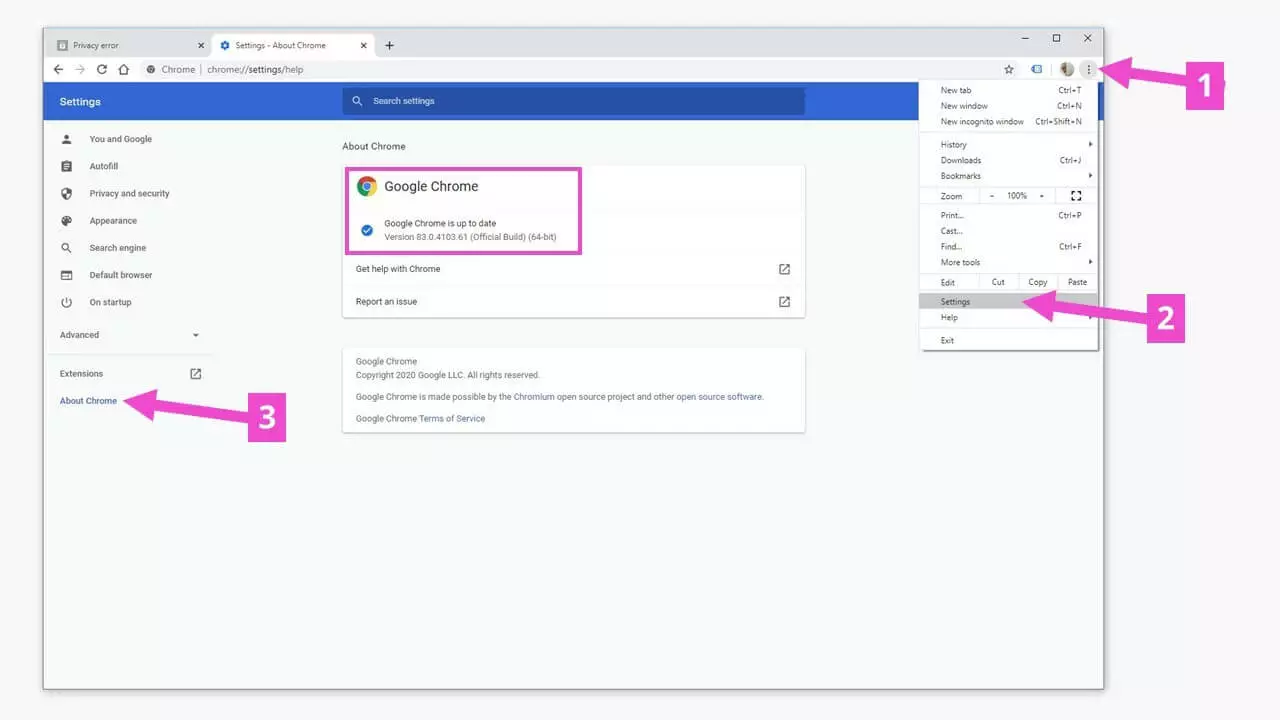
Cela peut sembler anodin, mais commencez par recharger la page que vous souhaitez consulter si l’erreur ERR_CERT_COMMON_NAME_INVALID s’affiche. Sous Windows, vous pouvez le faire en utilisant le raccourci clavier [CTRL] + [R] (sur Mac : [Cmd] + [R]) ou en cliquant sur la flèche circulaire à côté de l’adresse du navigateur. Il peut également être judicieux de fermer complètement le navigateur et de le rouvrir. En outre, vérifiez que votre navigateur est à jour.
Avec et sans WWW
Des redirections mal configurées sur le serveur Web peuvent n’avoir aucun impact sur vous en tant qu’utilisateur, mais impacter la façon dont la page est appelée, lorsque le message d’erreur ERR_CERT_COMMON_NAME_INVALID s’affiche : essayez d’appeler le site avec et sans « www. » avant le nom de domaine.
Vous pouvez vous épargner la recherche de menus et de paramètres dans le navigateur en affichant simplement la liste des commandes disponibles dans le navigateur. Entre « about:about » dans la barre d’adresse du navigateur pour obtenir une liste de commandes cliquable. Cette commande fonctionne aussi bien dans Chrome que dans Firefox et Edge.
Désactiver les extensions du navigateur
Pour vérifier si certaines extensions du navigateur entrent en conflit avec le certificat de sécurité du site Web consulté, commencez par actualiser toutes les extensions actives. Pour les consulter, ouvrez le menu Chrome à droite en cliquant sur les trois points (1), cliquez sur « Paramètres » (2) > puis sur « Extension » (3) ou en tapant « about:extensions » dans la barre d’adresse.
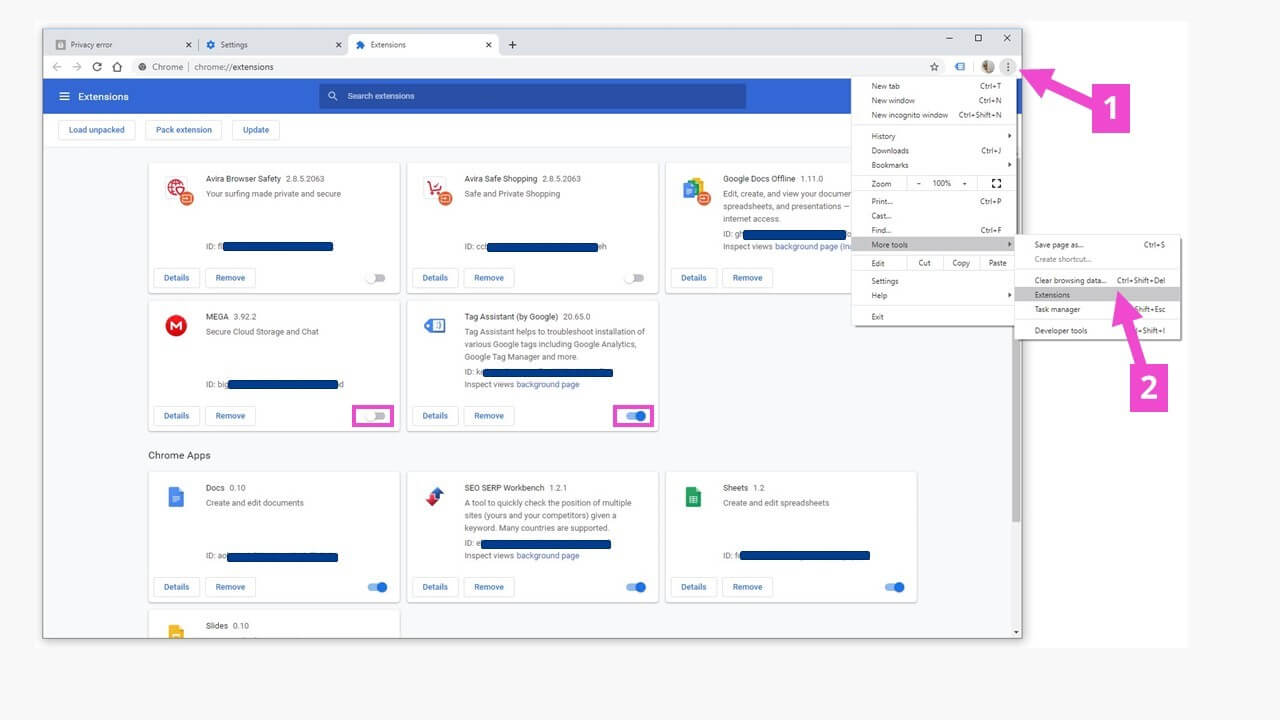
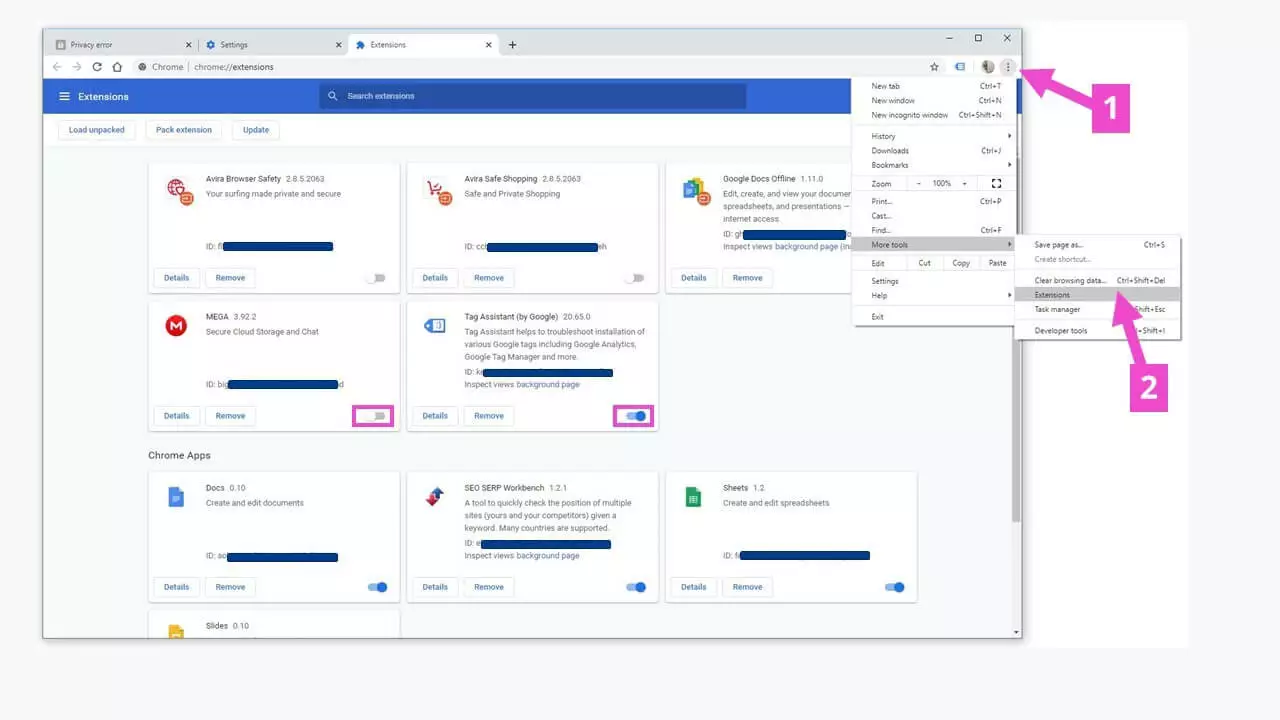
Pour vérifier si ces extensions entrent en conflit avec les certificats de sécurité du site Web et sont donc responsables de l’affichage du message d’erreur ERR_CERT_COMMON_NAME_INVALID, désactivez ces extensions une par une jusqu’à ce que le site s’affiche sans provoquer de messages d’erreur.
Nettoyer le cache
Les navigateurs et les ordinateurs stockent les données des certificats de sécurité dans les caches. Il se peut que des versions périmées des certificats soient stockées dans le cache.
Vider le cache du navigateur
Pour vider le cache du navigateur, vous avez plusieurs options. Pour accéder au menu, rendez-vous sur « Paramètres » > « Contrôle de sécurité ».
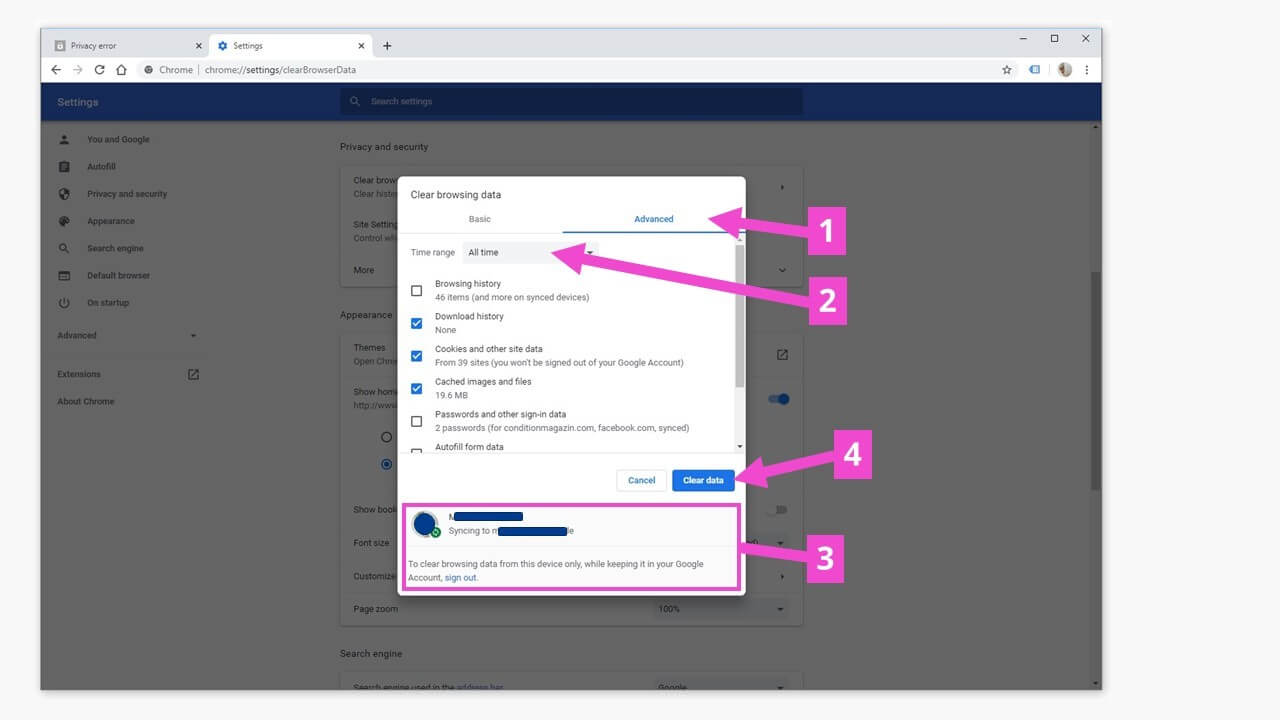
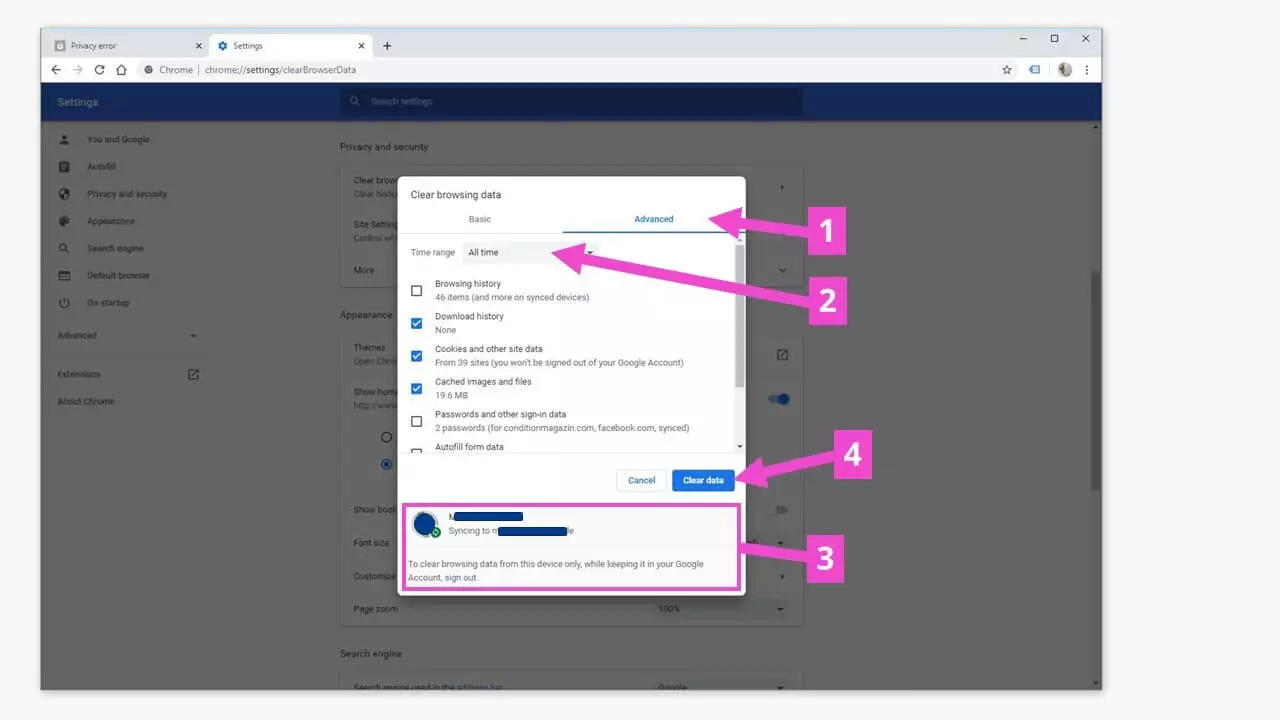
Vous pouvez choisir la période concernée par la suppression des données.
Si vous utilisez des applications connectées ou d’autres appareils synchronisés via votre compte Google, déconnectez-vous de Chrome avant d’effacer les données afin de ne pas effacer les données sur les autres appareils.
Vider le cache SSL
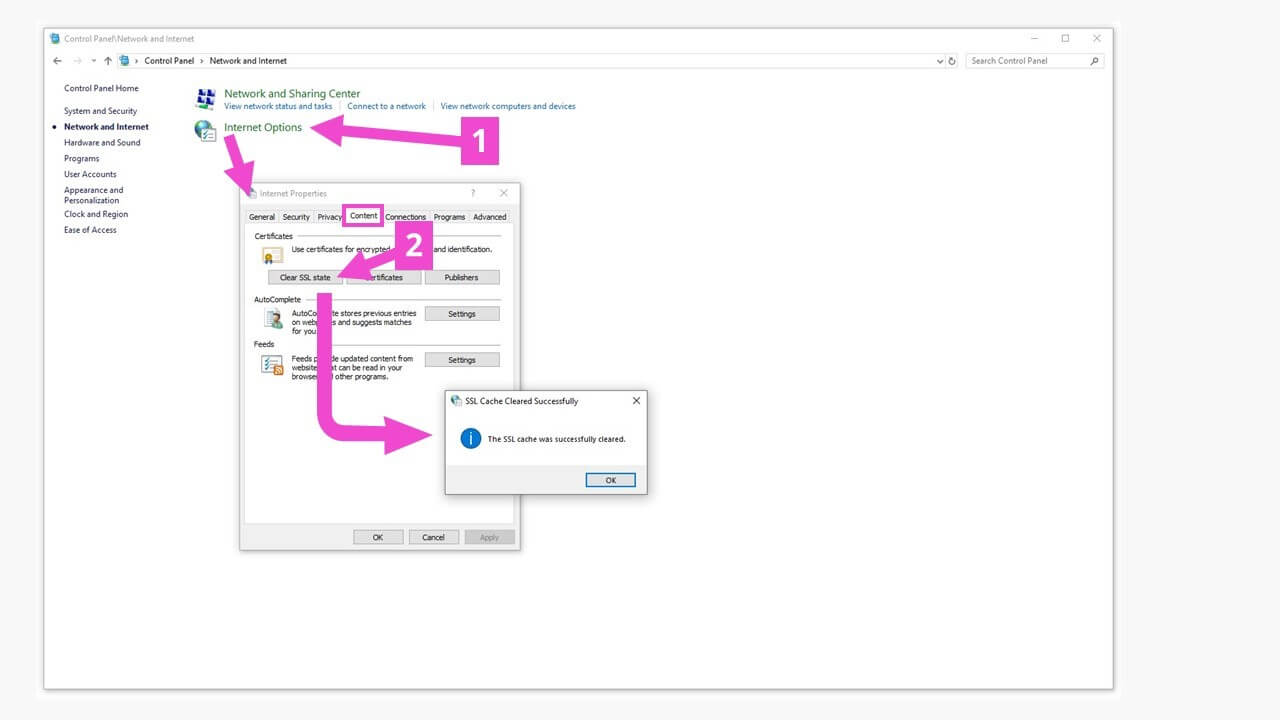
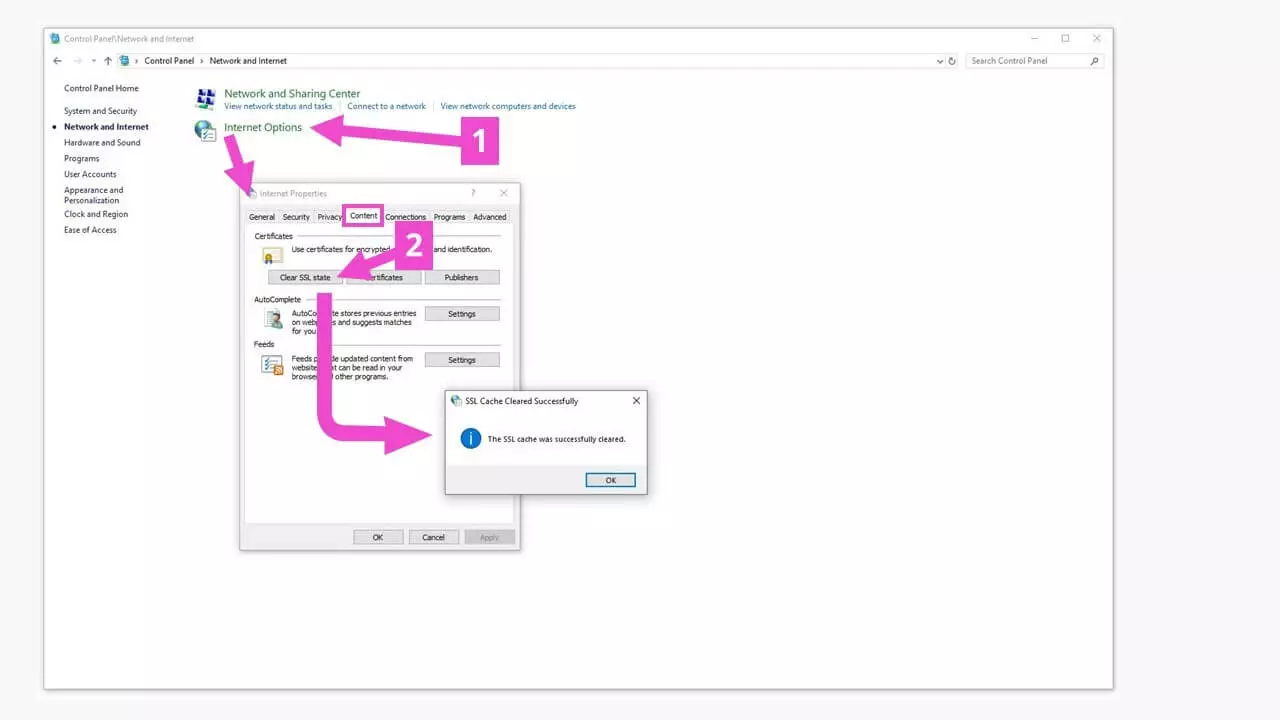
Sur les ordinateurs également les données des certificats sont mises dans le cache. Les données périmées du cache SSL peuvent également occasionner des messages d’erreur. Pour les supprimer, entrez « Panneau de configuration » dans la barre de recherche Windows et cliquez sur « Réseau et Internet ».
Vérifier les paramètres de connexion
Votre système doit établir automatiquement les connexions Internet. Certains paramétrages peuvent limiter l’accès aux sites Web. Entrez « Panneau de configuration » dans la barre de recherche Windows et cliquez sur « Réseau et Internet ». Dans la boîte de dialogue, cliquez sur l’onglet « Connexion ».
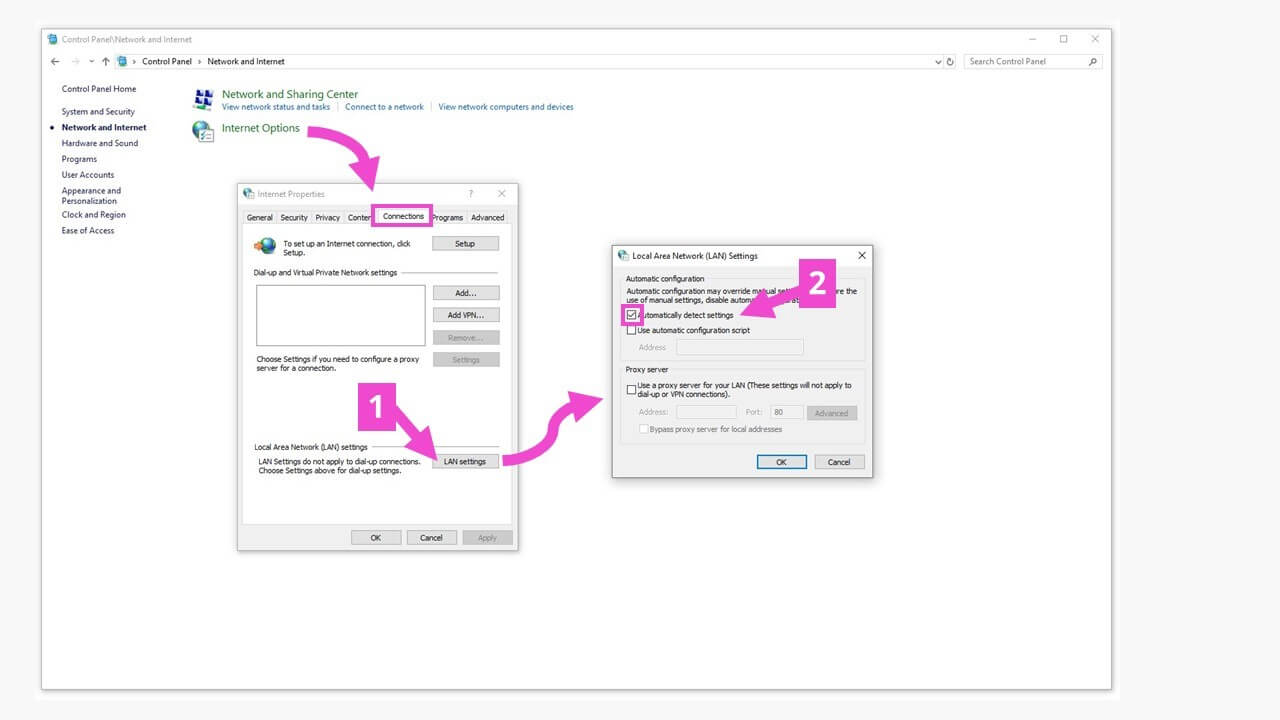
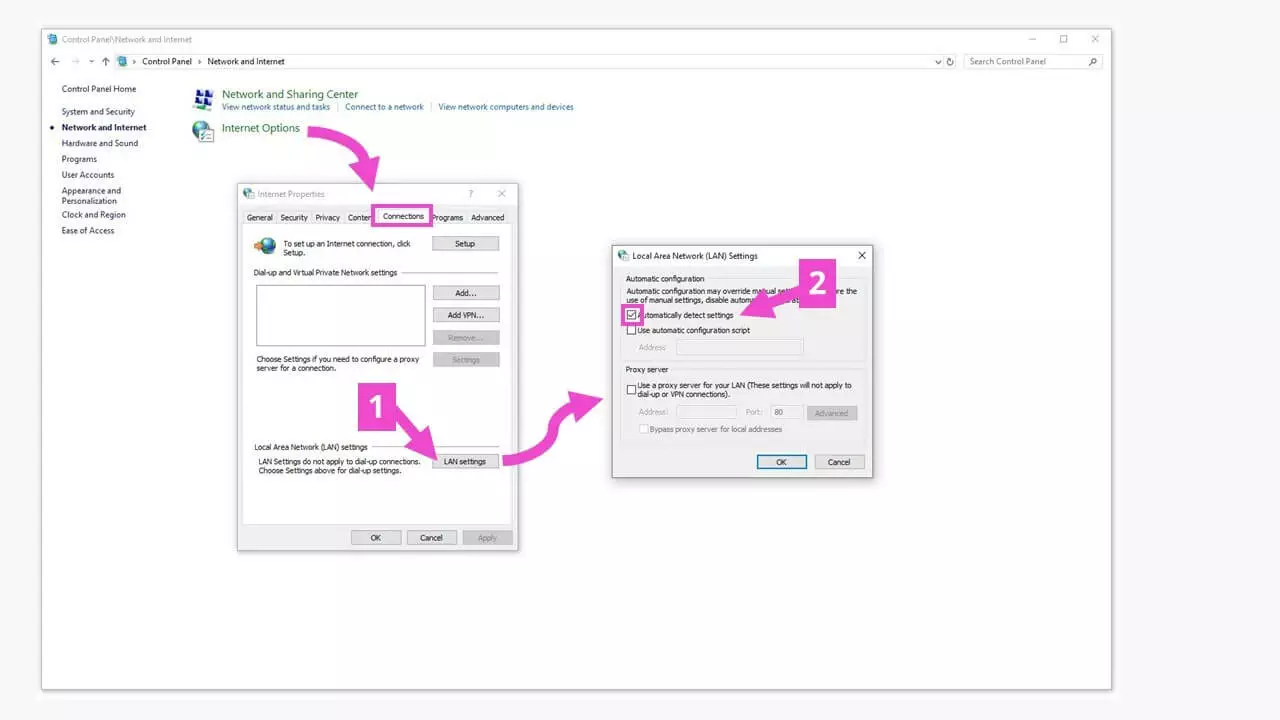
Cliquez sur « Paramètres réseau » pour ouvrir une nouvelle fenêtre de dialogue (1) dans laquelle la case « Détecter automatiquement les paramètres de connexion » doit être cochée (2).
Votre pare-feu est-il en cause ?
Les programmes anti-virus et les pares feux sont des logiciels utiles pour protéger le système contre les accès extérieurs. Il arrive cependant qu’ils bloquent certains certificats SSL ou qu’ils modifient les paramètres réseau ce qui engendre l’affichage du message d’erreur ERR_CERT_COMMON_NAME_INVALID dans le navigateur. Dans ce cas, désactivez temporairement ces programmes de sécurité afin de vérifier si le message d’erreur continue de s’afficher. Tapez « Pare-feu » dans Windows pour trouver le pare-feu. Pour régler les paramètres d’un logiciel anti-virus, référez-vous à sa fonction d’aide, car les paramètres varient d’un éditeur à un autre.
Votre ordinateur est-il à l’heure ?
Les certificats de sécurité des sites Web sont valides pendant une durée donnée et la période de validité du certificat est comparée avec la date et l’heure de l’ordinateur de l’utilisateur. Il peut arriver que l’heure d’un ordinateur se dérègle lors de la première connexion au réseau Internet (Wi-Fi). Pour régler l’heure et la date d’un ordinateur, cliquez droit sur l’heure dans la barre de tâche de Windows et sélectionnez « Ajustez la date/l’heure ». Cela ouvre la fenêtre de paramètres Windows où il est possible d’activer le réglage automatique de l’heure en activant « Régler l’heure automatiquement ».
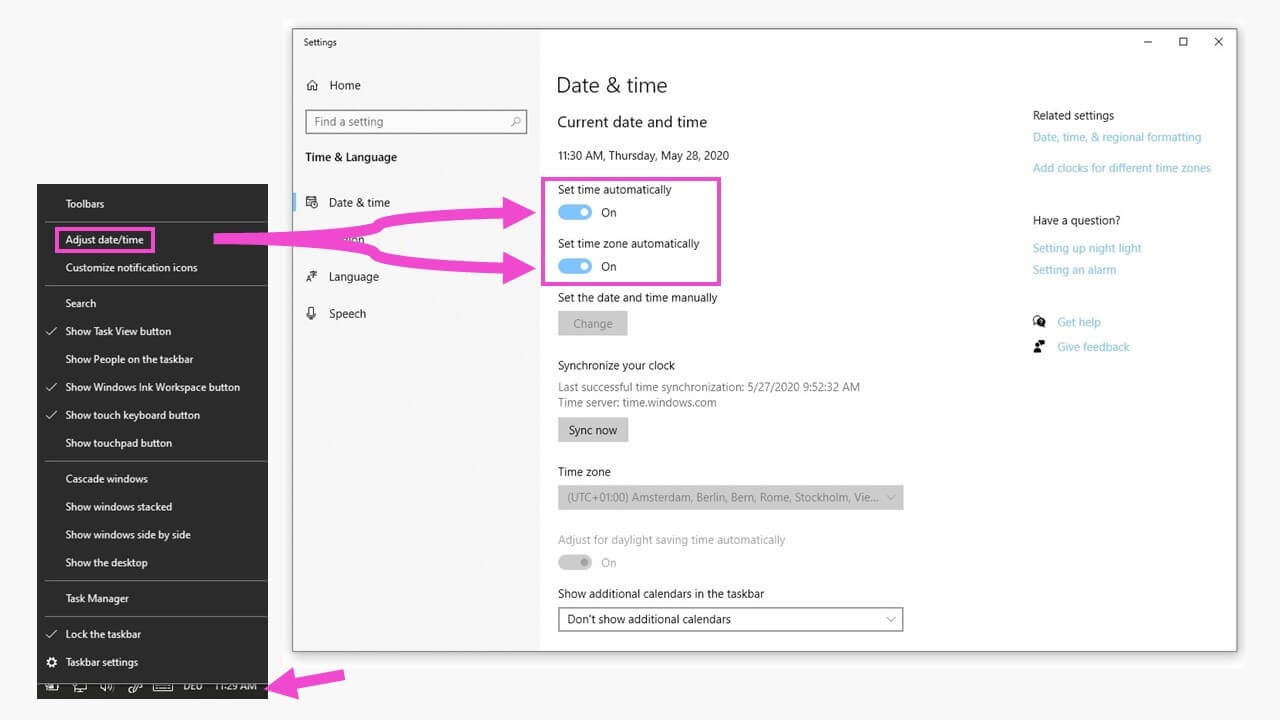
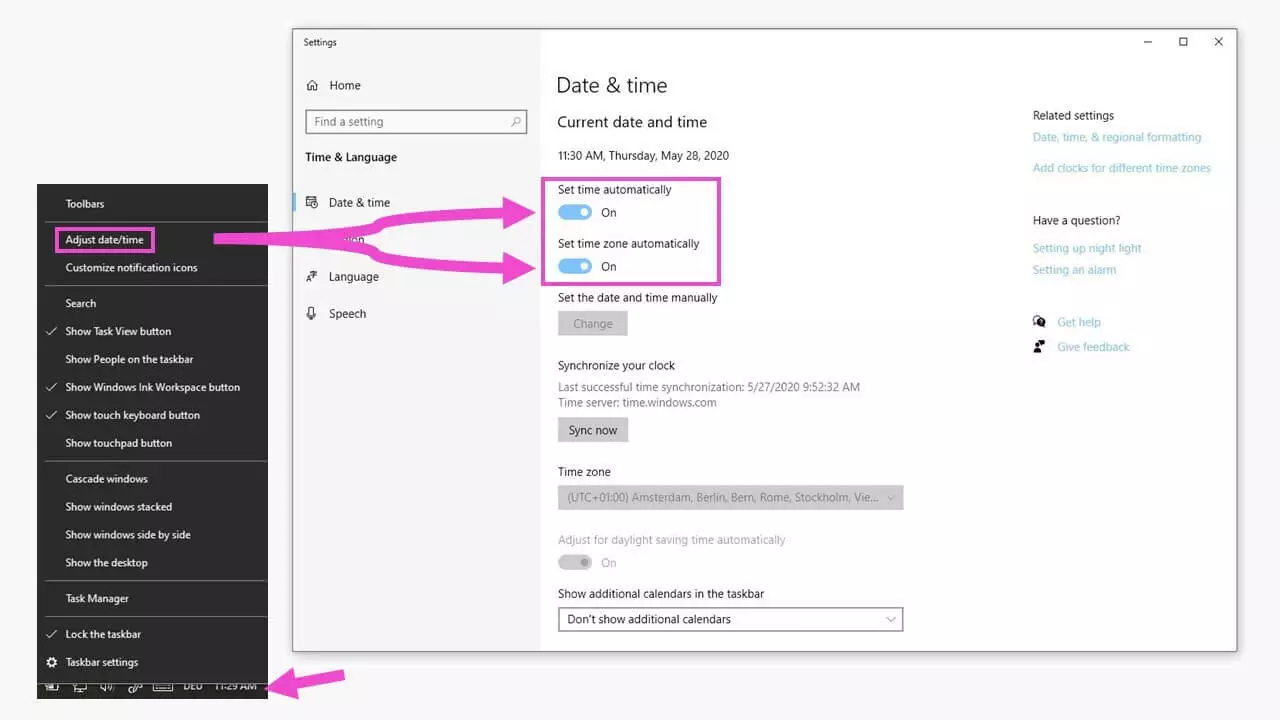
L’heure est ensuite comparée avec l’heure interne du prestataire de service réseau qui est considérée comme exacte.
Utilisation de points d’accès Wi-Fi publics
Des points d’accès Wi-Fi publics sont disponibles dans de nombreux endroits du monde. Dans la plupart des cas, il faut s’enregistrer avant l’utilisation et ces inscriptions s’effectuent souvent via des connexions non sécurisées. La conséquence : vous ne pourrez pas accéder directement à la page de connexion du point d’accès et ne pourrez donc pas surfer. À la place, le message d’erreur ERR_CERT_COMMON_NAME_INVALID s’affiche dans le navigateur. Dans ce cas, entrez une adresse non sécurisée dans la ligne d’adresse du navigateur, par exemple http://hotspot.tld (c’est-à-dire sans le « s ») et appelez la page. Ensuite, la page de connexion du point d’accès Wi-Fi public devrait être accessible.
(Ne pas) Utiliser la variante non sécurisée du site web
Lorsque le navigateur Chrome affiche le message d’erreur ERR_CERT_COMMON_NAME_INVALID, il vous offre la possibilité de continuer la navigation sur le site Web non sécurisé. Cette procédure manuelle permet de transmettre toutes les données en clair.
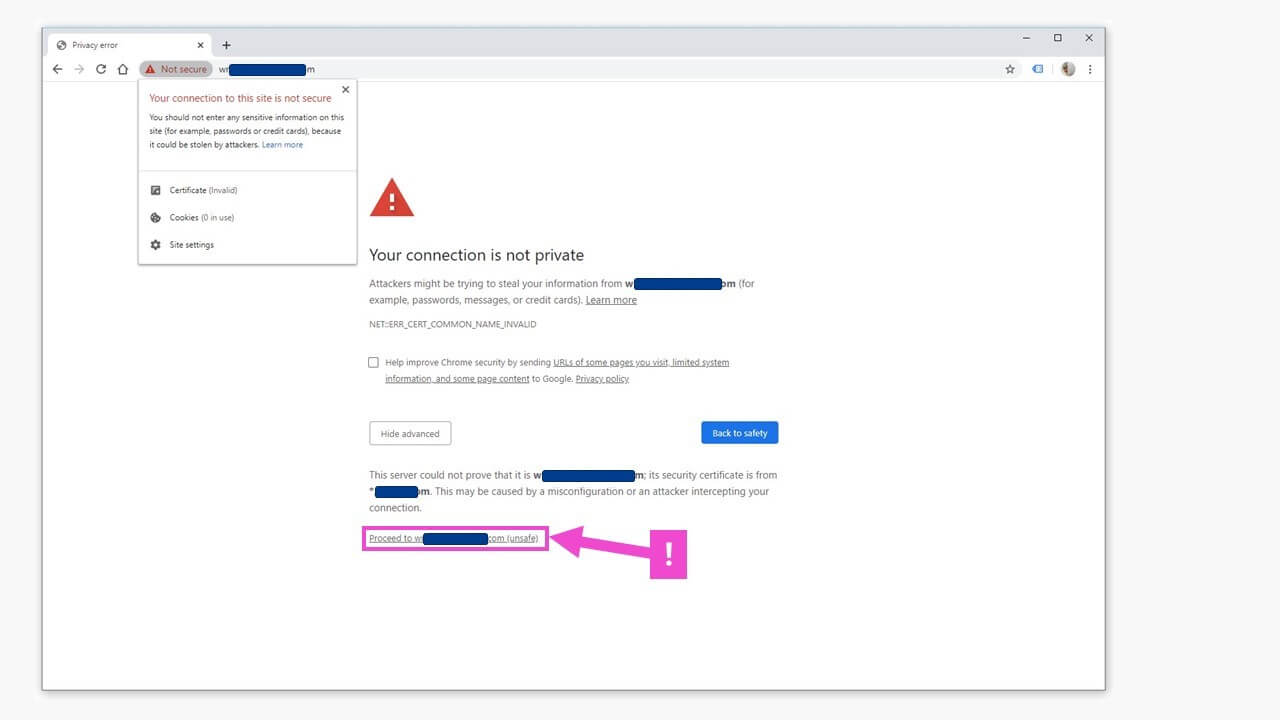
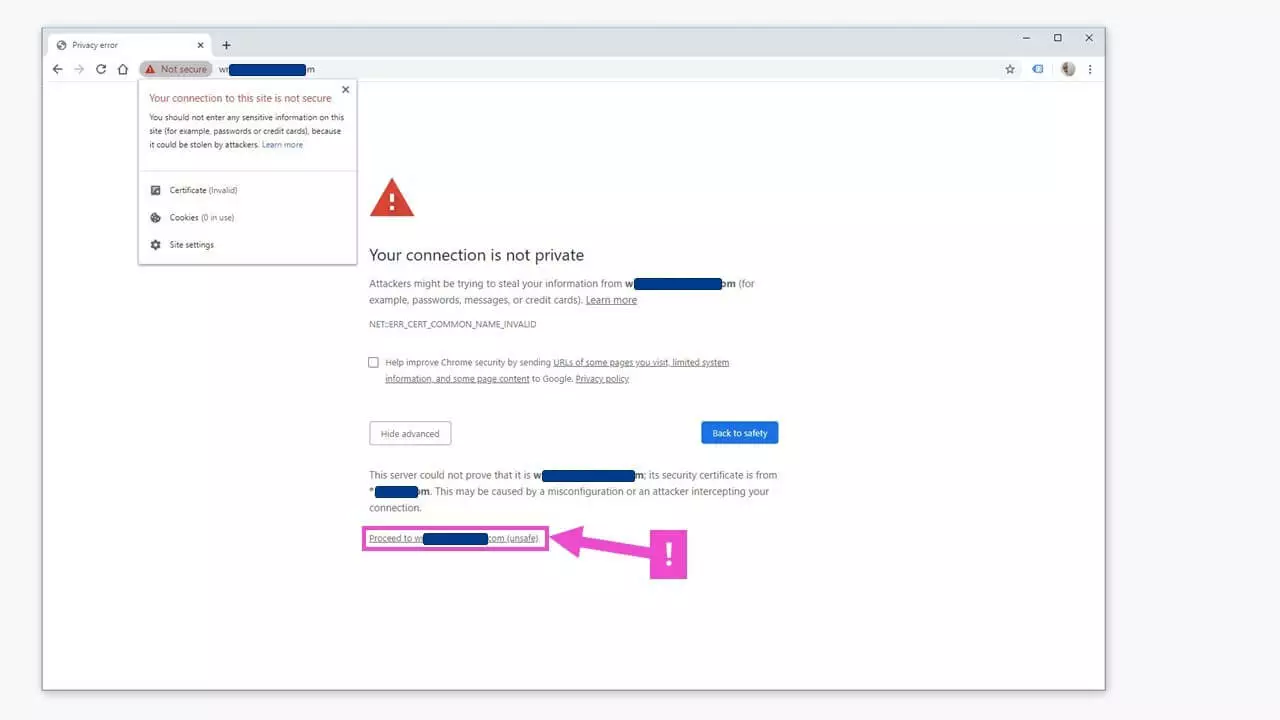
Vous ne devez donc sous aucun prétexte entrer d’identifiants, de données de paiement ou autres informations confidentielles. Le message d’erreur « ERR_CERT_COMMON_NAME_INVALID » peut également signifier qu’il y a eu une tentative délibérée de tromperie par un site Web piraté ou une redirection vers un autre site. Vous ne devez visiter un site dangereux que si vous êtes sûr de pouvoir faire confiance au fournisseur en question.
Redémarrer l’ordinateur
Le redémarrage de l’ordinateur efface non seulement de nombreux fichiers temporaires, mais également le contenu de certains caches ce qui permet de résoudre un certain nombre de problèmes en plus de l’erreur ERR_CERT_COMMON_NAME_INVALID. Il en va de même pour le redémarrage du routeur.
D’autres méthodes de résolution de l’erreur ERR_CERT_COMMON_NAME_INVALID sont réservées aux développeurs Web, car elles peuvent impliquer une intervention en profondeur dans le système. Dans les entreprises, il est préférable de contacter votre administrateur système.