Guide pour désinstaller des programmes de Windows 10

Programmes et les applications se laissent désinstaller sous Windows 10 via les paramètres Windows, le menu Démarrer ou le Panneau de configuration. Voici comment procéder.
Demandez, créez et recherchez en toute sécurité et sans limite de discussion avec IONOS GPT : l'alternative souveraine et abordable à ChatGPT et autres assistants conversationnels.
Guide rapide : comment désinstaller des applications sous Windows 10 ?
- Appuyez sur les touches [Windows] + [i] et allez dans Applications > Applications et fonctionnalités.
- Cliquez sur l’application concernée dans la liste.
- Cliquez sur Désinstaller.
Pourquoi désinstaller un programme sous Windows 10 ?
Selon le fabricant de l’ordinateur, Windows 10 inclut certains programmes préinstallés sous la forme d’offres ou packs spéciaux, type logiciel antivirus. Certains programmes se révèlent toutefois vite inutiles. Dans certains cas, il est alors recommandé de désinstaller ces programmes et applications pour accélérer Windows 10 et libérer de l’espace mémoire. Avec le temps, les programmes inutilisés s’accumulent sur le disque dur. Désinstaller ces applications de Windows 10 permet aussi d’augmenter la sécurité en éliminant le risque de failles dues à des logiciels obsolètes.
Différentes possibilités pour désinstaller les programmes de Windows 10
Windows 10 offre différentes possibilités pour supprimer applications et programmes. Les trois solutions les plus utilisées sont aussi adaptées pour désinstaller des programmes dans Windows 11.
Voici les trois méthodes possibles :
- via Paramètres > Applications > Applications et fonctionnalités
- via le Panneau de configuration
- via le Menu Démarrer de Windows
Si vous ne retrouvez pas le programme dans « Applications et fonctionnalités », recherchez-le dans le Panneau de configuration. S’il s’agit d’un programme caché, pensez à afficher les dossiers et fichiers cachés dans Windows 10. Comme les programmes importants sont intégrés à Windows, il n’est pas possible de les supprimer comme bon vous semble. En cas d’erreur, vérifiez en premier lieu si le programme peut être réinstallé ou s’il s’agit d’un programme Windows intégré. Dans ce cas, mieux vaut revenir à une sauvegarde antérieure, c’est-à-dire à un backup de Windows 10 que vous avez créé.
Bien que l’on parle toujours de programmes et d’applications, les similitudes sont si grandes, autant sous macOS que sous Windows, qu’il est compliqué de faire une distinction claire entre les applications et les programmes système.
Désinstaller les applications de Windows 10 pas à pas
Suivez cette procédure étape par étape pour désinstaller les programmes de Windows 10.
Via « Applications et fonctionnalités »
Étape 1 : utilisez le raccourci Windows [Windows] + [i] pour accéder aux paramètres Windows et cliquez ensuite sur « Applications ».
Étape 2 : ouvrez « Applications et fonctionnalités » dans la barre de menu à gauche.
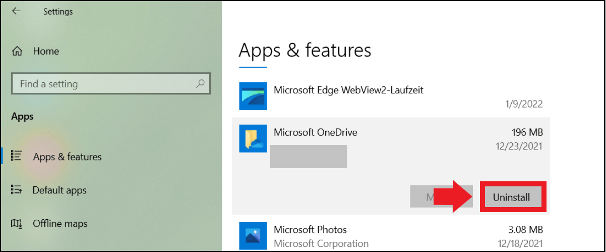
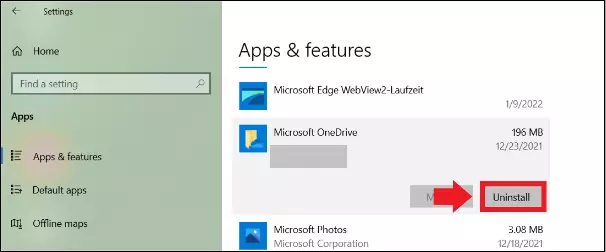
Étape 3 : sous la rubrique « Applications et fonctionnalités », vous voyez maintenant toutes les applications et tous les programmes présents sur votre ordinateur. Notez que certains programmes système ne figurent pas dans cette liste et doivent être recherchés via le Panneau de configuration.
Étape 4 : pour désinstaller une application sous Windows 10, cliquez sur l’application et sur la commande « Désinstaller ». Selon l’application, il vous faudra confirmer si vous souhaitez vraiment supprimer le programme.
Via le Panneau de configuration
Étape 1 : pour ouvrir directement le Panneau de configuration, tapez « Panneau de configuration » dans la barre de recherche Windows et cliquez sur l’icône de l’application du Panneau de configuration.
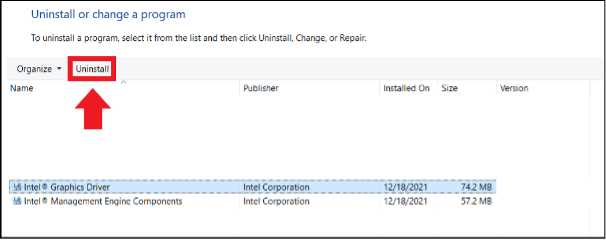
Étape 2 : sélectionnez Programmes > Programmes et fonctionnalités.
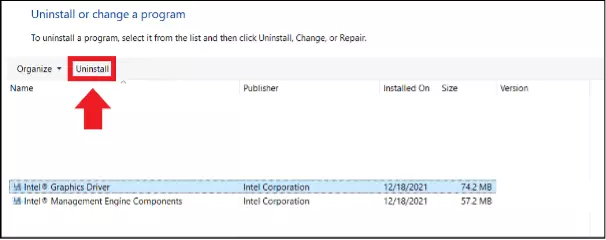
Étape 3 : une liste de tous les programmes système trouvés s’affiche. Cette liste, qui ne contient pas toutes les applications, est souvent plus courte que la liste des programmes dans « Applications et fonctionnalités ». Sélectionnez le programme correspondant et allez dans la barre de menu supérieure sur « Désinstaller ».
Via le Menu Démarrer de Windows
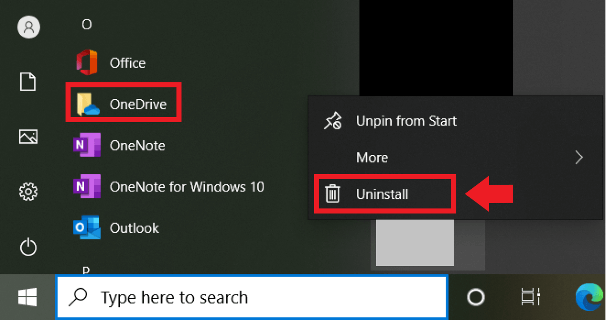
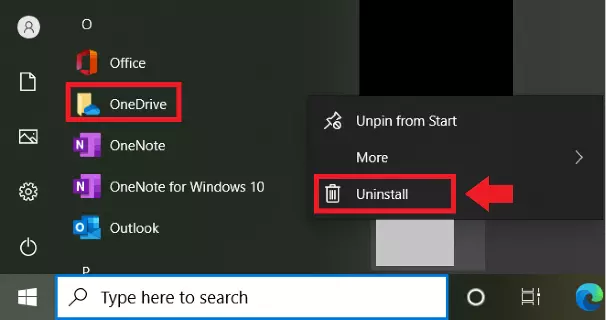
Étape 1 : une manière rapide de supprimer les applications est de passer par le Menu Démarrer de Windows. Pour ce faire, cliquez sur l’icône Windows en bas à gauche de l’écran.
Étape 2 : retrouvez le programme souhaité dans la liste, faites un clic droit dessus et choisissez « Désinstaller » dans le menu contextuel.