

0x800f081f : stratégies de résolution de l’erreur de mise à jour Windows

Des problèmes surviennent souvent lors de l’exécution de mises à jour de Windows. Des messages d’erreur, tels que le code d’erreur 0x800f081f, en sont la conséquence logique. Dans la plupart des cas, un seul fichier de mise à jour manquant suffit à affecter la procédure de mise à jour de Windows 10. Vous trouverez, ci-après, plusieurs options de résolution de ce problème.
Éliminer l’erreur 0x800f081f avec l’utilitaire de résolution des problèmes
Microsoft lutte depuis longtemps contre l’apparition de problèmes issus de son centre de mises à jour et empêchant les améliorations et actualisations par le téléchargement et l’installation de nouvelles mises à jour. C’est pourquoi, vous trouverez, dans les paramètres de Windows 10, l’utilitaire de résolution des problèmes, un outil qui élimine automatiquement la majorité des erreurs, dont, par exemple, l’erreur 0x800f081f.
Pour utiliser cette option, ouvrez les paramètres Windows en cliquant sur le bouton « Paramètres » du menu de démarrage ou via le raccourci clavier [Win] + [i]. Sélectionnez ensuite la rubrique « Mise à jour et sécurité » :
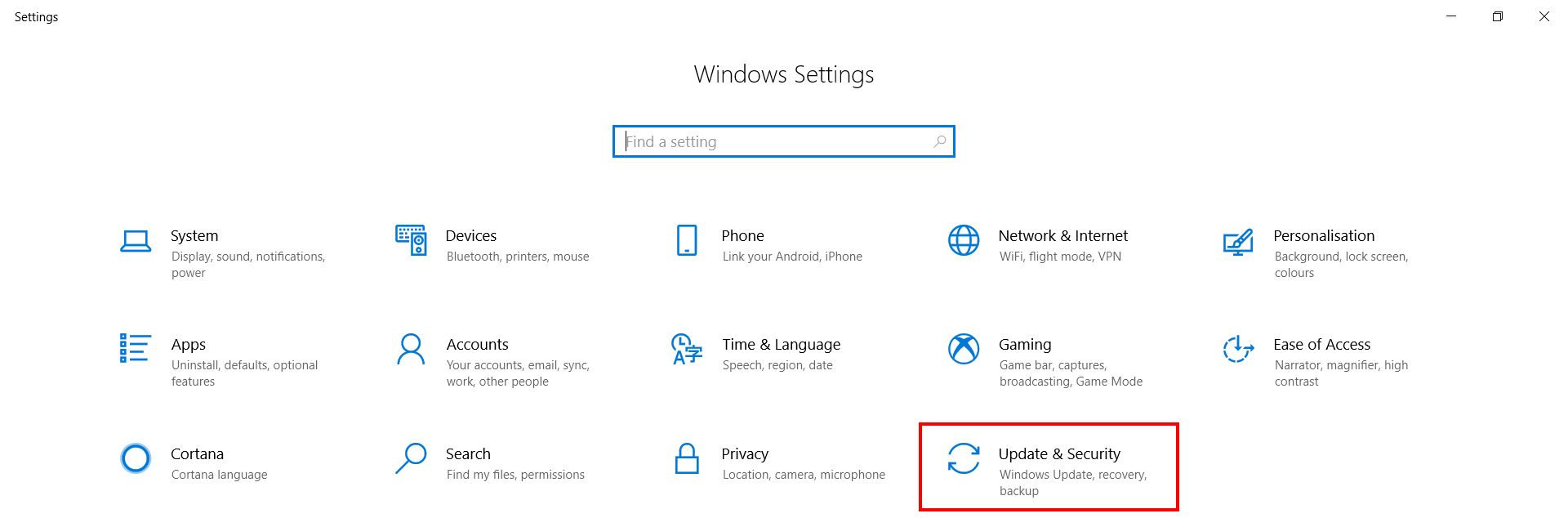
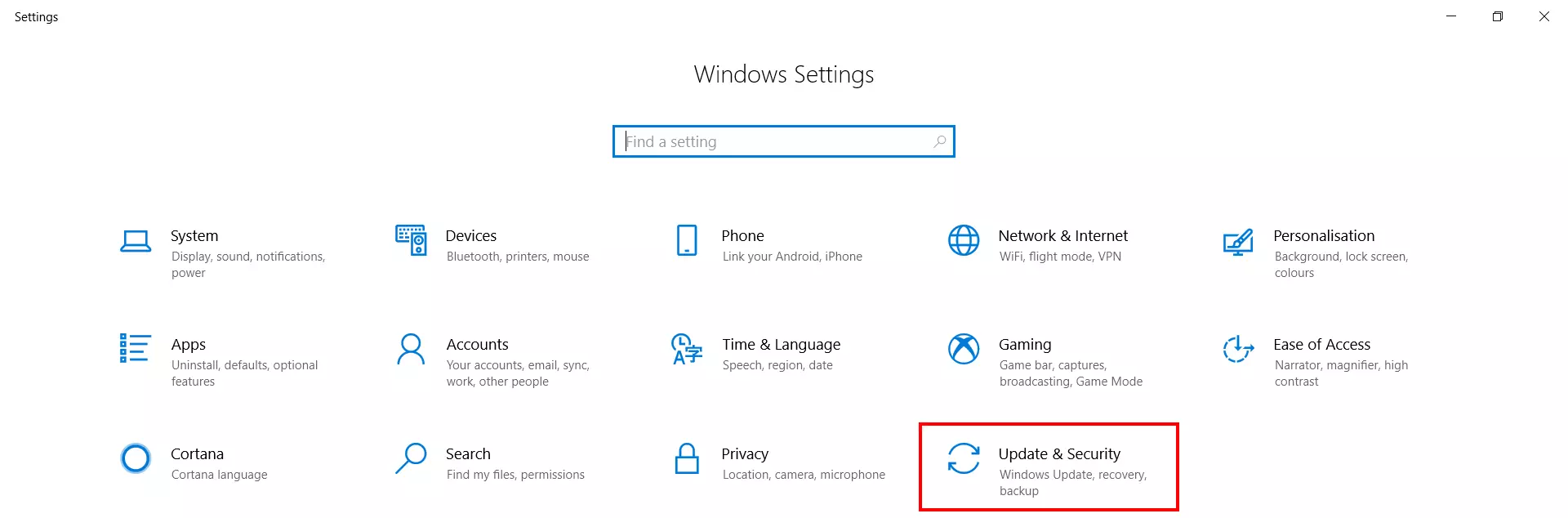
Dans le menu de gauche, sélectionnez l’option « Résolution des problèmes ». Naviguez ensuite, à droite, jusqu’à la catégorie « Éliminer directement le problème ». Vous y trouverez, entre autres, l’entrée Mise à jour de Windows. Sélectionnez-la d’un clic de souris, puis appuyez sur « Exécuter l’utilitaire de résolution des problèmes » :
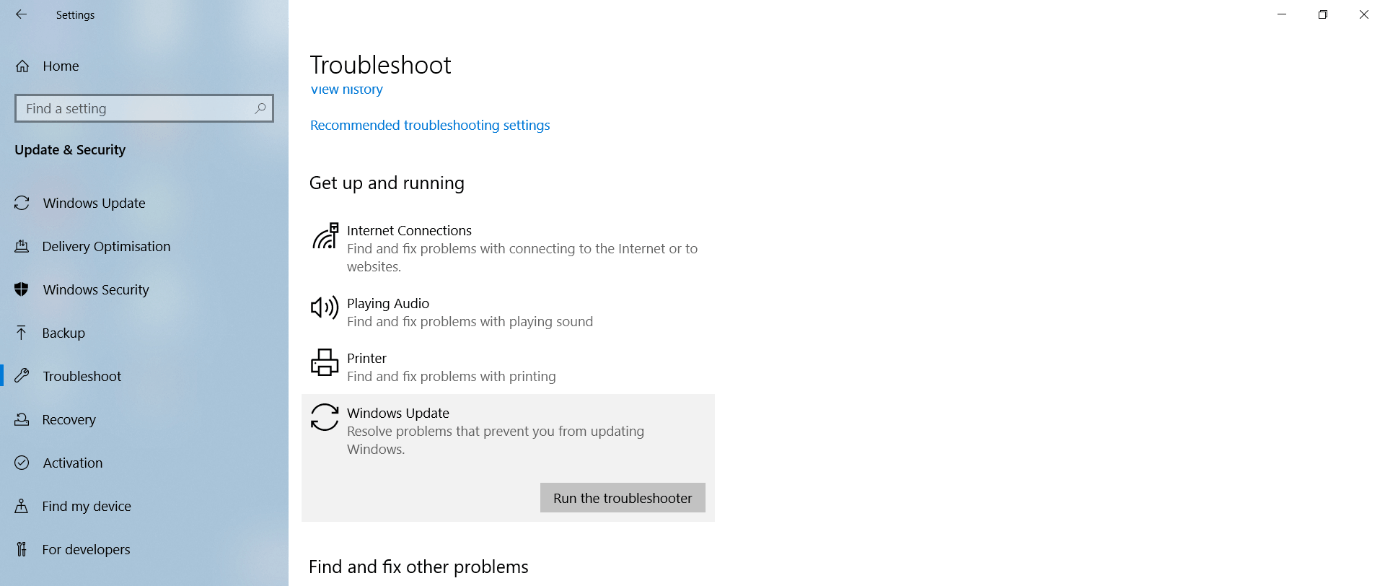
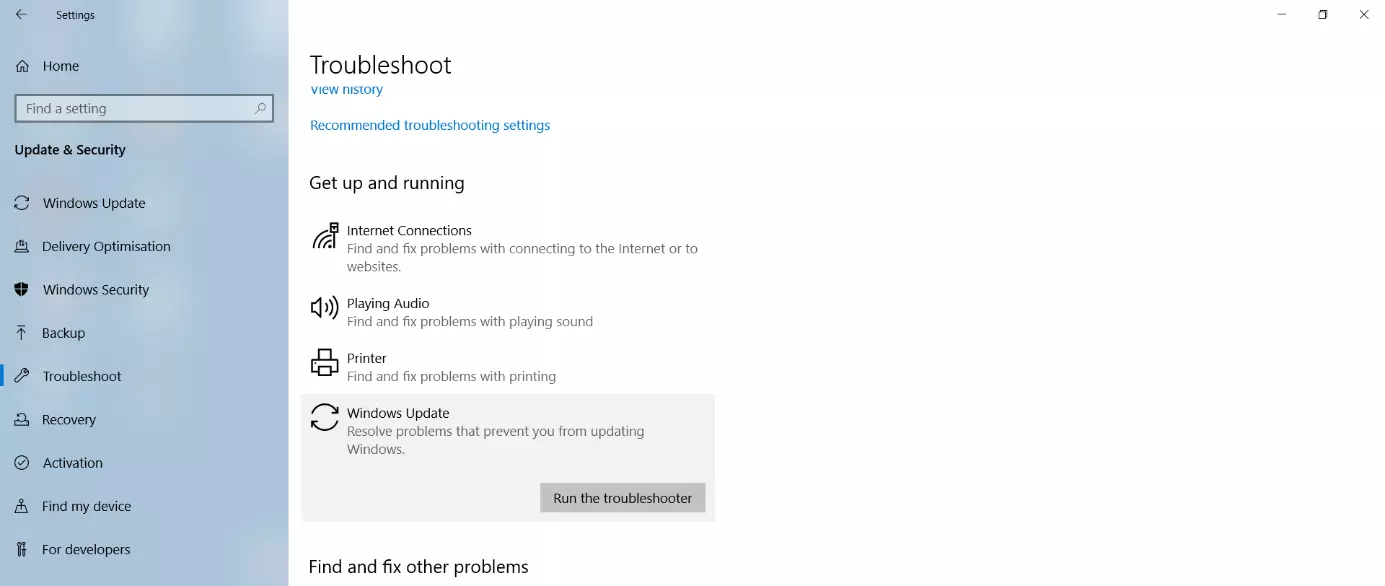
L’utilitaire de résolution des problèmes s’exécute sans aucune autre action. Après son exécution, il établit un rapport vous signifiant si le problème a pu être résolu.
Éliminer l’erreur 0x800f081f à l’aide du script de réinitialisation des mises à jour Windows
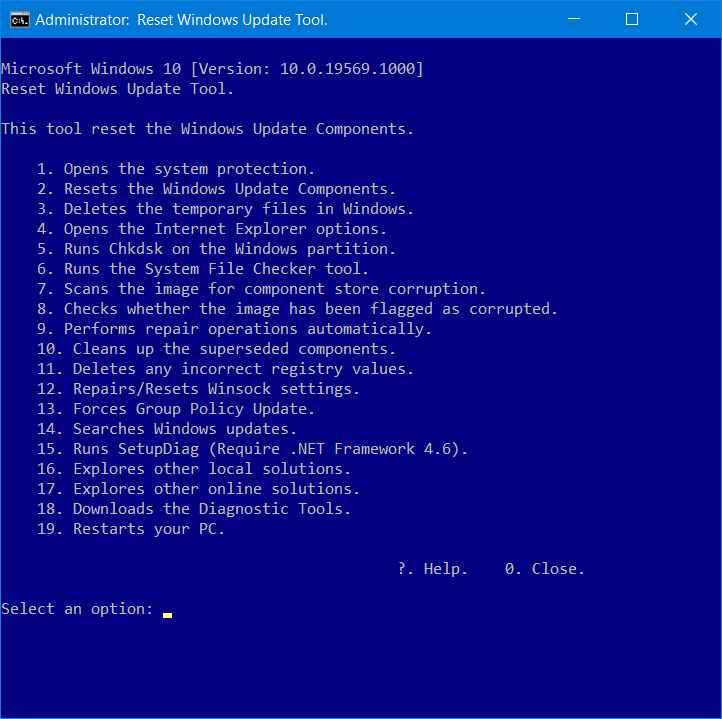
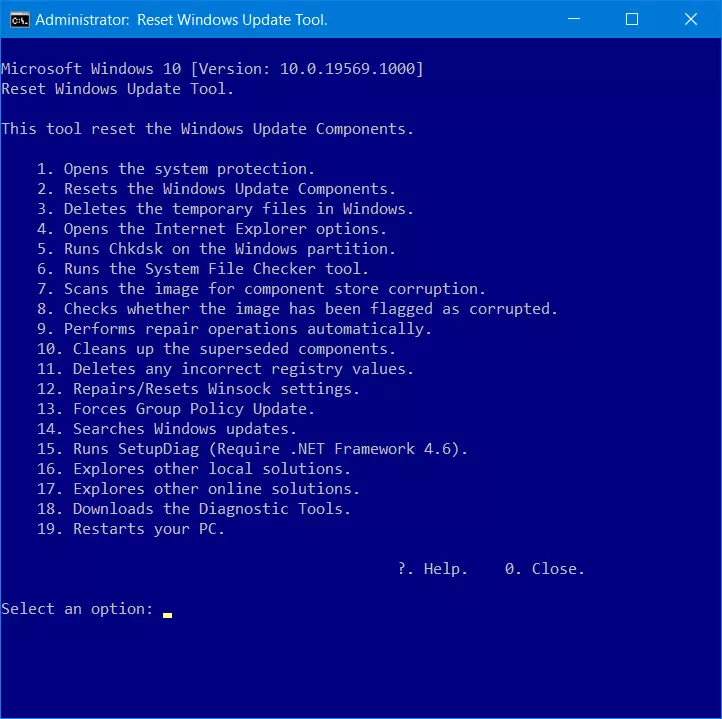
Au fil du temps, Microsoft a compilé, dans la Base de données d’assistance Windows, différents outils, conseils et astuces pour l’utilisation de registres et de lignes de commande visant à l’élimination des erreurs de mise à jour. Ces outils sont particulièrement utiles lorsque la simple fonction de résolution des problèmes accessible via les Paramètres de Windows ne fonctionne pas pour le centre de mise à jour ou d’autres fonctions de Windows. En cas de problèmes générant le code d’erreur 0x800f081f, le script de réinitialisation du Windows Update Agent peut s’avérer très utile.
Chargez simplement l’outil à l’aide du lien ci-dessous et décompressez le dossier ZIP téléchargé. Démarrez ensuite le fichier Script ResetWUEng.cmd inclus d’un clic droit. Pour cela, vous devez posséder des droits d’administrateur.
Les programmes de sécurité, à l’exclusion de Windows Defender, doivent être désactivés avant l’exécution du fichier Script, car les logiciels de tiers bloquent très souvent les accès au niveau du registre. Le script peut également réagir de manière inappropriée en cas d’erreurs présumées.
Les différents composants du script sont exécutés par la saisie de chiffres. Pour éliminer l’erreur 0x800f081f, démarrez les composants de script 1, 2 et 3, l’un après l’autre. Dans la majorité des cas, cette erreur n’apparaît plus lors des mises à jour suivantes de Windows.
Éliminer l’erreur 0x800f081f avec le programme de ligne de commande DISM
Certains problèmes de mise à jour de Windows tels que l’erreur 0x800f081f peuvent également être réparés par l’outil de ligne de commande DISM et le System File Checker de Windows. Ces outils d’élimination d’erreurs sont préinstallés et peuvent être démarrés à partir de la ligne de commande. Ils ne disposent pas d’interface graphique, mais sont souvent très efficaces.
Pour réparer l’erreur 0x800f081f à partir de l’invite de commande, procédez comme suit :
D’un clic droit sur le logo Windows de la barre de tâches, ouvrez le menu système. Sélectionnez Invite de commande (Administrateur) ou Windows PowerShell (Administrateur). Selon votre version de Windows, seule une de ces options de menu s’affichera.
Une fois l’outil de ligne de commande ouvert, saisissez la commande suivante :
DISM /Online /Cleanup-image /ScanhealthConfirmez votre saisie d’une pression de la touche [Entrée], Windows lancera automatiquement une recherche d’erreurs. Celle-ci pourra prendre quelques minutes. Lorsqu’une erreur s’affiche, saisissez la commande suivante :
DISM /Online /Cleanup-image /RestorehealthLes erreurs détectées sont ensuite réparées dans l’ordre d’apparition, ce qui peut prendre quelque temps.
Lorsque le message « Fichiers sources introuvables » s’affiche, vous devez les charger à partir d’un DVD d’installation de Windows ou d’un fichier ISO correspondant.
Si vous n’avez pas accès à un DVD original de Microsoft, vous pouvez créer un fichier ISO avec le Windows Media Creation Tool.
Téléchargez le Windows Media Creation Tool auprès de Microsoft uniquement. Des fournisseurs malhonnêtes mettent en ligne des versions contrefaites du programme qui peuvent contenir des logiciels malveillants.
Pour recharger les fichiers sources nécessaires à la réparation à partir du DVD ou du fichier ISO, saisissez, dans la commande DISM, le chemin d’accès au lecteur d’enregistrement de l’image d’installation de Windows :
DISM /Online /Cleanup-Image /RestoreHealth /Source:wim:X:\sources\install.wim:1 /LimitAccessRemplacez la lettre du lecteur « X: » par la lettre de votre lecteur DVD ou du lecteur virtuel du fichier ISO.
Une fois la réparation par DISM terminée, démarrez le System File Checker dans la même fenêtre d’invite de commandes :
sfc /scannow.Ouvrez ensuite le centre de mise à jour. Dans la plupart des cas, une ou plusieurs mises à jour à installer s’afficheront immédiatement. Vous devriez pouvoir les télécharger et exécuter sans déclencher l’erreur 0x800f081f.