0x80004005 : comment résoudre l'erreur Windows

Windows fait partie des systèmes d’exploitation les plus appréciés dans le monde. Une réputation qui est notamment due au fait qu’il est très convivial et qu’il est largement supporté par les applications tierces et les appareils tiers. Mais comme on le sait, et à l’instar d’autres logiciels, les systèmes Microsoft sont tout sauf parfaits : Windows est ainsi également connu pour ses pannes système et ses messages d’erreur qui semblent venir de nulle part et indiquent uniquement des codes d’erreur énigmatiques. Le meilleur exemple est incontestablement l’erreur 0x80004005 que la société Microsoft définit elle-même comme une « erreur non spécifiée ». Dans quelles situations peut-elle survenir et quelles solutions existe-t-il pour résoudre l’erreur 0x80004005 ?
Demandez, créez et recherchez en toute sécurité et sans limite de discussion avec IONOS GPT : l'alternative souveraine et abordable à ChatGPT et autres assistants conversationnels.
Que signifie le code d’erreur Windows 0x80004005 ?
L’erreur Windows « 0x80004005 » est un message d’erreur concernant toutes les versions de Windows et survenant en particulier dans les situations dans lesquelles les utilisateurs se voient refuser l’accès à une application, un service ou un appareil pour des raisons inattendues. Vous trouverez ci-après des scénarios dans lesquels des problèmes d’accès de ce type avec le code d’erreur « 0x80004005 » sont susceptibles de survenir :
- l’installation d’une mise à jour Windows ou d’un programme
- la mise à jour d’un logiciel
- la connexion à un réseau
- l’accès à des ressources réseau partagées
- la réception d’emails dans Outlook
- le démarrage d’une machine virtuelle
- la décompression d’un fichier compressé
Même si l’erreur 0x80004005 est une erreur Windows peu commune, elle peut donc survenir dans les situations les plus diverses. Néanmoins, comme la cause de l’erreur ne réside pas dans un fonctionnement erroné du système, mais sur des paramètres ou des fichiers erronés ou manquants des applications, des services ou des appareils concernés, il n’existe pas de solution unique à ce problème d’accès. Les approches de solution sont davantage axées sur le contexte dans lequel l’erreur 0x80004005 est survenue.
Solution à l’erreur 0x80004005 en cas de mise à jour Windows
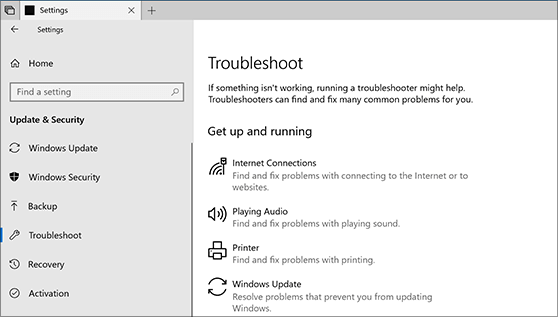
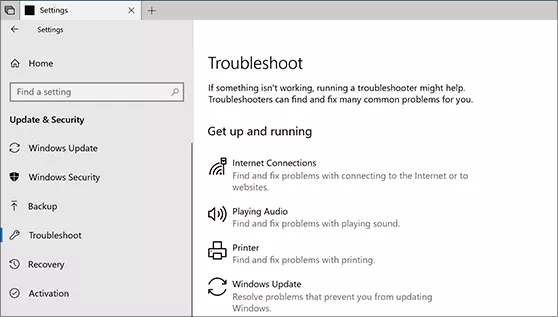
Différentes solutions s’offrent à vous si l’installation d’une mise à jour Windows ne fonctionne pas et si Windows vous affiche un code d’erreur « 0x80004005 » : Vous pouvez par exemple utiliser l’utilitaire de résolution des problèmes mis à disposition par Microsoft, effectuer un contrôle (avec une réparation) des fichiers système, redémarrer les services de mise à jour ou installer manuellement la mise à jour concernée.
Solution 1 : utilitaire de résolution des problèmes
Les utilisateurs de Windows 7 et Windows 8 peuvent télécharger l’utilitaire de résolution des problèmes Windows Update depuis le forum Microsoft. À la suite du téléchargement, lancez l’utilitaire de résolution des problèmes en double-cliquant sur le fichier téléchargé (WindowsUpdate.diagcab). Cliquez ensuite sur l’entrée « Windows Update » puis sur « Suivant ». Windows commence alors à essayer de résoudre l’erreur de mise à jour.
Solution 2 : vérification et réparation des fichiers système à l’aide de SFC
Le blocage de l’installation d’une mise à jour Windows peut être lié à des fichiers système endommagés ou manquants. Dans ce cas, vous pouvez résoudre le problème à l’aide du programme d’invite de commandes SFC (System File Checker) qui est installé par défaut sur tous les systèmes Windows. Toutefois, cette solution fonctionne uniquement si vous disposez de droits d’administrateur, car vous devez exécuter l’invite de commandes en tant qu’administrateur afin de pouvoir lancer SFC. Si vous remplissez cette condition, lancez la vérification du système comme suit :
- Saisissez « cmd » dans la barre de recherche Windows.
- Cliquez droit sur l’invite de commandes puis cliquez sur l’entrée de menu « Exécuter en tant qu’administrateur ».
- Saisissez la commande sfc /scannow et appuyez sur [Entrée].
Solution 3 : redémarrage des services de mise à jour
Afin de pouvoir obtenir et installer les mises à jour régulièrement mises à disposition par Microsoft, Windows a recours à différents services. Si ces derniers ne fonctionnent pas correctement, des erreurs telles que l’erreur 0x80004005 peuvent survenir. Une solution intéressante peut par conséquent consister à redémarrer ces services, ce que permet également l’invite de commandes. Démarrez cette dernière en tant qu’administrateur de la façon décrite à la section précédente et saisissez les commandes suivantes dans l’ordre afin d’arrêter ces services dans un premier temps :
net stop wuauserv
net stop bits
net stop trustedinstaller
net stop appidsvc
net stop cryptsvc
À présent, redémarrez ces services :
net start wuauserv
net start bits
net start trustedinstaller
net start appidsvc
net start cryptsvc
Solution 4 : installer manuellement la mise à jour
Si l’erreur 0x80004005 s’affiche toujours dans le centre de mises à jour malgré les étapes précédentes, vous pouvez essayer de télécharger et d’installer la mise à jour correspondante manuellement. Pour ce faire, notez le numéro Knowledge Base correspondant saisissez-le dans la fenêtre de recherche du catalogue de mises à jour Microsoft disponible en ligne. Vous obtenez alors une liste des fichiers d’installation de la mise à jour pour les différentes architectures. Il vous suffit simplement de trouver la version adaptée.


Après le téléchargement, exécutez le fichier msu téléchargé à l’aide d’un double-clic. Suivez les instructions et redémarrez le PC afin de terminer entièrement le processus de mise à jour.
Résoudre l’erreur 0x80004005 dans Microsoft Outlook
L’obtention d’un code d’erreur « 0x80004005 » en consultant des emails avec le client Outlook peut avoir deux raisons :
- Le logiciel anti-virus que vous utilisez bloque la récupération des messages obtenus.
- Il existe un problème avec la notification des nouveaux emails reçus.
Vous pouvez vérifier rapidement et simplement s’il s’agit d’un problème d’anti-virus en désactivant temporairement le logiciel de sécurité utilisé et en réessayant de consulter vos messages. S’il s’avère que le programme est effectivement responsable du problème d’accès, vous devrez vous adresser directement au fabricant ou opter pour une autre solution.
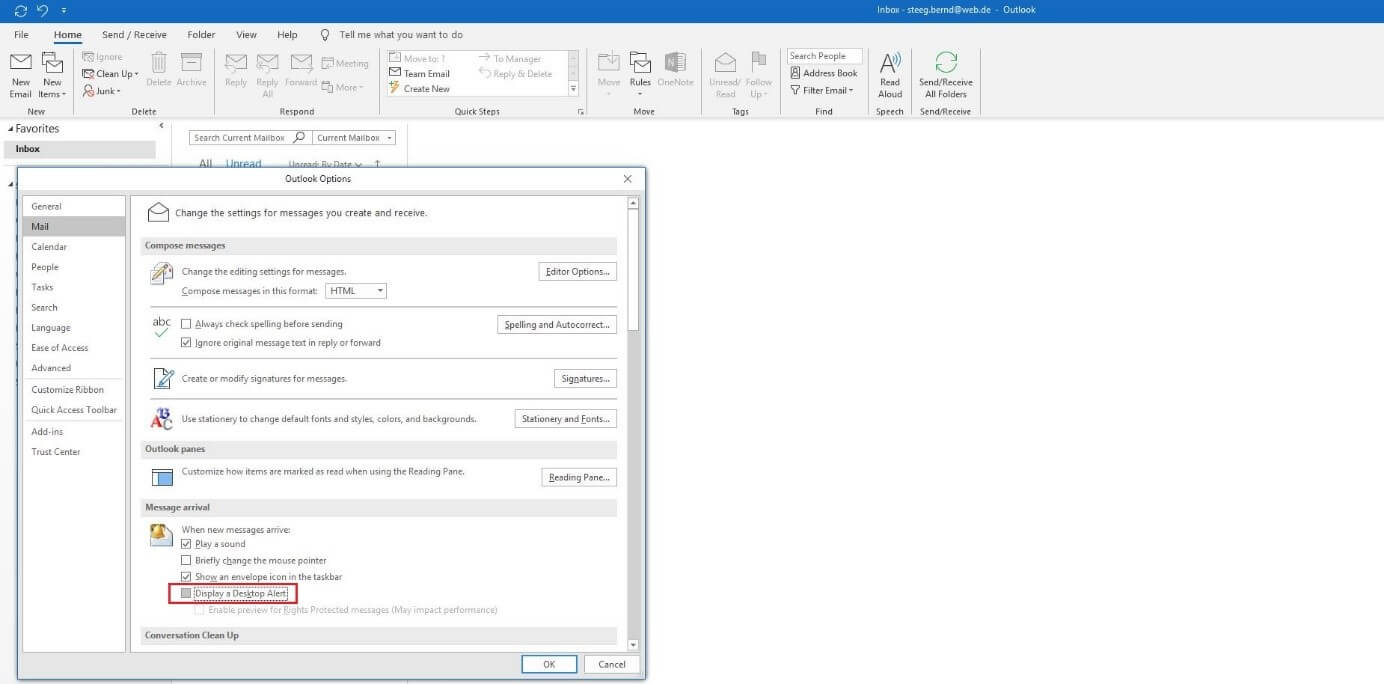
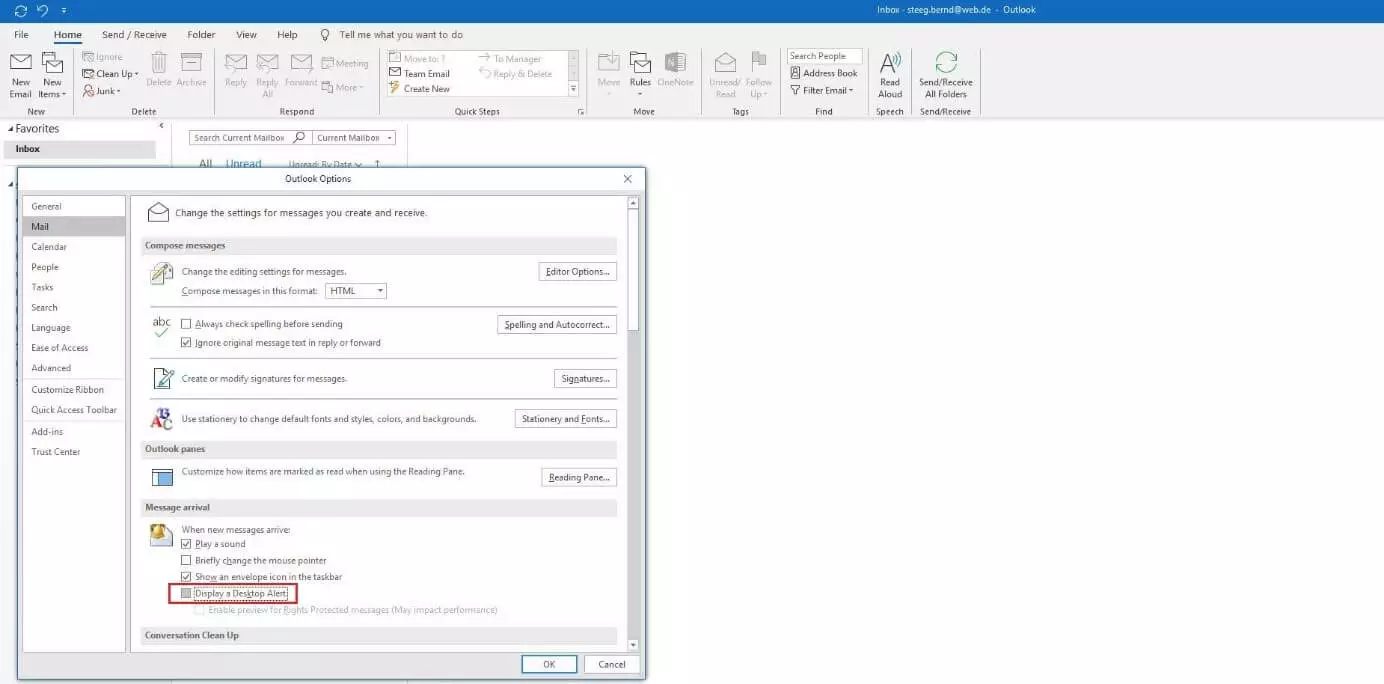
Si le problème est lié au fait que la notification des nouveaux emails ne fonctionne pas, vous pouvez résoudre ce problème en désactivant cette fonctionnalité. Pour ce faire, rendez-vous dans les options Outlook (« Fichier » -> « Options ») et cliquez sur la catégorie « Email ». À la section « Réception des messages », décochez la case « Afficher une notification sur le bureau » et validez la modification en cliquant sur « OK ».
Que faire en cas de code d’erreur « 0x80004005 » lors de la décompression d’un fichier ?
Si vous souhaitez décompresser des fichiers zippés à l’aide d’un outil Windows standard et si vous rencontrez l’erreur 0x80004005, cela indique généralement que l’archive a été compressée avec un algorithme qui n’est pas supporté. Une deuxième cause possible est que le fichier ZIP est protégé par un mot de passe. En effet, le programme Windows supporte uniquement ZIPCrypto et AES-128 alors que les fichiers archivés cryptés sont souvent basés sur AES-256. La solution logique est par conséquent d’utiliser des outils de prestataires tiers tels que WinZip ou 7-Zip qui est disponible en open source. Ces programmes supportent beaucoup plus de méthodes de compression et de cryptage que le service Windows intégré et augmentent considérablement vos chances de pouvoir ouvrir le fichier.


Résoudre une erreur réseau 0x80004005
L’utilisation de réseaux privés et publics entraîne également régulièrement des erreurs comme « 0x80004005 » pouvant empêcher l’accès à l’ensemble du réseau ou à des ressources individuelles du réseau (par exemple des dossiers ou des disques partagés). L’une des causes les plus courantes est que le client pour les réseaux Microsoft et/ou le partage de fichiers et d’imprimantes ne sont pas activés pour les réseaux Microsoft. Afin de résoudre cette erreur, il suffit dans la plupart des cas d’activer ces deux services de la façon suivante :
- Ouvrez la Gestion du système via le menu démarrer.
- Cliquez sur l’entrée « Centre Réseau et partage » (Affichage des icônes).
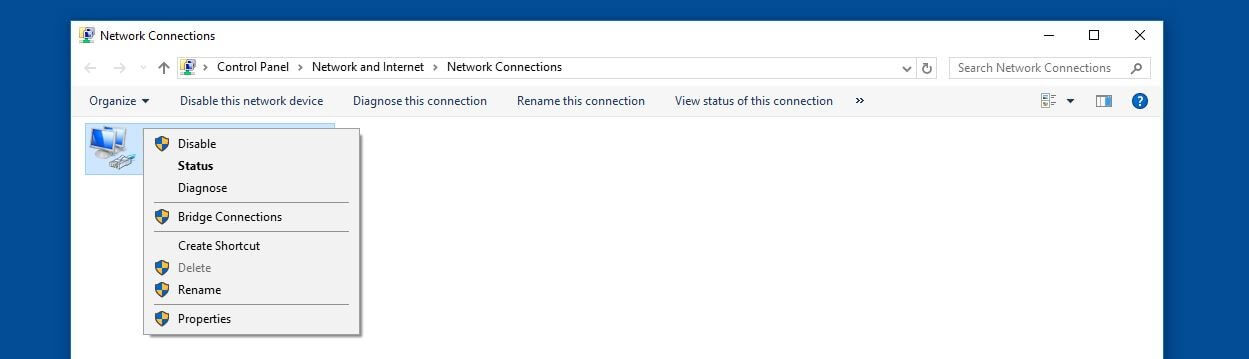
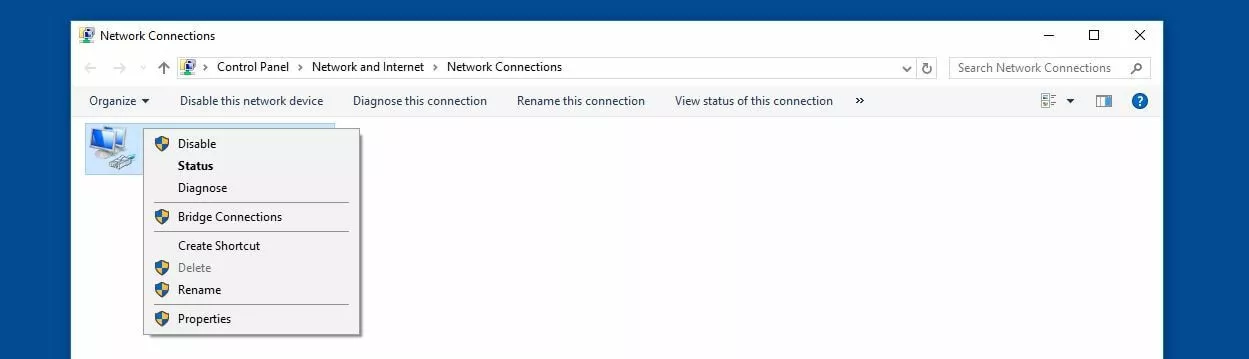
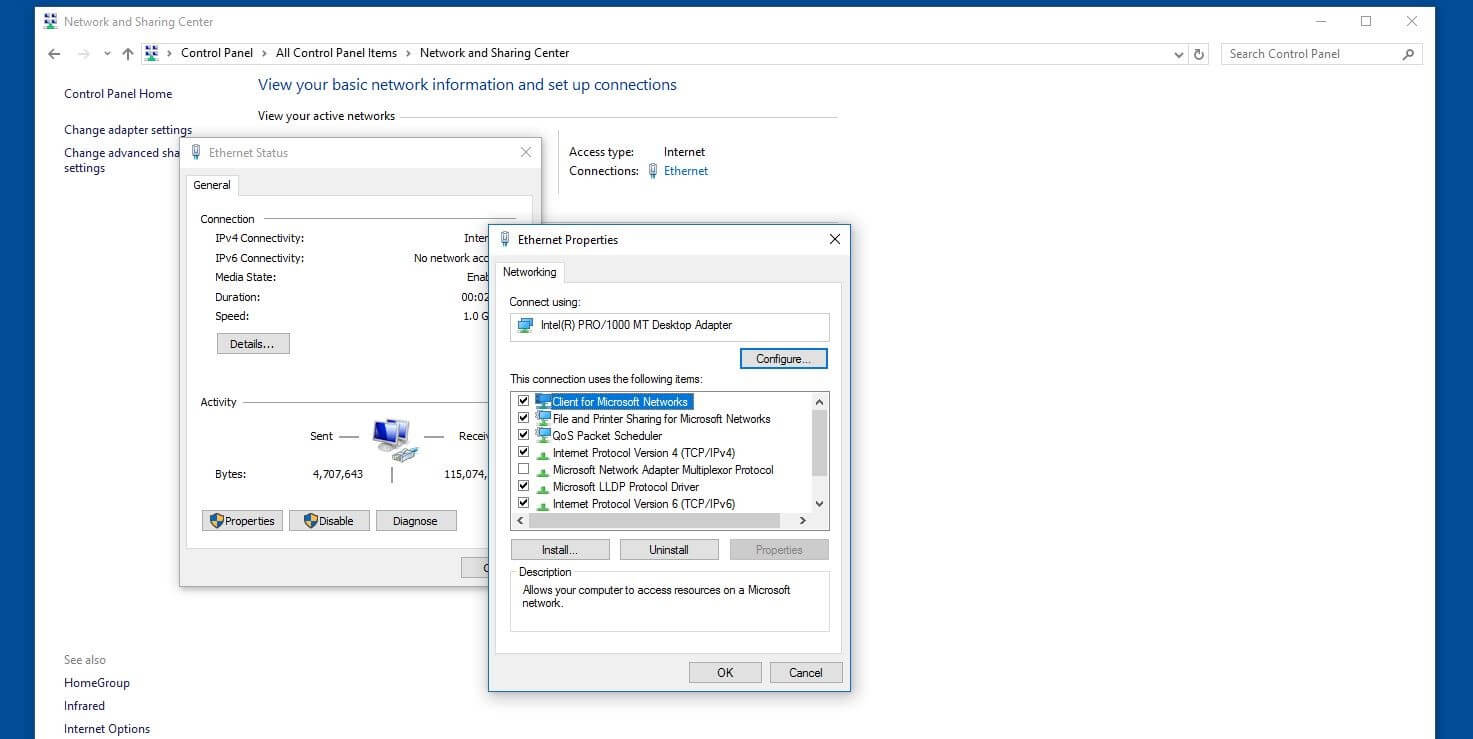
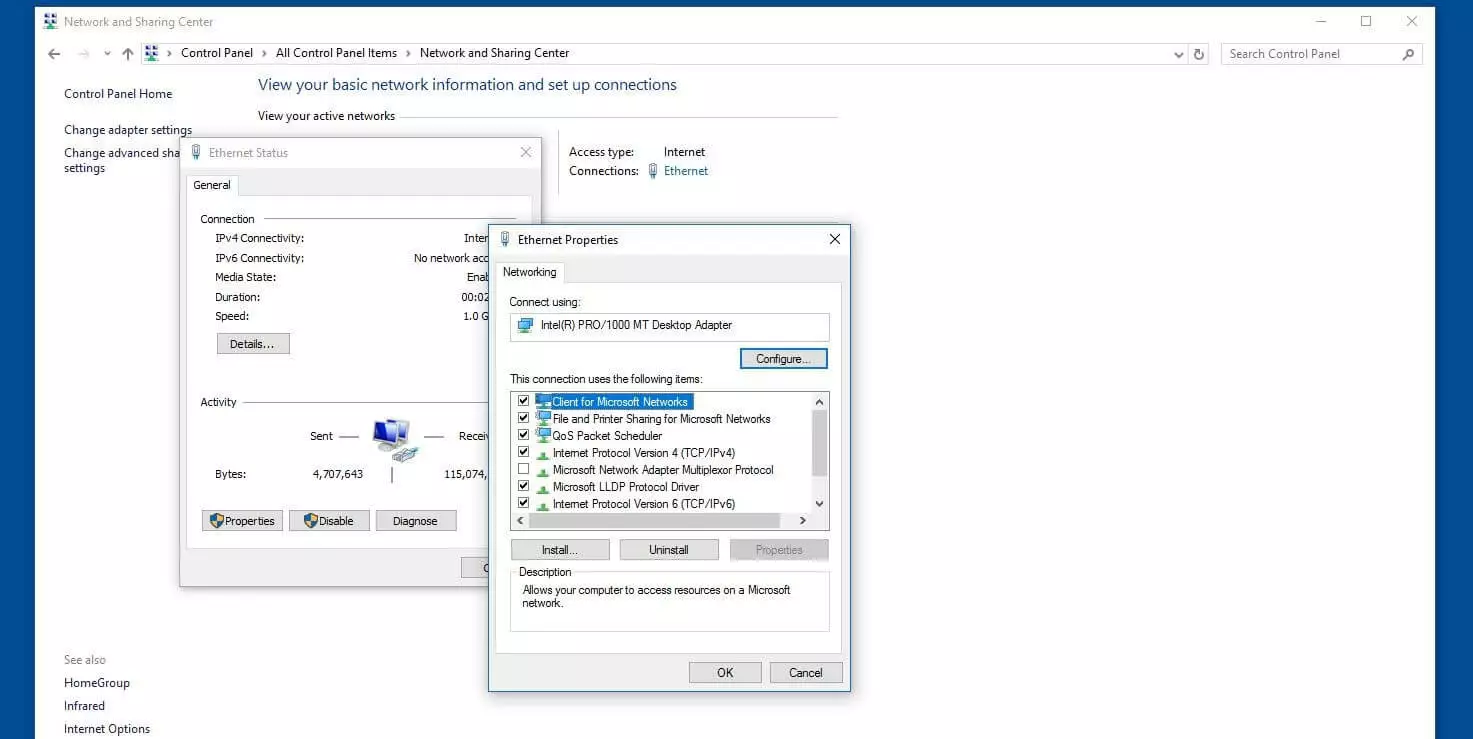
- À la rubrique « Afficher vos réseaux actifs », sélectionnez la connexion réseau posant problème et cliquez sur « Propriétés » dans le menu qui apparaît ensuite.
- Cochez les entrées « Client pour les réseaux Microsoft » et « Partage de fichiers et d’imprimantes pour les réseaux Microsoft ».
- Enregistrez les modifications en cliquant sur « OK ».
Si l’accès au dossier partagé est bloqué, vous devriez également vérifier le statut des services Windows mentionnés du côté du participant au réseau mettant à disposition les ressources au sein du réseau.
Résoudre l’erreur 0x80004005 en cas d’installation ou de mise à jour de logiciels
Le code d’erreur « 0x80004005 » survient non seulement pour des problèmes avec les applications et les services de Microsoft, mais aussi en cas de problèmes avec des logiciels de prestataires tiers, en particulier en cas d’installation ou de mise à jour. Ce message peut être dû au fait que le ou les fichiers devant permettre l’installation ou la mise à jour du programme sont endommagés. Si vous les avez téléchargés depuis Internet, vous pouvez commencer par essayer de les télécharger à nouveau.
Si vous installez un programme ou une mise à jour depuis un support de données et si vous rencontrez l’erreur 0x80004005, vous avez souvent la possibilité de télécharger les fichiers en question depuis la page du fabricant afin de tenter une nouvelle installation sans compter sur un support de données potentiellement endommagé.
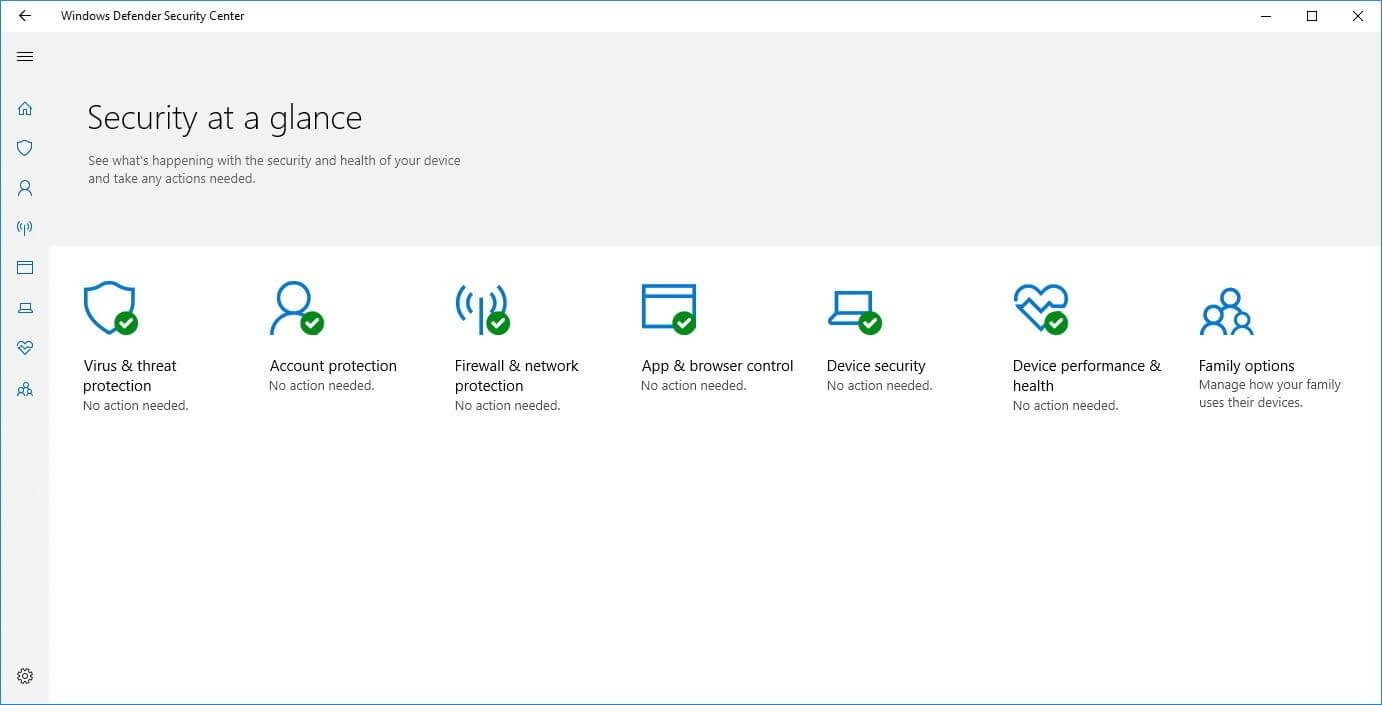
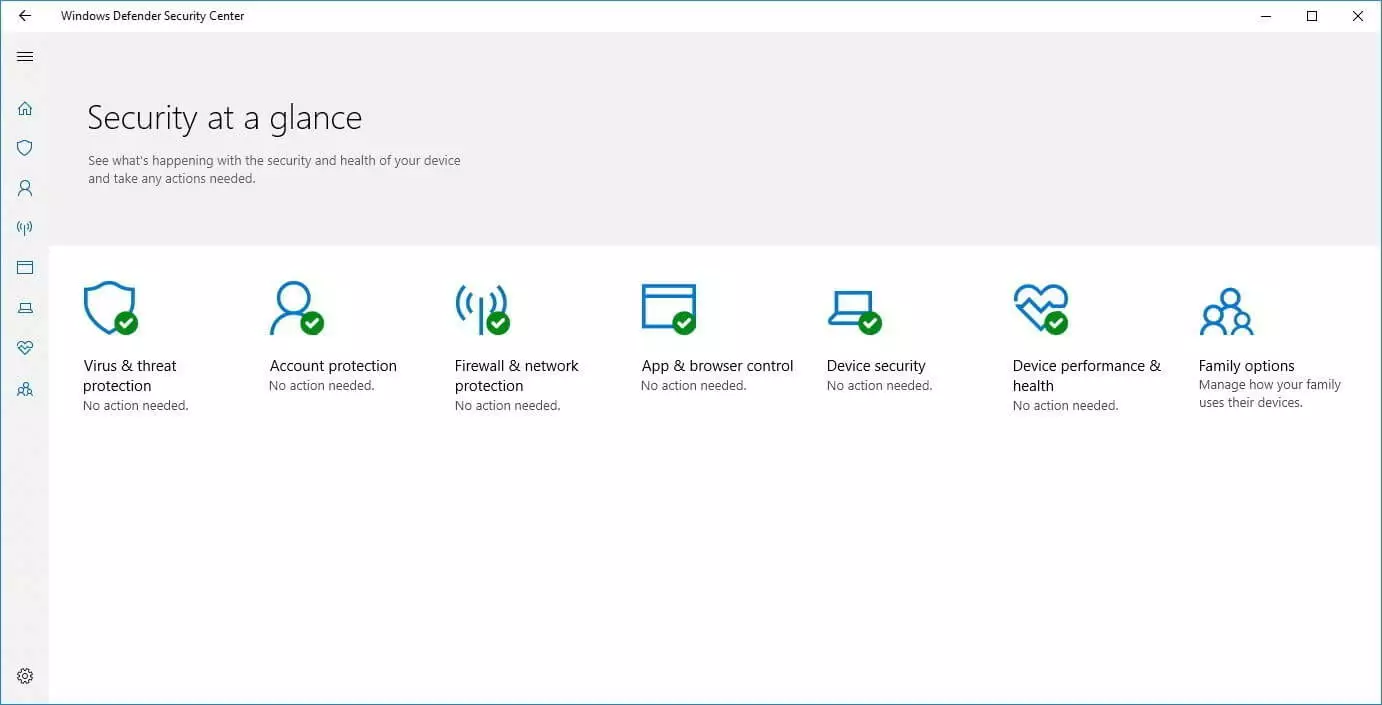
Si le problème persiste, vous devriez jeter un œil aux logiciels de sécurité installés : en effet, qu’il s’agisse de la protection en temps réel, du pare-feu Windows ou de solutions similaires proposées par des prestataires tiers, il est possible que ces logiciels bloquent l’exécution des fichiers d’installation provoquant ainsi des messages d’erreur comme « 0x80004005 ». Désactivez temporairement les outils en question afin de vérifier s’ils sont responsables de l’erreur. Toutefois, assurez-vous au préalable que vous avez obtenu les fichiers d’installation d’une source fiable. Dans le cas contraire, vous risqueriez de permettre à un malware d’infecter votre système.
Solution à l’erreur 0x80004005 en cas d’utilisation de VirtualBox
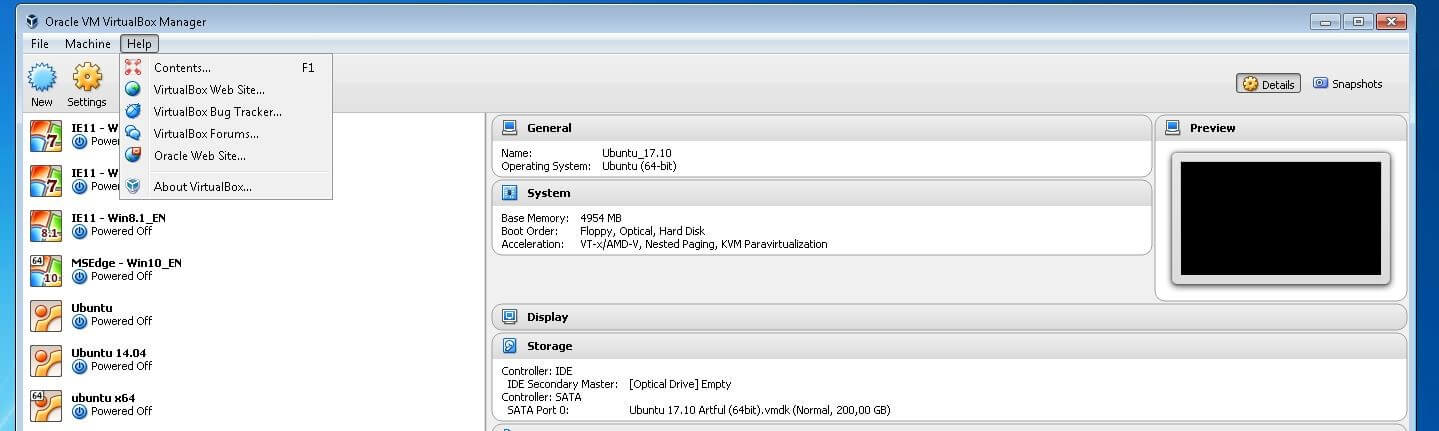
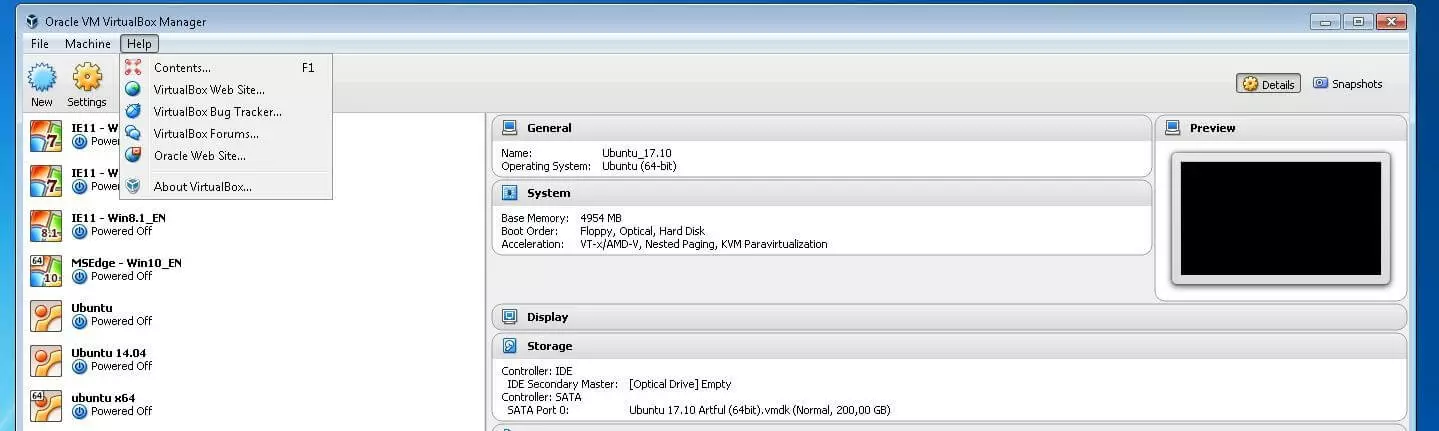
VirtualBox compte parmi les solutions les plus appréciées pour exploiter virtuellement un nombre illimité de systèmes d’exploitation invité comme Ubuntu ou d’autres éditions de Windows. Lorsque vous démarrez une machine virtuelle installée, vous pouvez toutefois être confronté à une erreur 0x80004005. Dans la plupart des cas, le problème vient du fait que les fichiers du logiciel de virtualisation ont été perdus ou endommagés. Pour de tels scénarios, VirtualBox offre une fonction de réparation que vous pouvez utiliser en exécutant à nouveau l’installation et en sélectionnant l’option « Réparer ». VirtualBox remplace alors automatiquement les fichiers erronés ou manquants, sans que vous ayez à supprimer les machines déjà installées.
L’erreur d’accès lors du lancement d’une machine VirtualBox peut également résulter d’un problème de pilote : VirtualBox utilise le pilote « VirtualBox NDIS6 Bridged Networking Driver ». Celui-ci doit donc être activé dans les paramètres de connexion réseau « Virtualbox Host-Only Network ». Ouvrez le Centre Réseau et partage et vérifiez dans les paramètres de l’adaptateur indiqué que NDIS6 est activé. Cochez la case de la ligne correspondante afin de résoudre l’erreur 0x80004005.