

Comment procéder à l’installation de Composer sous Windows 10 ?

Le gestionnaire de dépendances Composer est utilisé pour installer, désinstaller et mettre à jour les bibliothèques et les frameworks de projets PHP. Sous Windows 10, un assistant d’installation peut être utilisé pour faciliter la configuration de Composer. Découvrez la procédure étape par étape dans la suite de cet article.
Étape 1 : télécharger la version actuelle de Composer
Rendez-vous tout d’abord sur le site Web officiel de téléchargement de Composer. Pour une installation facile de Composer sur Windows 10, vous pouvez utiliser l’installateur Windows. Téléchargez à cet effet le fichier Composer-Setup.exe.
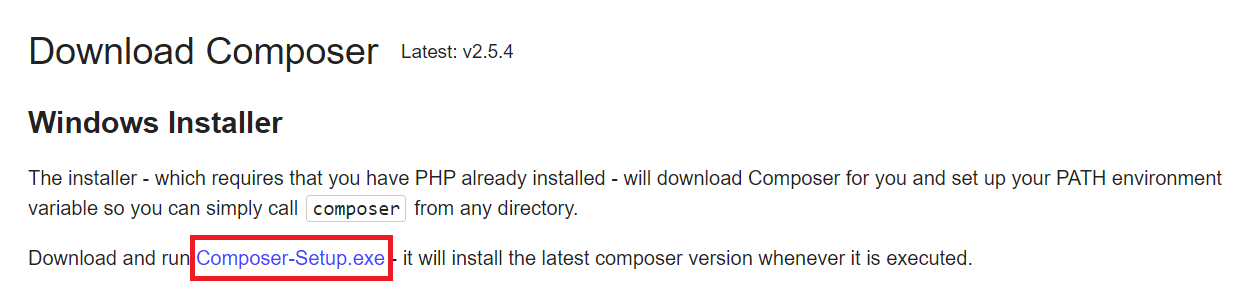
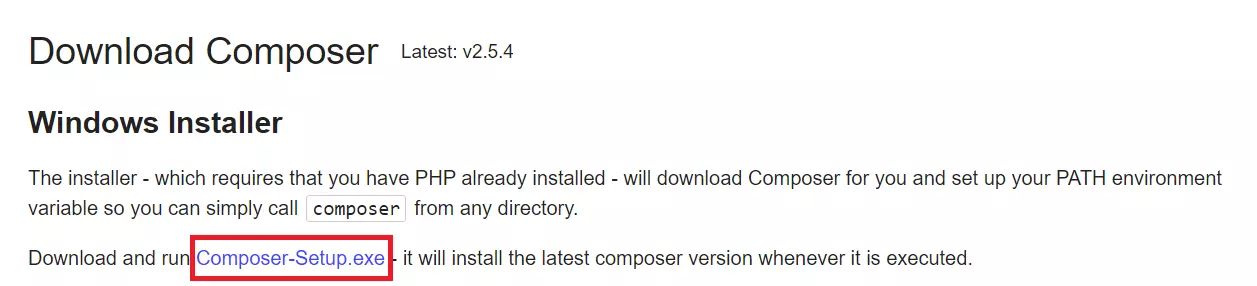
L’assistant d’installation suppose que vous avez déjà installé PHP. Si ce n’est pas encore le cas, suivez notre tutoriel PHP pour débutants et apprenez comment installer et configurer le langage de programmation.
Étape 2 : ouvrer l’installateur Windows pour commencer l’installation
Double-cliquez sur le fichier .exe pour le télécharger. Dans la fenêtre qui s’ouvre, autorisez le fichier à effectuer des modifications sur votre système pour que l’installateur Windows s’ouvre ensuite. Si vous avez déjà de l’expérience avec Composer sur Windows 10, vous pouvez effectuer l’installation en mode développeur en cochant la case correspondante.
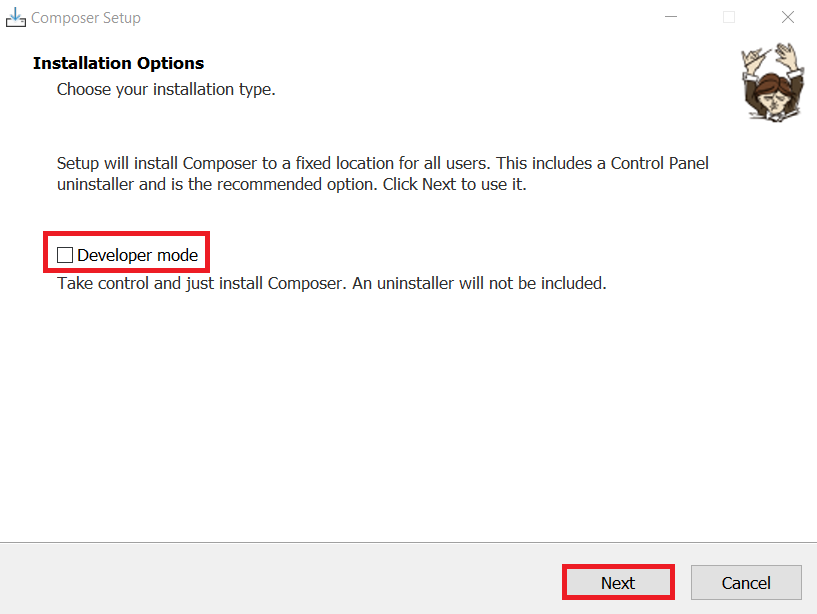
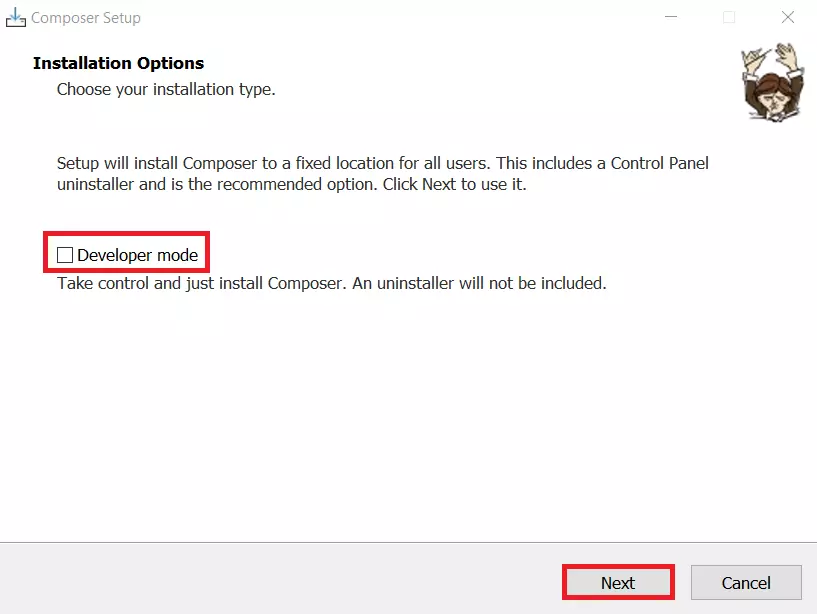
En cliquant sur « Next », vous poursuivez l’installation. Conservez le chemin d’accès proposé par défaut et cochez l’option « Add this PHP to your path ? », sans quoi l’installation ne pourra pas être poursuivie.
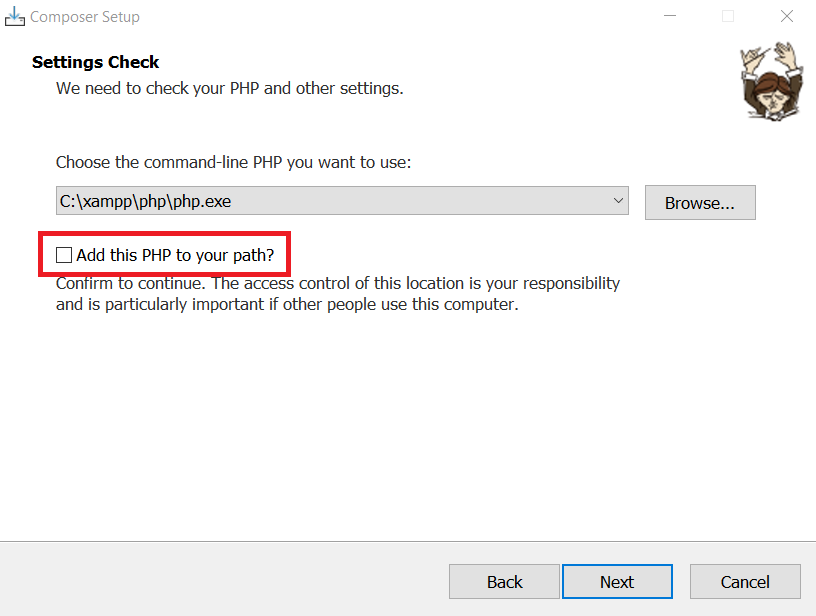
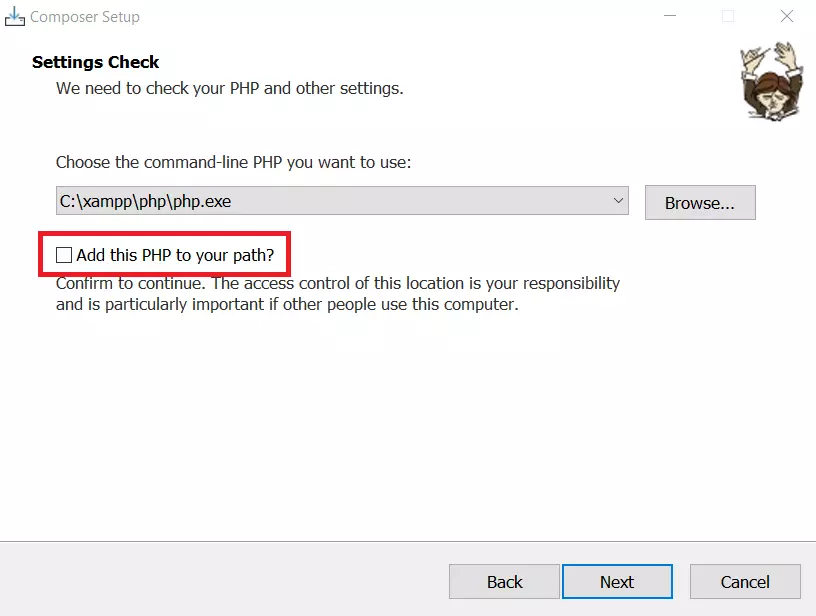
Vous pouvez ensuite ignorer les paramètres de l’URL proxy. En cliquant sur « Install », vous lancez officiellement l’installation de Composer sur Windows 10.
Composer peut bien entendu également s’installer sur d’autres systèmes d’exploitation que Windows 10. Lisez nos articles du Digital Guide pour découvrir la procédure adaptée aux différentes versions des systèmes :
Étape 3 : vérifier la progression de l’installation
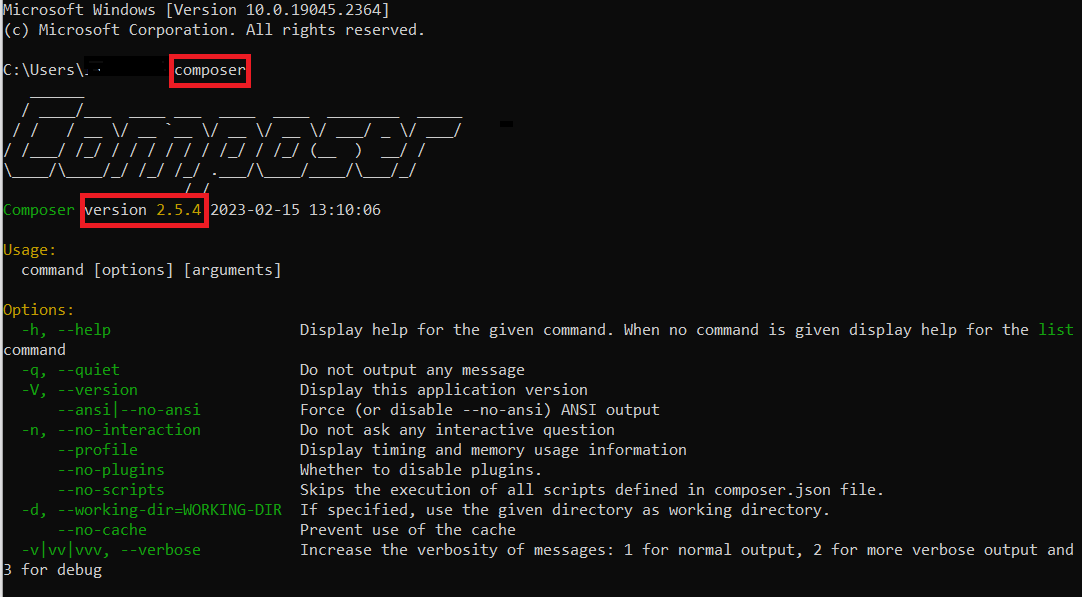
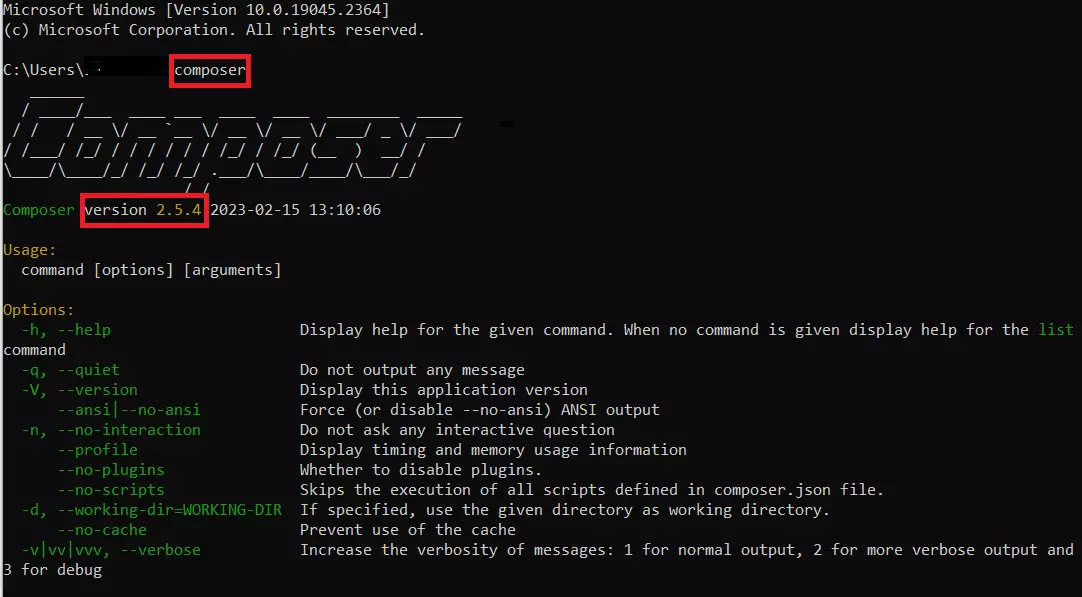
Pour vous assurer que l’installation de Composer sous Windows 10 a réussi, vous pouvez ouvrir une nouvelle invite de commande et taper la commande suivante :
composerSi l’installation a bien été effectuée, la version de Composer actuellement installée ainsi qu’une liste de commandes Composer s’affichent alors :
Le pack d’hébergement Web de IONOS vous permet également d’utiliser Composer. De plus, cette solution d’hébergement vous offre de nombreux avantages comme un certificat SSL Wildcard et une protection DDoS intégrées ou encore une assistance 24//7.
Composer : comment utiliser le gestionnaire de dépendances ?
Pour ajouter et mettre à jour des dépendances dans votre projet PHP, certaines commandes de Composer vous seront indispensables. Dans la suite de cet article, nous vous présentons les principales commandes vous permettant d’utiliser Composer.
Étape 1 : créer un fichier composer.json
Une fois Composer installé, vous n’avez besoin de rien d’autre que d’un fichier JSON appelé composer.json, dans lequel vous décrivez les dépendances de votre projet.
Ce fichier peut être créé à l’aide de la commande Composer suivante :
composer initSi vous ne créez pas manuellement un fichier composer.json, celui-ci sera généré automatiquement dès que vous créerez votre première dépendance.
Étape 2 : ajouter des dépendances
Dans notre exemple, nous partons du principe que vous avez besoin de la bibliothèque de journalisation Monolog pour votre projet PHP. Ajoutez cette demande à votre fichier composer.json à l’aide de la commande suivante, à exécuter dans le dossier de votre projet :
composer require monolog/monologÉtape 3 : mettre à jour les dépendances
Composer propose également une commande intégrée permettant de mettre à jour les dépendances de votre projet PHP. La commande suivante recherche les versions actuelles des bibliothèques incluses dans votre projet et les installe :
composer update