

Ubuntu Install Composer : comment installer Composer sur Ubuntu 22.04

Vous pouvez installer le gestionnaire de paquets Composer, qui a été spécialement conçu pour PHP, en quelques étapes seulement dans la version 22.04 d’Ubuntu. L’installation est effectuée dans le terminal à l’aide de l’outil de ligne de commande curl.
Installer Composer sur Ubuntu 22.04 : guide pas à pas
Pour installer Composer, vous devez d’abord vous assurer que PHP est déjà installé sur votre système et que vous avez accès à PHP via le terminal. Vous pouvez vérifier ces deux points en entrant la commande suivante dans le terminal :
phpSi un message d’erreur s’affiche, vous pouvez installer l’outil de ligne de commande pour PHP 8 avec la commande suivante :
sudo apt install php8.1-cli

Après avoir vérifié que vous pouvez utiliser PHP sur votre système, l’installation de PHP Composer peut commencer.
Avec l’hébergement Web de IONOS, profitez de nombreux autres avantages, tels que la protection intégrée contre les attaques DDoS et la prise en charge des nouvelles versions de PHP.
Étape 1 : mettre à jour le système
Dans un premier temps, vous devez mettre à jour votre système Linux en exécutant toutes les mises à jour existantes. Vous devrez éventuellement confirmer le processus de mise à niveau en cliquant sur « Y » (Yes). Vous pouvez utiliser les commandes de terminal suivantes à cet effet :
sudo apt update
sudo apt upgradeLa mise à jour de votre système peut durer quelques instants. Cela dépend entièrement du nombre de mises à jour à installer.
Étape 2 : installer les paquets requis
Pour que l’installation de Composer sur Ubuntu fonctionne, vous devez d’abord installer les paquets supplémentaires dont Composer a besoin pour l’installation. Cela inclut, par exemple, l’outil de ligne de commande curl ou le contrôle de version Git.
Les paquets peuvent également être téléchargés directement à partir du terminal en tapant les commandes suivantes dans votre ligne de commande :
sudo apt install curl php-mbstring git unzipÉtape 3 : installer PHP Composer
Maintenant, vous pouvez démarrer l’installation à part entière de PHP Composer sur Ubuntu 22.04. Pour ce faire, utilisez l’outil curl que vous venez de télécharger en entrant la commande suivante dans votre terminal :
curl -sS https://getcomposer.org/installer | sudo php -- --install-dir=/usr/local/bin --filename=composer

Étape 4 : vérifier la réussite de l’installation
Au cours de la dernière étape, vous devez vérifier manuellement la réussite de l’installation de PHP Composer en tentant d’accéder au gestionnaire de paquets. Si cela ne fonctionne pas, votre variable d’environnement $PATH peut ne pas être configurée correctement. La commande ci-dessous appelle la version actuelle de PHP Composer :
composerSi votre terminal affiche maintenant la sortie suivante, cela signifie que l’installation de PHP Composer s’est déroulée sans problème sur Ubuntu 22.04 :
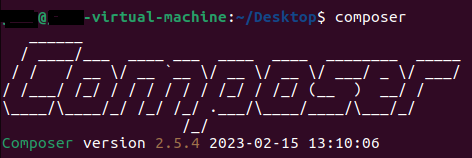
Si vous utilisez un système d’exploitation autre qu’Ubuntu 22.04, vous n’aurez pas à renoncer à PHP Composer. Il vous suffit de jeter un œil à nos autres guides d’installation :
Prise en main de Composer
Le gestionnaire de paquets est utilisé dans des projets PHP pour gérer les indépendances et les mettre à jour. Pour pouvoir vous lancer dans PHP Composer sans difficulté, nous avons réuni les commandes de PHP Composer essentielles pour vos premiers pas.
Étape 1 : créer le fichier composer.json
La tâche principale de PHP Composer consiste à gérer les dépendances de votre projet PHP. L’emplacement central où vous spécifiez ces dépendances est le fichier composer.json. Il peut être créé manuellement. Vous pouvez également configurer le fichier JSON automatiquement lorsque vous créez votre première dépendance. La commande Composer dont vous avez besoin pour créer manuellement un fichier composer.json est la suivante :
composer initÉtape 2 : ajouter des dépendances à votre projet
Si vous voulez maintenant ajouter une dépendance à votre projet, vous pouvez également utiliser une commande Composer pour vous assurer que composer.json est mis à jour en conséquence. L’exemple de code suivant consiste à ajouter la bibliothèque de journalisation populaire Monolog comme une dépendance dans un projet PHP.
composer require monolog/monologÉtape 3 : mettre à jour les dépendances
De temps à autre, il est nécessaire de mettre à jour les dépendances d’un projet PHP. Il existe également une commande PHP Composer pour ce faire. Elle met à jour toutes les dépendances que vous avez ajoutées à votre projet d’un seul coup :
composer update