

Migration de serveur : comment transférer ses données sur un nouveau serveur

Si vous cherchez une nouvelle solution d‘hébergement et migrer un projet existant, afin de bénéficier par exemple d’une plus grande performance, pour avoir plus de flexibilité ou simplement pour changer de fournisseur, une question se retrouve alors centrale : qu’advient-il des données, de la structure existante et de votre configuration ?
Une réponse est vite trouvée : grâce aux connaissances techniques nécessaires, une bonne planification et des logiciels dédiés, il est possible de transférer les données souhaitées de manière simple sur le nouveau serveur. Ce transfert d’un système à un autre est communément appelé migration de données. La complexité de cette opération va dépendre de l’ampleur et de la nature de votre projet. De plus, le type de serveur et la nouvelle architecture vont également compliquer la migration s’ils sont très différents.
Notre article a pour but de présenter les points délicats d’une migration de données sur un nouveau serveur et de vous expliquer comment IONOS peut vous aider.
- 1 Gbit/s de bande passante et trafic illimité
- Disponibilité de 99,99 % et certification ISO
- Assistance 24/7 primée pour sa qualité et conseiller personnel
Migrer des données sur un nouveau serveur : une question d’anticipation
Pour réussir son transfert, il est important de clarifier quelques points généraux. Tout d’abord, il faut définir quel sera le serveur de destination adéquat. Changer de fournisseur par exemple va demander plus de travail que si vous effectuez la migration avec le même prestataire. Il existe également une grande différence si vous migrez vos données d’un serveur dédié à un autre ou si la nouvelle structure est basée sur cluster et comporte plusieurs systèmes différents.
Afin de ne pas vous égarer ou vous disperser, il est important de se demander si le processus de migration prévu est adapté à vos besoins et pourra être bénéfique à votre site Web sur le long terme. Si l’architecture du serveur est différente, vous devrez inévitablement procéder à des modifications dans vos configurations (que cela soit dû à un autre système d’exploitation, des versions de logiciels différentes ou à un panneau de configuration spécifique). Et même, si vous passez simplement à un serveur de même nature mais plus performant, il est nécessaire d’ajuster vos paramètres de manière adéquate afin de pouvoir profiter de mémoires vives et processeurs plus efficaces ou d’une plus grande capacité de stockage.
Que vous optiez pour un changement radical ou une simple mise à niveau de votre serveur, vous devez au préalable définir un cadre propice à ce changement. Par conséquent, faites bien attention à disposer d’une capacité de mémoire suffisante, d’un processeur performant (entre 30 et 40 % de mémoire cache), mais aussi d’une bonne connexion réseau.
Pourquoi effectuer une migration de données ?
Différentes raisons peuvent inciter à effectuer un transfert de données sur un nouveau serveur. Généralement, il s’agit tout de même de gagner en capacité. Quand le hardware ne permet plus de faire des améliorations et lorsqu’augmenter sa capacité n’est plus possible, il est en effet judicieux de changer de serveur. Inversement, il peut être aussi opportun de se tourner vers un serveur moins puissant, si ce dernier peut largement couvrir vos besoins. Ici, ce sont des questions de coûts qui motivent alors le changement.
Si vous louez un serveur, les coûts ne doivent pas constituer votre unique critère de décision pour choisir votre hébergeur. Les conditions de votre contrat sont également primordiales. Parmi les éléments importants que vous pourrez retrouver dans les packs des différents fournisseurs, nous vous recommandons de faire bien attention à la disponibilité du serveur, à la sécurité des données ou encore au service d’aide et support proposé. Prenez le temps de comparer les offres et de faire un benchmark des offres. Par ailleurs, vous pouvez très bien décider de changer de serveur pour en décharger le département informatique de votre entreprise. Dans ce cas, il est opportun d’opter pour un fournisseur qui non seulement va héberger votre serveur, mais aussi assurer sa maintenance et effectuer les mises à jour nécessaires.
Préparer votre serveur actuel à la migration
Pour mettre en place et configurer votre serveur le plus simplement possible, il est conseillé de nettoyer au préalable celui que vous utilisez déjà. Ainsi, vous éliminerez de votre migration les pages obsolètes, les back-ups, les comptes email ou comptes utilisateurs : d’un côté, vous réduisez au minimum le volume de données qui doit être transféré et d’autre part, vous dégagez plus de place pour le système cible.
De plus, il est judicieux de fixer un moment précis pour interrompre le processus de votre serveur actif afin d’éviter les complications futures et, dans le pire des cas, de perdre des données. Définissez un moment précis pour lequel toutes les modifications de vos données, scripts et configurations peuvent être interrompues et il est important de bloquer temporairement, dans la mesure du possible, l’accès à votre banque de données. Sinon, vous pouvez reporter le processus d’actualisation des stocks de données.
Comment fonctionne une migration de données pour serveur ?
La solution la plus simple pour migrer vos données consiste à prendre pour base une copie à l’identique de l’existant. Vous pouvez transmettre cette dernière au nouveau matériel informatique du serveur avant de ne procéder aux configurations nécessaires et autres ajustements, puis ensuite tester ses fonctionnalités. Enfin, vous pouvez ajuster les paramètres DNS / IP pour utiliser votre projet Web dorénavant sur le nouveau système. Même si cette procédure exige généralement le soutien des administrateurs système, elle reste facile à planifier et à exécuter. A noter : le serveur actuel associé sera complètement suspendu ; vous ne pourrez pas accéder ou utiliser votre site pendant la migration de données. Si le service que vous proposez exige d’avoir en permanence accès à votre base de données, vous pouvez vous tourner vers une solution de migration hybride qui permet de maintenir le serveur initial actif. Dans ce cas, les bases de données initiales du serveur doivent être déclarées en tant que « master » ce qui permet, une fois la configuration terminée, de classer les nouvelles banques de données en « slave ». De cette manière, les deux applications peuvent être synchronisées en temps réel. Si vos deux bases de données sont dans un même état, inversez les rôles afin que les nouvelles données se retrouvent classées « master ». Cela signifie que votre projet peut rester disponible pendant la migration. De plus, cette stratégie présente un avantage majeur : vous pouvez toujours avoir accès à l’ancienne base de données lorsque le serveur rencontre des difficultés. Pour tester les fonctionnalités d’un serveur d’application ou d’un serveur Web sans avoir à arrêter l’ancienne version, vous pouvez par ailleurs utiliser un répartiteur de charge : en redirigeant d’abord votre trafic de votre projet Web vers le nouveau serveur, vous pouvez observer si ce dernier a bien été configuré et fonctionne comme souhaité. Une nouvelle fois, vous n’aurez pas à vous soucier d’interruptions d’activité.
Quelles méthodes pour votre migration de données sur serveur ?
De nombreux outils et services vont pouvoir simplifier considérablement votre migration sur un nouveau serveur. Si vous souhaitez procéder par exemple à un transfert facile de vos données sans devoir ajuster votre système d’exploitation ou vos logiciels, le Control Panel est la solution pour vous. De tels programmes de gestion de serveur vous aident à créer des back-ups de données et ensuite à migrer vers un nouveau serveur. La configuration requise ne demande pas beaucoup de travail. Des systèmes de gestion de contenus (CMS) comme WordPress peuvent également être transférés avec de simples applications back-up et FTP et proposent souvent leurs propres plugins pour migrer les bases de données associées. La grande partie du processus est alors automatisée.
Pour les projets complexes, les droits root sont toujours payants : vous pouvez transférer via SSH des bases de données complètes sur votre nouveau serveur, y compris les droits et données utilisateurs, grâce aux lignes de commandes respectives. Les bases de données MySQL peuvent par exemple être envoyées à l’aide de l’application MySQLdump comme copie au système cible. En tant qu’utilisateur de Microsoft SQL Server, vous pouvez même à cet effet vous tourner vers des fonctions intégrées.
Vous pouvez toutefois laisser la gestion de votre migration aux mains d’externes : de nombreux fournisseurs proposent à leurs clients non seulement des logiciels dédiés au transfert manuel de données mais offrent aussi un soutien actif pour effectuer correctement la migration. D’autres services spécialisés dans les projets Web existent et peuvent vous offrir un service complet, et ce, qu’il s’agisse d’une transition simple d’un serveur mutualisé à un autre, d’un transfert vers un nouveau fournisseur ou même vers un cluster de serveurs.
Quels problèmes peuvent apparaître pendant la migration?
Afin que les données du serveur soient transférées comme souhaité, une bonne connexion est nécessaire. En effet, il n’est pas surprenant de constater que les problèmes de connexions sont les sources d’erreur les plus fréquentes lors de migrations de serveur. Ces ruptures peuvent interrompre complétement le transfert et vous obliger à recommencer la migration depuis le début. Des ruptures courtes de connexion ne vont par contre généralement pas avoir d’influence et ne devraient pas générer d’arrêt dans la migration. Quelques fois tout de même, il peut arriver que certaines données ne parviennent pas à atteindre le serveur de destination, ce qui peut compromettre les fonctionnalités des applications migrées.
Mais d’autres facteurs peuvent être responsables de l’échec du transfert de certaines données. Les erreurs sont fréquentes lors d’une transition à un système d’exploitation différent. Des problèmes de compatibilité peuvent alors apparaître, notamment si les formats de fichiers ou langages de programmations ne sont plus soutenus. Egalement, on pourra observer certaines complications avec des droits d’accès ou protections par mots de passe différents sur les ordinateurs source et cible. De plus, des erreurs peuvent survenir pendant la migration quand le système de destination ne dispose pas d’une capacité de mémoire suffisante ou lorsque les enregistrements DNS n’ont pas été ajustés correctement.
Checklist pour migrer vos données sur un serveur
Pour migrer vos données sur un nouveau serveur, le processus peut devenir très compliqué et minutieux suivant l’ampleur de votre projet et de la nouvelle architecture que vous visez. La prudence et l’anticipation doivent donc être de rigueur. La liste suivante regroupe les questions à vous poser pour assurer une bonne migration de serveur :
- Quel doit être la nouvelle architecture du serveur ?
- L’architecture visée est-elle bien adaptée à votre projet Web ?
- Disposez-vous des moyens financiers et humains nécessaires à la migration et ensuite à la configuration du serveur ?
- Le matériel informatique choisi est-il suffisamment flexible pour les développements éventuels à venir de votre projet ?
- Le processus de migration peut-il avoir lieu en cours de fonctionnement ou faut-il interrompre toute activité ?
- Quelles démarches peuvent être effectuées pour limiter au maximum la durée de l’interruption ?
- Comment garantir l’intégrité des entrées de la base de données et s’assurer que ces dernières sont bien à jour ?
- Comment seront testées les fonctionnalités du nouveau serveur ?
- Que se passe-t-il si certaines applications ne fonctionnent plus après la migration ?
Souhaitez-vous transférer vos données à un serveur cloud IONOS ? Découvrez ici comment bénéficier d’une migration.
Migration de serveur avec IONOS : créer une image serveur pour le Cloud
Les utilisateurs de la solution serveur Cloud IONOS ont la possibilité de migrer leurs données sur un nouveau serveur via le Cloud IONOS. A cette fin, une image / image ISO du serveur initial peut être créée et utilisée pour l’installation du nouveau serveur. Des fichiers d’image de cette sorte sont générés automatiquement pour votre projet et ce, à des intervalles réguliers si un plan de back-up correspondant a été configuré. Qu’il s’agisse d’une opération manuelle ou automatique, le serveur sous-jacent ne peut pas être traité pendant le processus. De plus, une taille limite de 500 GB est imposée pour chaque image de votre serveur. Voici ci-dessous les formats possibles :
- .vdi
- .qcow
- .qcow2
- .vhd
- .vhdx
- .vmdk
- .iso
Créer une image / image ISO
Si vous ne pouvez pas vous tourner vers une image back-up automatiquement créée, il est d’abord nécessaire de produire une image serveur pour la migration de donnée prévue. Pour cette étape, deux possibilités s’offrent à vous : vous pouvez utiliser un logiciel séparé ou utiliser la fonction intégrée du Cloud Panel pour le processus de copie.
Pour la première solution, nous vous conseillons les outils Disk2vhd et QEMU. Disk2vhd a été spécialement conçu pour les systèmes d’exploitation Windows. Il permet de créer des fichiers image au format Microsoft pour les disques durs virtuels (VHD). QEMU fait partie de la plupart des référentiels Linux mais est en plus disponible pour MacOs et Windows. Il permet les formats d’image .vmdk, .vhdx, .qcow, .qcow2 et .vdi.
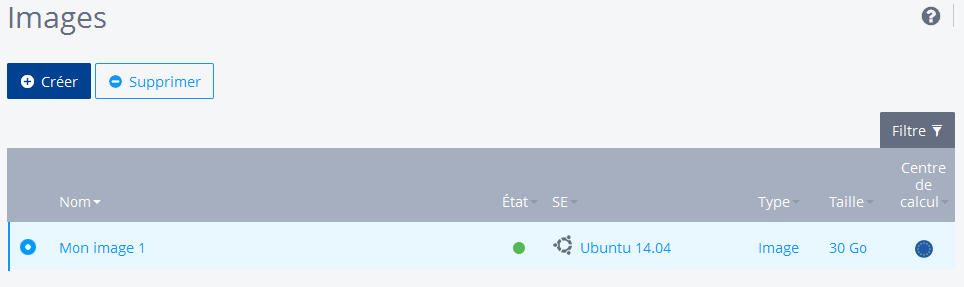
Autrement, si vous souhaitez recourir aux fonctions intégrées du panel Cloud, dirigez-vous vers « Infrastructure » puis « Images ». Sélectionnez « créer » et enfin cliquez sur le bouton « créer une image ». Après avoir choisi le serveur à copier, un dernier clic sur « Créer » permet de faire démarrer le processus.
Importer des images
Après avoir généré une image du serveur source, vous pouvez l’utiliser pour créer un nouveau serveur à partir justement de ce stock de données. L’option correspondante se situe de nouveau dans le panel Cloud sous « infrastructure » -> « Images ».
- Pour migrer sur le nouveau serveur à partir d’un fichier image, cliquez sur le bouton „Créer“ et attribuez un nom approprié à votre copie.
- Choisissez l’option « Importer une image » et saisissez le système d’exploitation de l’image du serveur dans le champ correspondant.
- Dans la case « URL », copiez l’emplacement ou a été déposé le fichier image.
- Dans les paramètres avancés, vous pouvez indiquer sous l’entrée « Affichage » le centre de données choisi.
- En cliquant sur « Créer », l’importation commence.
Après avoir installé une image CentOS-7 importée, il est nécessaire de créer une nouvelle image du noyau. Une copie d’un serveur Windows Microsoft nécessite l’activation du contrôleur LSI_SAS.
Importation ISO
Pour les copies ISO du serveur source, un bouton importation peut être sélectionné dans la rubrique « Images » du panel Cloud. De plus, vous avez la possibilité de saisir le système d’exploitation du serveur ou d’indiquer qu’il s’agit d’une application unique ISO.
- Via « Créer », générez dans un premier temps une nouvelle entrée de serveur et donnez un nom adéquat pour l’image.
- Sélectionnez l’option « Importer ISO » et indiquez s’il s’agit d’une image d’une application ou d’un système d’exploitation.
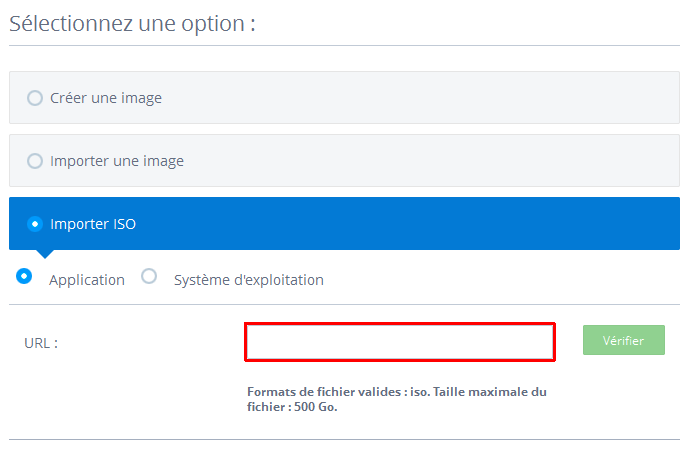
- Entrez sous URL, l’emplacement depuis lequel l’image ISO peut être téléchargée.
- Dans les paramètres avancés, cliquez sur « Affichage » pour choisir le centre de données souhaité. Ensuite, vous pourrez lancer l’importation des données ISO grâce au bouton « Créer ».
Une fois l’importation terminée, vous pouvez visualiser la taille absolue de l’image dans l’aperçu.