Installer Podman sur Ubuntu 22.04 : guide étape par étape

Podman est une alternative moderne à Docker, capable d’exécuter des conteneurs sans recourir à un démon central. Cela améliore la sécurité, en particulier pour l’exécution sans privilèges root. Sur Ubuntu 22.04, vous pouvez installer Podman en quelques étapes.
- Processeurs dernière génération
- Hardware dédié haute performance
- Data centers certifiés ISO
Qu’est-ce que Podman et à quoi sert-il ?
Podman (abréviation de Pod Manager) est un moteur de conteneur open source qui permet de gérer des conteneurs et des pods sans nécessiter de service de fond en permanence. Contrairement à Docker, Podman n’a pas besoin de démon : il interagit directement avec les conteneurs et les exécute dans le contexte de l’utilisateur. Il est couramment utilisé dans des environnements sécurisés ou des systèmes nécessitant une gestion flexible et sécurisée des conteneurs.
Podman offre plusieurs avantages. D’une part, le moteur prend en charge les conteneurs sans privilèges root, permettant aux utilisateurs d’exécuter des conteneurs sans droits root, ce qui augmente la sécurité. Comme les commandes CLI sont largement identiques aux commandes Docker, un changement vers Podman est simple pour les utilisateurs expérimentés de Docker. De plus, Podman prend en charge les concepts natifs de Kubernetes comme les pods et les fichiers de configuration YAML.
Conditions préalables à l’installation
Avant d’installer Podman sur Ubuntu, vous devez remplir les conditions préalables suivantes :
- Système Ubuntu à jour : assurez-vous que votre distribution Linux est à jour.
- Accès à un terminal avec des droits sudo : l’installation de Podman sur Ubuntu nécessite certaines permissions.
- 2 Go d’espace libre minimum : pour le téléchargement et l’installation des paquets ainsi que pour les futures images de conteneur, vous devez prévoir au moins 2 Go d’espace.
- Connexion Internet : Podman s’installe depuis les dépôts officiels d’Ubuntu ou d’autres sources alternatives, une connexion Internet stable est donc nécessaire pour l’installation.
Installation de Podman sur Ubuntu 22.04
L’installation de Podman est simple et peut être effectuée avec quelques commandes. Suivez les étapes ci-dessous.
Étape 1 : mettre à jour le système
Avant d’installer de nouveaux paquets, vous devez mettre à jour votre système. Cela garantit que toutes les dépendances sont à jour.
sudo apt update && sudo apt upgrade -yCette commande met à jour les listes de paquets et installe les dernières mises à jour pour votre système.
Étape 2 : installer Podman
Vous pouvez maintenant procéder à l’installation de Podman sur Ubuntu 22.04. Podman est disponible dans les dépôts officiels d’Ubuntu, vous pouvez donc l’installer directement via le gestionnaire de paquets.
sudo apt install podman -yCette commande télécharge Podman et toutes les dépendances nécessaires et les configure sur votre système.
Étape 3 : vérifier la version
Une fois l’installation terminée, vous pouvez vérifier la version installée de Podman pour vérifier que Podman est prêt à être utilisé :
podman --versionSi Podman a été installé avec succès, la sortie devrait afficher le numéro de version installé.

Vérification de l’installation
Pour tester si Podman fonctionne correctement sur votre système, vous pouvez exécuter un conteneur. Pour cela, exécutez un conteneur simple « hello-world » :
podman run --rm hello-worldSi tout fonctionne, un message de bienvenue devrait s’afficher, confirmant que Podman fonctionne correctement.
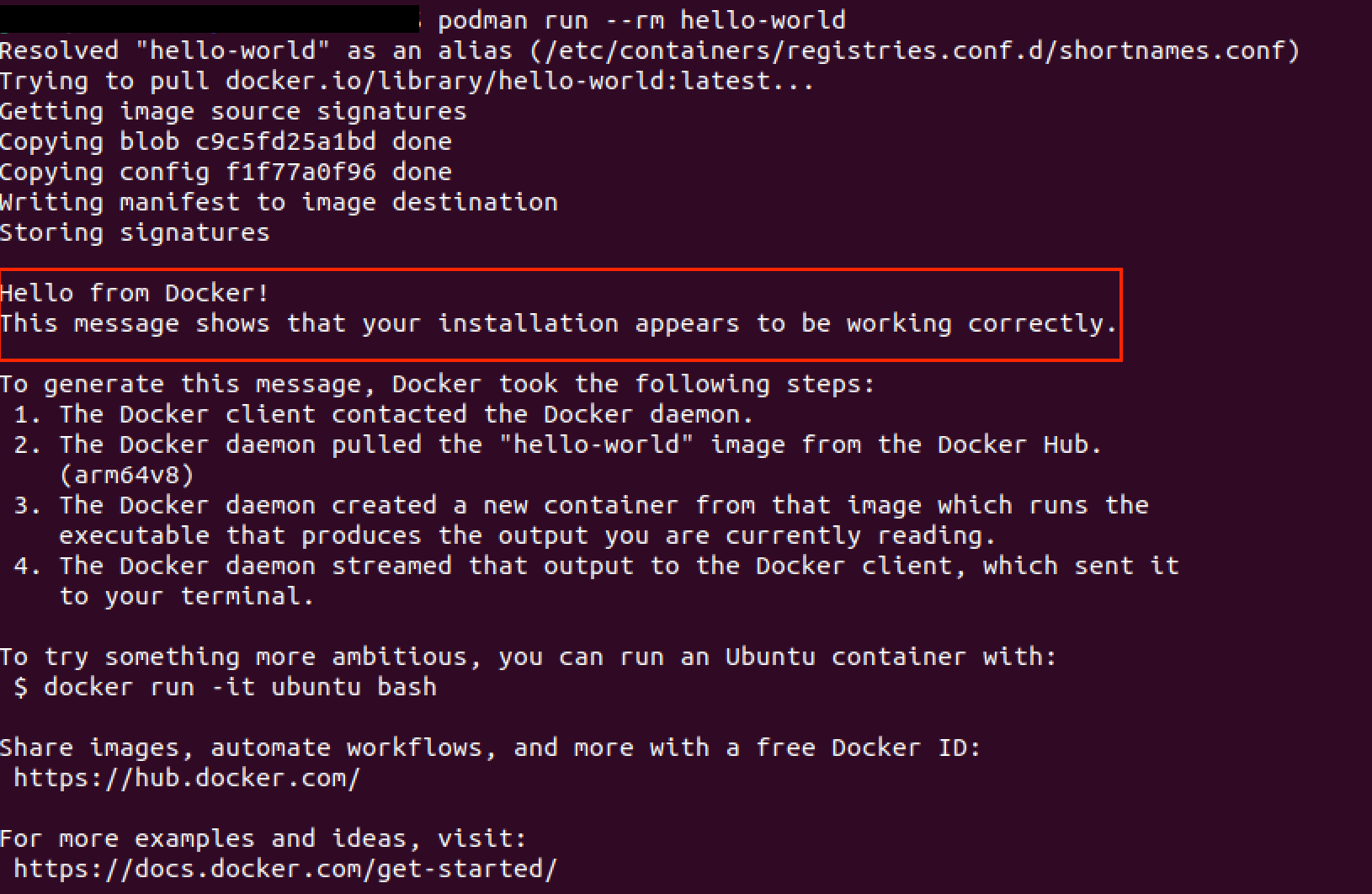
Vous pouvez par ailleurs vérifier votre environnement de conteneurs à tout moment avec la commande suivante :
podman infoCette commande affiche des informations détaillées sur l’installation de Podman, les backends de stockage pris en charge et d’autres détails de configuration. En cas de problèmes, vous pouvez réinitialiser complètement la configuration de Podman avec podman system reset.