

Récupérer un fichier supprimé sur Mac

C’est une situation que vous avez certainement déjà vécue au moins une fois : après avoir sélectionné un fichier involontairement, vous l’avez mis à la corbeille, ou bien vous avez supprimé par mégarde des données dont vous aviez absolument besoin. Que faire quand la photo de famille ou des documents importants atterrissent dans la corbeille Mac ? Par chance, sous macOS il existe plusieurs manières de récupérer des fichiers supprimés.
Sur tous les Mac, les données supprimées atterrissent d’abord dans la corbeille. Après avoir vidé la corbeille, une copie est encore présente sur le disque dur de l’ordinateur. Cette copie est écrasée par de nouvelles données, mais seulement plus tard. Cela signifie que même lorsque vous avez déjà vidé la corbeille, vos données ne sont pas forcément perdues. Dans ce guide, nous vous expliquons comment récupérer des fichiers supprimés sur votre Mac : dans la corbeille, avec une ancienne sauvegarde ou directement sur le disque dur.
Récupérer des fichiers supprimés de la corbeille Mac
Quand vous supprimez des données sur votre Mac, celles-ci sont d’abord placées dans la corbeille Mac. Tant que celle-ci n’est pas vidée, vous avez toujours la possibilité de restaurer les données manuellement en allant dans la corbeille macOS. Pour cela, procédez comme suit :
Étape 1 : ouvrir la corbeille
Pour commencer, cliquez sur l’icône de la corbeille dans le dock. Vous y trouverez une vue d’ensemble des fichiers encore présents dans votre corbeille Mac.


Étape 2 : sélectionner le fichier et le déplacer sur le bureau
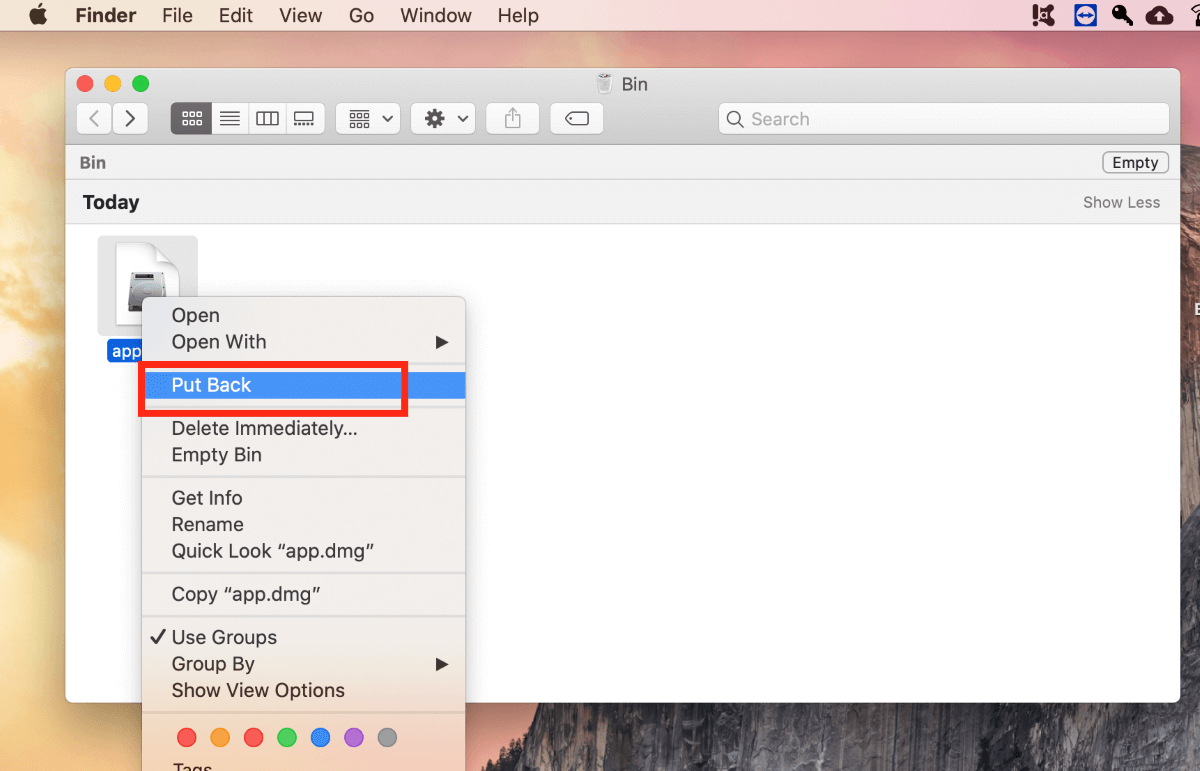
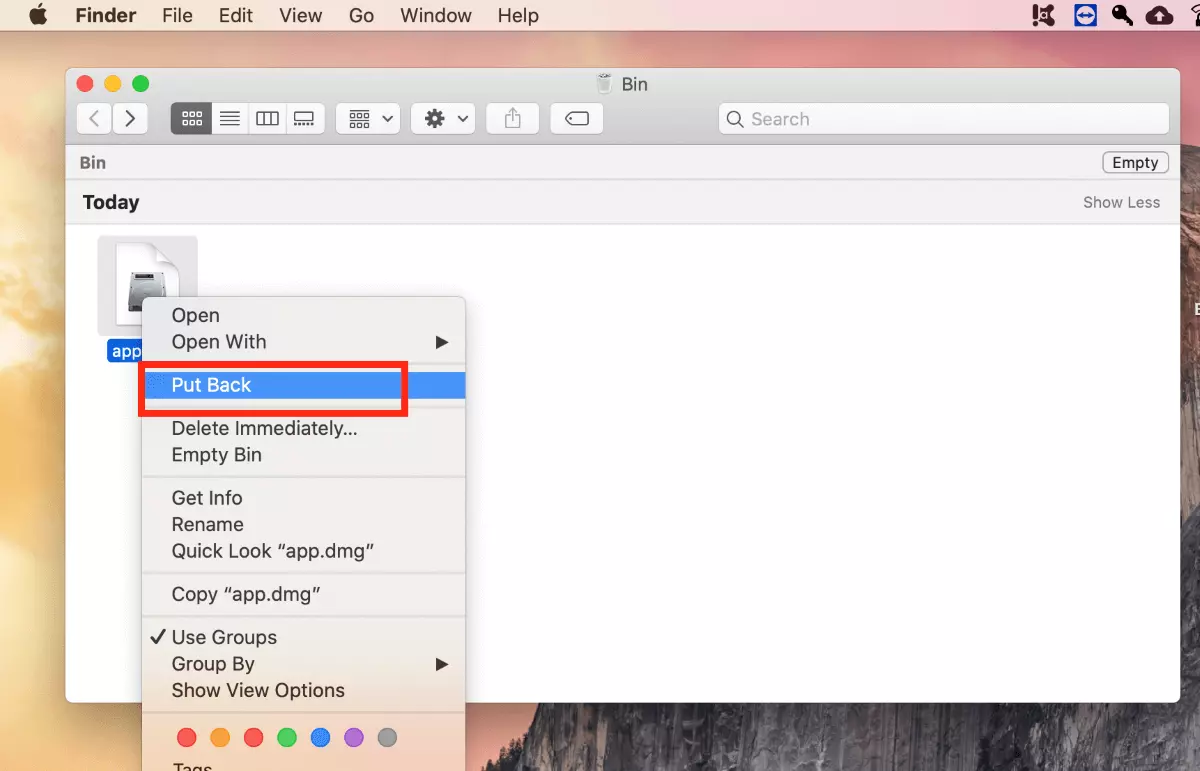
Pour récupérer le fichier voulu, sélectionnez-le, faites clic droit dessus et choisissez « Remettre ». Alternativement, vous pouvez déplacer le fichier sur l’écran d’accueil ou dans le dossier voulu par glisser-déposer.
Vous avez supprimé un fichier sur votre clé USB ou un disque dur externe ? Ces périphériques ont leur propre corbeille, qui est cachée. Avec la commande appropriée, vous pouvez la faire apparaître, mais aussi afficher des fichiers et dossiers cachés sur Mac.
Récupérer des fichiers supprimés sous macOS avec Time Machine
Avec Time Machine, macOS fournit un programme exclusif pour créer automatiquement des sauvegardes. Ces sauvegardes permettent en cas de besoin de récupérer des données supprimées sur Mac. Une fois configuré, Time Machine sauvegarde vos programmes et paramètres, mais aussi d’autres fichiers personnels à intervalles réguliers.
Pour éviter une perte de données malencontreuse, il est conseillé de réaliser des sauvegardes régulières de votre Mac.
Tout ce qu’il vous faut pour cela est un support de stockage externe, tel un disque dur externe ou une clé USB, avec une capacité de stockage suffisante. Après avoir branché le périphérique à votre Mac, procédez comme suit pour configurer le stockage ou la restauration des données :
Étape 1 : configurer Time Machine
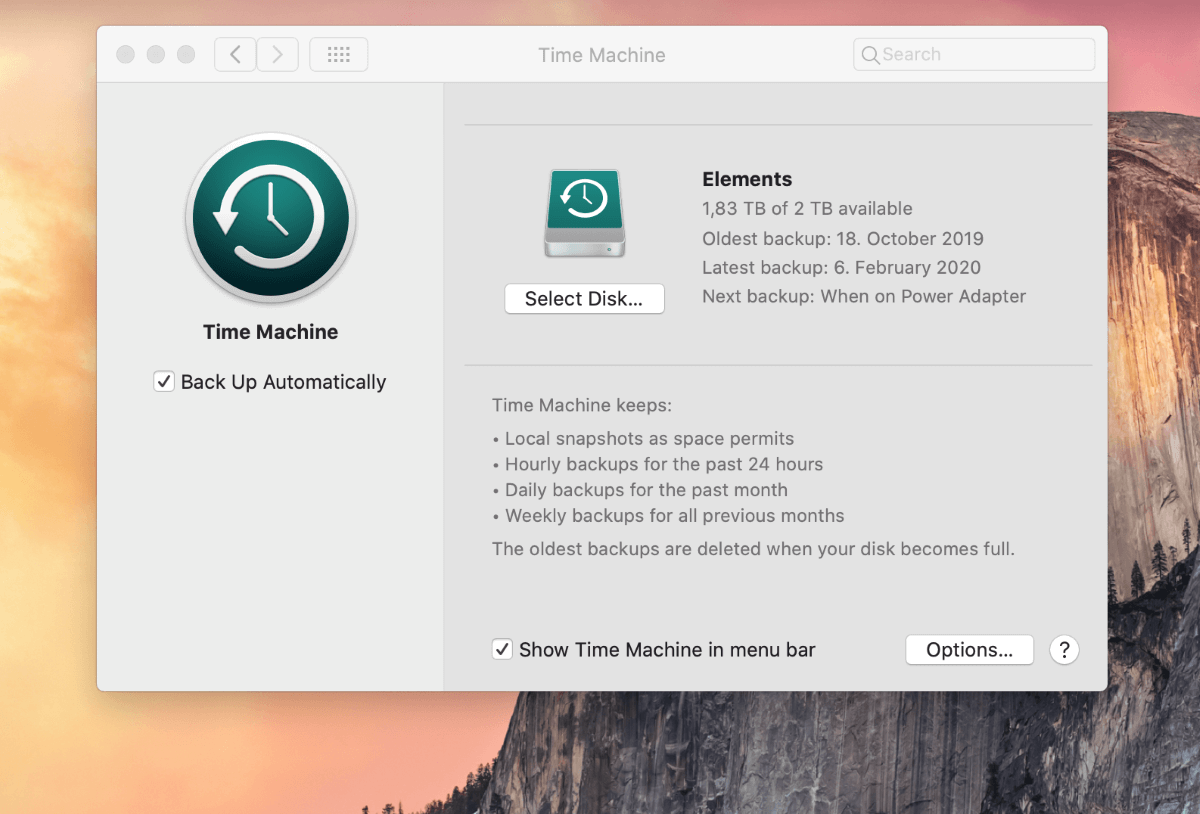
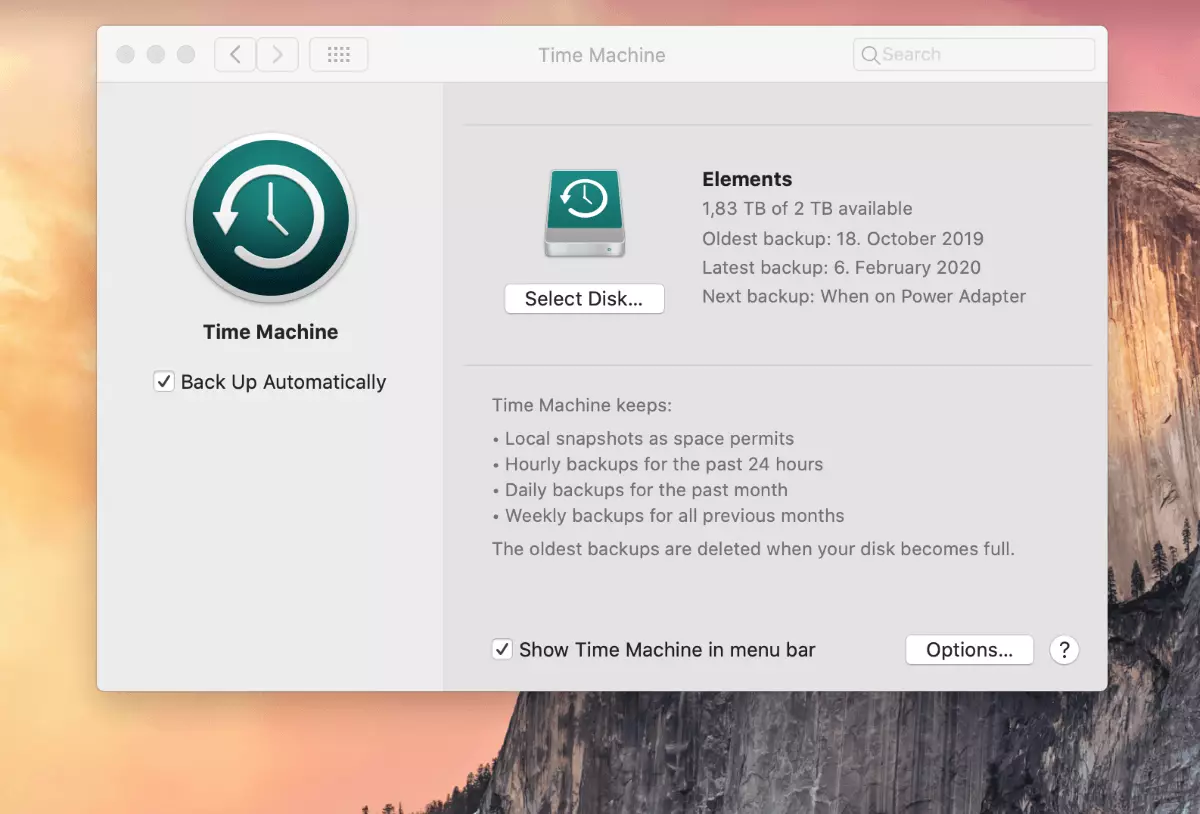
Accédez au programme de sauvegarde Time Machine via les paramètres système. Renseignez le support de stockage de votre choix dans « Sélectionner un volume » et indiquez à quelle périodicité le programme doit créer des sauvegardes.
Étape 2 : restaurer un fichier d’une vieille sauvegarde
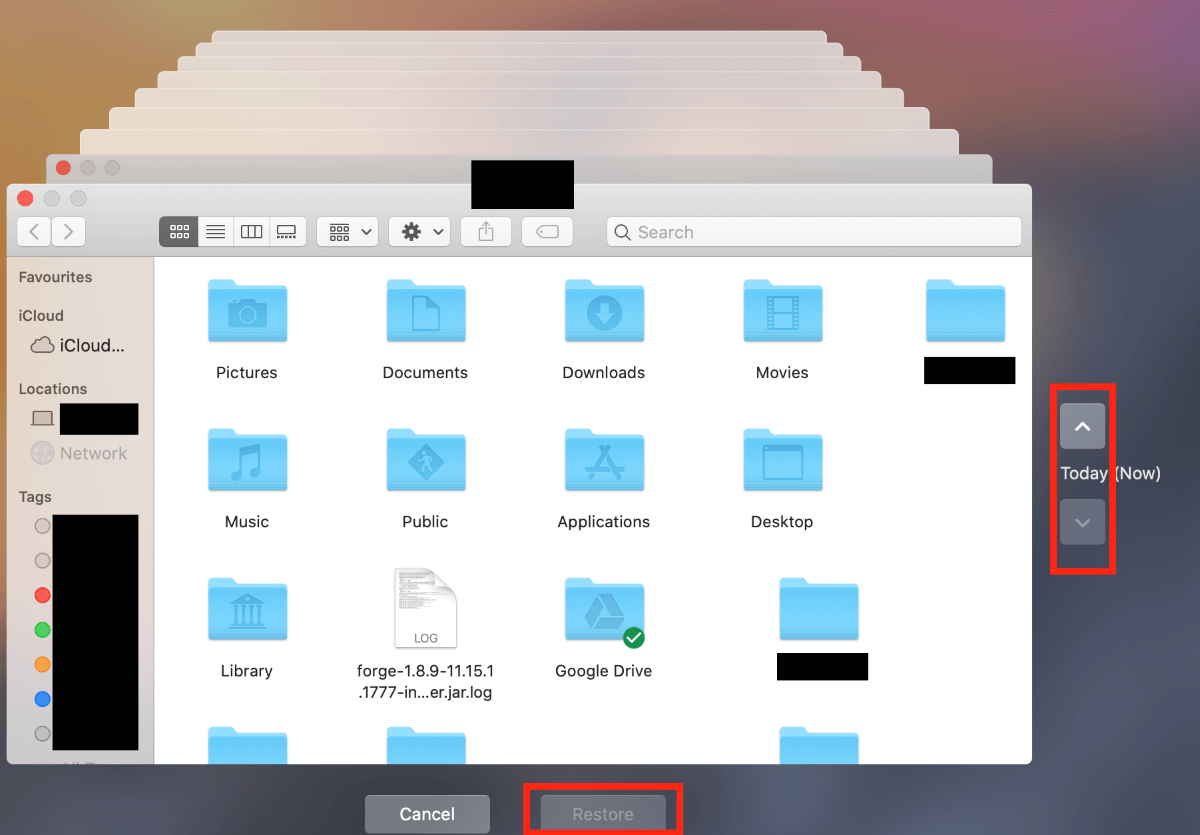
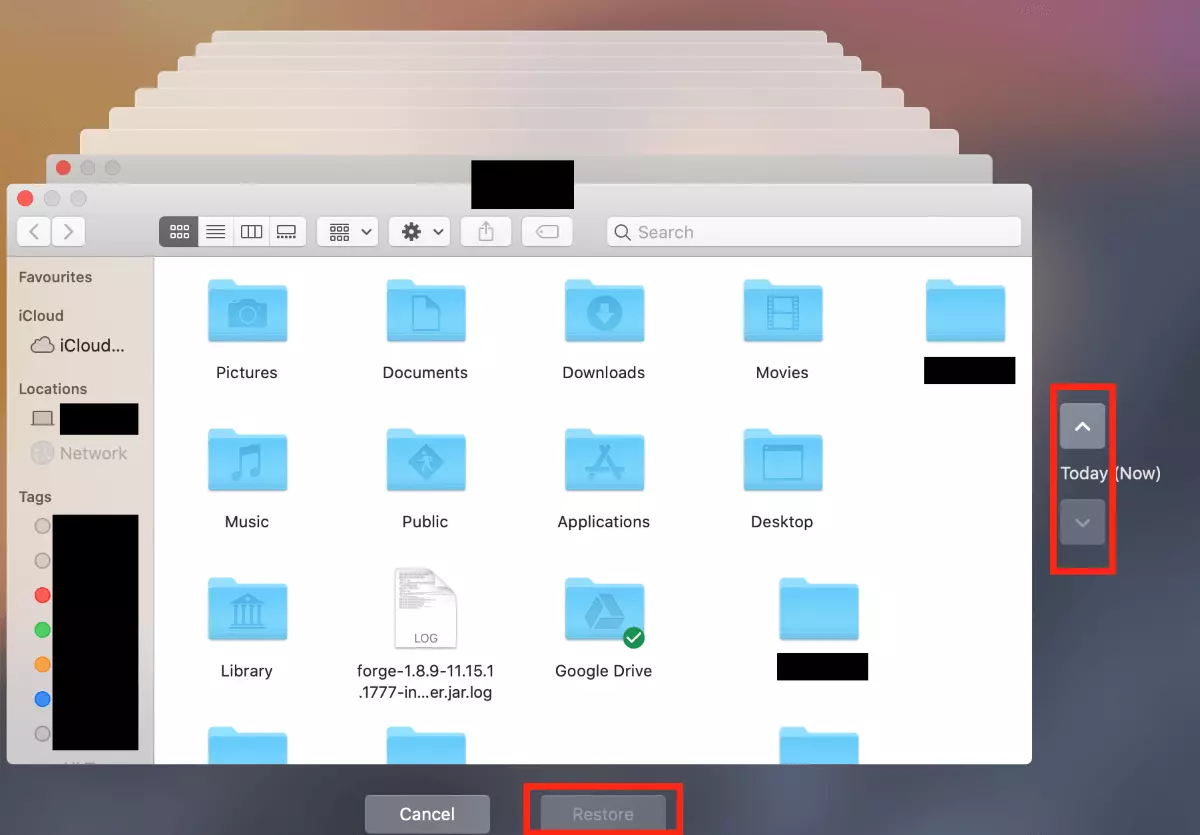
Démarrez Time Machine. Le moyen le plus rapide de trouver le programme est d’utiliser la barre de recherche. Naviguez jusqu’à la date voulue de la sauvegarde et ouvrez le fichier supprimé dans le dossier correspondant.
Récupérer des fichiers définitivement supprimés sur Mac avec Disk Drill
Vous n’arrivez pas à remettre la main sur le fichier supprimé via la corbeille ni via une sauvegarde de Time Machine ? Il reste encore de l’espoir, puisqu’il est souvent possible de récupérer également des fichiers que l’on croit définitivement supprimés sur Mac. En effet, macOS conserve les fichiers sur le support de données local tant qu’ils n’ont pas été écrasés par d’autres données. À l’aide de logiciels de récupération de données spéciaux, vous pourrez donc avec un peu de chance localiser et restaurer des fichiers perdus sur votre disque dur.
L’un de ces programmes est Disk Drill. Ce logiciel de récupération de données scanne votre disque dur et identifie les fichiers supprimés qui n’ont pas encore été écrasés par le système. De fait, plus vous réagissez tôt, plus vous avez de chances de pouvoir restaurer le fichier voulu à l’aide de Disk Drill.
Le téléchargement et l’installation de Disk Drill peuvent écraser des données sur votre disque dur. Pour cette raison, il est conseillé de télécharger au préalable le logiciel sur un périphérique externe, par exemple une clé USB, par précaution.
La version gratuite de Disk Drill vous permet de rechercher des données supprimées sur votre disque dur. Cependant, pour récupérer effectivement les données, vous devez posséder la version complète. Malgré tout, il est intéressant d’avoir Disk Drill, ne serait-ce que pour localiser des fichiers que l’on croit perdus. Dès que vous avez la certitude, grâce au scan du disque dur, que le fichier concerné est encore présent sur votre système, vous pouvez télécharger la version complète et récupérer les données supprimées sur votre Mac.
Étape 1 : installer Disk Drill et scanner le disque dur
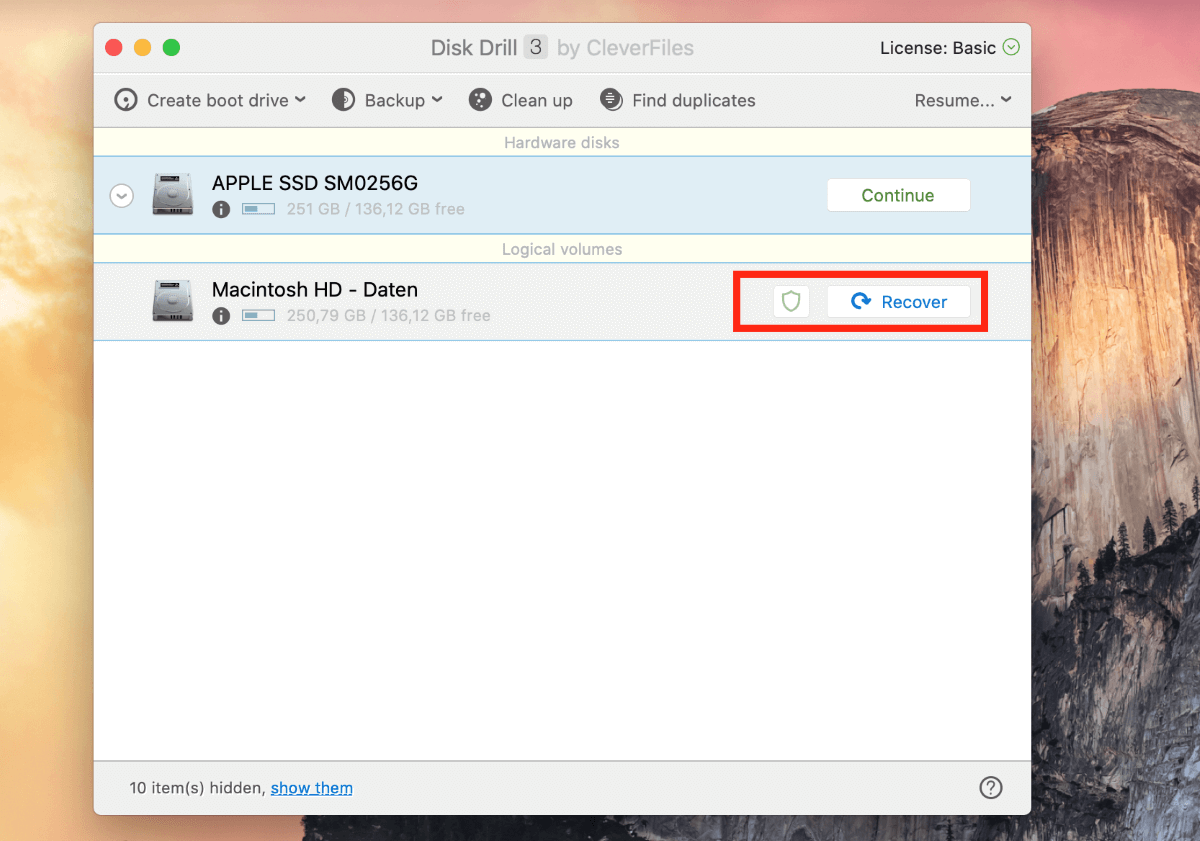
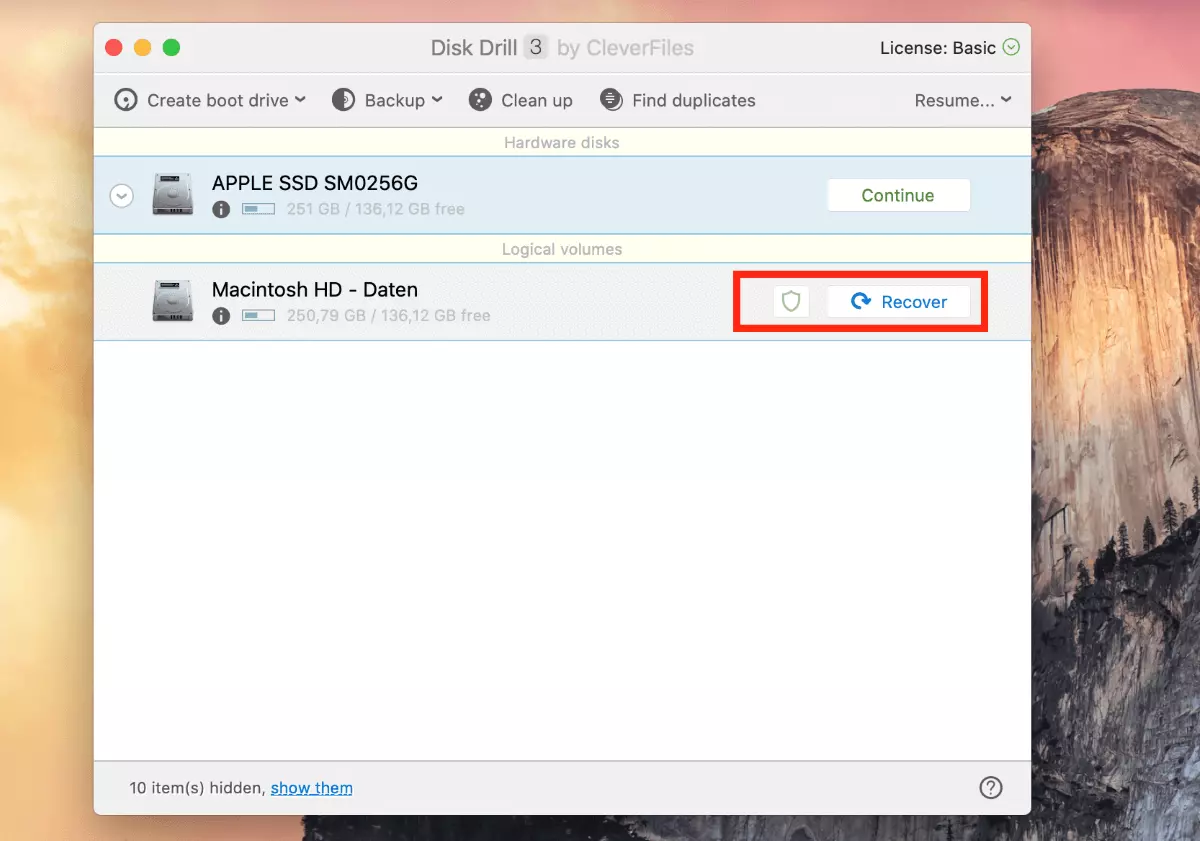
Installez Disk Drill. Veillez à bien accorder l’accès à votre disque dur au programme. Démarrez le programme, puis cliquez sur « Restaurer » à côté de l’icône représentant le disque dur sur lequel vous voulez restaurer les données supprimées.
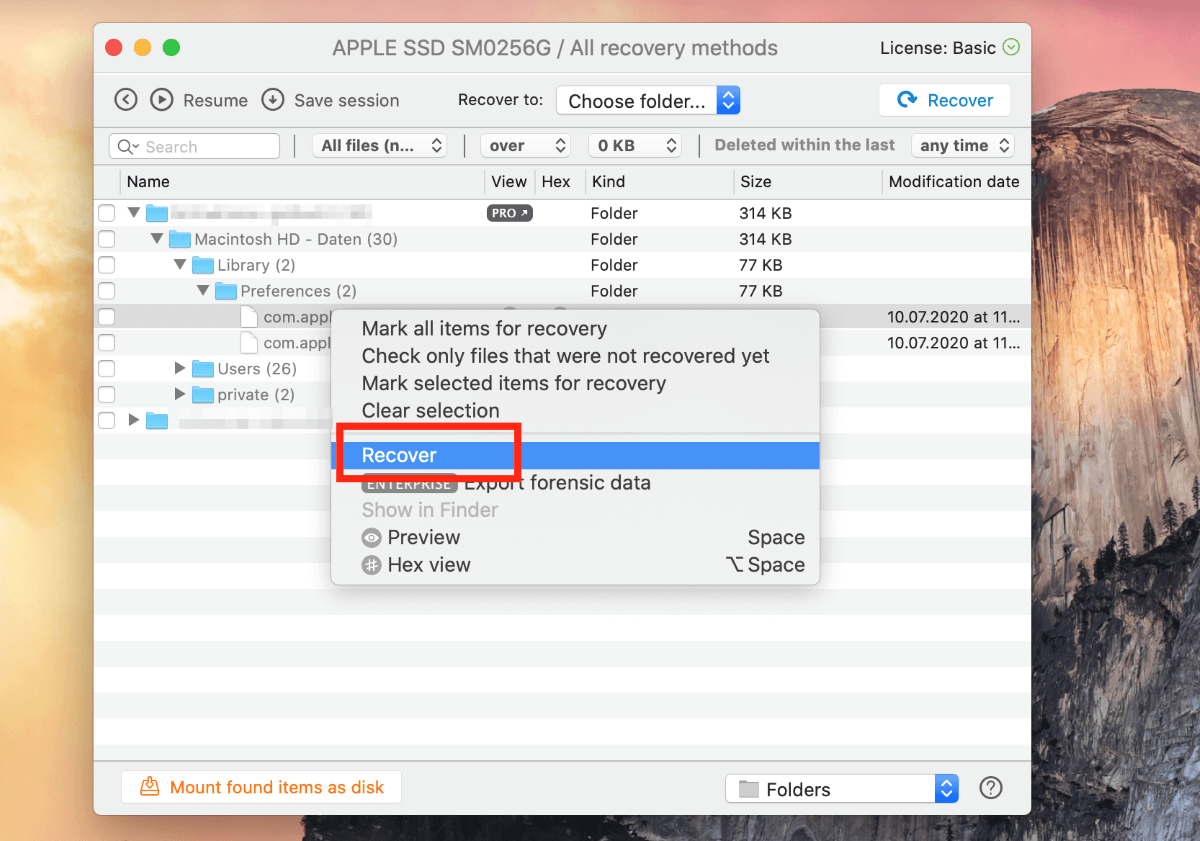
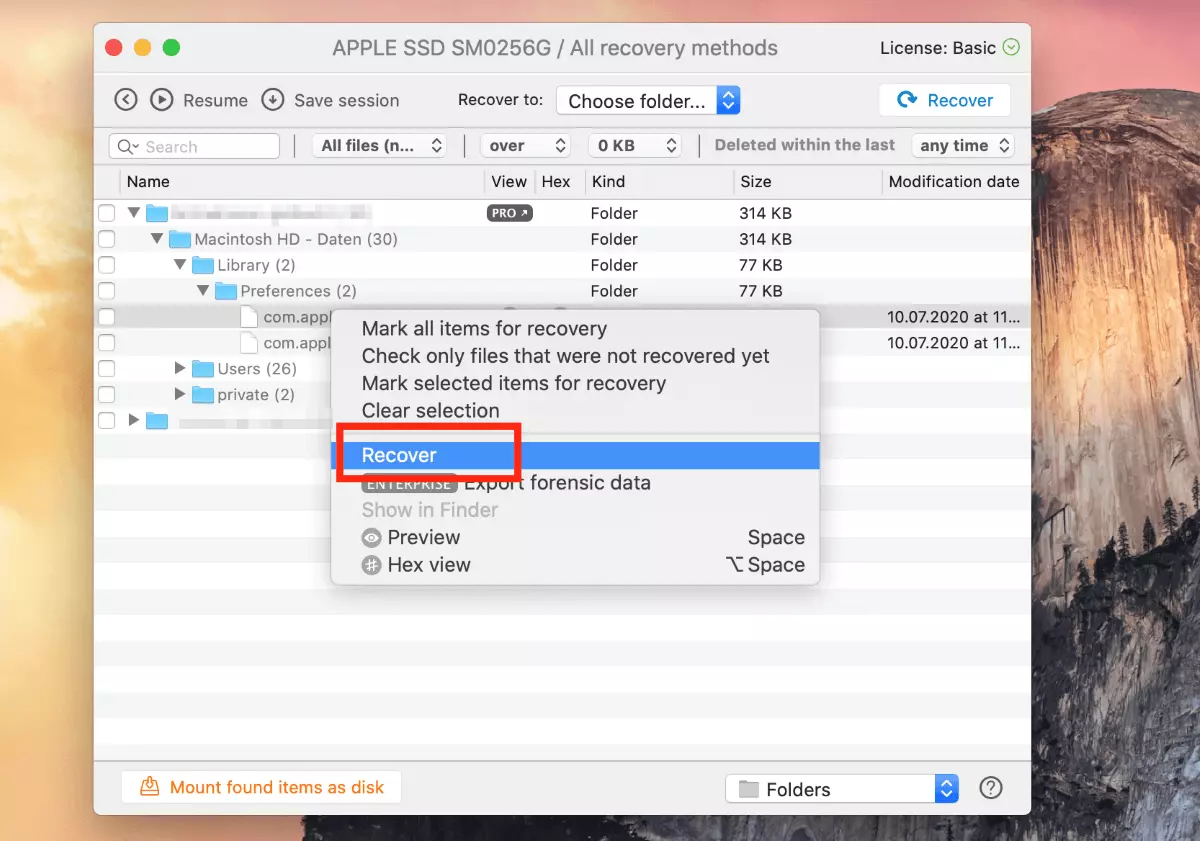
Étape 2 : restaurer les données
Aussitôt après avoir trouvé le fichier voulu, cliquez à nouveau sur « Restaurer » en faisant un clic droit et choisissez le répertoire dans lequel vous souhaitez enregistrer le fichier à restaurer.
Vous utilisez un système d’exploitation Microsoft ? Dans ce cas aussi, plusieurs possibilités s’offrent à vous pour récupérer des fichiers supprimés de la corbeille Windows.