

Installer Red Hat 8 : notre guide étape par étape

Lors de l’installation de Red Hat 8, vous serez guidé par la distribution. Notre article vous explique le processus complet, les conditions préalables à l’installation et les autres points particuliers à prendre en compte.
Qu’est-ce que Red Hat Enterprise Linux 8 ?
Red Hat Enterprise Linux (RHEL en abrégé) est une distribution Linux très populaire qui a été spécialement conçue pour répondre aux besoins des entreprises. La plateforme existe depuis 2002 et est compatible avec de nombreux programmes. La huitième version a été lancée le 7 mai 2019. RHEL 8 est considéré comme particulièrement convivial, stable et sûr et offre un très bon support pour les services basés sur le Cloud. Pour la première fois, la distribution comprend des appstreams, qui peuvent être utilisés pour distribuer des paquets, ainsi que des Software Connections, grâce auxquels les applications sont distribuées. De plus, la plateforme offre un support standard pour OpenSSL et TLS 1.3.
Dans les sections suivantes, nous vous guiderons étape par étape pour installer Red Hat 8 sur votre système.
Vous souhaitez utiliser une version plus récente de cette distribution ? Dans notre Digital Guide, vous trouverez entre autres les instructions appropriées pour installer Red Hat 9.
Install Red Hat 8 : les prérequis
Avant de commencer l’installation de RHEL 8, certaines conditions préalables nécessitent d’être remplies. Ainsi, il vous faudra la configuration suivante :
- Deux vCPU pour une puissance de calcul suffisante.
- 2 Go de mémoire vive/RAM.
- 20 Go d’espace disque.
Cette structure matérielle vous permet non seulement une installation sans problème, mais aussi un fonctionnement idéal de la distribution. Avant de commencer la procédure, vous devez insérer un disque de démarrage IDRAC ou monter le fichier ISO de Red Hat 8 sur une console virtuelle. Les pilotes de la carte graphique et de la carte réseau sont installés en même temps, mais il se peut que vous deviez installer d’autres pilotes manuellement par la suite. Si ces conditions préalables sont remplies, l’installation de RHEL 8 peut commencer.
Installer Red Hat Enterprise Linux 8
Choisissez la variante souhaitée pour l’installation. Dans le cadre de ce tutoriel, nous avons opté pour un fichier ISO que vous pouvez télécharger directement sur le site officiel Red Hat. Démarrez votre serveur et montez le support d’installation correspondant de la manière habituelle. Suivez ensuite les instructions suivantes :
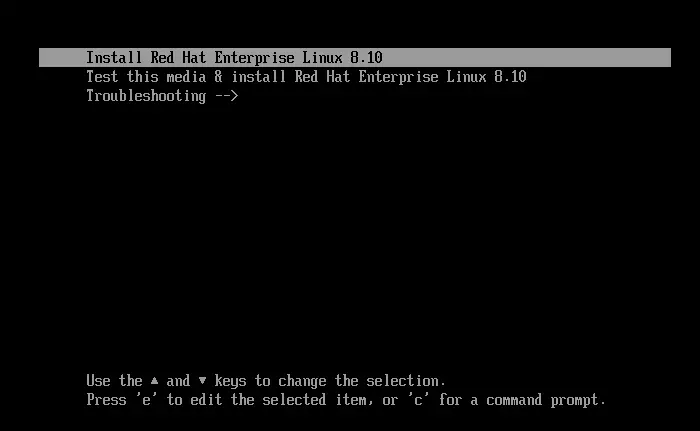
- Redémarrez votre serveur ou votre appareil. Le support de démarrage présente automatiquement le menu pour l’installation de RHEL. Pour lancer l’installation, sélectionnez « Install Red Hat Enterprise Linux 8.x.x » et confirmez avec la touche [Entrée].
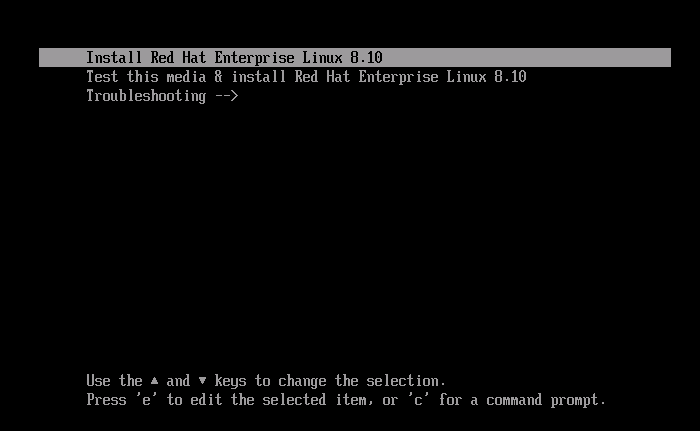
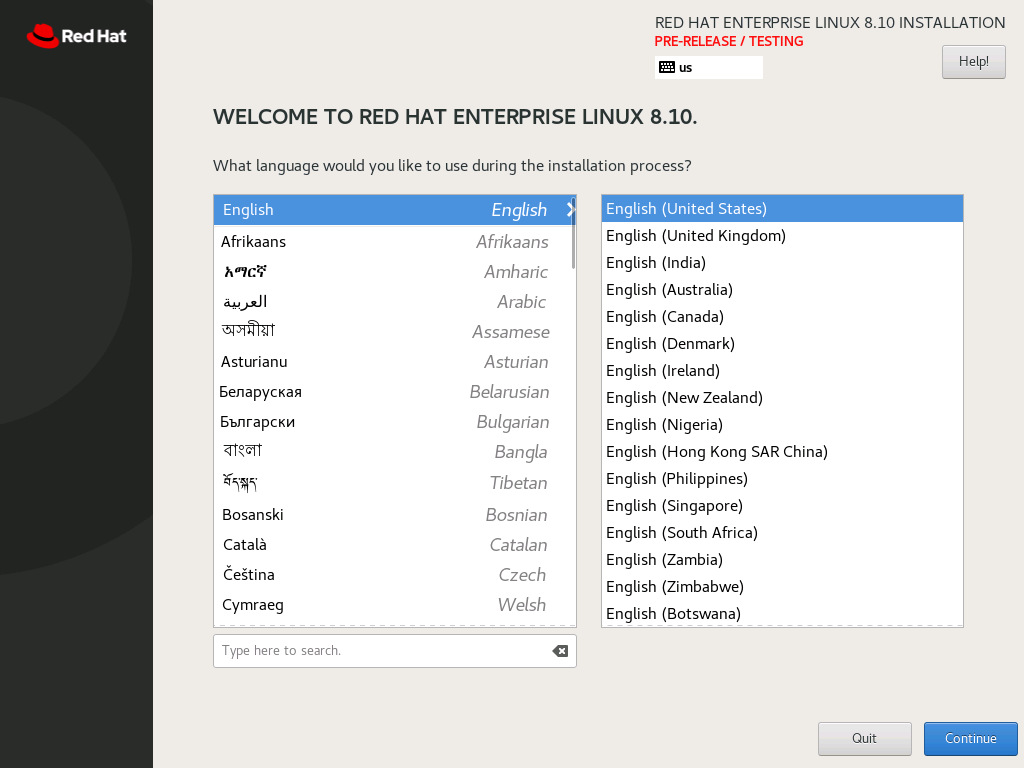
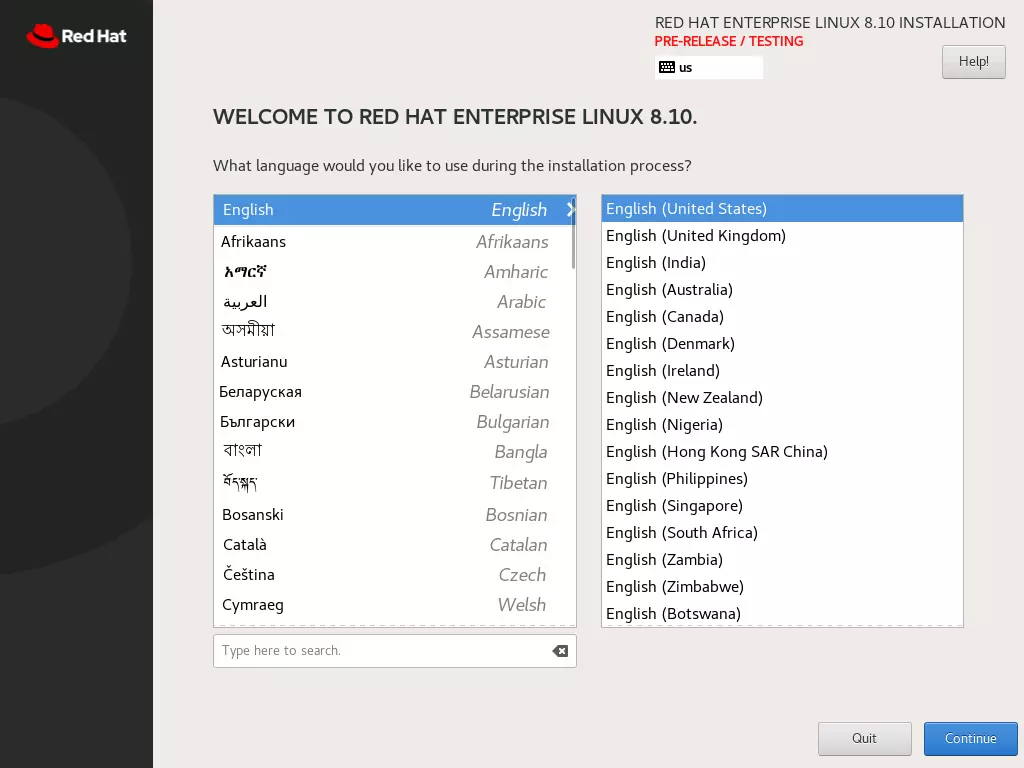
- Vous accédez alors pour la première fois à l’interface utilisateur. Ici, il vous est demandé de sélectionner votre langue préférée. Sélectionnez l’option qui vous convient et passez à l’étape suivante.
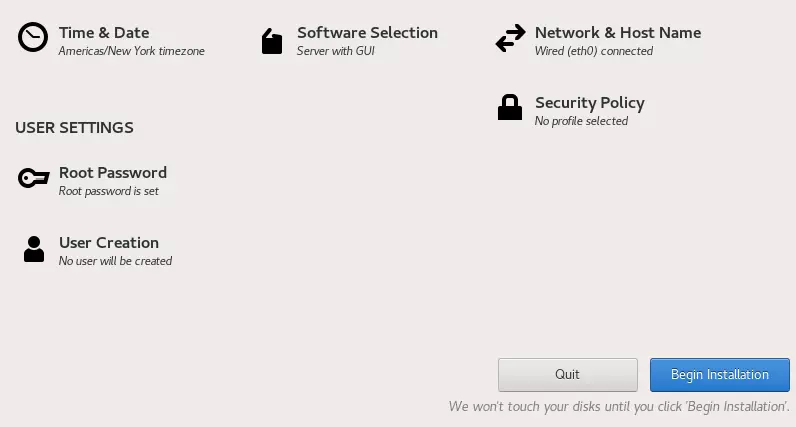
- Vous êtes maintenant redirigé vers le «Installation Summary » (Résumé d’installation). Ici, vous pouvez effectuer différents réglages concernant la traduction, le logiciel, le système et les utilisateurs. Les champs obligatoires sont marqués d’une icône avec un point d’exclamation.
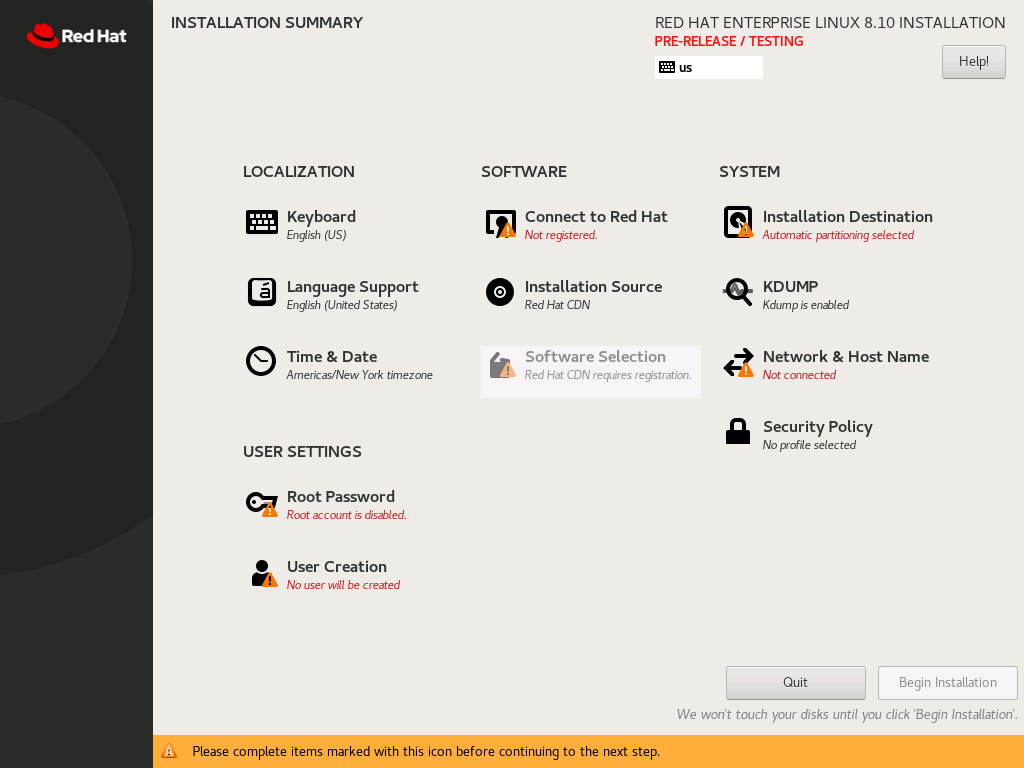

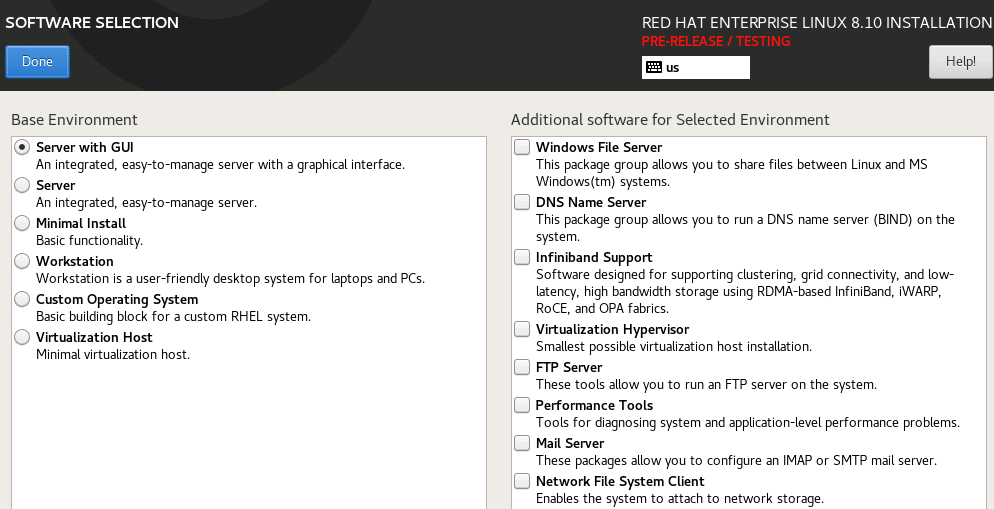
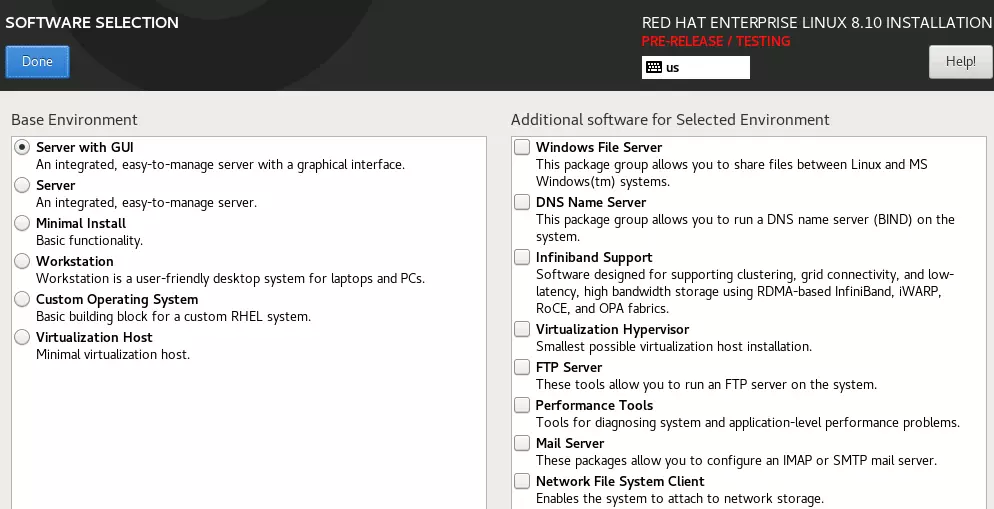
- Indiquez l’environnement d’installation souhaité (Installation Destination). De plus, il est nécessaire de sélectionner sous « Software Selection » (Sélection du logiciel) le paquet d’installation souhaité, par exemple « Server with GUI ». Vous pouvez également ajouter à l’installation des logiciels supplémentaires comme un serveur FTP. Confirmez les paramètres respectifs.
-
En cliquant sur « Network & Hostname » (Réseau & Nom d’Hôte), vous pouvez configurer la connexion Internet souhaitée. Dans le champ de l’ordinateur relié, vous avez la possibilité de définir le nom du système. Confirmez celui-ci et quittez le menu.
-
Sélectionnez l’environnement d’installation souhaité en appuyant sur bouton « Installation Destination ») du même nom et en indiquant dans le menu suivant l’emplacement souhaité. Confirmez ensuite.
-
Un autre champ obligatoire est le choix du mot de passe root. Saisissez ici d’abord votre nouveau mot de passe et confirmez-le sur la deuxième ligne. Comme ce mot de passe est utilisé pour toutes les tâches administratives, il doit être sûr et facile à retenir. Il doit contenir au moins six caractères et être composé d’une combinaison de chiffres et de lettres en majuscules et en minuscules. Les caractères spéciaux sont également possibles et recommandés. Pour savoir comment changer votre mot de passe RHEL Root par la suite, consultez un article séparé.
-
Une fois que vous avez adapté toutes les options à votre convenance, cliquez sur « Begin Installation » (Confirmez l’installation).
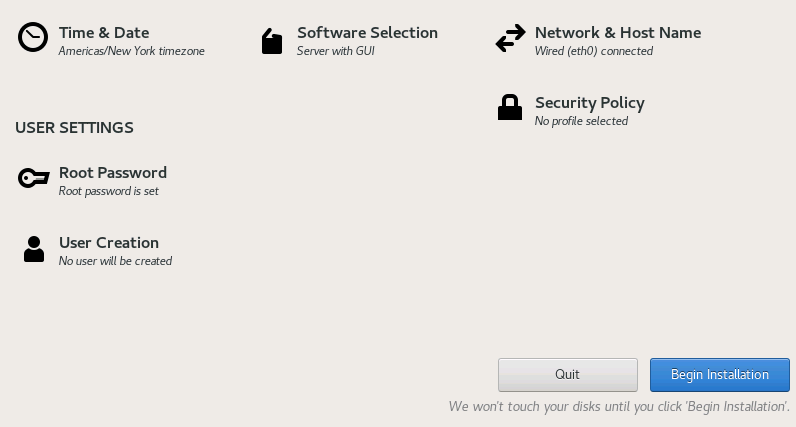
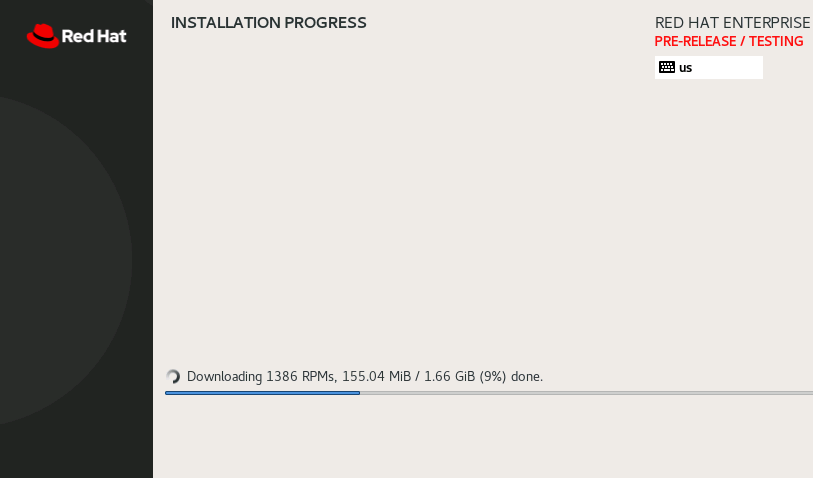
- Une fois l’installation terminée, le serveur est redémarré et vous pouvez utiliser Red Hat Enterprise Linux 8. Pour cela, changez le support de démarrage pour revenir au disque dur.
- vCPU aux coûts avantageux et cœurs dédiés performants
- Sans engagement pour plus de flexibilité
- Assistance par des experts 24h/24 et 7j/7 incluse