0x80070bc2 : comment résoudre cette erreur de mise à jour de Windows

Afin de toujours doter les systèmes d’exploitation Windows des dernières fonctionnalités et de pouvoir corriger les failles de sécurité et les erreurs existantes dans un délai aussi court que possible, Microsoft fournit à tous les utilisateurs disposant de versions enregistrées des nouvelles mises à jour au plus tard le deuxième mardi du mois. Mais ce processus de mise à jour via le centre de mises à jour implémenté est régulièrement source de désarroi pour de nombreux utilisateurs. Il n’est donc pas rare que ce processus ne soit pas mené à terme parce que, de façon assez ironique, une erreur est survenue. Le centre de mises à jour présente alors à l’utilisateur un code d’erreur tel que « 0x80070bc2 » qui sera source de frustration pour l’utilisateur. Nous vous expliquons ce que ce message implique et comment corriger l’erreur 0x80070bc2.
Que signifie le message d’erreur « 0x80070bc2 » ?
Le code d’erreur « 0x80070bc2 » signale une erreur survenue sous Windows 10 dans le cadre du processus d’installation de nouvelles mises à jour cumulatives. Il s’agit notamment des mises à jour suivantes :
- KB4056892
- KB4074588
- KB4088776
- KB4093112
Ces mises à jour sont toutes parues au cours de l’année 2018. Les causes de ce problème, qui ne peut souvent pas être résolu en cliquant sur le bouton « Réessayer » affiché par Windows, sont de nature très différente : L’erreur 0x80070bc2 peut par exemple provenir d’un mauvais fonctionnement général du service de mise à jour ou de Windows. Il est d’autre part possible que les complications surviennent parce que la mise à jour concernée a déjà été installée. Dans certains cas, le logiciel de sécurité d’un prestataire tiers peut être responsable de l’échec du processus.
Résoudre l’erreur « 0x80070bc2 » concernant les mises à jour Windows : les meilleures approches
Comme le message 0x80070bc2 ne nous fournit aucune information complémentaire sur les raisons précises de cette erreur, en tant qu’utilisateur, vous êtes souvent perdu lorsque vous êtes confronté à cette erreur. En principe, vous pouvez adresser à tout moment votre problème à l’assistance Microsoft par email ou par téléphone, mais devrez faire face à des délais d’attente et à d’autres obstacles courants. Si vous cherchez une solution rapide, vous pouvez également tenter de résoudre par vous-même l’erreur 0x80070bc2. Nous avons résumé pour vous les approches les plus prometteuses dans les sections suivantes.
Solution 1 : redémarrer les services de mise à jour et Windows
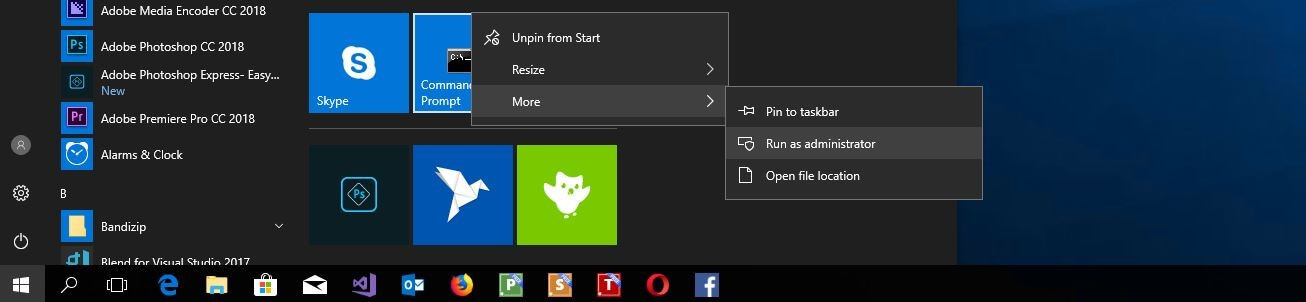
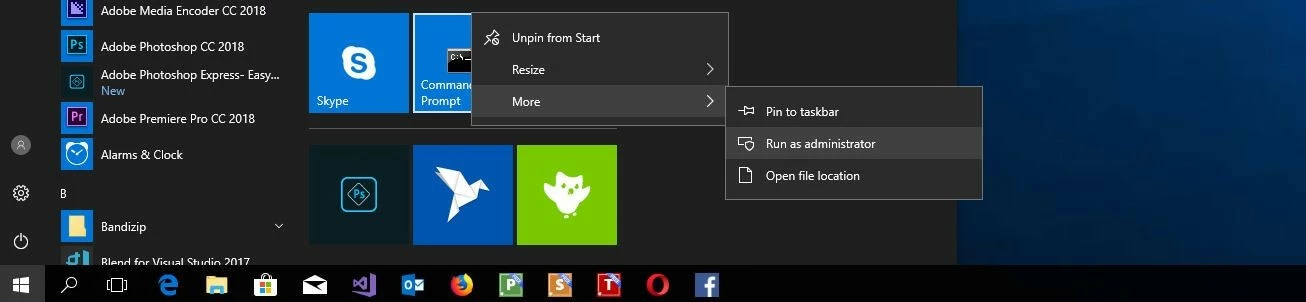
Dans de nombreux cas dans lesquels le message d’erreur 0x80070bc2 apparaît, le problème provient du fait que les services responsables du processus de mise à jour ne fonctionnent pas correctement. Afin de corriger l’erreur dans un tel cas, vous devez simplement quitter ces services et les relancer dans le cadre d’un redémarrage complet du système. Pour ce faire, exécutez l’invite de commandes Windows en tant qu’administrateur en vous rendant dans le menu démarrer de Windows, en cliquant droit sur l’entrée « Invite de commandes » et en cliquant sur « Exécuter en tant qu’administrateur » :
Mettez successivement fin au service de mise à jour Windows (wuauserv), au service de transmission des données (bits), au service d’installation (trustedinstaller), au service « identité de l’application » (appidsvc) ainsi qu’au service de cryptographie (cryptsvc). Pour ce faire, saisissez les commandes suivantes dans l’invite de commande dans l’ordre et confirmez chaque saisie à l’aide de la touche [Entrée] :
net stop wuauserv
net stop bits
net stop trustedinstaller
net stop appidsvc
net stop cryptsvc
Modifiez ensuite la configuration de ces cinq services de façon à ce qu’ils soient toujours démarrés automatiquement. Pour ce faire, saisissez à nouveau les commandes suivantes dans l’ordre en les validant à chaque fois à l’aide de la touche [Entrée] :
SC config wuauserv start=auto
SC config bits start=auto
SC config trustedinstaller start=auto
SC config appidsvc start=auto
SC config cryptsvc start=auto
Pour finir, redémarrez votre ordinateur afin de reprendre les modifications et de réessayer d’installer la mise à jour à l’origine de l’erreur 0x80070bc2.
Solution 2 : utiliser l’utilitaire de résolution des problèmes Windows Update (troubleshooter)
Windows dispose d’un utilitaire de résolution des problèmes intégré permettant de résoudre de nombreux problèmes connus avec le système d’exploitation à l’aide d’un simple clic.
Des droits administrateur sont nécessaires pour utiliser l’utilitaire de résolution des problèmes Windows Update !
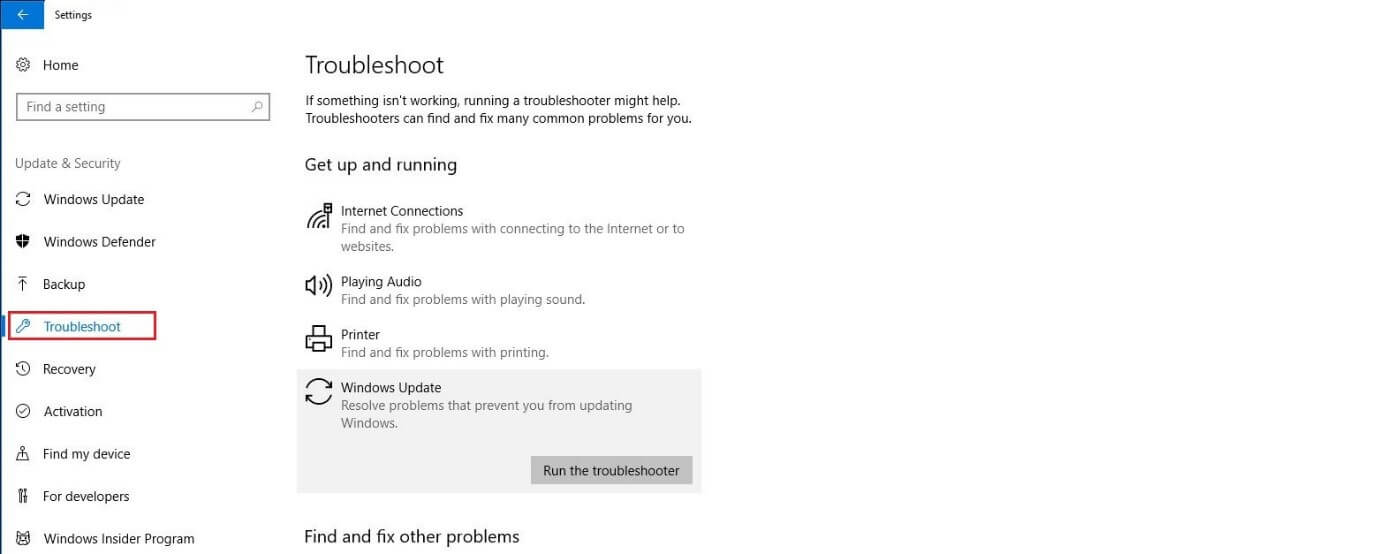
Sous Windows 10, vous trouverez cet outil implémenté par défaut dans les paramètres que vous pourrez ouvrir à l’aide du bouton Paramètres (symbole roue dentée) dans le menu démarrer. Sélectionnez la rubrique « Mise à jour et sécurité » et passez ensuite au menu « Résoudre les problèmes ». Dans la catégorie « Être opérationnel », vous trouverez notamment l’entrée « Windows Update ». Lorsque vous cliquez sur cette entrée, le bouton « Exécuter l’utilitaire de résolution des problèmes » apparaît. Il vous permet de lancer l’utilitaire afin de corriger l’erreur 0x80070bc2 :
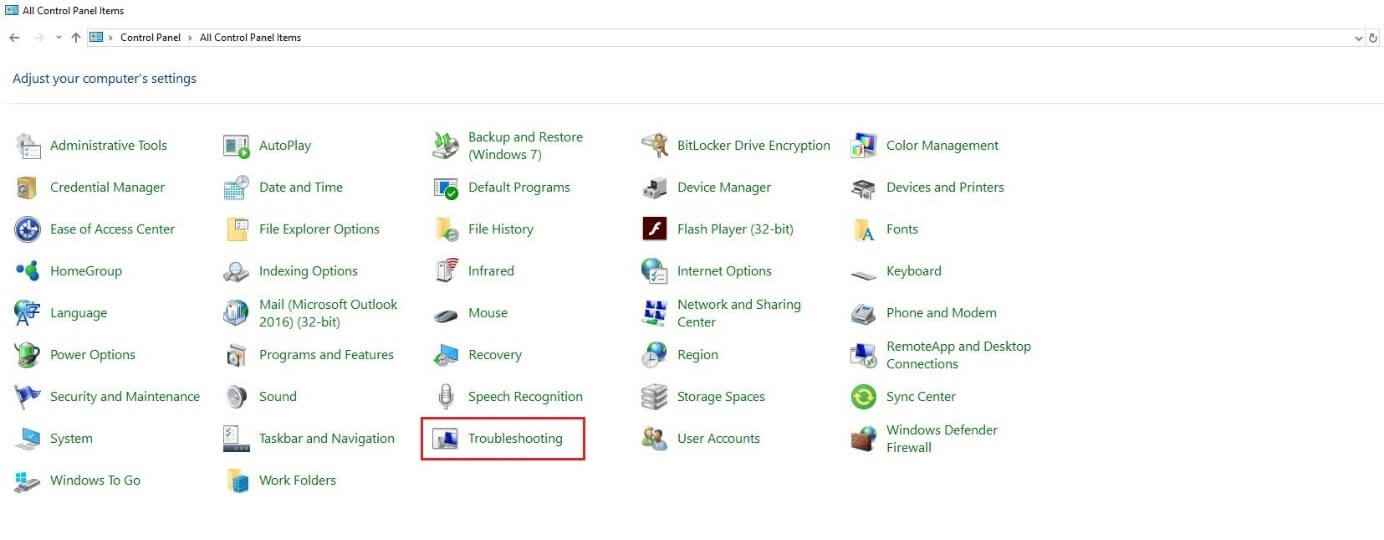
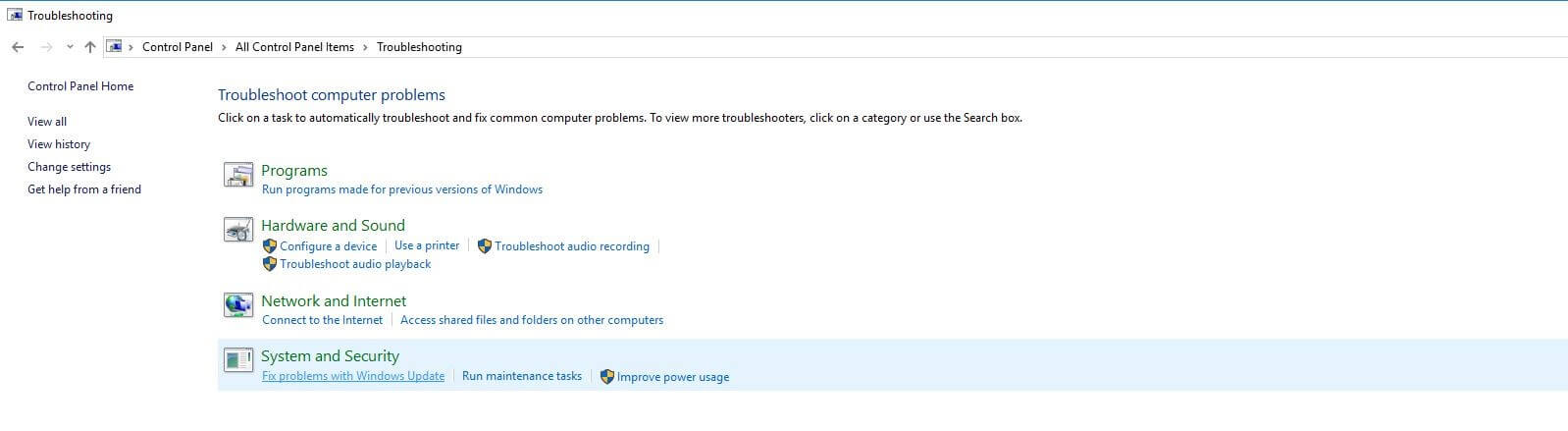
Vous pouvez également lancer l’utilitaire de résolution des problèmes via le panneau de configuration. Il peut être ouvert à l’aide du bouton Panneau de configuration dans le menu démarrer ou en utilisant simplement la combinaison de touches [touche Windows] + [R] et en saisissant le mot « control ». Dans les catégories du panneau de configuration listées, vous trouverez l’entrée recherchée sous le nom « Utilitaire de résolution des problèmes » :
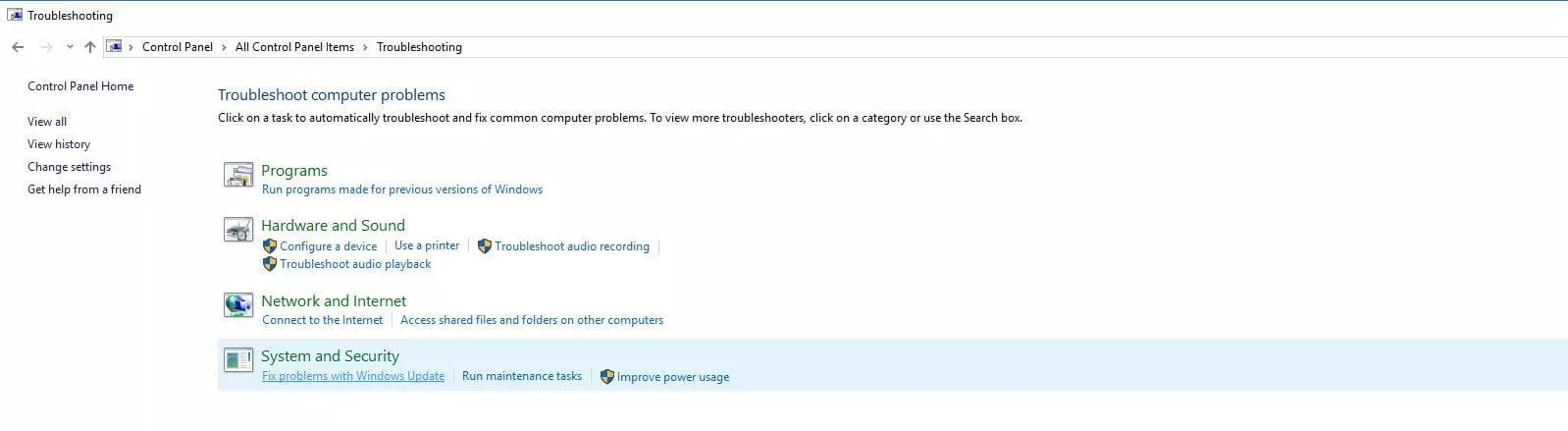
Dans la catégorie « Système et sécurité », vous trouverez le lien « Résoudre les problèmes avec Windows Update » qui vous permettra de lancer l’utilitaire de résolution des problèmes avec Windows Update.
Solution 3 : désactiver et désinstaller les logiciels de sécurité de prestataires tiers
Les applications de sécurité telles que les anti-virus et les pare-feu sont indispensables à tout ordinateur connecté à Internet ou à un réseau privé. C’est pourquoi Windows 10 propose des solutions propres. Mais de nombreux utilisateurs installent à la place, ou en plus, des outils de prestataires tiers tels que Symantec Endpoint Protection, Kaspersky Internet Security ou Avira Antivirus. La fonction d’analyse des virus proposée par de tels programmes peut toutefois être responsable d’une erreur de mise à jour comme 0x80070bc2. Après un message d’erreur de ce type, il est donc souvent pertinent de désactiver temporairement voire, en cas de doute, de désinstaller le programme de sécurité utilisé.
Habituellement, les programmes anti-virus peuvent être désinstallés via le panneau de configuration, comme les autres programmes. Toutefois, comme ces solutions de sécurité sont très fortement ancrées dans le système, il n’est pas toujours simple de les supprimer entièrement et proprement. C’est pourquoi les fabricants des solutions antivirus mettent souvent à disposition des outils spécifiques pour supprimer leurs propres produits. Ces outils peuvent être téléchargés sur le site Internet des prestataires en question. Une liste des outils de désinstallation pour les principaux programmes anti-virus est disponible sur le forum Microsoft officiel.
Solution 4 : utiliser la restauration du système
Une autre solution pour résoudre l’erreur 0x80070bc2 consiste à restaurer le système et tous ses paramétrages dans une version antérieure. À cette fin, Windows 10 offre une fonctionnalité de restauration qui présuppose toutefois également que vous ayez créé au minimum un point de restauration par le passé (de façon automatique ou manuelle). Dans le cas contraire, Windows n’aura pas la possibilité de restaurer le système à un état antérieur (à moins de procéder à une réinstallation complète).
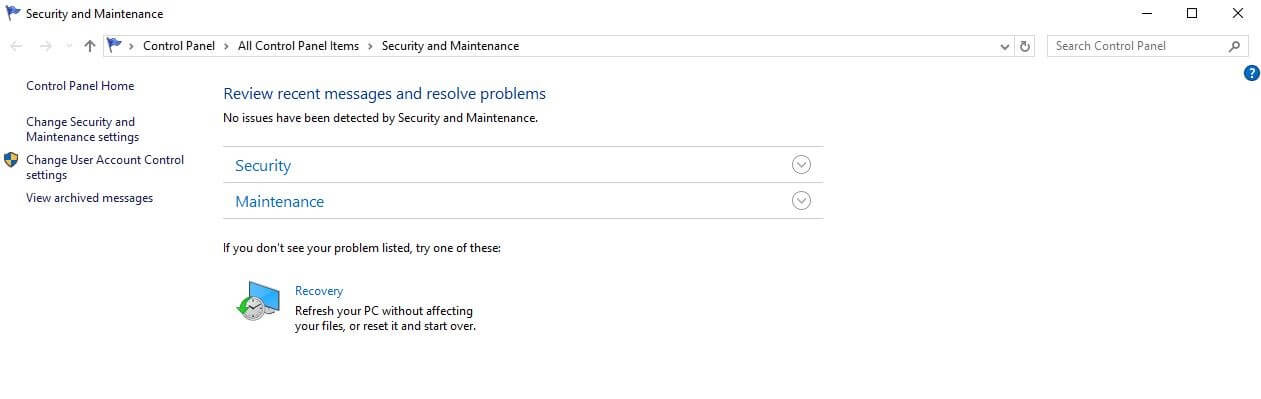
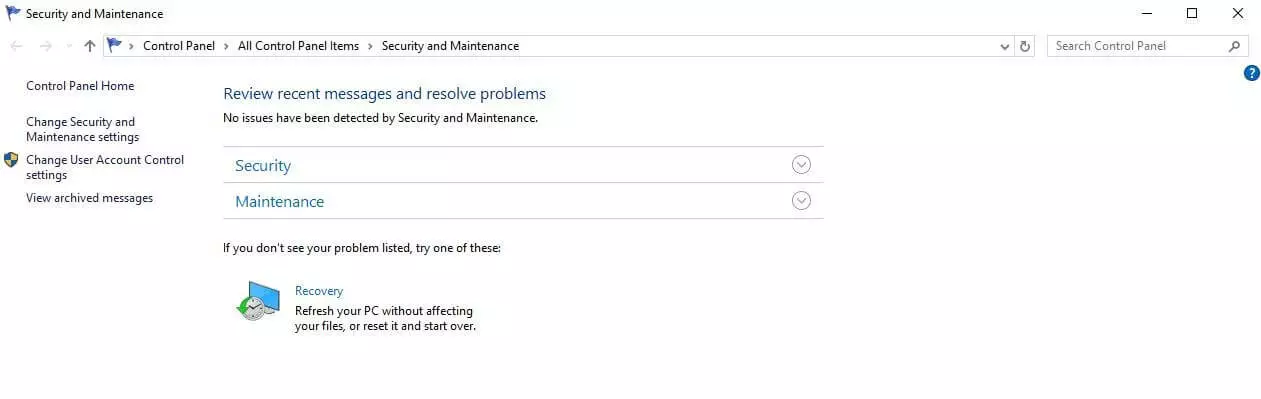
Comme l’utilitaire de résolution des problèmes, l’outil de restauration du système est accessible via le panneau de configuration : ouvrez le menu démarrer et cliquez sur le bouton du même nom ou choisissez le chemin alternatif déjà évoqué en utilisant la combinaison de touches [touche Windows] + [R] et en saisissant le mot « control ». Après avoir ouvert le panneau de configuration, cliquez sur « Sécurité et maintenance » puis sur « Récupération » :
Il vous suffit ensuite de sélectionner le point de restauration et de confirmer en cliquant sur « Terminer » pour que Windows commence la réinitialisation des paramètres du système.
Solution 5 : installer manuellement la mise à jour posant problème
Si l’assistant de mise à jour Windows affiche toujours le code d’erreur 0x80070bc2 après les mesures présentées précédemment, vous pouvez essayer de télécharger et d’installer la mise à jour correspondante manuellement. À cette fin, vous aurez besoin du numéro Knowledge Base de la mise à jour que vous pourrez obtenir comme suit :
- Ouvrez les paramètres à l’aide du bouton correspondant dans le menu démarrer.
- Cliquez sur « Mise à jour et sécurité ».
- Affichez l’historique en sélectionnant « Afficher l’historique des mises à jour ».
- Recherchez la mise à jour comportant une note « Erreur lors de l’installation le … – 0x80070bc2 » et notez le numéro KB indiqué entre parenthèses.
À présent, consultez le catalogue Microsoft Update en ligne dans le navigateur de votre choix et saisissez le numéro noté au préalable dans la barre de recherche. Cliquez sur « Rechercher » afin de trouver la mise à jour correspondante dans la base de données :
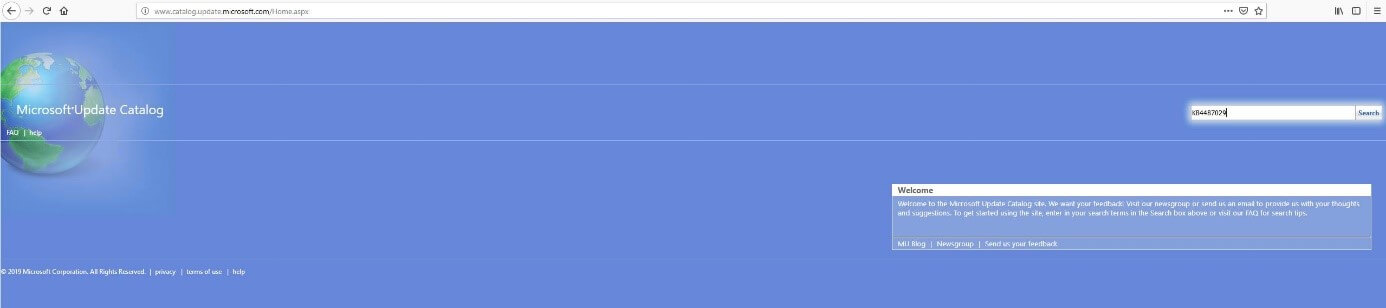
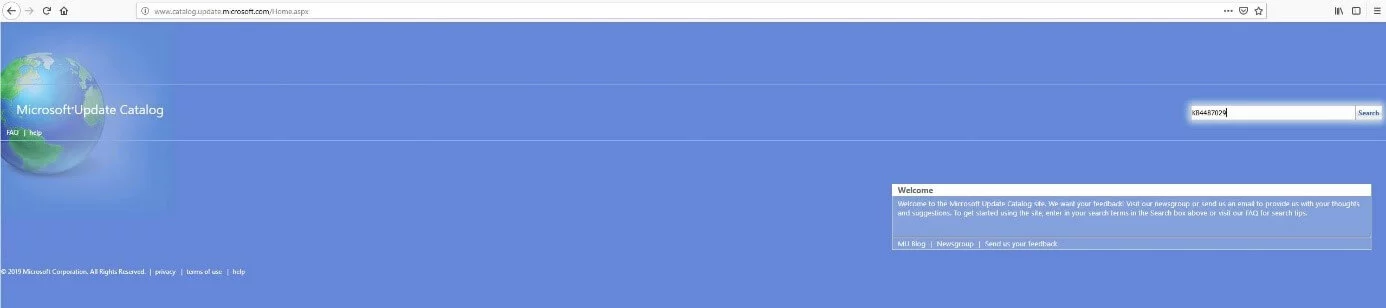
Vous obtenez une liste des versions de la mise à jour disponibles pour les différentes architectures comme x64 ou x86. Cliquez sur le bouton « Télécharger » pour la version adaptée à votre système puis sur le lien de téléchargement dans la fenêtre qui apparaît ensuite afin de télécharger la mise à jour sur votre PC :


Une fois le téléchargement terminé, exécutez le fichier msu téléchargé et suivez les instructions qui s’affichent à l’écran. Redémarrez ensuite Windows 10 afin de terminer l’installation de la mise à jour.
Solution 6 : bloquer la mise à jour et attendre la prochaine mise à jour cumulative
Dans certains cas, il est possible que le centre de mises à jour Windows demande l’installation d’une mise à jour qui a déjà été installée. Dans un tel cas, la tentative d’installation entraîne également une erreur 0x80070bc2 qui peut rapidement être cause de frustration lorsque les services de mise à jour ne peuvent pas être réparés ou réinitialisés. Une solution possible consiste à bloquer la mise à jour posant problème jusqu’à ce que Microsoft publie la prochaine mise à jour cumulative. Dans un premier temps, vous devriez toutefois vérifier si la mise à jour a déjà été installée sur votre ordinateur :
- Appuyez sur la combinaison de touches [touche Windows] + [R].
- Saisissez « appwiz.cpl » (sans les guillemets) dans le champ de recherche et appuyez sur « OK ».
- Cliquez sur « Afficher les mises à jour installées » et vérifiez à la rubrique « Microsoft Windows » si la mise à jour ayant entraîné l’erreur 0x80070bc2 y est listée.
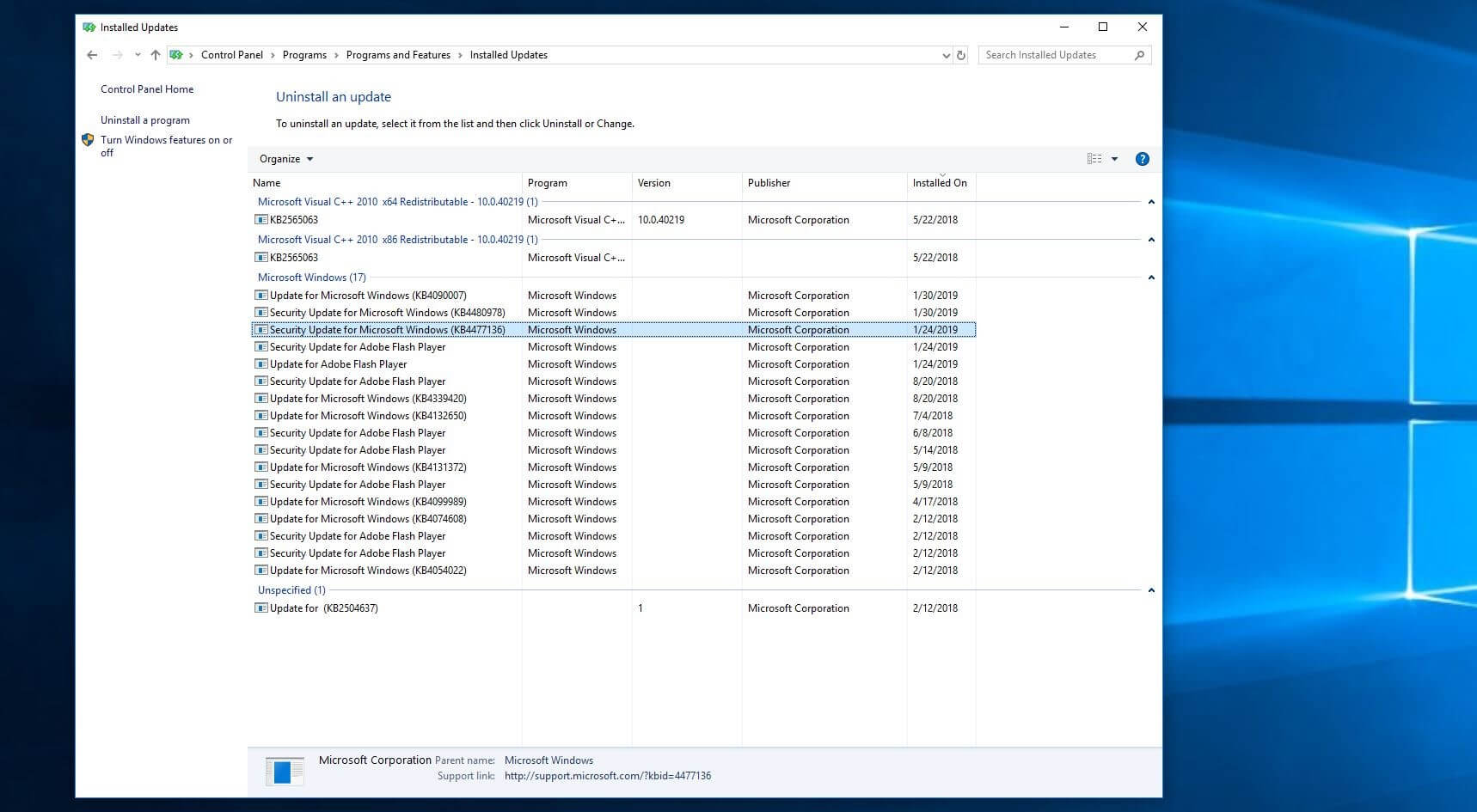
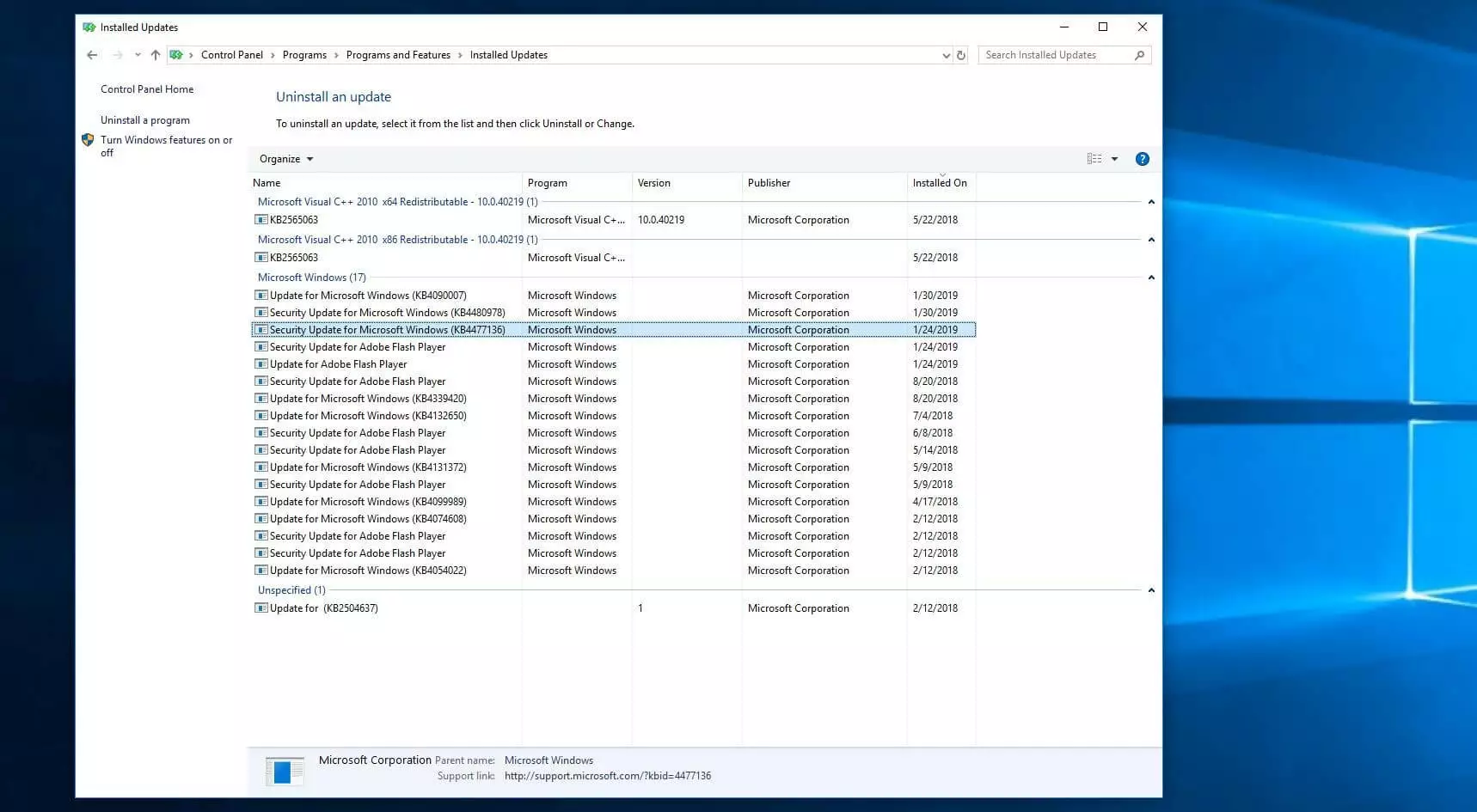
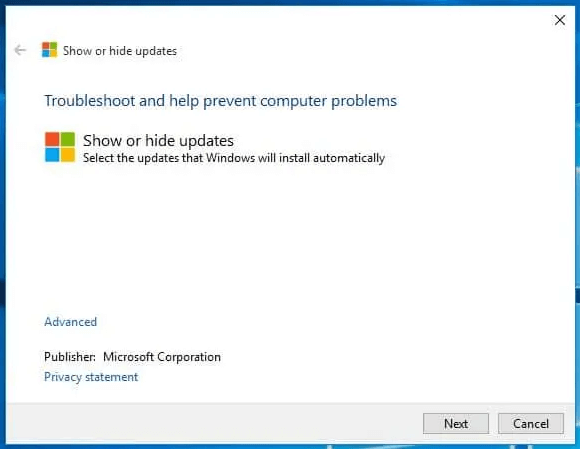
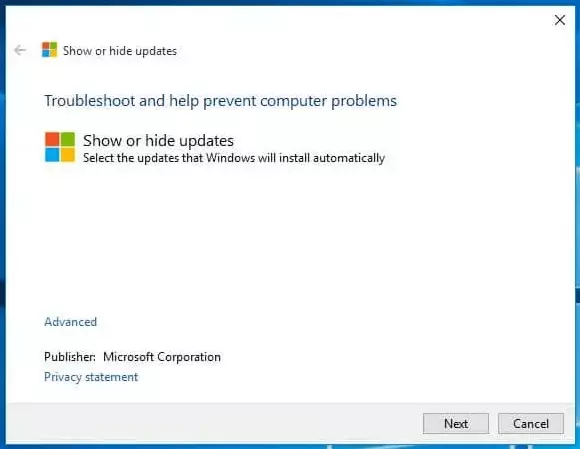
Si la mise à jour fait partie de la liste, vous pouvez bloquer la tentative d’installation du centre de mises à jour pour cette mise à jour afin qu’elle soit uniquement active lorsque de nouvelles versions seront disponibles. À cette fin, Microsoft a développé un petit outil simple intitulé « wushowhide.diagcab » que vous pourrez télécharger sur le forum d’assistance officiel.
Après le téléchargement, vous pourrez exécuter cet outil en double cliquant dessus. Si vous cliquez sur « Suivant », il recherchera automatiquement les mises à jour. Après le processus de recherche, vous pourrez ensuite rechercher la mise à jour posant problème et la masquer via « Hide Updates ».