

Régler la luminosité de l’écran sur Windows : 5 façons d’y parvenir

Pour régler la luminosité de l’écran, il existe différentes méthodes dans Windows 10 et 11 : vous pouvez réglez la luminosité dans le système d’exploitation, vous pouvez laisser la luminosité s’adapter automatiquement, ou encore modifier la luminosité directement sur l’écran externe.
Demandez, créez et recherchez en toute sécurité et sans limite de discussion avec IONOS GPT : l'alternative souveraine et abordable à ChatGPT et autres assistants conversationnels.
Régler la luminosité d’écran via les paramètres
Windows vous offre la possibilité de régler la luminosité de l’écran pratiquement en continu. Cela fonctionne aussi bien avec Windows 10 qu’avec Windows 11.
Étape 1 : ouvrir les paramètres Windows
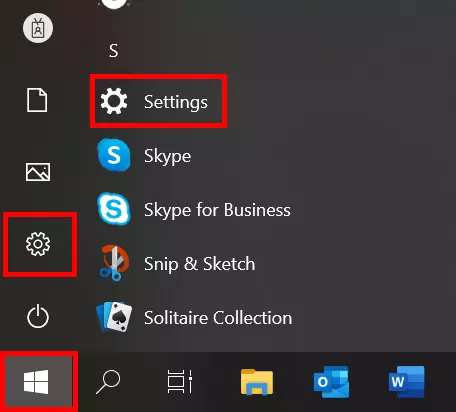
Cliquez sur le symbole Windows dans la partie gauche de la barre des tâches. Cliquez ensuite sur la roue dentée pour accéder aux paramètres.
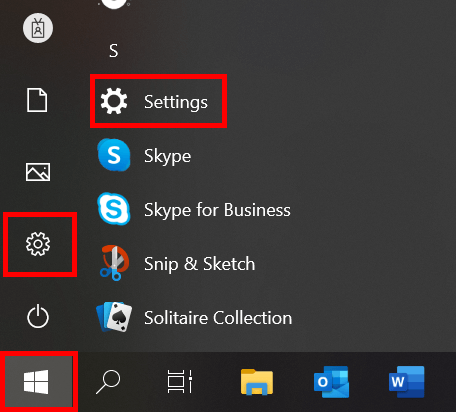
La combinaison de touches [Windows] + [I] vous permet d’accéder encore plus rapidement aux paramètres Windows.
Étape 2 : ouvrir les paramètres système
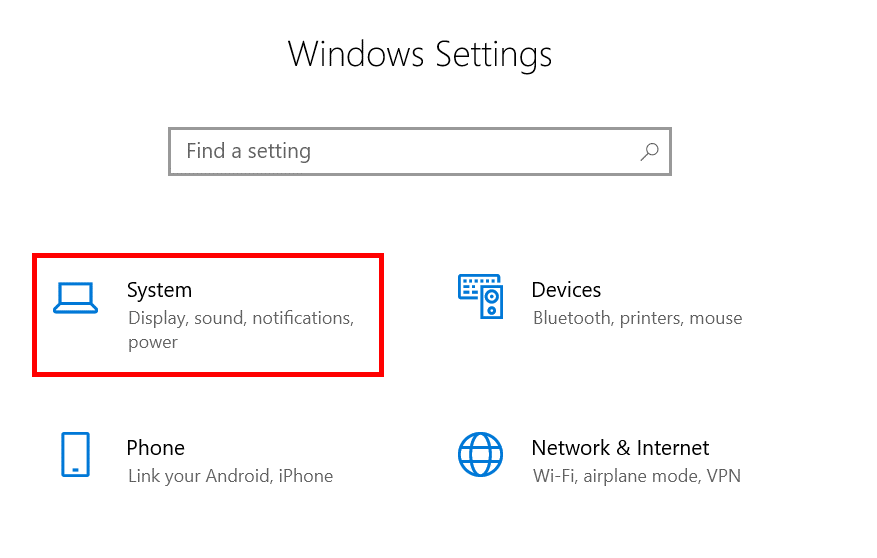
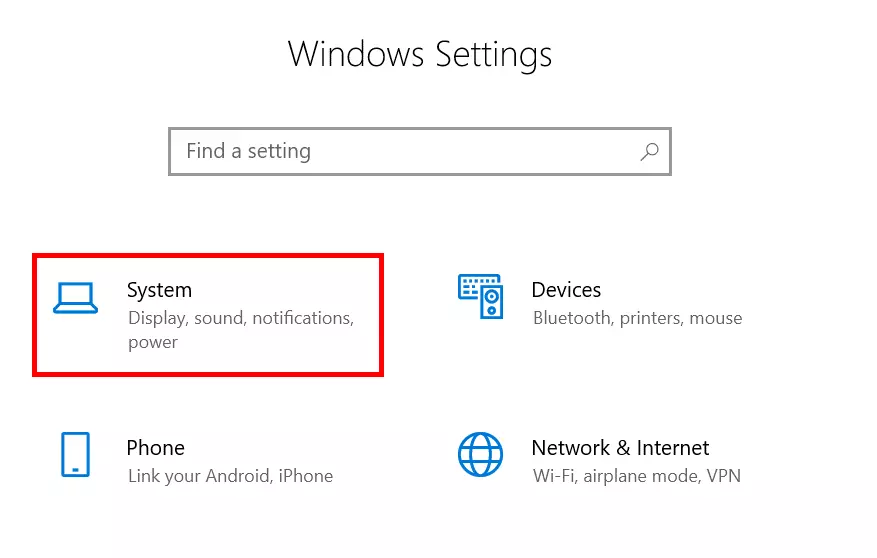
Les paramètres Windows sont divisés en différentes sections. Sélectionnez l’encadré « Système » pour accéder aux paramètres de luminosité de l’écran.
Étape 3 : régler la luminosité d’écran
À présent, sélectionnez l’onglet « Affichage ». Si vous ne trouvez pas cet onglet, sélectionnez l’option « Écran ». Dans la zone de droite, réglez la luminosité de l’écran de la façon souhaitée à l’aide du curseur. Vous avez également la possibilité d’activer l’éclairage nocturne. Pour activer ce mode immédiatement, quelle que soit l’heure, faites un clic gauche sur « Paramètres d’éclairage nocturne ». Sélectionnez ensuite l’intensité désirée et cliquez sur le bouton « Activer maintenant » pour appliquer votre choix. Sinon, il suffit de faire glisser le curseur sur « Désactivé ».
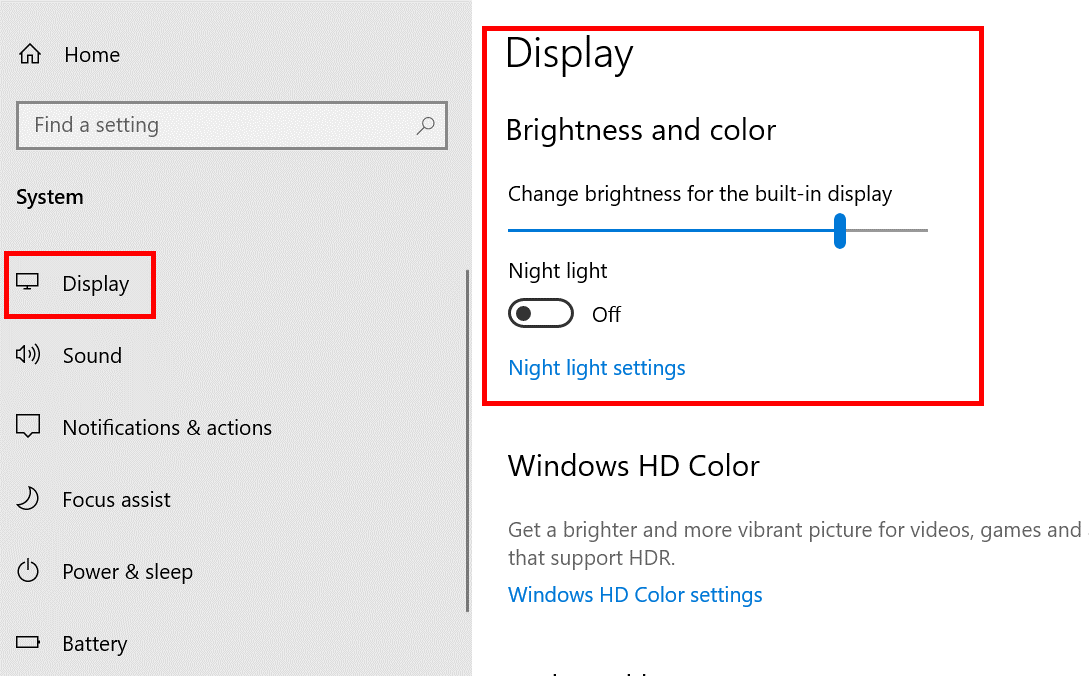
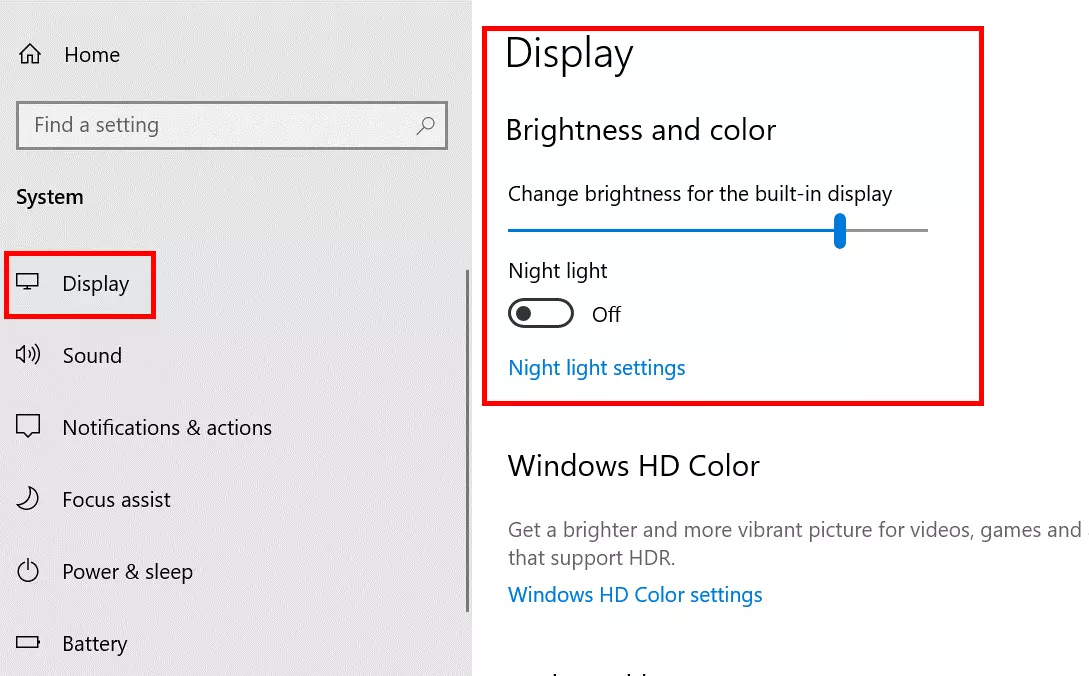
Vous pouvez ouvrir les paramètres système sans passer par les paramètres Windows en cliquant droit sur une zone vide de votre bureau. Dans le menu contextuel, sélectionnez ensuite l’option « Paramètres d’affichage ».
Régler la luminosité d’écran grâce à un raccourci
La luminosité de l’écran peut également être ajustée à l’aide d’un raccourci sans passer par les menus. Vous pourrez trouver sur beaucoup de claviers deux touches F comportant un symbole en forme de soleil ; celles-ci se trouvent sur la ligne de touches supérieure. Ces touches ont une seconde fonction permettant de « régler la luminosité ». Pour l’utiliser, vous devez appuyer simultanément sur les touches [Fn] + [éclaircir/assombrir]. Répétez ce processus jusqu’à atteindre la luminosité souhaitée.
Il existe de nombreux autres raccourcis Windows : en utilisant ces combinaisons de touches, vous gagnerez du temps et éviterez de nombreux détours.
Régler la luminosité d’écran dans le centre d’activité
Le centre d’activité offre un accès rapide à différents paramètres, dont l’ajustement de la luminosité de l’écran. Windows 10 et Windows 11 disposent tous deux de ces options, même si leur nom est légèrement différent.
Étape 1 : ouvrir le centre d’activité
Pour ouvrir le centre d’activité, cliquez avec le bouton gauche de la souris sur l’icône de la bulle d’information dans la barre des tâches en bas à droite de Windows 10. En tant qu’utilisateur de Windows 11, vous trouverez l’option après avoir cliqué sur l’icône de réseau se trouvant également en bas à droite dans la barre des tâches.
Étape 2 : régler la luminosité de l’écran
Déplacez le curseur de luminosité à côté de l’icône en forme de soleil jusqu’à ce que vous obteniez la luminosité d’écran souhaitée.
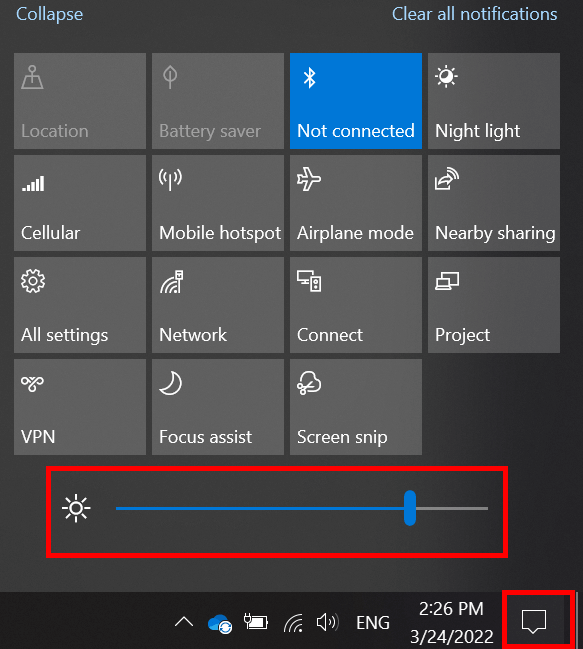
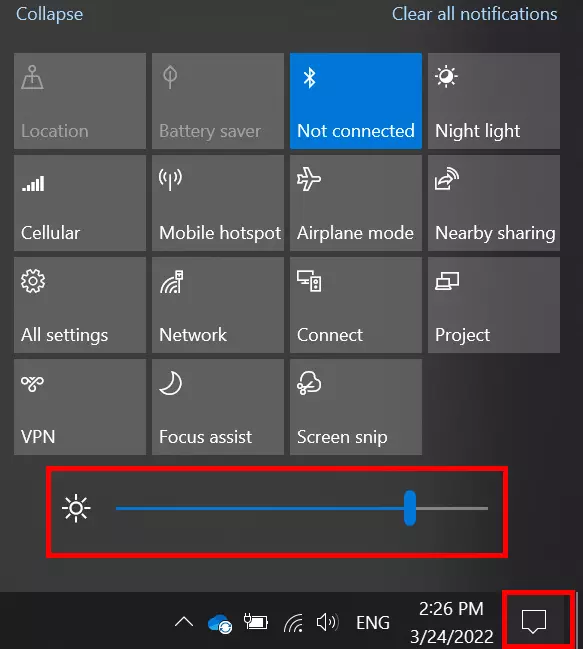
Si vous ne disposez pas du curseur de luminosité, il y a généralement une tuile avec le pictogramme d’un soleil. Cliquez dessus à plusieurs reprises avec le bouton gauche de la souris jusqu’à ce que vous obteniez la luminosité d’écran souhaitée.
Régler la luminosité d’écran d’un moniteur externe
Si vous utilisez un ou plusieurs moniteurs externes, il est souvent impossible de régler la luminosité de l’écran via le système d’exploitation. Dans ce cas, le réglage s’effectue directement sur l’écran. Les boutons intégrés à l’écran vous permettent d’ouvrir des affichages sur l’écran et de régler la luminosité désirée. La disposition des boutons nécessaires ainsi que la composition des menus correspondants dépendent de l’appareil ou du fabricant. De petits symboles sur ou au-dessus des boutons fournissent des indications sur leur utilité. En cas de doute, reportez-vous au manuel de l’écran pour des informations détaillées sur le réglage de la luminosité de l’écran.
Adapter automatiquement la luminosité de l’écran aux conditions lumineuses
Certains modèles d’ordinateurs portables disposent d’un capteur de luminosité intégré permettant d’ajuster automatiquement la luminosité de l’écran aux changements de lumière. Cette fonctionnalité se trouve également dans les paramètres système de Windows 10.
Sous Windows, l’éclairage de nuit offre également un ajustement automatique : au lieu d’utiliser les conditions lumineuses effectives pour régler la luminosité, ce mode s’active à une certaine heure. Les utilisateurs peuvent définir personnellement un intervalle de temps avec un éclairage doté d’une lumière plus chaude ou utiliser les heures de lever et de coucher du soleil. Ces heures sont connues de Windows.
De nombreux utilisateurs trouvent un affichage sombre plus agréable. Pour cela, Windows vous propose un mode sombre. Apprenez comment le régler dans nos guides :
- Adresse email à votre nom
- Fonctions d'IA pour rédiger des emails parfaits (en option)
- Messagerie sécurisée avec protection anti-spam