

Installer Plex Media Server : guide étape par étape

Pour accéder à votre collection de fichiers multimédias à tout moment et en tout lieu, vous pouvez configurer un Plex Media Server sur un ordinateur de votre réseau domestique. Le logiciel freemium est disponible pour Windows, MacOS et Linux et peut être installé et configuré en quelques étapes seulement.
Pourquoi utiliser un Plex Media Server ?
Plex Media Server vous permet d’organiser et de gérer votre collection de musique, de films et de photos, de manière similaire à un serveur FTP. Vous pouvez ensuite déployer vos fichiers multimédias sur un réseau privé pour différents appareils et accéder à vos fichiers en nomade. Diverses applications appropriées sont disponibles à cet effet. Avec Plex Media Server, vous pouvez diffuser des médias par streaming via les appareils et systèmes suivants (état : février 2023) :
- Android (mobile)
- iOS
- PlayStation 4 et 5
- Xbox One
- Smart TV
- Chromecast
- Android TV, FireTV, Apple TV
Plex Media Server permet non seulement d’accéder à des fichiers multimédias privés, mais propose également une interface commune pour les services de streaming, que vous pouvez donc ensuite utiliser via l’application Plex. Cela est notamment possible pour YouTube, Netflix, Amazon Prime et Vevo.
Plex Media Server peut être configuré sur différents appareils : il fonctionne sur presque tous les ordinateurs grâce à l’application de bureau, mais peut également être installé sur un système NAS compatible ou un NIVIDA SHIELD. Il est également possible d’installer un Rasberry Pi avec Plex comme serveur multimédia.
Conditions préalables à l’installation de Plex Media Server
Pour configurer Plex Media Server sur un ordinateur, l’appareil doit répondre à certaines exigences en termes de logiciels et de matériel. En principe, il est possible d’installer le logiciel multimédia sous Windows, MacOS et Linux. La configuration minimale requise pour l’installation est la suivante :
- Windows version 32 bits : Windows 7 SP 1 / Windows Server 2008 R2 SP1 ou supérieur
- Windows version 64 bits : Windows 8 / Windows Server 2012 ou supérieur
- Mac : 10.11 El Capitan ou supérieur
- Linux : au moins CentOS 7, Debian 8, Fedora 27, SUSE 15, Ubuntu 16.04
La configuration requise pour le processeur et la mémoire vive dépend de la façon dont vous prévoyez d’utiliser Plex Media Server. La performance nécessaire en termes de processeur et de mémoire varie selon les applications Plex que vous utilisez et le nombre d’utilisateurs qui utilisent le serveur multimédia en même temps. Le fabricant recommande une configuration minimale avec Intel Core i3 pour le processeur et au moins 2 Go de RAM pour la mémoire vive.
La version payante Plex Pass vous permet d’enregistrer des médias pour une utilisation hors ligne. Pour utiliser cette fonction, la version 1.16.3 (ou ultérieure) de Plex Media Server doit être installée.
Les étapes de configuration de Plex Media Server
Avant de commencer l’installation, il est utile de vérifier que vos fichiers sont nommés correctement afin que Plex Media Server puisse également les identifier et les trier. Par exemple, il convient de stocker les films et les séries dans des dossiers différents, de nommer les films par leur titre et année de parution, et les séries par leur titre et épisode. On peut également classer les fichiers de musique par artiste, puis par album. Cela permet d’éviter les erreurs lors de l’indexation en amont.
Étape n 1 : créer un compte Plex
Accédez au site Web Plex et créez un compte. Selon l’ensemble de fonctions dont vous souhaitez bénéficier sur votre serveur multimédia, vous pouvez opter pour les différents niveaux d’abonnement gratuits ou payants.
Étape n 2 : télécharger et exécuter le programme d’installation
Téléchargez le programme d’installation Plex pour votre système d’exploitation et lancez l’installation. Suivez les instructions de l’assistant d’installation. Vous devez ensuite débloquer le pare-feu pour Plex. Une fois l’installation réussie, l’icône Plex apparaît dans la barre de navigation en bas à droite (Windows) ou en haut à gauche (macOS) sous Windows et macOS.
Étape n 3 : configurer Plex Media Server
Le serveur est configuré via le client Web Plex. Lorsque vous démarrez Plex Media Server, l’interface Web s’ouvre automatiquement. Connectez-vous d’abord à votre compte. La fenêtre indique ensuite qu’un serveur a été détecté sur le système. Vous pouvez donner un nom à votre serveur à ce stade. Veillez à lui attribuer un nom facile à mémoriser pour le reconnaître aisément lors de la configuration d’applications sur d’autres appareils.
Si vous souhaitez accéder à Plex Media Server lorsque vous êtes en déplacement, donc hors du réseau domestique, cochez la case « M’autoriser à accéder à mes médias en dehors de ma maison ».
Étape n 4 : ajouter des médias au serveur
La configuration initiale du serveur vous permet d’ajouter des fichiers multimédias au serveur à ce stade. Il est cependant possible de terminer l’installation ici et d’ajouter des médias ultérieurement.
Si vous souhaitez terminer la configuration à ce stade, cliquez sur « Suivant », puis sur « Terminer ». Pour ajouter des fichiers multimédias, cliquez sur « Ajouter la bibliothèque ». Pour ajouter des bibliothèques ultérieurement, cliquez sur le signe plus en regard du nom de votre serveur dans le menu principal.
Sélectionnez le type de média à ajouter. Vous avez le choix entre des films, des séries, de la musique et d’autres vidéos. Vous pouvez nommer chaque bibliothèque si vous le souhaitez. Cela peut s’avérer utile si vous souhaitez stocker des collections spécifiques séparément. Vous pouvez également sélectionner la langue de chaque bibliothèque. Ainsi, si vous souhaitez ajouter des films en anglais, vous pouvez sélectionner « Anglais » à ce stade pour que les informations complémentaires (ou « métadonnées »), telles que la couverture ou le résumé, soient chargées en anglais.
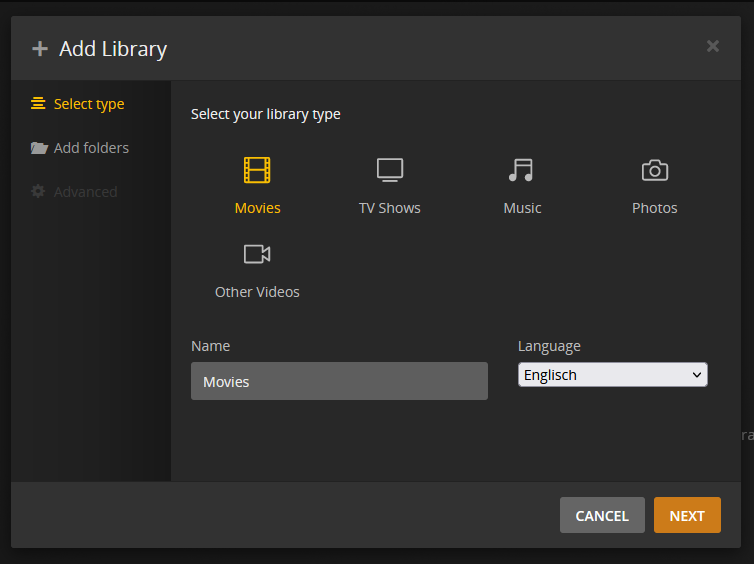
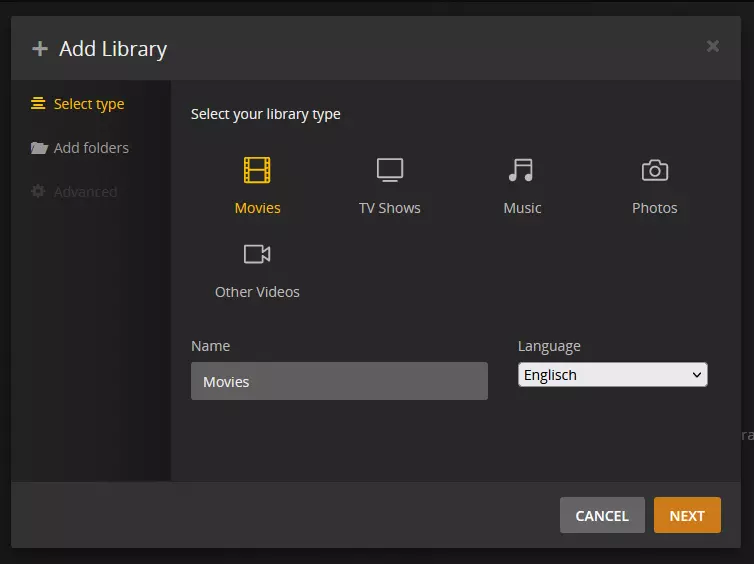
Spécifiez ensuite le dossier que vous souhaitez ajouter à la bibliothèque. Les dossiers peuvent également être stockés à différents emplacements. Pour éviter les erreurs d’indexation, assurez-vous que les dossiers sont nommés correctement. Sous l’option « Avancé », vous pouvez définir différents réglages supplémentaires en fonction du type de média. Cela n’est toutefois pas nécessaire dans la plupart des cas.
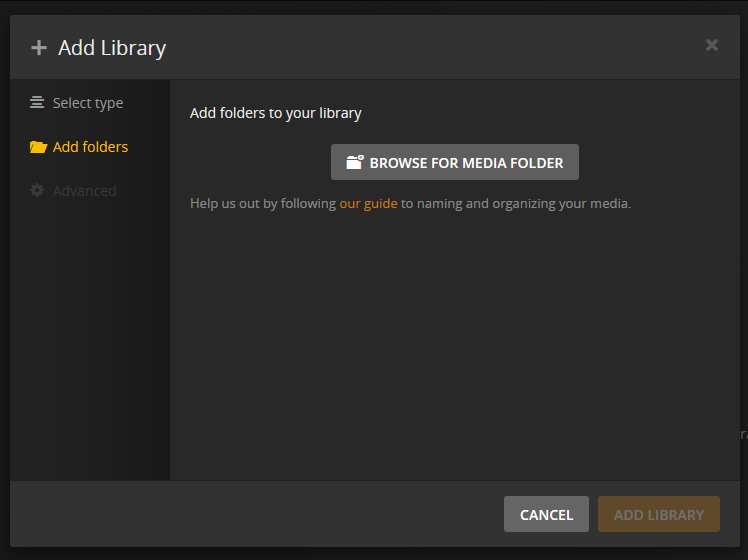
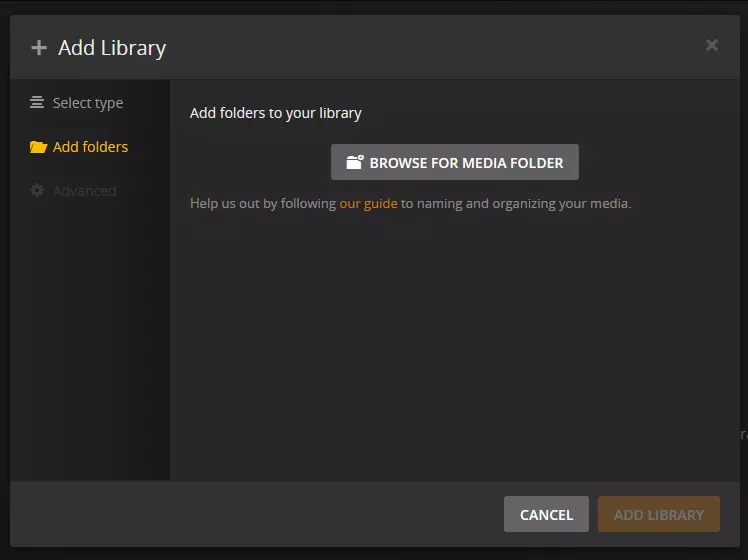
Cliquez ensuite sur « Ajouter la bibliothèque ». Plex Media Server ajoute maintenant les fichiers sélectionnés à la bibliothèque et télécharge des informations complémentaires telles que des couvertures, des résumés ou encore des artistes depuis l’Internet.
Étape n 5 : télécharger les applications Plex Media Player
Votre Plex Media Server est maintenant configuré et prêt à l’emploi. Pour ce faire, téléchargez Plex Media Player depuis l’App Store correspondante sur les appareils sur lesquels vous souhaitez diffuser du contenu depuis votre serveur. Lorsque vous vous connectez à votre compte Plex, votre serveur doit être automatiquement reconnu et affiché. Vous pouvez également utiliser le client Web pour diffuser vos médias. Vous le trouverez sous app.plex.tv/desktop. Ici aussi, vous devez vous connecter à votre compte Plex pour accéder à votre serveur.
Modifier les bibliothèques et corriger le mappage
Pour modifier une bibliothèque ultérieurement, cliquez sur les trois points situés à droite du nom de la bibliothèque et sélectionnez « Modifier la bibliothèque ». Dans le menu suivant, cliquez sur « Modifier ». Une fenêtre similaire à la fenêtre de configuration d’une nouvelle bibliothèque s’ouvre et vous pouvez modifier les noms, les langues et les réglages. Vous pouvez également ajouter d’autres fichiers à la bibliothèque.
Lors de l’ajout de nouveaux fichiers à une bibliothèque, il peut arriver qu’ils ne soient pas nommés correctement ou que la couverture ne soit pas trouvée. Pour résoudre ce problème, déplacez la souris sur le fichier et sélectionnez « Corriger l’attribution » dans le menu qui s’affiche. Une fenêtre apparaît alors, dans laquelle Plex Media Server propose d’emblée une liste de suggestions de mappage correct. Sélectionnez-y le titre approprié. S’il ne figure pas dans les suggestions, vous pouvez recourir à la fonction de recherche pour retrouver le titre correct. Le serveur met ensuite les informations à jour.
Configurer Plex Media Server
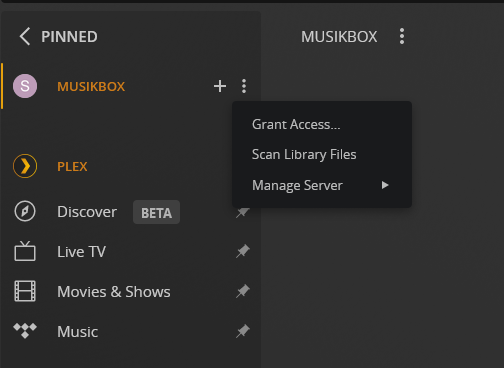
Si vous rencontrez des problèmes de lecture saccadée ou de qualité vidéo médiocre lors de l’utilisation de Plex Media Server, vous pouvez corriger ce problème dans les réglages. Pour ouvrir les réglages, cliquez sur les trois points situés à droite du nom du serveur, puis sur « Gérer serveur », puis enfin sur « Paramètres ».
Paramètres du compte
Vous pouvez configurer ici des paramètres généraux relatifs à votre compte Plex et afficher des informations sur votre Plex Pass, si vous utilisez la version payante de Plex Media Server.
Autres paramètres de compte possibles :
- Supprimer des appareils approuvés
- Sélectionner des sources multimédias en ligne
- Configurer des webhooks
- Ajouter des services de streaming
- Gérer Plex Home
- Gérer l’accès aux bibliothèques
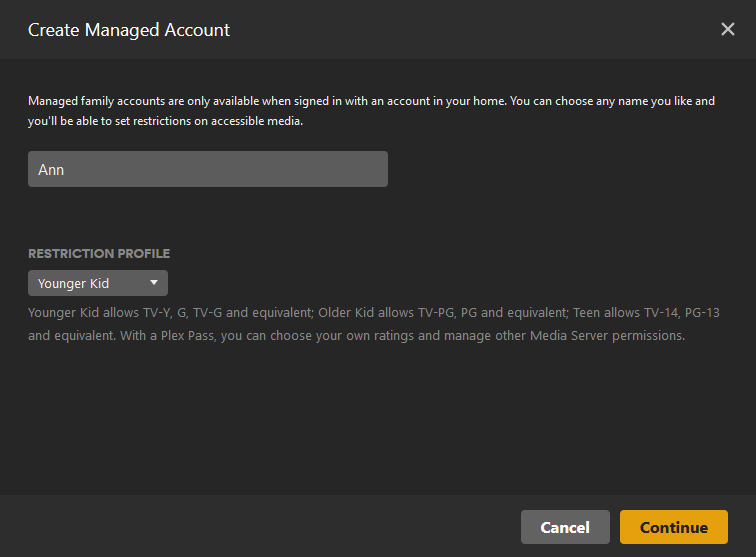
Sous l’élément « Plex Home », vous pouvez créer et gérer différents utilisateurs. Cette fonction est particulièrement utile si vous souhaitez partager Plex avec plusieurs personnes, par exemple en famille. Vous pouvez même spécifier qui peut avoir accès à quelles bibliothèques. Il est également possible de définir une limite d’âge pour que les enfants n’aient pas accès aux médias réservés aux adultes.
Paramètres pour Plex Web
Plex Media Server peut être utilisé à la fois par le biais des applications comme du client Web. Pour vous connecter à l’interface Web, accédez à plex.tv et connectez-vous. Vous pouvez également entrer ceci dans la barre de recherche du navigateur et ajouter votre adresse IP : http://server.local.ip.address:32400/web
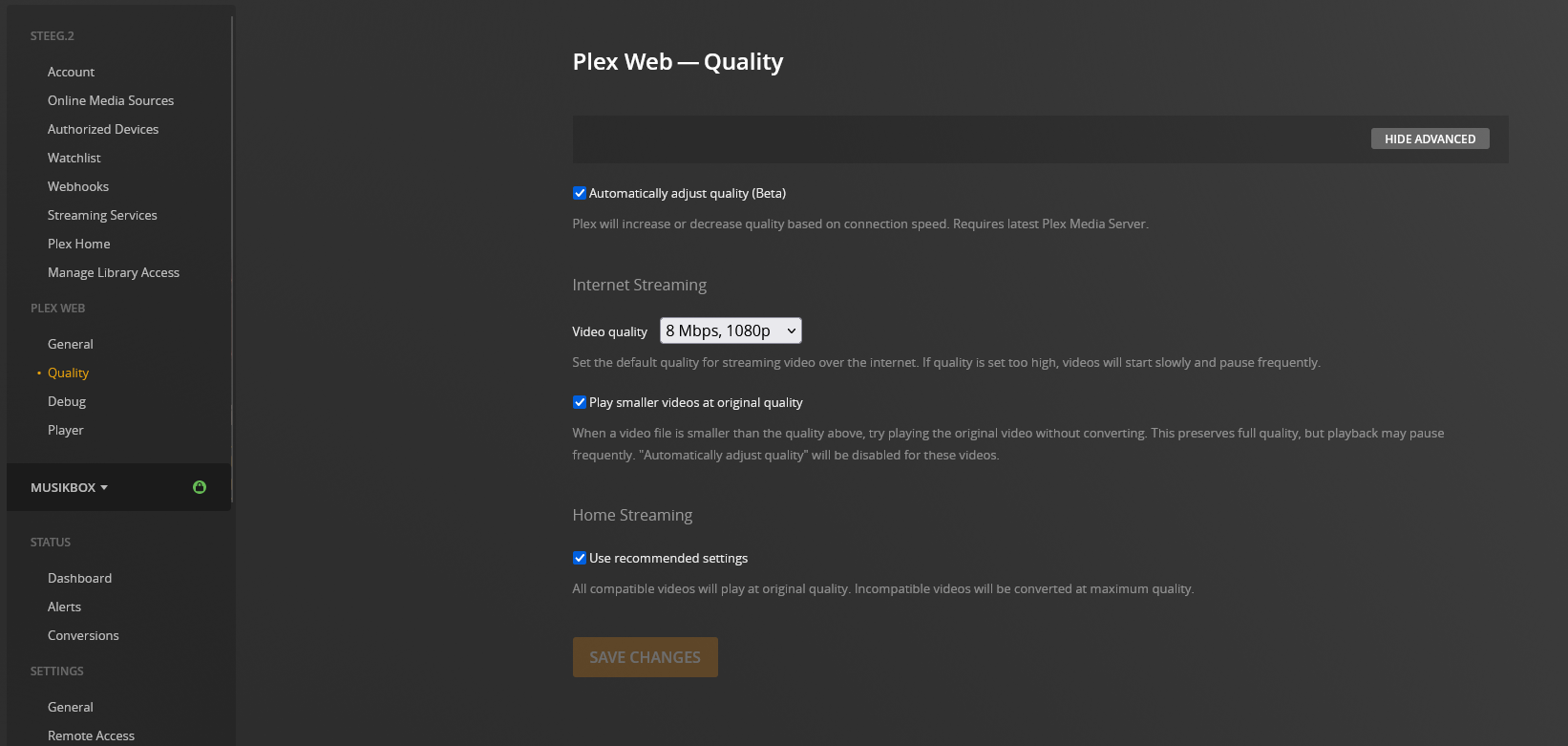
Vous pouvez ensuite régler la qualité de diffusion du client Web si vous rencontrez des problèmes de qualité vidéo saccadée ou médiocre. L’option « Ajuster automatiquement la qualité » permet à Plex d’ajuster automatiquement le flux vidéo par rapport à la vitesse actuelle de la connexion Internet. La qualité peut varier ici, selon la qualité du téléchargement ou la vitesse de téléchargement de votre connexion Internet. Vous pouvez également définir manuellement la qualité de la vidéo. Cependant, si la connexion Internet est mauvaise, le flux peut être saccadé ou nécessiter plus de temps de chargement.
Lors de la diffusion sur le réseau domestique, vous devez utiliser les réglages recommandés pour que les films soient lus au format d’origine et n’aient pas besoin d’être convertis à chaque fois. Cochez la case « Utiliser les paramètres recommandés ». Pour éviter toute conversion inutile, les options « Direct Play » et « Direct Stream » de la section Dépannage doivent également être activées.
Paramètres du serveur
Vous pouvez effectuer des réglages dans les paramètres du serveur dans le menu de navigation. Cela peut notamment être nécessaire en cas de problèmes de lecture à distance, c’est-à-dire de streaming hors du réseau domestique. En général, l’accès à distance doit être configuré automatiquement. Si ceci n’est pas possible, l’affichage « Non disponible en dehors de votre réseau local » s’affiche. Vous devez maintenant configurer manuellement un port sur votre routeur pour l’accès à distance. Pour ce faire, cochez en regard de l’option « Spécifier manuellement le port public » et configurez le transfert de port sur votre routeur.
La vitesse de téléchargement peut également être définie dans les paramètres du serveur. Cela dépend de la qualité de votre connexion Internet à la maison. Si la vitesse de téléchargement est trop faible, cela peut entraîner des problèmes de diffusion hors du réseau domestique. La vitesse de téléchargement requise dépend de la taille des fichiers et du nombre d’utilisateurs.