

Comment connaître sa version de Windows ?

Si vous utilisez Windows, vous devez toujours savoir sur quelle version du système d’exploitation vous travaillez. En effet, cette information est utile non seulement quand vous souhaitez installer un nouveau programme, mais aussi pour la résolution de problèmes.
Microsoft met à votre disposition à différents endroits du système d’exploitation (par ex. dans le panneau de configuration) des informations plus détaillées sur la version de Windows installée. Il existe trois différentes façons de récupérer les informations dont vous avez besoin sur le système. Nous allons vous expliquer comment procéder.
- 1 certificat SSL Wildcard par contrat
- Fonction incluse Domain Connect pour une configuration DNS simplifiée
Trouver sa version de Windows par combinaison de touches
La méthode la plus rapide pour trouver des informations sur la version de Windows installée sur votre ordinateur consiste à effectuer une combinaison de touches. Sur les systèmes récents, procédez comme suit :
- Sur le clavier de votre ordinateur, appuyez en même temps sur les touches [Windows] et [Pause].
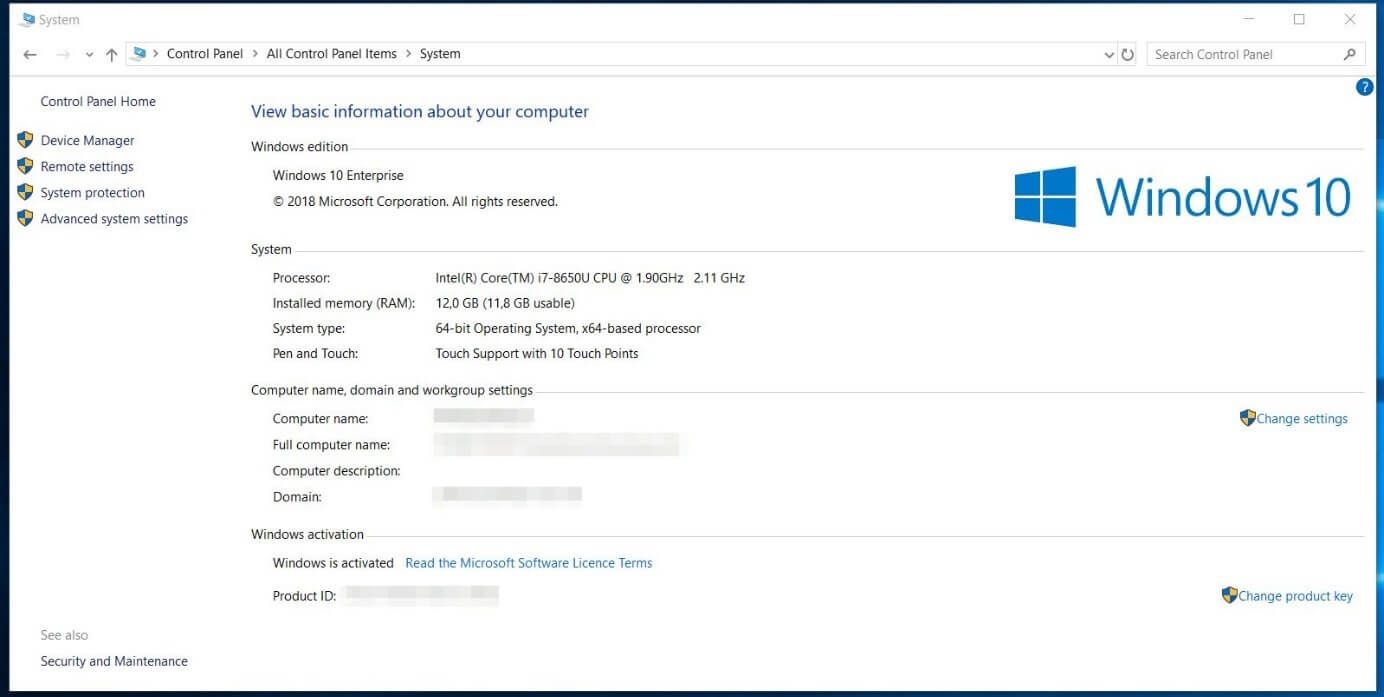
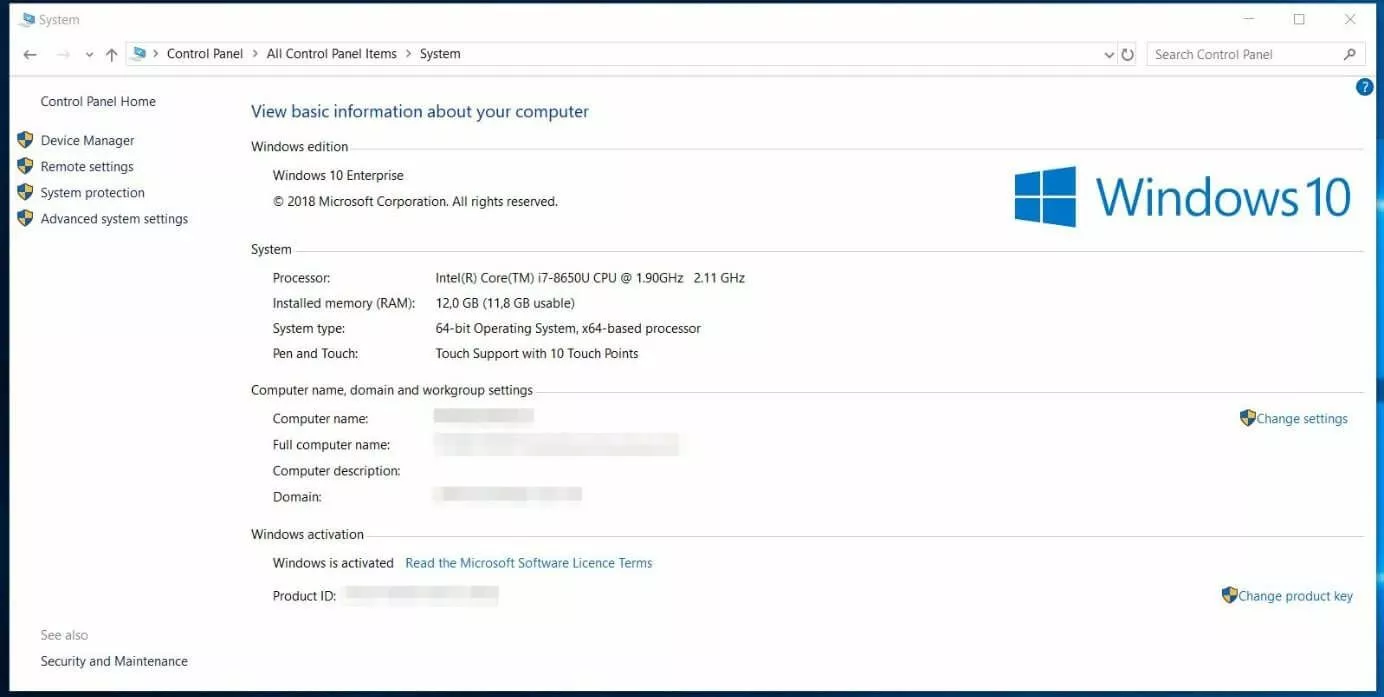
- Windows ouvrira une fenêtre indiquant les informations sur votre ordinateur et votre système d’exploitation.
Sous le titre « Informations système générales », vous trouverez le nom de votre système d’exploitation, par exemple Windows 10 Entreprise.
Vous obtiendrez en outre un aperçu des données techniques de votre système. Cela comprend notamment l’architecture du processeur, la mémoire installée et le type du système (par ex. 32 ou 64 bits). Le nom de votre ordinateur et son groupe de travail sont également mentionnés. En outre, vous apprendrez si votre version de Windows est bien activée.
Les informations sur votre système mettent donc à votre disposition toutes les indications dont vous avez besoin pour installer de nouveaux programmes.
Inversement, certaines informations plus détaillées sur votre version de Windows ne sont pas mentionnées, comme son numéro de version ou son numéro de compilation. Vous pouvez avoir besoin de ces informations, par exemple si vous voulez vérifier si votre système d’exploitation a reçu toutes les mises à jour les plus récentes.
Sur les versions de Windows les plus anciennes, la combinaison de touches [Windows] + [Pause] ne fonctionne pas.
Si vous voulez consulter le numéro de votre version de Windows, veuillez suivre la procédure suivante :
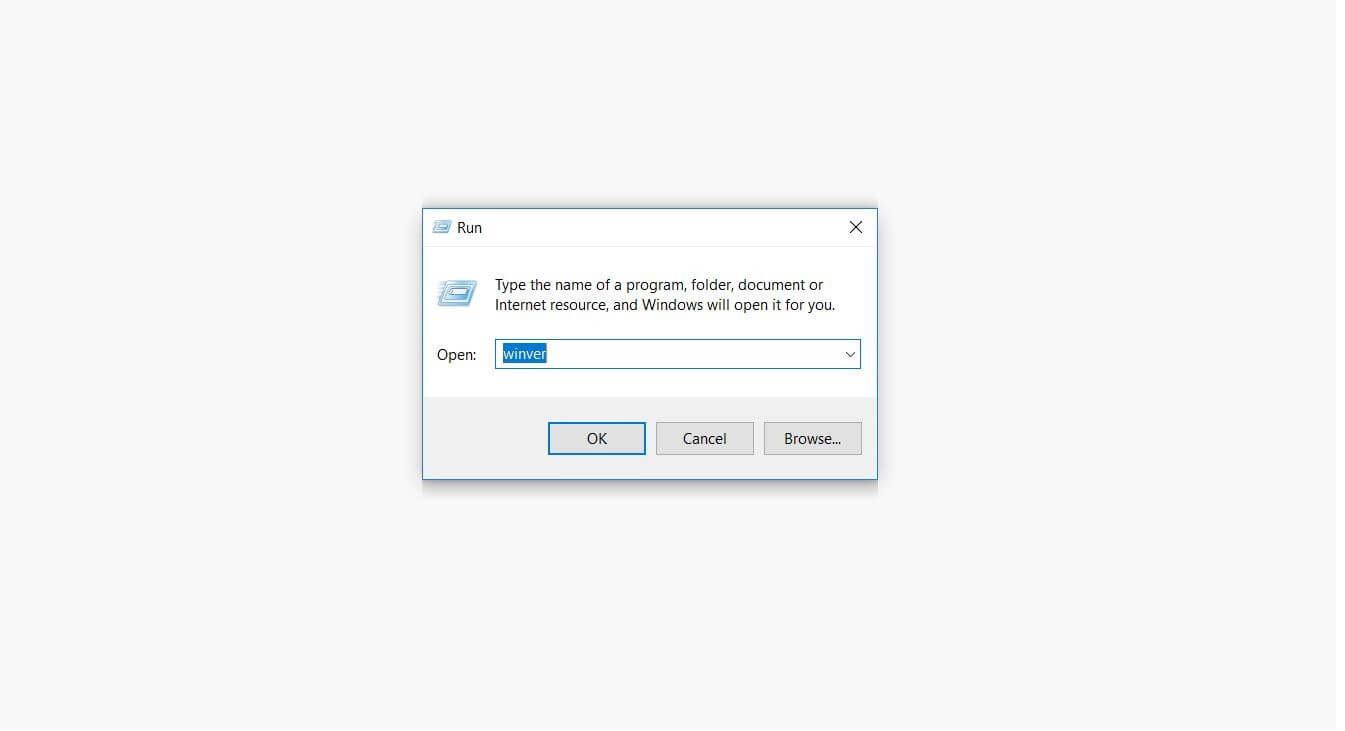
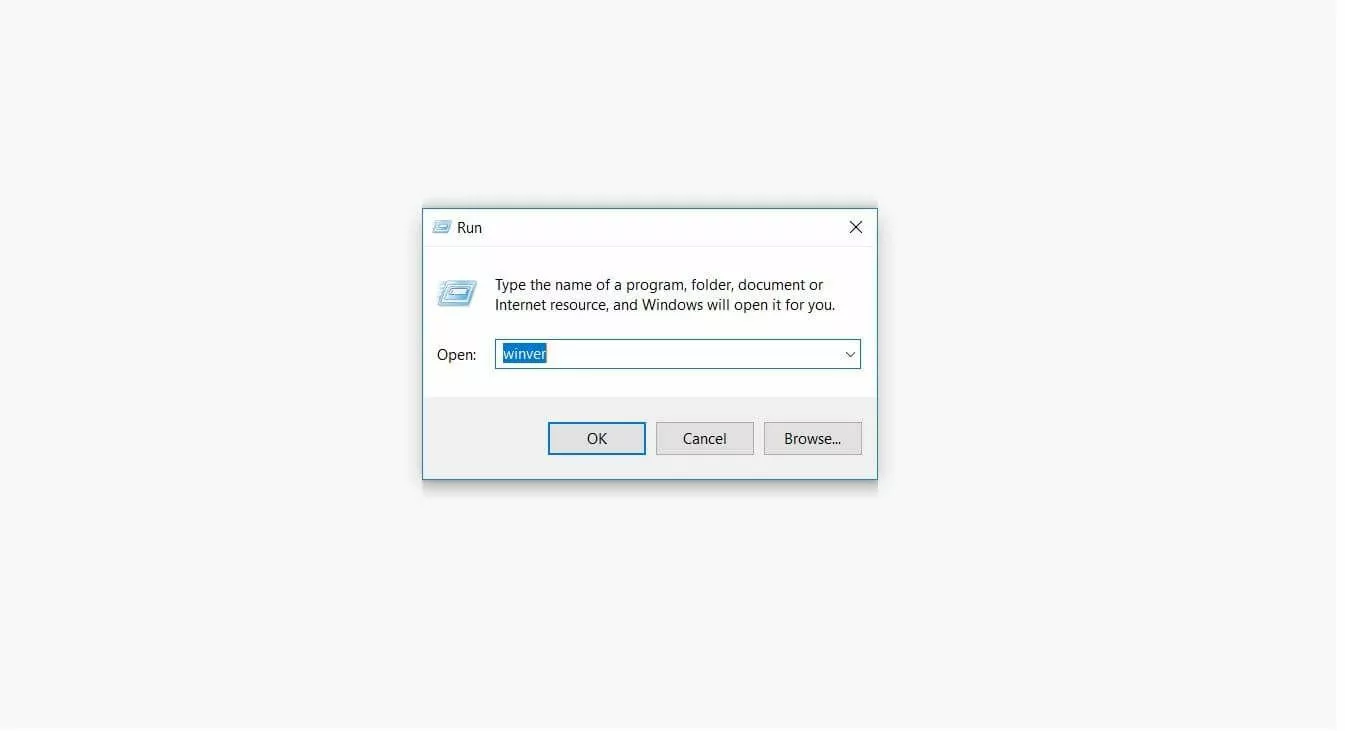
- Utilisez la combinaison de touches [Windows] + [R] pour ouvrir la boîte de dialogue « Exécuter ».
- Saisissez winver dans le champ, puis cliquez sur [OK].
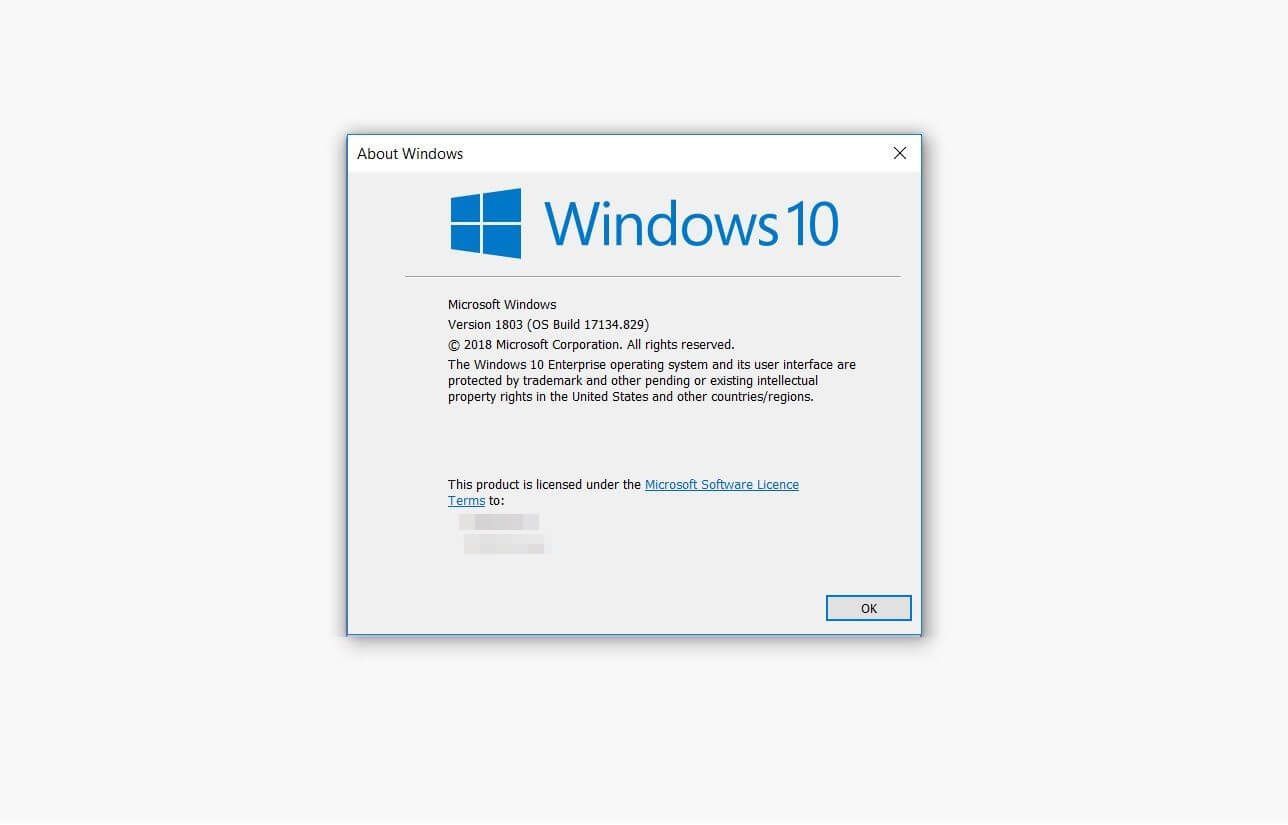
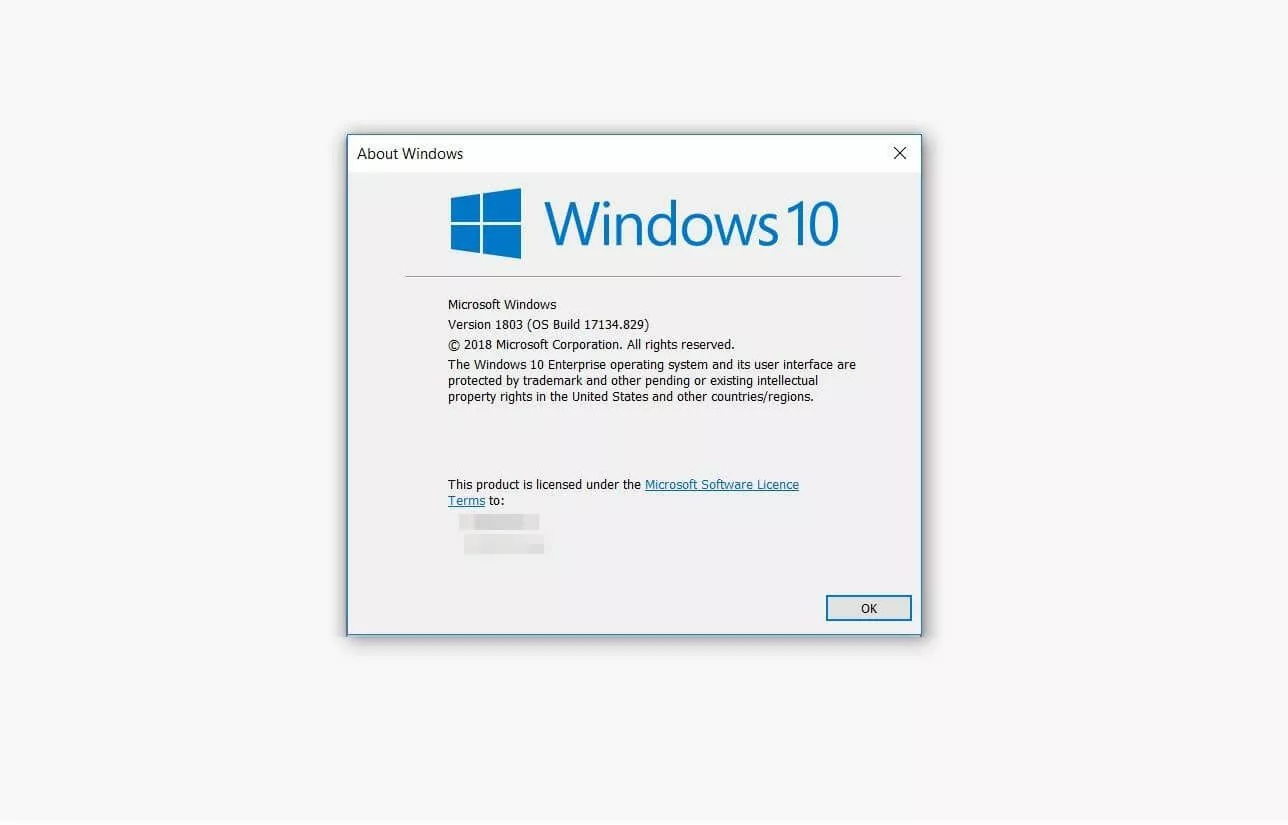
Windows ouvre alors la fenêtre « À propos de Windows ». Vous pouvez non seulement y lire quelle version de Windows vous avez installée (par exemple Windows 7, 8 ou 10), mais aussi vérifier son numéro de version, y compris son numéro de compilation.
Le numéro de version de Windows, mais aussi le numéro de compilation vous indiquent quelles mises à jour de Windows sont installées sur votre ordinateur. Par exemple, la version 1803 correspond à la mise à jour des fonctions de Windows 10 qui a été publiée en avril 2018. Vouspouvez déduire l’identité du pack de mise à jour de votre système du numéro de compilation. La compilation du système d’exploitation 17134.471 correspond au pack de mise à jour KB4471324 du 11 décembre 2018. Vous trouverez d'autres informations à ce sujet dans l’évolution des mises à jour de Windows 10 sur la page d'aide de Microsoft.
Afficher la version de Windows via le panneau de configuration
À la place de la combinaison de touches [Windows] + [Pause] expliquée ci-dessus, vous pouvez consulter vos informations de système en passant par le panneau de configuration. Procédez comme suit :
- Cliquez sur l’icône Cortana pour ouvrir la fonction de recherche de votre système d’exploitation.
- Saisissez la recherche « panneau de configuration ».
- Cliquez ensuite sur « Système et sécurité », puis sur « Système ».
Afficher la version de Windows par une invite de commande
Quand vous aurez pris l’habitude d’utiliser les invites de commande (CMD) de Windows, vous pourrez déterminer rapidement et facilement la version de votre système d’exploitation au moyen du programme en ligne de commande systeminfo. Procédez comme suit :
- Ouvrez la boîte de dialogue « Exécuter » à partir de la combinaison de touches [Windows] + [R].
- Saisissez cmd dans le champ et confirmez en appuyant sur [OK] pour ouvrir la fenêtre de l’invite de commande.
- Tapez systeminfo dans la ligne de commande et confirmez en appuyant sur [Entrée] afin de lancer la commande.
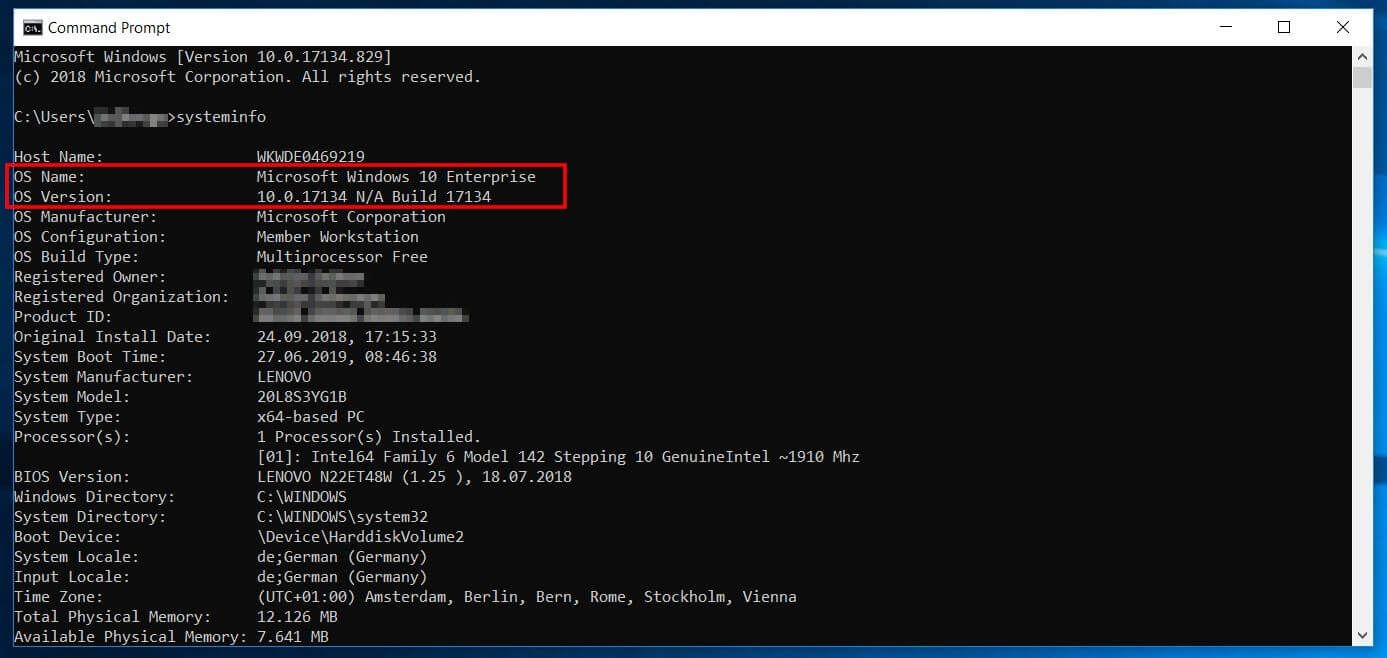
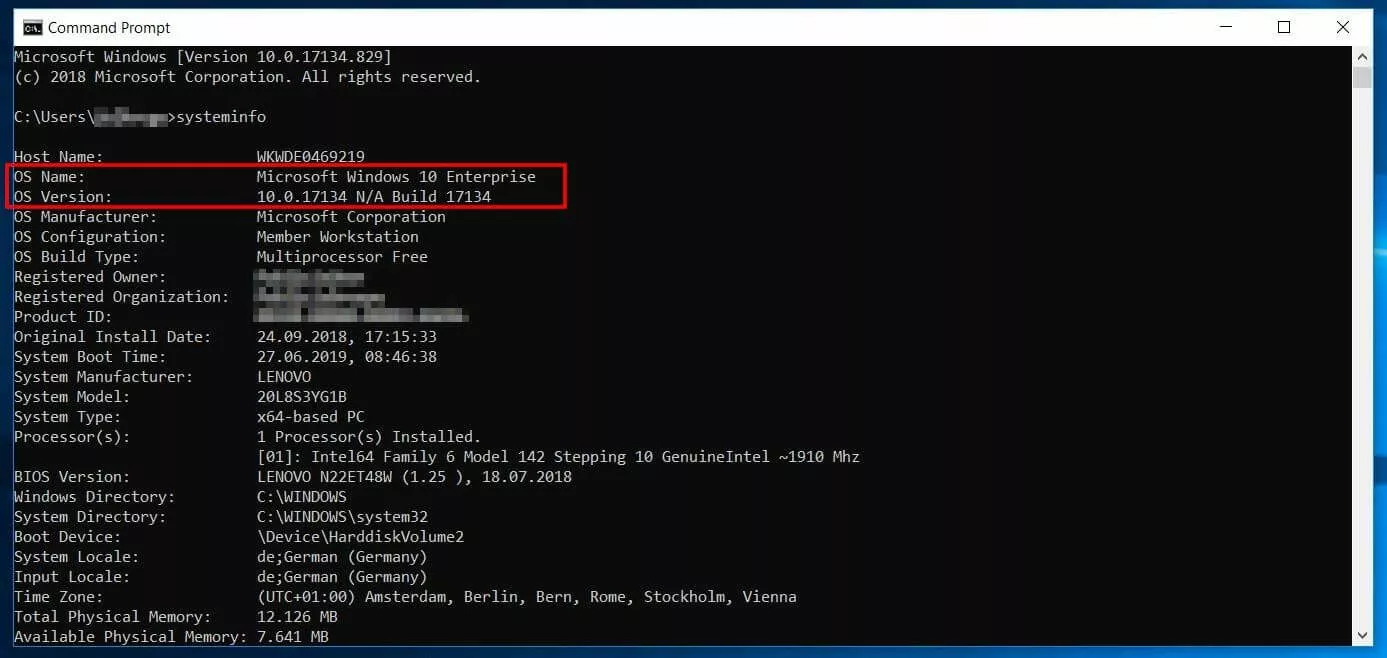
Une fois la commande exécutée, vous allez voir s'afficher les informations détaillées sur votre système dans le terminal. Elles comprennent, en autres, le nom du système d’exploitation et sa version, y compris son numéro de compilation.
Vous trouverez d'autres informations sur les commandes de CMD dans notre article de fond sur l’invite de commande dans Windows.