

Connexion Bluetooth sous Windows, macOS, Linux, Android et iOS

Que serait l’internet des objets sans le Bluetooth ? Que ce soit pour raccorder des haut-parleurs, des écouteurs, des souris et des claviers sans fil à un ordinateur ou à un portable, pour synchroniser un iPhone et un capteur d’activité ou pour écouter la musique d’un smartphone sur le kit mains-libres d’une voiture, la norme radio permet de tout faire de manière compacte et économe en énergie. Nous vous expliquons comment vous pouvez bénéficier du transfert de données sans fil sous Windows, macOS, Linux, Android et iOS.
Généralités : méthode de fonctionnement du jumelage Bluetooth
Les créateurs du Bluetooth Special Interest Group (SIG) ont conçu consciemment comme une norme industrielle la technique radio existant depuis 1999. La procédure pour connecter deux appareils compatibles Bluetooth (appelée « jumelage ») est donc fondamentalement toujours la même :
- Vérifier la compatibilité Bluetooth : vous devez dans un premier temps déterminer si les appareils utilisés prennent en charge le Bluetooth, autrement dit s’ils disposent d’une interface correspondante (et du logiciel associé). Pour la plupart des ordinateurs, notebooks, tablettes et téléphones portables actuels, la réponse à cette question est « oui ». Si vous n’en êtes néanmoins pas complètement persuadé, il suffit de regarder les caractéristiques techniques et de consulter le site internet du fabricant pour vous en assurer. Les ordinateurs et les portables sans option Bluetooth peuvent être équipés d’un adaptateur qui ne coûte pas plus de 10 euros et qui est raccordé au port USB de l’ordinateur.
- Se mettre à portée de connexion : les appareils à raccorder doivent se trouver à proximité immédiate dans le cas du Bluetooth. Suivant la classification (une distinction est faite entre les classes 1 à 3), la portée du Bluetooth peut être comprise entre 1 et 100 mètres dans les espaces intérieurs et entre 10 et 200 mètres dans les espaces extérieurs. Étant donné cependant que chaque matériel ne peut pas exploiter pleinement la portée maximale possible, nous vous conseillons de positionner vos appareils à une distance inférieure à 10 mètres.
- Activer le Bluetooth : assurez-vous que les deux appareils sont allumés et que leur fonction Bluetooth est activée. Dans le cas de terminaux numériques comme des ordinateurs portables et des smartphones, vous devez pour cela activer au moins un champ de contrôle dans les paramètres ou le panneau de configuration. La majorité des périphériques tels que les haut-parleurs et les écouteurs disposent eux aussi d’une touche (p. ex. bouton marche/arrêt) sur le côté extérieur de leur boîtier. Vous devez en règle générale appuyer dessus pendant quelques secondes. Un témoin clignotant signale alors que le périphérique est prêt pour le jumelage. Si ce n’est pas le cas pour votre appareil, consultez le mode d’emploi.
- Rechercher des appareils : dès que le Bluetooth est activé, vos appareils peuvent se détecter mutuellement et apparaître dans la liste des appareils de l’autre périphérique. Cliquez sur l’appareil souhaité pour établir une connexion.
- Générer un code de sécurité : lors du premier jumelage de deux appareils, ceux-ci échangent généralement leur code de sécurité (PIN). Ce code sert de protection contre des tiers qui pourraient manipuler ou espionner la connexion. Le PIN à utiliser est souvent prédéfini par le fabricant (p. ex. dans le manuel d’utilisation) et se compose d’une séquence de chiffres simple comme « 0000 » ou « 1234 ». Étant donné qu’un hacker n’aura aucun mal à le craquer, vous feriez mieux de définir manuellement un PIN composé d’au moins huit caractères. Certains appareils générèrent également un code de sécurité aléatoire. Pour des raisons de sécurité, renoncez dans tous les cas à une connexion automatique sans PIN via Simple Secure Pairing.
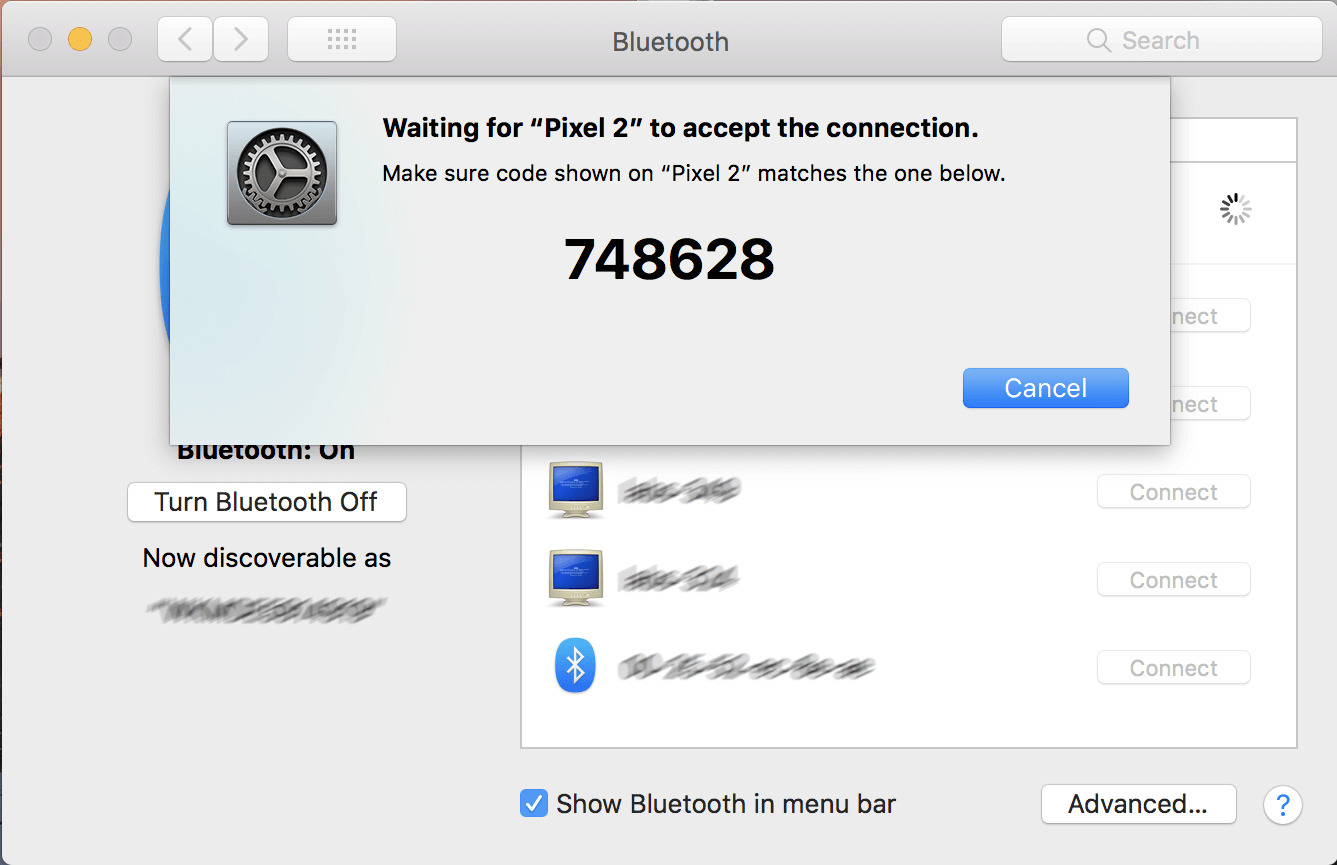
- Autoriser : le « maître » (l’appareil dont part la connexion Bluetooth) et l’« esclave » (l’appareil souhaitant se connecter) doivent à présent convenir d’une clé de sécurité commune. La plupart du temps, le PIN s’affiche à cet effet sur l’écran de l’appareil maître et doit être entré dans un formulaire de l’appareil esclave. Mais il suffit parfois tout simplement de comparer les codes affichés sur les deux appareils et de confirmer la connexion s’ils se correspondent.
- Échanger des données : en cas de réussite du jumelage, les appareils connectés sont enregistrés durablement dans la liste des appareils de l’autre périphérique. La prochaine fois que vous rapprocherez ces appareils, ils se connecteront automatiquement sans qu’il ne soit nécessaire d’entrer à nouveau le PIN (à condition qu’ils soient allumés et que le Bluetooth soit activé).
- Désactiver le Bluetooth : pour vous protéger des cybercriminels, vous devriez toujours désactiver le Bluetooth immédiatement après chaque utilisation. La procédure est généralement la même que lorsque vous avez activé le Bluetooth la première fois. Vous pouvez aussi complètement dissocier les appareils et procéder si besoin ultérieurement à un nouveau jumelage.
Vous apprendrez tout ce qu’il faut savoir sur le Bluetooth dans notre Digital Guide IONOS.
Comment activer le Bluetooth sous Windows ?
Pour savoir si votre ordinateur sous Windows dispose d’une interface Bluetooth intégrée, consultez le gestionnaire de périphériques. Il vous suffit pour l’ouvrir d’utiliser la fonction de recherche de votre système d’exploitation. Dans la liste des composants matériels existants, vous devriez trouver le point « Bluetooth » entre les entrées « Contrôleurs audio, vidéo et jeu » et « Ordinateur ». Si ce n’est pas le cas, bien que la technique radio soit très certainement intégrée dans l’appareil, vous devez commencer par télécharger puis installer le pilote concerné à partir du site internet du fabricant.
Sur les PC fixes, contrairement aux portables, la fonction Bluetooth est le plus souvent déjà activée au niveau du matériel. L’objectif est en effet pour les portables d’économiser la batterie. Vous pouvez néanmoins très rapidement modifier cet état de fait, sachant que la procédure est quasiment la même sous Windows 10, 8 et 7 :
Activer le Bluetooth sous Windows 10
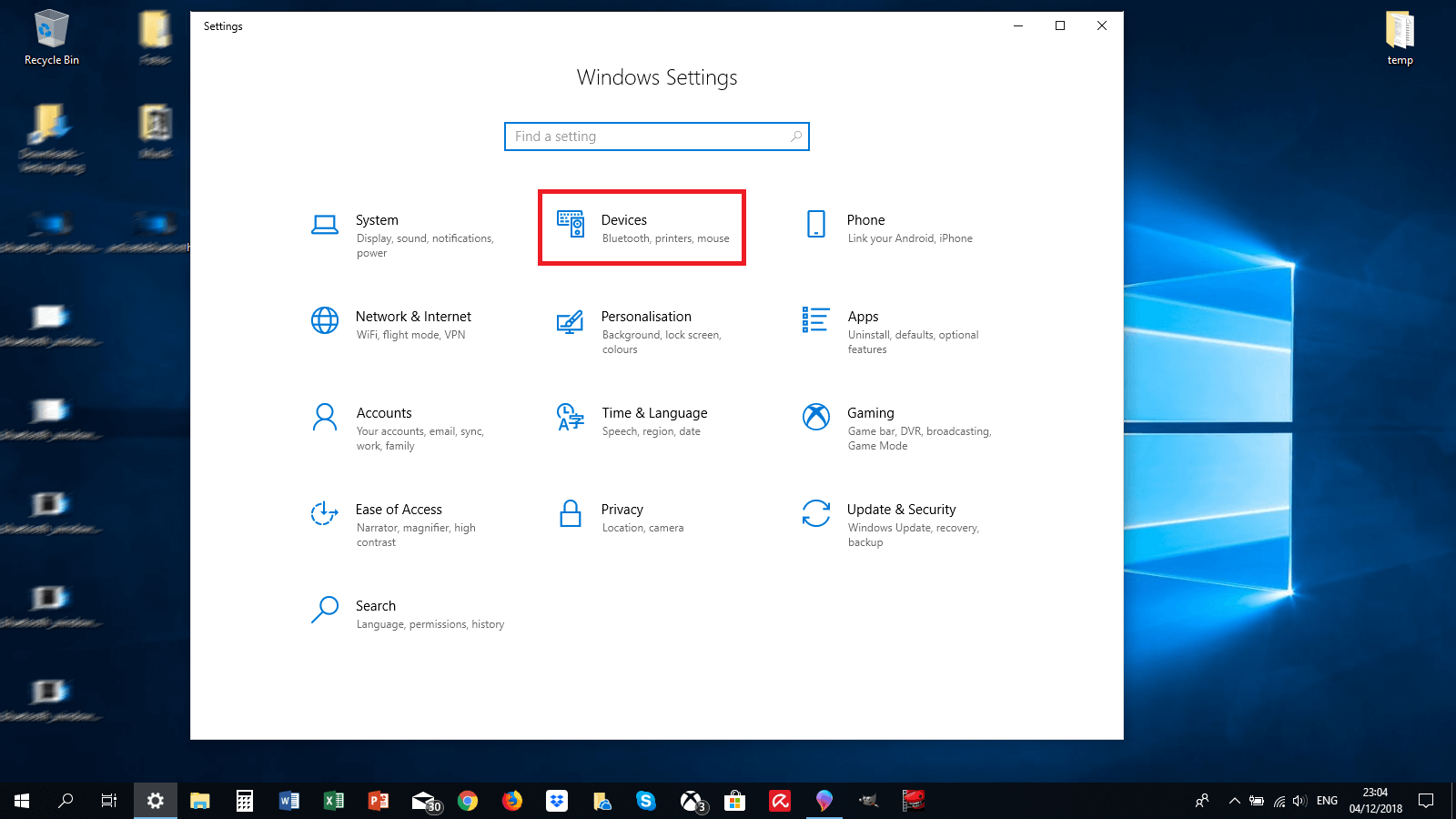
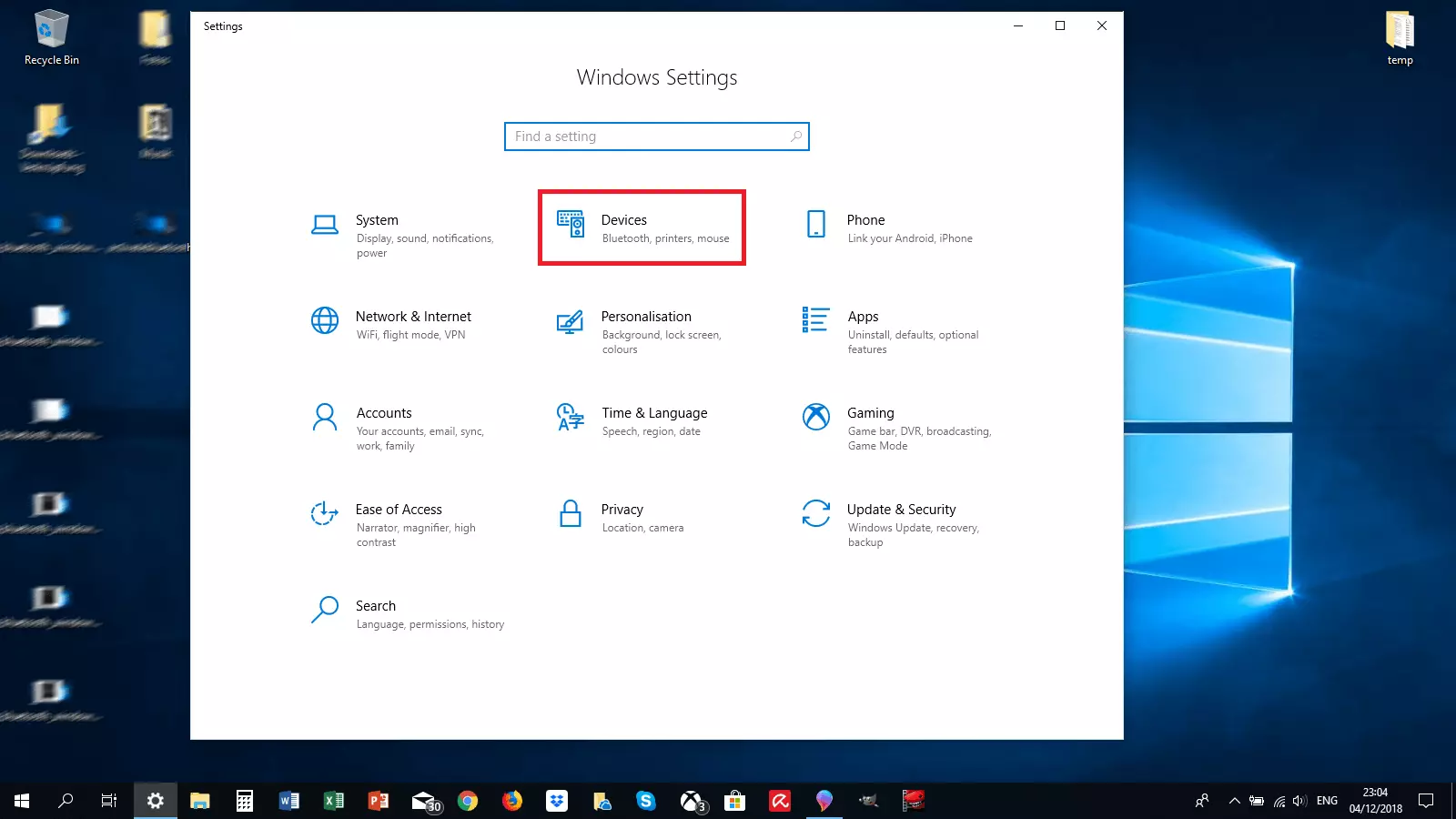
Si vous voulez connecter pour la première fois un appareil à votre ordinateur, vous devez passer par les paramètres Windows :
- Appuyez sur la combinaison de touches [Windows] + [i] pour ouvrir Paramètres.
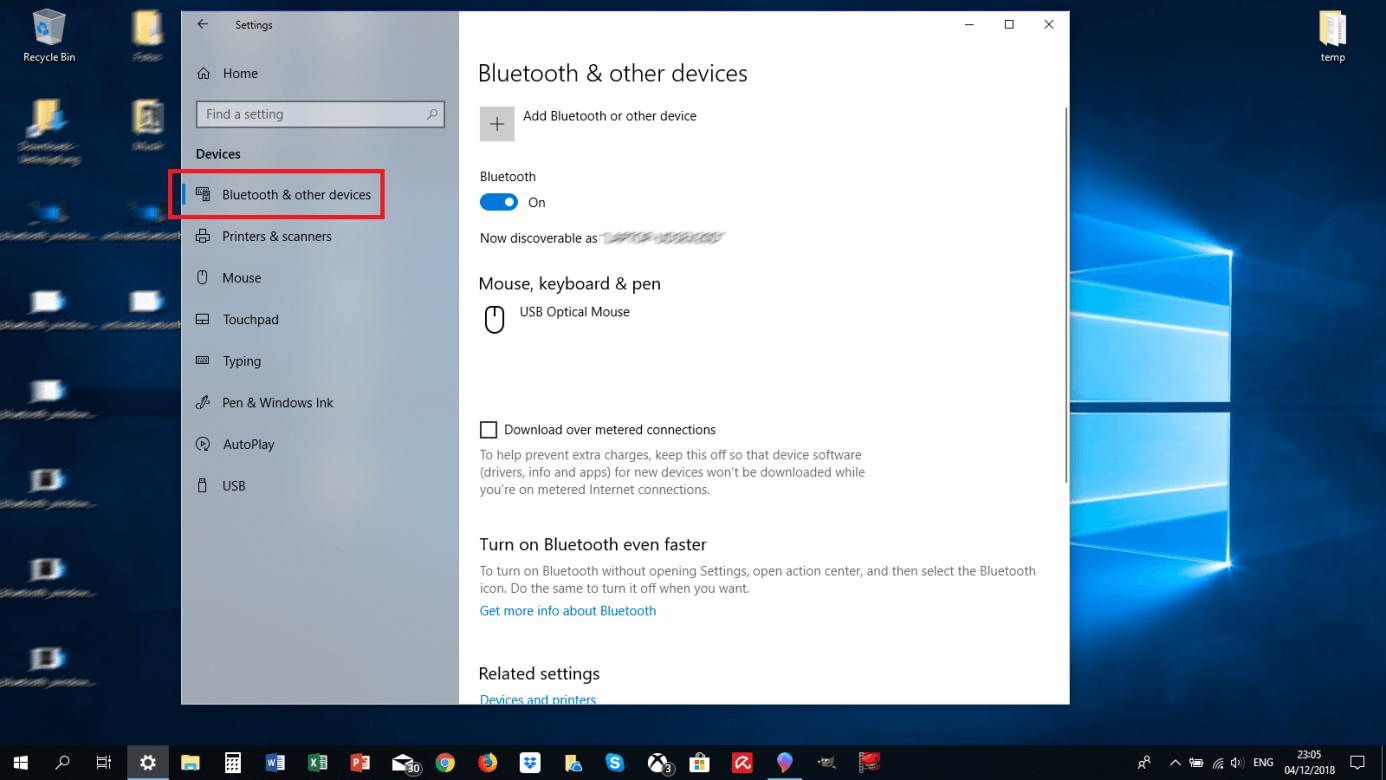
- Sélectionnez l’élément de menu « Périphériques ».
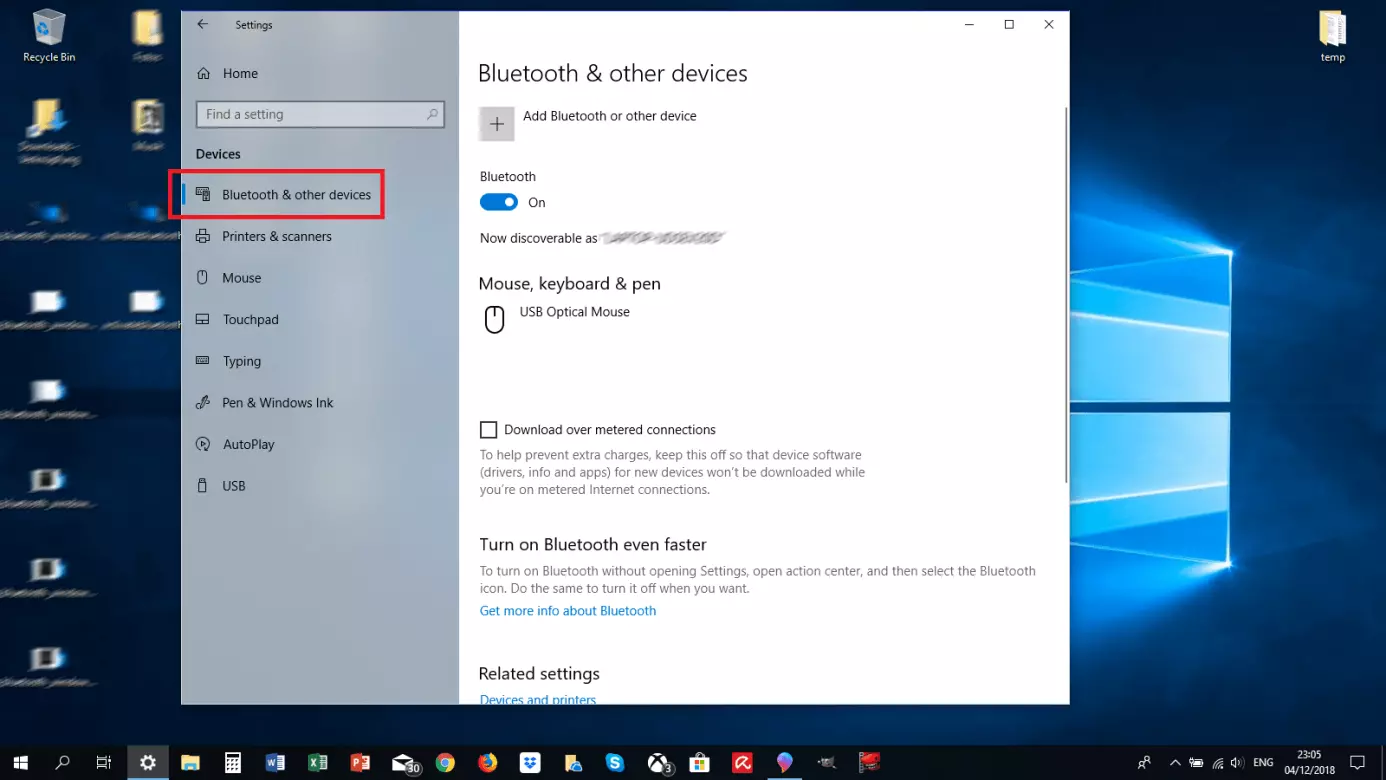
- Cliquez sur « Appareils Bluetooth et autres ».
- Placez le curseur sur « Activé » pour activer le Bluetooth.
- Cochez la case « Maintenant détectable par les périphériques Bluetooth » afin que votre ordinateur puisse apparaître sur le réseau.
- Cochez par ailleurs le point « Afficher l’icône Bluetooth dans la zone des notifications ». Vous pourrez ainsi ensuite plus facilement activer et désactiver la technique radio à votre guise.
- Confirmez les modifications par « OK ».
- Cliquez à présent sur le bouton « Ajouter un appareil Bluetooth ou un autre appareil ». Une nouvelle fenêtre s’ouvre.
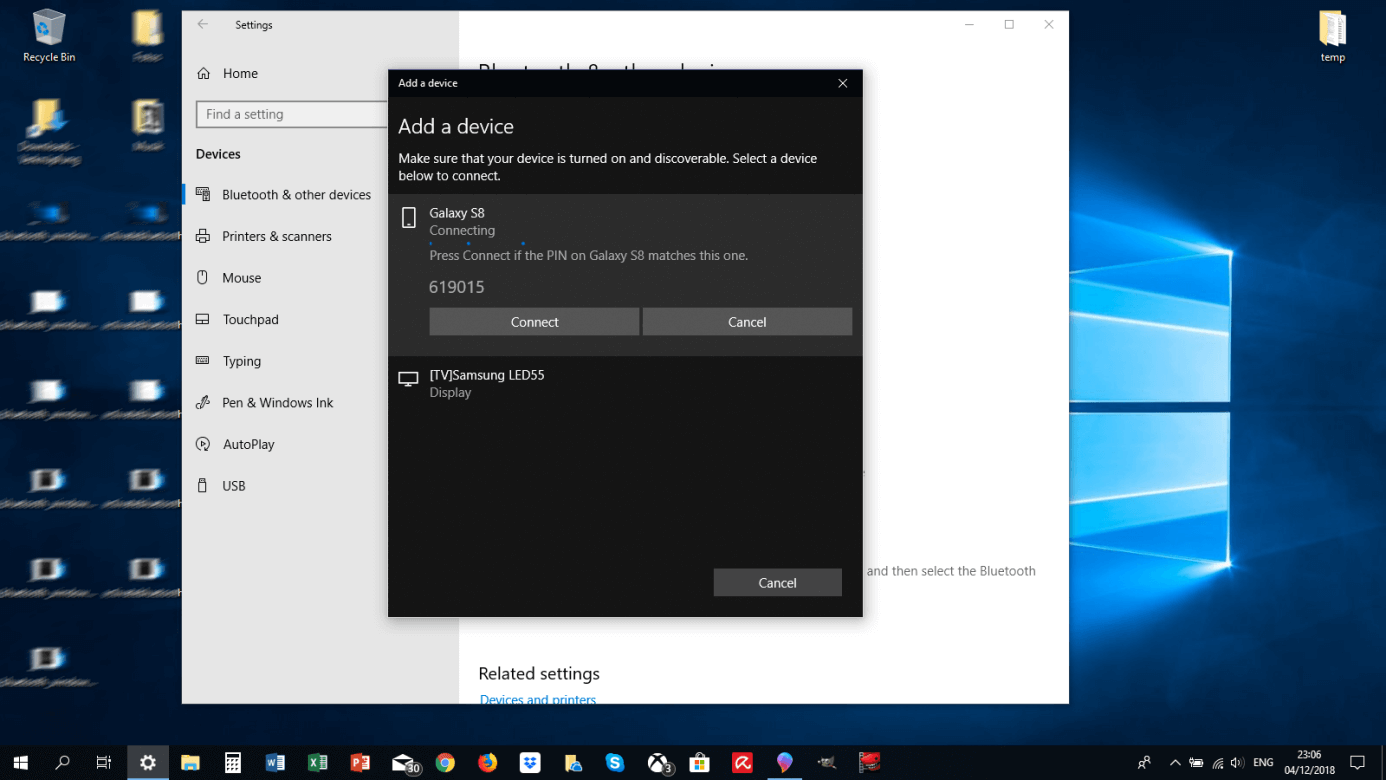
- Cliquez sur « Bluetooth ». Windows commence alors automatiquement à rechercher des appareils disponibles (ils doivent être allumés, disposer de suffisamment de batterie et avoir le Bluetooth activé).
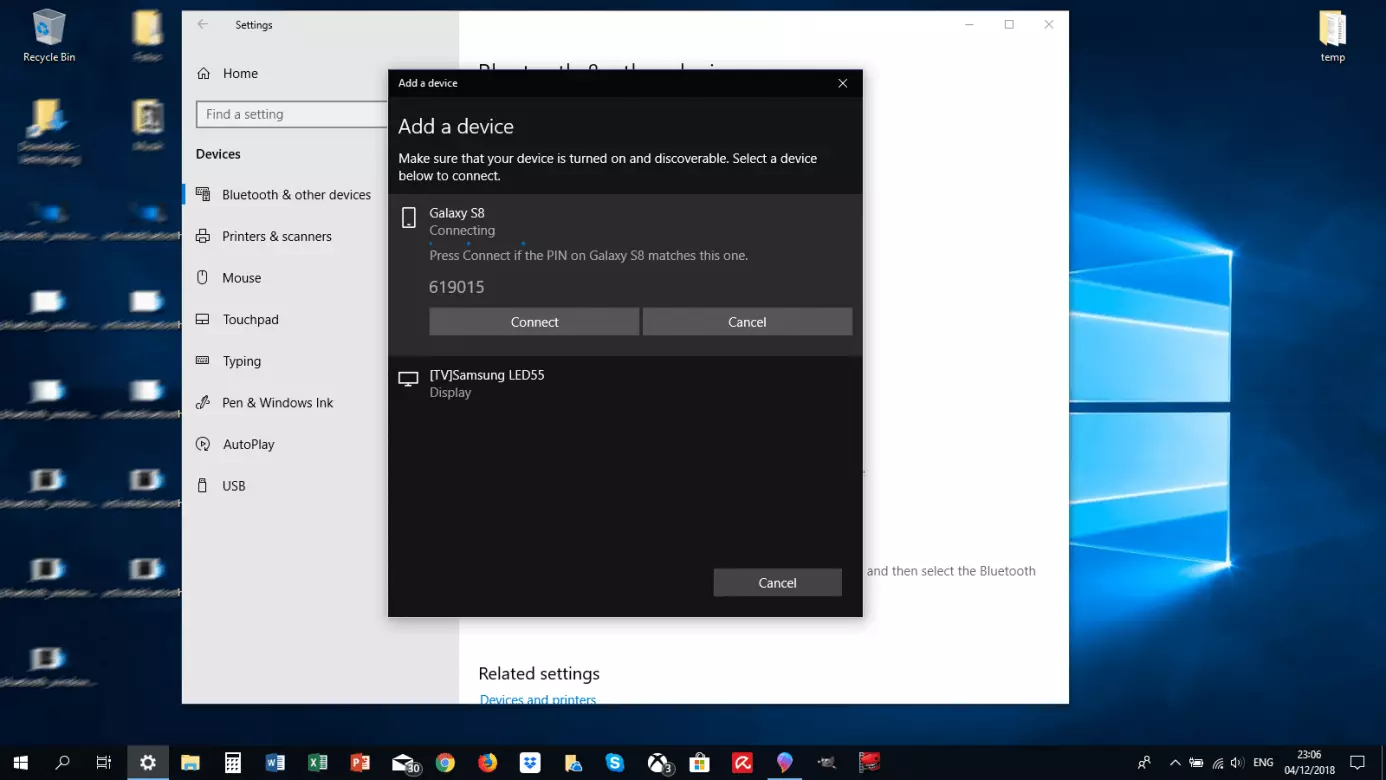
- Sélectionnez l’appareil souhaité et cliquez sur « Connecter ».
- Suivez les instructions éventuelles apparaissant à l’écran, par exemple pour l’autorisation par code de sécurité (PIN) afin d’établir une connexion Bluetooth.
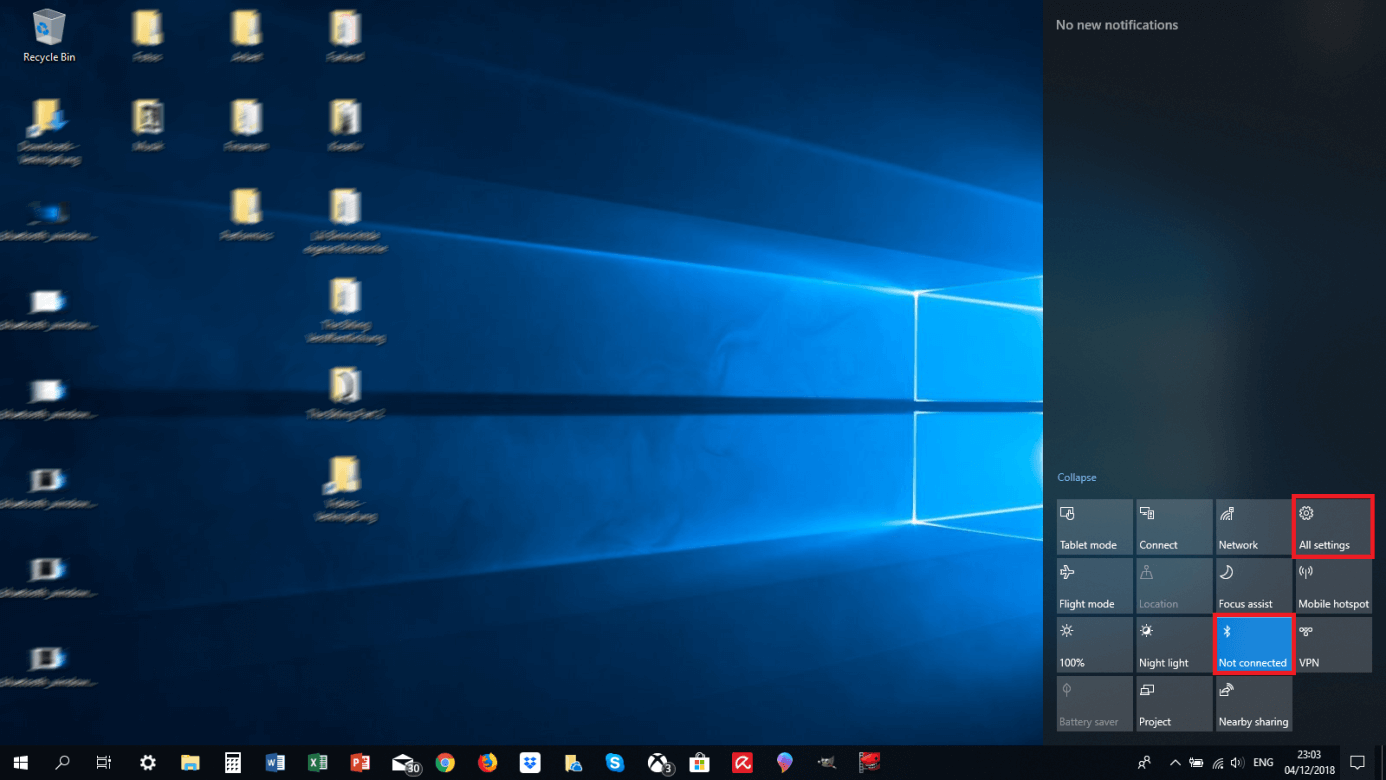
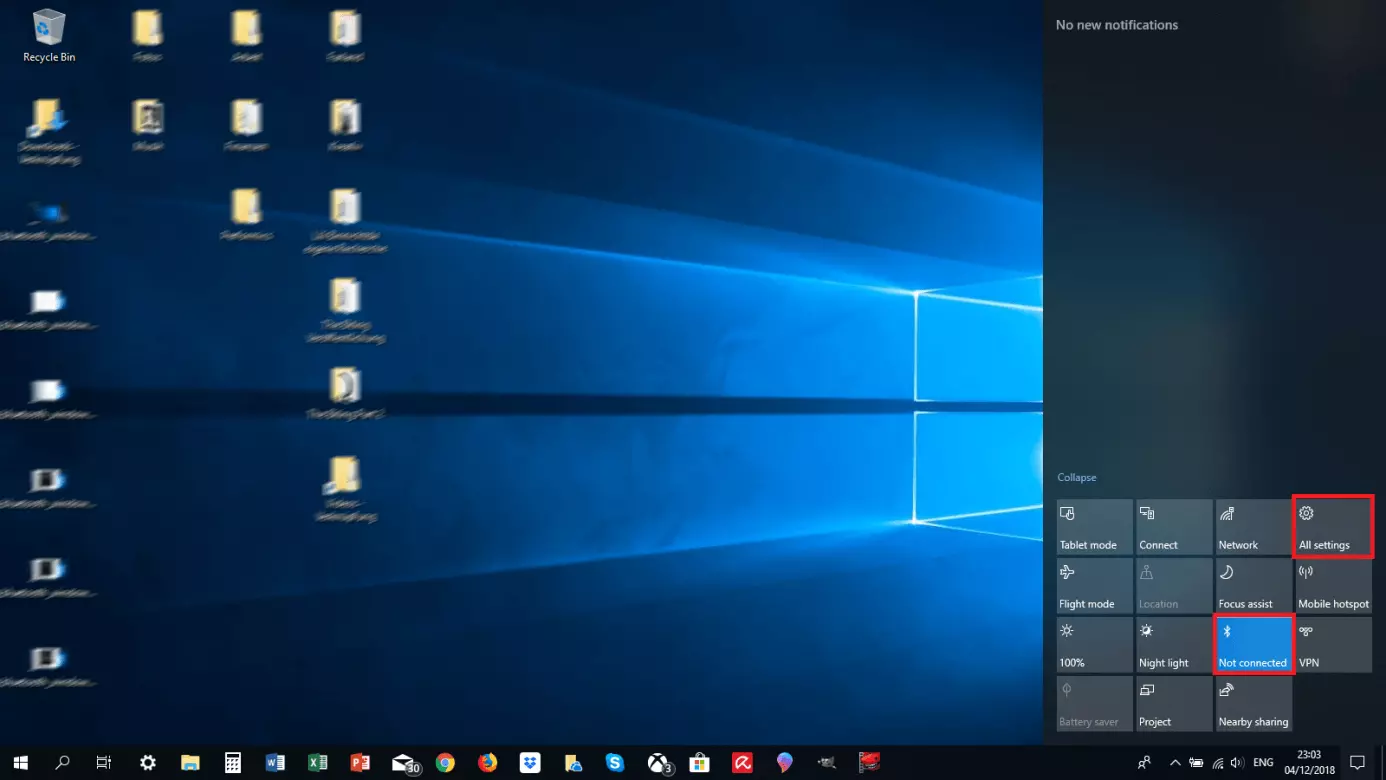
De la même manière, vous pouvez à nouveau désactiver le Bluetooth après utilisation. Il est néanmoins encore plus simple de passer par la zone des notifications de Windows, que vous affichez en cliquant sur le symbole de la bulle en bas à droite dans la barre des tâches. Cliquez ici sur le logo Bluetooth bien en évidence pour activer et désactiver la fonction à votre guise. Pour dissocier durablement un appareil de votre ordinateur, vous devez sélectionner dans « Paramètres » > « Appareils Bluetooth et autres » et cliquer sur « Supprimer le périphérique ».
De nombreux portables sous Windows permettent d’activer et de désactiver très confortablement le Bluetooth grâce à une combinaison de touches, p. ex. [Fn] + [F8]. Certains modèles sont même dotés d’une touche spéciale avec le symbole de runes manifeste du Bluetooth.
Activer le Bluetooth sous Windows 8
Si vous voulez activer et désactiver le Bluetooth sous Windows 8, utilisez pour cela la barre des charmes :
- Elle s’ouvre lorsque vous passez avec le curseur de la souris (avec le doigt dans le cas d’un écran tactile) sur le coin supérieur ou le coin inférieur droit de l’écran.
- Cliquez sur le symbole de l’engrenage pour afficher les « Paramètres ». Allez ensuite tout en bas sur « Modifier les paramètres du PC ». Dans la fenêtre qui s’ouvre, vous trouverez le curseur d’activation et de désactivation du « Bluetooth » sous l’élément de menu du même nom.
- Une fois que vous l’aurez positionné sur activé, Windows cherchera automatiquement les appareils disponibles. Procédez de la même manière que pour Windows 10 (voir ci-dessus) pour le jumelage et la dissociation.
Activer le Bluetooth sous Windows 7
Si votre ordinateur compatible Bluetooth ou équipé ultérieurement d’un adaptateur USB fonctionne encore sous le système d’exploitation Windows 7, procédez comme suit :
- Tapez dans la recherche de Windows « Gestionnaire de périphériques » et ouvrez-le.
- Recherchez dans l’énumération des composants matériels votre interface Bluetooth. Celle-ci peut par exemple s’appeler « Radio Bluetooth » ou « Adaptateur Bluetooth ».
- Faites un clic droit dessus pour ouvrir un menu contextuel. Sélectionnez ensuite « Activer ». L’icône Bluetooth s’affiche alors dans votre barre des tâches.
- Vous pouvez à présent jumeler les appareils à votre ordinateur en cliquant sur « Ajouter un périphérique » dans le menu « Démarrer » sous « Périphériques et imprimantes » et en suivant les instructions à l’écran.
- Pour dissocier le périphérique, faites un clic droit sur l’appareil concerné et sélectionnez l’option « Supprimer le périphérique ».
Résolution des problèmes sous Windows
Si des problèmes se produisent avec la connexion Bluetooth sous Windows 10, 8 ou 7, cela peut être dû à différentes causes (voir ci-dessous) :
Un pilote Bluetooth obsolète ou défectueux est la cause la plus fréquente. Vous pouvez facilement le télécharger sous Windows 10 en ouvrant la « Résolution des problèmes » sous « Démarrer » > « Paramètres » > « Mise à jour et sécurité ». Vous pouvez ici choisir l’option « Bluetooth » sous « Rechercher et résoudre d’autres problèmes » et en cliquant ensuite sur « Exécuter l’utilitaire de résolution des problèmes ». Windows vous guide alors dans une procédure dans laquelle les pilotes de votre matériel sont testés et mis à jour si nécessaire.
En variante, les pilotes se trouvent directement sur le site internet du fabricant de votre ordinateur ou portable. Dans ce cas, pensez à télécharger les pilotes actuels tant pour le Bluetooth que pour le Wi-Fi, car ces deux fonctions sont souvent montées sur le même module matériel.
Il peut parfois arriver que le service Bluetooth n’ait pas été lancé correctement lors du démarrage de votre ordinateur. Dans ce cas, l’invite de commande de Windows est d’un grand secours : entrez dans la recherche de Windows cmd et appuyez sur la touche [Entrée]. Dans la fenêtre suivante, entrez ensuite la commande net start “bthserv” et confirmez à nouveau avec la touche [Entrée].
Comment activer le Bluetooth sous macOS ?
Le Bluetooth est intégré en série dans la plupart des ordinateurs Mac. Pour vérifier que cela s’applique également à votre modèle, cliquez dans le menu Pomme (qui peut être ouvert via le logo Apple en haut à gauche) sur « À propos de ce Mac ». Dans la fenêtre suivante, vous pouvez à présent voir les spécifications de la configuration de votre Bluetooth sous « Plus d’infos » > « Matériel ».
L’activation et la désactivation fonctionnent de la même manière que sous Windows :
- Cliquez dans le menu Pomme sur « Préférences système… ». Une nouvelle fenêtre s’ouvre.
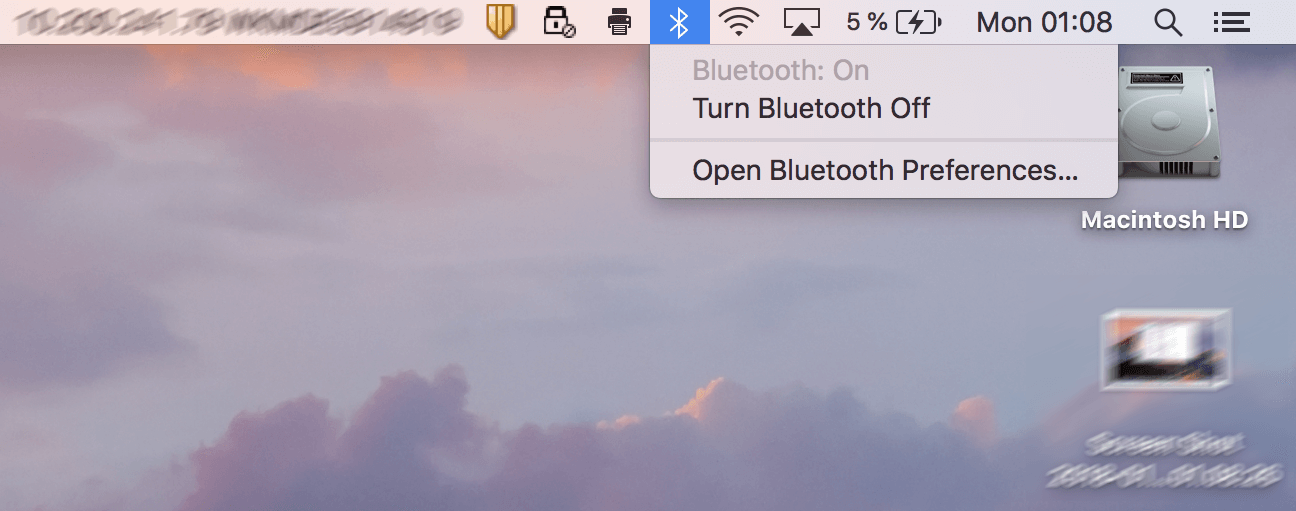
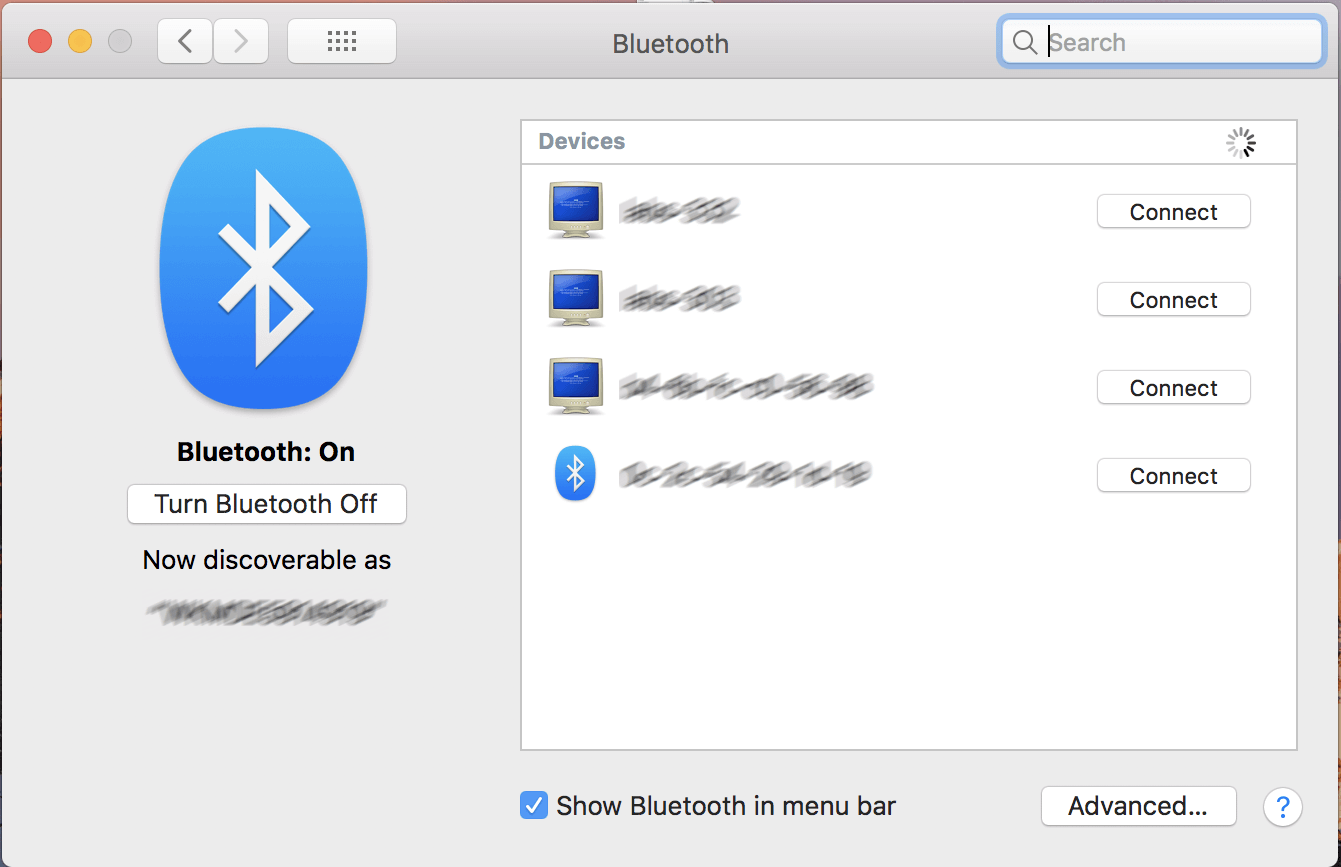
- Cliquez sur l’icône Bluetooth bien en évidence pour ouvrir les « Préférences système du Bluetooth ».
- Activez la fonction via le bouton correspondant.
- Connectez-vous comme précédemment à l’appareil souhaité.
- Si vous cochez par ailleurs la case « Afficher Bluetooth dans la barre de menu », vous pourrez à l’avenir utiliser la norme radio directement depuis votre page d’accueil.
Résolution des problèmes sous macOS
Si votre système d’exploitation Mac refuse obstinément, même après plusieurs tentatives, d’établir une connexion Bluetooth, vous devriez essayer de supprimer le fichier com.apple.Bluetooth.plist du dossier /Library/Preferences et de redémarrer l’ordinateur.
Une autre méthode consiste à rétablir au réglage usine le module Bluetooth via le mode de débogage (vous devrez ensuite redémarrer l’ordinateur). Vous trouverez l’option correspondante en cliquant sur le symbole Bluetooth dans la barre de menu avec les touches [Shift] et [Option] enfoncées. Mais attention : avec cette procédure, vous perdrez toutes les connexions Bluetooth et vous devrez ensuite les reconfigurer.
Comment activer le Bluetooth sous Linux ?
Le Bluetooth est pris en charge par toutes les distributions Linux courantes (p. ex. Mint, Debian). Procédez comme suit pour activer la fonction sous Ubuntu :
- Cliquez sur le symbole de l’engrenage dans la barre de menu pour ouvrir les paramètres.
- Sélectionnez le point « Bluetooth » et placez le curseur sur « Activé ».
- Les appareils disponibles pour une connexion sont désormais affichés et peuvent être jumelés.
Résolution des problèmes sous Linux
Si vous utilisez en revanche un système d’exploitation Linux personnalisé sur un ordinateur que vous avez vous-même assemblé, vous devrez éventuellement commencer par ajouter la technique radio à l’aide d’une interface correspondante ou d’un adaptateur (pour savoir si votre matériel est compatible Bluetooth, renseignez-vous avec la commande de terminal Isusb | grep Bluetooth). Vous devrez finalement installer la fonction Bluetooth au niveau du logiciel en installant les paquets requis par ligne de commande. Entrez pour cela la commande sudo apt-get install bluez-utils libopemnobex1. En cas de problème, ce sont souvent justement ces paquets logiciels dont il faudra vérifier le bon fonctionnement.
Comment activer le Bluetooth sous Android ?
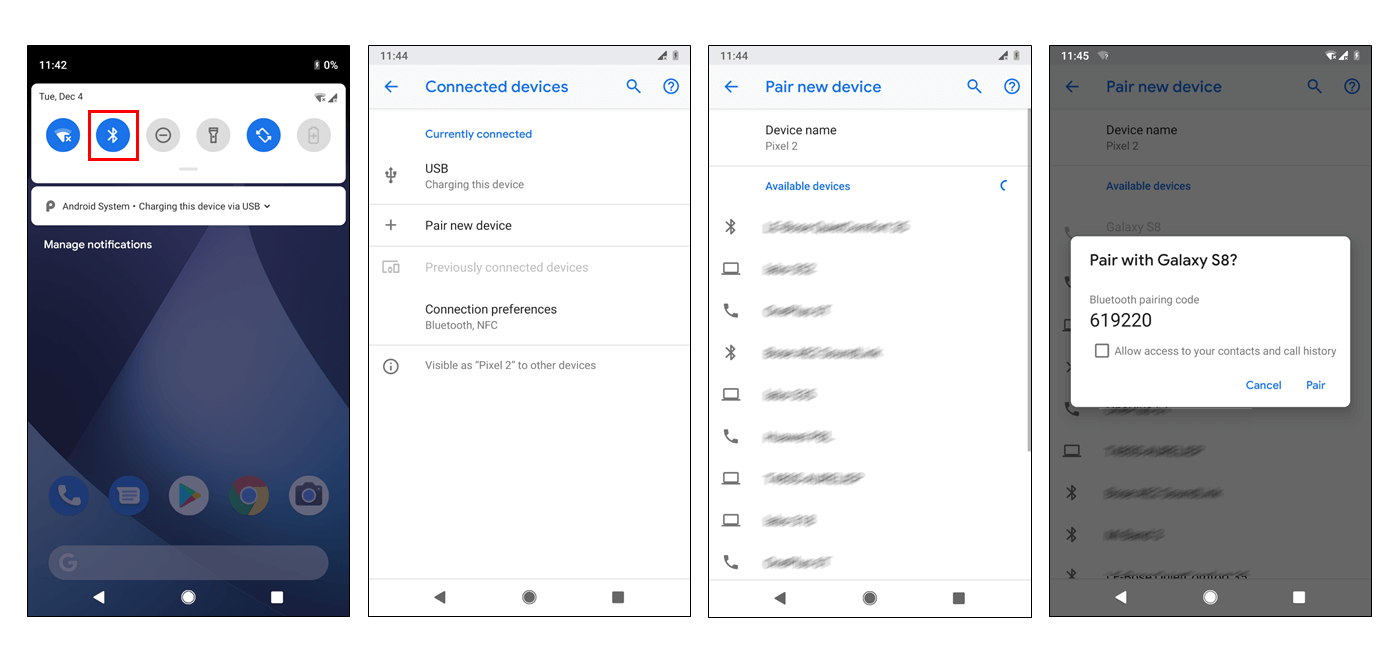
Sur les smartphones et les tablettes Android, le Bluetooth est depuis longtemps de série. Pour atteindre cette fonction, il vous suffit de sélectionner la barre de symboles, que vous pouvez afficher en faisant glisser vers le bas votre doigt depuis le bord supérieur de l’écran. Vous y trouverez généralement le symbole Bluetooth, que vous devrez néanmoins éventuellement commencer par afficher en sélectionnant « Éditer ». Procédez ensuite comme suit pour un jumelage Bluetooth :
- Touchez le symbole pour activer le Bluetooth et permettre à votre appareil d’être prêt pour le jumelage.
- Appuyez sur le symbole pendant une seconde pour ouvrir le menu Bluetooth (en variante, vous pouvez également passer par « Paramètres », > « Appareils connectés » > « Bluetooth »).
- Vous pouvez voir ici tous les appareils disponibles et demander le jumelage en touchant simplement du doigt l’appareil correspondant.
- Le symbole de l’engrenage à côté des appareils déjà jumelés vous permet à tout moment de les dissocier à nouveau.
Résolution des problèmes sous Android
La cause la plus fréquente expliquant que votre smartphone ou votre tablette Android ne s’affiche pas sur d’autres appareils malgré l’activation de la fonction Bluetooth est le mode d’invisibilité. Celui-ci cache le nom de votre appareil et doit ainsi vous protéger des cybercriminels. C’est cependant un inconvénient pour utiliser la technique radio sans fil. Vous pouvez vérifier dans les paramètres Bluetooth si d’autres appareils partageant la connexion peuvent vous voir. Touchez le nom de votre appareil pour déterminer une temporisation, autrement dit un laps de temps pendant lequel votre appareil sera visible après l’activation du Bluetooth. Il est également possible (mais pas conseillé) de désactiver complètement la fonction Temporisation.
Pensez que le Bluetooth est en principe désactivé en mode avion.
Une autre solution efficace est la réinitialisation (Reset) de l’application système responsable de la technique radio sur votre appareil Android. Naviguez pour cela dans les « Paramètres » vers « Applications » et « Afficher toutes les applications ». Touchez « Activation du Bluetooth » et videz le cache dans la fenêtre suivante. Redémarrez ensuite l’appareil.
Comment activer le Bluetooth sous iOS ?
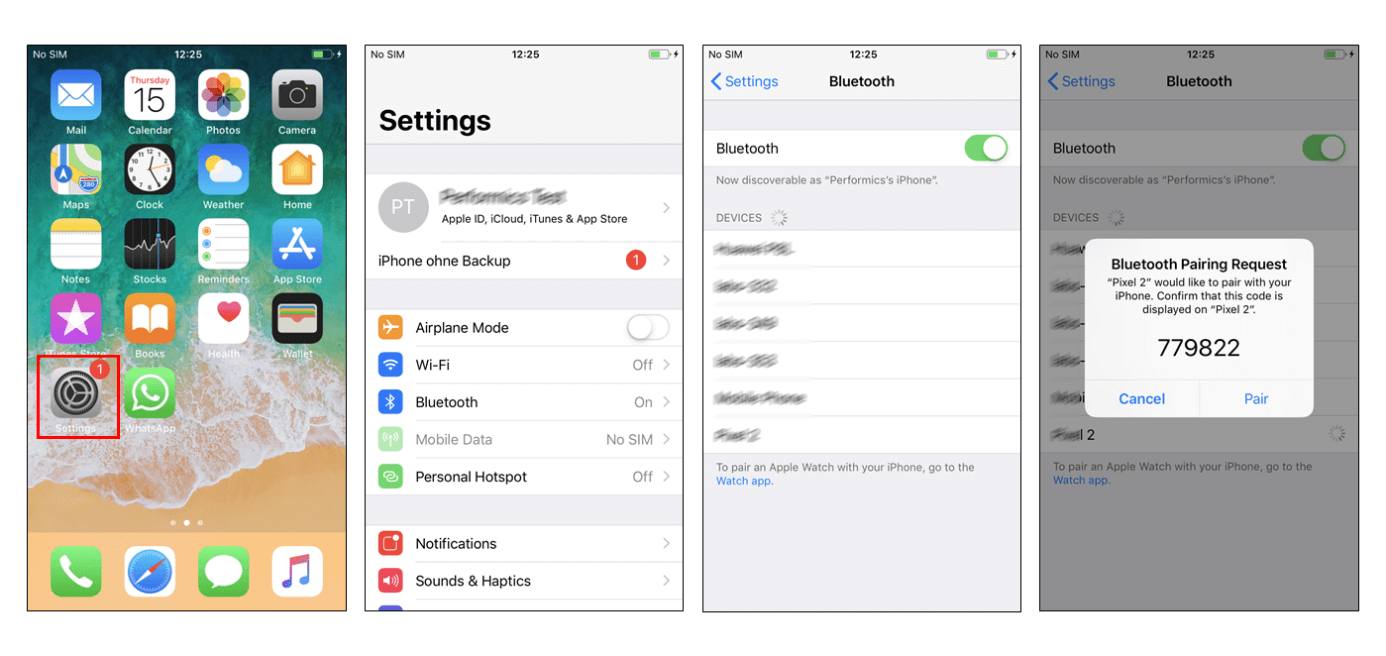
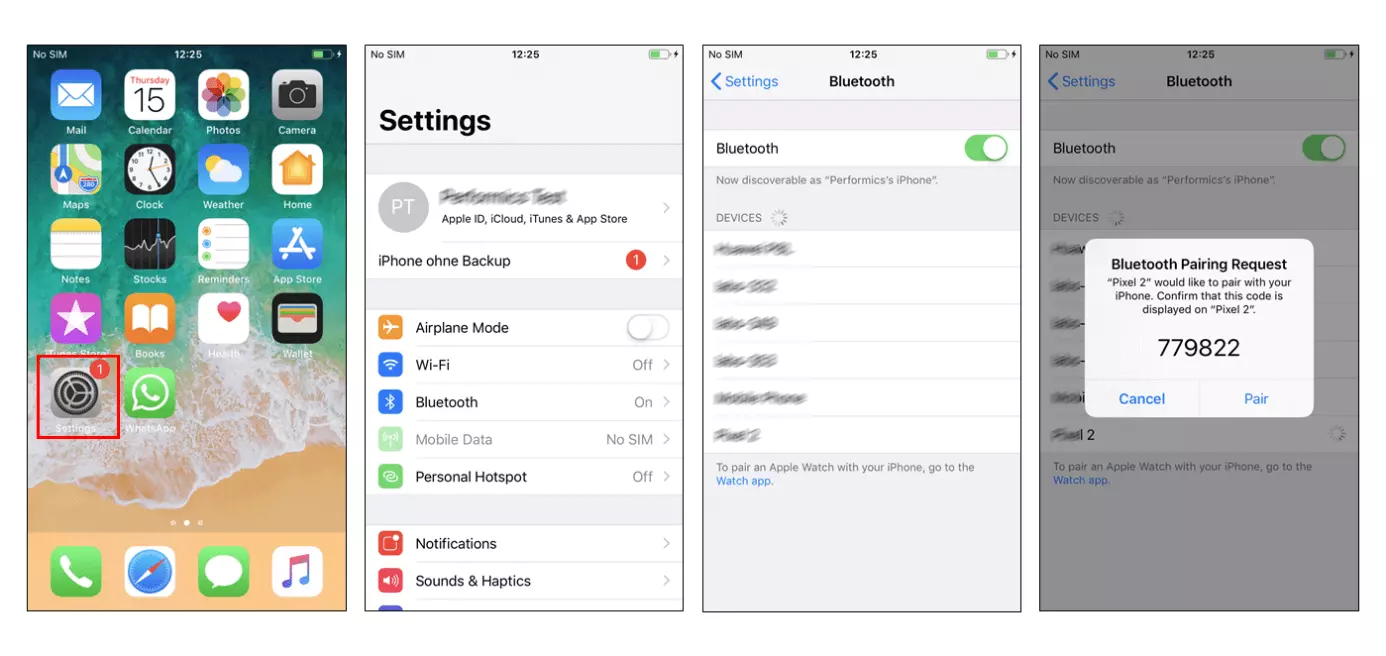
Les iPhones et iPads sont eux aussi équipés du Bluetooth en série. Activez la fonction comme suit :
- Ouvrez l’application « Réglages ».
- Sélectionnez la partie « Bluetooth ».
- Comme sous Android, vous trouverez ici le bouton d’activation/désactivation, la liste des appareils, votre statut de visibilité et le nom de votre appareil. Il suffit de les effleurer du doigt pour établir des connexions.
- Si vous sélectionnez le symbole Info à côté d’un appareil jumelé, vous pouvez soit le séparer provisoirement, soit le dissocier durablement avec la commande « Ignorer cet appareil ».
Résolution des problèmes sous iOS
Quand le Bluetooth sous iOS se déconnecte par intermittence, il suffit le plus souvent de jumeler à nouveau les appareils. Lors de l’association à des kits mains-libres pour véhicule, il peut par ailleurs être pertinent d’annuler la connexion à l’iCloud et de redémarrer ensuite.
La réinitialisation des réglages réseau est également efficace dans de nombreux cas : sous « Réglages » > « Général » > « Réinitialiser », sélectionnez tout simplement « Réglages réseau » et confirmez la réinitialisation en entrant votre mot de passe personnel. Pensez néanmoins que vous devrez ensuite réinstaller toutes les connexions Bluetooth et Wi-Fi.
Le Bluetooth ne fonctionne pas : régler des problèmes généraux
Normalement, le Bluetooth est considéré comme une forme extrêmement fiable pour transférer des données sans fil. Compte tenu des différents systèmes d’exploitation, il peut parfois y avoir des erreurs qui se règlent cependant assez facilement.
Indépendamment de l’appareil utilisé, il y a encore d’autres facteurs qui peuvent entraîner un fonctionnement incorrect du Bluetooth ou une brusque interruption de la connexion. Dans ces cas, vous devriez essayer les mesures suivantes :
- La solution la plus simple est souvent la plus efficace : éteignez puis rallumez les appareils concernés ainsi que la fonction Bluetooth.
- Si cela ne fonctionne pas, dissociez les appareils les uns des autres et procédez ensuite à l’établissement d’une nouvelle connexion.
- Vérifiez la compatibilité de vos appareils. Les dernières spécifications Bluetooth à partir de la version 3.0 + HS sont en règle générale rétrocompatibles. Certains petits appareils comme les capteurs d’activité et les montres intelligentes fonctionnent néanmoins avec le profil à basse consommation de la version 4.0 LE (également appelé Bluetooth SMART), de sorte qu’ils ne peuvent pas communiquer avec d’anciennes variantes Bluetooth.
- Assurez-vous que vos appareils disposent de suffisamment de batterie pour une connexion.
- Rapprochez vos appareils. Malgré les possibilités techniques du Bluetooth, de nombreux appareils (surtout des modèles économes en énergie) n’ont qu’une portée maximale de 10 mètres.
- Enlevez les sources parasites éventuelles qui se trouvent entre les appareils. Il peut s’agit de téléphones sans fil, d’antennes paraboliques DSS et de différents appareils ménagers qui partagent la plage de fréquences du Bluetooth. Un four à micro-ondes, des câbles mal blindés et d’autres appareils Bluetooth ou sans fil peuvent parfois provoquer eux aussi des interférences.
- Utilisez vos appareils si possible dans la même pièce et sur un même niveau. Des barrières comme des bureaux métalliques ou des murs en béton nuisent énormément à la connexion radio. Néanmoins, des matières comme la brique et le marbre peuvent avoir elles aussi leurs inconvénients.
- Des smartphones et des tablettes plus anciens présentent notamment des problèmes lorsque trop d’appareils sont jumelés par Bluetooth. Commencez dans ce cas par supprimer quelques entrées de la liste des appareils avant de procéder à un nouveau jumelage.
- Veillez à ce que les derniers pilotes soient toujours installés sur vos appareils.
- Une mise à jour du système d’exploitation permet également d’éliminer des problèmes de connexion.
- De nombreuses technologies portables fonctionnent certes sur la base du Bluetooth, mais requièrent une application spéciale pour pouvoir être utilisées, comme c’est le cas de l’Apple Watch. Dans certains cas, vous devez établir la première connexion également par Wi-Fi avant de pouvoir utiliser le Bluetooth.
Si aucune des méthodes détaillées dans cet article n’a permis de régler le problème, le défaut est sans doute d’ordre matériel. Testez une fois le jumelage Bluetooth avec d’autres appareils. Si la tentative échoue, vous devriez consulter un service de réparation.