

Créer un serveur Eco : de quoi avez-vous besoin pour créer votre propre serveur de jeu Eco ?

Avec votre propre serveur Eco, vous pouvez personnaliser la conception de votre univers de jeu selon vos envies. Pour profiter de performances optimales, nous vous conseillons de partir sur une base d’hébergement externe (c’est-à-dire de louer votre matériel). Vous pouvez installer facilement ce type de serveurs depuis le client Steam.
S’allier pour sauver le monde : Eco est un jeu multijoueur en ligne dans lequel vous pouvez, à l’aide de vos coéquipiers, créer votre propre civilisation sur une planète virtuelle risquant à tout moment d’être touchée par des météorites. Si vous ne parvenez pas à vous mettre d’accord sur une stratégie commune permettant l’adoption d’un mode de vie durable, votre projet est voué à l’échec. Pour mettre toutes les chances de votre côté avant même de commencer à jouer, vous pouvez opter pour votre propre serveur de jeu Eco.
- Serveurs pour les développeurs basés sur KVM
- Évolutivité flexible, jusqu'au Cloud d'entreprise
- Pay-as-you-go : facturation à la minute, selon l'utilisation
Serveur Eco : est-il préférable de l’héberger sur un ordinateur personnel ou dans un centre de données ?
Vous pouvez collaborer avec d’autres joueurs sur Eco en passant par différents serveurs communautaires publics. Toutefois, il vous est impossible de contrôler les paramètres de mise en ligne du serveur, les configurations utilisées ou encore les personnes avec lesquelles vous jouez. Pour y remédier, vous pouvez créer un serveur de jeu Eco et prendre vos propres décisions sur ces trois points. Deux options s’offrent alors à vous en matière d’hébergement :
- Héberger le serveur sur votre ordinateur personnel.
- Héberger le serveur dans le centre de données d’un fournisseur.
En hébergeant ledit serveur sur votre appareil personnel, vous économisez sur la location du matériel et ne dépendez d’aucun fournisseur. Dans ce cas, vous devez savoir que votre serveur Eco ne peut être en ligne que quand votre ordinateur est allumé. En outre, les performances de nombreux appareils personnels peuvent vite s’avérer limitées, tout particulièrement si vous avez dans l’idée de collaborer avec plus de trois autres joueurs. Pour ce qui est de la connexion Internet, la balance semble également pencher en faveur d’un hébergement géré par un fournisseur ; en effet, rares sont les connexions « domestiques » capables d’assurer le bon fonctionnement d’un serveur de jeux.
Bien évidemment, si vous louez le matériel nécessaire à l’hébergement d’un serveur Eco, vous pouvez aussi utiliser ces ressources à d’autres fins, en créant par exemple un serveur Minecraft ou un serveur Valheim.
Quelles spécifications sont requises pour un serveur de jeu Eco ?
La configuration matérielle requise pour l’application serveur dédiée à Eco dépend principalement de deux facteurs : la taille de votre univers de jeu et le nombre de joueurs actifs en même temps sur votre serveur. Vous êtes tenu de renseigner le premier facteur dès le début, lorsque vous créez votre univers de jeu.
Si vous choisissez de conserver les valeurs utilisées par défaut pour les axes X et Y (72 x 72), la superficie totale de votre univers de jeu atteint alors 0,52 km2. Si vous souhaitez l’agrandir, les besoins de votre serveur en matière de puissance de calcul (et tout particulièrement de mémoire vive) servant à déterminer la superficie de l’univers de jeu deviennent eux aussi plus importants. Une augmentation de ce type est également à prévoir si d’autres joueurs rejoignent la partie en cours de route.
Vous trouverez ci-après les exigences de configuration minimale définies dans le wiki officiel du jeu par Strange Loop Games, le développeur à l’origine d’Eco, pour un serveur avec le plus petit univers de jeu possible.
- Processeur (CPU) : Intel/AMD, à partir de 2,4 GHz
- Mémoire vive (RAM) : 4 Go
- Espace en disque dur : 20 Go (compris : la sauvegarde de la partie / non compris : sauvegarde standard de l’univers de jeu)
Les spécifications liées au système d’exploitation utilisé viennent s’ajouter aux besoins relatifs à l’application serveur. Pour le système Microsoft Windows Server 2019, vous devez par exemple disposer, en plus, des capacités suivantes :
- Processeur de 1,4 GHz (64 bits)
- 512 Mo ou 2 Go de mémoire vive (avec ou sans interface graphique)
- 32 Go ou 36 Go d’espace en disque dur (avec ou sans interface graphique)
Pour jouer à Eco, vous devez installer l’ensemble .NET (version 4.6.2 ou plus récente encore) ; les systèmes Windows sont donc à privilégier. En principe, depuis la version 9.0, l’application serveur d’Eco doit toutefois pouvoir fonctionner sur n’importe quelle distribution Linux prenant en charge .NET ; vous pouvez donc choisir d’utiliser un serveur Eco Linux.
Serveur de jeu Eco : les options proposées par IONOS
Nombreux sont les fournisseurs d’hébergement qui proposent du matériel à la location pour les serveurs de jeu. La plupart du temps, vous pouvez opter pour différentes offres tarifaires, mais aussi pour divers types de serveurs. Il n’est donc pas toujours facile de trouver la solution la plus adaptée. IONOS vous propose par exemple de faire votre choix entre les modèles de serveurs suivants (différents tarifs étant disponibles pour chacun d’eux).
- VPS : les serveurs dédiés virtuels (VPS) proposés par IONOS vous permettent d’accéder à des ressources virtualisées. Vous pouvez partager le matériel sous-jacent avec d’autres clients et profitez de performances inégalées, le tout à un prix avantageux, sur la base d’un forfait mensuel.
- Serveur Cloud : les serveurs Cloud proposés par IONOS sont également basés sur des ressources virtualisées. Mais alors, en quoi sont-ils différents des VPS ? Vous payez uniquement les capacités que vous utilisez réellement, avec une facturation à la minute.
- Serveur dédié : la facturation à la minute est également de mise pour les serveurs dédiés. Toutefois, le matériel que vous utilisez vous est exclusivement réservé. Vous pouvez donc contrôler l’intégralité de vos ressources et de vos décisions de configuration.
Mise en correspondance de serveurs Eco (différents scénarios) avec la solution IONOS correspondante
Vous trouverez ci-dessous 3 possibilités de scénarios pour votre serveur de jeu Eco. Plusieurs différences les opposent, notamment la taille de l’univers de jeu, le nombre de joueurs et le temps durant lequel le serveur est ligne ; chacun de ces scénarios a été mis en correspondance avec la solution IONOS correspondante.
| Scénario de serveur de jeu Eco | Recommandations (serveur IONOS) |
| 2 à 4 joueurs, univers de jeu de 72 x 72 (0,52 km2), toujours en ligne | Serveur Virtuel Cloud RAM M |
| 5 à 12 joueurs, univers de jeu de 140 x 140 (1,96 km2), toujours en ligne | VPS Virtuel Cloud RAM XL |
| 20 joueurs et plus, univers de jeu de 200 x 200 (4 km2), toujours en ligne | Serveur dédié AR6-32 SSD |
Les serveurs dédiés proposés par IONOS sont le point de départ parfait si vous souhaitez créer un serveur de jeu performant et disponible de façon permanente, et ce, qu’il s’agisse d’un serveur Eco ou d’un serveur ARK.
Créer un serveur Eco : étape par étape
Une fois que vous disposez de l’environnement d’hébergement approprié et des données d’accès correspondantes, vous pouvez commencer à installer et à configurer votre serveur de jeu Eco. À l’aide de ce tutoriel détaillé, découvrez avec nous un exemple de processus que les clients IONOS (avec un VPS, un serveur Cloud ou un serveur dédié) peuvent suivre. Dans ce tutoriel, nous utilisons le système d’exploitation Windows Server 2019.
Étape 1 : établir une connexion à distance avec le serveur
Pour accéder aux ressources du serveur que vous avez loué, vous devez commencer par établir une connexion à distance avec celui-ci. Cette étape est très facile, les clients IONOS pouvant établir cette connexion à distance par l’intermédiaire du Cloud Panel. Accédez à la page de connexion pour vous identifier.
Une fois dans le Cloud Panel, sélectionnez « Serveurs et Cloud » et choisissez la version de votre serveur IONOS. Une page récapitulative contenant des informations sur le statut et les principales données de votre serveur s’ouvre alors. Sous « Informations de connexion », sélectionnez « Connexion de bureau à distance » pour accéder au bouton de téléchargement permettant d’initier la configuration de la connexion à distance.
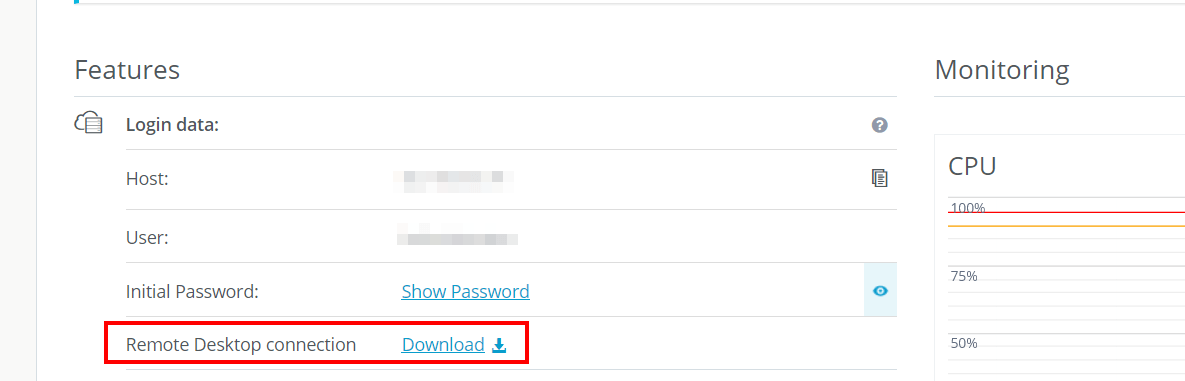
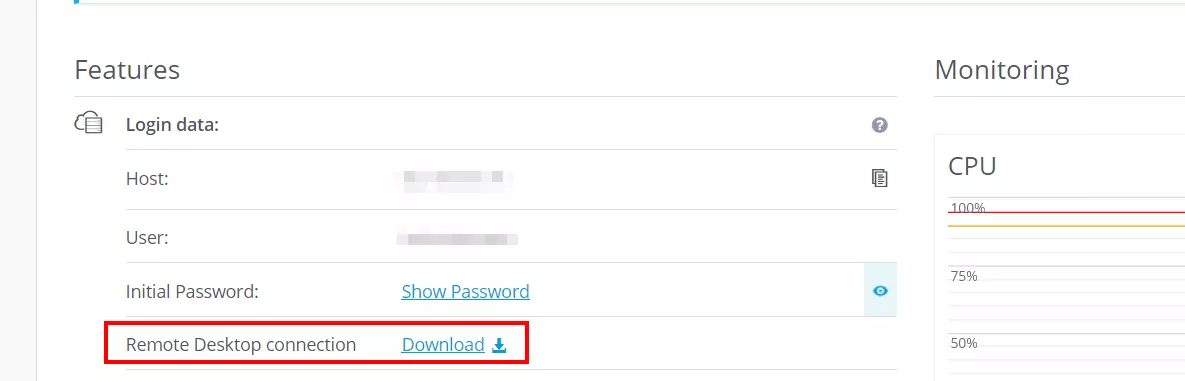
Exécutez le fichier .rdp en sélectionnant l’option prédéfinie « Connexion de bureau à distance ». Pour lancer le processus de configuration, cliquez sur « Connecter » lorsque les informations de sécurité correspondantes apparaissent à l’écran. Renseignez les identifiants de votre serveur (vous pouvez également trouver les données initiales dans les informations de connexion de votre Cloud Panel) et confirmez la fiabilité du certificat de sécurité du serveur pour établir la connexion à distance.
Étape 2 : installer l’application serveur Eco à partir du client Steam
Une fois votre connexion établie, vous pouvez directement procéder à l’installation du logiciel pour votre serveur de jeu Eco. Si vous êtes passé par Steam pour acheter le jeu, vous pouvez également télécharger l’application depuis votre bibliothèque sur la plateforme de jeux. Installez le client Steam sur votre serveur avant de suivre ces étapes :
- Connectez-vous au client Steam à partir de votre compte Steam.
- Dans la barre de menu supérieure de la plateforme, cliquez alors sur « Bibliothèque ».
- À l’aide de la flèche vers le bas, ouvrez le menu déroulant se trouvant dans la partie latérale gauche de l’interface.
- Cochez la case correspondant à l’option « Outils ».
- Utilisez ensuite la fonction de recherche pour trouver « Serveur Eco ».
- Pour finir, sélectionnez l’outil serveur et cliquez sur « Installer ».
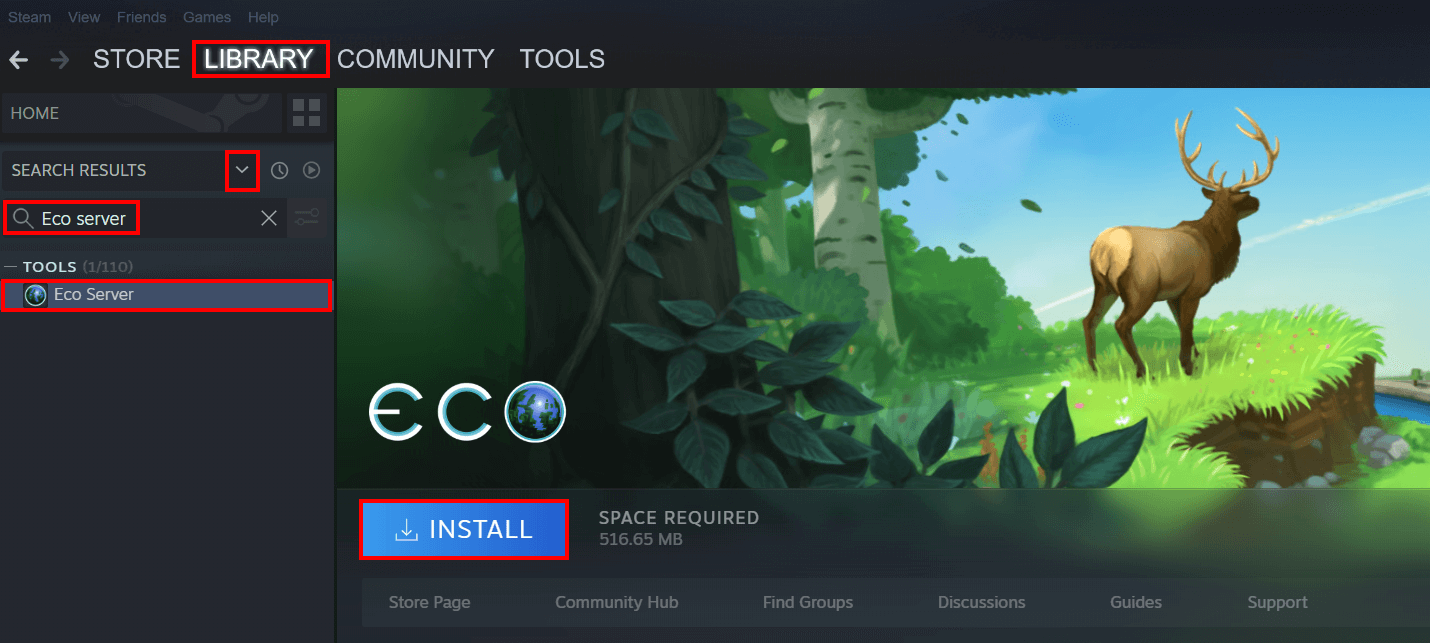
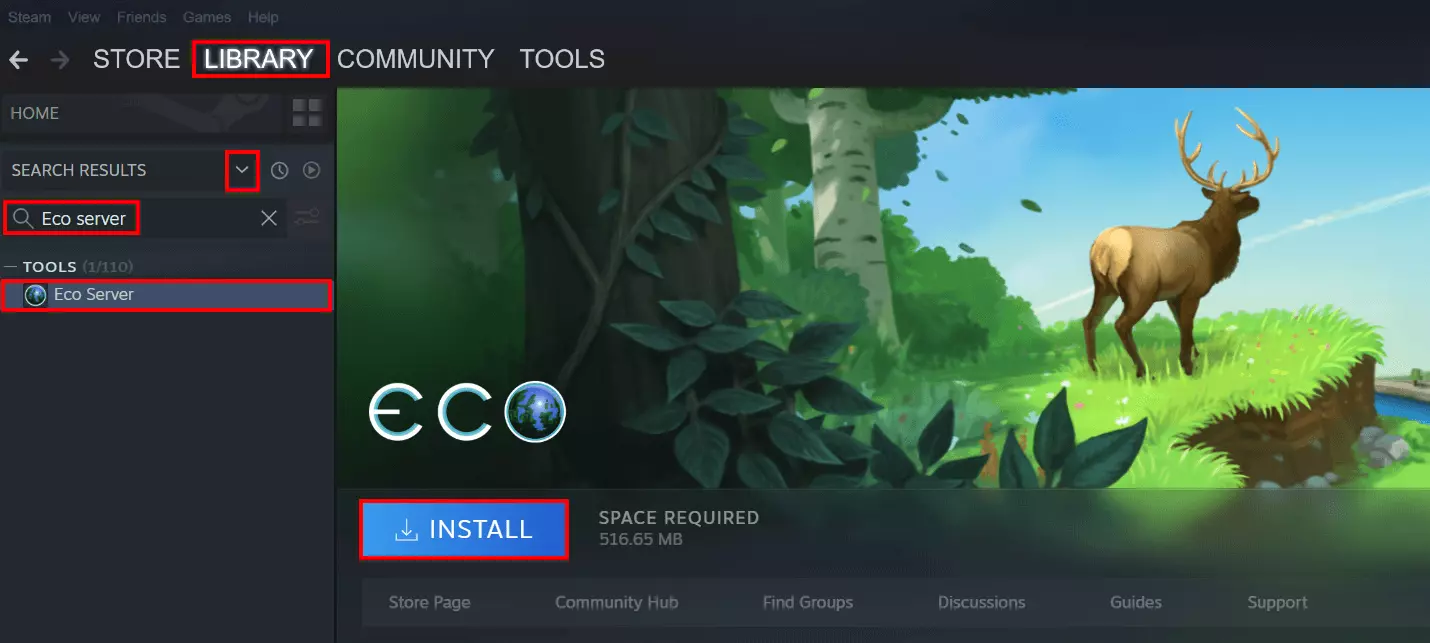
Si vous n’avez pas acheté le jeu sur Steam, mais sur le site Web, vous pouvez télécharger les fichiers d’installation relatifs à votre serveur directement depuis le site Web officiel du jeu Eco ; il vous suffit pour cela de vous connecter à votre compte Strange Loop Games.
Étape 3 : libérer les ports du serveur de jeu Eco
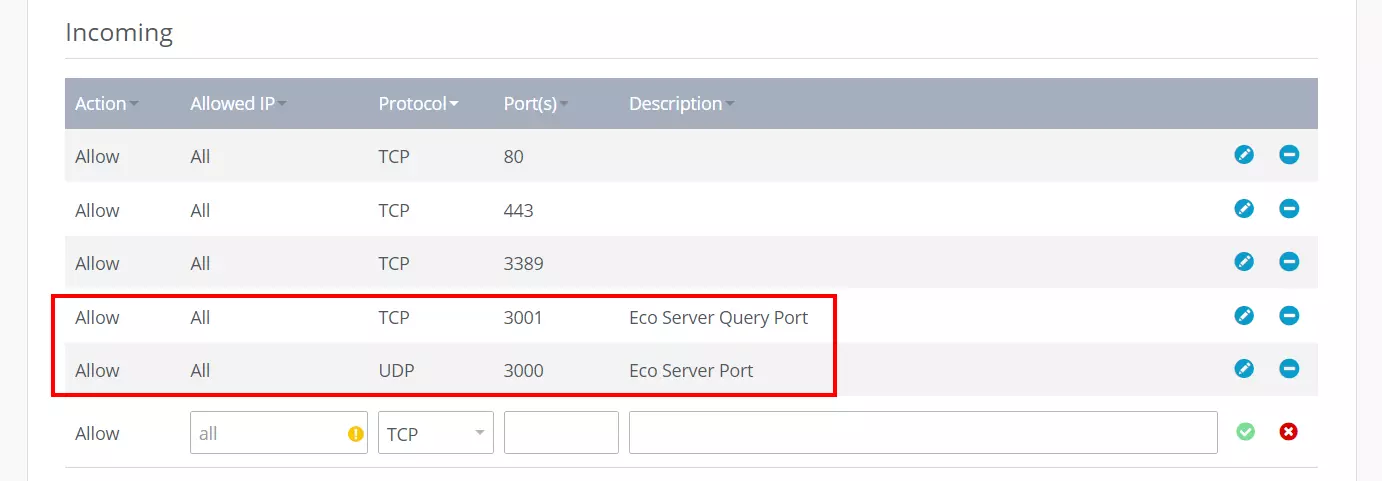
Pour que vous et les autres utilisateurs du serveur de jeu que vous êtes en train de créer puissiez-vous y connecter par la suite, vous devez à présent libérer les ports nécessaires à la communication. Pour Eco, il s’agit du port de serveur 3000 (UDP), permettant d’atteindre le serveur, et du port de requête 3001 (TCP), permettant de demander des informations telles que le nombre de joueurs ou encore le nom du serveur.
Ces deux ports doivent donc être libérés dans les paramètres du pare-feu du serveur loué par vos soins. Les clients disposant d’un serveur IONOS peuvent également passer par le Cloud Panel pour mener à bien cette étape. Suivez pour ce faire les étapes ci-dessous :
- Connectez-vous à votre Cloud Panel.
- Accédez à la rubrique « Serveurs et Cloud ».
- Choisissez le paquet de votre serveur.
- Dans le menu latéral de gauche, cliquez sur « Réseau », puis sur « Stratégies de pare-feu ».
- Sous « Entrées », ajoutez ensuite les règles relatives au port 3000 (UDP) et au port 3001 (TCP).
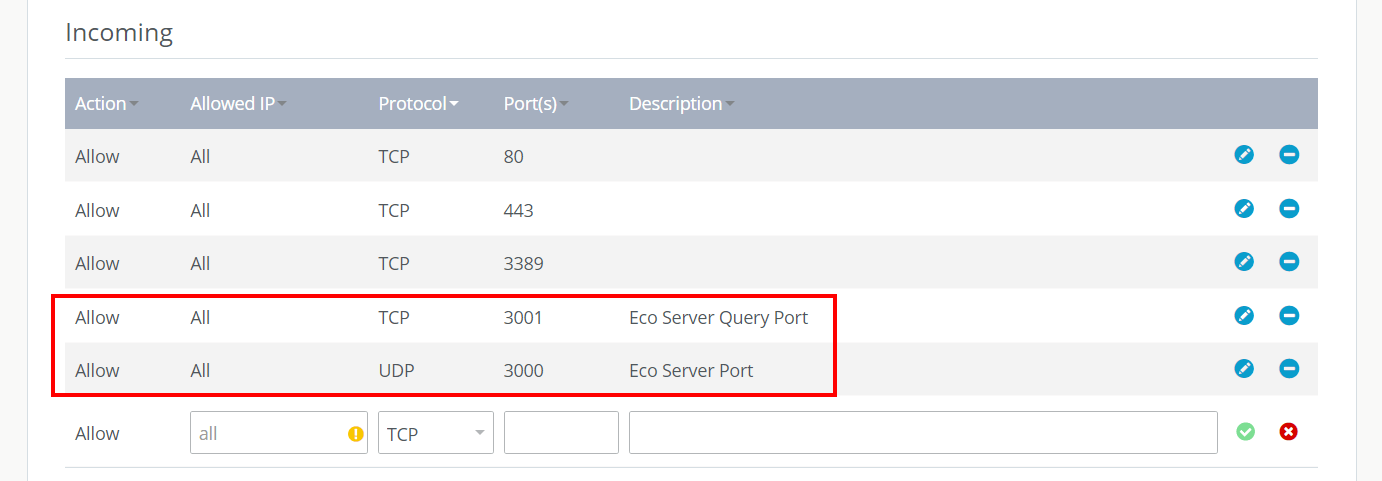
La prise en compte par le serveur des règles que vous venez de saisir peut prendre un certain temps. Vous pouvez suivre l’état de celle-ci grâce à la barre de progression qui se trouve dans la partie supérieure du menu des stratégies de pare-feu.
Étape 4 : démarrer et mettre à jour le serveur
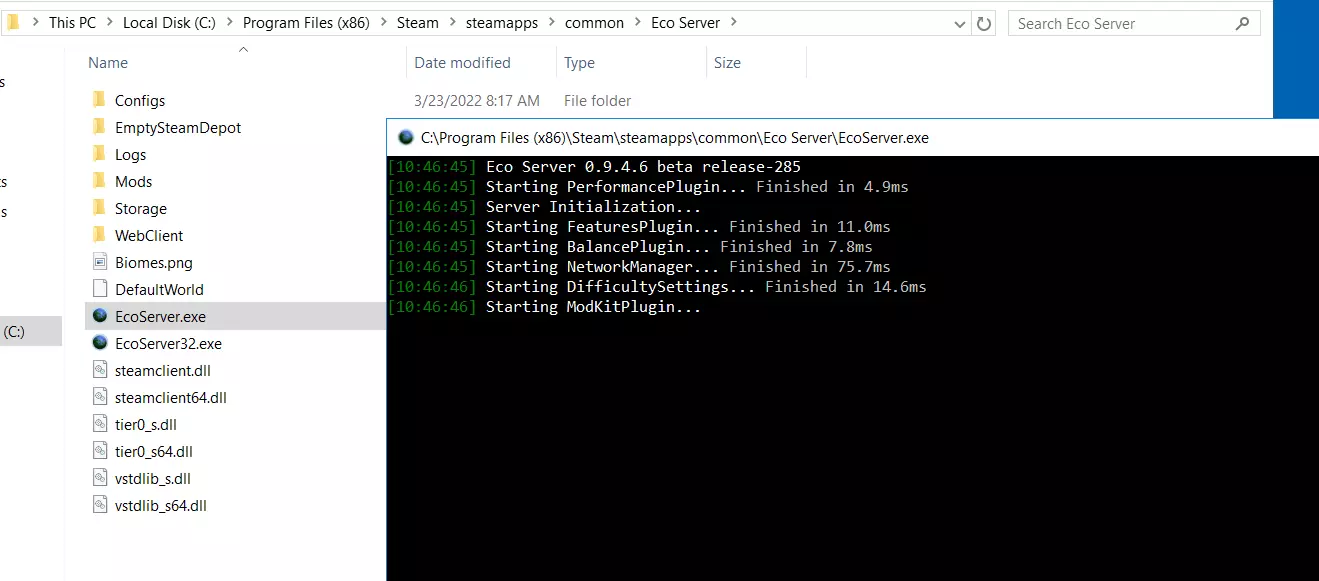
Une fois votre application serveur installée, vous pouvez cliquer sur le bouton « Démarrer » correspondant. Le client va alors rechercher automatiquement toute mise à jour concernant le serveur Eco, actualiser les fichiers du programme et, pour finir, lancer l’univers de jeu.
Si vous souhaitez démarrer votre serveur ultérieurement, vous avez également la possibilité d’exécuter le fichier EcoServer.exe dans votre répertoire d’installation. Le chemin suivant sera alors utilisé par défaut lors de l’installation :
Steam\steamapps\common\Eco Server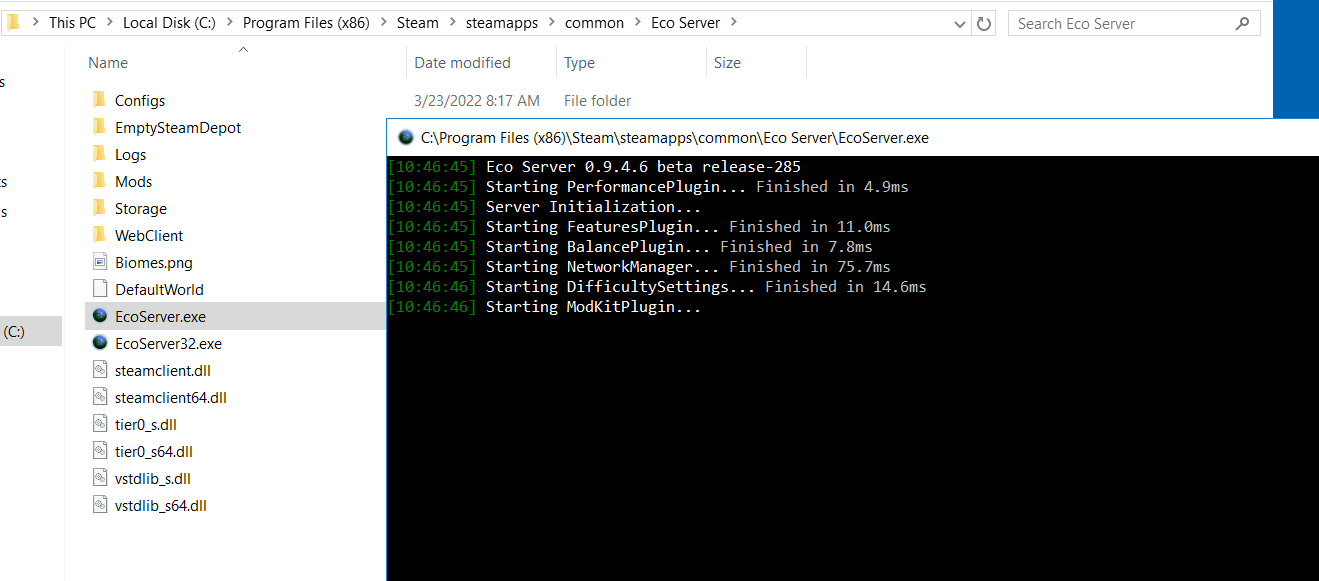
Étape 5 : configurer votre serveur Eco
Une fois que les principales données du serveur sont chargées, l’outil du serveur Eco démarre automatiquement et vous permet de choisir les caractéristiques et les options essentielles de votre serveur. Lors de cette étape, vous pouvez entre autres définir les paramètres relatifs à la progression (expérience, temps et coûts liés au craft), à la météorite (moment de départ, date de l’impact), aux variétés de graines disponibles et à la taille de l’univers de jeu. Pour une présentation détaillée, consultez le wiki officiel du jeu Eco (en anglais).
La fonctionnalité de sauvegarde et les paramètres du serveur comptent parmi les principales options de configuration disponibles.
Configurer la sauvegarde du serveur :
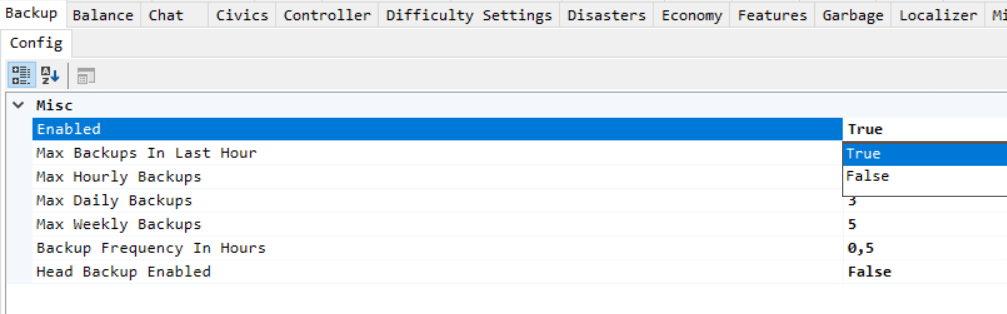
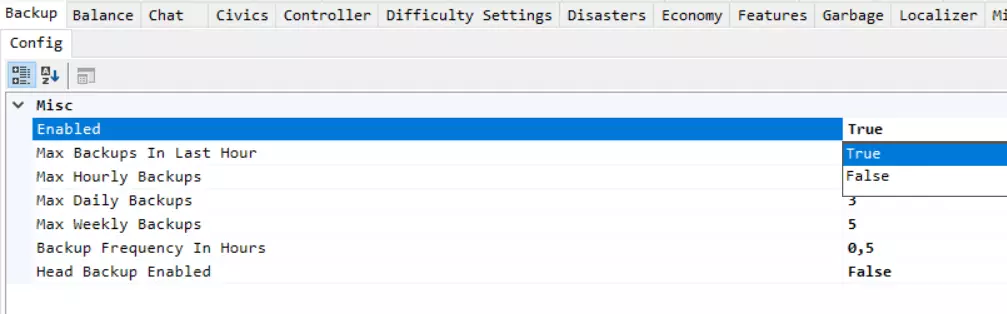
Pour votre serveur Eco, la fonctionnalité de sauvegarde est activée par défaut. Il s’agit d’une fonctionnalité essentielle pour les personnes souhaitant enregistrer leur progression. Cependant, plus vous avancez dans le jeu et plus ces copies de sauvegarde prennent de la place sur votre serveur. Vérifiez donc régulièrement l’état de vos capacités. Cette fonctionnalité peut également être désactivée. Pour ce faire, accédez à l’onglet « Sauvegarde » de votre outil et choisissez « Non » dans la rubrique « Activer ». Vous avez également la possibilité de réduire le nombre maximal de copies sauvegardées par heure, par jour ou par semaine en renseignant vous-même les valeurs souhaitées.
Configurer les paramètres du serveur :
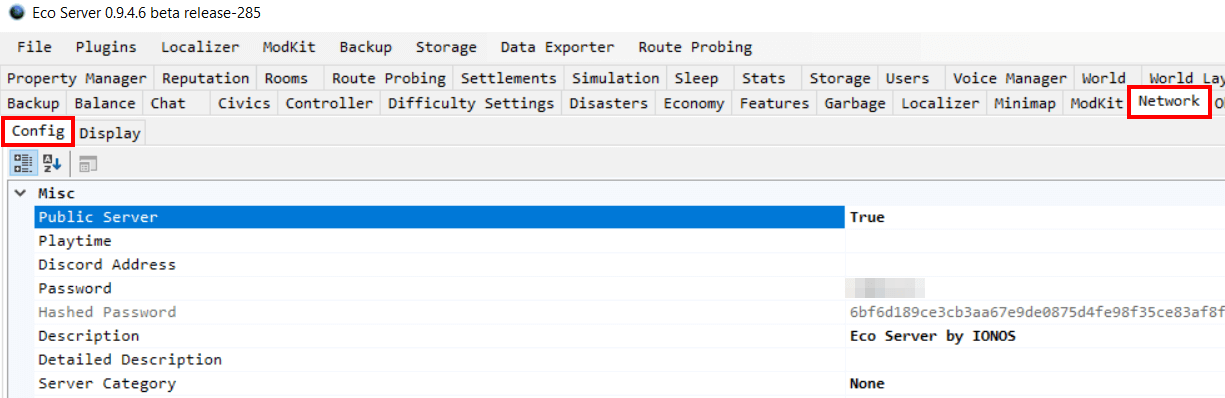
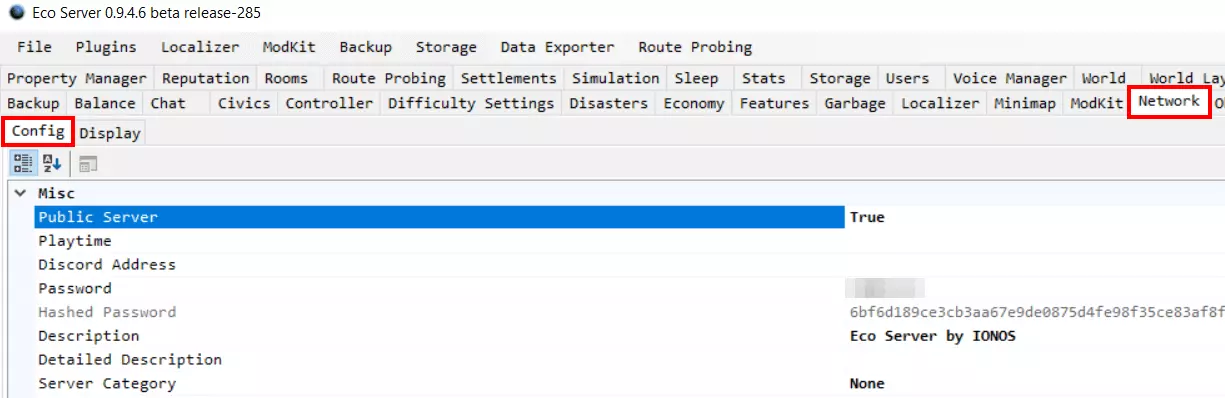
Pour accéder aux paramètres de base de votre serveur, cliquez sur l’onglet « Réseau ». Ici, n’oubliez pas d’ouvrir le sous-onglet « Configuration », l’autre sous-onglet « Affichage » vous permettant uniquement de voir les utilisateurs actuellement connectés à votre serveur. Une fois dans le menu « Configuration », vous pouvez définir, entre autres, la disponibilité publique de votre serveur :
Public Server -> TrueVous pouvez également définir un mot de passe (ligne « Mot de passe ») et rédiger une description de votre serveur ou de votre univers de jeu (ligne « Description »).
Étape 6 : établir une connexion au serveur
Une fois votre configuration terminée, vous pouvez vous connecter à votre serveur de jeu Eco. Pour ce faire, lancez votre jeu et suivez les étapes ci-dessous :
- Cliquez sur « Nouveau jeu ».
- Sélectionnez ensuite « Rechercher tout ».
- Utilisez la fonction de recherche (représentée par une icône en forme de loupe) pour effectuer une recherche sur votre serveur.
- Sélectionnez le résultat de recherche correspondant et cliquez sur « Rejoindre ».
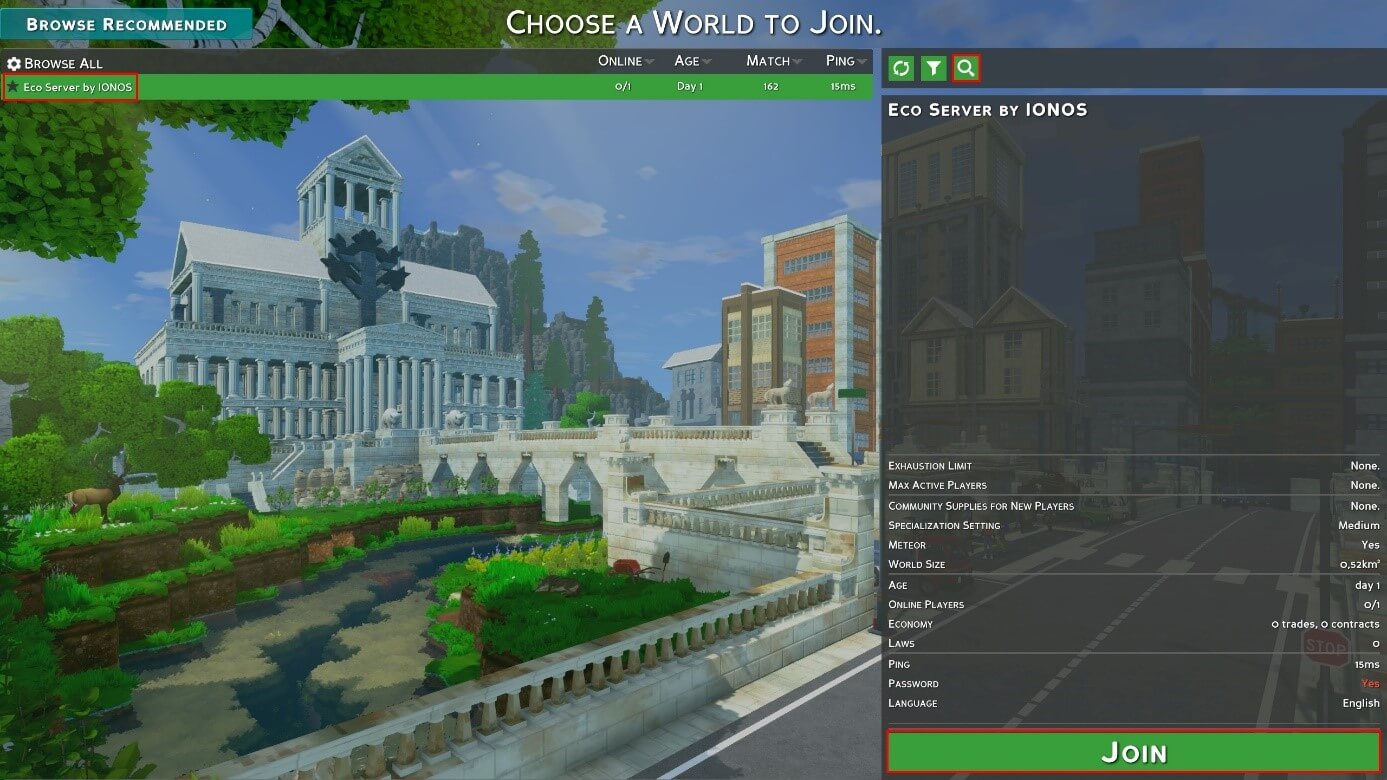
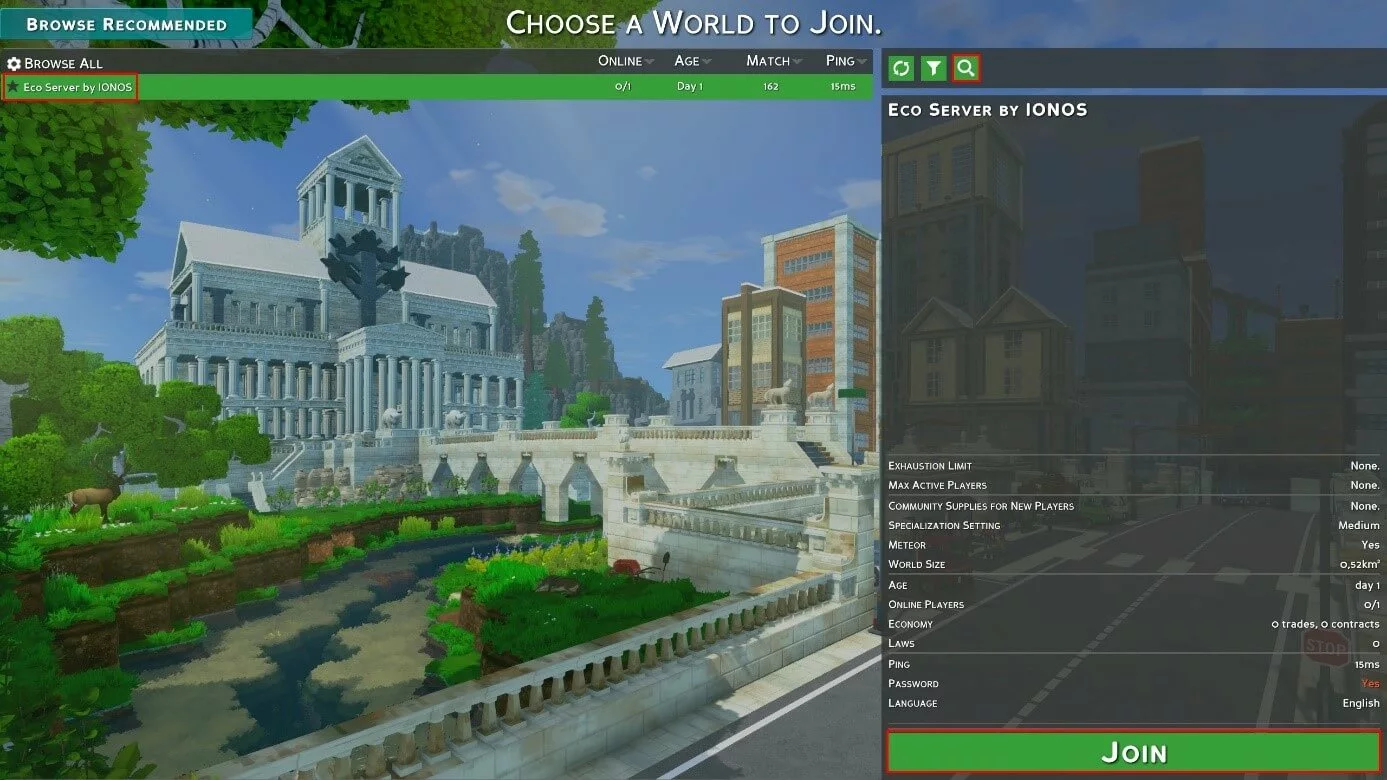
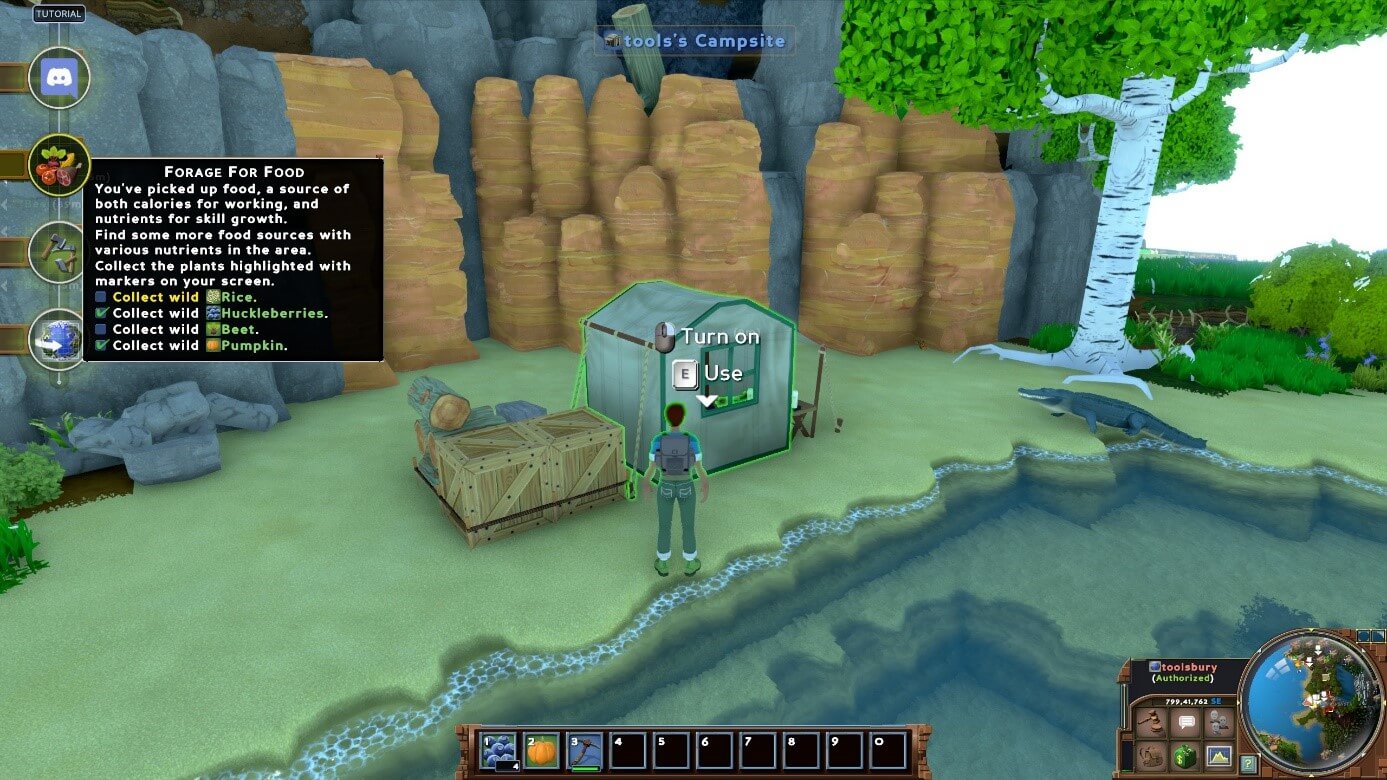
Après quelques secondes d’attente, vous pourrez alors créer votre personnage et vous lancer dans l’aventure sur votre propre serveur Eco.
Entrez dans le jeu avec votre nom de domaine .gg. Enregistrez dès maintenant votre propre domaine .gg auprès de IONOS.