

Comment créer et héberger un serveur Teamspeak ?

Mettre en place, installer et héberger soi-même un serveur Teamspeak reste aujourd’hui une solution appréciée pour une communication vocale stable sur Internet ou en réseau local. Malgré l’émergence d’alternatives modernes comme Discord, Teamspeak continue d’être largement utilisé, notamment par les gamers, pour les discussions de groupe et les conférences vocales. Sa qualité audio élevée et ses standards de sécurité en font une excellente raison d’héberger votre propre serveur Teamspeak.
- Serveurs pour les développeurs basés sur KVM
- Évolutivité flexible, jusqu'au Cloud d'entreprise
- Pay-as-you-go : facturation à la minute, selon l'utilisation
Quelles sont les exigences d’un serveur Teamspeak ?
Un atout majeur de Teamspeak réside dans son orientation axée sur les performances : les fonctionnalités non essentielles à la communication vocale et textuelle sont limitées. Les exigences matérielles d’un serveur Teamspeak sont donc relativement faibles :
- Processeur : CPU compatible SSE2 ; recommandé : CPU prenant en charge SSE4.x (POPCNT activé, Windows uniquement en version 64 bits)
- Mémoire vive : au moins 1 Go (les besoins varient selon le nombre et la taille des serveurs virtuels)
- Espace disque : au moins 15 Mo (le besoin réel dépend de l’utilisation, notamment du transfert de fichiers et du stockage des icônes et avatars)
Concernant le système d’exploitation, vous disposez d’une grande flexibilité. Teamspeak fonctionne sur les environnements Windows, macOS et Linux, en 32 bits comme en 64 bits.
Selon la taille et l’usage du serveur Teamspeak, une licence peut être nécessaire. Pour jusqu’à 32 utilisateurs sur un serveur virtuel à usage privé, l’utilisation est gratuite. Au-delà, des licences payantes sont requises, par exemple pour augmenter le nombre de slots. Les entreprises peuvent également utiliser Teamspeak via une licence commerciale pour leurs besoins internes.
Quelles sont les options pour héberger un serveur Teamspeak chez IONOS ?
Les faibles exigences du logiciel facilitent le choix des ressources adaptées pour un serveur Teamspeak. Toutefois, face à la diversité des offres, il peut être difficile de s’y retrouver. Chez IONOS, vous avez notamment le choix entre deux types de serveurs :
VPS : solution économique standard
Un serveur privé virtuel (VPS) convient dans la majorité des cas pour un serveur Teamspeak. Vous disposez de ressources virtualisées dédiées à un tarif mensuel fixe, avec un accès administrateur complet.
Avantages :
- Performances suffisantes pour des serveurs de petite à moyenne taille
- Coûts prévisibles grâce à un tarif fixe
- Contrôle total du système d’exploitation et des logiciels
Serveur Cloud : flexibilité et évolutivité
Un serveur Cloud est recommandé si vous avez besoin d’ajuster vos ressources de manière flexible en fonction de l’utilisation.
Avantages :
- Facturation à la minute, selon les ressources réellement utilisées
- Mise à l’échelle flexible du CPU, de la RAM et du stockage
- Haute disponibilité grâce à l’infrastructure Cloud
Les différences entre les modèles de serveurs IONOS
Que vous optiez pour un VPS ou un serveur Cloud, vous utilisez des ressources virtualisées hébergées dans les data centers d’IONOS. La principale différence concerne la facturation : le VPS repose sur un tarif mensuel fixe, tandis que le serveur Cloud est facturé à l’usage.
Si vous prévoyez d’exécuter d’autres applications, comme un serveur Minecraft ou un serveur DayZ, le serveur Cloud offre davantage de flexibilité grâce à sa scalabilité.
Le choix du modèle de serveur ne suffit pas : vous devez également sélectionner une configuration adaptée. Les offres se distinguent principalement par les performances disponibles, notamment le CPU, la mémoire vive et l’espace de stockage. Prévoyez aussi des ressources pour le système d’exploitation. Pour un serveur Windows, il est recommandé d’utiliser au minimum un CPU 64 bits, 2 Go de RAM (4 Go recommandés) et 40 à 60 Go de stockage. Pour un serveur Linux, 2 Go de RAM et 30 Go d’espace disque suffisent généralement pour un fonctionnement stable.


Comment créer son propre serveur Teamspeak ?
Dans ce tutoriel, nous vous montrons étape par étape comment héberger votre propre serveur Teamspeak 3 et le rendre accessible à d’autres utilisateurs. À titre d’exemple, nous décrivons les différentes étapes pour les clients IONOS (VPS, serveur Cloud, serveur dédié), avec Windows Server 2016 comme système d’exploitation.
Étape 1 : établir la connexion avec le serveur
Commencez par établir une connexion bureau à distance à votre serveur. En tant que client IONOS, vous pouvez le faire facilement via votre compte client.
Connectez-vous d’abord à votre compte client avec vos identifiants personnels. Accédez à « Serveur & Cloud », sélectionnez votre pack serveur, faites défiler jusqu’à « Données d’accès » puis cliquez sur le lien de téléchargement « Connexion bureau à distance ». Exécutez directement le fichier .rdp ou enregistrez-le puis ouvrez-le par double-clic.
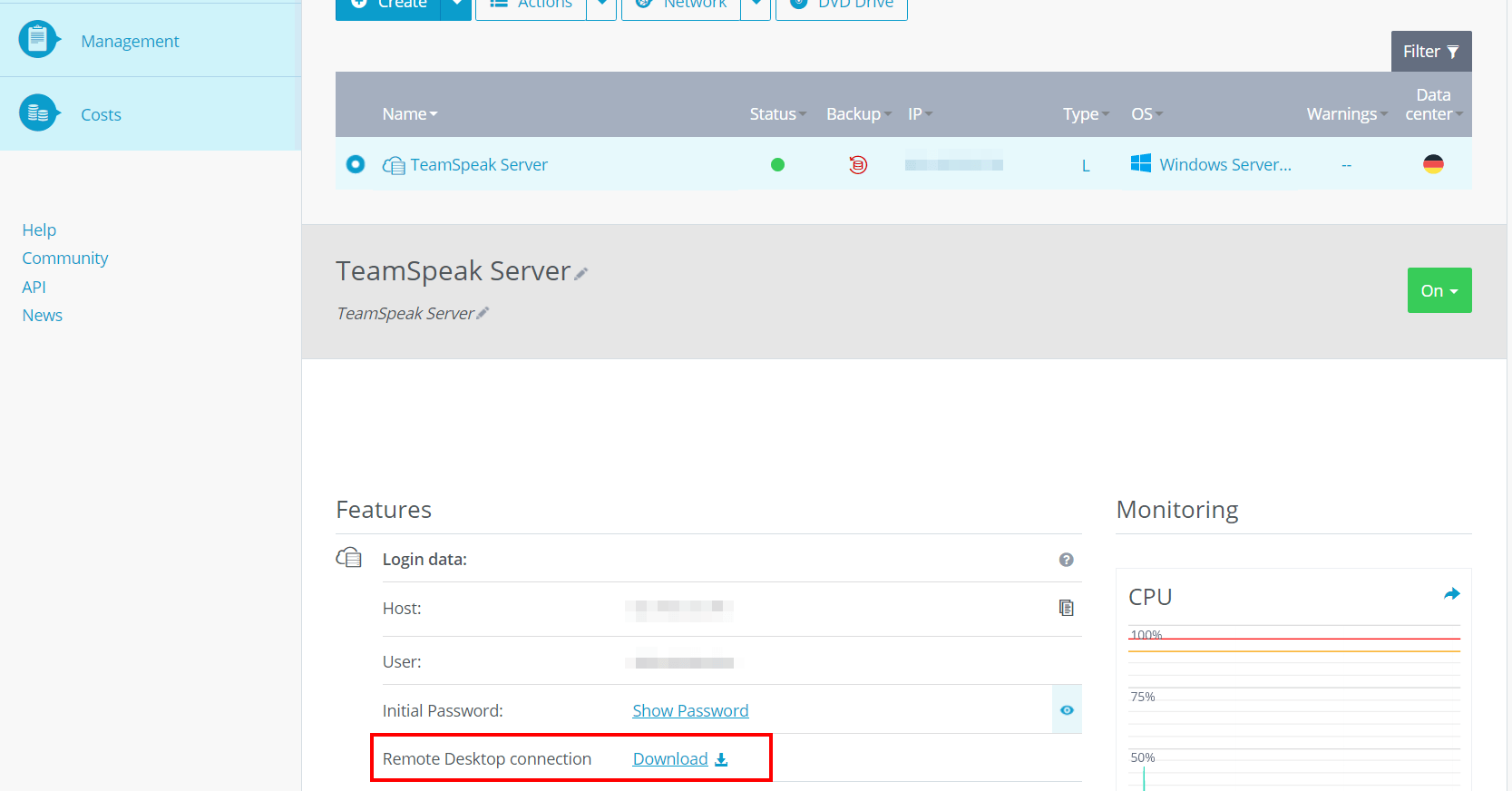
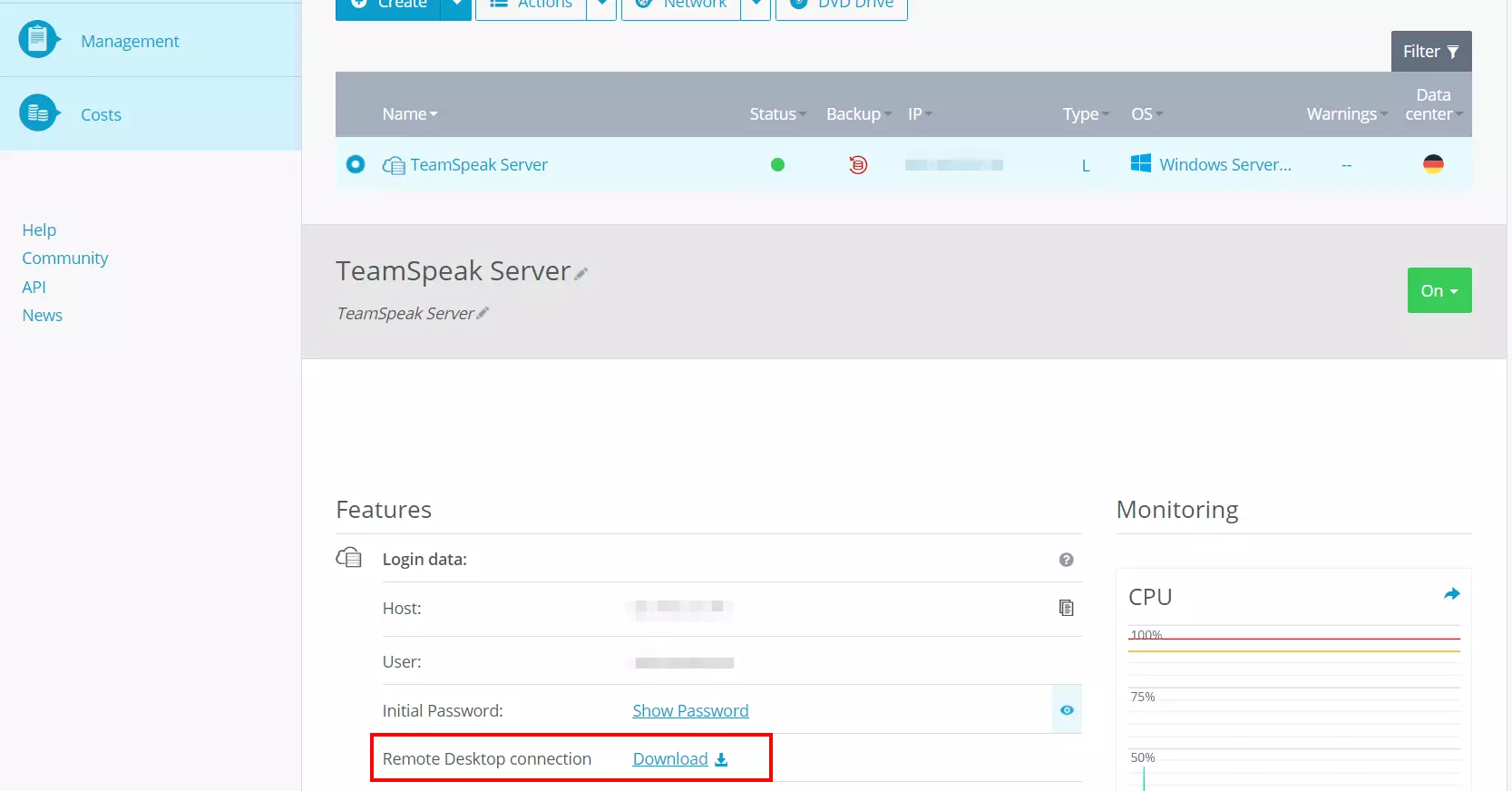
Dans la boîte de dialogue suivante, confirmez la connexion au serveur en cliquant sur « Se connecter » :
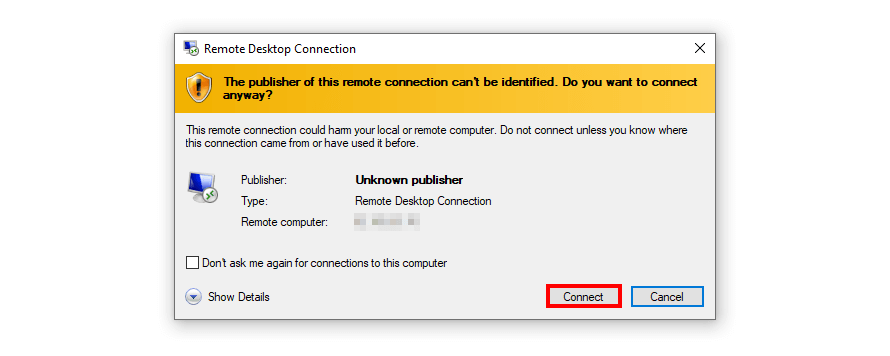
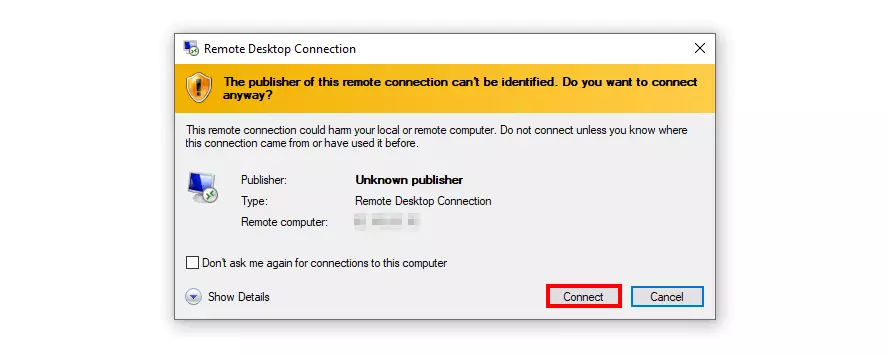
Si vous vous connectez à votre serveur pour la première fois, vous devez tout d’abord saisir vos identifiants. Vous les trouverez dans le Cloud Panel sous « Serveur & Cloud > Sélectionner le serveur > Données d’accès > Utilisateur > Mot de passe initial ».
Étape 2 : télécharger et décompresser le logiciel Teamspeak
Téléchargez ensuite le logiciel serveur Teamspeak. Rendez-vous sur la page officielle et téléchargez la version adaptée (32 ou 64 bits ; Windows, Linux, macOS ou FreeBSD) via le centre de téléchargement Teamspeak.
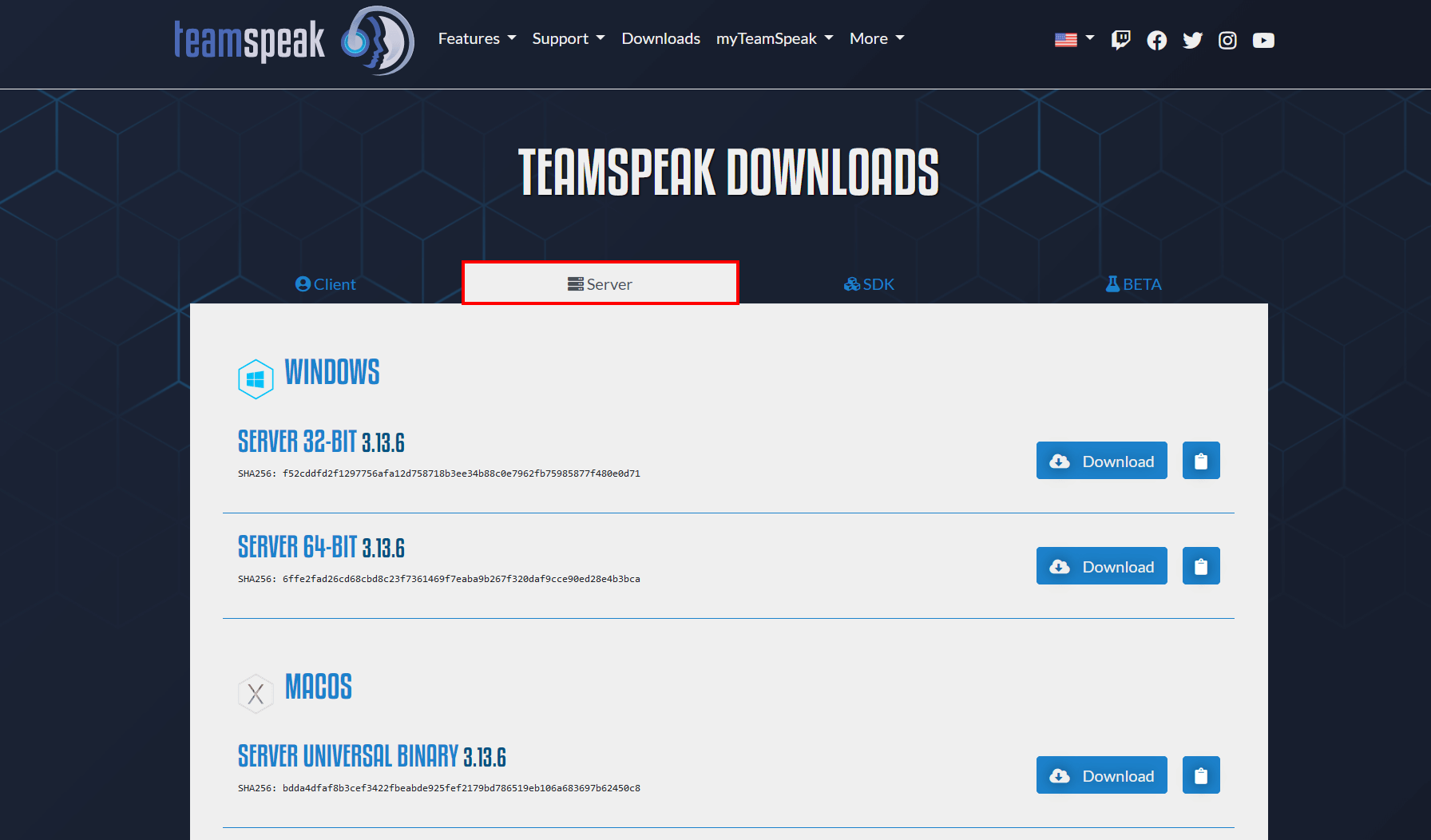
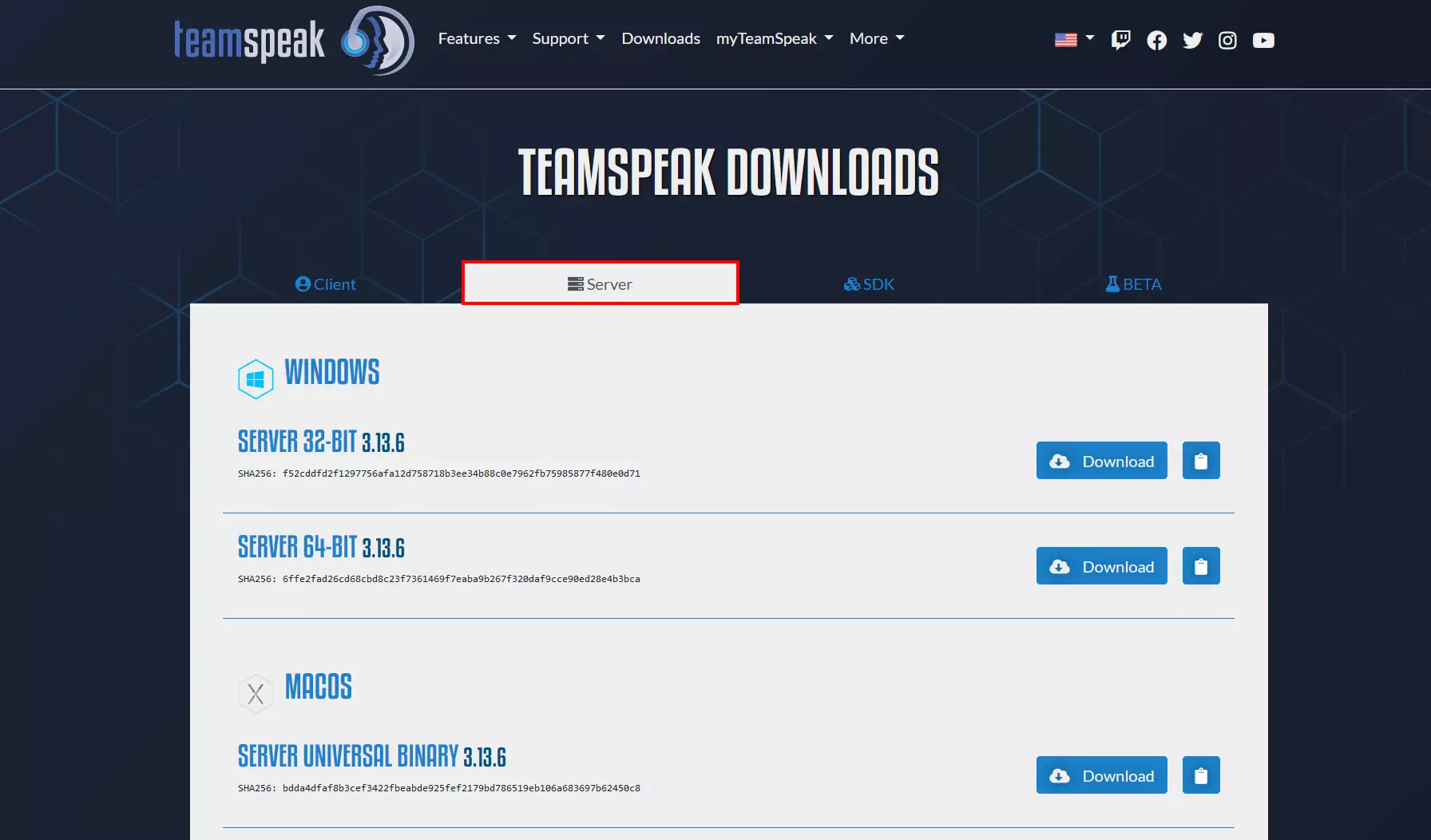
Décompressez ensuite le fichier ZIP téléchargé dans le répertoire de votre choix.
Étape 3 : exécuter le serveur Teamspeak et accepter le contrat de licence
Dans le dossier décompressé, vous trouverez notamment le fichier exécutable ts3server.exe. Lancez-le par un double-clic, puis acceptez le contrat de licence en cliquant sur « Accept ».
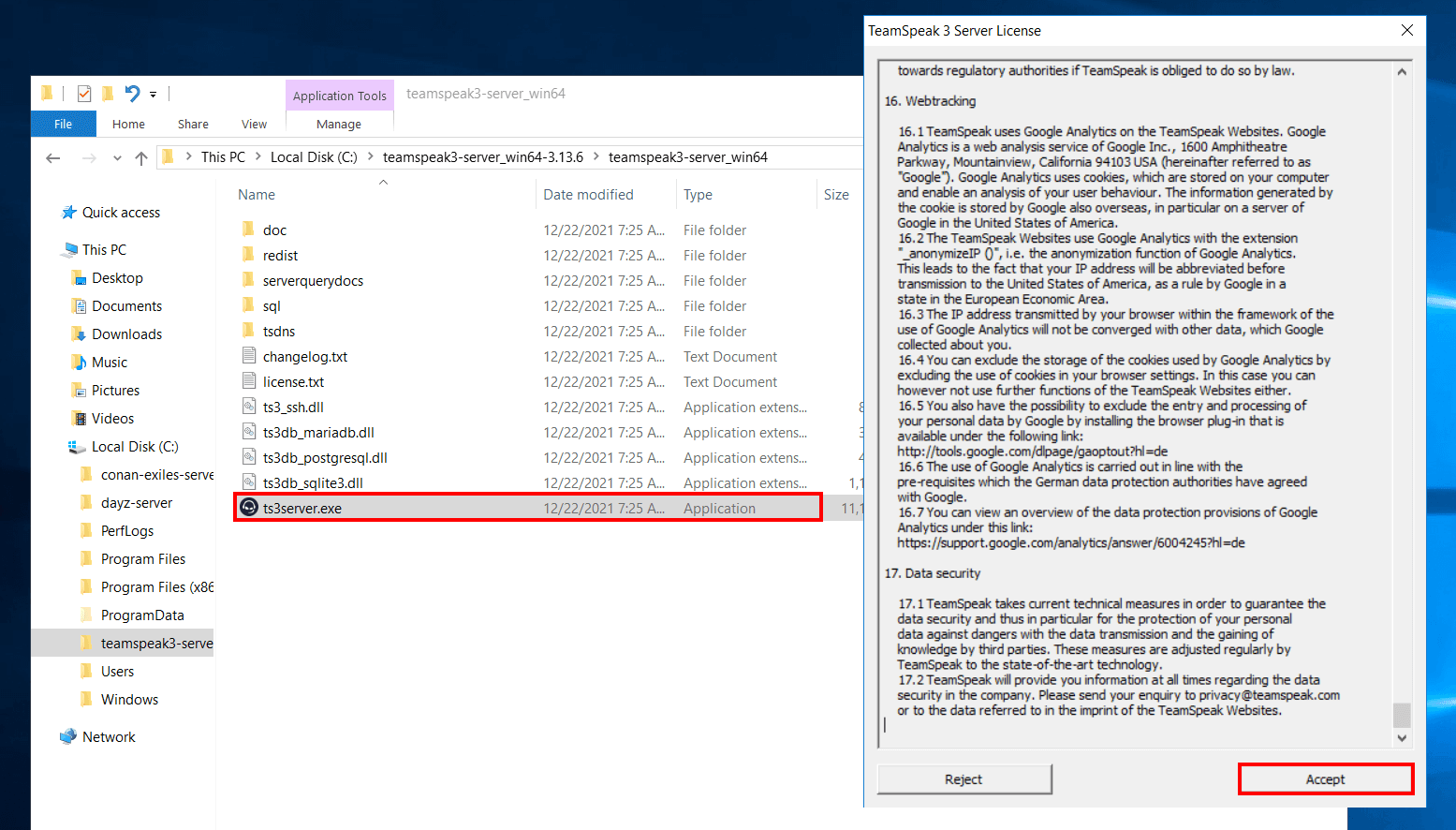
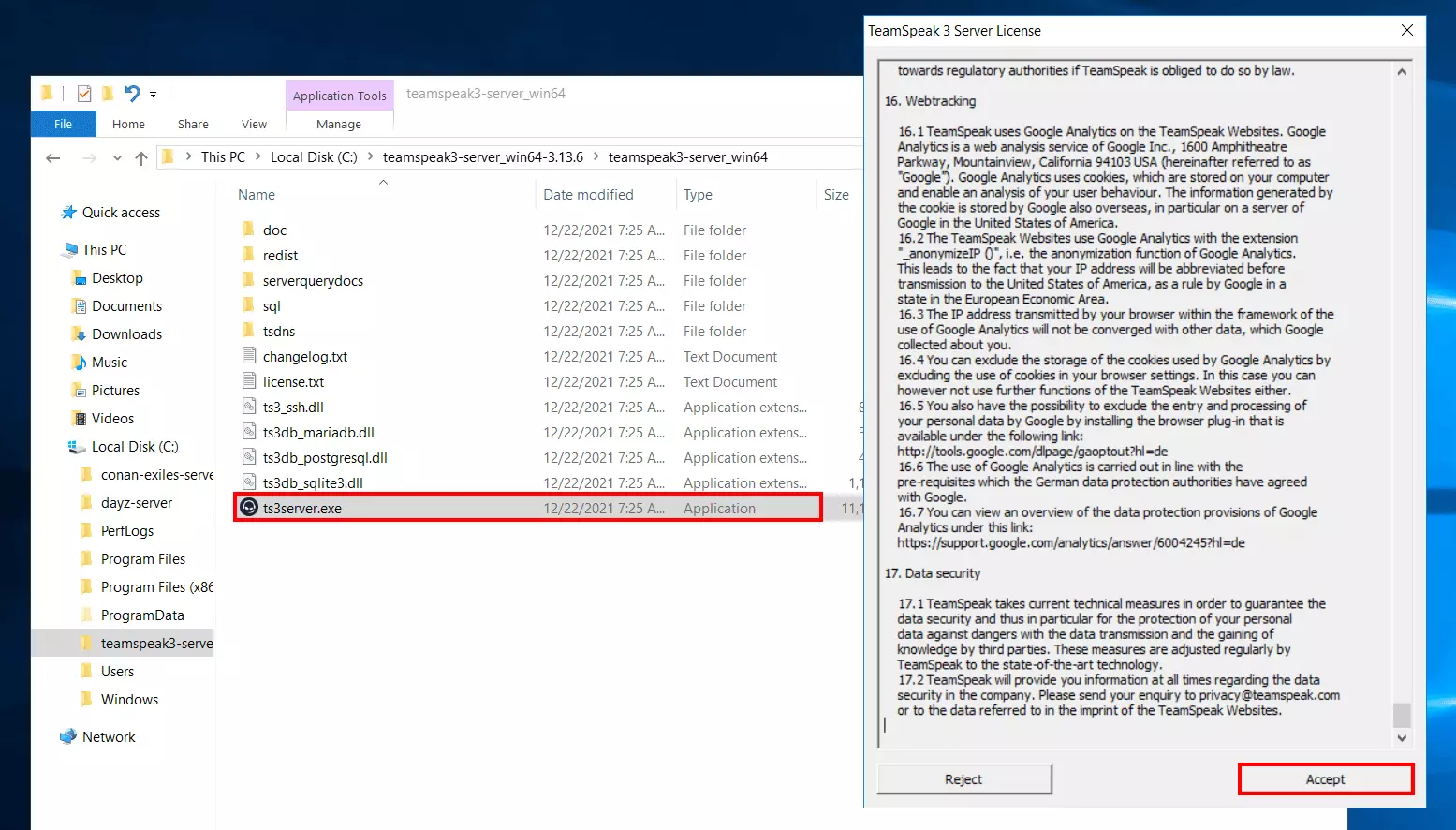
Le programme affiche ensuite les données administrateur ainsi que la clé API et la clé de privilèges pour votre serveur Teamspeak. Cliquez sur l’icône de dossier pour copier les entrées correspondantes et enregistrez-les dans un fichier texte.
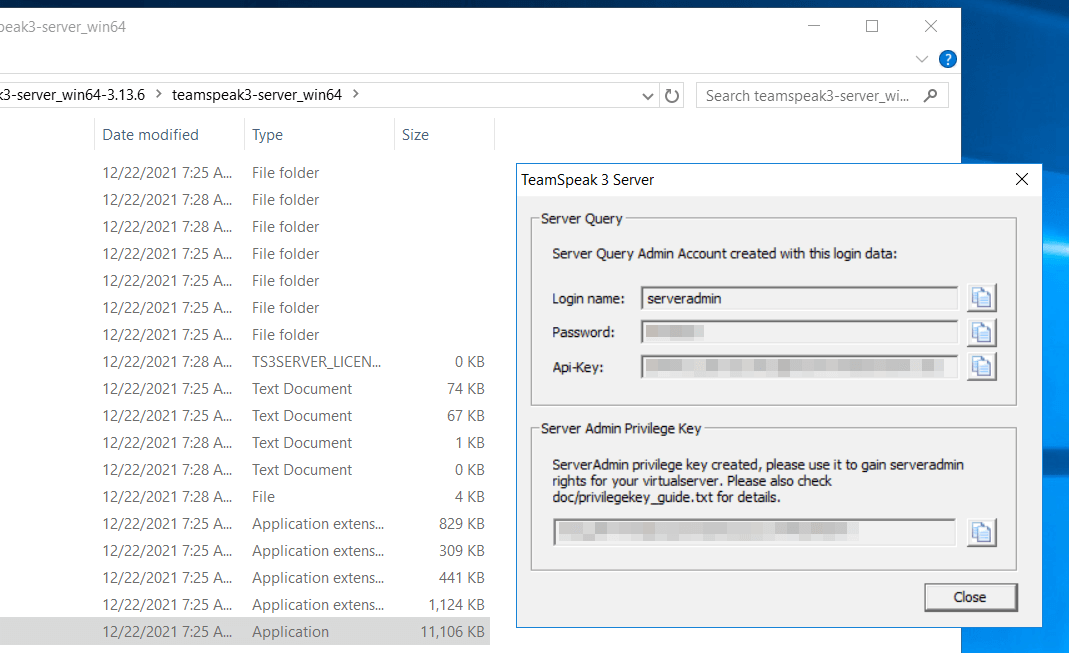
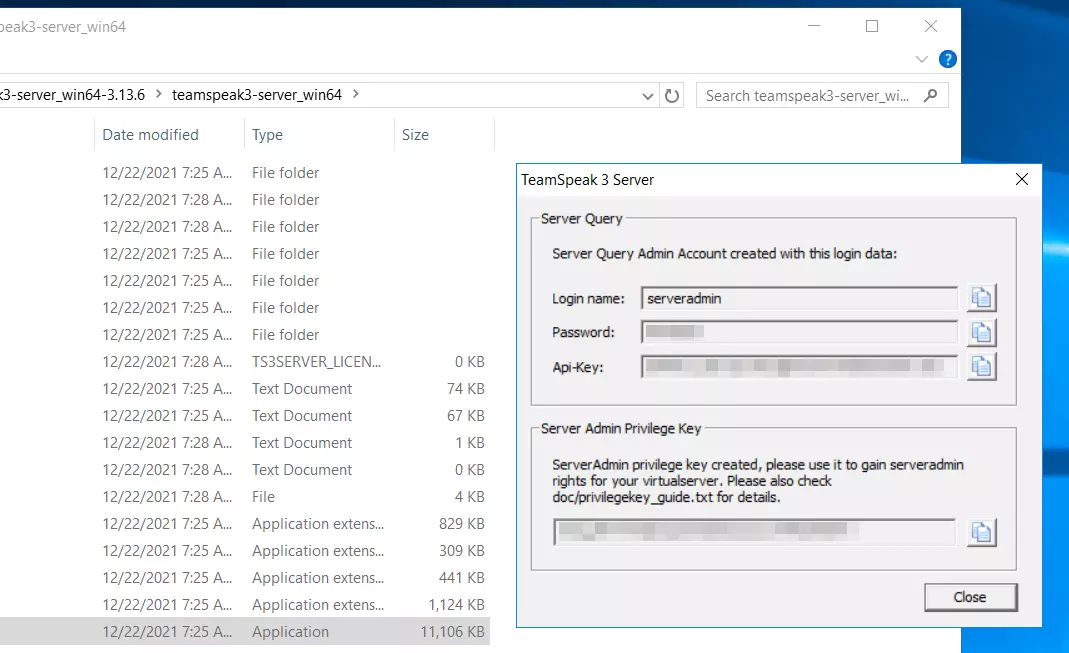
Par défaut, le serveur Teamspeak lancé via le fichier ts3server.exe s’exécute uniquement tant que la session est active. Si vous fermez la connexion bureau à distance ou redémarrez le serveur, le service s’arrête automatiquement.
Pour garantir un fonctionnement continu, il est recommandé de configurer un démarrage automatique. Plusieurs options sont possibles :
- Ajouter le fichier ts3server.exe au dossier de démarrage de Windows
- Créer une tâche planifiée qui lance le serveur au démarrage du système
- Configurer Teamspeak comme service Windows à l’aide d’outils adaptés
Cette configuration est essentielle pour rendre votre serveur Teamspeak accessible en permanence, notamment dans un usage en production.
Étape 4 : démarrer le client Teamspeak et saisir la clé d’autorisation
Lancez ensuite le client Teamspeak sur votre ordinateur et choisissez « Continuer sans connexion ». Définissez un pseudo, puis cliquez sur « Connexions » et « Se connecter ».
Saisissez ensuite l’adresse IP publique du serveur, le nom d’utilisateur (par défaut : serveradmin) et le mot de passe générés lors du démarrage du serveur Teamspeak, puis cliquez sur « Se connecter ».
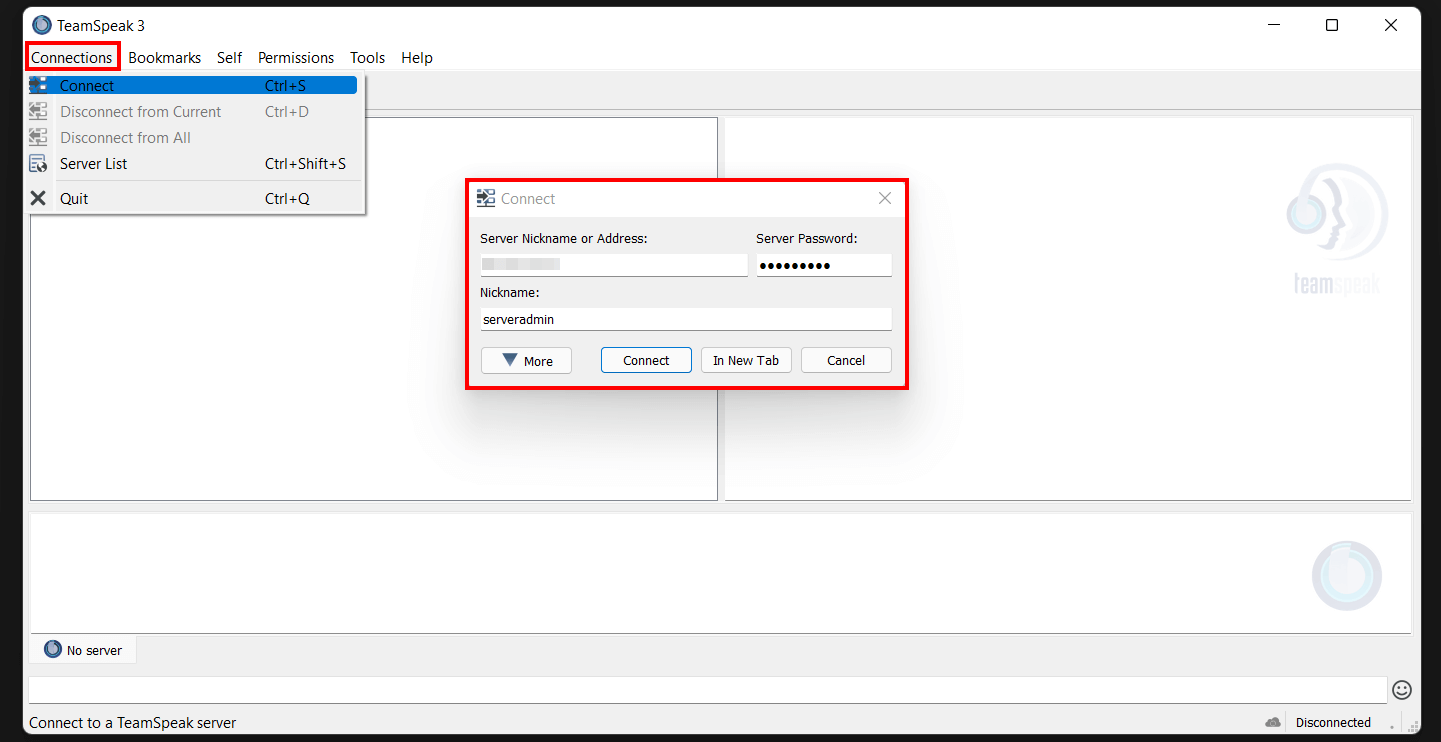
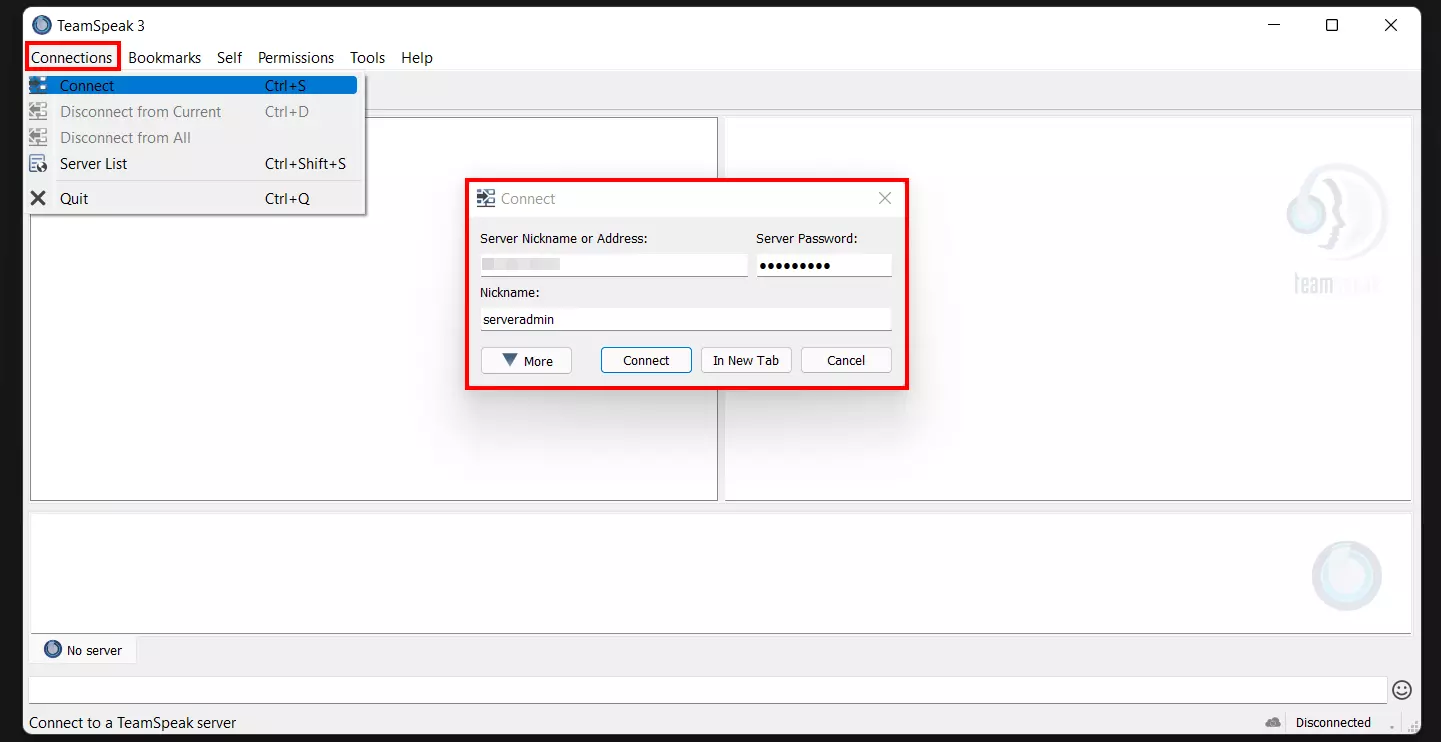
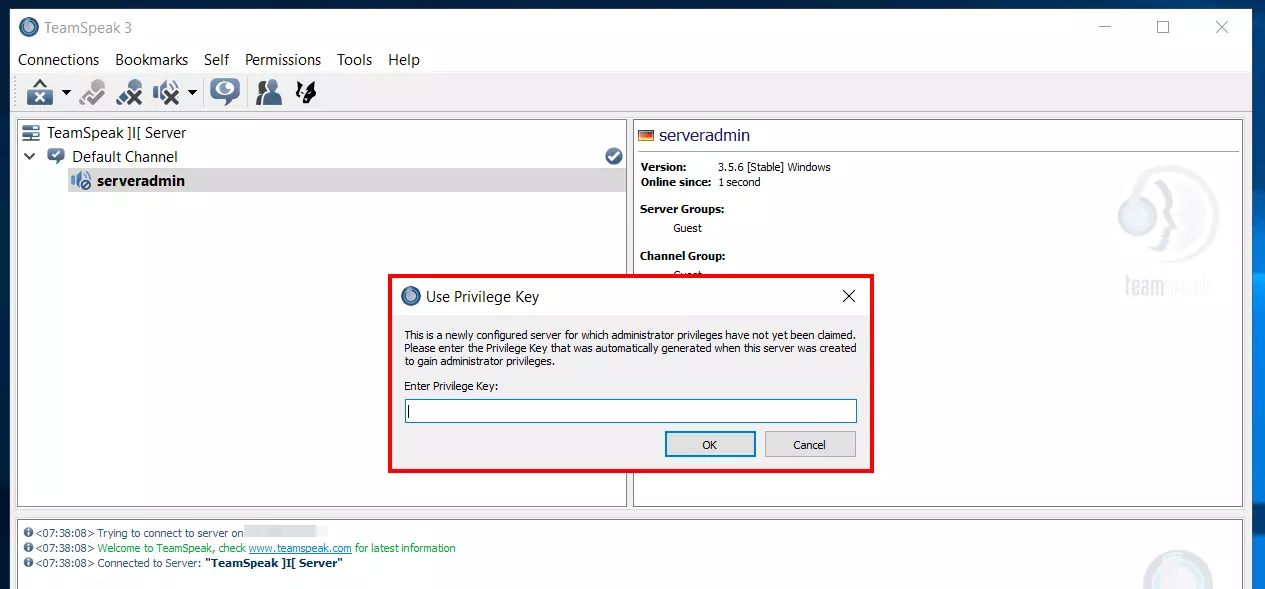
Le serveur Teamspeak vous demande ensuite la clé d’autorisation. Après l’avoir saisie, vous obtenez les droits d’administrateur.
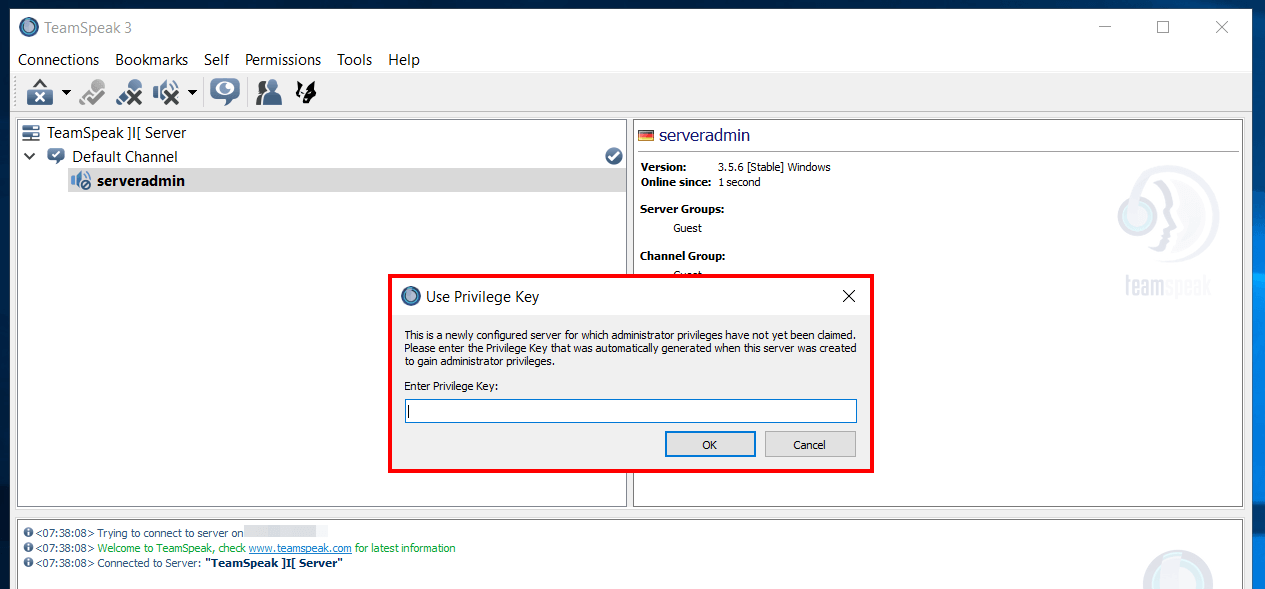
Étape 5 : configurer le serveur Teamspeak
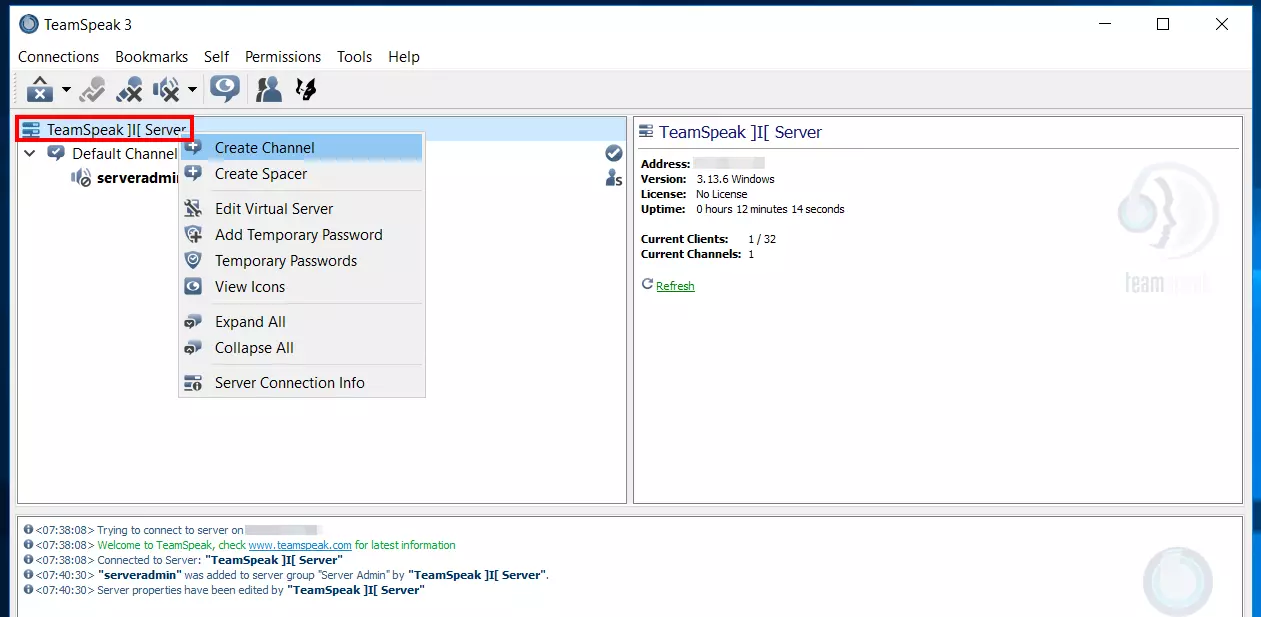
Avec les droits d’administrateur, vous pouvez personnaliser votre serveur Teamspeak. Pour créer un canal, faites un clic droit sur l’entrée du serveur dans la fenêtre de gauche, puis sélectionnez « Créer un canal ». Attribuez un nom et, si nécessaire, un mot de passe.
Vous pouvez définir le type de canal :
- Canal temporaire (supprimé lorsque le dernier utilisateur quitte)
- Canal semi-permanent (supprimé au redémarrage du serveur)
- Canal permanent (existe jusqu’à suppression manuelle)
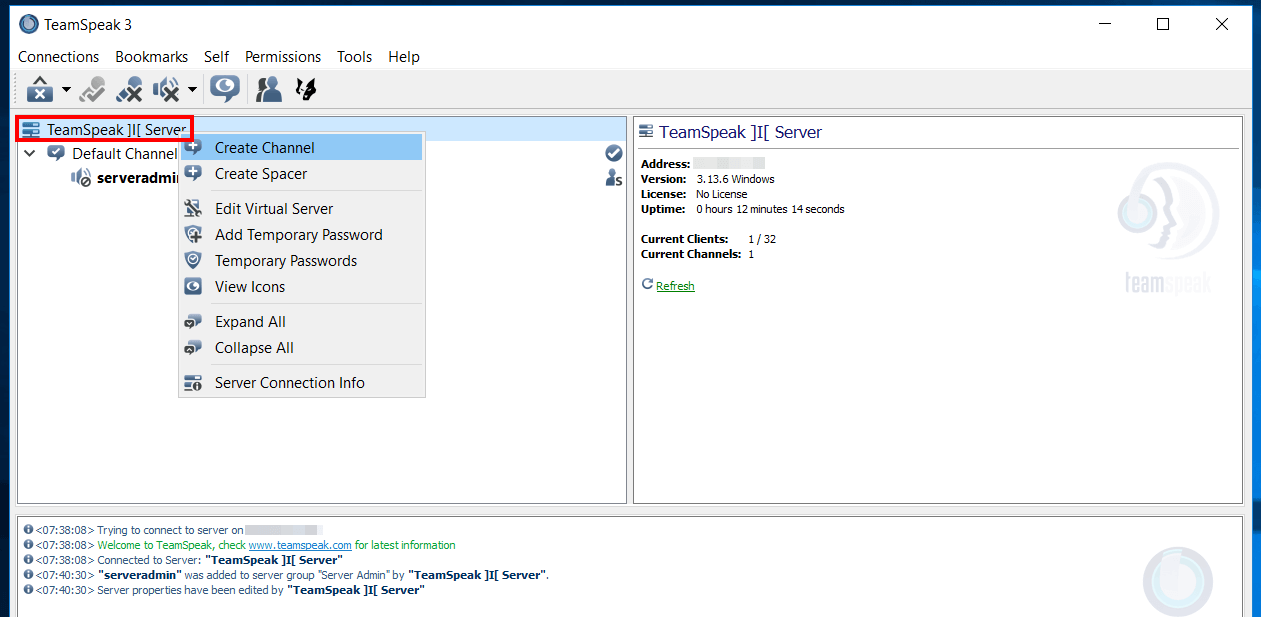
Pour modifier le nom du serveur ou le message de bienvenue, utilisez l’option « Éditer le serveur virtuel ». Vous pouvez aussi ajuster le nombre de clients autorisés ou modifier l’icône.
Étape 6 : ouvrir les ports
Pour permettre la communication avec le serveur Teamspeak, certains ports doivent être ouverts dans le pare-feu :
- Port UDP 9987 (entrant) : port principal pour la communication vocale
- Port TCP 30033 (entrant) : nécessaire pour le transfert de fichiers
- Ports UDP 2011 à 2110 (entrants) : utilisés pour la communication avec la liste publique des serveurs
- Port TCP 443 (sortant) : requis pour la vérification des licences
Pour ouvrir ces ports, créez les règles correspondantes dans le pare-feu. Les clients IONOS peuvent le faire via le Cloud Panel :
- Connectez-vous au Cloud Panel.
- Accédez à « Serveur & Cloud ».
- Sélectionnez le serveur concerné.
- Cliquez sur « Réseau » puis sur « Règles de pare-feu ».
- Choisissez le système d’exploitation et ajoutez les règles entrantes nécessaires.
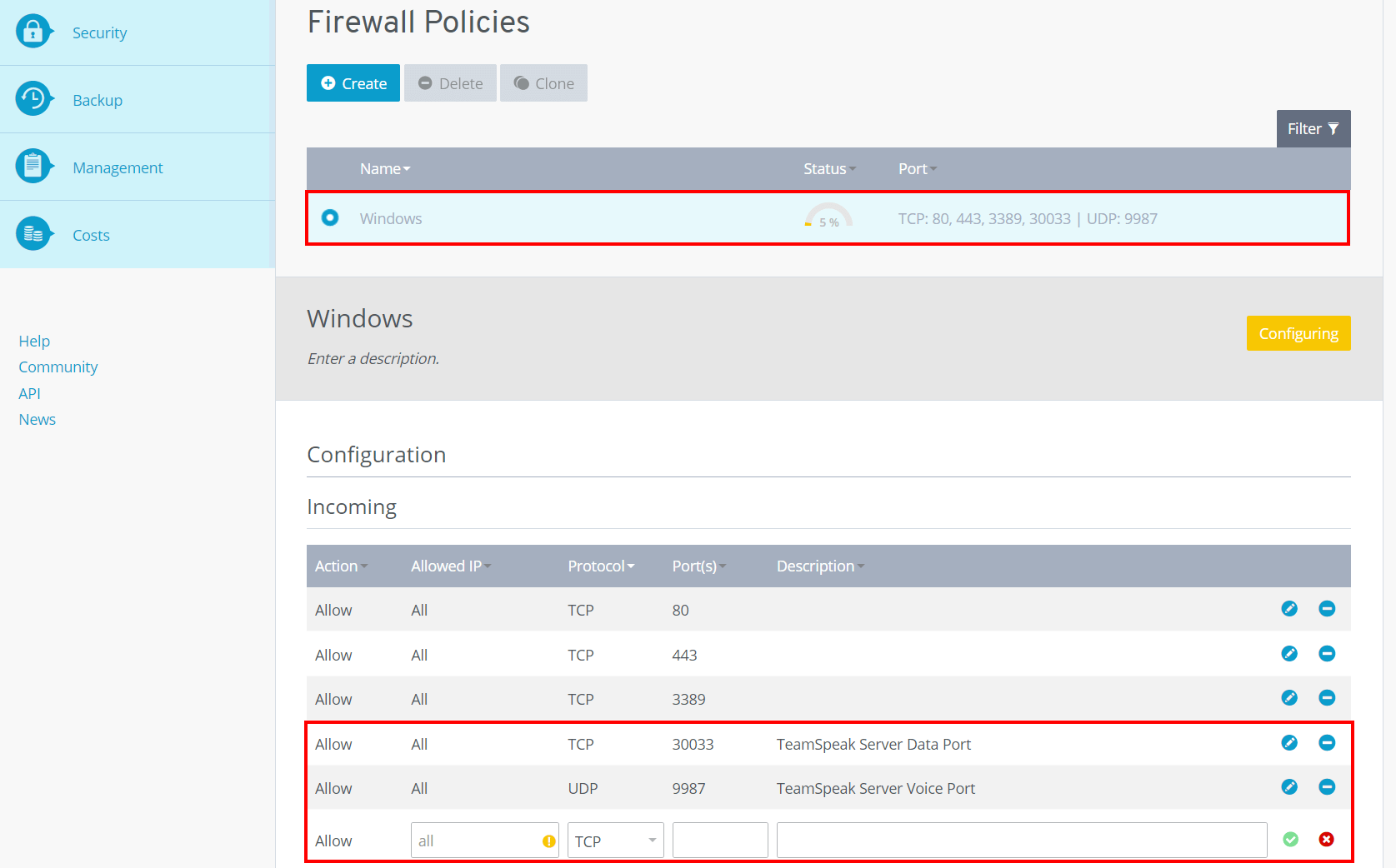
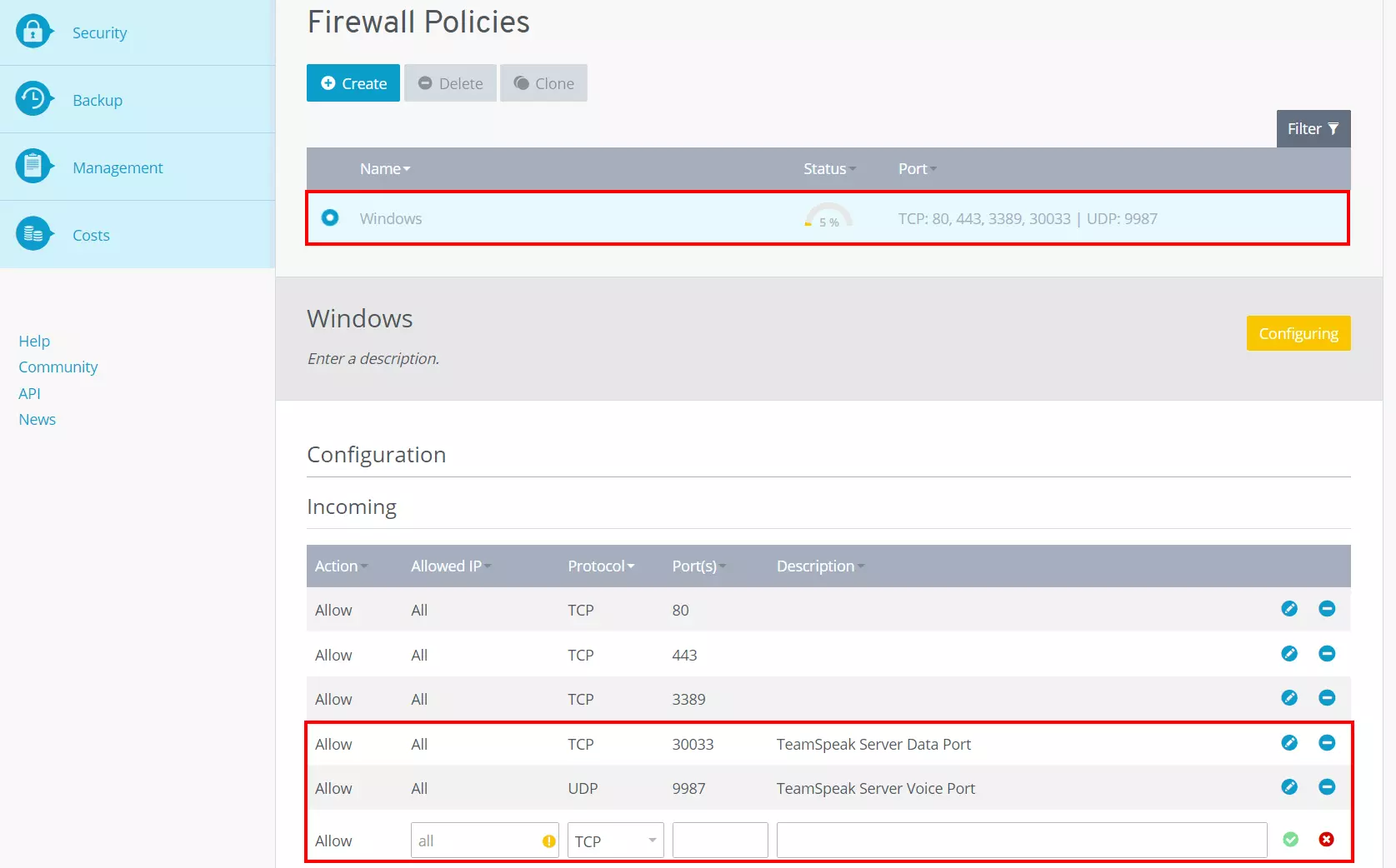
L’ouverture des ports peut prendre un certain temps. Vous pouvez suivre l’avancement dans la section « Statut ». Dans certains cas, un redémarrage du serveur est nécessaire pour appliquer les modifications.
Étape 7 : établir la connexion client à votre propre serveur Teamspeak
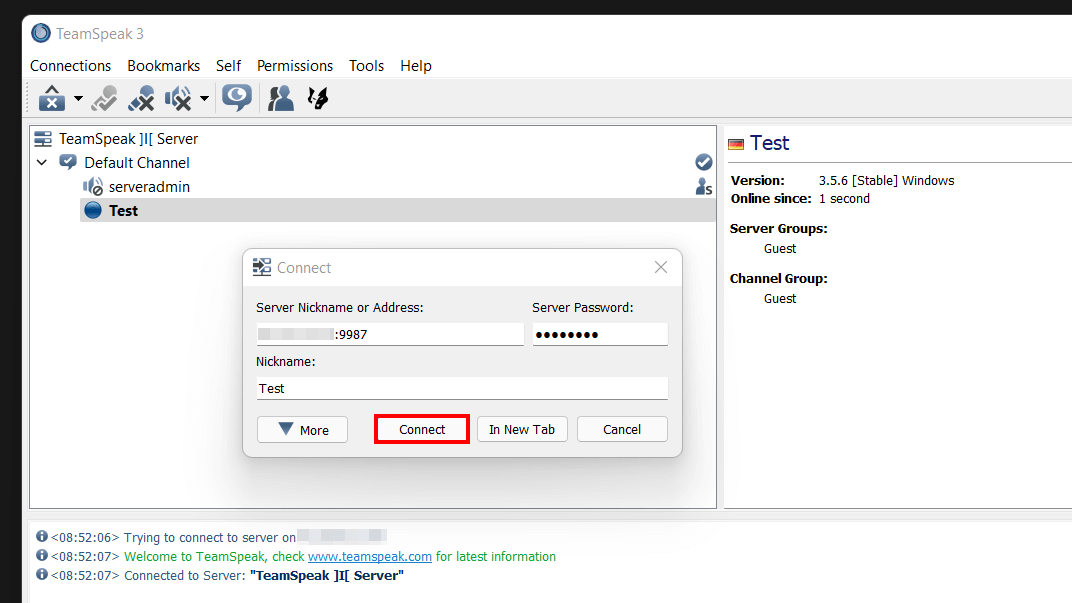
Vous pouvez désormais rejoindre votre serveur Teamspeak à tout moment et depuis n’importe quel appareil. Pour cela, ouvrez le client Teamspeak, puis cliquez sur « Connexions » et « Se connecter ».
Saisissez l’adresse du serveur en ajoutant le port vocal après deux points :
Adresse IP de votre serveur:9987Si vous avez modifié le port par défaut, remplacez « 9987 » par le port configuré. Vous pouvez également utiliser un nom de domaine si vous en avez associé un à votre serveur Teamspeak.
Saisissez, si nécessaire, le mot de passe du serveur et choisissez un pseudo. Cliquez ensuite sur « Se connecter » pour établir la connexion.
- Processeurs dernière génération
- Hardware dédié haute performance
- Data centers certifiés ISO