

The Forest Dedicated Server : héberger et configurer un serveur dédié

Vous voulez jouer à The Forest avec d’autres personnes et profiter d’un maximum de liberté en termes de configuration et de mods ? Créez votre propre serveur dédié ! Il vous suffit d’avoir le matériel nécessaire et d’installer l’application serveur du jeu de survie en monde ouvert via SteamCMD.
Quelles sont les configurations requises pour créer un serveur dédié The Forest ?
En principe, vous pouvez héberger un serveur communautaire pour des aventures en ligne communes dans The Forest sur votre propre PC. Cela n’est toutefois pas recommandé en termes de performances, surtout si vous souhaitez vous-même jouer par la suite. Par ailleurs, une connexion Internet classique est rarement suffisante pour garantir une expérience de jeu fluide et le serveur se mettra automatiquement hors ligne dès que vous éteindrez votre ordinateur. C’est pourquoi il est plutôt conseillé d’opter pour un hébergement chez un fournisseur d’accès.
Voici un résumé des exigences liées à l’hébergement d’un serveur dédié The Forest :
- Puissance du processeur (CPU) pour 2 joueurs : min. 2.4 GHz (2 cœurs) ; pour 3 joueurs ou plus : min. 3.0 GHz (4 cœurs)
- Mémoire vive (RAM) pour 2 joueurs : min. 3 Go ; pour 3 joueurs ou plus : min. 4 Go
- Espace disque dur : min. 10 Go
Pour toutes modifications supplémentaires, il vous faudra prévoir des ressources supplémentaires, surtout si vous augmentez le nombre maximal de joueurs par défaut (8).
Tenez également compte de la puissance de calcul nécessaire au système d’exploitation. Vous pouvez choisir entre les systèmes d’exploitation de serveur de Microsoft et les systèmes de serveur Linux comme Ubuntu.
Vous souhaitez ajouter un chat vocal à votre serveur dédié The Forest ? Prévoyez un peu plus de RAM et de CPU et installez le logiciel de votre choix à l’aide de nos articles :
- Créer un serveur TeamSpeak
- Créer un serveur Discord
- Créer un serveur Mumble
Héberger un serveur dédié « The Forest » : les solutions proposées par IONOS
Vous trouverez des options d’hébergement pour les serveurs de jeu chez de nombreux fournisseurs. Par exemple, IONOS vous propose de choisir entre trois modèles avec des tarifs différents. Même si leur architecture diffère, ils garantissent tous une connexion haut débit jusqu’à 400 Mbps.
Comparaison directe des trois modèles de serveurs IONOS
Voici les catégories de serveurs proposées par IONOS pour l’hébergement d’un serveur The Forest :
- Serveur Cloud : ressources de serveur virtualisées ; facturation à la minute
- VPS : ressources de serveur virtualisées ; prix fixe mensuel
- Serveur dédié : matériel d’entreprise dédié ; facturation à la minute
En principe, vous avez donc le choix entre des ressources de serveur virtualisées, que vous partagez avec d’autres personnes, et du matériel dédié que IONOS réserve uniquement pour vous. Peu importe l’option choisie, vous êtes sûr de pouvoir disposer à tout moment des capacités de performance auxquelles vous avez souscrit.
L’une des principales différences entre un serveur Cloud et un VPS réside dans le mode de facturation : avec un serveur Cloud, vous ne payez que pour les ressources que vous avez effectivement utilisées. Les personnes qui optent pour un VPS paient toujours un prix fixe mensuel.
Le prix des serveurs dédiés, avec facturation à la minute, est en principe plus élevé que celui des VPS et des serveurs Cloud, car ces derniers misent de manière très ciblée sur du matériel d’entreprise performant.
Vous souhaitez exploiter plus d’un serveur dédié The Forest ou utiliser votre serveur pour d’autres choses ? Dans ce cas, un serveur dédié chez IONOS est la solution idéale.
3 scénarios pour votre serveur dédié « The Forest » et les tarifs IONOS correspondants
La puissance de calcul et l’espace disque dont vous avez besoin, ainsi que le type de serveur et le tarif qui vous conviennent le mieux, dépendent principalement de l’utilisation que vous souhaitez faire de votre serveur The Forest. Prévoyez-vous un grand nombre de joueurs et de mods ? Et avez-vous besoin du matériel seulement pour votre serveur dédié The Forest ? Notre tableau présente 3 scénarios possibles et les tarifs IONOS correspondants.
| The Forest Dedicated Server : scénario | Tarif serveur IONOS correspondant |
| 2-4 personnes ; serveur en ligne en continu | Serveur Virtuel Cloud RAM M |
| 5-8 personnes ; serveur en ligne en continu | Serveur Virtuel Cloud XL |
| 8 personnes ou plus ; nombreux mods ou autre utilisation du serveur prévue | Serveur Dédié AR6-32 SSD |
Un serveur Cloud de IONOS est parfait pour débuter dans le domaine des serveurs. Le matériel vous offre une base sûre et flexible pour l’hébergement d’un serveur dédié The Forest ou d’autres applications et vous ne payez que pour les ressources réellement utilisées.
Créer un serveur dédié The Forest : étape par étape
Vous pouvez commencer l’installation et la configuration de votre propre serveur The Forest une fois que vous disposez du matériel de serveur requis. Découvrez ci-dessous les différentes étapes à suivre (les instructions sont données à titre d’exemple pour les clients de serveurs Cloud, dédiés et virtuels de IONOS avec Windows Server comme système d’exploitation) :
- Serveurs pour les développeurs basés sur KVM
- Évolutivité flexible, jusqu'au Cloud d'entreprise
- Pay-as-you-go : facturation à la minute, selon l'utilisation
Étape 1 : établir une connexion à distance au serveur
Pour pouvoir installer et configurer l’application serveur de The Forest sur le matériel loué, vous devez d’abord établir une connexion à distance au serveur. Configurez cette connexion à distance sur l’appareil que vous souhaitez utiliser pour travailler avec les ressources du serveur. Vous pouvez effectuer facilement la configuration via le Cloud Panel de IONOS. Les étapes nécessaires sont les suivantes :
- Connectez-vous à votre compte en vous rendant sur la page de connexion du Cloud Panel de IONOS.
- Cliquez sur la rubrique « Serveurs & Cloud ».
- Choisissez la solution de serveur louée sur laquelle vous souhaitez installer le serveur dédié The Forest.
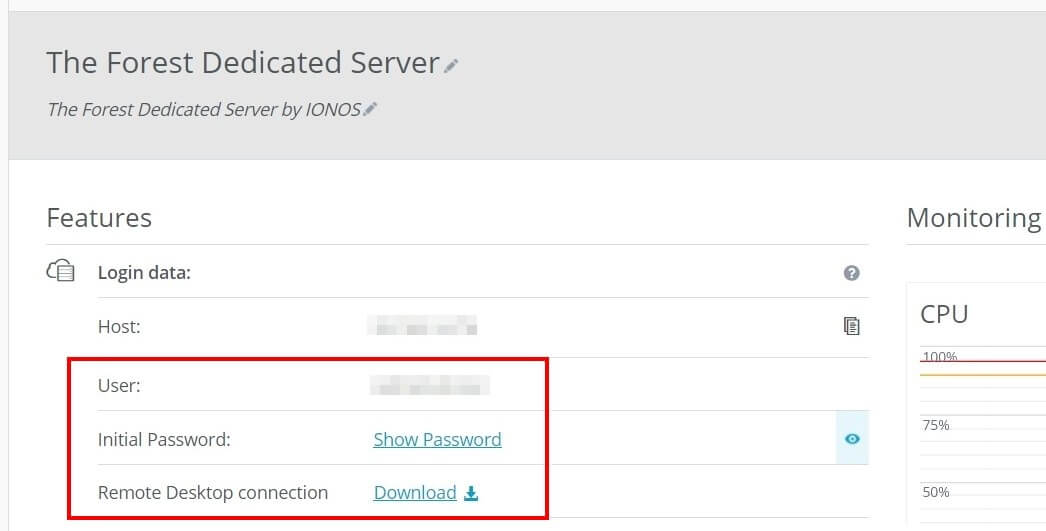
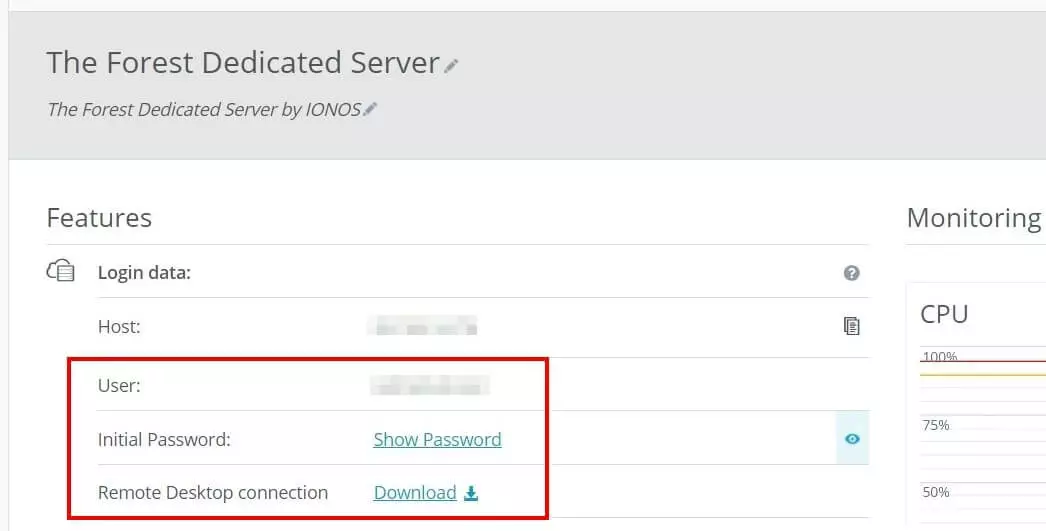
- Descendez jusqu’aux données d’accès et cliquez sur le lien de téléchargement au niveau de l’entrée « Connexion bureau à distance ».
- Double-cliquez sur le fichier téléchargé et appuyez sur « Connecter ».
- Saisissez les données de connexion pour votre serveur (« Autres options » > « Utiliser un autre compte ») que vous trouverez dans les données d’accès du Cloud Panel, dans les lignes « Nom d’utilisateur » et « Mot de passe initial ».
Lors de la première connexion, vous pouvez également confirmer le certificat en appuyant sur « Oui ».
Étape 2 : installer SteamCMD
Pour télécharger et installer le logiciel serveur de The Forest, la solution la plus simple et la plus rapide est de passer par SteamCMD. Cet outil est la version en ligne de commande de la plateforme de jeu Steam. Il suffit de télécharger le pack d’installation SteamCMD suivant et de le décompresser dans le répertoire de votre choix. Ensuite, exécutez le fichier SteamCMD.exe en double-cliquant dessus pour installer le programme.
Vous trouverez des informations détaillées sur l’installation du client Steam sous Windows et Linux dans notre article « Installer SteamCMD ».
Étape 3 : installer le serveur dédié The Forest via SteamCMD
À l’aide du client en ligne de commande, vous pouvez maintenant vous connecter aux serveurs publics Steam et obtenir le logiciel de serveur dédié de The Forest. Pour cela, lancez le programme par un clic droit et tapez d’abord la commande suivante pour une connexion anonyme sur les serveurs publics Steam :
login anonymousCréez ensuite un répertoire dans lequel installer l’application serveur (par exemple C:\the-forest-dedicated-server) :
force_install_dir C:\the-forest-dedicated-serverPour finir, téléchargez le logiciel en combinant la commande « app_update » avec l’ID d’application du serveur dédié The Forest (556450) :
app_update 556450 validate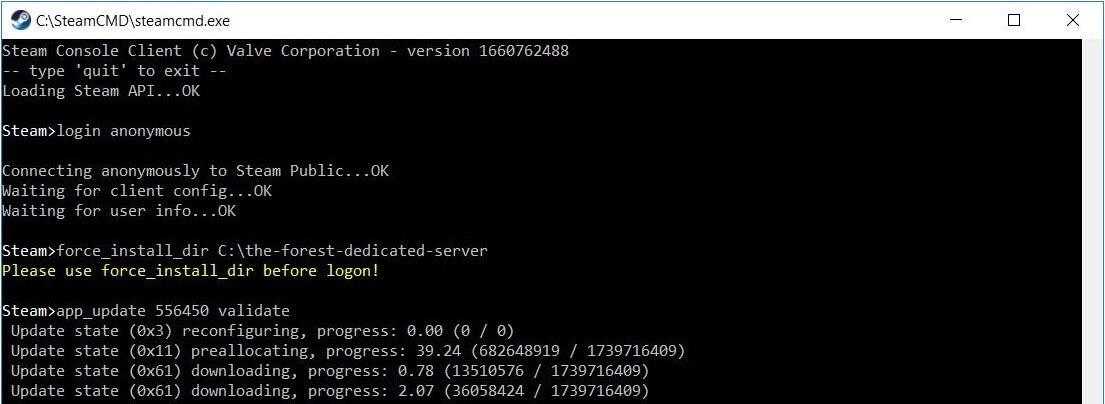
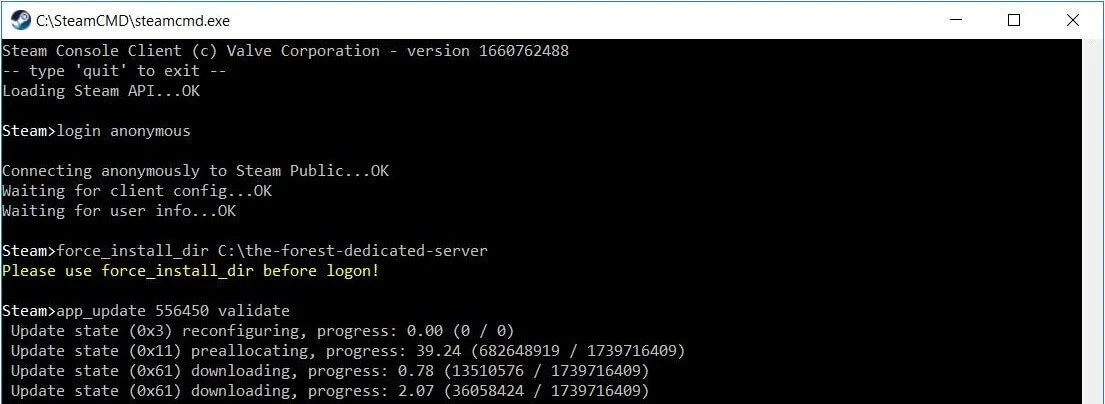
Une fois l’installation réussie, déconnectez-vous des serveurs Steam avec la commande « quit ».
Si vous souhaitez vérifier ultérieurement s’il existe des mises à jour pour l’application serveur, il suffit d’utiliser la commande SteamCMD « app_update 223350 ».
Étape 4 : libérer les ports du serveur
En principe, votre serveur The Forest est maintenant installé. Il n’est cependant pas encore prêt à communiquer avec les serveurs Steam et les clients à la recherche d’une connexion. Pour cela, il est nécessaire de libérer les ports correspondants dans le pare-feu du serveur. Il s’agit des ports suivants :
-
- Port TCP/UDP 8766 : port du serveur Steam
- Port TCP/UDP 27015 : port de jeu
- Port TCP/UDP 27016 : port de requête
Après avoir ouvert ces trois ports, votre monde de jeu hébergé devient accessible par Steam et par les autres joueurs. En tant que client IONOS, vous pouvez également procéder à cette activation dans le Cloud Panel :
- Connectez-vous à votre compte en vous rendant sur IONOS Connexion.
- Accédez à la rubrique « Serveurs & Cloud » et sélectionnez le serveur sur lequel vous avez installé le logiciel de serveur dédié.
- Dans le menu latéral gauche, cliquez sur « Réseau », puis « Politiques de pare-feu ».
- Sous « Entrant », créez les règles pour les trois numéros de port mentionnés « 8766 », « 27015 » et « 27016 ». Veillez à sélectionner l’option « TCP/UDP » dans le champ « Ports ».
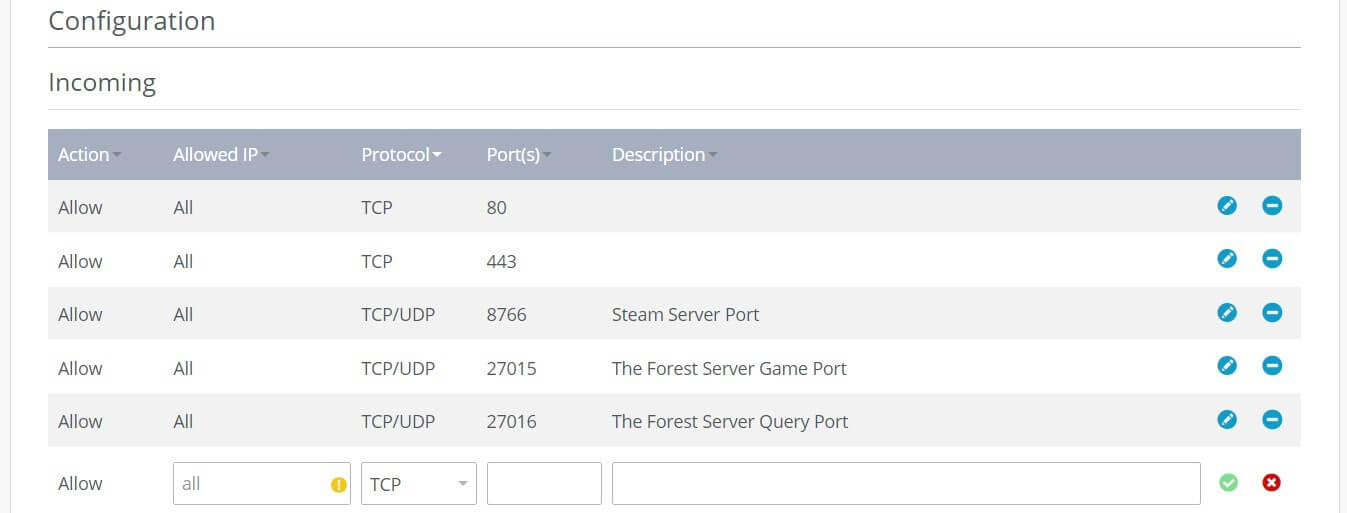
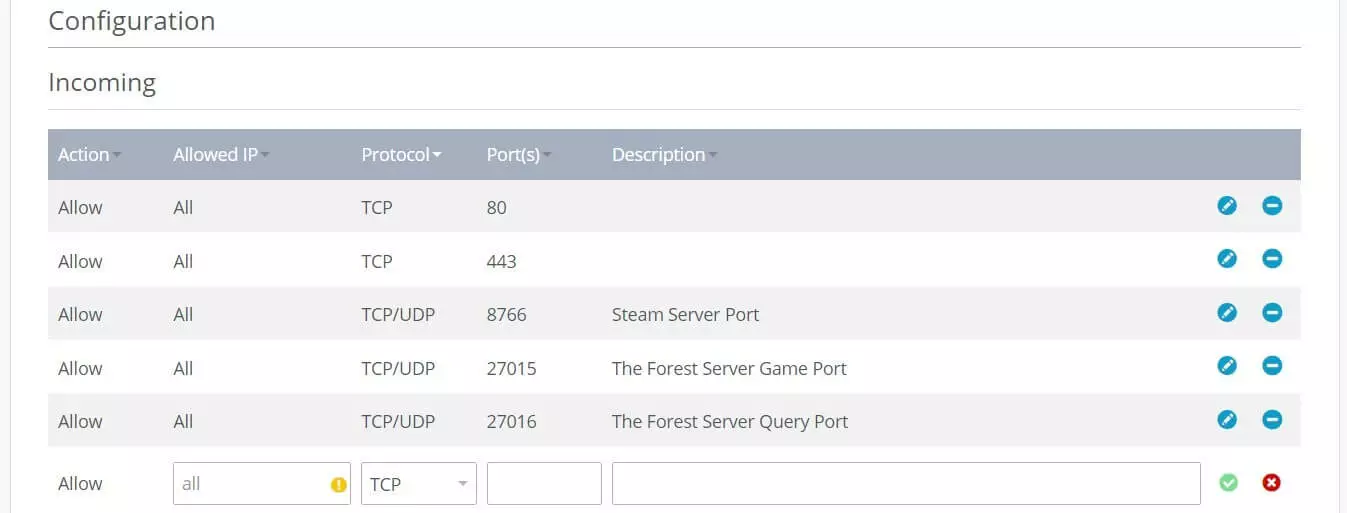
Cette étape prend généralement quelques minutes. Dans la section supérieure des politiques de pare-feu, le panneau IONOS Cloud vous présente la progression sous « Statut ».
Étape 5 : configurer le serveur
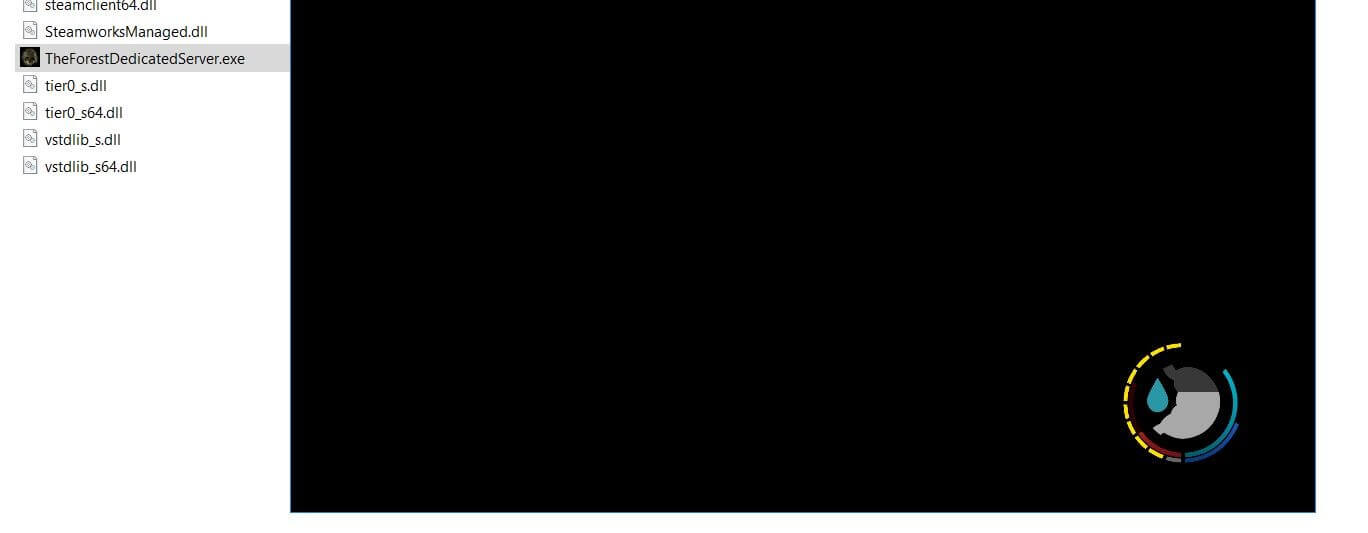
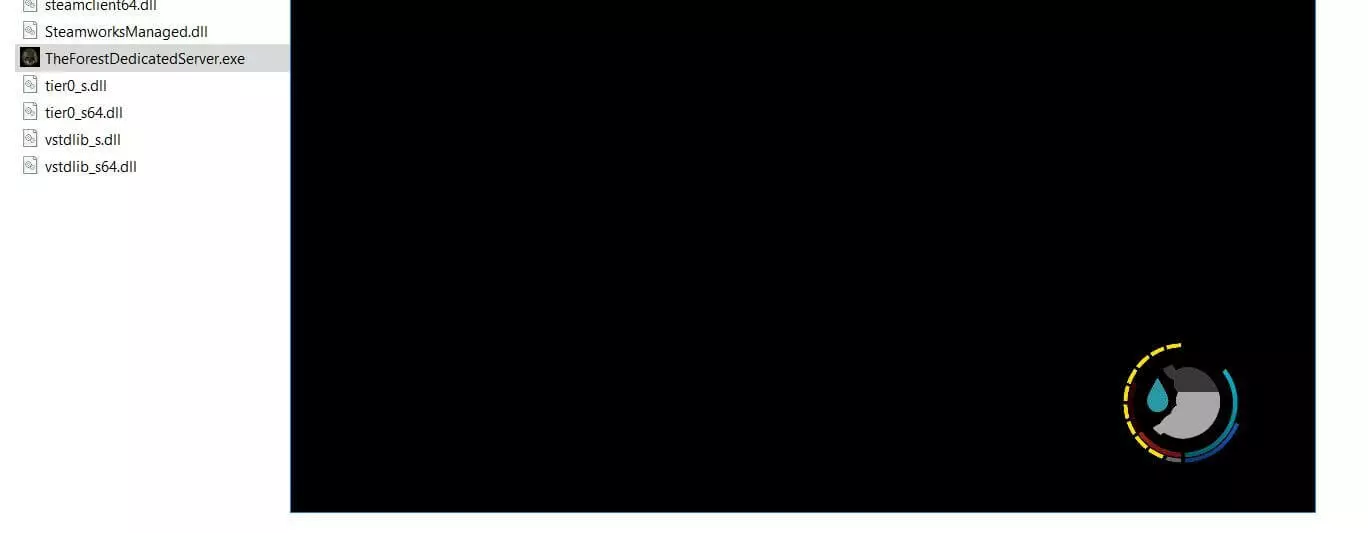
Vous pouvez maintenant vous occuper de la configuration du serveur. « The Forest » utilise pour cela le fichier Server.cfg, généré automatiquement lors du premier démarrage de TheForestDedicatedServer.exe. Commencez par appeler le répertoire dans lequel vous avez installé le serveur et lancez le fichier .exe avec un double-clic.
Attendez et fermez la fenêtre qui s’ouvre automatiquement. Vous trouverez ensuite le fichier de configuration dans le répertoire suivant :
C:\Users\USERNAME\AppData\LocalLow\SKS\TheForestDedicatedServer\dsOuvrez le fichier Server.cfg avec l’éditeur de votre choix et configurez le serveur dédié de The Forest comme vous le souhaitez. Vous pouvez, entre autres, attribuer un nom et un mot de passe au serveur, ajuster le nombre maximal de joueurs et le niveau de difficulté ou activer le mode Vegan pour créer un monde de jeu sans cannibales.
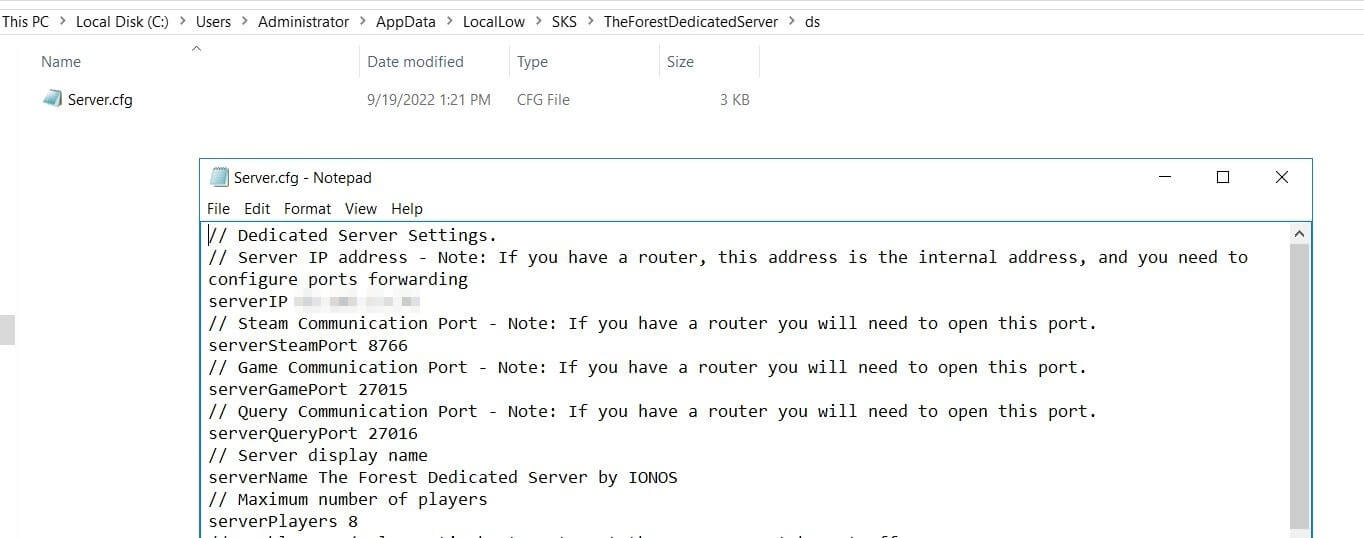
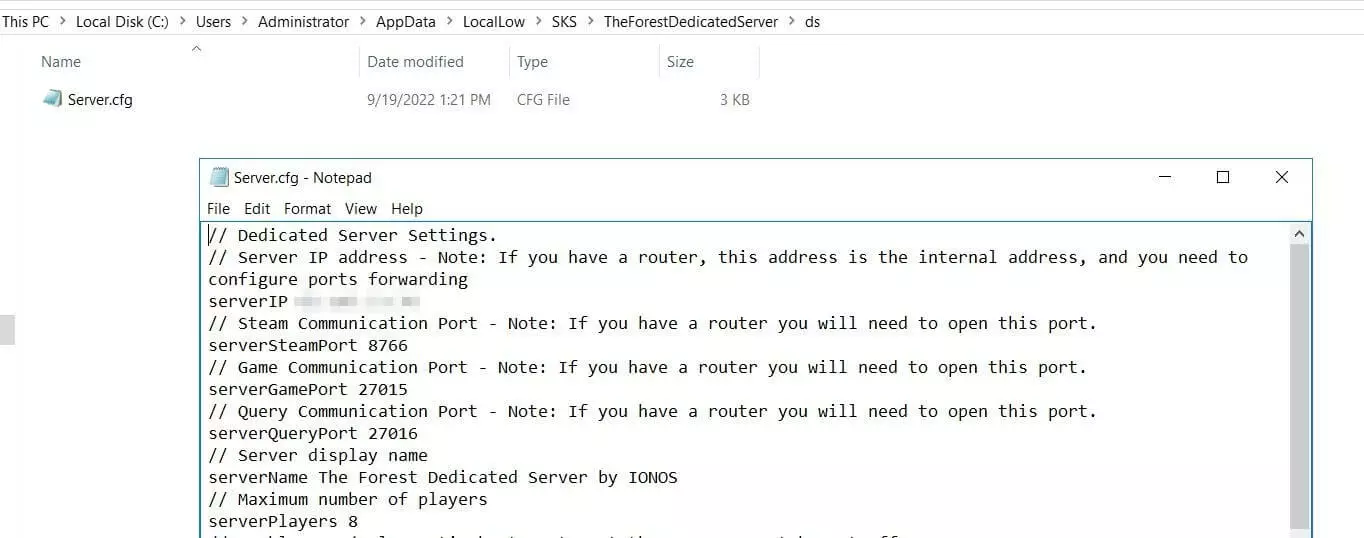
En définissant un mot de passe administrateur dans Server.cfg, vous pourrez vous connecter ultérieurement au serveur en tant qu’administrateur. Vous pouvez ensuite exécuter différentes commandes dans le jeu via la console de commande, par exemple pour sauvegarder manuellement le jeu ou redémarrer le serveur.
Étape 6 : démarrer le serveur The Forest
Une fois tous les réglages effectués, enregistrez le fichier de configuration et redémarrez le serveur en exécutant TheForestDedicatedServer.exe. L’application s’ouvre dans une nouvelle fenêtre, comme lors du premier démarrage.
Étape 7 : se connecter au serveur dédié The Forest
Une fois votre serveur personnel opérationnel, les autres joueurs peuvent s’y connecter à tout moment. Il vous suffit de lancer le jeu et de suivre les étapes suivantes :
- Cliquez sur « Multijoueur ».
- Sélectionnez « Rejoindre le jeu ».
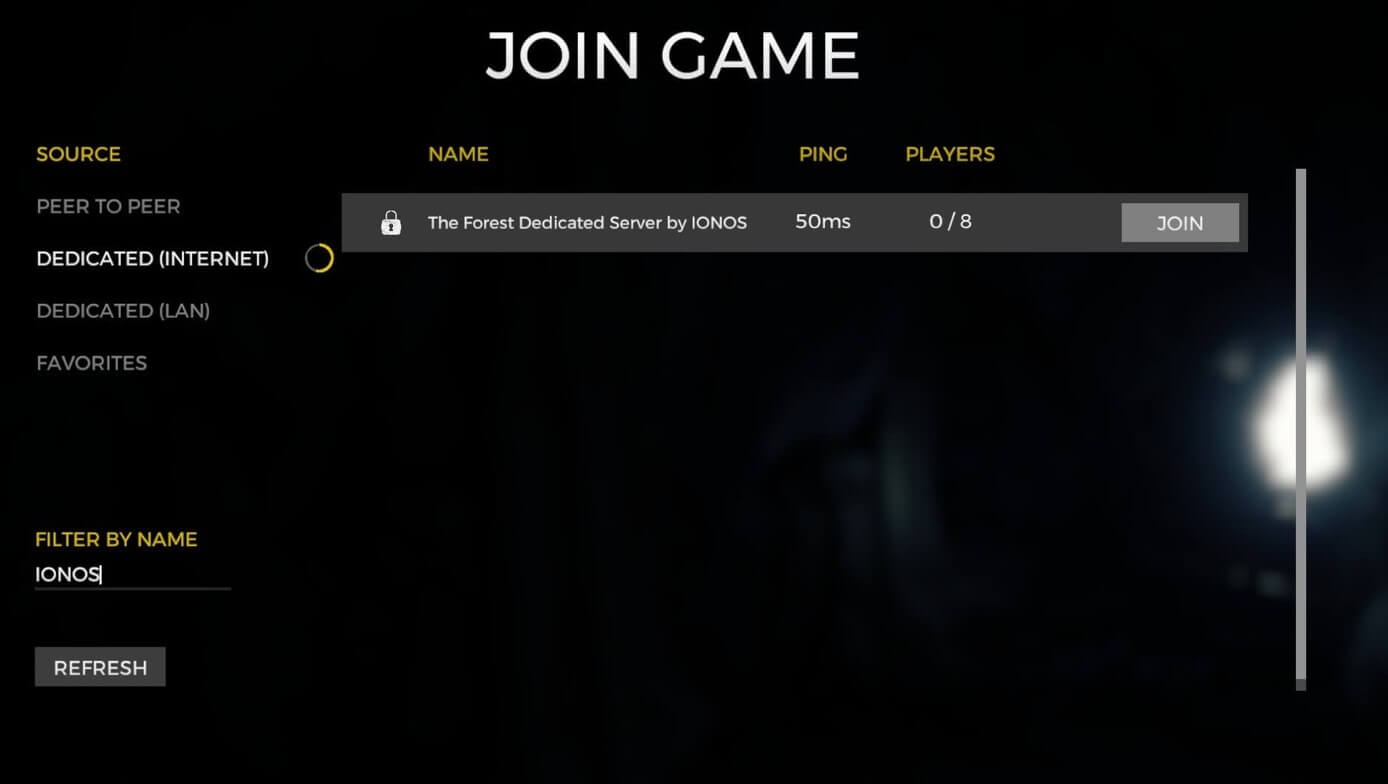
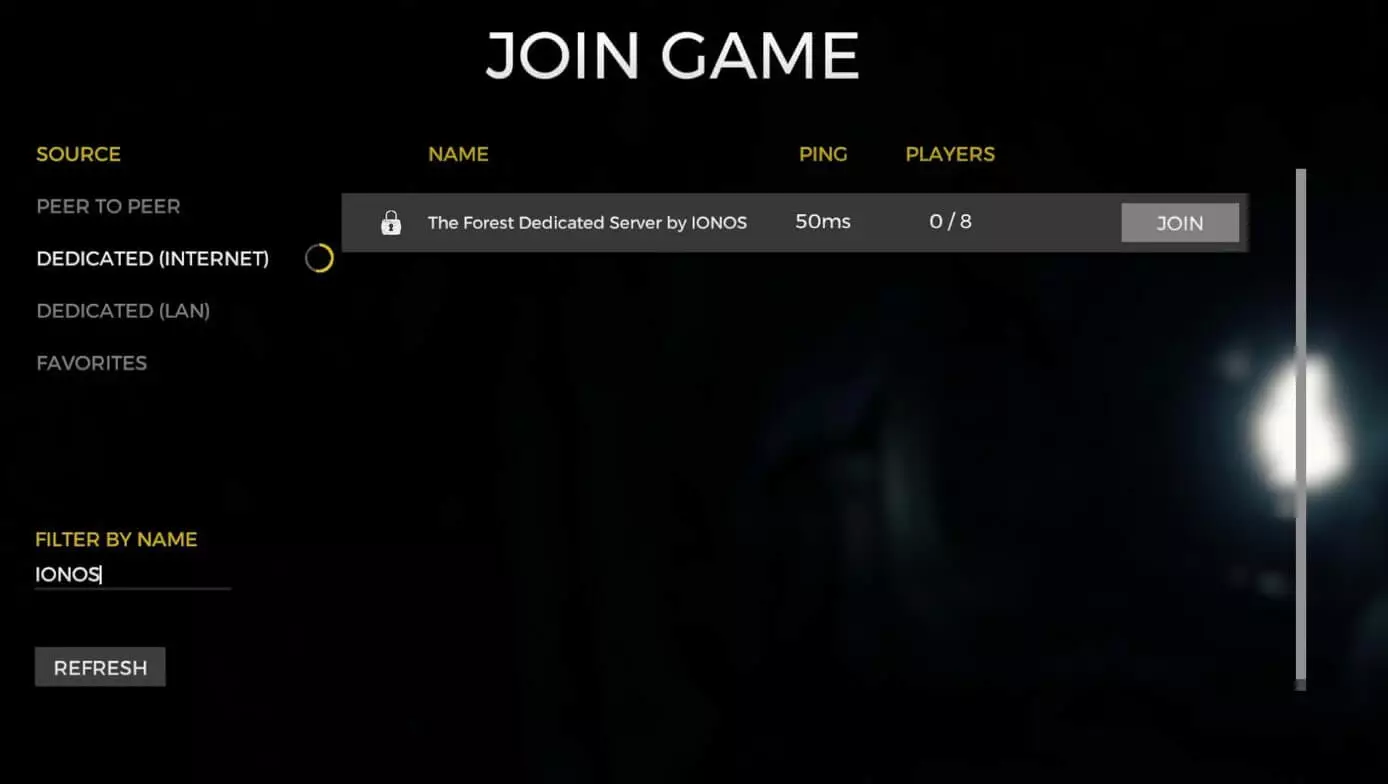
- Sous « Source », passez à la rubrique « Associé (Internet) ».
- Recherchez votre serveur dans la liste. Pour vous aider, vous pouvez taper un mot-clé ou le nom complet du serveur sous « Filtrer par nom ».
- Cliquez sur « Rejoindre » une fois le serveur trouvé.
- Saisissez le mot de passe du serveur et, si vous le souhaitez, le mot de passe administrateur.
- Appuyez à nouveau sur « Rejoindre » pour établir la connexion au serveur.
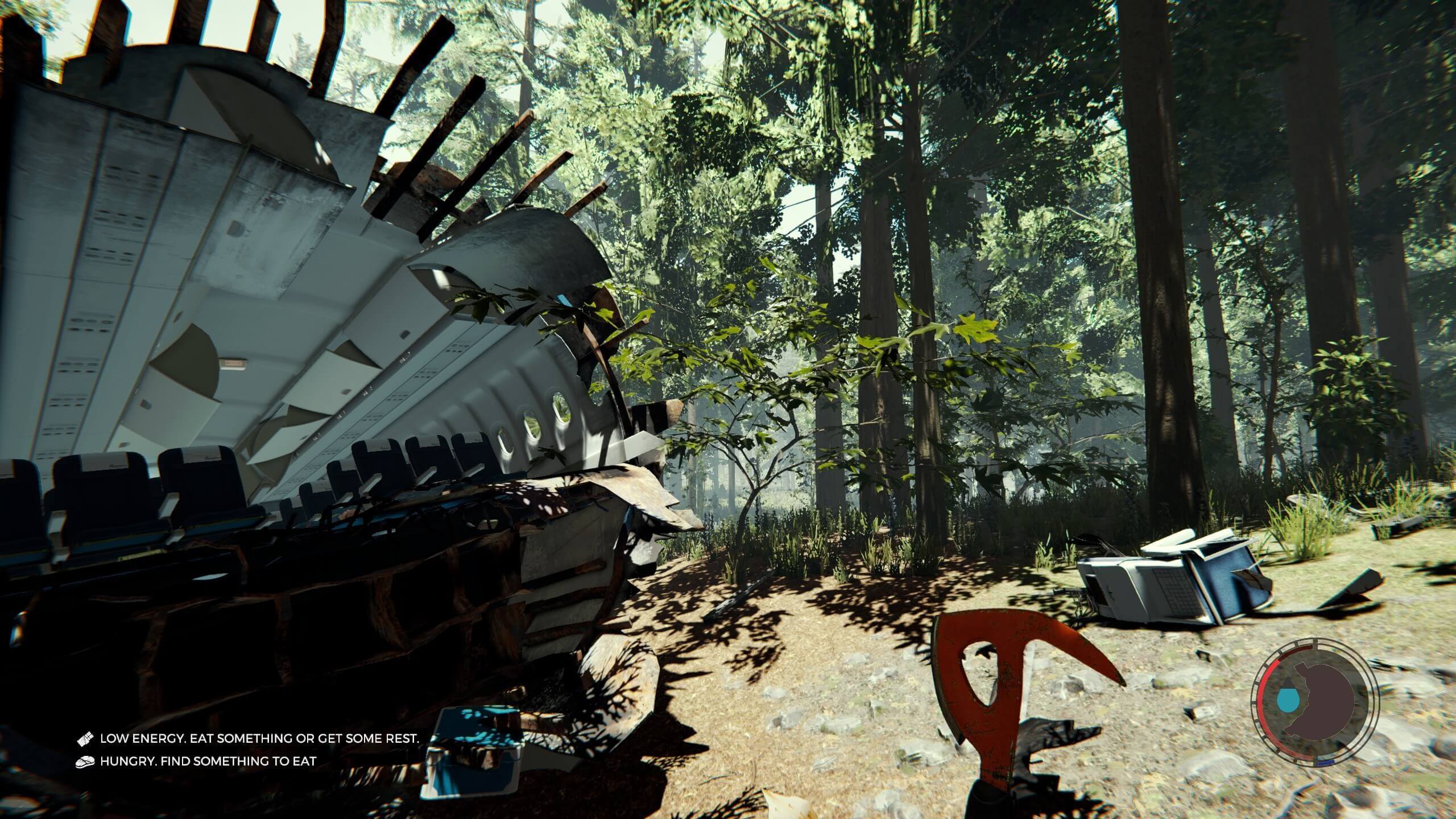
Après un court temps de chargement, le jeu démarre avec le fameux crash d’avion. La lutte pour votre survie sur cette île dangereuse peut enfin commencer !
Entrez dans le jeu avec votre nom de domaine .gg. Enregistrez dès maintenant votre propre domaine .gg auprès de IONOS.