

Créer une sauvegarde WhatsApp avec Google Drive

Les utilisateurs de WhatsApp sur Android peuvent enregistrer une sauvegarde de leurs données et contacts sur Google Drive. Cela peut être particulièrement utile en cas de perte de votre smartphone, lors de l’achat d’un nouvel appareil ou en cas d’attaque par un logiciel malveillant. Découvrez comment utiliser cette fonction de sauvegarde.
Guide rapide : créer une sauvegarde WhatsApp avec Google Drive
- Ouvrez WhatsApp.
- Allez dans « Plus d’options » (menu à trois points) puis « Paramètres ».
- Sélectionnez les options « Discussions » et « Sauvegarde des discussions ».
- Dans « Compte Google », choisissez le compte sur lequel vous souhaitez effectuer les sauvegardes, puis définissez leur fréquence et cliquez enfin sur « Sauvegarder ».
Pourquoi une sauvegarde WhatsApp est-elle utile ?
WhatsApp contient non seulement des données personnelles, mais aussi de nombreux contacts importants : perdre tout cela peut se révéler ennuyeux. La restauration prend beaucoup de temps, si tant est qu’elle soit possible, lorsque les historiques de discussion, les contacts et les médias stockés n’ont pas été sauvegardés. Vous pouvez éviter cela en effectuant une sauvegarde de WhatsApp via Google Drive. De cette façon, vous pouvez facilement restaurer vos données lors de la réinstallation de WhatsApp.
Une sauvegarde WhatsApp permet de s’assurer que, même en cas de perte soudaine du smartphone, de panne matérielle, d’infection par un logiciel malveillant ou d’un nouvel achat, les données WhatsApp importantes ne soient pas seulement sauvegardées dans l’application ou sur le smartphone, mais aussi dans le Cloud de Google.
Les sauvegardes WhatsApp n’épuisent pas le stockage de Google
Les utilisateurs de Google Drive se demanderont : cela n’épuise-t-il pas le stockage du Drive ? La réponse est non. Les sauvegardes WhatsApp ne sont pas déduites du quota de données Drive et ne sont pas comptabilisées dans votre espace de stockage si vous synchronisez d’autres données avec Google Drive.
Le stockage Cloud de Google Drive n’est que l’un des nombreux outils de collaboration proposés par Google. IONOS propose différents tarifs d’entreprise pour Google Workspace, comprenant toutes les applications de Google Workspace et une assistance personnelle.
Conditions requises pour sauvegarder WhatsApp sur Google Drive
Les conditions suivantes doivent être remplies pour une sauvegarde WhatsApp dans Google Drive :
- Cette fonctionnalité est uniquement disponible sur Android.
- Vous devez avoir un compte Google actif sur votre smartphone.
- Les services Google Play doivent être activés sur le smartphone.
- Vous devez avoir un espace de stockage suffisant.
- Vous devez avoir une connexion Internet stable.
Pour les sauvegardes et la protection des données, IONOS vous propose son système hautement sécurisé de stockage en ligne HiDrive Next
Créer une sauvegarde WhatsApp avec Google Drive
Comment créer une sauvegarde WhatsApp avec Google Drive en quelques étapes seulement ?
Étape 1 : ouvrez WhatsApp sur votre smartphone ; Appuyez sur l’icône à trois points en haut à droite, puis sur « Plus d’options » en bas à droite.


Étape 2 : appuyez sur « Paramètres ».
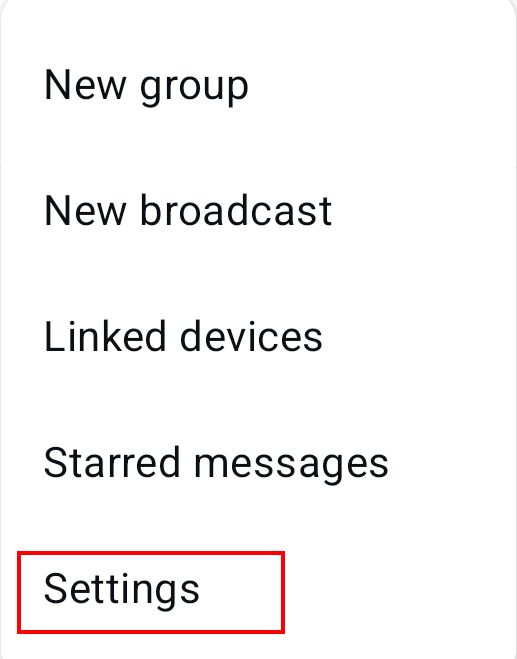
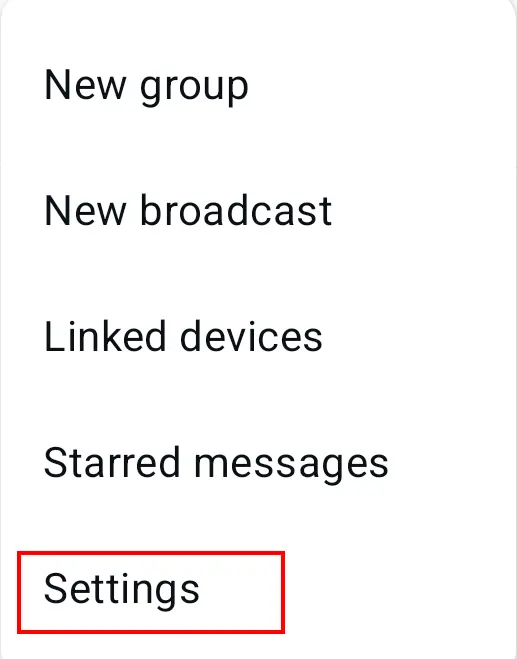
Étape 3 : cliquez sur « Discussions » dans les paramètres de votre compte.
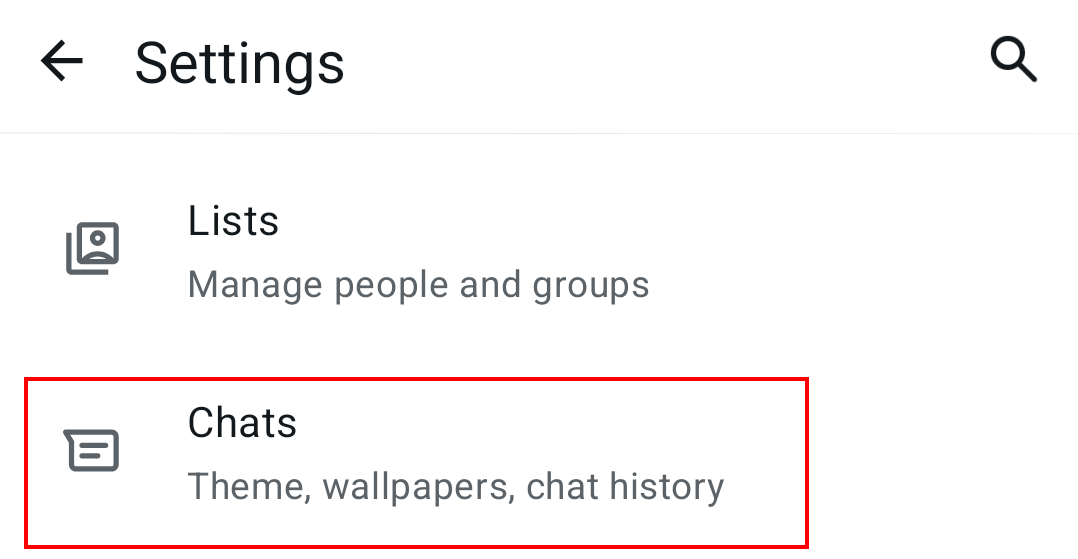
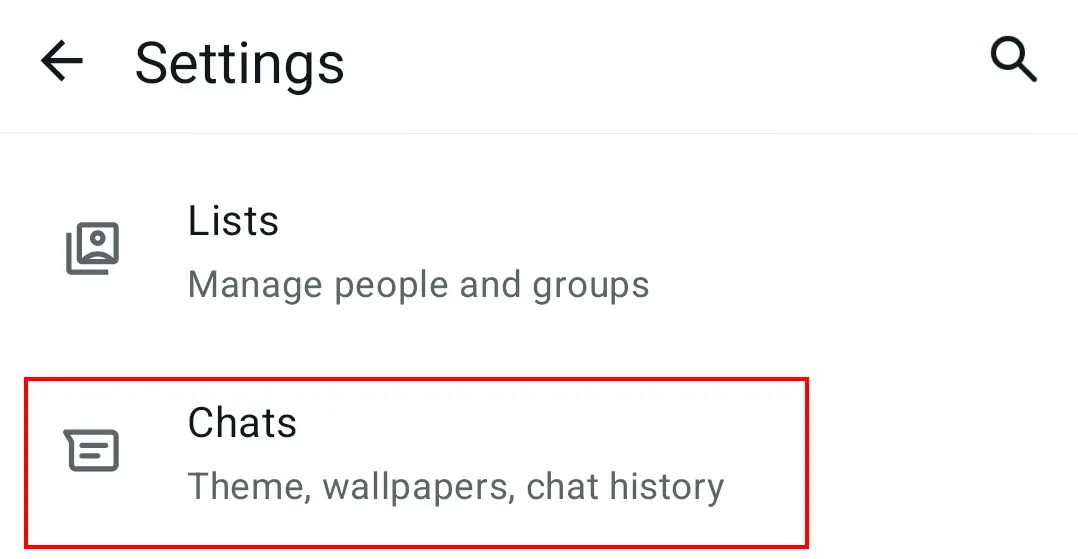
Étape 4 : dans « Discussions », allez à « Sauvegarde des discussions » en bas.
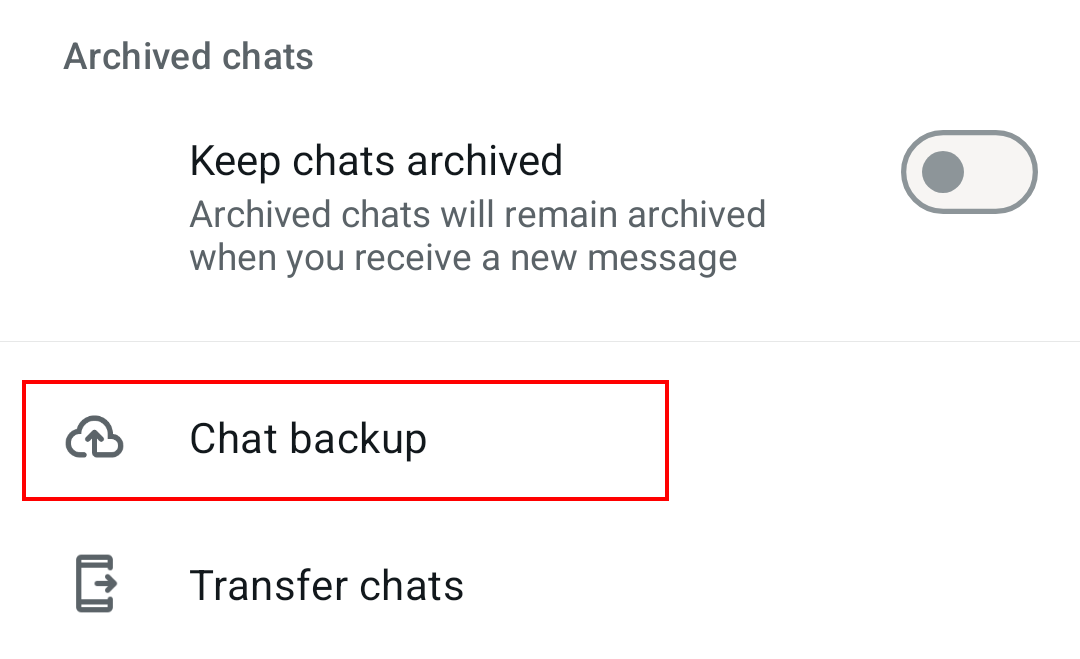
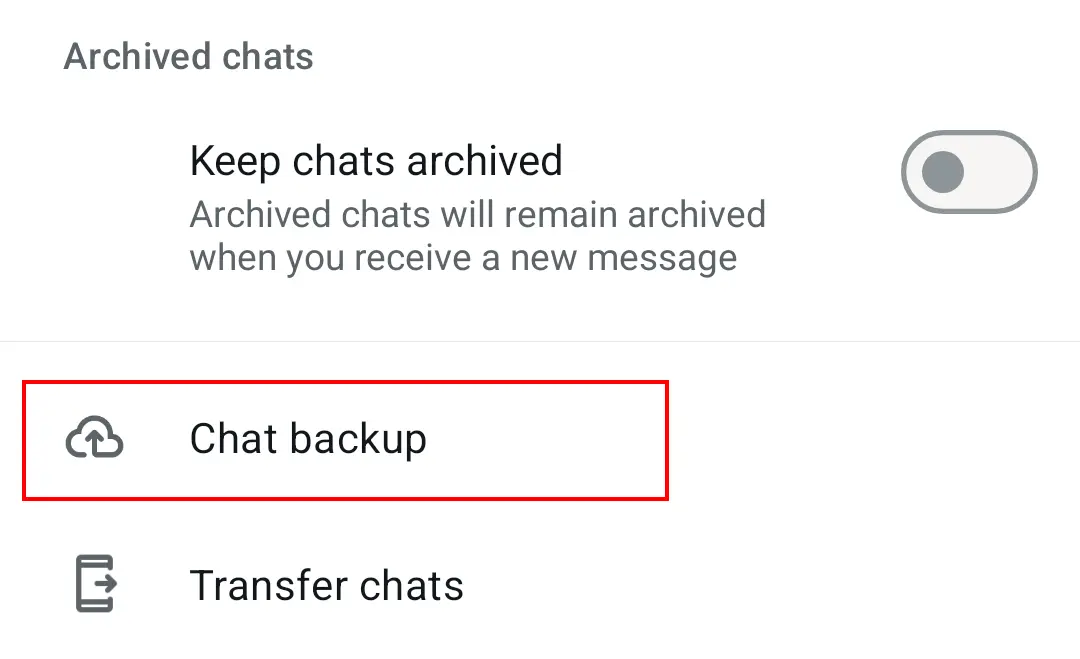
Étape 5 : allez ensuite dans « Compte Google » pour configurer votre sauvegarde.
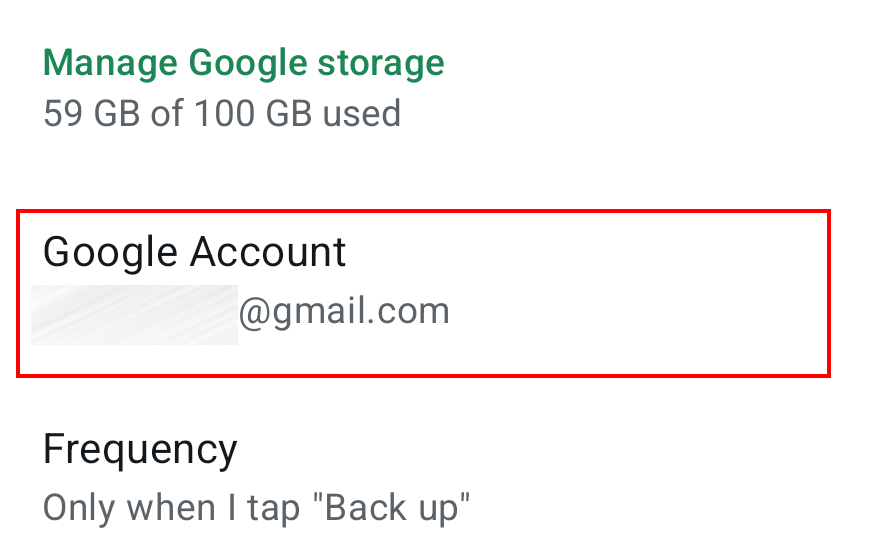
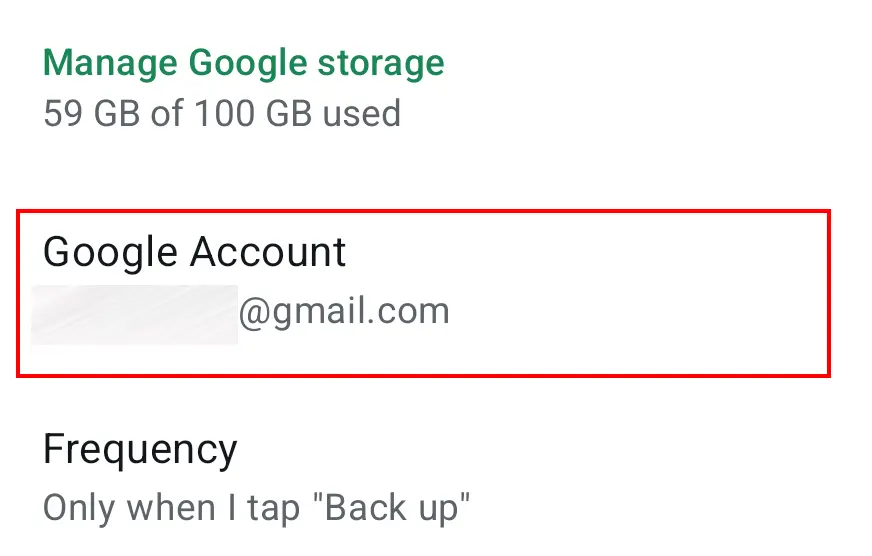
Étape 6 : sous « Compte Google », définissez également l’adresse Gmail que vous souhaitez utiliser pour la sauvegarde WhatsApp dans Google Drive.
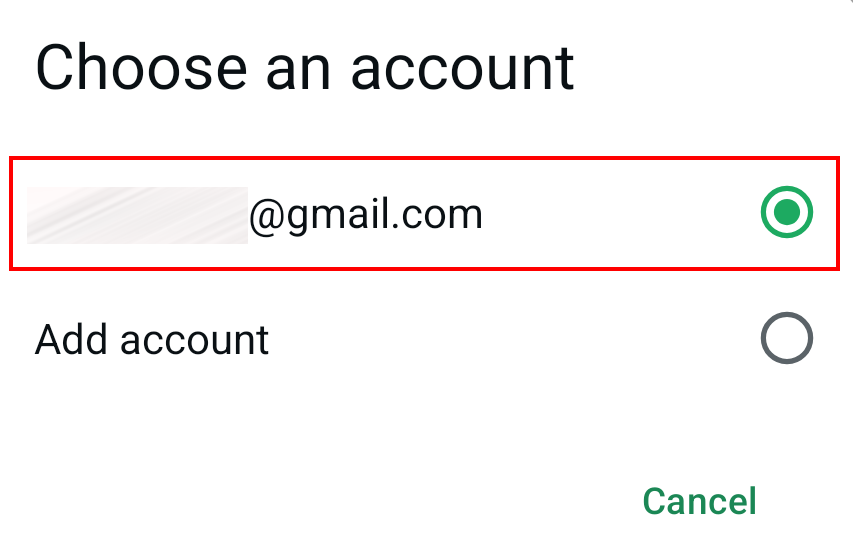
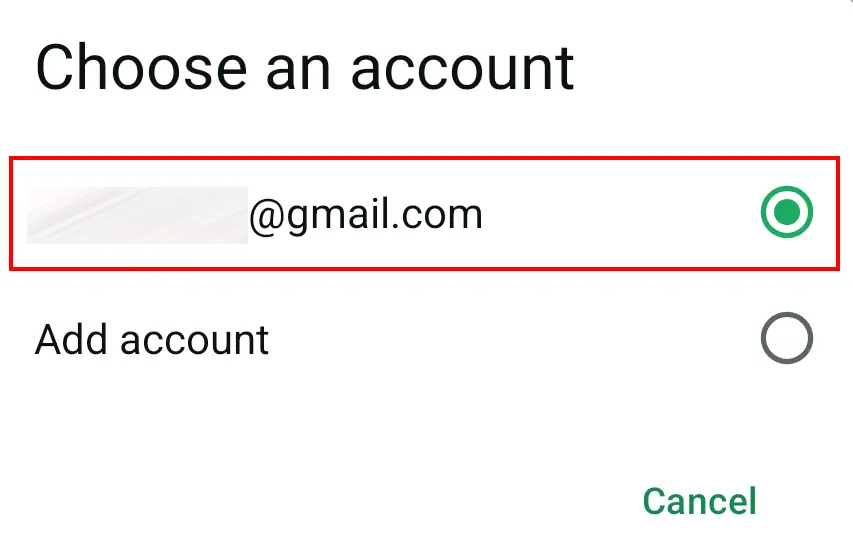
Étape 7 : dans la fenêtre du menu, sélectionnez maintenant l’intervalle auquel vous souhaitez créer une sauvegarde sur Google Drive ou indiquez si vous souhaitez configurer la sauvegarde manuellement (sous « Seulement lorsque j’appuie sur “Sauvegarder” »).
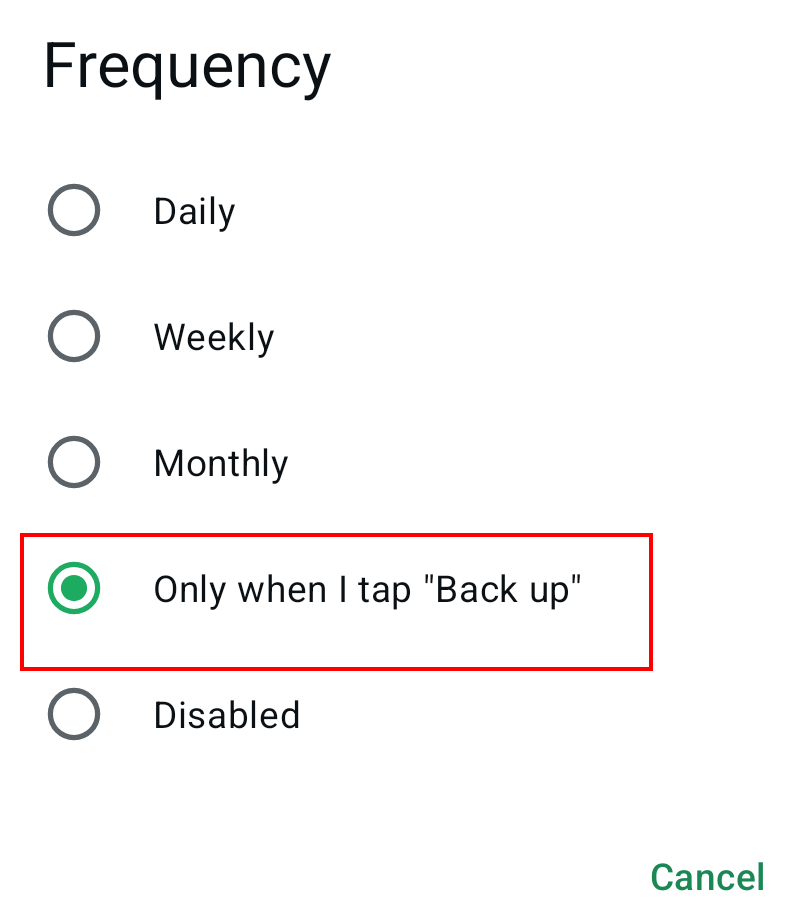
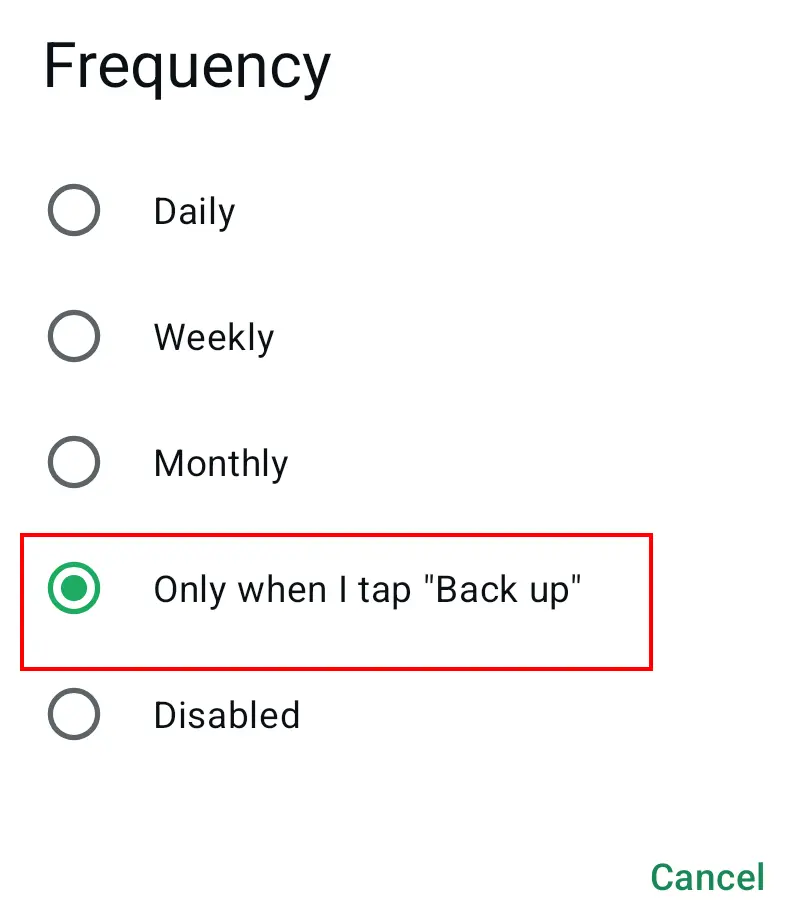
Étape 8 : dans « Sauvegarder via », indiquez si vous voulez effectuer la sauvegarde dans le Cloud via le Wi-Fi ou les données mobiles.
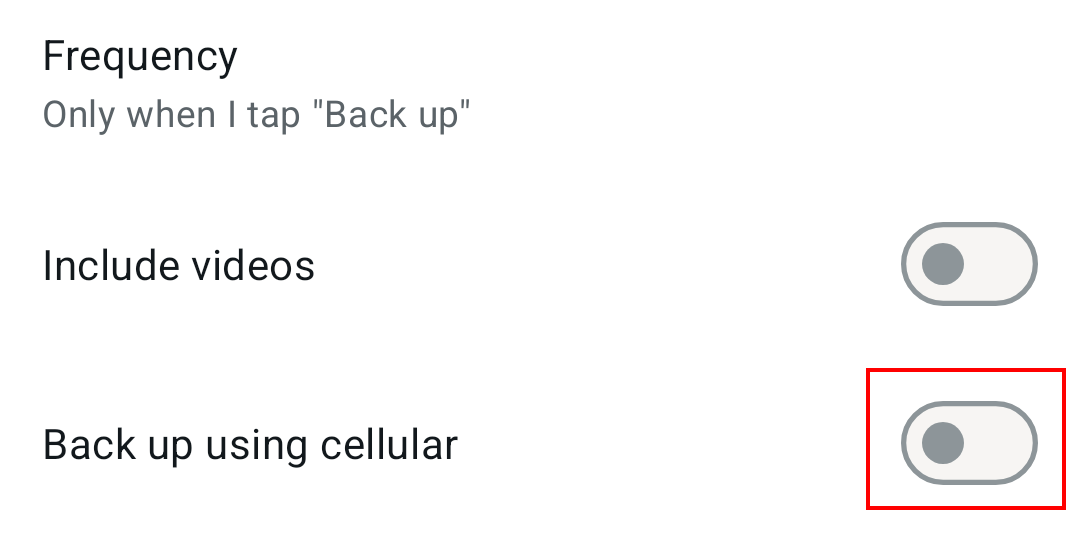
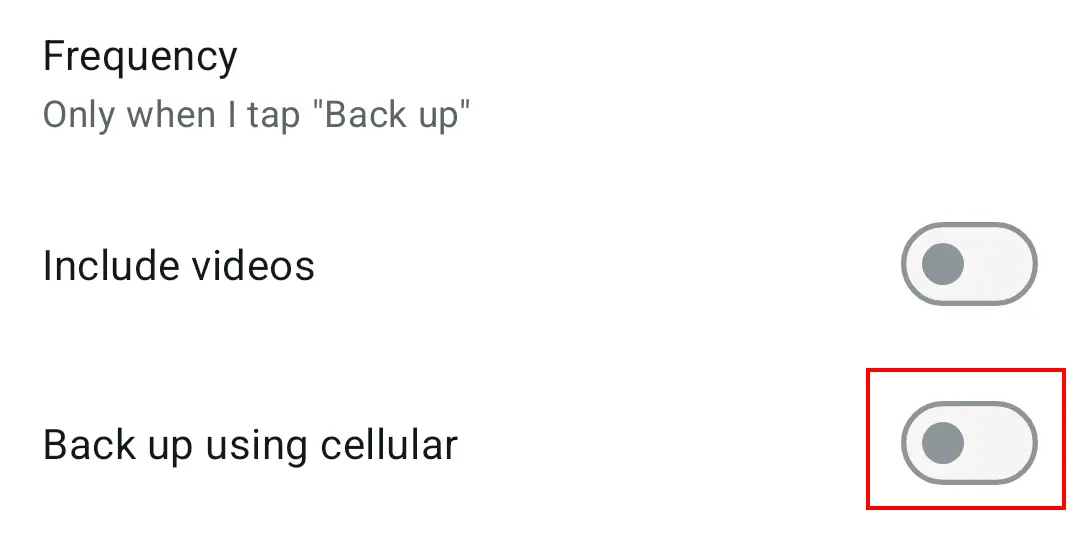
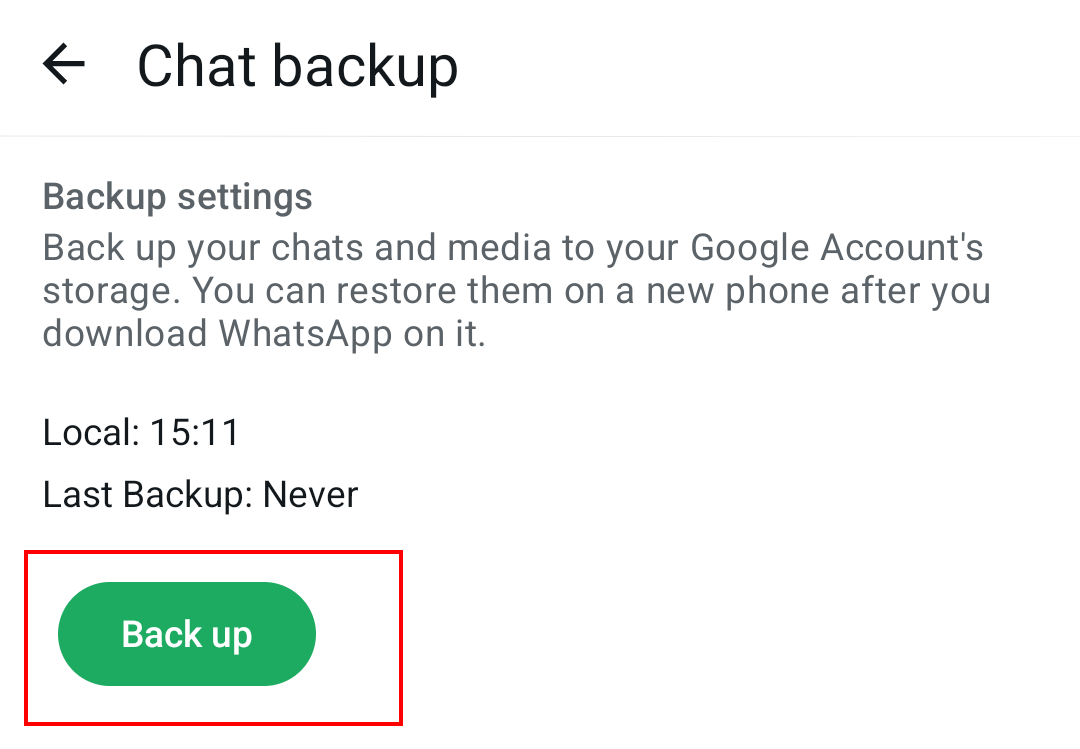
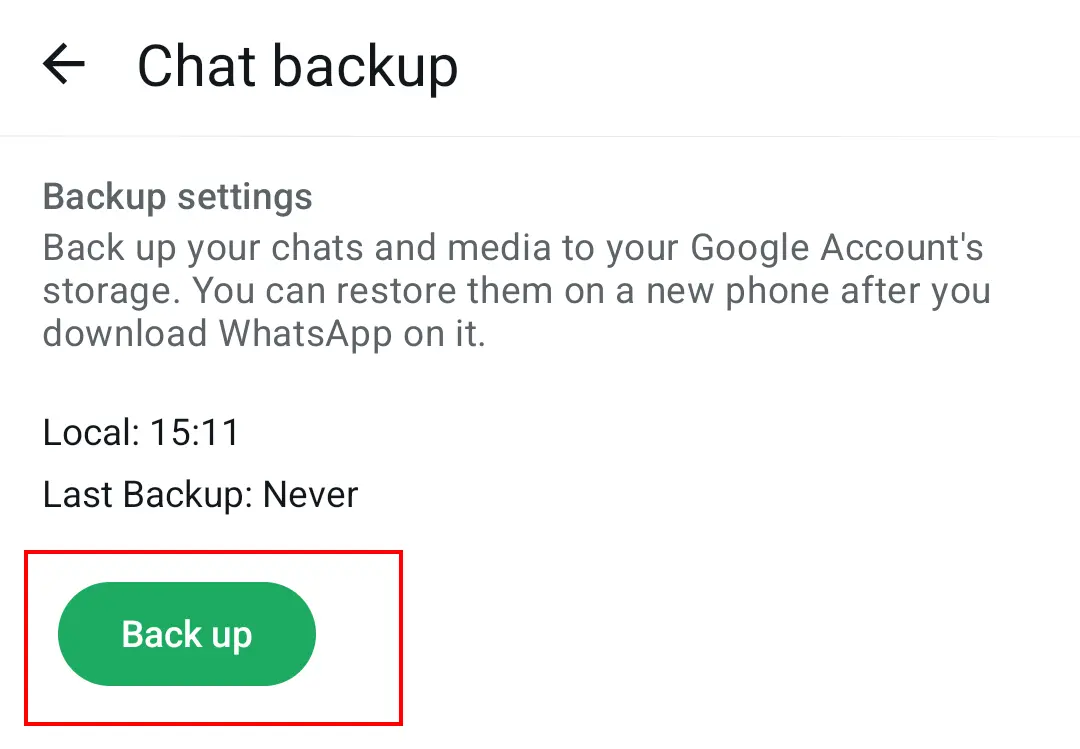
Étape 9 : cliquez sur « Sauvegarder » pour créer la sauvegarde. En fonction de l’intervalle que vous avez choisi, WhatsApp enregistre les sauvegardes quotidiennement, hebdomadairement ou mensuellement, ou seulement lorsque vous appuyez manuellement sur « Sauvegarder ».
Les utilisateurs d’iPhone doivent noter que les sauvegardes de WhatsApp ne sont pas enregistrées dans Google Drive, mais dans iCloud, le service de Cloud computing d’Apple. La procédure est cependant presque identique.
Restaurer les données avec la sauvegarde WhatsApp
La restauration de vos données avec la sauvegarde WhatsApp est simple.
- Désinstallez WhatsApp et réinstallez de nouveau de l’application.
- Ouvrez l’application et confirmez votre numéro de téléphone.
- Dès que l’invite à la restauration apparaît, appuyez sur « Restaurer ».
Trouver et gérer les sauvegardes WhatsApp dans Google Drive
Les sauvegardes WhatsApp ne peuvent être restaurées et ouvertes que dans WhatsApp. Cela signifie que la sauvegarde ne peut pas être utilisée en dehors de WhatsApp et qu’elle sert uniquement à la récupération des données. Notez que les sauvegardes ne sont enregistrées que si vous continuez à utiliser votre appareil. Les sauvegardes sont automatiquement supprimées après 57 jours d’inactivité de l’appareil. Pour le Drive, les sauvegardes qui n’ont pas été renouvelées depuis un an sont supprimées.
Vous pouvez trouver la sauvegarde de vos données WhatsApp dans Google Drive comme suit :
- Allez dans votre application Google Drive ou connectez-vous sur drive.google.com.
- Appuyez sur les trois lignes horizontales à gauche.
- Allez dans « Sauvegardes ». Vous y trouverez vos dernières sauvegardes WhatsApp.
Si vous ne souhaitez pas utiliser WhatsApp et Google Drive, vous pouvez recourir à d’autres solutions. Des alternatives à WhatsApp et des alternatives à Google Drive offrent désormais une gamme de services presque identique.
- Modifiez, partagez et stockez vos fichiers
- Data centers européens certifiés ISO
- Sécurité élevée des données, conforme au RGPD