

Désinstaller Kaspersky : comment supprimer le logiciel antivirus ?
L’ANSSI a partagé ces doutes quant à l’utilisation du logiciel antivirus russe, c’est pourquoi beaucoup ont fait le choix de supprimer Kaspersky. Si vous rencontrez des problèmes, vous pouvez également utiliser un outil de désinstallation.
Pourquoi l’ANSSI ne recommande-t-il plus l’utilisation de Kaspersky ?
Le logiciel antivirus de l’entreprise russe Kaspersky a longtemps été considéré comme l’un des programmes les plus populaires et efficaces au monde en matière de sécurité informatique. Il est utilisé par des particuliers et des entreprises du monde entier. Dans le cadre de la guerre d’invasion russe contre l’Ukraine, l’Agence nationale de la sécurité des systèmes d’information (ANSSI) a cependant mis en garde les utilisateurs contre le logiciel pour cause de « Multiples vulnérabilités dans les produits Kaspersky ». L’ANSSI conseille de désinstaller Kaspersky et de plutôt utiliser un programme antivirus alternatif.
L’ANSSI a donc fait part de ses doutes sur la fiabilité du fabricant russe : les utilisateurs risqueraient apparemment un « déni de service » ainsi qu’une « exécution de code arbitraire », ce qui pourrait entraîner une cyberattaque de la part du gouvernement russe. Bien que la société ait clairement démenti ces allégations, l’ANSSI continue de recommander la suppression complète de Kaspersky et le recours rapide à d’autres méthodes de sauvegarde des données et du système. En réponse à ces recommandations officielles, nous vous présentons dans la suite de cet article comment désinstaller Kaspersky.
Désinstaller Kaspersky à partir d’un ordinateur Windows
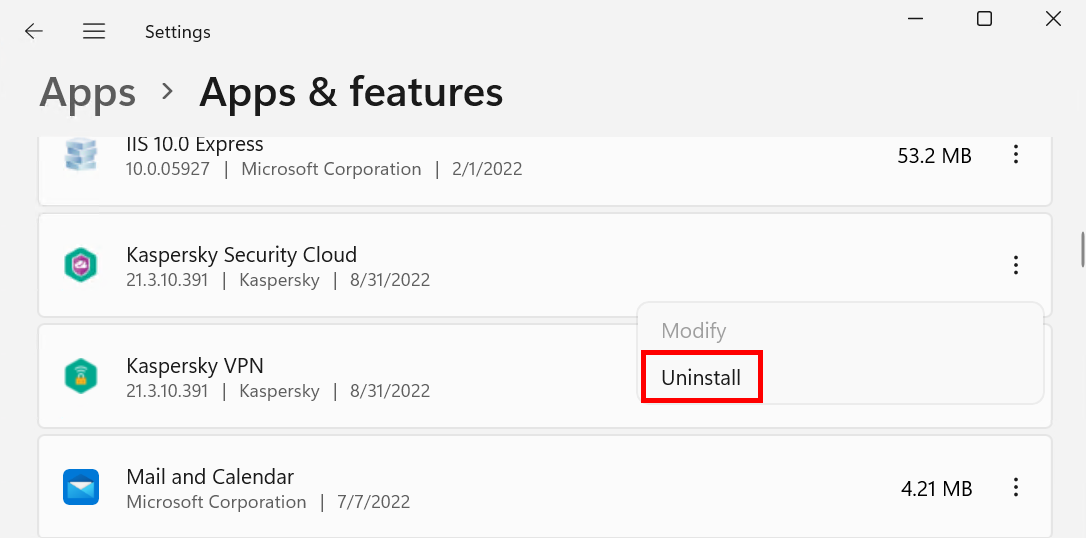
Pour supprimer Kaspersky d’un ordinateur Windows, procédez comme suit :
- Cliquez sur le menu de démarrage Windows et ouvrez vos paramètres.
- Sélectionnez maintenant « Applications et fonctionnalités ».
- Recherchez « Kaspersky » et cliquez sur « Désinstaller ».
- Kaspersky est désormais désinstallé. Cependant, comme d’autres modules de l’entreprise peuvent se trouver sur votre ordinateur, vous devriez également les rechercher consciencieusement. Il peut s’agir par exemple du gestionnaire de mots de passe ou du VPN.
- Ces composants supplémentaires peuvent être supprimés de la même manière que celle décrite ci-dessus.
Désinstaller Kaspersky à partir d’un Mac
Même si le programme a été installé sur un Mac, il est possible de supprimer Kaspersky. Pour ce faire, procédez comme suit :
- Ouvrez le programme Kaspersky Internet Security for Mac.
- Accédez ensuite à « Aide » et « Assistance » en haut à gauche de l’écran.
- Cliquez sur « Désinstaller », puis confirmez à nouveau.
- Saisissez le nom et le mot de passe de l’administrateur et cliquez sur « Ok ».
- Sélectionnez maintenant « Quitter » pour terminer la désinstallation de Kaspersky.
Supprimer Kaspersky grâce à un outil de désinstallation
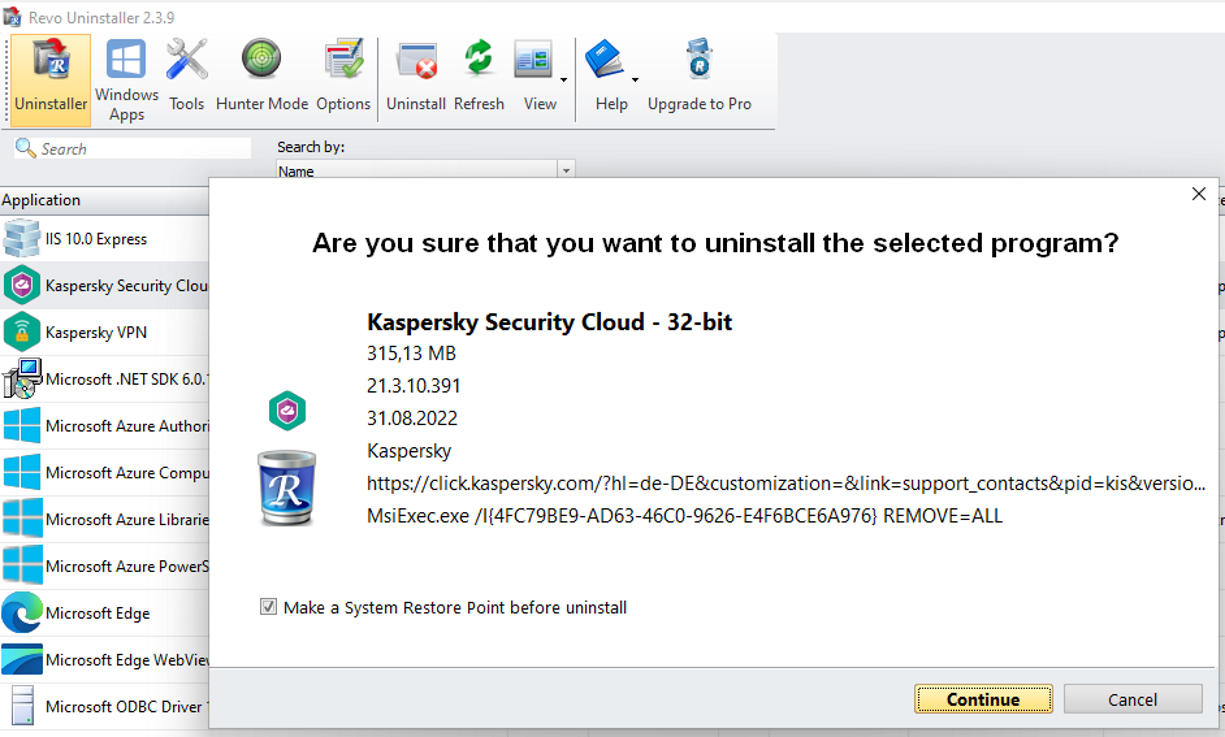
Si vous voulez être sûr de n’oublier aucun fichier du programme, vous pouvez également utiliser un outil de désinstallation. Il existe pour cela de nombreuses options gratuites et premium. Dans la suite de cet article, nous vous expliquons étape par étape comment utiliser un removal tool pour Kaspersky. Nous prenons pour exemple Revo Uninstaller.
- Téléchargez gratuitement Revo Uninstaller et installez le programme.
- Lancez maintenant le logiciel et recherchez Kaspersky dans la barre de recherche.
- Cliquez sur Kaspersky et sélectionnez « Désinstaller »
- Il vous est ensuite demandé si vous êtes bien sûr de désinstaller le programme. Confirmez en cliquant sur « Continuer ».
- Dans l’étape suivante, définissez l’intensité du contrôle : vous avez le choix entre « Sûr », « Modéré » et « Avancé ». Si vous choisissez cette dernière option, votre système sera analysé de manière particulièrement approfondie, mais le processus durera un peu plus longtemps. Cliquez sur « Suivant » pour confirmer votre choix.
- Une fois la recherche terminée, le programme affiche tous les éléments du registre Kaspersky trouvés sur votre ordinateur. Sélectionnez ensuite tous les éléments avant de confirmer par « Suivant ».
- Dans la fenêtre suivante, tous les dossiers et fichiers du logiciel sont affichés. Vous pouvez alors cliquer sur « Supprimer ».
- Lorsque tous les éléments sélectionnés ont été supprimés, la sortie « Fini » permettra de définitivement désinstaller Kaspersky.
Que faire si Kaspersky ne peut pas être désinstallé ?
Il peut arriver que Kaspersky ne puisse pas être désinstallé, notamment si d’autres modules du programme se trouvent encore dans votre système. Dans ce cas, le fournisseur lui-même propose une solution : l’outil kavremover. C’est une procédure habituelle chez les fabricants de logiciels antivirus. Cependant, si vous cherchez une autre solution et que vous ne souhaitez pas recourir au désinstalleur de l’entreprise Kaspersky, un outil de désinstallation tiers approprié tel que le Revo Uninstaller présenté dans cet article est la meilleure solution.
Vous êtes désormais à la recherche d’une solution alternative pour protéger vos données ? Alors, choisissez MyDefender de IONOS et bénéficiez de sauvegardes automatiques, d’analyses antivirus régulières et d’une protection contre les attaques de ransomware. IONOS propose différents tarifs pour s’adapter parfaitement à vos besoins !