

Gestion des mots de passe dans Google grâce au gestionnaire de mots de passe

Avec Google Chrome, vous pouvez enregistrer vos mots de passe et les gérer depuis n’importe quel appareil. Grâce à la solution de gestion des mots de passe intégrée à Google, vous pouvez définir les mots de passe à enregistrer et les sites Web auxquels vous souhaitez vous connecter automatiquement.
- Analyses antivirus régulières
- Sauvegardes automatiques et restaurations faciles
Guide rapide : gérer ses mots de passe dans Google
- Dans Google Chrome, utilisez l’icône à trois points pour ouvrir la page « Paramètres » > « Saisie automatique » > « Mots de passe ».
- Dans le gestionnaire de mots de passe de Google Chrome, définissez ensuite les mots de passe que Chrome doit enregistrer pour vous permettre de vous connecter automatiquement à certains sites Web.
Comment gérer ses mots de passe dans Google Chrome ?
Vous pouvez gérer vos mots de passe sans utiliser d’extensions pour votre navigateur ou d’applications externes. Google Chrome vous propose des fonctionnalités utiles pour gérer vos mots de passe ; vous pouvez notamment les enregistrer comme vous le souhaitez, vous connecter automatiquement aux applications et sites Web sélectionnés ou vérifier les mots de passe déjà enregistrés. Nous vous recommandons de choisir de gérer vos mots de passe dans Google pour éviter que Chrome vous demande à chaque fois si vous souhaitez enregistrer vos informations de connexion ou de toujours vous connecter activement aux comptes que vous utilisez le plus souvent.
IONOS a imaginé Google Workspace pour vous permettre d’accéder de manière centralisée à toutes vos applications Google, quel que soit l’appareil que vous utilisez, et ce, afin de vous aider à travailler en équipe de façon optimale.
Comment fonctionne le gestionnaire de mots de passe de Google Chrome ?
Nous vous proposons de suivre les étapes suivantes pour enregistrer et gérer vos mots de passe dans Google Chrome.
Étape 1 : ouvrez votre navigateur Chrome et cliquez sur l’icône à trois points, en haut à droite (« Plus »). Accédez ensuite aux « Paramètres ».
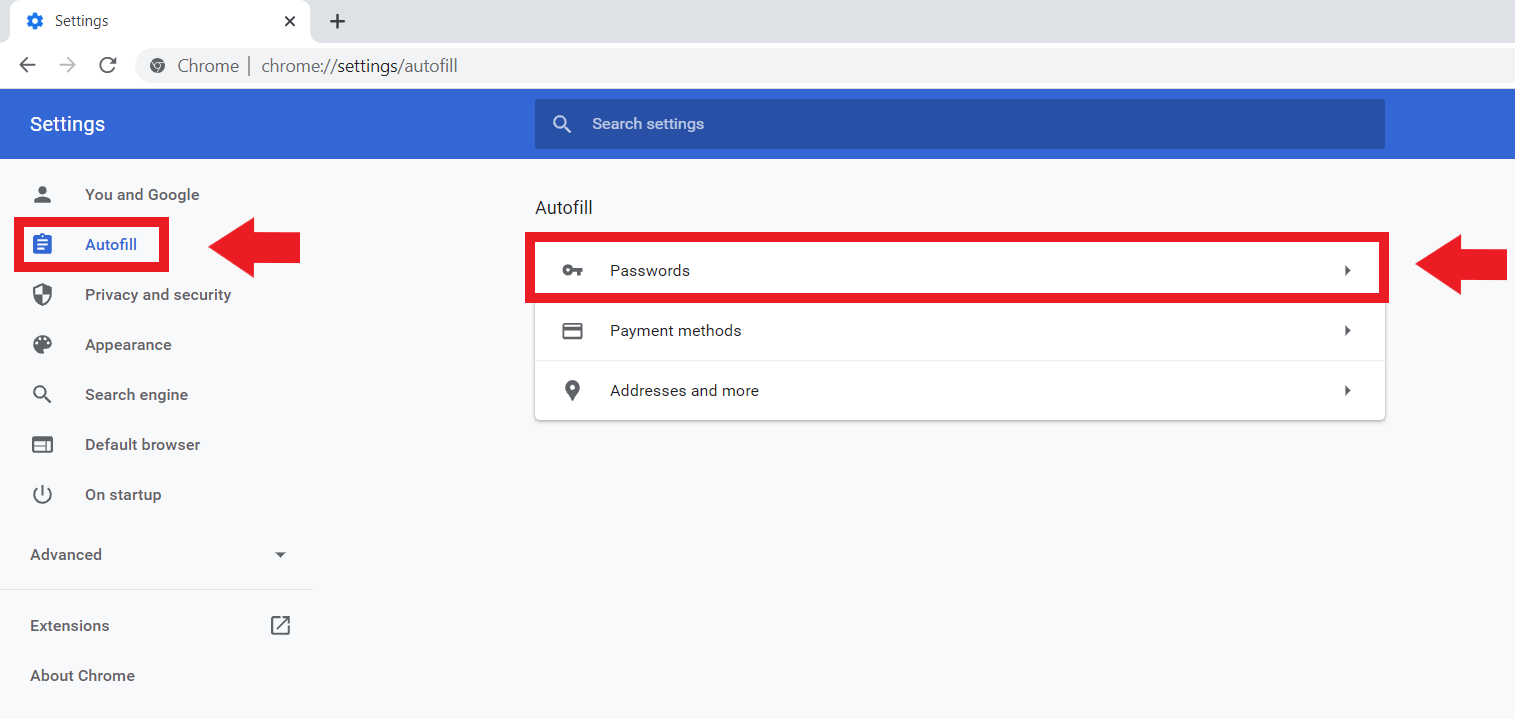
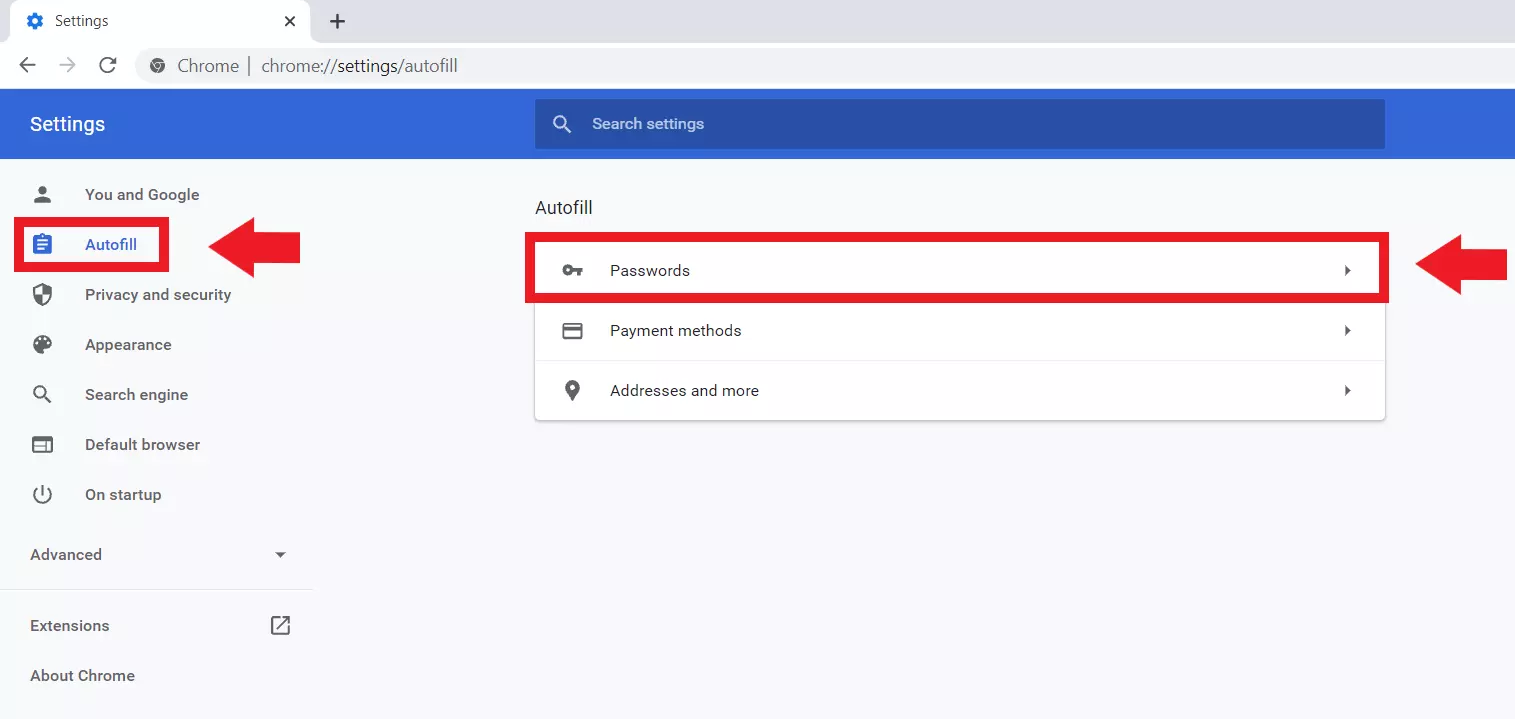
Étape 2 : dans le menu « Paramètres », cliquez sur « Saisie automatique » (à gauche), puis sur « Mots de passe » afin d’ouvrir la page de gestion des mots de passe dans Google.
Étape 3 : vous pouvez maintenant définir les paramètres de vos mots de passe en fonction de vos besoins. Pour commencer, en activant l’option « Proposer d’enregistrer les mots de passe », vous pouvez demander à Google Chrome d’enregistrer vos informations de connexion et de les mémoriser pour votre prochaine visite sur le site Web en question.
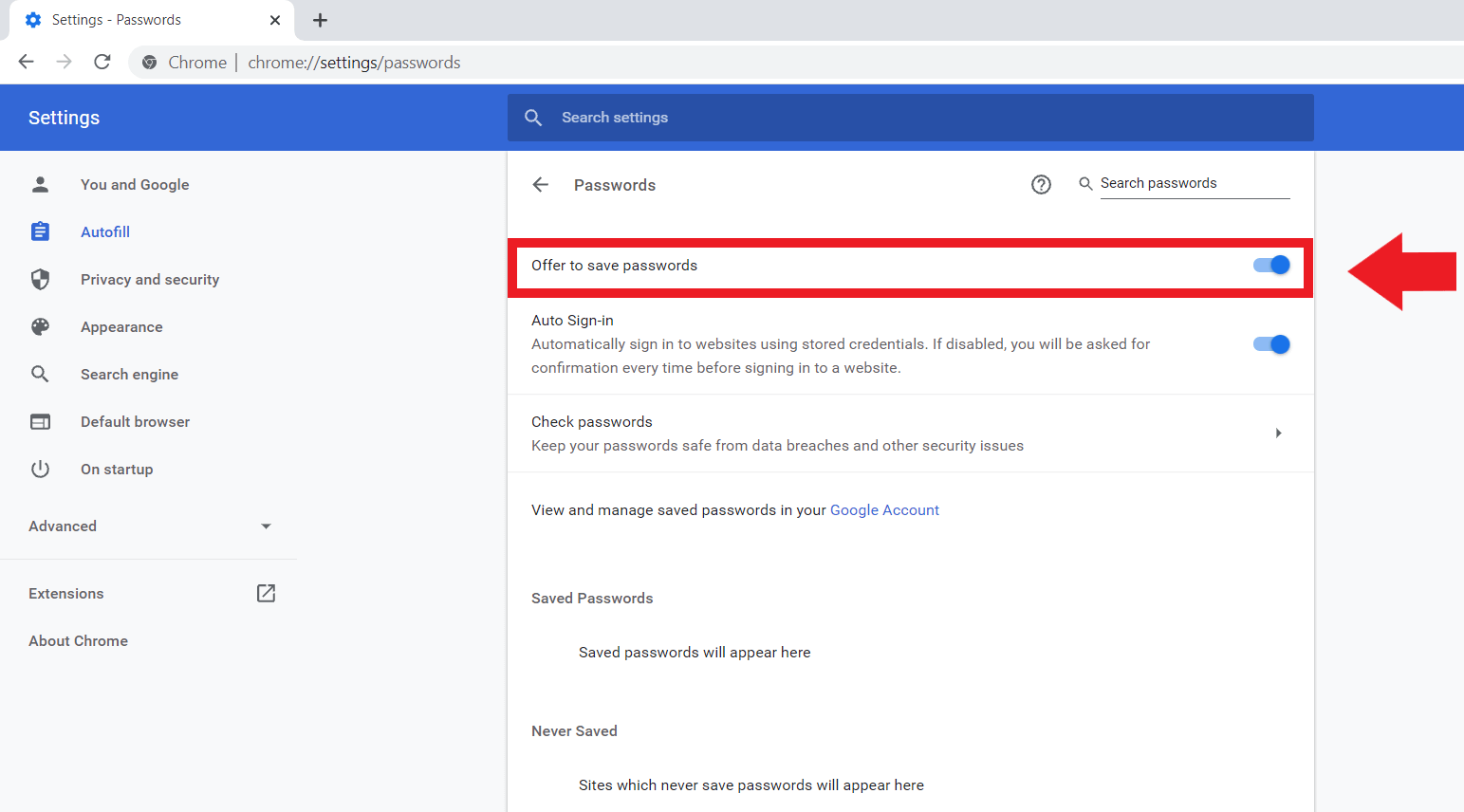
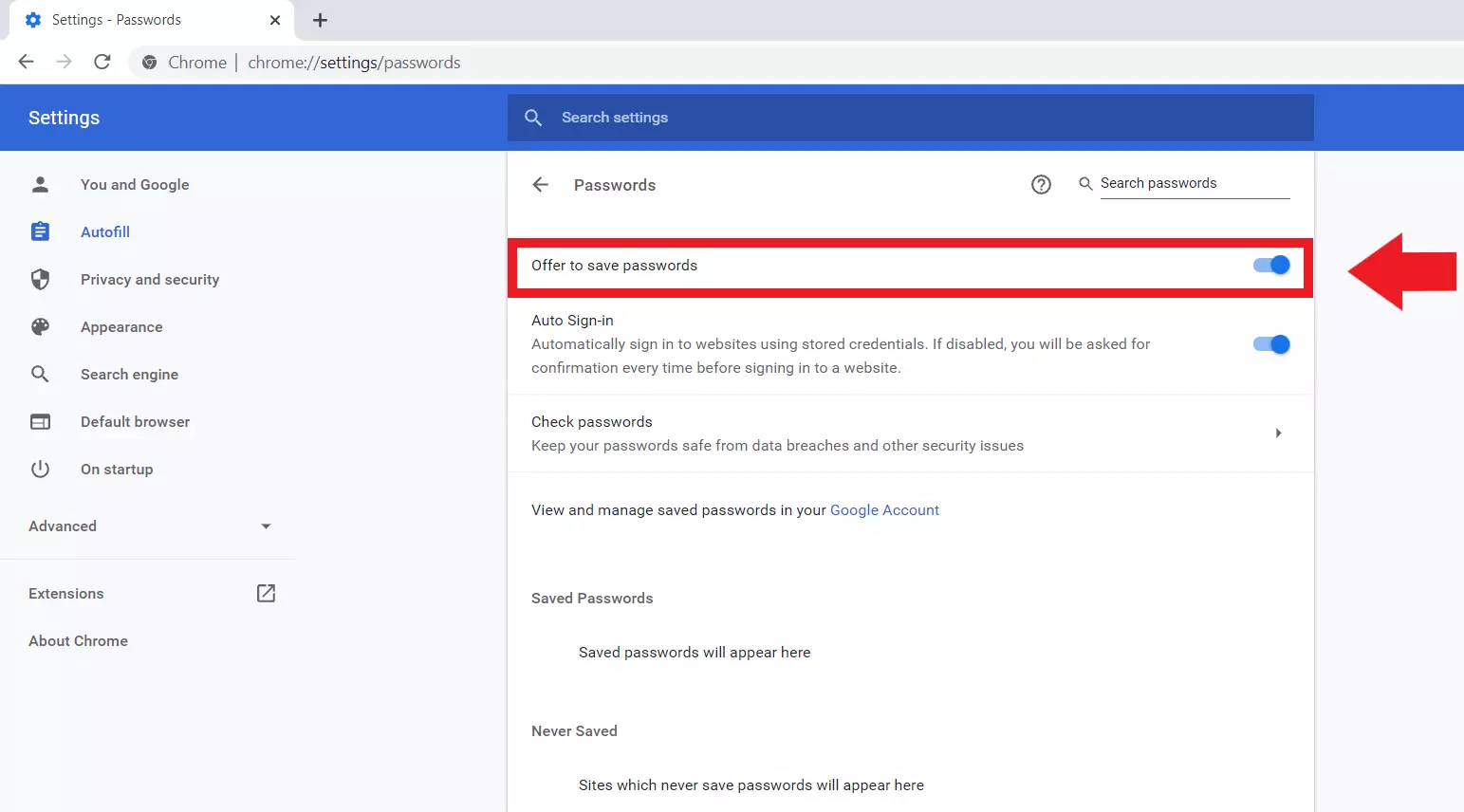
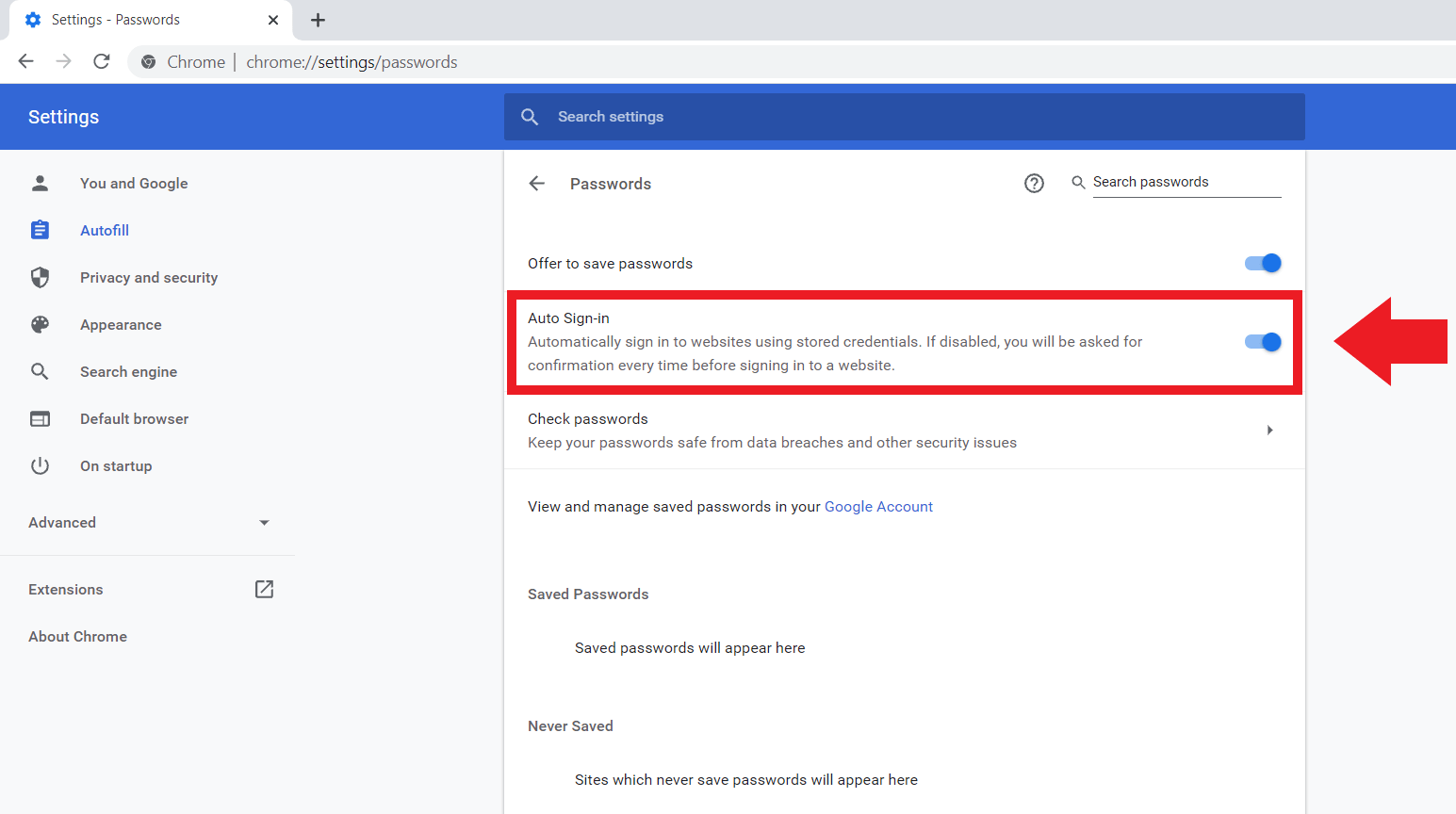
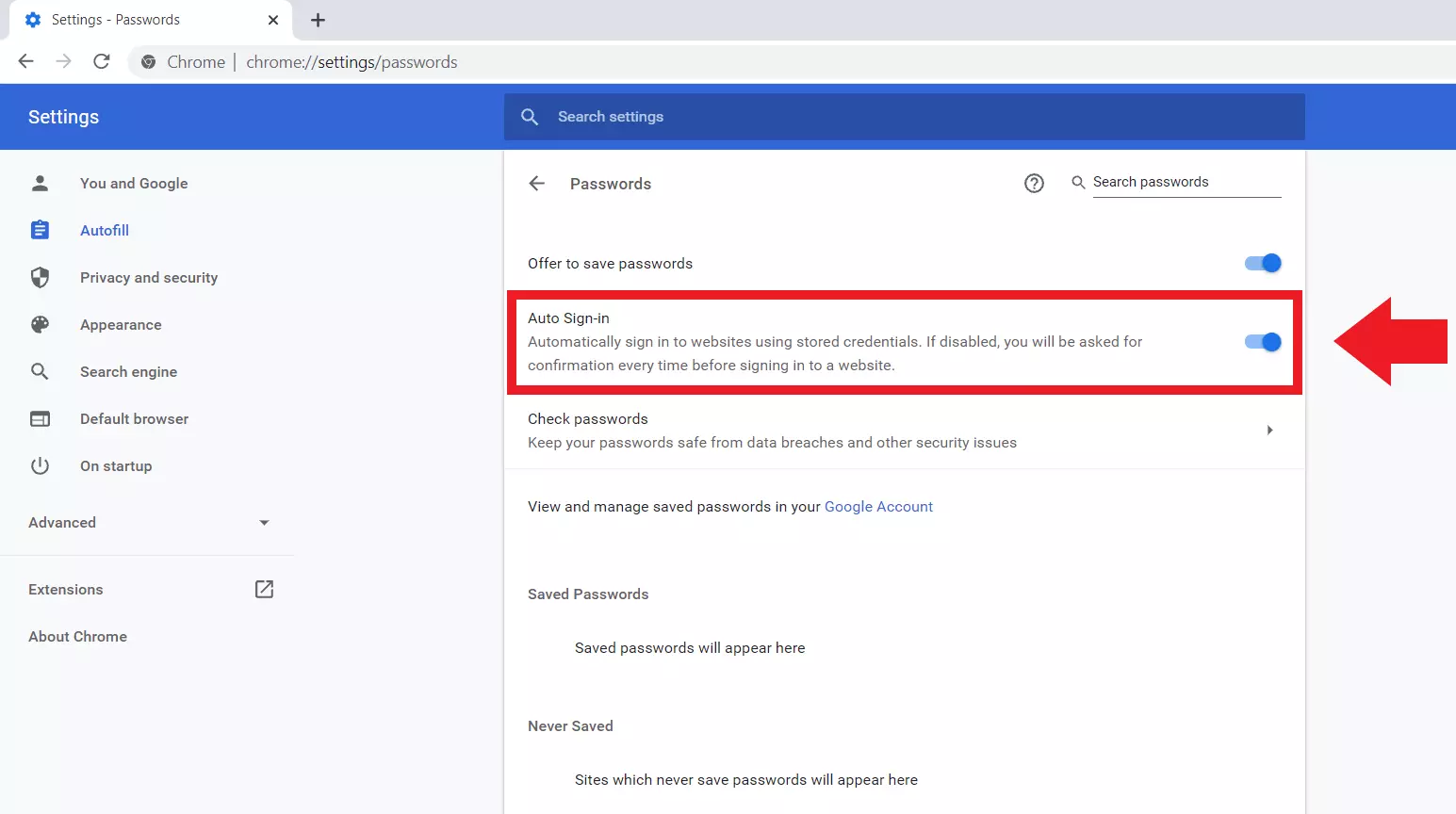
Étape 4 : si certains de vos mots de passe sont déjà enregistrés, vous pouvez aussi demander à Google Chrome de renseigner automatiquement vos identifiants de connexion lorsque vous visitez le site Web concerné ; pour ce faire, activez l’option « Connexion automatique » en utilisant le bouton prévu à cet effet (qui doit devenir bleu). À l’inverse, vous pouvez désactiver ce bouton si vous souhaitez que Google Chrome vous demande votre accord avant d’effectuer toute connexion automatique.
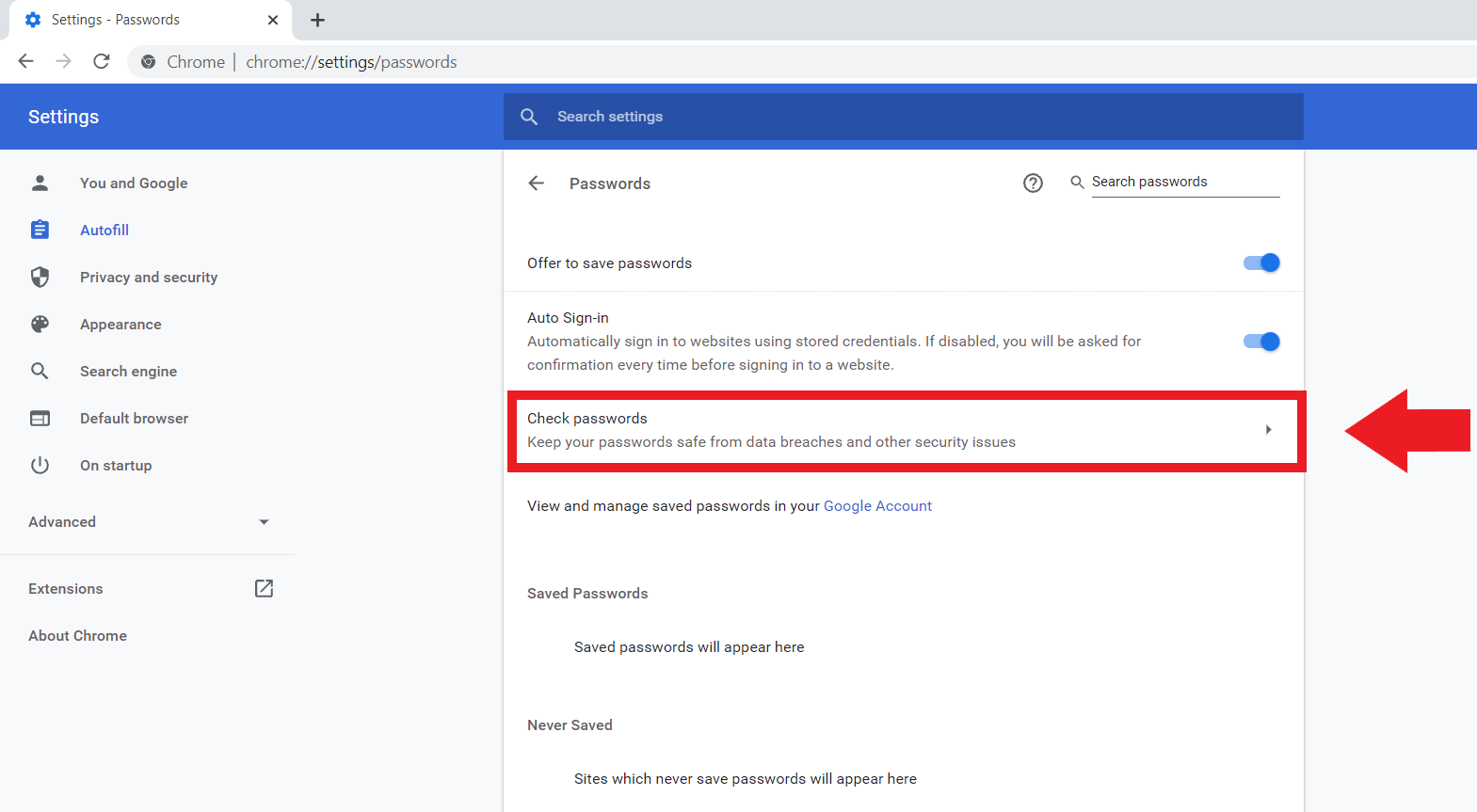
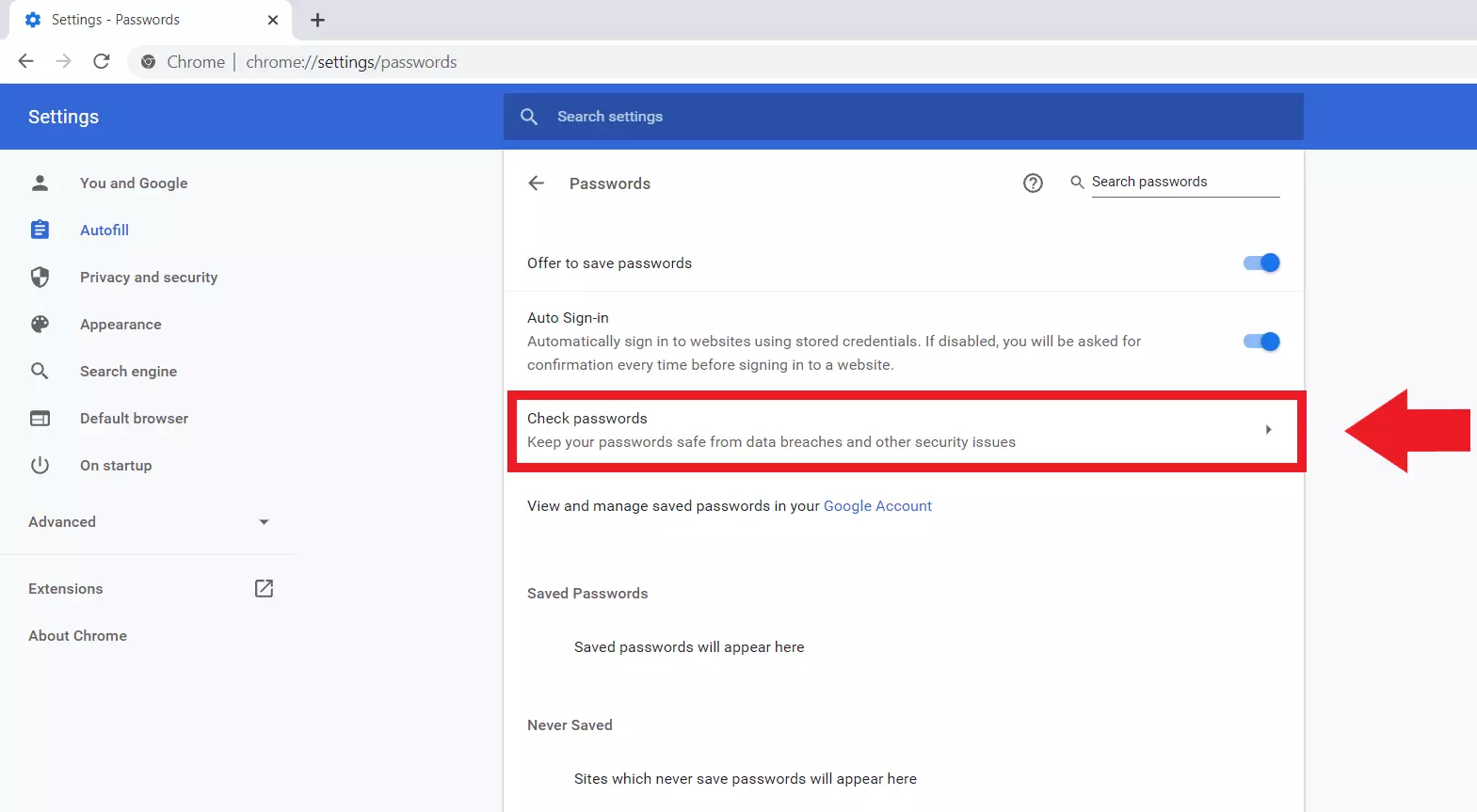
Étape 5 : l’option « Vérifier les mots de passe » de Chrome vous permet de vérifier que les mots de passe déjà enregistrés correspondent aux normes de sécurité en vigueur, et notamment que leur complexité est optimale.
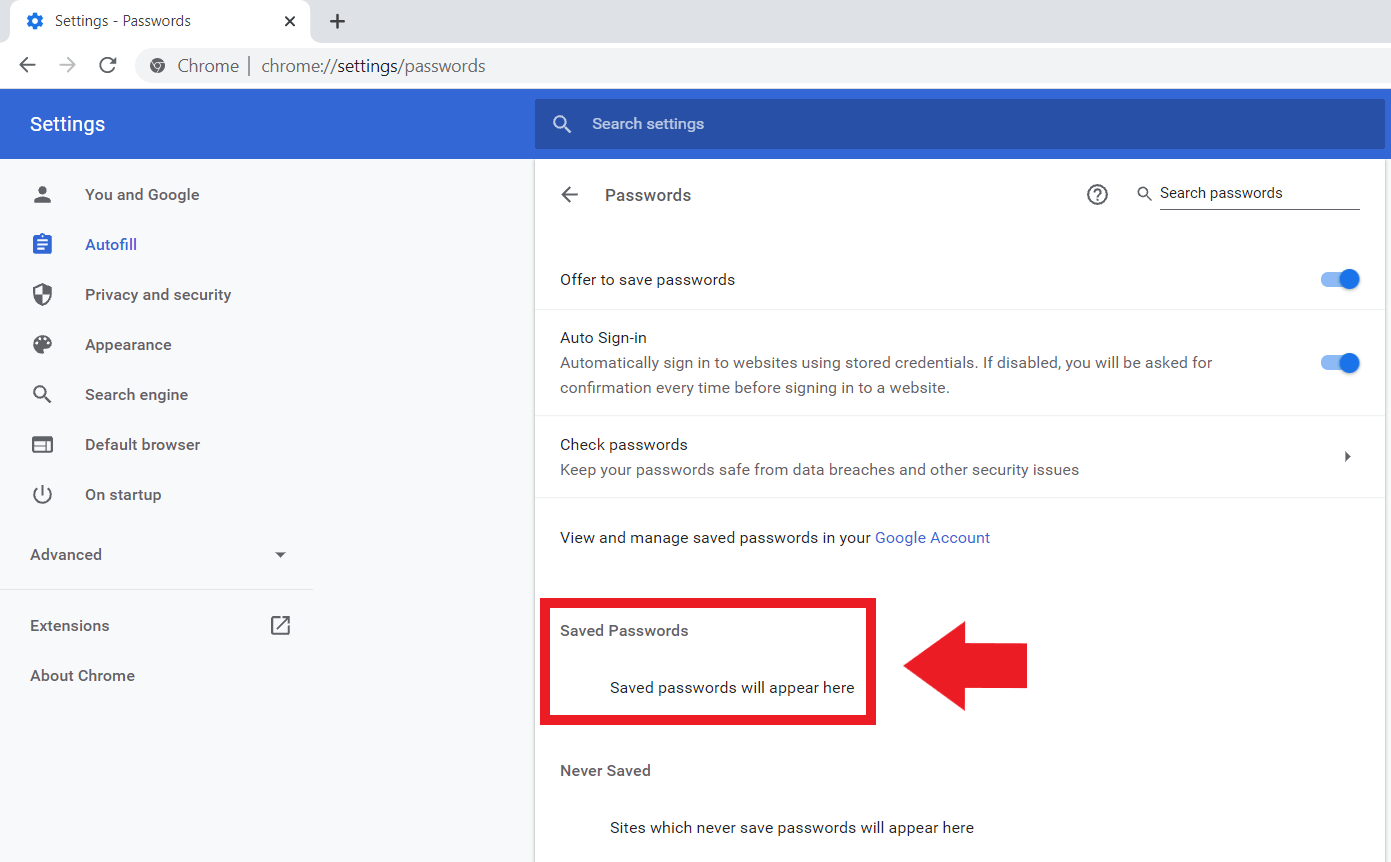
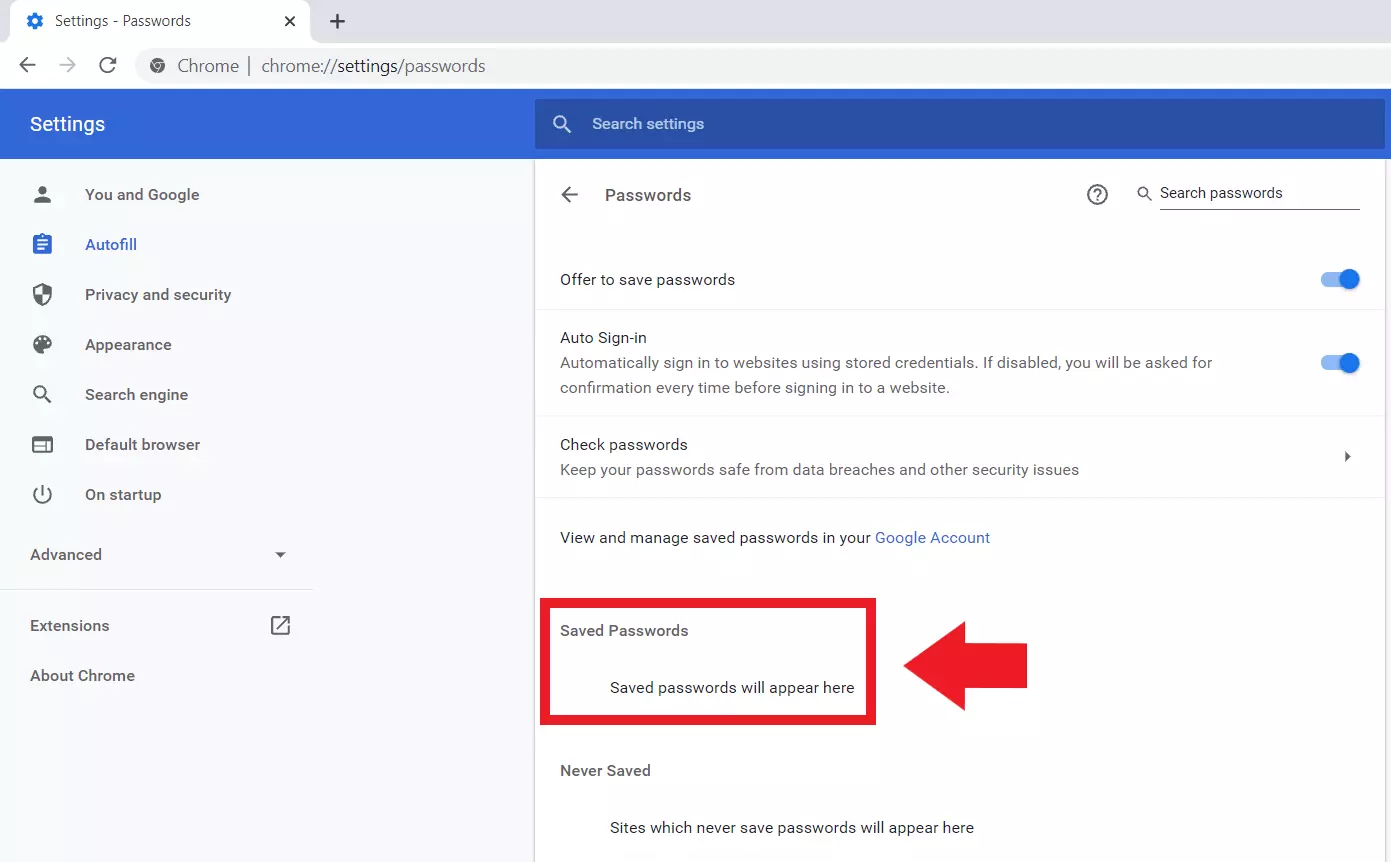
Étape 6 : vos mots de passe déjà enregistrés apparaissent dans la rubrique « Mots de passe enregistrés » de Google Chrome. Vous avez la possibilité de les modifier ou de supprimer certains des sites Web enregistrés.
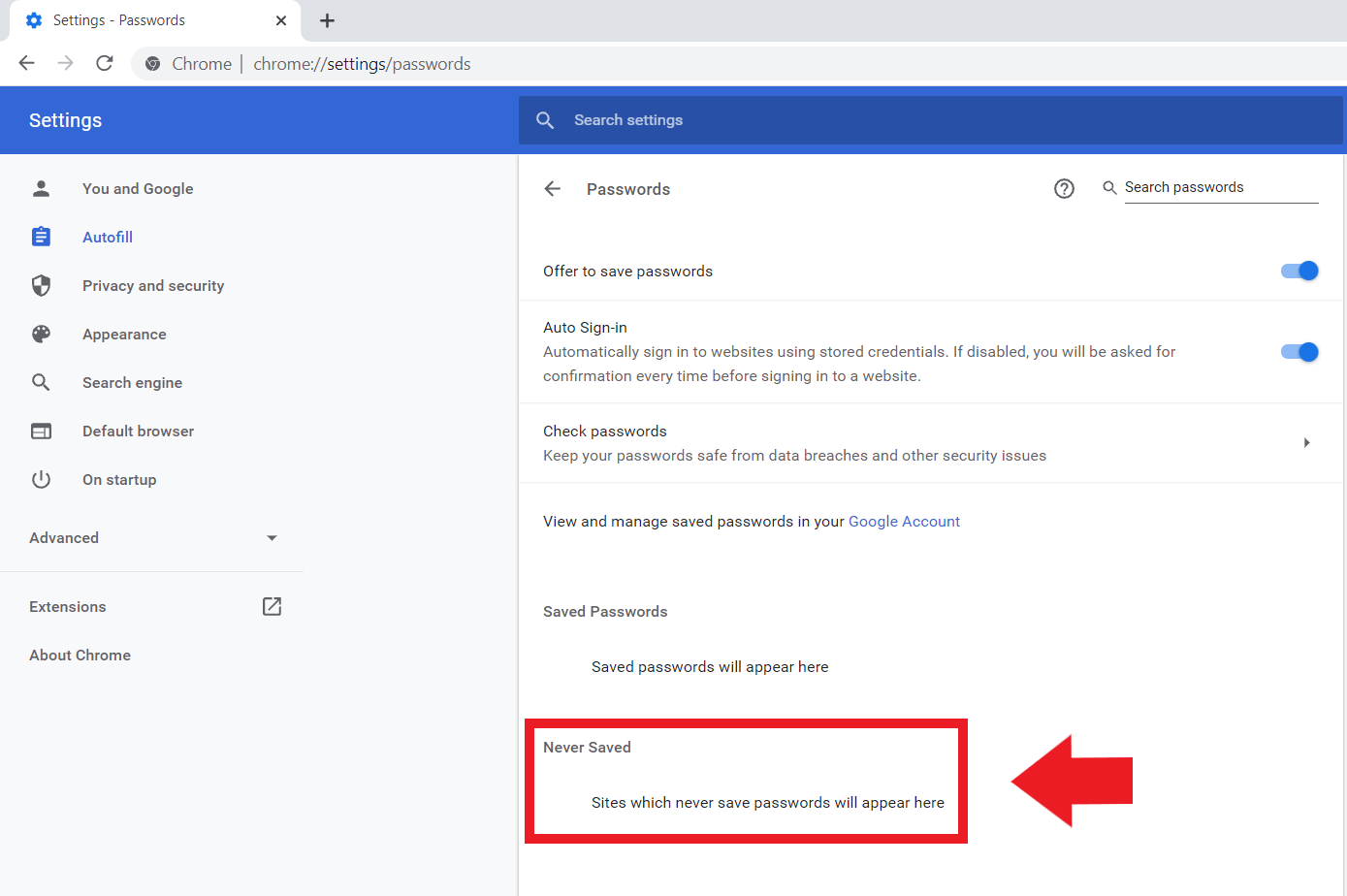
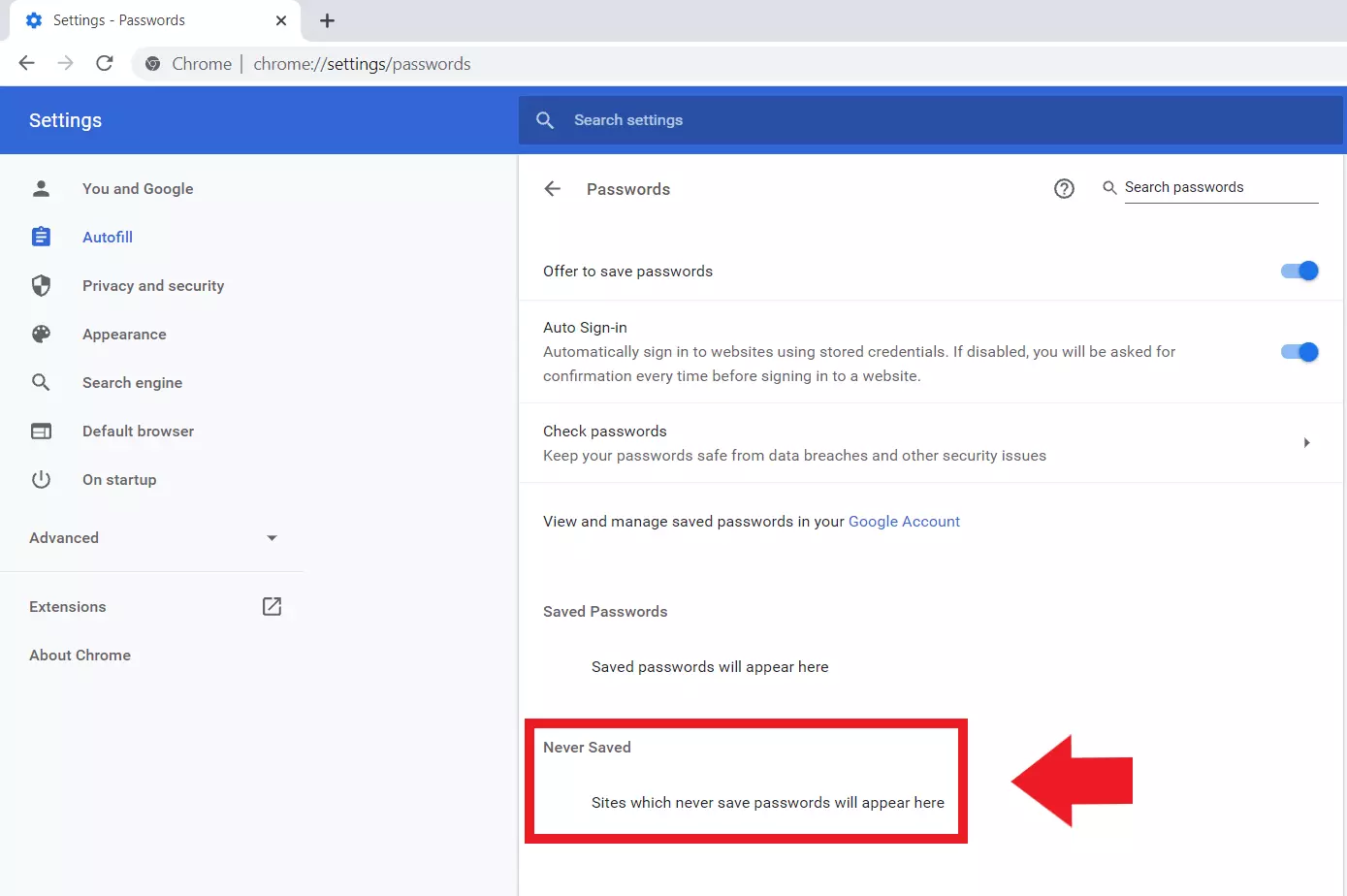
Étape 7 : si vous souhaitez enregistrer certains de vos mots de passe tout en excluant de cette option quelques sites Web spécifiques, faites passer les URL concernées dans la rubrique « Jamais enregistrés ». Nous vous recommandons tout particulièrement d’utiliser cette fonctionnalité pour vos informations de connexion les plus sensibles, comme vos services bancaires ou les comptes de vos assurances.
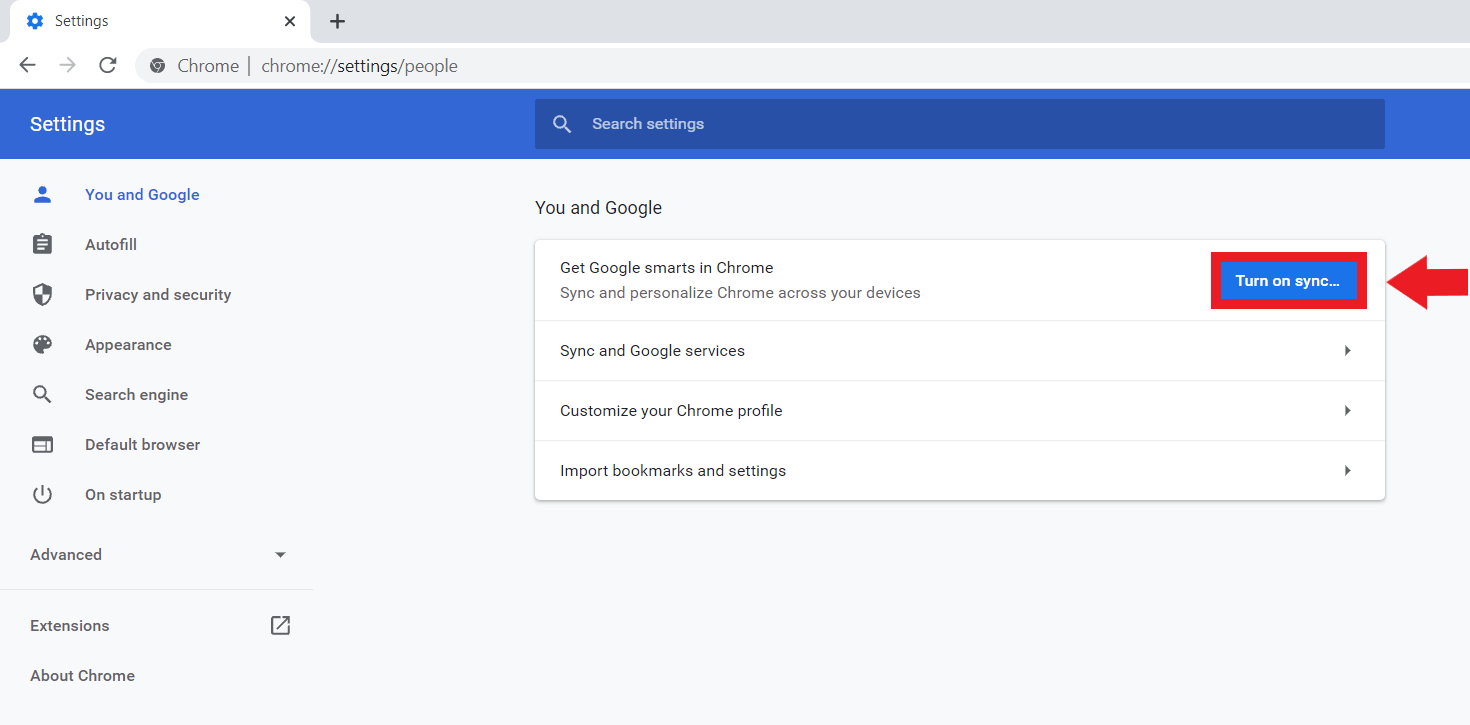
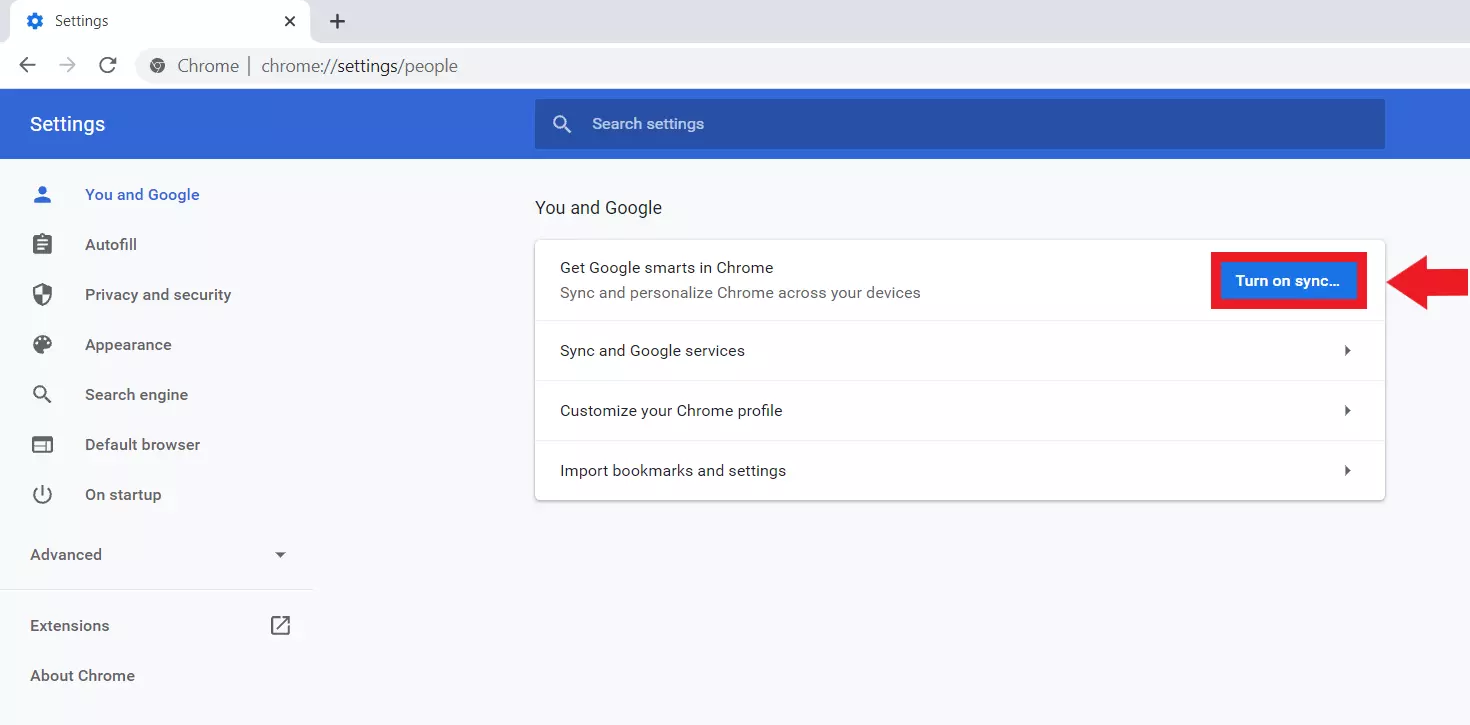
Étape 8 : pour retrouver facilement vos mots de passe depuis n’importe quel appareil, vous pouvez activer la synchronisation de Google Chrome. Cela vous permet d’enregistrer tous vos mots de passe sur votre compte Google et de les synchroniser avec tous les appareils que vous utilisez. Pour cela, cliquez sur le bouton « Activer la synchronisation… » sur la page « Google et vous ».
Alternatives au gestionnaire de mots de passe de Google Chrome
Plusieurs gestionnaires de mots de passe externes vous permettent de gérer ou de partager vos mots de passe entre appareils et/ou utilisateurs et peuvent se substituer à la solution de gestion des mots de passe de Google. Ils possèdent généralement des fonctionnalités liées au stockage de clés SSH ou aux gestionnaires de fichiers protégés par un mot de passe.
Voici une liste des outils de gestion des mots de passe payants parmi les plus polyvalents :
- 1Password
- Password Safe (MATESO)
- Dashlane (version « premium »)
Et voici une liste d’outils pouvant remplacer 1Password et d’autres gestionnaires de mots de passe, tous gratuits :
Les adresse email sérieuses proposées par IONOS vous permettent de communiquer avec professionnalisme et en toute sécurité, de vous démarquer sur Internet et de profiter d’une synchronisation en temps réel.