

Supprimer un cheval de Troie sur PC

Avant de supprimer un logiciel espion, il vous faudra tout d’abord constater l’infection par le logiciel malveillant introduit dans votre machine. Pour cela, faites des analyses régulières de votre système avec un programme antivirus. Windows 11 dispose déjà d’un outil fiable avec « Sécurité Windows », qui aide à détecter et à supprimer les chevaux de Troie sur les PC. Si cela ne devait pas fonctionner du premier coup, il reste d’autres possibilités.
Comment identifier un cheval de Troie ?
Dans la plupart des cas, il n’est pas possible de savoir immédiatement si votre système est infecté par un cheval de Troie, surtout si ce dernier est bien camouflé. Parmi les signes qui permettent de s’en rendre compte, on peut citer la baisse des performances du système, le trafic Internet élevé ou d’autres activités inhabituelles de l’ordinateur. Il s’agit par exemple de l’ouverture inattendue de fenêtres et d’applications ou encore d’un pointeur de souris qui bouge tout seul. Si vous remarquez un symptôme typique d’une infection par cheval de Troie, vous devriez d’abord vérifier toutes les tâches en cours sur votre ordinateur. Le gestionnaire de tâches de Windows n’est que partiellement adapté à cette tâche, car certains processus restent cachés.
Pour vous en assurer, utilisez un antivirus afin de scanner complètement votre système et détecter de manière fiable toute activité de cheval de Troie en arrière-plan. De plus, vous augmentez ainsi votre cybersécurité car un tel outil surveille en permanence votre système et vous protège contre les logiciels malveillants avant qu’un cheval de Troie n’ait le temps d’effectuer une action dangereuse.
Avec MyDefender de IONOS, détectez et supprimez les chevaux de Troie sur PC avant qu’il ne soit trop tard grâce à des analyses antivirus régulières. Pour une sécurité supplémentaire, les sauvegardes automatiques de vos données sont conservées en toute sécurité dans des centres de données certifiés ISO.
Analyser Windows 11 et détecter les chevaux de Troie
Windows 11 dispose de son propre outil antivirus appelé « Sécurité Windows » qui effectue des analyses de votre système à la recherche de logiciels malveillants. Voici comment procéder :
- Ouvrez « Sécurité Windows » dans le menu Démarrer de Windows ;
- Après avoir lancé l’outil, sélectionnez Protection contre les virus et menaces > Paramètres > Analyse complète pour une analyse de sécurité complète ;
- Cliquez ensuite sur « Analyser maintenant » pour lancer l’analyse.
Pour ne pas passer à côté d’une éventuelle infection par un cheval de Troie, il est recommandé d’effectuer une analyse complète avec Windows Defender Offline, en plus d’utiliser au moins deux antivirus différents sur un ordinateur Windows. Defender Offline aide à détecter et à supprimer les chevaux de Troie sur PC les plus tenaces grâce aux dernières définitions de menaces. Pour cela, vous devrez activer Windows Defender si vous ne l’utilisez pas déjà. Démarrez ensuite le processus d’analyse comme suit :
- Allez dans Paramètres Windows > Confidentialité et sécurité ;
- Accédez ensuite à Sécurité Windows et cliquez sur « Ouvrir sécurité Windows » ;
- Sélectionnez « Protection contre les virus et menace » ;
- Cliquez dans la fenêtre suivante sur l’option « Options d’analyse » ;
- Sélectionnez « Microsoft Defender Antivirus » et cliquez sur « Analyser maintenant » pour terminer la configuration de l’analyse.
Par la suite, votre ordinateur redémarre automatiquement et le processus d’analyse commence pour une durée de 15 minutes environ. Si le scan hors ligne détecte un cheval de Troie, il vous en informe. En revanche, si aucun logiciel espion à supprimer ne se trouve sur l’ordinateur, votre système sera démarré normalement après le scan. Le fait que l’analyse se déroule au démarrage permet de détecter et de supprimer les chevaux de Troie et autres logiciels espions auxquels vous n’avez plus accès une fois le système démarré.
Comment supprimer un cheval de Troie ?
Si votre antivirus ou Windows Defender vous indique un résultat positif après analyse, vous devriez immédiatement supprimer le cheval de Troie en suivant ces étapes :
Étape 1 : couper la connexion à Internet
Avant de commencer à supprimer le cheval de Troie sur PC, vous devez absolument couper la connexion à Internet. Vous évitez ainsi que le cheval de Troie ne vole des données privées pour les transmettre ou n’effectue d’autres actions nuisibles.
Étape 2 : lancer un antivirus
Une fois la connexion à Internet coupée, vous pouvez commencer le processus de suppression du cheval de Troie directement à partir de votre outil de lutte contre les malwares ou de votre antivirus. Cela se fait en général de manière automatique et vous êtes informé une fois l’opération terminée.
Étape 3 : supprimer les chevaux de Troie sur PC en mode sans échec
S’il se révèle impossible de supprimer le cheval de Troie du PC, tentez de redémarrer votre système en mode sans échec. Dans cette version réduite du système d’exploitation, seuls les pilotes, services et fonctions essentiels sont chargés et tous les autres sont désactivés, y compris les chevaux de Troie. Ensuite, démarrez à nouveau votre antivirus. Cette méthode permet en général de supprimer les logiciels espions. Une astuce : le mode sans échec vous permet de détecter les chevaux de Troie encore non découverts.
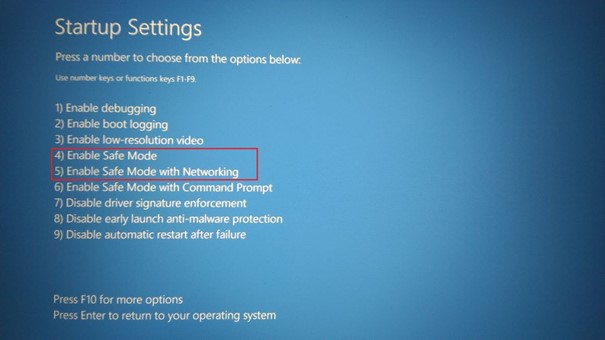
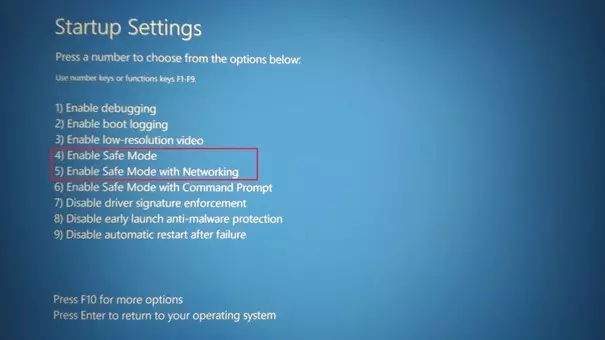
Étape 4 : restaurer le système
Si le mode sans échec ne permet pas non plus d’apporter la réponse souhaitée, il faudra passer par une restauration du système. Pour cela, choisissez un point de restauration pour lequel vous avez la certitude qu’aucun cheval de Troie n’était présent dans votre système. Voici la procédure à suivre :
- Ouvrez la fenêtre « Exécuter » avec le raccourci clavier [Windows] + [R] ;
- Dans la boîte de dialogue « Exécuter », tapez « SystemPropertiesProtection » et confirmez avec [Entrée] ;
- Allez dans l’onglet « Protection du système » et cliquez sur « Restauration du système ».
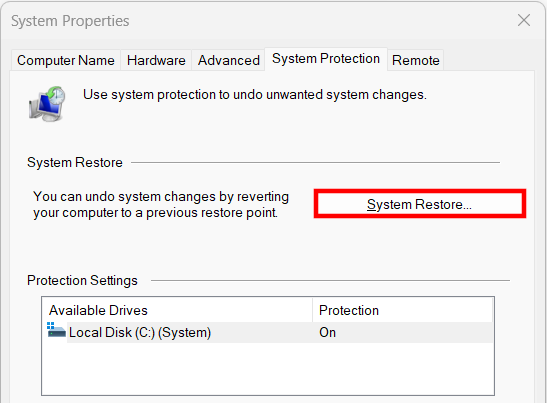
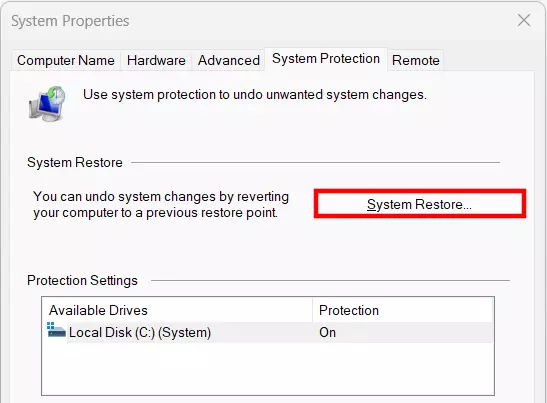
- À l’ouverture de la fenêtre, sélectionnez l’un des points de restauration listés ;
- Cliquez sur « Suivant » puis sur « Terminer ». Confirmez le message d’information suivant en cliquant sur « Oui ».
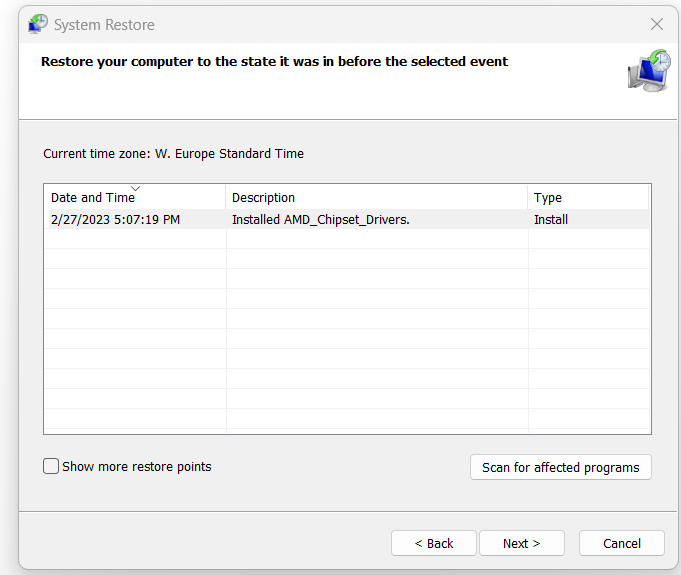
Ensuite, Windows redémarre automatiquement et les fichiers système sont restaurés à l’état du point de restauration choisi.
Option : réinstaller Windows 11
Si aucune de ces méthodes ne vous as permis de vous débarrasser du cheval de Troie, la seule solution est de réinstaller complètement votre système d’exploitation. Toutes les données de votre ordinateur seront alors supprimées, logiciel espion inclus.
Avant cela, effectuez tout de même un backup sous Windows 11 et enregistrez-le sur un disque dur externe afin de sauvegarder toutes vos données. Par sécurité, ne connectez pas l’appareil à d’autres ordinateurs. Attendez d’abord de voir si le cheval de Troie se trouve à nouveau sur votre ordinateur après la réinstallation et la copie des données sauvegardées.
Pour avoir toujours une parade face à des intrusions malveillantes du type cheval de Troie, faites des sauvegardes régulières de vos données. Selon la quantité de données de votre backup, vous avez le choix entre différentes stratégies de sauvegarde.