

Activer JavaScript dans Firefox : le guide étape par étape

Pour activer JavaScript pour Firefox, vous avez besoin de la commande about:config. Le langage de script est toutefois activé par défaut et ne devrait être désactivé que dans des cas exceptionnels.
Demandez, créez et recherchez en toute sécurité et sans limite de discussion avec IONOS GPT : l'alternative souveraine et abordable à ChatGPT et autres assistants conversationnels.
Activer JavaScript dans Firefox : voici comment procéder
Vous souhaitez activer JavaScript dans Firefox ? Cela fonctionne via le fichier config de votre navigateur. Étant donné que vous pourriez par mégarde modifier d’autres paramètres, ce qui pourrait potentiellement affecter le bon fonctionnement du navigateur, nous vous recommandons de suivre nos instructions étape par étape pour activer JavaScript.
- Commencez par lancer Firefox.
- Saisissez
about:configdans la barre de recherche de votre navigateur et confirmez avec la touche « Entrée » pour ouvrir les paramètres. - Il est probable qu’un message d’avertissement s’ouvre d’abord. Celui-ci vous indique que la modification des paramètres peut avoir un impact négatif sur les performances et la sécurité du navigateur. Si vous ne souhaitez pas que ce message s’affiche à nouveau, décochez la case en cliquant dessus. Cliquez ensuite sur « Accepter le risque et poursuivre » pour continuer.
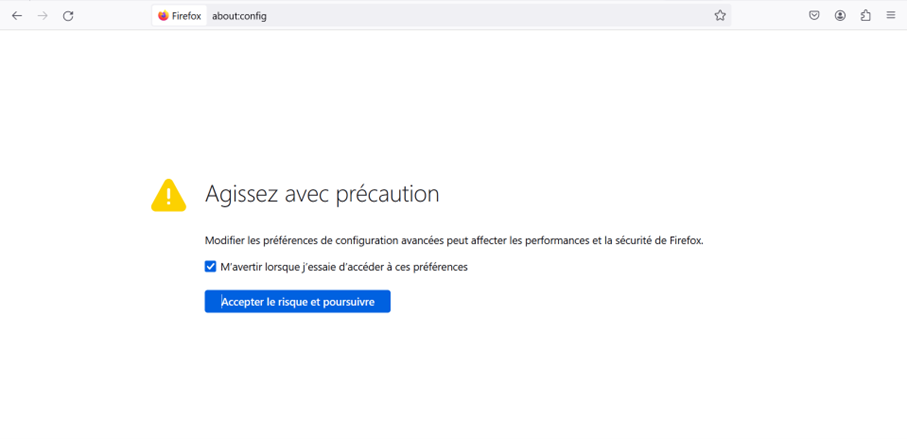
- Une nouvelle page contenant un champ de recherche juste en dessous de la barre d’adresse s’ouvre alors. Dans ce champ de recherche, saisissez la requête
javascript.enabled. - Différentes options s’affichent déjà pendant la saisie. Lorsque vous avez entièrement saisi le terme de recherche, il ne devrait rester qu’une seule ligne, avec à gauche « javascript.enabled » et au milieu la valeur booléenne « true » (vrai) ou « false » (faux). Si « true », JavaScript est actuellement activé, si « false », il est désactivé.
Si vous souhaitez modifier la valeur et activer ou désactiver JavaScript dans Firefox, cliquez sur l’icône à droite montrant deux flèches qui pointent dans des directions différentes.


- Pour terminer, redémarrez votre navigateur. Votre modification est maintenant automatiquement prise en compte et JavaScript est activé ou désactivé avec succès.
Pourquoi activer JavaScript dans Firefox ?
JavaScript est un langage de script utilisé par les navigateurs pour l’affichage de divers contenus dynamiques sur les sites Web. Il est activé par défaut dans la plupart des navigateurs modernes car de nombreux éléments interactifs des sites, tels que les vidéos, les mises à jour, les annonces, les menus déroulants et les boîtes de dialogue, dépendent de lui pour fonctionner correctement. De plus, certaines données sont enregistrées et récupérées via JavaScript. Par conséquent, il est généralement recommandé d’activer JavaScript dans Firefox afin d’optimiser l’expérience de navigation.
Même si vous utilisez un autre navigateur, vous pouvez activer JavaScript ou le désactiver. Dans notre Digital Guide, vous trouverez des instructions adaptées et faciles à comprendre :
- Activer JavaScript dans Safari
- Activer JavaScript dans Internet Explorer
- Activer JavaScript dans Microsoft Edge
Nous vous expliquons également comment changer la page de démarrage de Firefox dans un article séparé.