

Comment créer une Google Maps API key ? Explication étape par étape

L’intégration de Google Maps à des sites Web ou applications offre un aspect professionnel à votre présence en ligne, ainsi qu’une meilleure expérience d’utilisation. Pour cela, des clés API Google Maps sont nécessaires : elles sont créées et utilisées via votre compte Google et la page Google Maps destinée aux développeurs.
Qu’est-ce qu’une clé API Google Maps ?
Si vous souhaitez intégrer des fonctions de Google Maps, comme une carte, à votre site Web ou application, vous avez besoin d’un accès à l’API. L’accès est fourni via l’interface de programmation, ou API sous sa forme anglaise abrégée, qui assure le transfert de données et l’utilisation inter-applications de Google Maps. Si vous souhaitez utiliser l’API de Google Maps, vous devez posséder une clé API Google Maps unique et secrète.
La clé d’authentification identifie l’accès autorisé à l’API et autorise le transfert sans erreur de données et fonctions de Google Maps. Selon la manière dont vous intégrez Google Maps, Google contrôle également, à l’aide de la clé API, si le nombre d’accès ne dépasse pas la limite gratuite.
Quels sont les avantages à l’intégration de Google Maps ?
L’intégration de Google Maps favorise une présence professionnelle et valorise les sites Web et applications. Par ailleurs, Google Maps propose diverses API ayant chacune leurs avantages et des palettes de fonctions variées. Grâce aux cartes Google intégrées et à leurs fonctions, la localisation de votre entreprise ou l’expérience d’utilisation de vos services en ligne est optimisée et peut être partagée.
Pour intégrer Google Maps, vous pouvez par exemple utiliser WordPress pour Google Maps avec ou sans module complémentaire. La plus-value en termes d’expérience d’utilisation des clients est incontestable pour votre présence en ligne.
Par ailleurs, si vous souhaitez intégrer des cartes à votre site Web sans utiliser Google Maps, il existe des alternatives à Google Maps, comme Apple Maps, Waze ou Maps.me.
- Enregistrements DNS
- Administration SSL
- Documentation API
Activer l’API Google Maps
Avant de générer et d’intégrer une clé API, vous devez d’abord activer les API souhaitées de Google Maps. La clé respective s’applique à chaque API et permet le transfert de données et de fonctions.
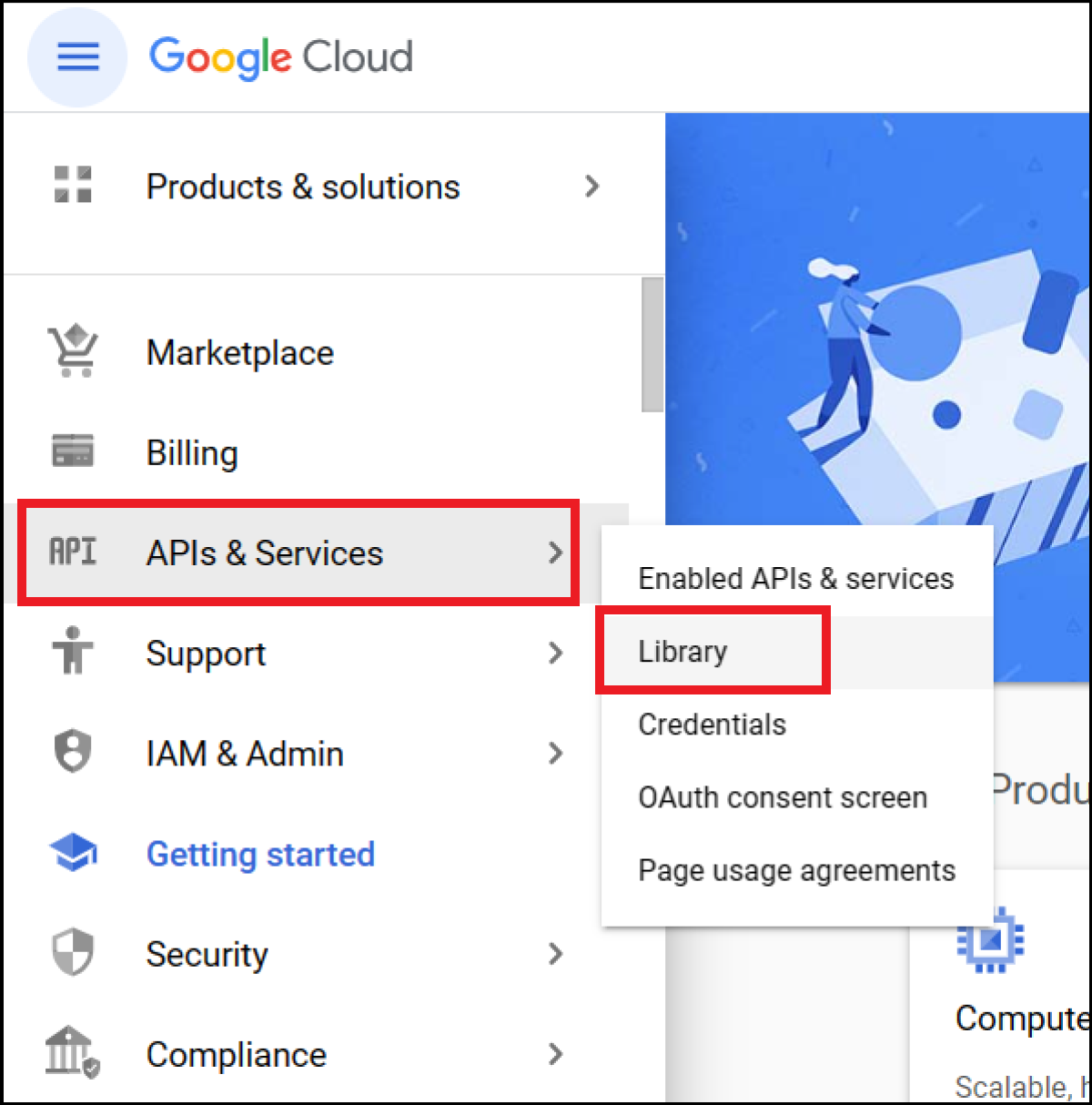
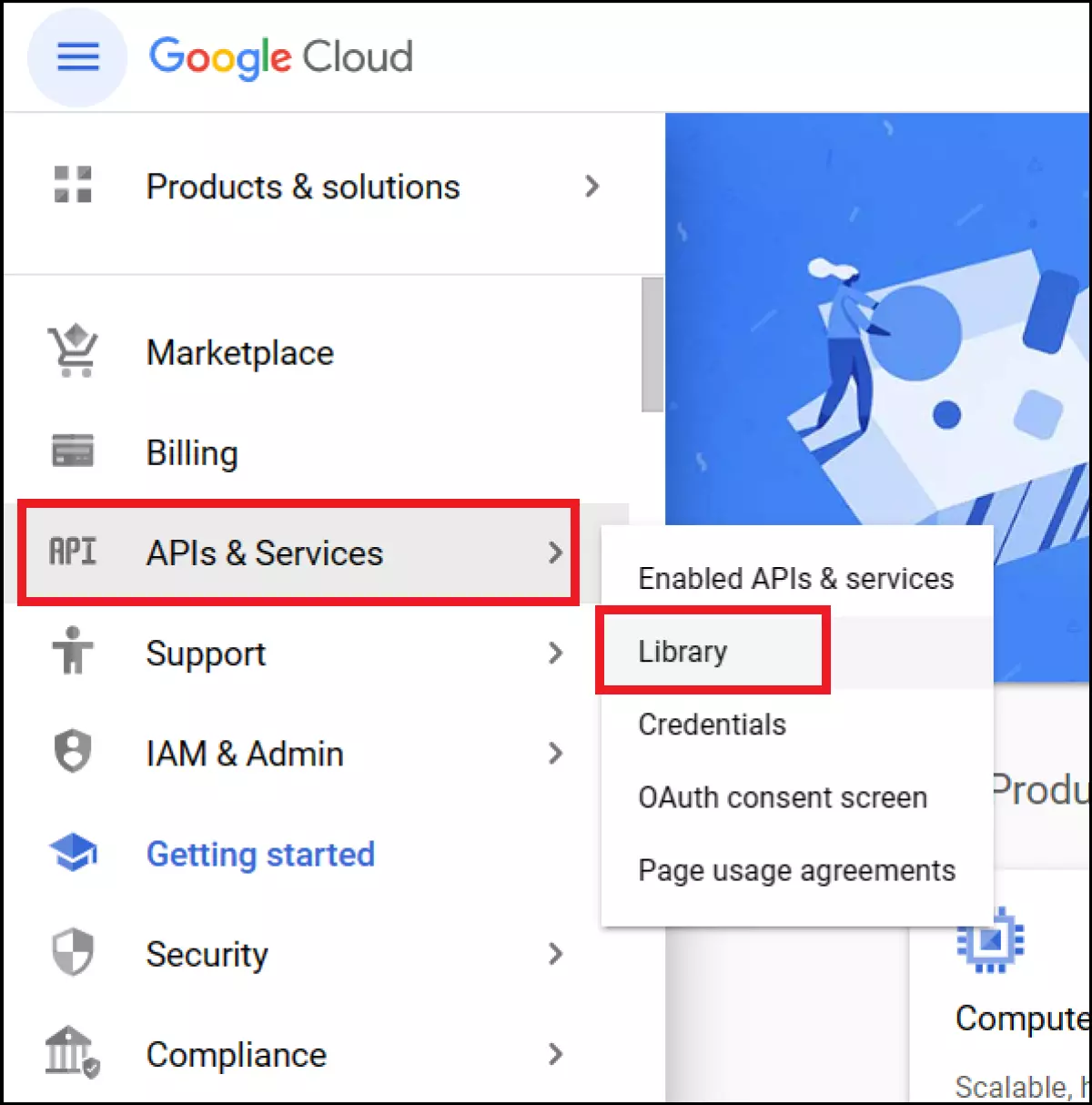
Étape 1 : commencez par ouvrir la Google Cloud Platform et connectez-vous. Cliquez sur le menu « API et services », puis sur « Bibliothèque ».
Étape 2: dans la bibliothèque, cliquez sur « Cartes ». Vous voyez à présent un aperçu des API pour Google Maps. Ces API sont les suivantes :
- Geolocation API : pour localiser le visiteur de la page
- Maps Embed API : pour intégrer une carte standard sous la forme d’un iFrame
- Maps JavaScript API : pour intégrer la carte en JavaScript, pour un meilleur contrôle et une plus grande interactivité
- Maps Static API : pour intégrer une carte sous la forme d’une image statique
- Places API : pour trouver et représenter des adresses spécifiques sur la carte
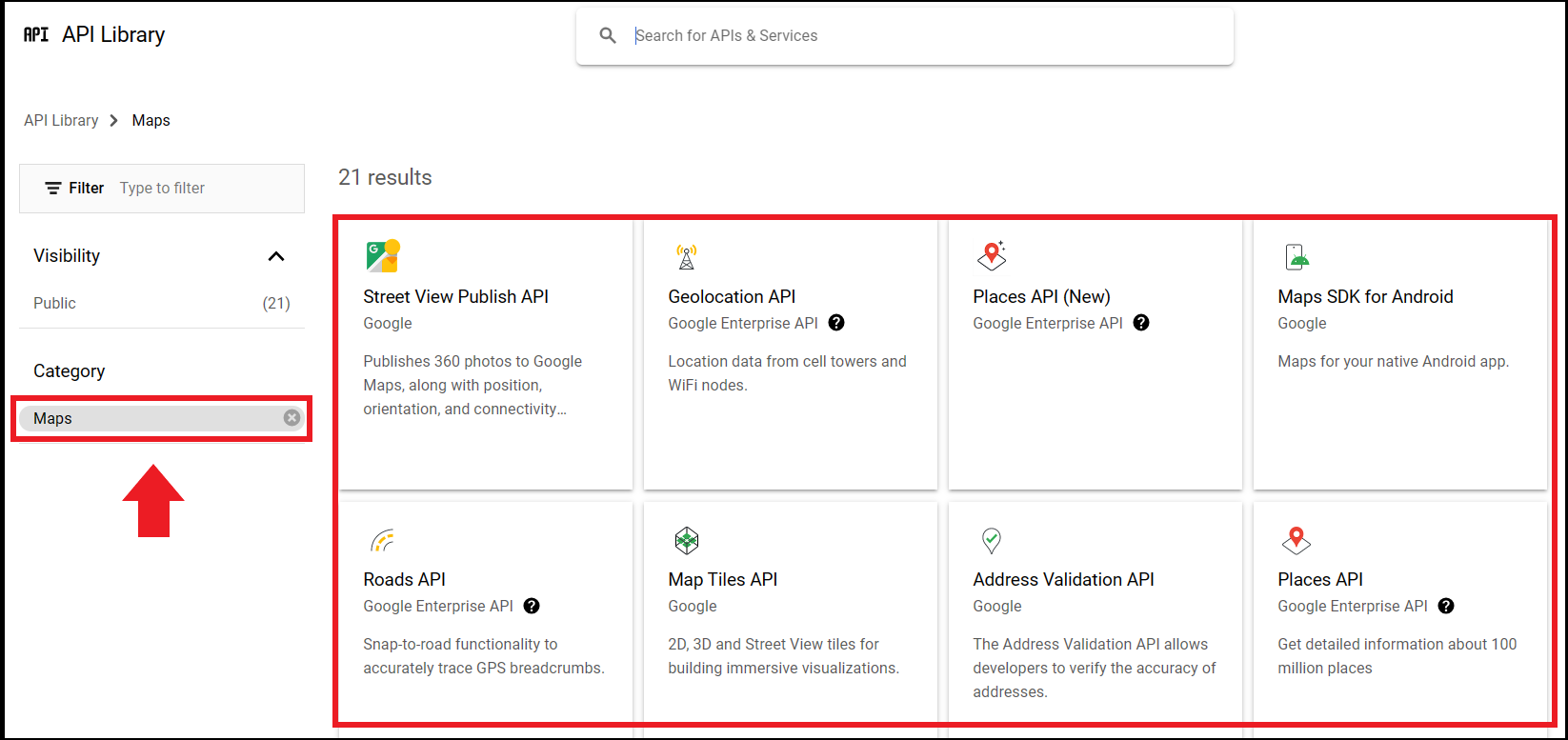
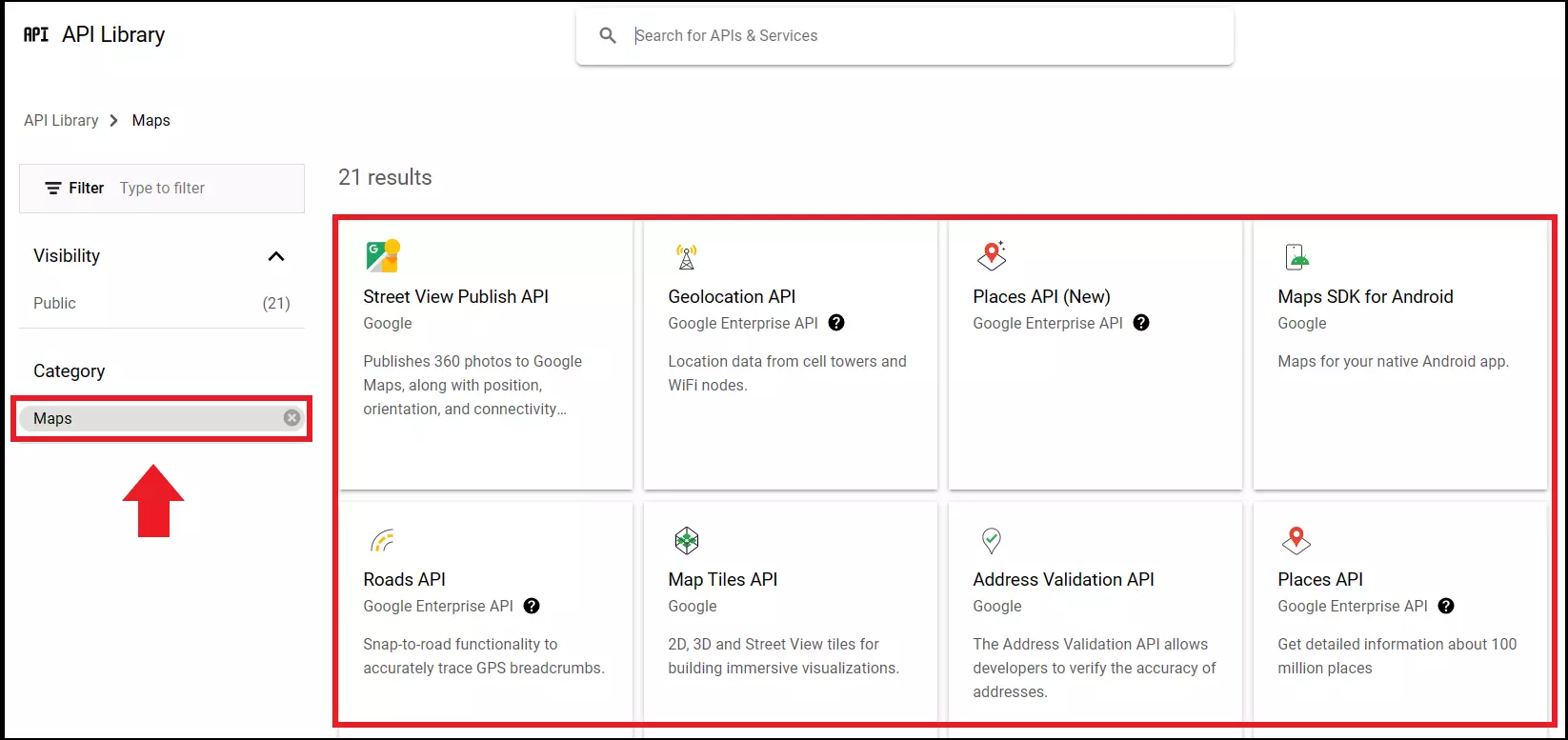
Si toutes les API ou si l’API souhaitée n’apparaissent/n’apparaît pas automatiquement dans la bibliothèque, utilisez la fonction de recherche.
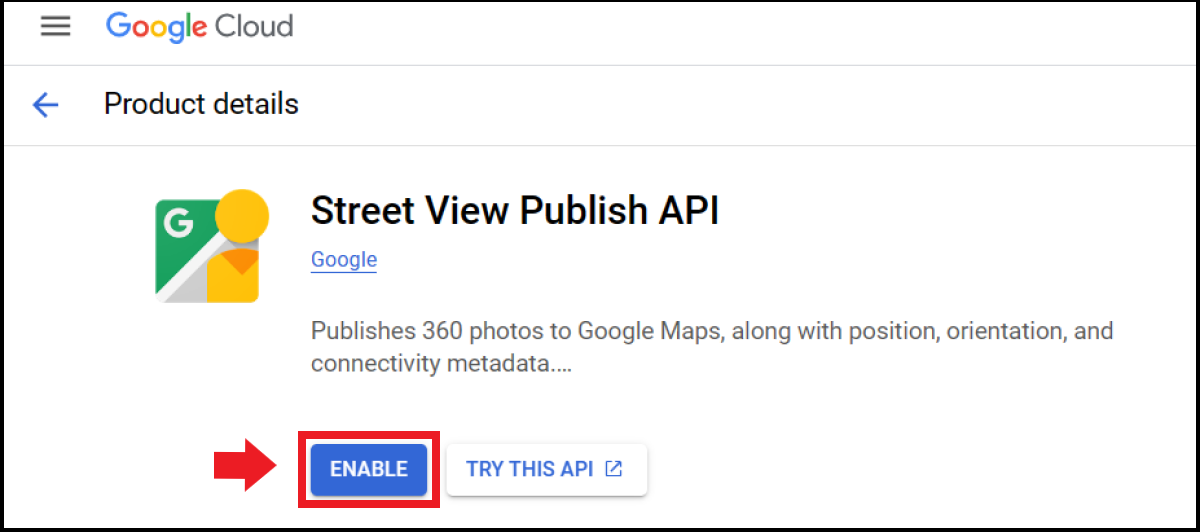
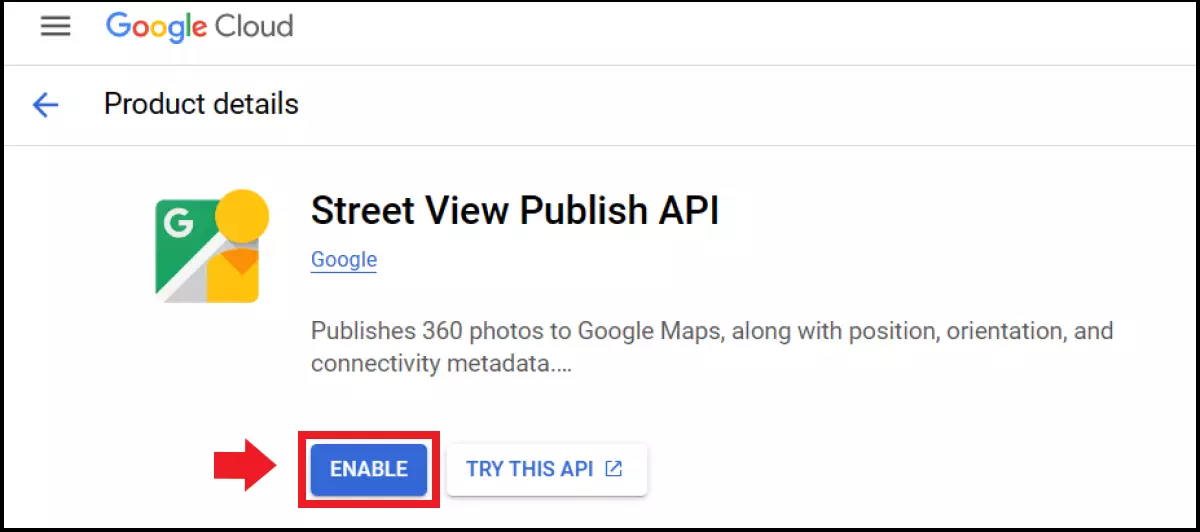
Étape 3 : sélectionnez l’API correspondante et ouvrez-la dans la vue détaillée. Cliquez ensuite sur le bouton « Activer ».
Conditions préalables à une clé API Google Maps
Afin de pouvoir créer une clé API, vous avez non seulement besoin d’un compte Google, mais également d’un compte de facturation pour la Google Maps Platform. Même si vous recourez aux services de Google Maps dans le cadre d’une utilisation gratuite, vous devez obligatoirement posséder un compte de facturation. De plus, vous devez au moins associer une clé API à un projet ou à un service dans lequel vous intégrez Maps.
Créer une clé API Google Maps
Étape 1 : ouvrez la console de la Google Cloud Platform et cliquez sur « Sélectionner un projet ».
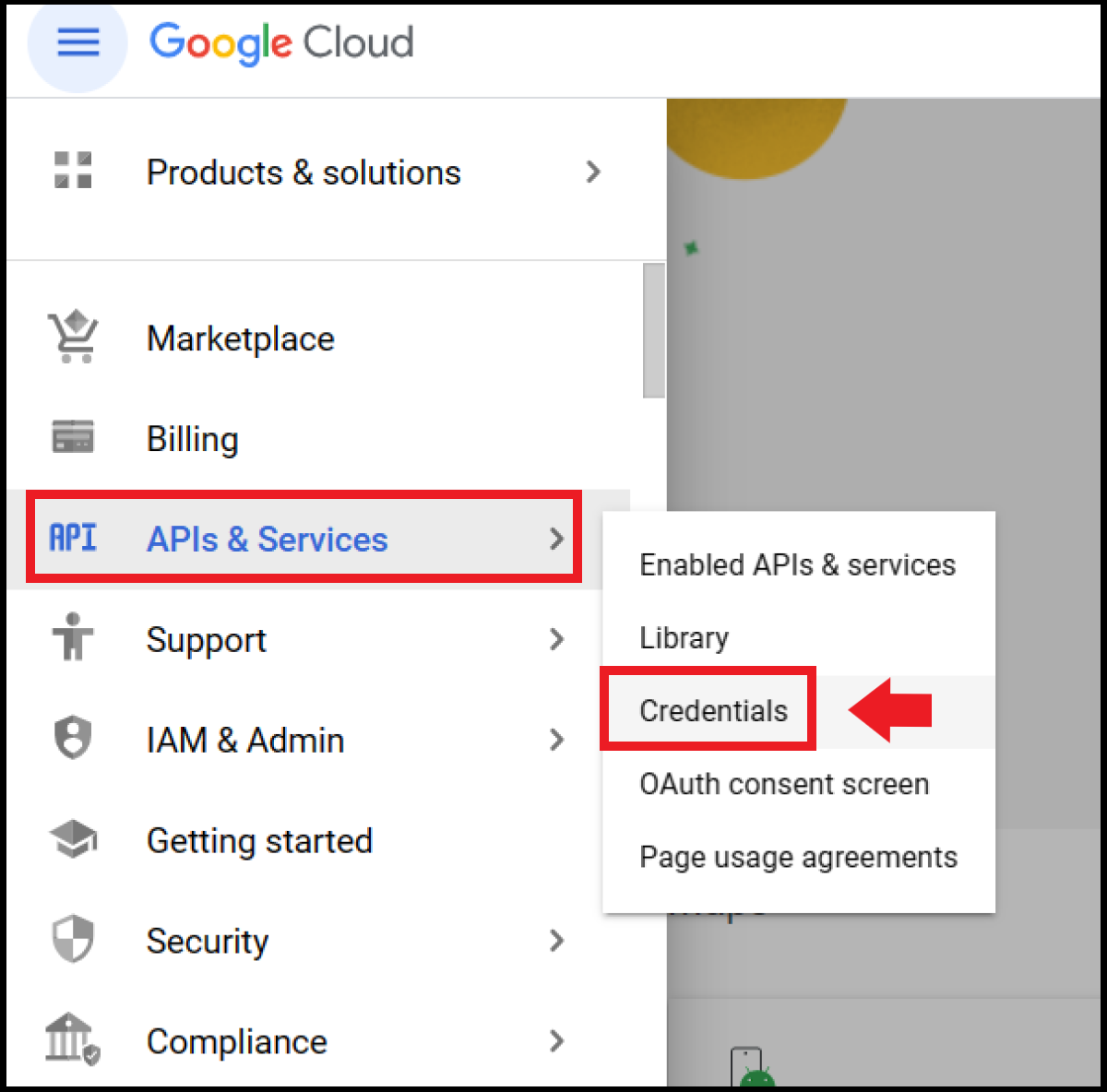
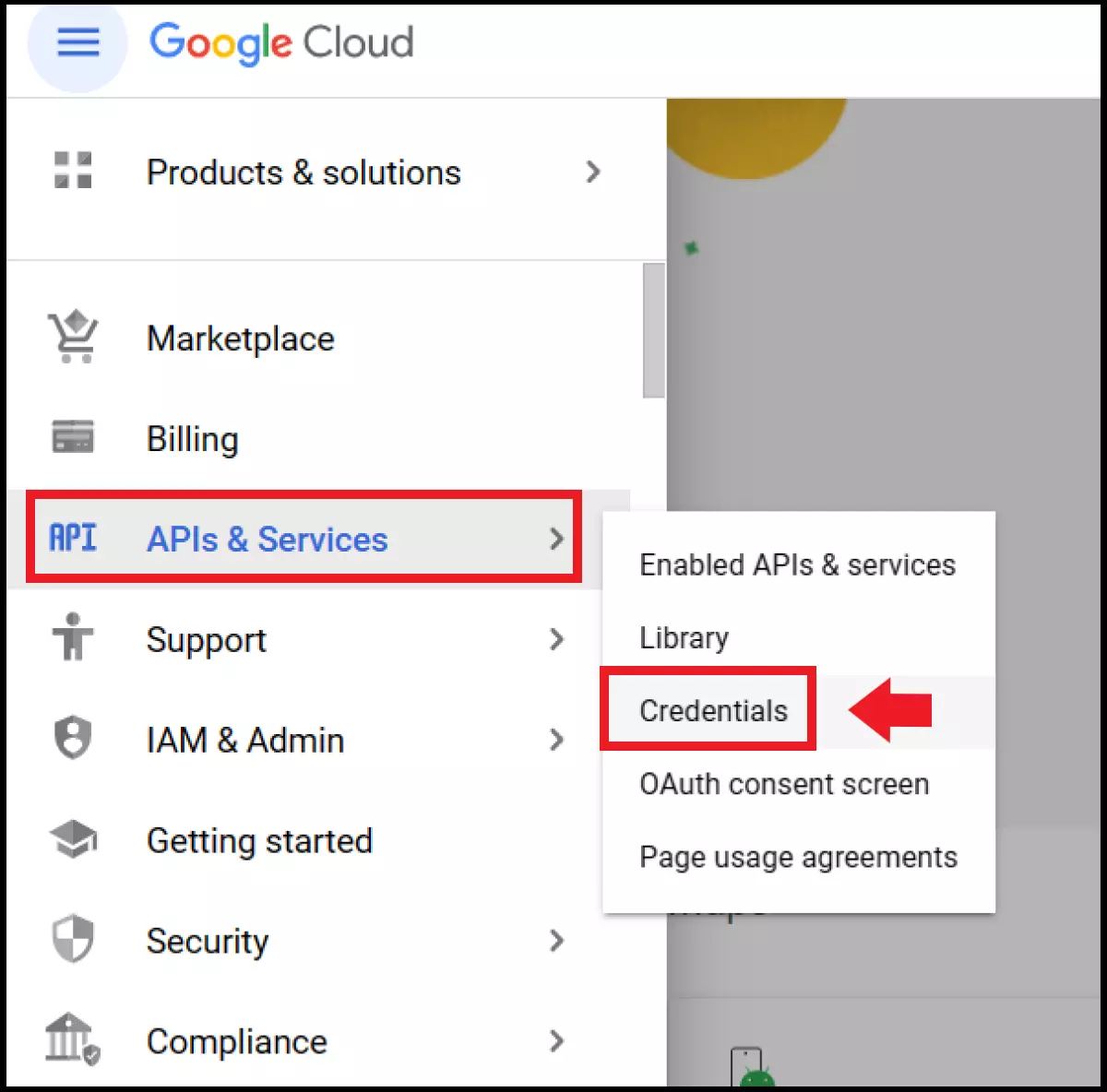
Étape 2 : sélectionnez ensuite le projet correspondant pour la clé API et créez un nouveau projet. Dans le coin supérieur gauche, cliquez sur le symbole du menu, puis, dans le menu, cliquez sur « API et services », puis sur « Identifiants ».
Étape 3 : dans le menu Identifiants, cliquez sur « Créer des identifiants », puis sur « Clé API ». Dans la boîte de dialogue « Clé API créée », vous voyez à présent la clé API créée dans le champ « Votre clé API ». Dans le menu Identifiants, la clé créée est également visible, parmi toutes les autres clés API précédentes répertoriées. La clé API sert ensuite à être intégrée dans votre code, dans les paramètres d’un module complémentaire ou dans votre SGC (Système de Gestion de Contenu).
Vous souhaitez également savoir comment créer des clés API pour ChatGPT, Steam, OpenWeather ou YouTube ? Consultez alors nos guides sur ce thème :
Restreindre une clé API pour Google Maps
Dans la boîte de dialogue « Clé API créée », Google indique que vous devez restreindre la clé API. En appliquant une restriction, vous empêchez que des services ou personnes non autorisé(e)s utilisent la clé. Pour restreindre la clé, cliquez directement sur « Restreindre la clé » après la création de cette dernière. Pour restreindre la clé ultérieurement, cliquez sur « Sélectionner un projet » dans la console Google Cloud afin de choisir le projet correspondant, puis, dans le menu supérieur gauche, cliquez sur « API et services », puis sur « Identifiants ». Sélectionnez alors la clé.
Voici les restrictions disponibles :
- Restrictions relatives aux applications
- Restrictions liées aux sites Web
- Restrictions relatives aux API
Utiliser une clé API pour Google Maps
Pour utiliser la clé, copiez-la et intégrez-la à du code HTML, des paramètres de module complémentaire ou dans un SGC à l’emplacement approprié. Pour utiliser un extrait de code pour l’intégration de Google Maps, vous devez remplacer la partie « YOUR_API_KEY » par la clé correspondante.