Firefox : restaurer la dernière session : fonctionnement

Dans sa recherche du navigateur adapté à ses besoins, l’utilisateur n’a bien souvent que l’embarras du choix. En effet, le spectre de performances des clients Web leaders (Chrome, Safari ou Firefox) est très similaire, de sorte que la sélection n’est bien souvent qu’une question de goût. Depuis des années, Firefox est l’une des solutions les plus populaires en France en raison de ses atouts en matière de sécurité et de confidentialité.
En effet, le navigateur Mozilla sait convaincre par son confort d’utilisation et des options conviviales, dont la récupération d’onglets accidentellement fermés. Ce guide explique comment restaurer votre dernière session dans Firefox ou réactiver des onglets individuels.
Restaurer la dernière session de Firefox : instructions succinctes et conseils
Firefox permet de restaurer en une seule fois une session complète, c’est-à-dire tous les onglets précédemment ouverts. Pour pouvoir utiliser cette option, il faut toutefois activer la fonction de création d’historique. Dans le cas contraire, le navigateur ne disposera pas des informations nécessaires à cette fonction rapide. Si vous avez autorisé la sauvegarde de l’historique, la dernière session Firefox peut être restaurée comme suit :
- Lancez Firefox.
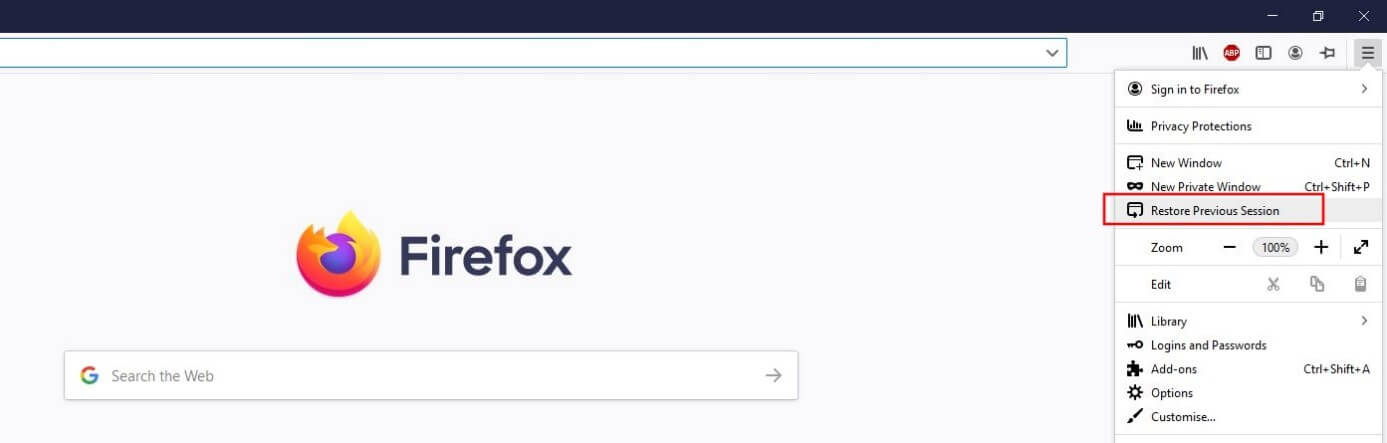
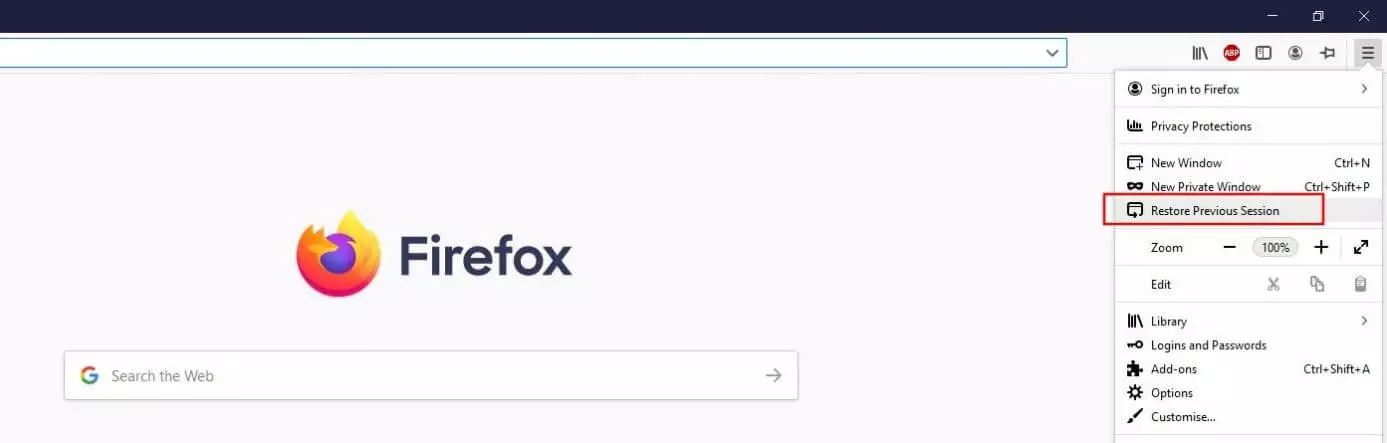
- Cliquez sur l’icône de menu latéral (trois lignes horizontales).
- Sélectionnez l’élément de menu « Restaurer la session précédente ».
Si vous avez désactivé l’option d’historique, il existe une autre manière de restaurer les derniers onglets fermés de la session Firefox actuelle - si tant est que le navigateur n’ait pas encore été fermé. Ouvrez pour cela la bibliothèque (icône avec trois barres verticales et une barre inclinée) et sélectionnez, dans l’ordre, les points « Historique », « Onglets récemment fermés » et « Restaurer la session précédente ».
Raisons fréquentes nécessitant la restauration de la dernière session de Firefox
Les motifs de restauration des derniers onglets fermés ou de la dernière session Firefox peuvent varier. La raison la plus courante est très certainement la fermeture accidentelle d’une page ou du navigateur. Il est aussi possible qu’un redémarrage ait été nécessaire pour la mise à jour de Firefox ou un problème d’extensions (exigeant un redémarrage avec extensions désactivées). Des erreurs critiques peuvent bien sûr également provoquer un plantage du programme, de sorte que la fermeture des onglets ouverts survient de façon totalement inattendue. Dans ce dernier cas, l’application Mozilla restaurera automatiquement votre dernière session sans passer par les étapes indiquées ci-dessus.
Restaurer des onglets dans Firefox : fonctionnement
Si vous n’avez fermé qu’une seule page et souhaitez la récupérer, le navigateur Mozilla vous permet de le faire à votre convenance grâce à la fonction dédiée de restauration d’onglets individuels de Firefox. À cette fin, cliquez simplement dans la barre d’onglets avec le bouton droit de la souris, puis cliquez sur l’option « Restaurer l’onglet fermé » du menu contextuel :


Pour activer la restauration automatique de la session au démarrage de Firefox
Pour une protection plus générale contre la perte accidentelle d’onglets ouverts, vous pouvez également activer la fonction de restauration automatique de session dans Firefox. Celle-ci est liée au démarrage du client Web, de sorte qu’elle sera systématiquement exécutée au redémarrage de Firefox. Pour pouvoir utiliser cette fonction, il faut préalablement activer la fonction d’historique. Procédez ainsi comme suit :
- Ouvrez le menu (icône de menu latéral).
- Sélectionnez l’option « Paramètres ».
- Accédez à la rubrique « Vie privée et sécurité ».
- Activez l’option « Conserver l’historique ».
- Redémarrez Firefox.
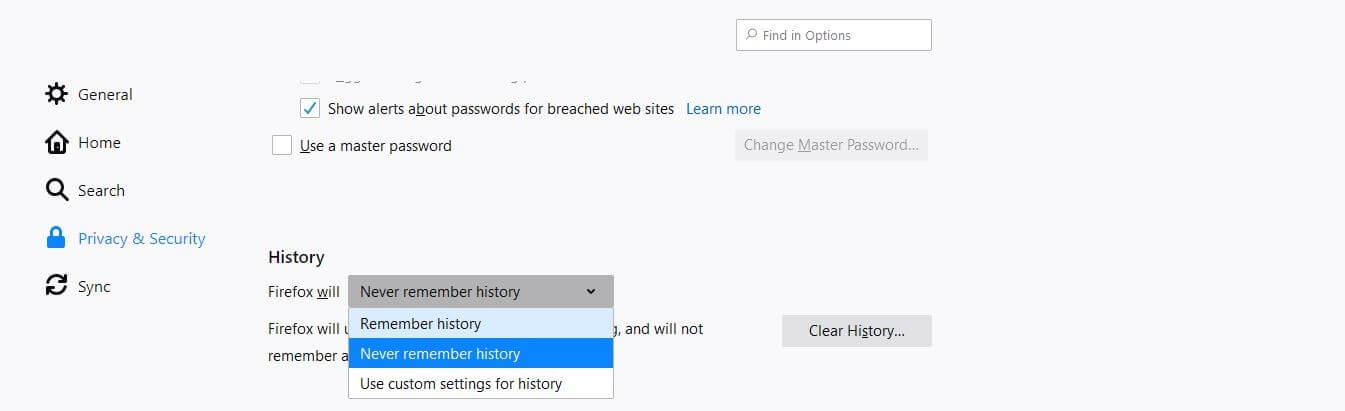
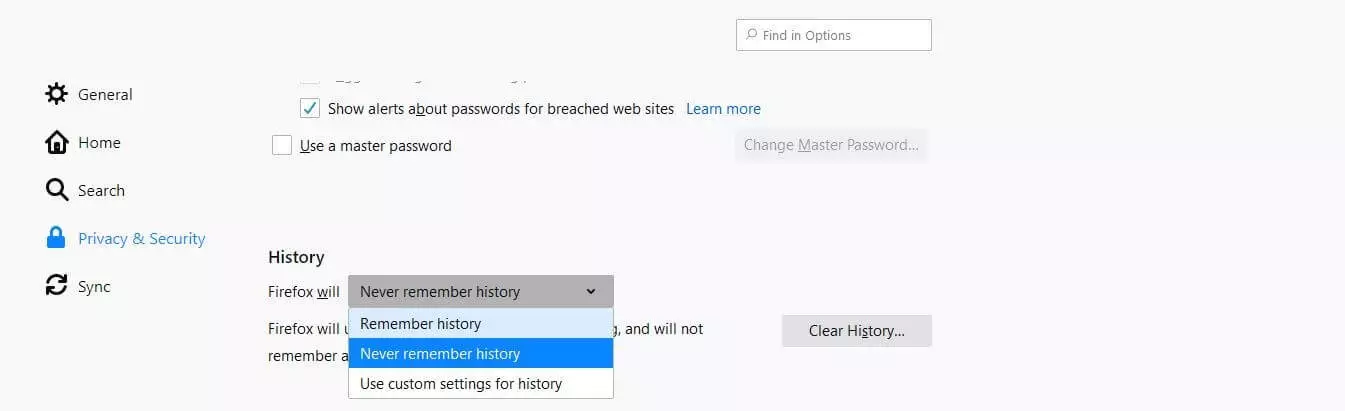
Lorsque la fonction de création d’un historique est activée, vous pouvez activer la récupération automatique de session :
- Redémarrez le menu de Firefox.
- Appuyez sur « Paramètres ».
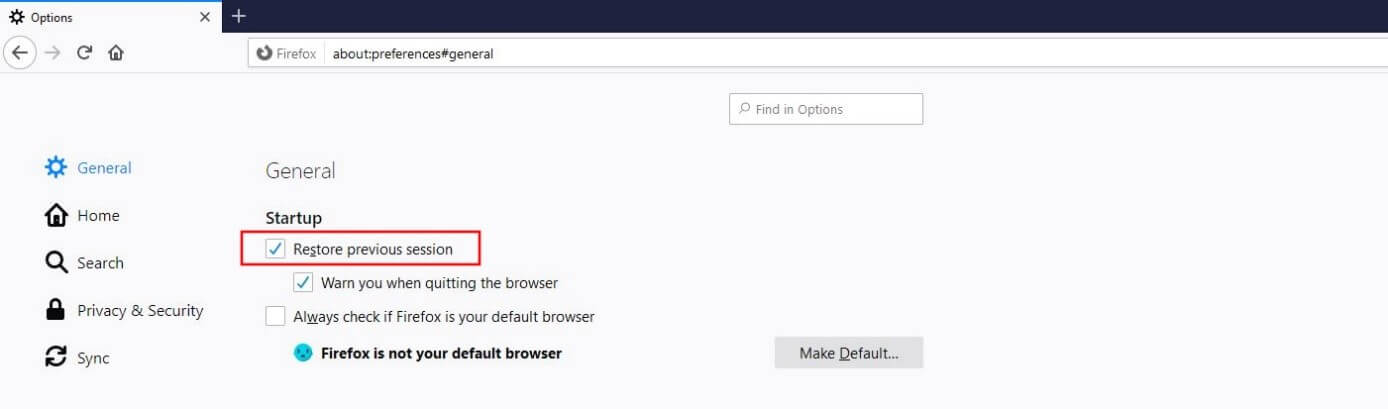
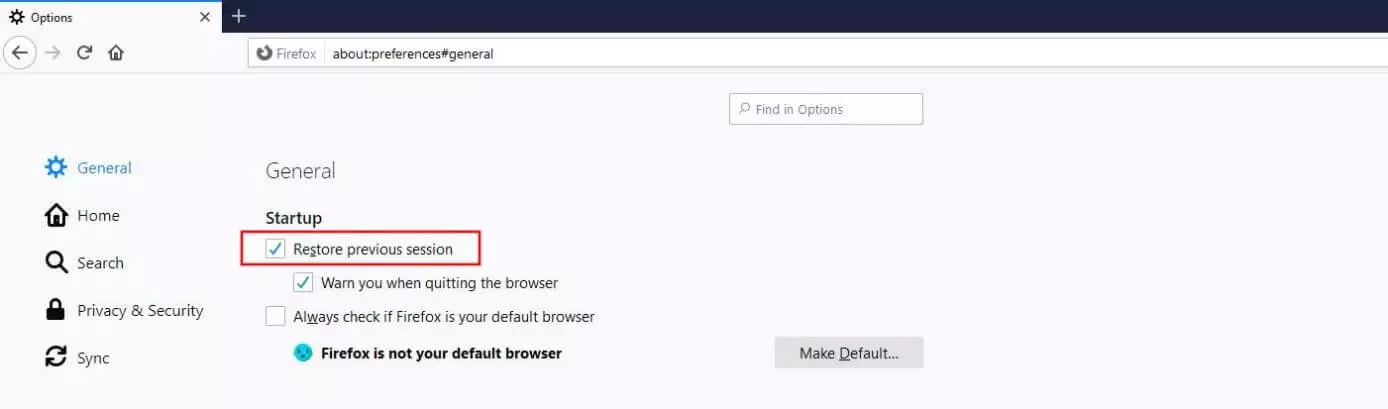
- Cochez la case « Restaurer la session précédente ».