

La touche Esc ou Échap et ses principales fonctions
La touche « Esc » (ou « Échap » en français), située tout en haut à gauche sur la plupart des claviers d’ordinateur, n’attire pas l’attention. Pourtant, elle remplit quelques fonctions bien utiles. Dans ce qui suit, nous vous expliquons à quoi sert la touche Esc et quelles fenêtres elle peut fermer. Vous découvrirez aussi tous les raccourcis clavier importants qui font usage de la touche d’échappement.
Qu’est-ce que la touche Esc ?
La touche d’échappement, abrégée « Esc » ou « Échap » sur le clavier, est une touche de contrôle. À l’instar des touches de fonction et des touches alt et ctrl, elle ne génère pas de caractère quand on écrit du texte.
La touche Échap est apparue dans les systèmes d’exploitation en ligne de commande tels que DOS et UNIX. Développée en même temps que la norme ASCII, elle servait à l’époque à saisir des caractères spéciaux, ce que l’on nomme les séquences d’échappement. Dans les systèmes d’exploitation actuels, cette fonction ne joue cependant plus aucun rôle.
Où se situe la touche Esc sur le clavier ?
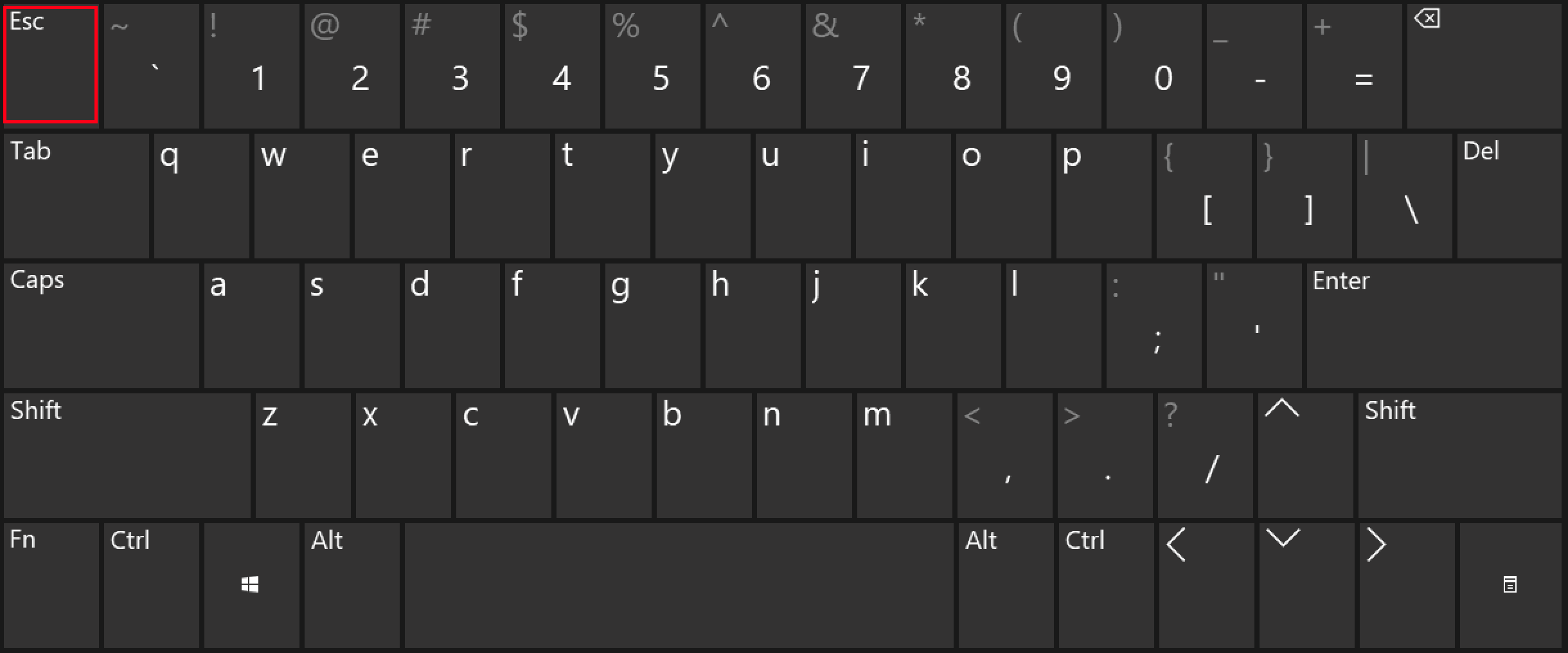
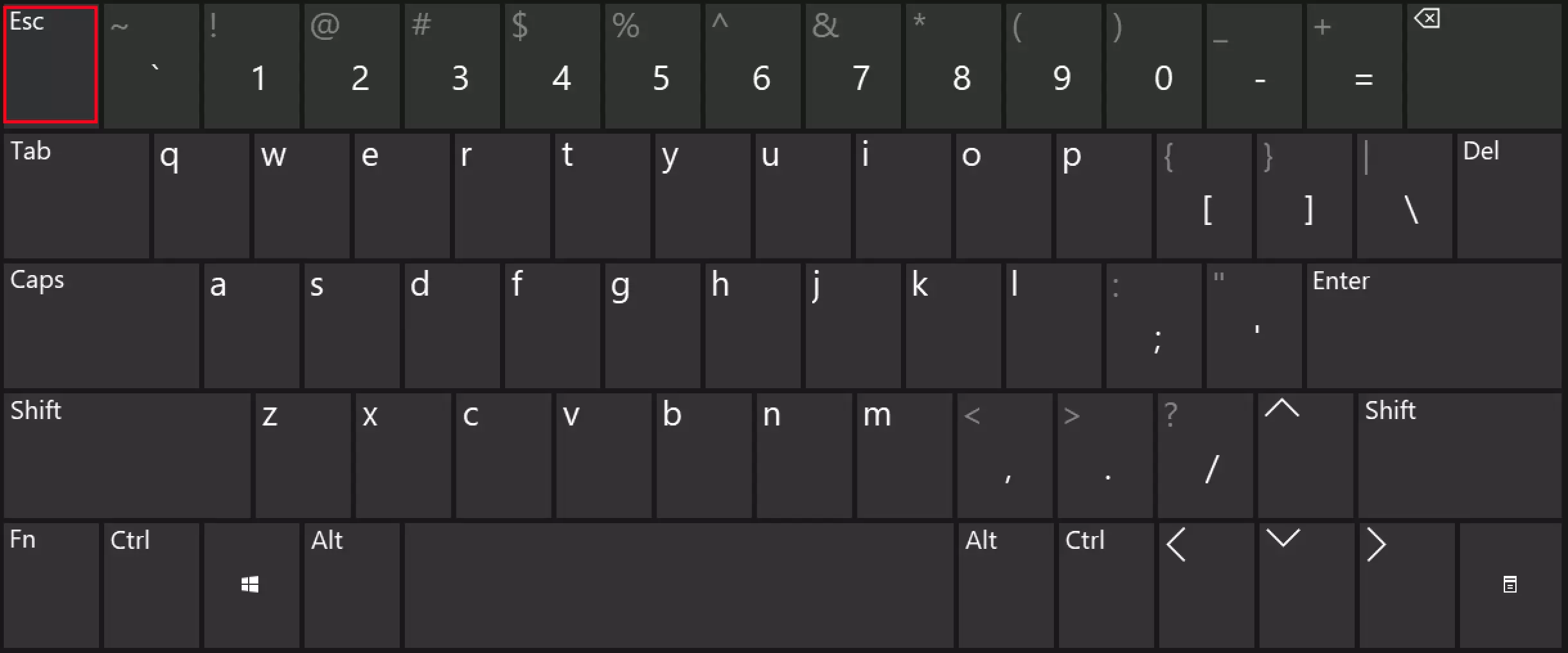
La touche Échap se trouve dans le coin supérieur gauche de tous les claviers, juste à côté des touches de fonction. Sur le clavier virtuel Windows, elle se trouve également en haut à gauche, à côté des touches numériques (puisqu’il n’y a pas de touches de fonction).
Touche Échap : fonctions
La touche d’échappement a pour fonction principale d’annuler une action. Elle peut ainsi servir à fermer une boîte de dialogue sans qu’il ne soit nécessaire de cliquer sur le bouton correspondant avec la souris.
Dans un navigateur, la touche Esc permet d’annuler le chargement d’un site Web. Dans de nombreux jeux, il est également possible de mettre fin à une action en cours en appuyant sur Échap. Dans les boîtes de saisie, Esc supprime une saisie erronée et efface le champ de saisie. Avec Échap, un navigateur ou lecteur multimédia fonctionnant en mode plein écran revient en mode normal.
Le menu de démarrage et les menus déroulants de la plupart des programmes peuvent être fermés automatiquement au moyen de la touche Esc. Cela est très utile quand on a ouvert le menu à l’aide d’un raccourci clavier et non avec la souris. Il en va de même des menus contextuels qui peuvent être appelés par un clic droit ou au moyen de la touche menu du clavier.
Pendant longtemps, la touche Esc a également fait partie des principaux raccourcis Mac et avait globalement les mêmes fonctions que sous Windows. Sur les nouveaux claviers Mac, la touche permettant de fermer rapidement les fenêtres de dialogue, menus, etc. a en revanche disparu.
Quelles fenêtres peut-on fermer à l’aide de la touche Esc ?
Toutes les boîtes de dialogue Windows comportant le bouton « Annuler » peuvent être fermées grâce à la touche Esc. À quelques exceptions près, cela vaut aussi pour les boîtes de dialogue des programmes tiers qui ne sont pas fournis par défaut avec les systèmes Windows.
De plus, la touche Esc permet de fermer la vue des tâches de Windows, qui peut être appelée à l’aide du raccourci touche Windows + tabulation, ainsi que la fenêtre de recherche de Windows 10, le centre de notifications du côté droit de l’écran et l’assistant vocal Cortana.
Les barres d’outils et les menus qui apparaissent en cliquant sur « Icônes » dans la zone d’information de la barre des tâches disparaissent également quand on actionne la touche d’échappement.
On peut aussi fermer de nombreuses applications permettant de visualiser rapidement des fichiers (sans les éditer) de la même manière. Cela concerne notamment le visionnage d’images (avec IrfanView) et la prévisualisation de fichiers (avec le gestionnaire de fichiers QuickLook).
Raccourcis clavier utiles avec la touche Échap
Windows 10 reconnaît deux raccourcis clavier avec la touche d’échappement :
- Le raccourci [Ctrl] + [Échap] ouvre le menu de démarrage de Windows (ce qui revient au même que d’appuyer sur la touche Windows).
- [Ctrl] + [Maj] + [Échap] ouvre le gestionnaire de tâches de Windows.
Avec le gestionnaire de clavier des PowerToys pour Windows 10 disponible sur GitHub, vous pouvez redéfinir la ou les fonctions de la touche Échap et créer vos propres raccourcis.