

Touche Windows : vue d’ensemble des principales fonctions et combinaisons de touches
À l’exception des appareils Apple, pratiquement chaque clavier est équipé d’une touche Windows. Les nombreuses fonctionnalités que cette touche permet de déclencher sont loin d’être connues de tous. Pourtant, connaître les différentes combinaisons possibles avec la touche Windows vous permettra de gagner du temps et facilitera votre travail. Nous vous présentons les principales fonctions de la touche Windows et les combinaisons de touche correspondantes dans une vue d’ensemble.
Où se trouve la touche Windows ?
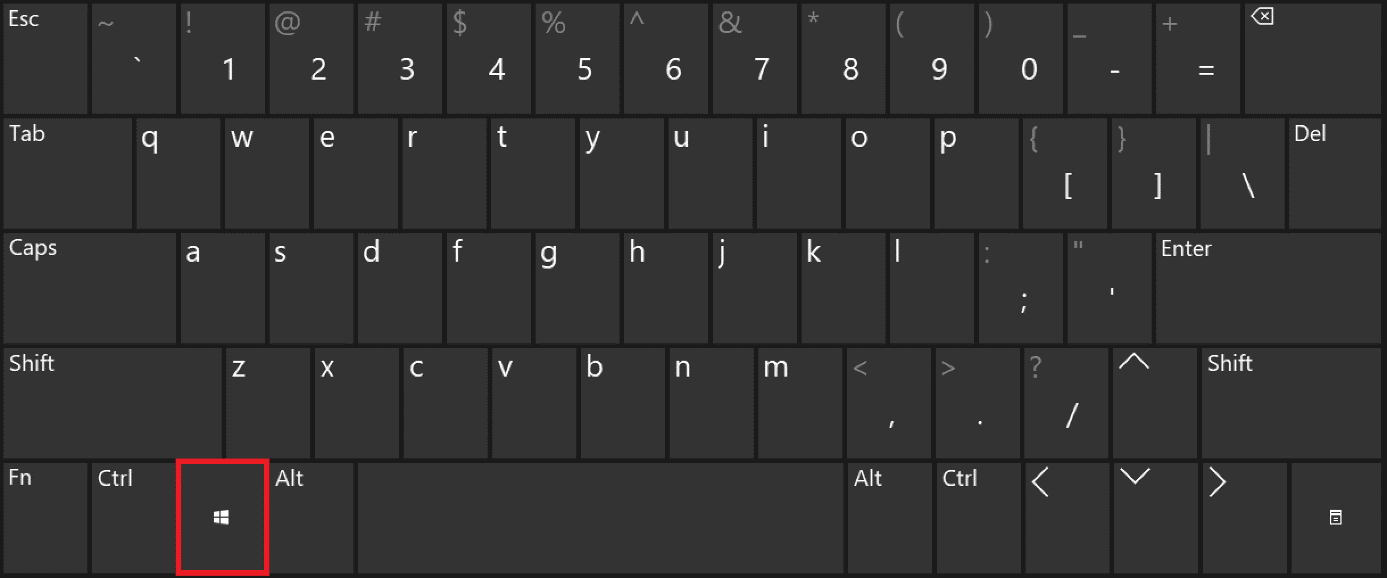
Reprenant le design du logo Windows, la touche Windows ressemble à un autocollant publicitaire pour Microsoft et est présente sur tous les claviers Windows depuis le lancement du Microsoft Natural Keyboard en 1994. À l’origine, les claviers d’ordinateurs dotés de 101 ou 102 touches ne possédaient pas de touche Windows. Depuis le lancement de Windows 95 et le passage aux claviers comportant 104 ou 105 touches, la touche Windows s’est toutefois imposée comme la norme.
Initialement, elle était placée à la fois à gauche et à droite de la touche espace entre la touche Alt et la touche Ctrl. Sur la plupart des claviers actuels, la touche Windows est toutefois située à gauche de la touche espace uniquement. Malgré cela, elle a conservé son rôle de « super touche » permettant de déclencher les principales fonctions à l’aide de raccourcis Windows.
Quelle fonction remplit la touche Windows ?
La touche Windows ne fonctionne pas uniquement lorsqu’elle est associée à d’autres touches. Son rôle est de permettre l’ouverture du menu démarrer en appuyant sur une simple touche. Appuyer sur la touche Windows vous évite d’avoir à déplacer le curseur de la souris en bas à gauche de l’écran, afin de cliquer sur l’icône Windows. Pour refermer le menu démarrer, il vous suffit d’appuyer à nouveau sur cette touche.
Combinaisons de touche Windows : différences entre les systèmes d’exploitation Windows
La touche Windows a été introduite avec Windows 95 et offre de nouvelles fonctionnalités pour les raccourcis à chaque mise à niveau du système. La liste des systèmes d’exploitation Windows est aujourd’hui longue et comme les raccourcis pour la touche Windows ne sont pas uniformisés entre les systèmes, vous trouverez ci-après une vue d’ensemble des principales combinaisons de touches Windows par système. Nous commençons par le système d’exploitation le plus récent, à savoir Windows 10.
Touche Windows : raccourcis pour Windows 10
| Windows + D | Réduit toutes les fenêtres ouvertes et affiche le bureau. Appuyer une nouvelle fois pour restaurer toutes les fenêtres. |
| Windows + M | Réduit toutes les fenêtres ouvertes sans possibilité de les restaurer en appuyant à nouveau. |
| Windows + E | Ouvre l’explorateur Windows. |
| Windows + R | Ouvre la boîte de dialogue « Exécuter ». |
| Windows + L | Verrouille le PC. Saisissez simplement votre mot de passe pour déverrouiller le PC. |
| Windows + U | Ouvre les « Options d’ergonomie » (par ex. pour la taille du texte, la luminosité de l’écran, l’agrandissement des applications et textes, la reconnaissance vocale, les sous-titres pour les malentendants). |
| Windows + I | Ouvre les « Paramètres Windows ». |
| Windows + Impécr | Crée une capture d’écran (enregistrement automatique dans les captures d’écran). |
| Windows + P | Ouvre les options pour « Dupliquer/étendre l’écran ». |
| Windows + X | Ouvre le menu contextuel (liste contenant des options telles que Gestionnaire de périphériques, Connexions réseau, Système, Gestionnaire des tâches). |
| Windows + Ctrl + D | Ouvre un bureau virtuel. |
| Windows + Ctrl + Flèche Droite ou Gauche | Bascule d’un bureau virtuel ouvert à l’autre. |
| Windows + Ctrl + F4 | Ferme le bureau virtuel visible. |
| Windows + Tabulation | Ouvre un aperçu de tous les bureaux virtuels. |
| Windows + A | Ouvre le Centre de notifications. |
| Windows + Pause | Ouvre les Propriétés système. |
| Windows + Flèche Haut/Bas | Agrandit/réduit la fenêtre ou l’application. |
| Windows + Flèche Gauche/Droite | Déplace la fenêtre ouverte sur la moitié gauche ou droite de l’écran. |
| Windows + Plus | Ouvre la loupe (se ferme avec Windows + ESC). |
| Windows + Entrée | Active le narrateur. |
| Windows + . | Ouvre la fenêtre des émojis. |
Touche Windows : raccourcis pour Windows 8
| Windows + C | Ouvre la barre des charmes. |
| Windows + D | Affiche/masque le bureau. |
| Windows + E | Ouvre l’explorateur Windows. |
| Windows + F | Ouvre la fenêtre de recherche pour les fichiers. |
| Windows + H | Ouvre le menu Partager (par ex. pour partager des captures d’écran du bureau). |
| Windows + I | Ouvre le menu Paramètres de la barre des charmes + paramètres système. |
| Windows + Espace | Modifie la disposition du clavier (par ex. du clavier français à anglais) |
| Windows + K | Ouvre le menu Périphériques de la barre des charmes. |
| Windows + L | Verrouille le PC. |
| Windows + Q | Ouvre le menu de recherche. |
| Windows + R | Ouvre la boîte de dialogue « Exécuter ». |
| Windows + P | Ouvre l’option pour ajouter un écran. |
| Windows + U | Ouvre les « Options d’ergonomie ». |
| Windows + X | Ouvre le menu contextuel. |
| Windows + Pause | Ouvre les Propriétés système. |
| Windows + Flèche Haut/Bas | Agrandit/réduit la fenêtre ouverte. |
| Windows + Flèche Gauche/Droite | Déplace la fenêtre ouverte sur la moitié gauche ou droite de l’écran. |
| Windows + Plus | Ouvre la loupe. |
| Windows + Impécr | Crée des captures d’écran. |
| Windows + Tabulation | Vue d’ensemble des applications et fenêtres ouvertes. |
Touche Windows : raccourcis pour Windows 7
| Windows + E | Ouvre l’explorateur Windows. |
| Windows + M | Réduit toutes les fenêtres. |
| Windows + Espace | Rend la fenêtre actuelle translucide (Aero Peak). |
| Windows + Début | Réduit toutes les fenêtres jusqu’à la fenêtre ouverte. |
| Windows + T | Vue miniature de toutes les fenêtres ouvertes dans la barre des tâches. |
| Windows + F | Ouvre la recherche de fichiers. |
| Windows + 1 à 9 | Ouvre le programme épinglé à la barre des tâches dans la position indiquée par le numéro. |
| Windows + U | Ouvre les « Options d’ergonomie ». |
| Windows + P | Ouvre les paramètres permettant de dupliquer l’écran ou de le partager sur un projecteur. |
| Windows + X | Ouvre le Centre de mobilité. |
| Windows + Début | Réduit toutes les fenêtres jusqu’à la fenêtre ouverte. |
| Windows + D | Réduit toutes les fenêtres. Appuyer à nouveau pour annuler. |
| Windows + G | Affiche les gadgets installés. |
De nombreux utilisateurs utilisent toujours le système d’exploitation apprécié Windows 7 sans savoir qu’ils s’exposent à des risques de sécurité. En effet, Microsoft a annoncé la fin de l’assistance pour Windows 7 et ne propose donc plus aucune mise à jour corrigeant les failles de sécurité.
Touche Windows : raccourcis pour Windows Vista
| Windows + Espace | Place la Windows Sidebar au premier plan. |
| Windows + G | Place tous les gadgets au premier plan et sélectionne le suivant. |
| Windows + Tabulation | Affiche l’écran Flip 3D de basculement des tâches. |
| Windows + Ctrl+ F | Recherche des appareils dans le réseau. |
| Windows + F | Ouvre la recherche. |
| Windows + E | Ouvre l’explorateur Windows. |
Touche Windows sur un clavier Mac
Si vous installez un système d’exploitation Windows sur un Mac à titre de système d’exploitation complémentaire et que vous utilisez un clavier Apple, vous aurez du mal à trouver la touche Windows. La solution est pourtant simple. Sur un clavier Apple, la touche Windows est remplacée par la touche de commande Cmd (souvent représentée par le symbole d’Apple ou par le « bretzel »). Les raccourcis pour le système Windows peuvent ainsi être exécutés à l’aide de la touche Cmd.