

Comment récupérer un contact supprimé sur WhatsApp ?

Les contacts WhatsApp peuvent disparaître, être supprimés ou bloqués, mais il est possible de les récupérer. Lorsqu’un contact WhatsApp a été bloqué, il peut facilement être débloqué. Découvrez ici comment restaurer vos contacts WhatsApp et ainsi éviter de perdre des connexions importantes !
Guide rapide : récupérer ses contacts WhatsApp
Guide pour iOS :
- Vérifier l’accès : vérifiez que WhatsApp a accès à vos données dans « Paramètres > Confidentialité > Contacts ».
- Créer un nouveau contact : ajoutez le nouveau contact à votre répertoire. WhatsApp le synchronise alors automatiquement.
- Restaurer la sauvegarde : désinstallez WhatsApp, réinstallez-le et sélectionnez restaurer la sauvegarde depuis iCloud.
Guide pour Android :
- Mettre à jour la liste de contacts : ouvrez WhatsApp, appuyez sur le menu à trois points puis sélectionnez « Mettre à jour ».
- Activer la synchronisation : accédez aux paramètres de votre téléphone, puis « Comptes > WhatsApp » et activez la synchronisation.
- Restaurer la sauvegarde : sélectionnez un fichier de sauvegarde local (
msgstore.db.cryptXX) ou une sauvegarde Google Drive. Désinstallez maintenant WhatsApp, réinstallez-le et restaurez la sauvegarde.
Comment fonctionne la liste de contacts WhatsApp ?
Ceux qui ont déjà essayé de changer la langue de WhatsApp savent que l’application de messagerie récupère de nombreuses informations directement depuis l’appareil sur lequel elle est installée, notamment la liste de contact avec laquelle vous communiquez sur l’application de messagerie instantanée. WhatsApp crée donc une liste de contacts WhatsApp à partir du carnet d’adresse de votre téléphone. Ainsi, vous pouvez ajouter de nouveaux contacts dans le téléphone, activer l’autorisation d’accès à WhatsApp et synchroniser afin de retrouver ces nouveaux contacts sur l’application.
Sauvegardez vos contacts, vos chats et vos médias WhatsApp en créant des sauvegardes automatiques WhatsApp avec le stockage Cloud IONOS HiDrive Next.
Récupérer des contacts WhatsApp : scénarios possibles
Nous vous présentons ci-dessous différentes situations et scénarios dans lesquels vous devrez procéder à la récupération d’un contact supprimé sur WhatsApp.
Récupérer des contacts WhatsApp supprimés soi-même
Pour récupérer des contacts supprimés sur WhatsApp, il est nécessaire que la liste des contacts ait été sauvegardée ou que les contacts concernés se trouvent encore dans la mémoire du téléphone. Une sauvegarde avec Google Drive ou iCloud est possible. Vous pouvez également restaurer les chats WhatsApp en utilisant les sauvegardes locales automatiques de WhatsApp.
Comment récupérer un contact WhatsApp supprimé ? Suivez les explications suivantes pour le faire facilement :
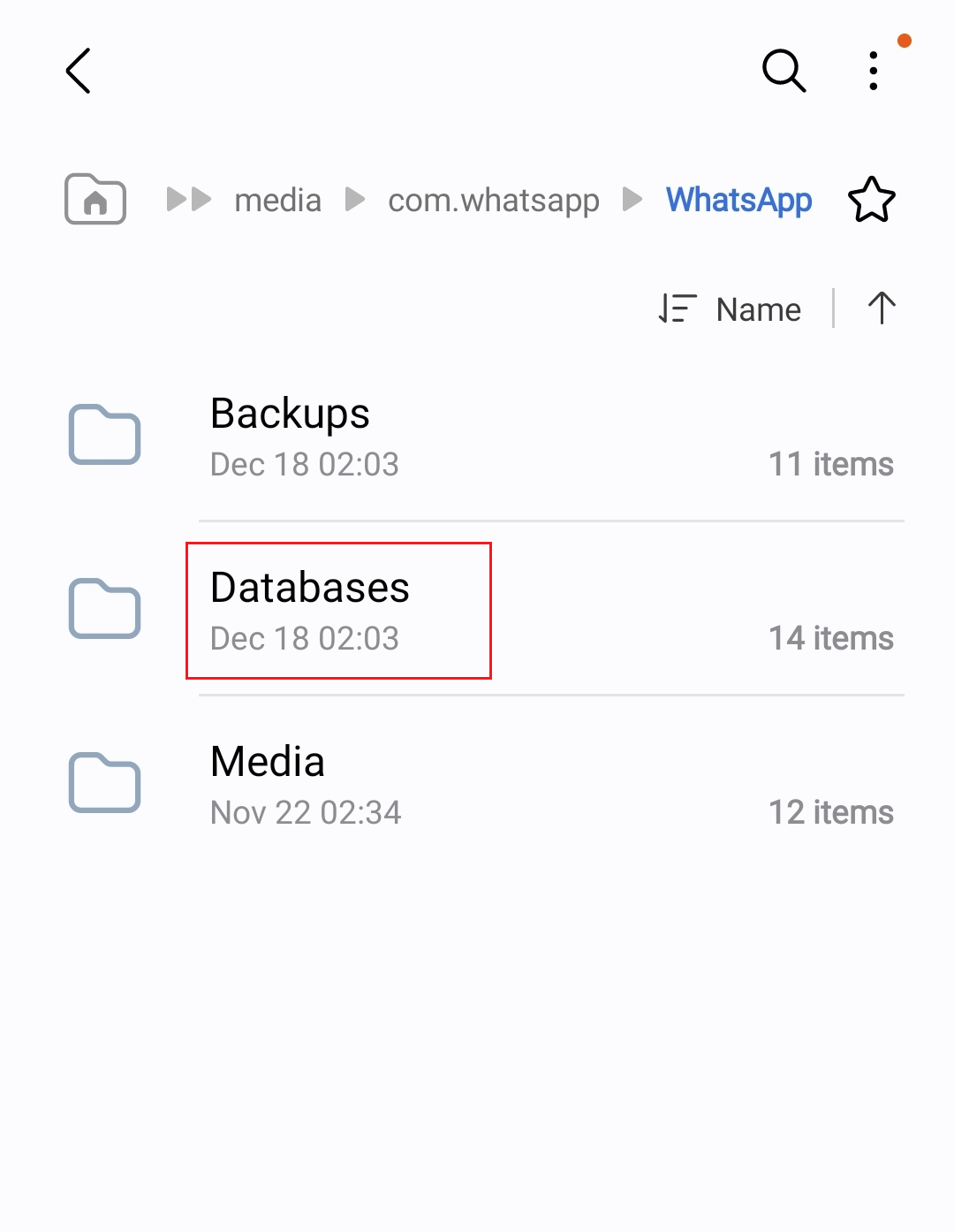
Récupérer le contact WhatsApp à partir d’une sauvegarde locale : WhatsApp crée des sauvegardes locales quotidiennes et les enregistre dans Stockage interne/Android/media/com.whatsapp/WhatsApp/Databases (cette méthode n’est cependant pas toujours fiable en fonction de la version de WhatsApp et de la configuration de votre appareil). Si un ou des contacts ont en effet été supprimés, vous pouvez les récupérer en sélectionnant le fichier de sauvegarde locale correspondant à la période où ces contacts existaient encore. Renommez le fichier de sauvegarde dans le format msgstore.db.cryptXX, qui est le nom du fichier actuel. Désinstallez WhatsApp, réinstallez-le, puis WhatsApp reconnaîtra le fichier de sauvegarde et proposera la restauration lors de l’installation.
Récupérer le contact WhatsApp à partir d’une sauvegarde dans le Cloud : comme alternative à la sauvegarde locale, vous pouvez créer une sauvegarde dans le Cloud via GoogleDrive ou iCloud afin de récupérer des contacts WhatsApp. Dans ce cas, vous devez réinstaller WhatsApp et sélectionner la sauvegarde dans le Cloud sous « Restaurer ». Dans le cas d’une synchronisation Drive, vous pouvez également vous connecter à Google Contacts avec le compte Google lié et aller dans « Plus » sur « Restaurer les contacts ». Google sauvegarde les contacts supprimés pendant 30 jours. Si vous utilisez iCloud, connectez-vous à votre compte, rendez-vous en bas de la page dans la section « Avancés », puis sur « Restaurer les contacts ». Vous pouvez restaurer ici les anciennes versions de votre liste de contacts si elles ont été supprimées par erreur.
Récupérer les contacts WhatsApp bloqués
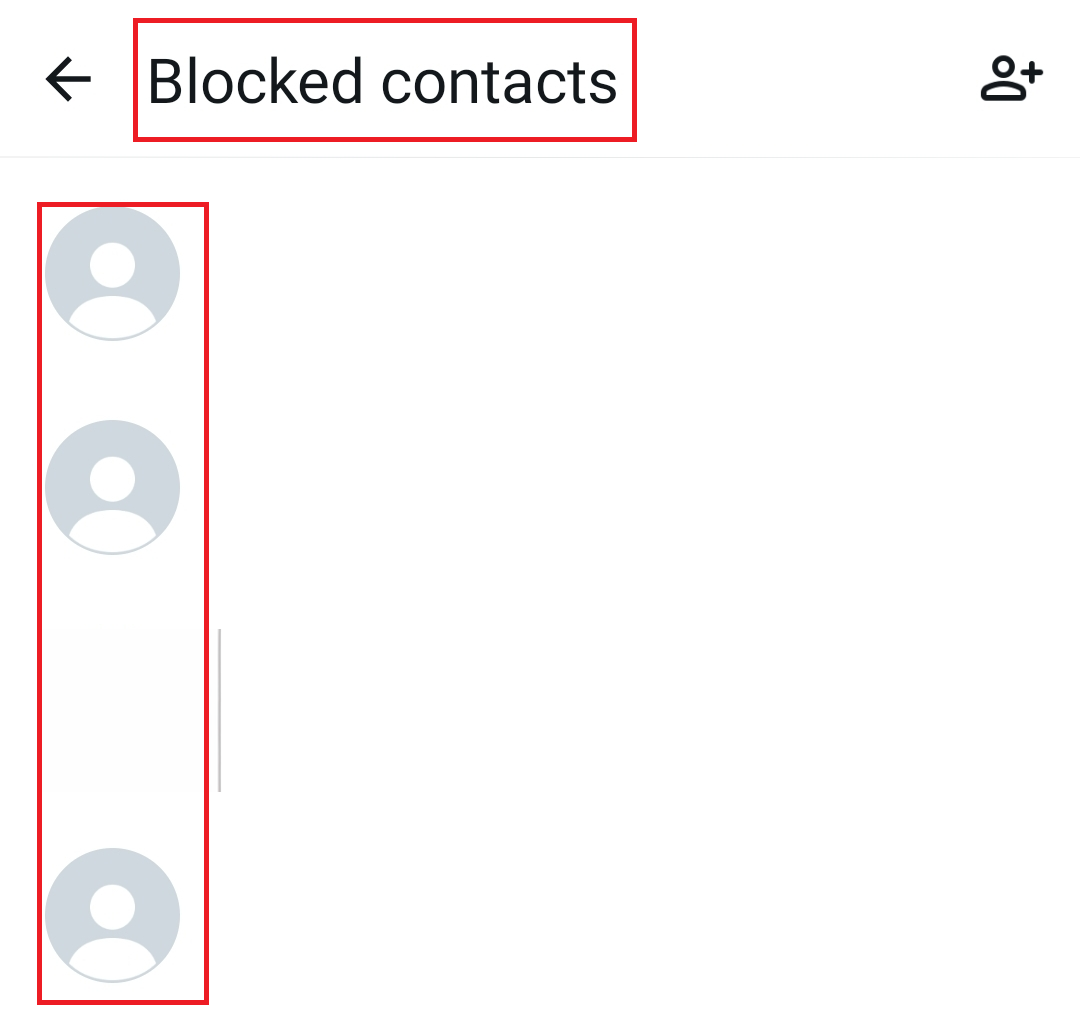
Il est très facile de récupérer les contacts que vous avez bloqués. Pour ce faire, rendez-vous dans les paramètres de l’application via le menu à trois points, allez sur « Compte » et sur « Confidentialité ». Vous y trouverez le point « Contacts bloqués ». Pour débloquer un contact, appuyez simplement sur l’utilisateur bloqué.
Vous souhaitez récupérer un contact WhatsApp supprimé et vous avez encore accès à la conversation ? Ce n’est pas un problème : cliquez sur la conversation, vous y trouverez le numéro de la personne que vous pourrez à nouveau ajouter à votre liste de contacts.
Synchroniser et mettre à jour les contacts WhatsApp
Comme déjà mentionné, la liste de contacts WhatsApp est basée sur la liste de contacts de la mémoire du téléphone. Si des contacts disparaissent, il est possible de résoudre le problème par une simple synchronisation manuelle de WhatsApp et du smartphone. Pour ce faire, trois options sont possibles.
Guide pour Android : mettre à jour la liste de contacts
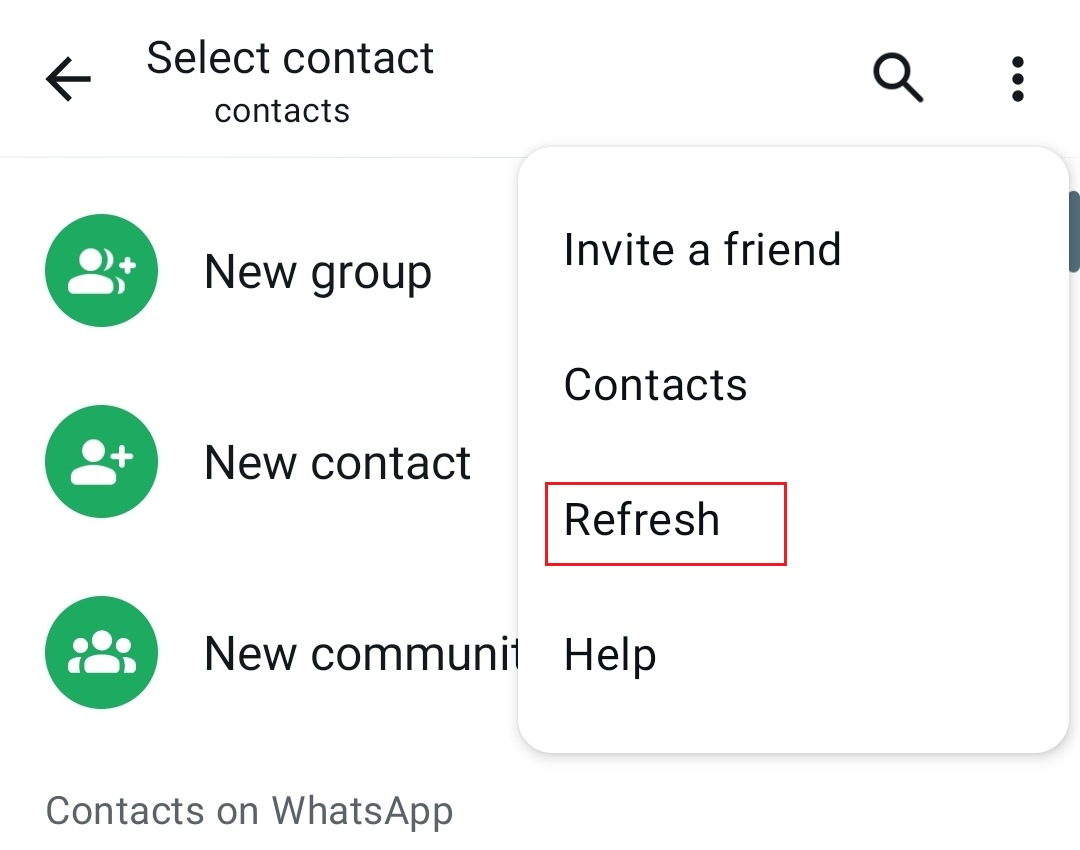
- Ouvrez WhatsApp et tapez sur l’icône de discussion verte en bas à droite.
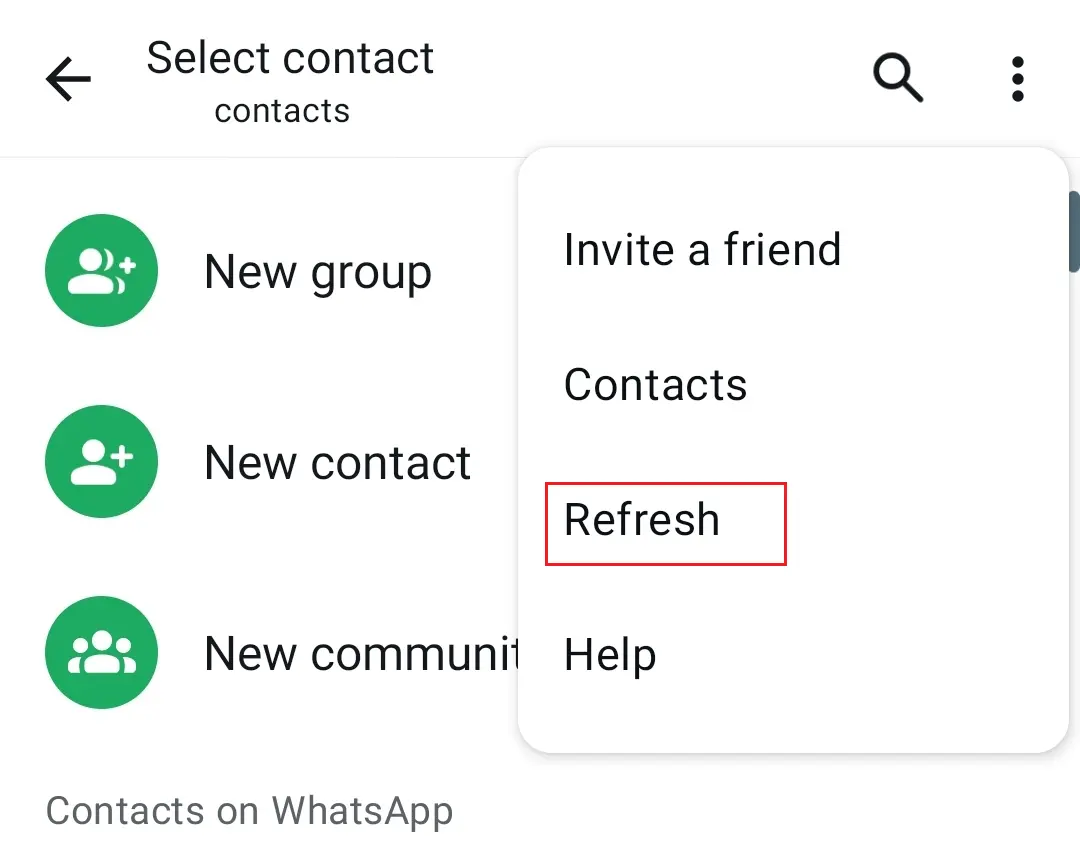
- Tapez sur l’icône à trois points en haut à droite et sur « Actualiser ».
- La liste de contacts dans WhatsApp est maintenant mise à jour.
Guide pour Android : synchroniser le compte WhatsApp
- Ouvrez le menu « Paramètres » du téléphone.
- Dans la liste des paramètres, appuyez sur « Comptes ».
- Cliquez sur « Gérer les comptes ».
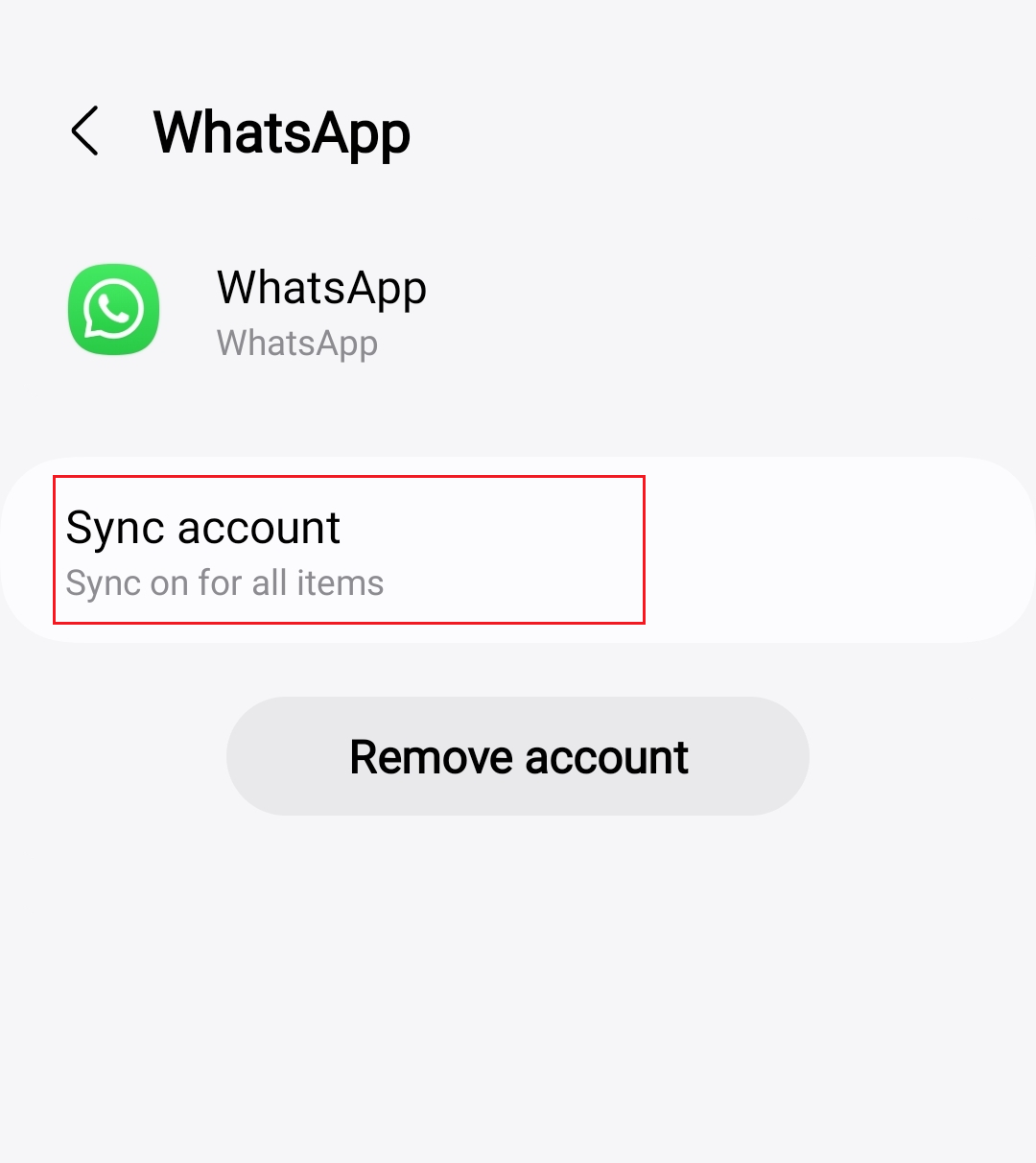
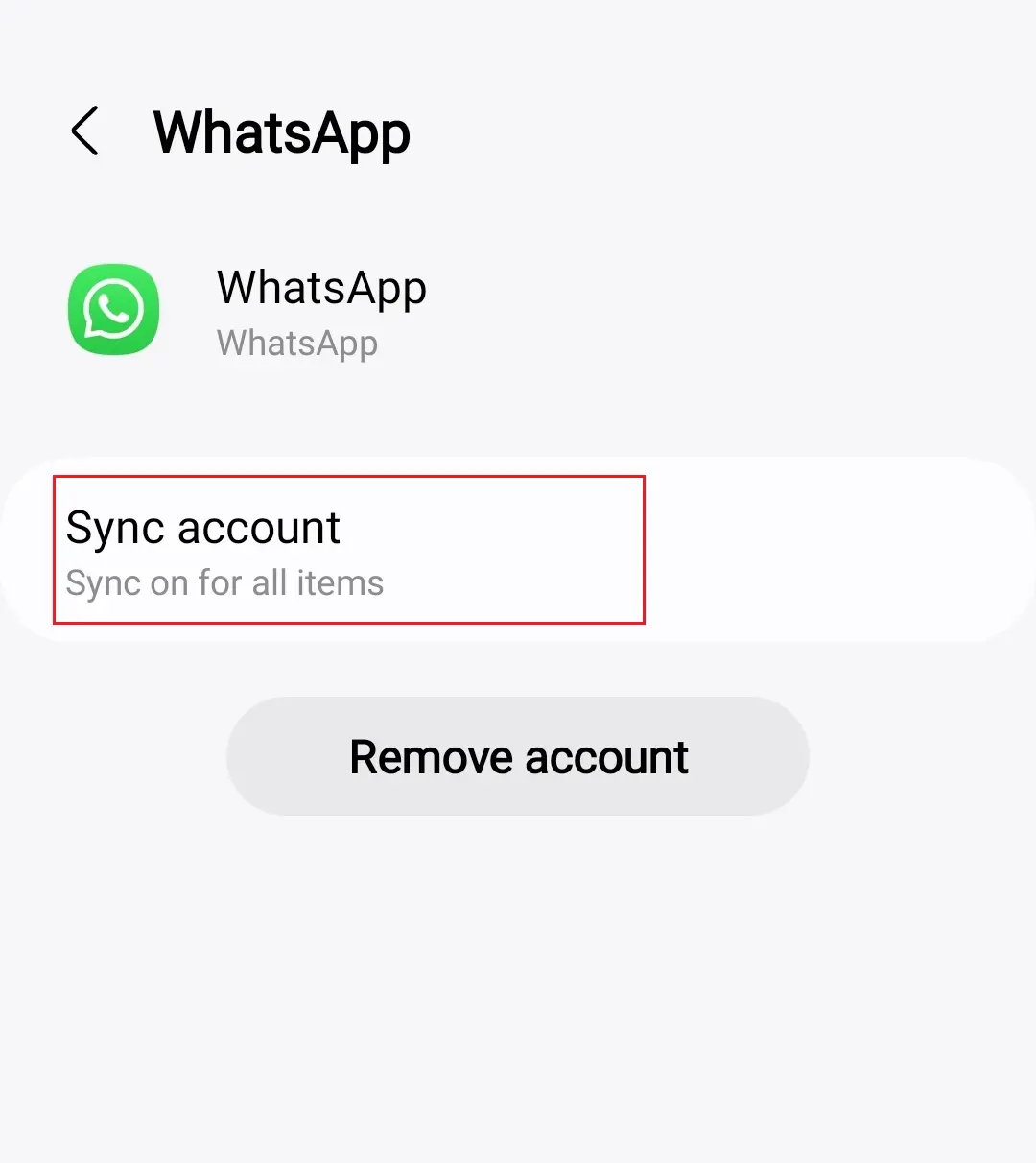
- Sélectionnez WhatsApp et tapez sur « Synchronisation du compte ».
- Vos contacts WhatsApp sont maintenant synchronisés avec les contacts de la mémoire de votre appareil.
Selon la version d’Android ou le fabricant de l’appareil (par exemple Samsung, Xiaomi), les noms et les positions des éléments de menu peuvent varier légèrement. Si vous ne trouvez pas directement les éléments de menu décrits, recherchez des termes tels que « Synchronisation du compte » ou « Gérer les comptes » dans les paramètres.
Malheureusement, WhatsApp sur iOS ne propose pas de fonction simple pour mettre à jour les contacts via l’application. Pour retrouver un contact WhatsApp supprimé sur iPhone, vous devez donc consulter vos contacts téléphoniques et appuyer sur le contact que vous ne trouvez pas dans WhatsApp. Une option s’ouvre alors pour démarrer une discussion WhatsApp avec le contact en question.
Reconfigurer le compte WhatsApp
Si des contacts manquent toujours ou si WhatsApp ne fonctionne pas, supprimez le compte WhatsApp de la gestion des comptes de l’appareil. Sur un appareil Android, procédez comme suit :
- Cliquez sur « Comptes » dans la liste des paramètres.
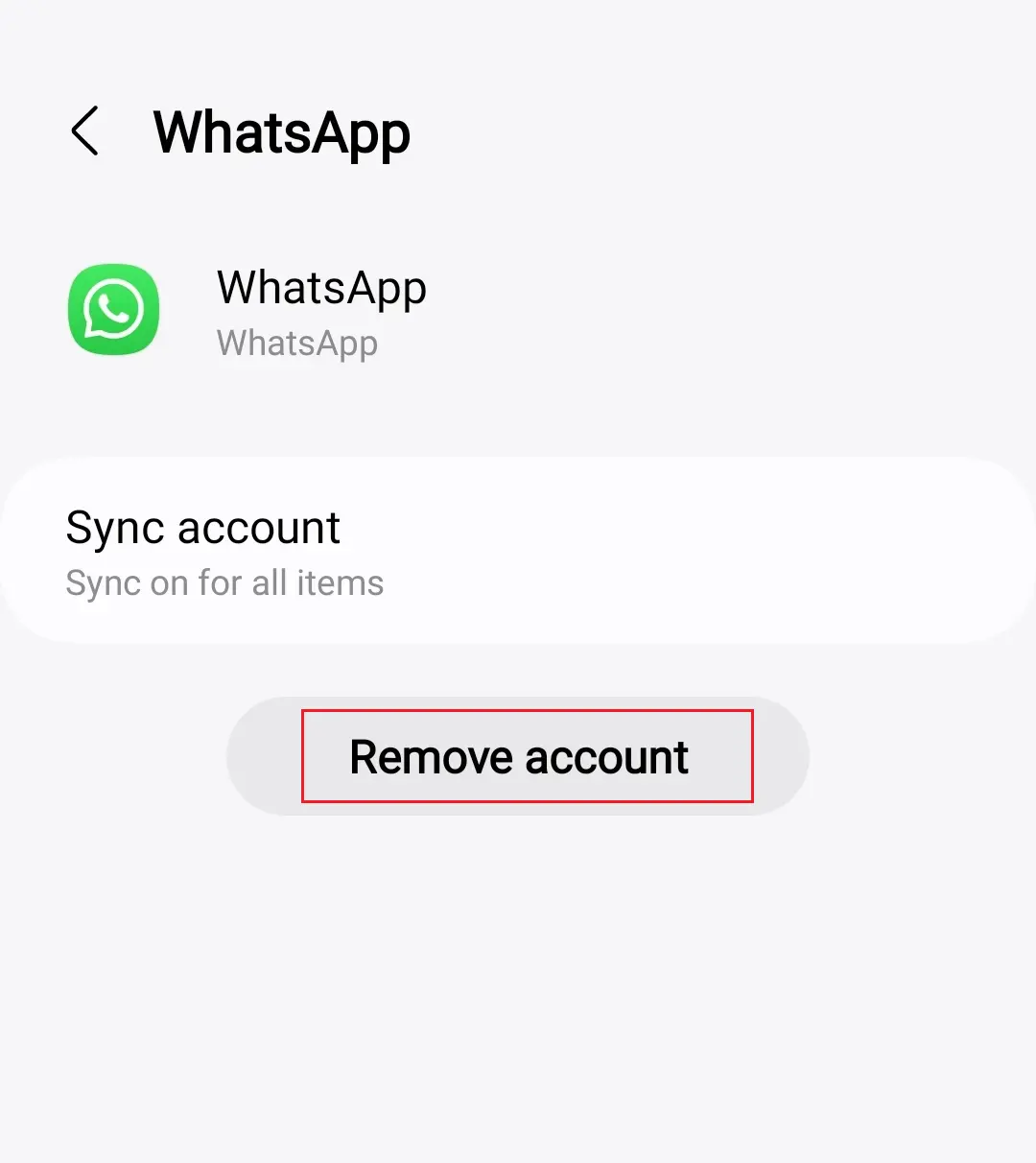
- Sélectionnez WhatsApp et tapez sur « Supprimer le compte ».
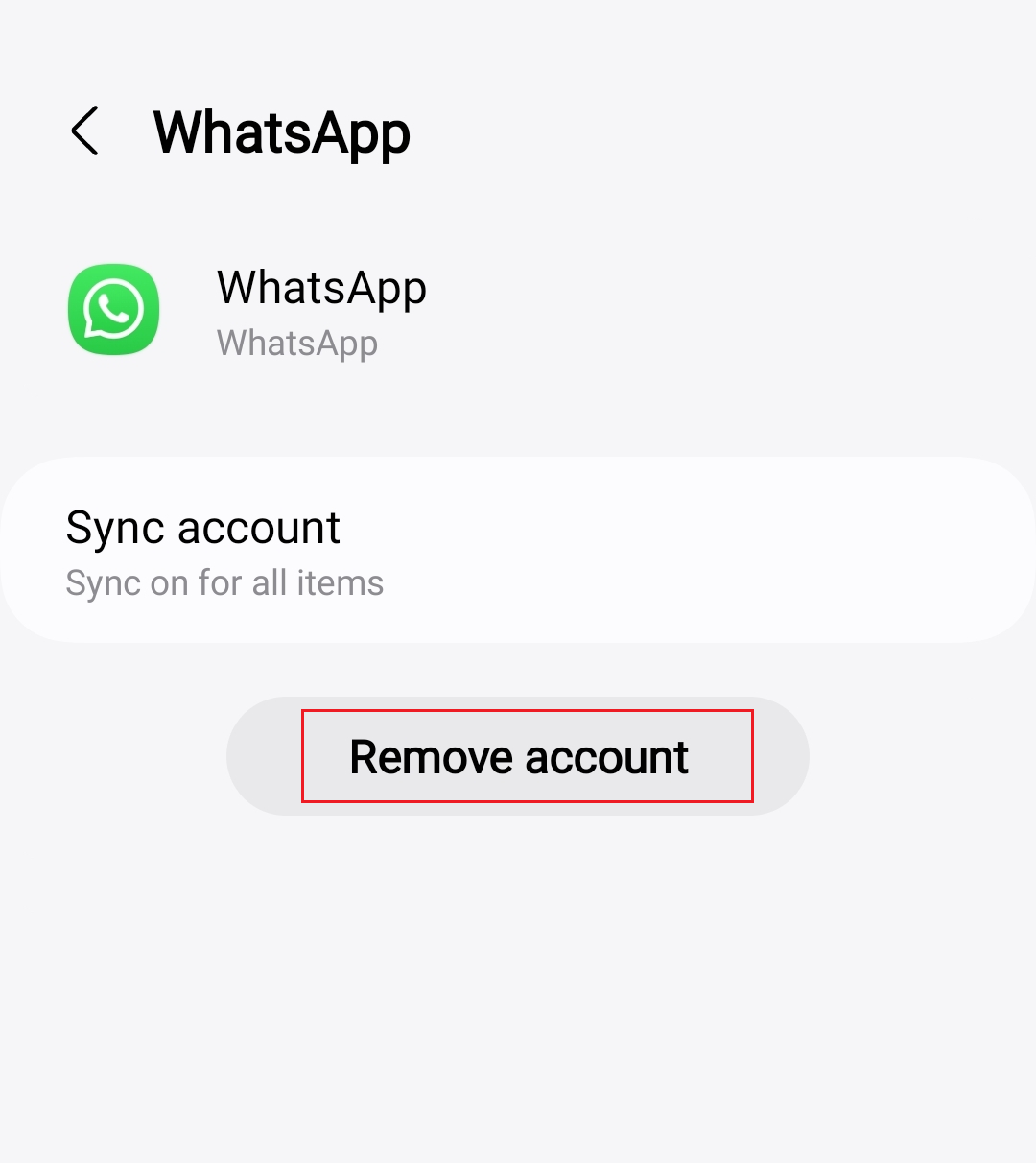
- Après avoir redémarré l’appareil, vous pouvez ajouter à nouveau votre compte WhatsApp dans « Réglages > Comptes > Ajouter un compte ».
- Adresse email à votre nom
- Fonctions d'IA pour rédiger des emails parfaits (en option)
- Messagerie sécurisée avec protection anti-spam
Vérifier les autorisations WhatsApp
Une autre raison de la disparition de contacts peut être dû aux autorisations WhatsApp sur votre appareil. En effet, pour accéder aux contacts, vous devez donner l’autorisation d’accès correspondante à l’application.
- Allez dans les Paramètres de votre téléphone, puis sélectionnez « Applications » ou « Applications et notifications », selon votre appareil.
- Sélectionnez l’application WhatsApp et cliquez sur la section « Autorisations » dans la liste du menu.
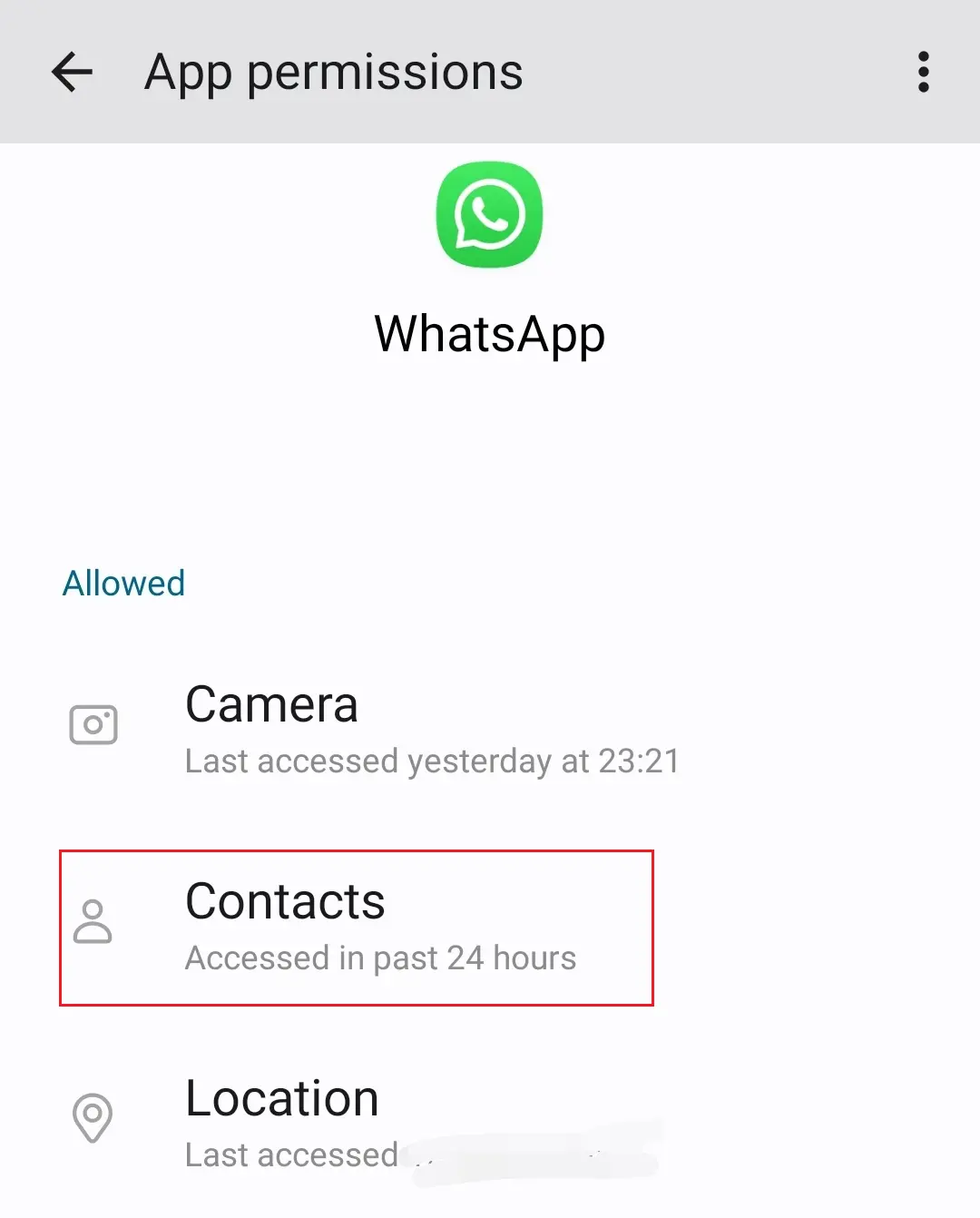
- Allez sur « Contacts » et cliquez sur « Autoriser ».
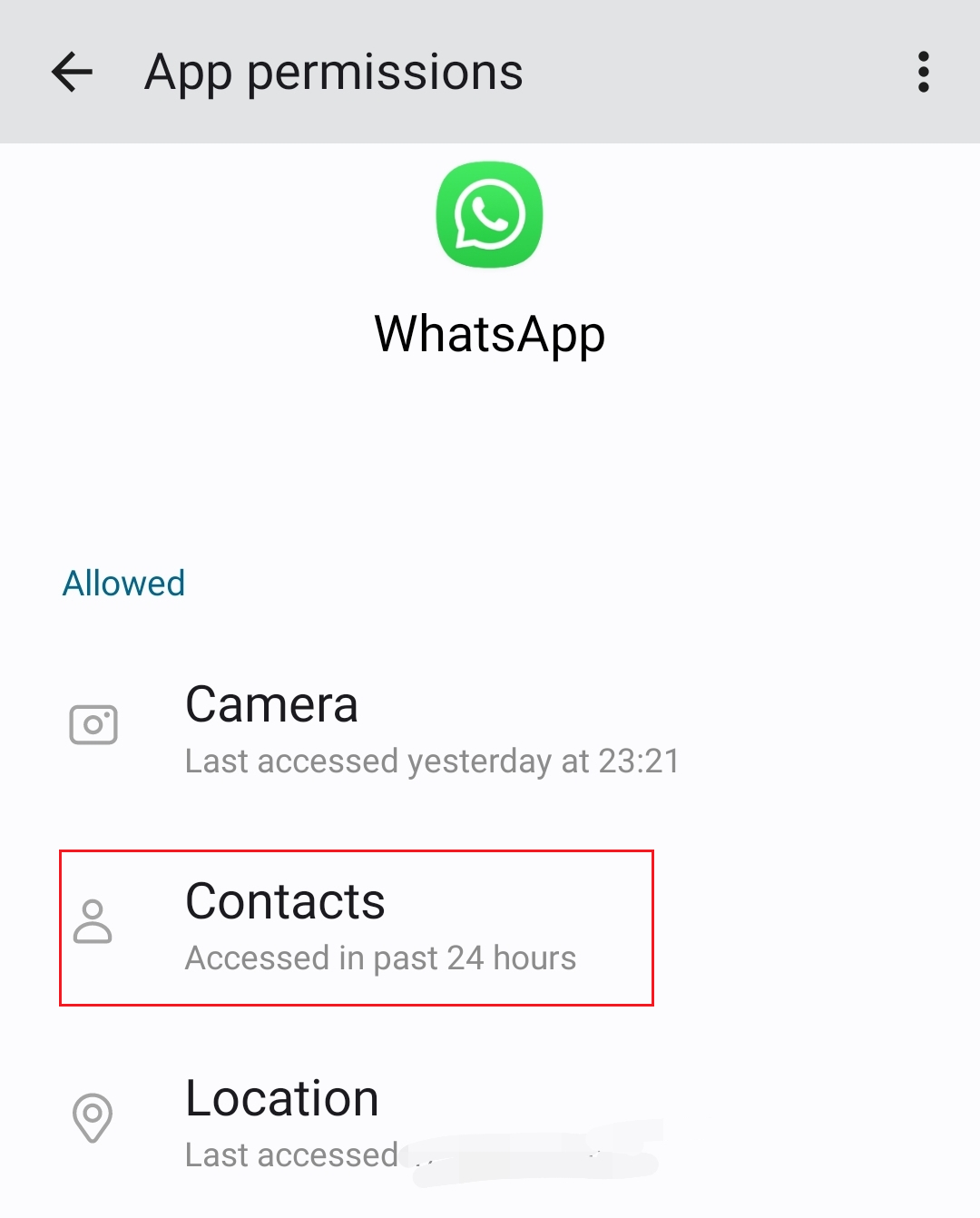
L’application de messagerie instantanée est maintenant en mesure de mettre à jour la liste de contacts WhatsApp en accédant à vos contacts téléphoniques.
Dernier recours : récupérer les contacts supprimés dans WhatsApp via le téléphone
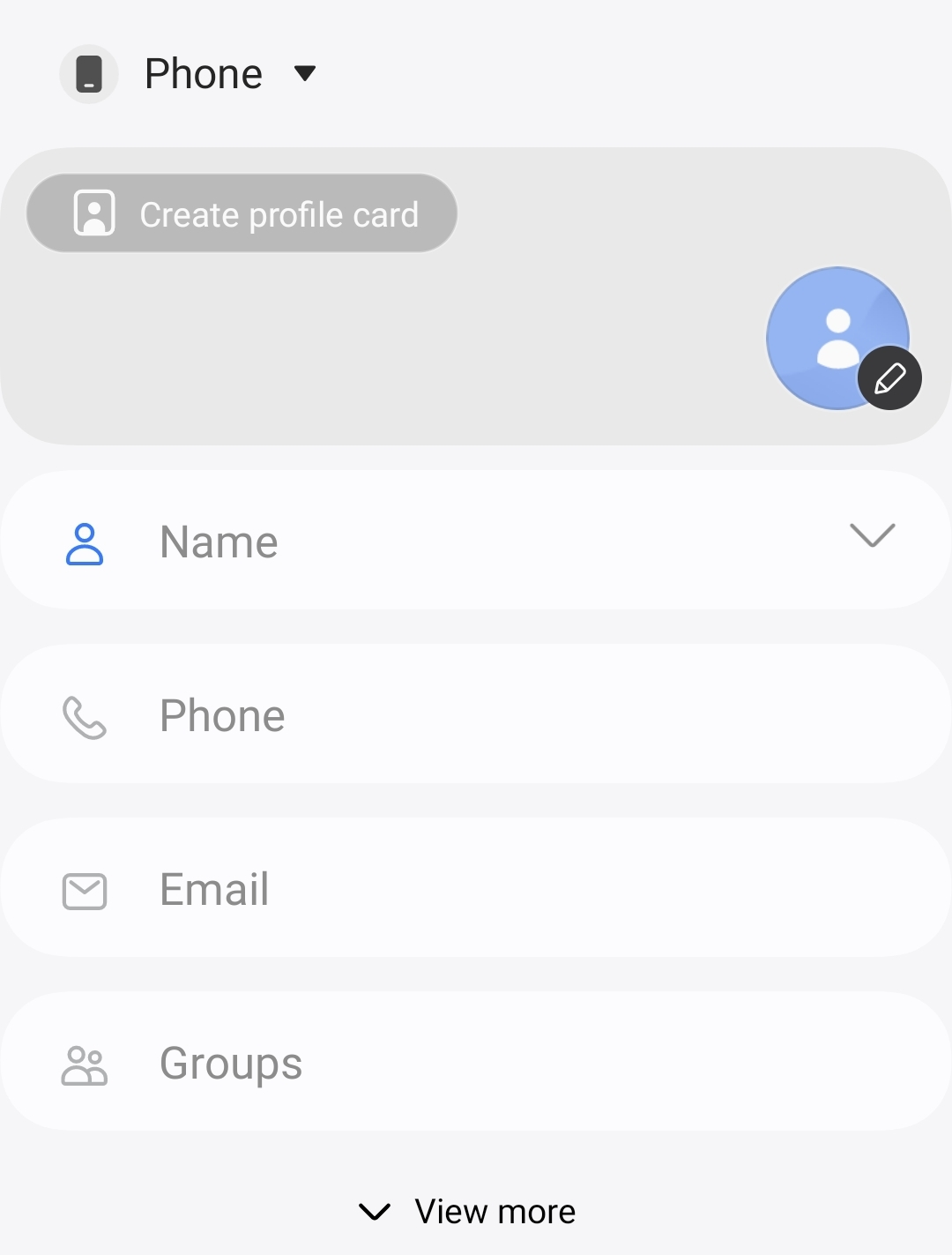
Les contacts sont définitivement supprimés et ne peuvent pas être récupérés via une sauvegarde ou une synchronisation ? Dans ce cas, vous n’êtes pas obligé de vous tourner vers l’une des nombreuses alternatives à WhatsApp. Il est toujours possible de récupérer les contacts WhatsApp supprimés, que ce soit sur iOS ou Android. Pour ce faire, vous devez recréer le contact sur votre appareil. Cela suppose bien sûr que vous disposiez encore du nom et du numéro de téléphone. Si vous ajoutez ensuite le contact à votre carnet d’adresses dans le téléphone, il ne vous reste plus qu’à mettre à jour vos contacts WhatsApp ou, sur iOS, à ajouter le contact à WhatsApp à partir du répertoire téléphonique.
- Analyses antivirus régulières
- Sauvegardes automatiques et restaurations faciles